Как смотреть стрим Discord
Пользователи программы часто спрашивают, как смотреть стрим в Дискорде, и что делать для запуска прямой трансляции. С появлением новой опции Go Live сделать это несложно, если знать особенности и нюансы ее настройки.
Что это за функция
Опция Go Live создана для того, чтобы другие пользователи могли смотреть стрим в Дискорде с экрана любого участника. Максимальное число зрителей в голосовом чате, подключенных к процессу, не должно превышать десяти человек. Особенность стрима в минимальной задержке трансляции, а сама опция доступна всем желающим.
Пользователей бесплатной версии ждет ряд ограничений, но от них можно избавиться при покупке Nitro-подписки. За 4,99 долларов в месяц доступно разрешение 1080р, а за 10 долларов — 4К. В обоих случаях частота кадров 60 fps. В бесплатной версии разрешение 720р, а число кадров в секунду — 30 fps.
Существует также режим стримера, позволяющий смотреть трансляцию в Дискорде с помощью дополнительных программ. После включения этой опции скрывается лишняя информация, которая “вылазит” во время прямого эфира. В частности, прячутся звуковые уведомления, личная информация и другие данные.
Как включить
Чтобы другие пользователи могли посмотреть стрим с ПК, необходимо создать трансляцию. Для включения Go Live игра должна быть распознана системой. В этом случае появляется специальная панель слева внизу возле статуса пользователя.
Если игры нет, ее можно добавить вручную. Для этого перейдите в Настройки и Игровая активность, а там добавьте игру. После распознавания приложения остается нажать на кнопку Go Live.

Как смотреть стрим в Discord
С учетом сказанного возникает вопрос, как присоединиться к стриму в Дискорде другим пользователям. Это возможно, если создатель сервера задал необходимые права. В частности в настройках сервера указываются роли и уровни доступа. Вносить изменения можно и через настройки канала с последующим переходом в раздел Права доступа.
Чтобы смотреть стрим в Дискорд через Go Live, сделайте следующее:
- Гляньте на значок друга.
- Если возле него появляется специальный символ Go Live, это свидетельствует о запуске стрима.
- Жмите на ник пользователя, чтобы смотреть прямой эфир.
Если интересует только переписка, тогда можно подключиться к каналу Discord без просмотра стрима. Также стоит учесть, что такая опция имеет ограничения по числу зрителей (не более десяти).
В программе Дискорд работают специальные “робо-хомяки”, которые переносят участников прямо на голосовой канал со стримом. Остается дважды нажать название, чтобы смотреть трансляцию. В дальнейшем можно отрегулировать громкость звука с помощью специальной иконки.
Для удобства предусмотрена опция Pop Out. Она позволяет открыть прямой эфир в отдельном окне. Для этого жмите на значок в виде квадрата с выходящей наружу стрелкой. Далее изображение всплывающего окна можно регулировать с учетом предпочтений.
 В режиме Go Live реализована опция Overlay. Она позволяет переключиться с помощью горячих кнопок и выбрать игру, которая отображается на панели статуса. В дальнейшем можно регулировать настройки, приглашать друзей, остановить трансляцию или решать иные задачи. Если кто-то смотрит стрим, возле ника появляется соответствующий глазок.
 Многие спрашивают, как смотреть стрим в Дискорде через телефон. В режиме Go Live трансляция доступна только с приложения на ПК или в веб-версии. Для программы на смартфоне опция пока недоступна, но разработчики обещают исправить недостаток в ближайших версиях.
Альтернатива
Отметим, что запуск стрима в Дискорд возможен с помощью специальных сервисов для стриминга. Краткий алгоритм такой:
- создайте учетную запись на сервере Twitch;
- войдите в настройки Дискорда и выберите опцию Интеграции;
- жмите по символу Twitch;
- авторизуйтесь;
- установите программу OBS;
- синхронизируйте Twitch и OBS (вставьте ключ из Твича в программу);
- включите режим стримера в Дискорде в настройках;
- выберите друга, для которого будет вестись стрим;
- жмите на его ник и картинку видеокамеры (видеозвонок);
- кликните на кнопку Демонстрация экрана.
Чтобы человек мог смотреть стрим игры, жмите на пункт Окно приложения и выберите необходимую программу. Теперь кликните на кнопку Поделиться. С этого момента друг сможет наблюдать за игрой. Еще один вариант получения доступа — переход на стрим по специальной ссылке на канал.
Итоги
С появлением опции Go Live пользователи Дискорда получили возможность запускать прямой эфир и смотреть стрим прямо в голосовом чате. Единственное, что пока расстраивает — невозможность просмотра трансляции на смартфоне и ограничения по качеству видео для бесплатной версии. Но в ближайшее время эта проблема может быть исправлена.
Как смотреть стрим в Дискорде через телефон и ПК
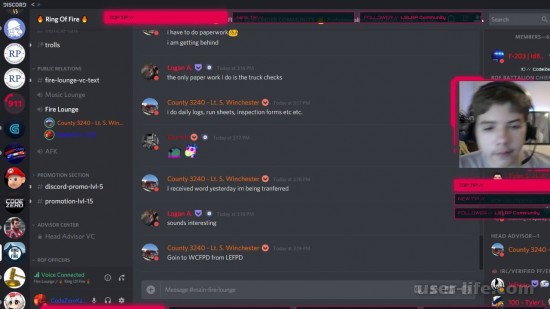
Всем привет! Сегодня поговорим про то как смотреть стрим через телефон и компьютер в популярной бесплатной программе общения Discord. Итак, поехали!
Юзеры программки нередко узнают, как глядеть стрим в Дискорде, и собственно что создавать для пуска прямой трансляции. С выходом в свет свежей функции Go Live устроить это нетрудно, в случае если учитывать особенности и аспекты ее опции.
Собственно что это за функция
Функция Go Live сотворена для такого, дабы иные юзеры имели возможность глядеть стрим в Дискорде с экрана всякого члена.
Наибольшее количество посетителей в голосовом чате, присоединенных к процессу, не надлежит превосходить 10 человек.
Индивидуальность стрима в малой задержке трансляции, а сама функция доступна всем жаждущим.
Юзеров даровой версии дожидается ряд ограничений, но от их возможно освободиться при приобретению Nitro-подписки.
За 4,99 $ в мес доступно позволение 1080р, а за 10 $ — 4К. В обоих случаях частота сотрудников 60 fps. В даровой версии позволение 720р, а количество сотрудников в секунду — 30 fps.
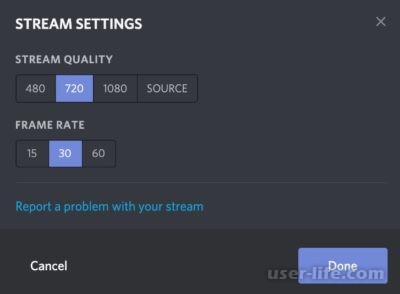
Есть еще режим стримера, позволяющий глядеть трансляцию в Дискорде с поддержкой добавочных программ.
Впоследствии подключения данной функции кроется излишняя информация, которая “вылазит” во время прямого эфира. В частности, скрываются звуковые извещения, собственная информация и иные данные.
Как подключить
Дабы иные юзеры имели возможность взглянуть стрим с ПК, нужно сделать трансляцию. Для подключения Go Live игра обязана быть распознана системой. В данном случае бывает замечена особое окно слева понизу возле статуса юзера.
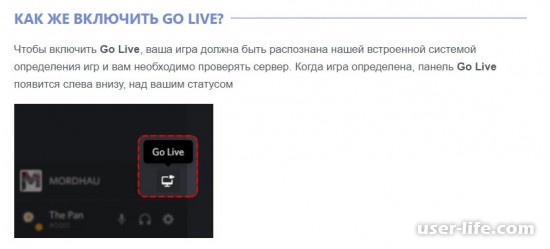
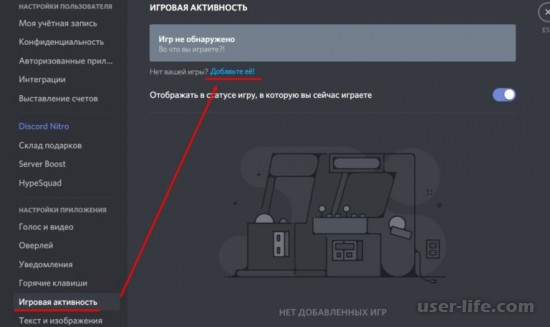
В случае если игры нет, ее возможно прибавить вручную. Для сего перейдите в Опции и Игровая энергичность, а там добавьте игру.
Впоследствии определения приложения остается надавить на кнопку Go Live.
Как глядеть стрим в Discord
С учетом произнесенного появляется вопрос, как присоединиться к стриму в Дискорде иным юзерам. Это вполне вероятно, в случае если разработчик сервера задал нужные права. В частности в опциях сервера указываются роли и значении доступа. Заносить конфигурации возможно и сквозь опции канала с следующим переходом в раздел Права доступа.
Дабы глядеть стрим в Дискорд сквозь Go Live, устройте надлежащее.
Взгляните на значок приятеля.
В случае если возле него бывает замечен особый знак Go Live, это говорит о запуске стрима.
Нажимайте на ник юзера, дабы глядеть прямой эфир.
В случае если интересует лишь только переписка, за это время возможно включиться к каналу Discord без просмотра стрима. Еще стоит принимать во внимание, собственно что эта функция содержит лимитирования по количеству посетителей (не больше десяти).
В программке Дискорд трудятся особые “робо-хомяки”, которые переносят членов напрямик на голосовой канал со стримом.
Остается два раза надавить заглавие, дабы глядеть трансляцию. В последующем возможно отрегулировать громкость звука с поддержкой особой иконки.
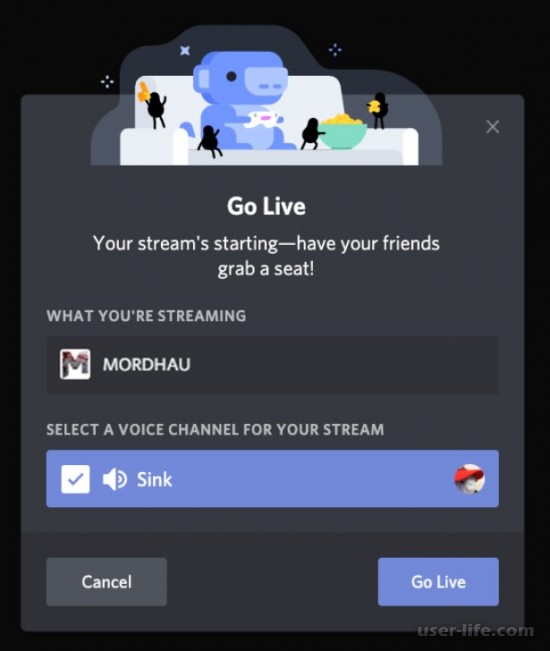
Для удобства учтена функция Pop Out. Она разрешает обнаружить прямой эфир в отдельном окошке.
Для сего нажимайте на значок в облике квадрата с выходящей наружу стрелкой. Дальше изображение всплывающего окошка возможно регулировать с учетом предпочтений.
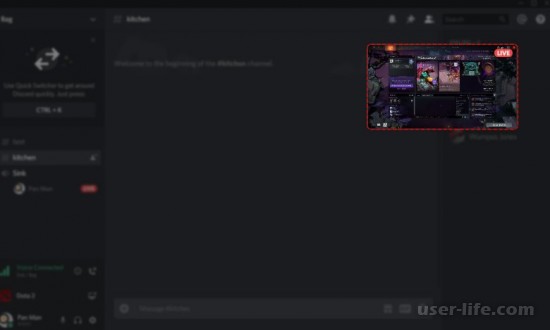
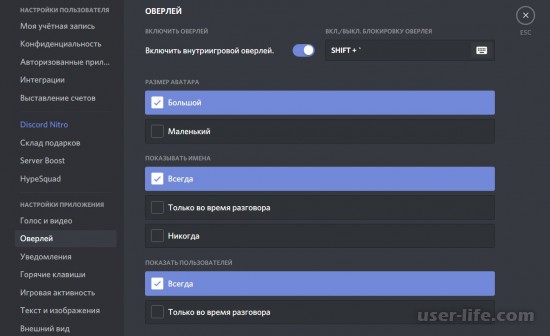
В режиме Go Live продана функция Overlay. Она разрешает перейти с поддержкой страстных кнопок и избрать игру, которая отражается на панели статуса.
В последующем возможно регулировать опции, приглашать приятелей, приостановить трансляцию или же улаживать другие задачки. В случае если некто глядит стрим, возле ника бывает замечен сообразный глазок.
Почти все узнают, как глядеть стрим в Дискорде сквозь телефонный аппарат. В режиме Go Live передача доступна лишь только с приложения на ПК или же в веб-версии.
Для программки на телефоне функция пока же недосягаема, но создатели сулят выправить дефект в близких версиях.
Другой вариант
Отметим, собственно что пуск стрима в Дискорд вероятен с поддержкой особых сервисов для стриминга. Короткий метод подобный:
смоделируйте учетную запись на сервере Twitch;
войдите в опции Дискорда и изберите опцию Интеграции;
нажимайте по знаку Twitch;
установите программку OBS;
синхронизируйте Twitch и OBS (вставьте источник из Твича в программу);
подключите режим стримера в Дискорде в настройках;
изберите приятеля, для которого станет вестись стрим;
нажимайте на его ник и иллюстрацию камеры (видеозвонок);
Дабы человек имел возможность глядеть стрим игры, нажимайте на место Окно приложения и изберите нужную программку.
Ныне кликните на кнопку Разделиться. С сего этапа приятель может следить за игрой. Ещё раз вариант получения доступа — переход на стрим по особой ссылке на канал.
С выходом в свет функции Go Live юзеры Дискорда возымели вероятность запускать прямой эфир и глядеть стрим напрямик в голосовом чате.
Единственное, собственно что пока же печалит — невозможность просмотра трансляции на телефоне и лимитирования по качеству видео для даровой версии. Но в обозримое время данная неувязка имеет возможность быть исправлена.
Как без проблем присоединиться к стриму в Дискорде
После регистрации в VoIP мессенджере многие спрашивают, как присоединиться к стриму в Дискорде. Ниже рассмотрим, в чем особенности этой опции, что делать для его запуска, и какие особенности подключения необходимо учесть пользователям. Также рассмотрим, можно ли смотреть стрим Discord на мобильном устройстве.
Функция стрима и особенности ее запуска
Сравнительно недавно в Дискорд появилась опция Go Live, позволяющая вести прямой эфир для ограниченного количества участников (до 10 человек). При этом пользователи могут подключиться и посмотреть стрим в Дискорде путем нажатия одной кнопки возле голосового канала. Преимущество трансляции Discord состоит в высокой скорости подключения и доступности для всех желающих (при условии ограничения по количеству).
Присоединится к стриму может любой желающих при условии, что число участников не превышает установленное ограничение. Качество видео зависит от наличия подписки.
Так, в бесплатной версии разрешение составляет 720р с частотой кадров 30 fps. При получении подписки Nitro Classic появляется возможность стримить с качеством видео 1080р и 60 fps. Если приобрести Nitro разрешение увеличивается до 4К. Стоимость первой и второй подписки составляет — 4,99 и 9,99 долларов в месяц соответственно.

Пользователи могут присоединиться к трансляции и смотреть стримы в Дискорде, если администратор ее создал заранее. Этот процесс проходит в несколько шагов:
- Войдите в программу Дискорд.
- Жмите на кнопку шестеренки внизу.

- Перейдите в раздел Игровая активность.
- Кликните на пункт Добавить ее.

- Введите название и жмите на кнопку Добавить игру.

- Выйдите из настроек и жмите название сервера.
- Кликните на кнопку с изображением камеры.

- Укажите контент для захвата и канал подключения к стриму.
- Жмите на кнопку Прямой эфир.

После этого пользователи могут присоединиться и смотреть стрим в Дискорде с ПК (не с телефона).
Альтернативный вариант — создание трансляции через сторонние сервисы. В этом случае алгоритм действий имеет следующий вид:
- Войдите на сервис Twitch и создайте учетную запись.
- Запустите канал и придумайте название, загрузите логотип и добавьте описание.
- Откройте софт для захвата дисплея.
- Задайте кодеки видео и аудио, установите вид трансляции и адрес сервера.

- Войдите на страницу канала Twitch и копируйте ключ трансляции.
- Копируйте его в программу OBS и поставьте ключ в специальную раздел Stream Key Play Path.
- Включите стрим канала и включите режим стримера в Дискорд.
Учтите, что выше приведена лишь краткая инструкция, позволяющая в общих чертах понять правила создания трансляции.
Как присоединиться к стриму
Если онлайн-трансляция уже ведется, присоединиться к ней не составляет труда. Перед тем как смотреть стрим в Дискорде, войдите в приложение и авторизуйтесь под своим логином и паролем. Для просмотра steram сделайте следующие шаги:
- Посмотрите на значок канала товарища, к которому вы планируете подключиться.
- При появлении возле него символа Go Live жмите на ник для просмотра прямого эфира.
Если система вдруг не пускает для просмотра, причиной может быть достижение максимального числа участников (10 человек). Присоединиться к стриму можно лишь в том случае, если кто-то отключится от прямого эфира, а число подключенных пользователей станет меньше 10.
- В приложении Discord предусмотрена специальная опция, которая переносит на голосовой канал. Все, что необходимо — нажать название, чтобы присоединиться к прямому эфиру. После этого можно регулировать громкость звука с помощью специальной иконки.
- Дополнительное удобство несет функция Pop Out. С ее помощью можно присоединиться к стриму и смотреть его в отдельном окне. Для перехода в этот режим жмите на символ в виде квадрата со стрелкой, выходящей во внешнюю часть. В дальнейшем трансляцию можно остановить, пригласить друзей, изменить настройки или выйти из stream Дискорд.
- Понять, что другие пользователи смотрят прямой эфир, можно по появлению специального глазка возле имени пользователя.
В целом, программа Дискорд хорошо продумана, поэтому создать и присоединиться к онлайн-трансляции смогут даже новички.
Можно ли смотреть стрим в Дискорд с телефона
Сегодня многие люди пользуются мессенджером со смартфона. В такой ситуации часто возникает вопрос, как смотреть стрим в Дискорде через телефон. На официальной странице приложения сказано, что присоединиться к прямому эфиру можно только с компьютера (через приложение) или с помощью веб-версии в браузере Хром. При этом добавлено, что посмотреть стрим в Дискорде с телефона не получится. Но в ближайшее время разработчики обещают исправить проблему и добавить такую опцию.
Итоги
Теперь вы знаете, как запустить прямой в Discord в случае необходимости, и можно ли присоединиться к стриму другим пользователям. Знание этих моментов значительно расширяет возможности и позволяет решать разные задачи, в том числе обучения других участников.
Как настроить стрим в Discord
Дискорд — это навсегда изменившая мир платформа для голосового, текстового и видеообщения, которая используется людьми по всему миру. Многие люди используют Дискорд для общения со своими друзьями или для создания сообщества со своим собственным сервером. Но многие не знают, что Дискорд также предоставляет пользователям возможность стримить игры, фильмы и другой контент в голосовом и видеочатах!
В этой статье мы подробно расскажем о том, как настроить стрим в Дискорде. Мы покажем вам шаг за шагом, как это сделать, и предоставим несколько полезных советов, чтобы ваш стрим набрал популярность и опытные стримеры смогли сделать свой стрим еще лучше.
Итак, если у вас есть желание начать стримить свою любимую игру или просто показать своим друзьям какой-то контент, оставайтесь с нами и узнайте, как настроить стрим в Дискорде!
Почему стоит стримить на Дискорде?
Дискорд — это современная платформа для общения в группах, серверах, и стриминга игр. Регистрация в Дискорде бесплатна, и она предоставляет пользователям не только инструменты для общения, но и возможности для создания, просмотра и деления контента, включая стриминг.
Удобный инструмент для общения
Когда вы стримите на Дискорде, вы можете создавать серверы и объединяться с другими игроками, чтобы общаться и делиться контентом в реальном времени.
Вы также можете чатиться с другими участниками группы, общаться через голосовой и видеочат, создавать каналы для игр на режиме многопользовательской игры и многое другое.
Дискорд предоставляет больше возможностей для общения и сотрудничества, чем просто общение через текстовый чат.
Удобные инструменты для стриминга
Когда вы стримите на Дискорде, вы получаете инструменты для создания и настройки своего стрима. Вы можете использовать функцию «Го-на-стрим», чтобы разрешить другим участникам сервера присоединиться к вашему потоку, а также выбрать трансляционную категорию для своего стрима.
Вам не нужно настраивать сложные программы или платформы для стриминга, Дискорд предоставляет все необходимые инструменты для вашего стрима.
В целом, стриминг на Дискорде — это удобный способ общаться и делиться контентом с другими участниками группы и сервера. И поскольку Дискорд бесплатен и легок в использовании, это может быть идеальным выбором для стримеров, которые только начинают свой путь в мире стриминга.
Как создать сервер для стрима на Дискорде?
Шаг 1: Зайдите в Дискорд и создайте сервер
Перед тем, как начать стрим, вам нужно создать сервер на Дискорде. Для этого зайдите в приложение или на сайт Дискорда и выберите «Создать сервер».
Шаг 2: Настройте права для участников сервера
Чтобы ваши зрители могли присоединиться к стриму, им нужно будет получить доступ к голосовым каналам на вашем сервере. Для этого вы можете создать отдельную роль с необходимыми разрешениями или выдать их по отдельности.
Шаг 3: Создайте голосовой канал для стрима
Для трансляции вашего голоса и изображения в режиме реального времени создайте голосовой канал. Для этого нажмите на плюсик рядом с разделом голосовых каналов и выберите «Создать канал».
Шаг 4: Начните стрим
Когда все готово, откройте приложение OBS или другое программное обеспечение для стриминга и выберите созданный голосовой канал как источник звука. Далее можно начинать стрим и приглашать зрителей!
Создание сервера на Дискорде для стрима не является сложным процессом, но требует некоторых настроек и правильного подбора разрешений для участников сервера.
Как настроить разрешения для стрима на Дискорде?
1. Создайте роль на сервере Дискорда
Для управления правами на сервере нужно создать специальную роль для потока. Откройте настройки сервера, перейдите во вкладку «Роли», нажмите на кнопку «+» и создайте новую роль. В этой роли вам нужно выбрать доступные разрешения для стрима в соответствии с вашими потребностями.
2. Настройте разрешения этой роли для канала
После создания роли вам нужно настроить ее разрешения для выбранного канала. Нажмите правой кнопкой мыши на канал и выберите «Настройки канала». Далее перейдите во вкладку «Разрешения», нажмите на кнопку «+», выберите созданную роль и настройте уровень доступа, который необходим вам для стрима. Например, вы можете запретить отправку сообщений для роли, чтобы она не мешала вашей аудитории.
3. Добавьте роль к себе или участнику
Теперь вам нужно присвоить эту роль себе или другим участникам сервера, чтобы они могли начать трансляцию. Для этого нажмите правой кнопкой мыши на участника или на свой ник, выберите «Роли» и выберите созданную роль.
Следуя этим шагам, вы настроите разрешения для стрима в Дискорде и сможете удобно и эффективно общаться со своей аудиторией.
Как выбрать канал для стрима на Дискорде?
Прежде чем начать стрим, вам нужно выбрать канал, в котором будут проходить трансляции. Это можно сделать при помощи нескольких простых шагов:
Шаг 1: Откройте список серверов в Дискорде
Перейдите на сервер, на котором хотите настроить стрим. Найдите его в списке серверов и выберите его, чтобы зайти на сервер.
Шаг 2: Выберите текстовый или голосовой канал для стрима
Выберите голосовой или текстовый канал на сервере, в котором будете стримить. Если вы планируете использовать голосовой канал, убедитесь, что он подходит для вашей цели. Например, если вы будете стримить игровой процесс, то выберите канал, где у вас не будет проблем со звуком и голосовыми сообщениями.
Шаг 3: Настройте права доступа к каналу
Прочтите настройки прав доступа к выбранному каналу. Убедитесь, что у вас есть права, чтобы начать стрим в выбранном канале. Если вы не уверены в настройках, обратитесь к администрации сервера.
И помните, что стрим — это развлечение, поэтому выбирайте канал, где вы сможете чувствовать комфорт и душевное настроение!
Как подключиться к серверу для стрима на Дискорде?
Шаг 1: Получение приглашения на сервер
Для того чтобы начать стримить на Дискорде, вам нужно сначала быть участником сервера. Либо вам нужно создать свой сервер, либо получить приглашение на существующий сервер.
Шаг 2: Подключение к голосовому каналу
Чтобы начать стримить, необходимо подключиться к голосовому каналу на сервере. Нажмите на голосовой канал, чтобы присоединиться.
Шаг 3: Создание канала для стрима
Для того, чтобы начать стримить, вам нужно создать отдельный канал для стрима. Для этого нажмите на значок «+», расположенный рядом с категорией голосовых каналов на сервере. Выберите «Создать канал» и дайте ему название.
Шаг 4: Настройка стрима
Чтобы настроить свой стрим, нажмите на значок настроек в созданном вами канале для стрима. Здесь вы можете настроить качество стрима, добавить описание и настроить роли участников.
Шаг 5: Начало стрима
Чтобы начать стримить, вам нужно нажать кнопку «Стрим» на главной панели Дискорда. Выберите созданный вами канал для стрима и нажмите «Старт». Теперь вы можете начинать стримить на Дискорде!
Как начать стрим на Дискорде?
Шаг 1: Создайте новый сервер
Прежде чем начать стрим на Дискорде, вам необходимо создать новый сервер или использовать существующий. Если у вас уже есть сервер, пропустите этот шаг. Если вы новичок, кликните на иконку «создать сервер» в левой части экрана Дискорда и следуйте инструкциям. Убедитесь, что у вас есть права администратора на сервере, чтобы начать стрим.
Шаг 2: Откройте раздел «настройки»
Перейдите в настройки сервера, нажав на значок шестеренки рядом с названием сервера. Выберите вкладку «стриминг» в меню слева, чтобы настроить параметры вашего стрима. Не забудьте включить опцию «включить стриминг» для активации функции на сервере.
Шаг 3: Настройте параметры стрима
Выберите канал, на котором вы хотите начать стрим, из раскрывающегося списка. Убедитесь, что выбранный канал поддерживает стриминг. Настройте качество видео и звука, а также разрешение стрима, используя секцию «видео и звук» в разделе «стриминг».
Шаг 4: Начните стрим
После настройки параметров стрима вы можете начать стрим, нажав на кнопку «начать стриминг» на экране настроек или на панели управления голосовым каналом. Ваш стрим будет отображаться на выбранном канале, и другие участники смогут присоединиться к нему, нажав на соответствующую кнопку в интерфейсе Дискорда.
Как настроить качество стрима на Дискорде?
Для того, чтобы настроить качество стрима на Дискорде необходимо зайти в раздел настроек голоса и видео в настройках сервера. Далее нужно выбрать соответствующий раздел и настроить параметры приема и передачи голоса.
Настройка параметров приема голоса
- Аудиокодек — можно выбрать один из трех возможных кодеков: Opus, Legacy или CELT. Рекомендуется использовать Opus, поскольку он обеспечивает лучшее качество звука и меньшую задержку.
- Качество аудио — можно выбрать один из четырех уровней качества: низкий, средний, высокий и очень высокий. Рекомендуется использовать уровень «высокий» или «очень высокий», чтобы обеспечить наилучшую передачу звука.
Настройка параметров передачи голоса
- Аудиокодек — аналогично параметру приема голоса.
- Качество аудио — аналогично параметру приема голоса.
- Битрейт — определяет скорость передачи звука. Рекомендуется использовать значение от 96 до 128 кбит/с для оптимальной передачи голоса.
После того, как вы настроили параметры приема и передачи голоса, сохраните изменения и перезапустите Дискорд. Теперь вы можете наслаждаться качественным стримом на Дискорде!
Советы для успешного стрима на Дискорде
1. Постоянно проверяйте свою связь
Один из наиболее важных моментов во время стрима — это убедиться, что ваша связь не прерывается. Поставьте себе задачу проверять связь не менее, чем за час до начала стрима, чтобы избежать проблем в ходе трансляции.
2. Не забывайте про качество звука и изображения
Не забывайте проверить качество звука и изображения, которые вы отправляете в Дискорд. Всегда используйте качественный микрофон и камеру, чтобы ваши зрители могли четко слышать и видеть вас.
3. Взаимодействуйте со своей аудиторией
Не забывайте вести беседу со своей аудиторией. Отвечайте на вопросы, комментируйте события и делитесь своими мыслями в ходе трансляции. Это поможет вам удержать внимание своих зрителей и сделать ваш стрим более привлекательным.
4. Не забывайте про монетизацию
Если вы стримите для зрителей на постоянной основе, не забывайте про возможности монетизации. Некоторые стримеры получают доход от пожертвований зрителей, другие — от партнерских программ. Изучайте возможности Дискорда и выбирайте наиболее подходящую для вас платформу.
5. Проверяйте содержание своего стрима
Не забывайте, что Дискорд имеет свои правила, касающиеся содержания стримов. Проверьте свое содержание, чтобы не нарушать политику сообщества Дискорда.
6. Всегда будьте профессиональным и этичным
Всегда будьте профессиональным и этичным. Не забывайте, что вы работаете с аудиторией, которая ждет от вас уважения и профессионализма. Используйте подходящий язык и ведите себя в соответствии со стандартами Дискорда.
Вопрос-ответ
Как настроить стрим в Дискорде?
Для начала необходимо открыть приложение Discord и зайти в нужный голосовой канал. Затем нужно нажать на значок «Настройки» и выбрать вкладку «Голос и видео». Далее следует выбрать источник входящего аудиосигнала и настроить желаемые параметры. После этого нужно нажать на кнопку «Настроить стрим», выбрать приложение, с которым будет идти стриминг, и начать трансляцию.
Какие параметры можно настроить для стрима в Дискорде?
В настройках стрима можно выбрать качество видео (от 720p до 1080p), битрейт, формат (16:9 или 4:3), частоту кадров (от 30 до 60 кадров в секунду), а также настроить звуковые эффекты и микрофон.
Могу ли я стримить в Дискорде не только игровой контент?
Да, в настройках стрима можно выбрать любое приложение, которое будет транслироваться вместе со звуком.
Могу ли я настроить качество видео для стрима ниже, чем 720p?
Да, в настройках можно выбирать качество видео от 240p до 1080p. Однако, стоит учитывать, что при низком качестве изображения стрим может быть менее качественным и читабельным для зрителей.
Можно ли использовать для стрима на Дискорде мобильное приложение?
Да, можно. Для стрима на мобильном устройстве нужно зайти в голосовой канал в приложении Discord, затем выбрать источник входящего аудиосигнала и настроить желаемые параметры. Для начала стрима нужно нажать на кнопку «Настроить стрим», выбрать приложение и начать трансляцию.
Как можно настроить звук для стрима на Дискорде?
В настройках стрима можно выбрать источник входящего аудиосигнала, настроить громкость звуковых эффектов и микрофона, а также применить дополнительные эффекты, например, уменьшение шумов или эха.
Можно ли настроить режим трансляции на полный экран в Дискорде?
Да, можно. Чтобы настроить режим трансляции на полный экран, нужно зайти в окно трансляции и нажать на кнопку «Развернуть в полноэкранный режим». После этого стрим будет показываться на всем экране.