Как настроить Orbot (Tor для Андроид) и как пользоваться?

Мы уже не раз писали про анонимность и Tor. К примеру, в статье «Как настроить Tor» мы рассказывали о правильной настройке Тор для ПК. Я также показывал как скрыть факт использования Тор. А сегодня я расскажу как настроить Orbot и как его использовать.
Как настроить Orbot?
По идее я должен начать с рассказа о том, что такое Tor, но я не буду рассказывать как работает Tor, об это уже давно было на сайте. Переходите по ссылкам и используйте поиск по сайту, найдете кучу всего по настройке и использованию Tor.
Скачать Orbot
Tor клиент для Android называется Orbot. Загрузить его можно бесплатно и без регистрации с Google Play.
Установка Orbot
Установка приложения Orbot дело не сложное. Как я уже говорил, переходите по ссылке выше, скачиваете и устанавливаете приложение на ваше Андроид устройство.
Настройка Orbot
Однако установка Orbot не означает, что теперь ваше устройство защищено, и вы можете безопасно передавать данные. Отнюдь. Требуется дополнительная настройка. Внимательно и неспешно выполните следующие действия (желательно сначала прочитать, а потом уже делать).
Запустите Orbot и выберите русский язык.
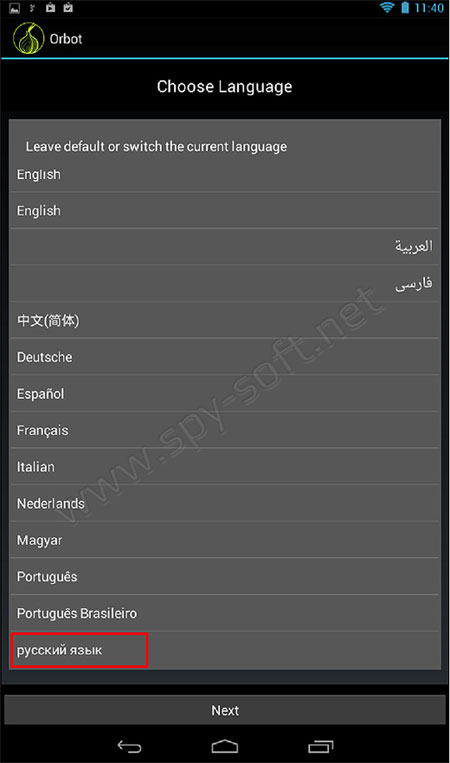
Первый запуск Orbot
Дважды нажмите кнопку «Вперед» — этим вы пропустите две информационные страницы.
Далее приложение Orbot попытается запросить доступ root. Доступ root нужен для расширенных функций программы, а именно — для прозрачной проксификации. Прозрачная проксификация позволяет защитить все сетевые приложения на вашем устройстве, даже те, которые не предназначены для работы с Tor.
Если включить прозрачную проксификацию, то все установленные браузеры и другие сетевые программы (Skype, Viber, Twitter и т. п.) станут работать через Tor. Следовательно, ваш трафик будет защищен и анонимизирован.
Если же прозрачная проксификация не используется, тогда, чтобы трафик был защищен, потребуется использовать специальные программы, которые предназначены для работы с Orbot.
Поскольку процедура получения прав root может быть крайне болезненной для вашего смартфона (об этом мы писали в статье «Безопасность смартфона Рутованного»), установите флажок «Я понимаю и хочу продолжить без прав суперпользователя». Нажмите кнопку «Вперед».
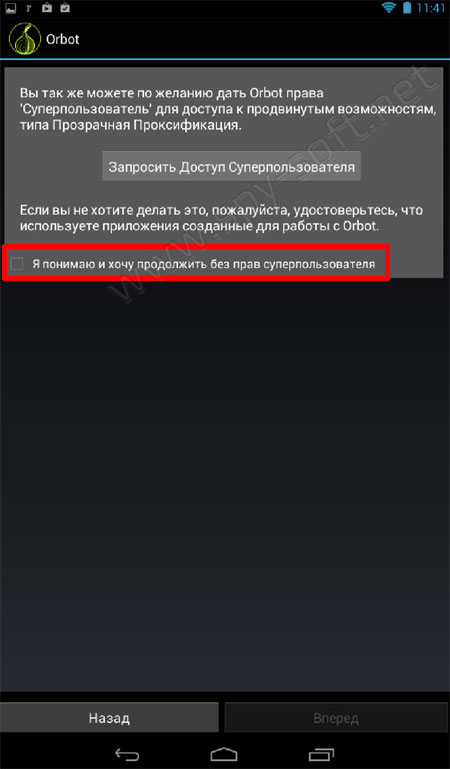
Запрос на получение прав суперпользователя
Далее программа подскажет, какие программы нужно установить, чтобы трафик был защищен.
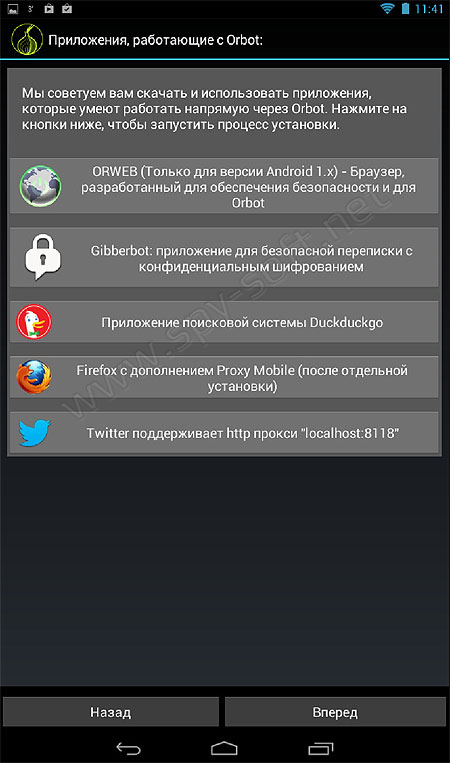
Программы которые поддерживают Orbot
Понадобится как минимум браузер ORWEB — это обычный браузер, но настроенный для работы с Orbot.
Не следует нажимать кнопку для установки ORWEB в приложении Orbot — вы получите сообщение, что такого приложения не существует (небольшой недочет разработчиков Orbot). Лучше найдите и установите ORWEB из Play Маркет отдельно.
Так что пока ORWEB не запускайте, а вернитесь в Orbot и нажмите кнопку «Вперед».
Появится еще одно информационное сообщение, нажмите в нем кнопку «Завершить».
Далее вы увидите луковицу — это символ Tor, под ней находится кнопка включения Tor. Нажмите и удерживайте эту кнопку, пока она не поменяет цвет на желтый. Начнется процесс подключения к Tor.
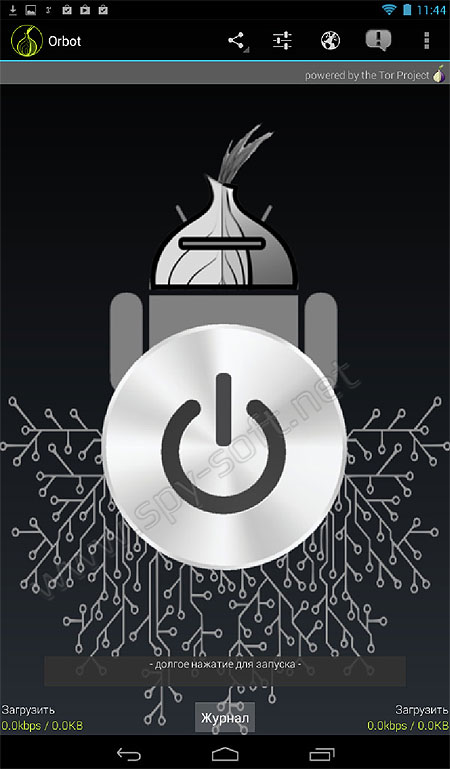
Нажмите и удерживайте кнопку включения
Подключение занимает немного времени (несколько десятков секунд), так что придется подождать.
После запуска Tor вы получите соответствующее сообщение, а луковица поменяет цвет на зеленый.
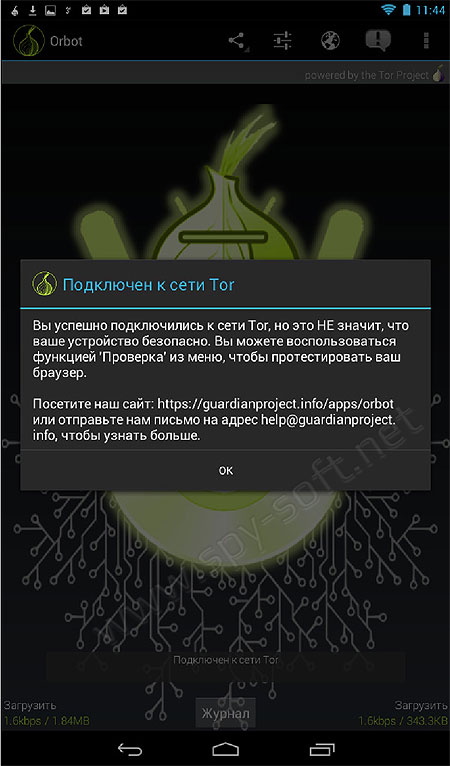
Otbot готов к работе
Запустите приложение ORWEB — оно сообщит вам ваш IP-адрес, который увидят удаленные узлы, когда вы будете работать через ORWEB.
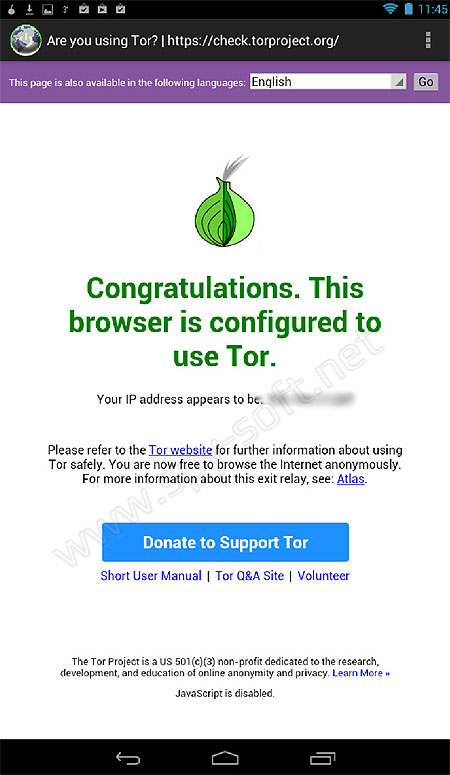
Запустите теперь обычный браузер (например, Chrome) и перейдите по этому адресу — вы получите свой реальный IP-адрес. Если адреса отличаются значит Орбот работает и можно безопасно и анонимно пользоваться браузером ORWEB.
Как пользоваться Orbot
В дальнейшем работать через Orbot нужно так:
- В начале запускаем Орбот, нажимаем кнопку включения и ждем пока Orbot подключится к сети Tor.
- После подключения к Тор можно запустить и использовать ORWEB.
Напомню, поскольку прозрачной проксификации нет, трафик будет защищен только в браузере ORWEB.
На этом все, друзья. Надеюсь вы поняли как настроить Orbot и как правильно пользоваться. В следующей статье я расскажу как на смартфоне с помощью Orbot запускать сторонние программы. Удачи! И не забудьте поделится с друзьями, если понравилась статья.
Как получить доступ к Тор с помощью смартфона

Tor, сокращенно от The Onion Router, — это бесплатная технология с открытым исходным кодом, которая позволяет пользователям безопасно и анонимно просматривать страницы в Интернете, направляя трафик через всемирную оверлейную сеть.
К Tor могут подключаться как компьютеры, так и смартфоны. Лучший способ получить доступ к Tor со смартфона — через Orbot, официальное приложение проекта. Как же оно защищает вашу конфиденциальность?
Что такое Orbot? Как оно работает?
Приложение Orbot доступно для Android и iOS. Это очень простое и легкое приложение, которое делает то, что должно, без особых проблем. После установки приложения вы просто нажимаете кнопку “лук” (т.е. кнопку запуска), и все: вы подключены к Tor.
Но в этом приложении гораздо больше, чем кажется на первый взгляд. Самая сильная сторона Orbot — это режим VPN, который можно назвать функцией для всего устройства, поскольку он позволяет пользователю разрешить любому приложению доступ к сети Tor.
А поскольку Orbot подключается к Tor и шифрует весь трафик, это отличный инструмент для обеспечения конфиденциальности, который не только повысит вашу общую безопасность, но и поможет обойти цензуру и географические ограничения.
У Orbot есть один существенный недостаток: он работает гораздо медленнее, чем обычные VPN. Это связано с самой природой технологии, которая основана на маршрутизации трафика через множество ретрансляторов, поэтому вы ничего не сможете сделать, чтобы просмотр веб-страниц через Tor стал быстрее.
Также важно отметить, что Orbot не является приложением VPN как таковым, но работает очень похоже — он даже позволяет вам выбирать между различными местоположениями серверов.
Используйте Orbot для защиты своей конфиденциальности
Возможно, оно не идеально, но Orbot — это важный инструмент для защиты конфиденциальности, потому что он скрывает вашу информацию и делает невероятно сложным для других отслеживать вас и контролировать вашу интернет-активность.
Вам не обязательно использовать его для ежедневного просмотра веб-страниц, но это приложение обязательно должно быть у каждого на смартфоне. Существует еще несколько бесплатных приложений, которые могут значительно повысить безопасность вашего устройства, поэтому обязательно ознакомьтесь с ними.
TOR ДЛЯ МОБИЛЬНЫХ УСТРОЙСТВ
Tor Browser для Android — единственный официальный мобильный браузер, поддерживаемый и разрабатываемый Tor Project. Он похож на настольный Tor Browser, но для вашего мобильного устройства Android. Некоторые из основных функций Tor Browser для Android включают в себя: сокращение отслеживания на веб-сайтах, защиту от слежки, защиту от отпечатков пальцев браузера и обход цензуры.
ЗАГРУЗКА И УСТАНОВКА
Существуют Tor Browser для Android и Tor Browser для Android (alpha). Нетехническим пользователям лучше установить Tor Browser для Android, поскольку он стабилен и менее подвержен ошибкам. Tor Browser для Android доступен в Play Store, F-Droid и на веб-сайте Tor Project. Загружать Tor Browser за пределами этих трех платформ очень рискованно.
Google Play
Вы можете установить Tor Browser для Android из Google Play Store.
F-Droid
Guardian Project предоставляет Tor Browser для Android в своем репозитории F-Droid. Если вы предпочитаете устанавливать приложение из F-Droid, выполните следующие действия:
Установите приложение F-Droid на ваше устройство Android.
После установки откройте приложение.
В правом нижнем углу откройте «Настройки».
В разделе «Мои приложения» откройте Репозитории.
Включите опцию «Официальные релизы Guardian Project».
Теперь F-Droid скачает список приложений из репозитория Guardian Project (Примечание: это может занять несколько минут).
Нажмите кнопку Назад в левом верхнем углу.
Откройте «Последние» в левом нижнем углу.
Откройте поиск, коснувшись лупы в правом нижнем углу.
Найдите «Tor Browser для Android».
Откройте результат запроса «The Tor Project» и установите его.
Веб-сайт Tor Project
Вы также можете получить Tor Browser для Android, загрузив и установив apk с веб-сайта Tor Project.
ПЕРВЫЙ ЗАПУСК TOR BROWSER ДЛЯ ANDROID
При первом запуске Tor Browser вы увидите возможность подключиться непосредственно к сети Tor или настроить Tor Browser для вашего подключения.
Подключение
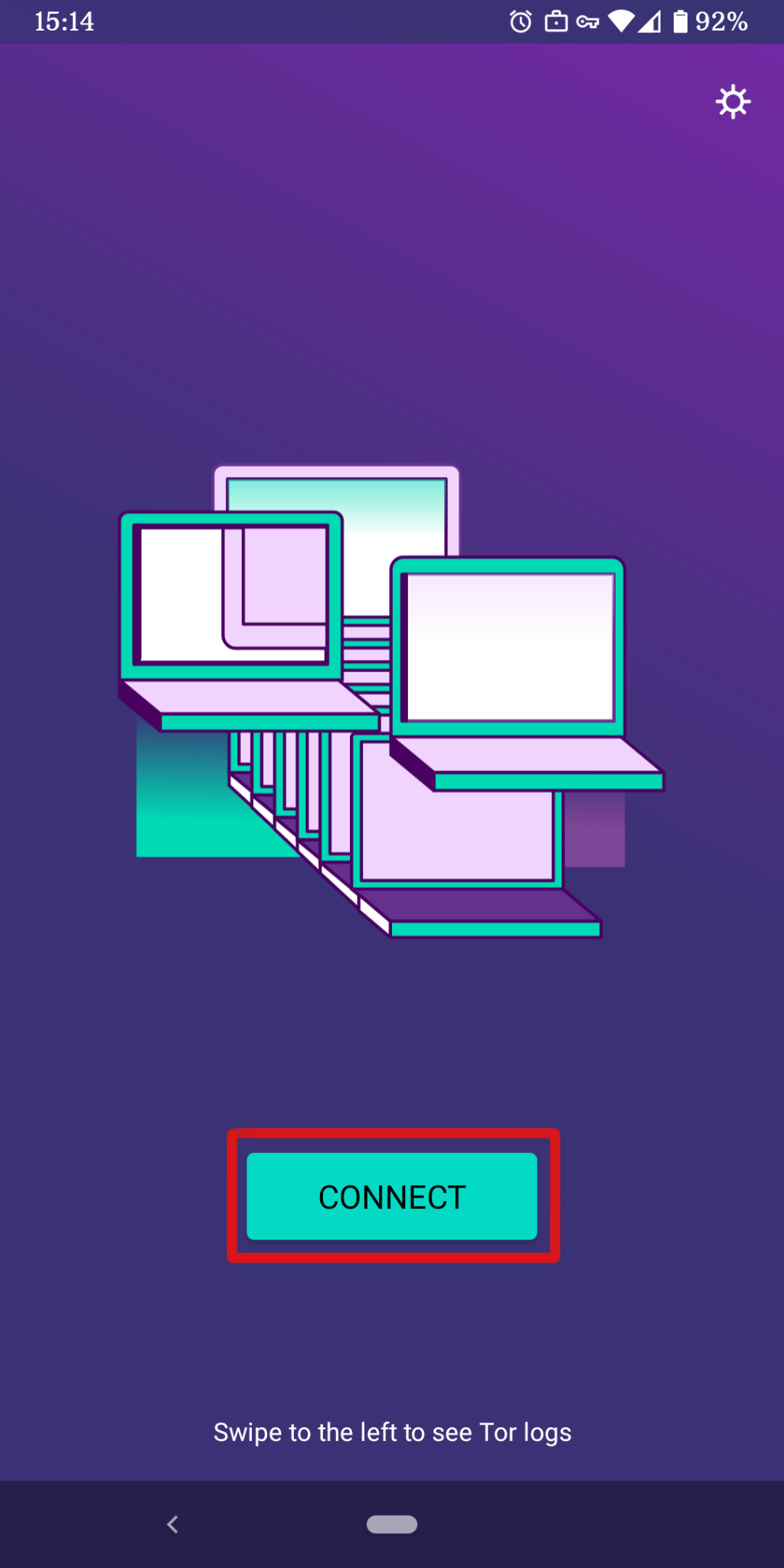
В большинстве случаев, выбрав «Соединиться», вы подключитесь к сети Tor без дополнительных настроек. После нажатия в нижней части экрана появятся прогресс подключения Tor. Если вы используете относительно быстрое соединение, но этот статус, кажется, застревает в определенном месте, см. Устранение неполадок для получения помощи.
Настройка
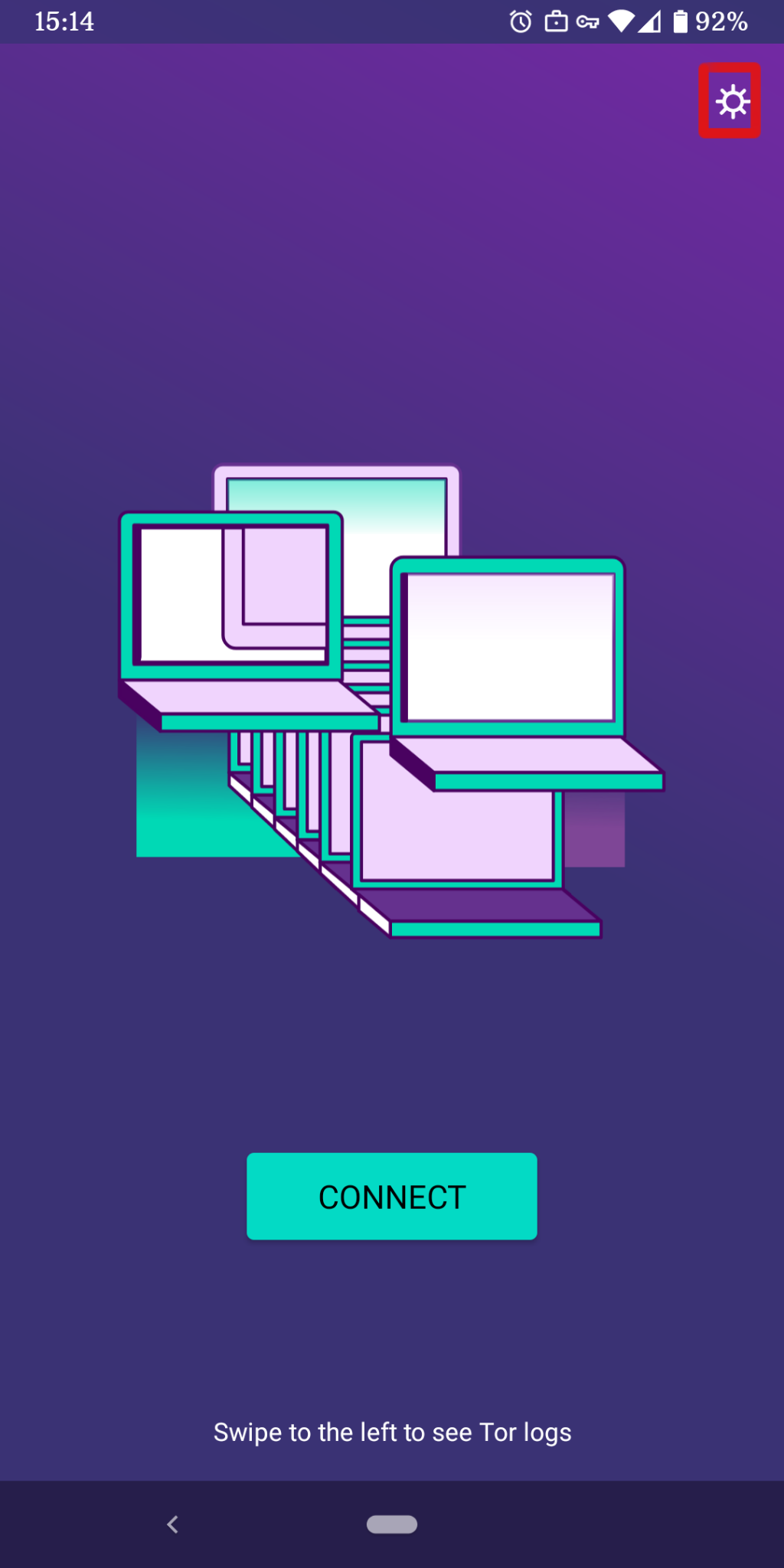
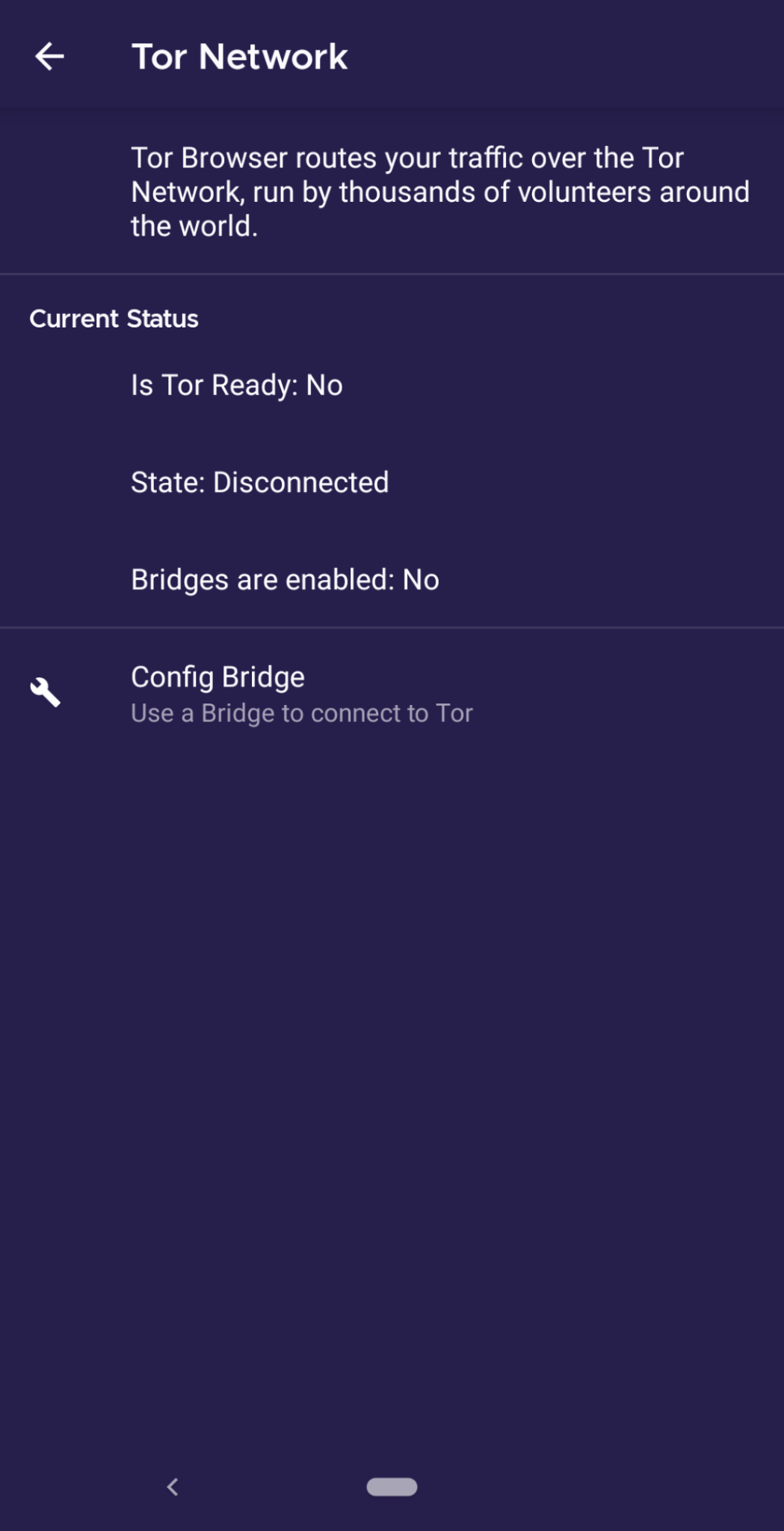
Если вы знаете, что ваше соединение подвергается цензуре, выберите значок настроек. Tor Browser проведет вас через ряд вариантов настройки. Первый экран вам состояние сети Tor и предоставит вам возможность настроить мост («Настроить Мост»). Если вы знаете, что ваше соединение подвергается цензуре, или вы пытались и не смогли подключиться к сети Tor, и никакие другие решения не помогли, нажмите «Настроить Мост». Затем вы перейдете на экран Обход для настройки подключаемого транспорта.
ОБХОД
Мост – узел Tor, которого нет в открытом списке узлов. Мосты нужны пользователям Tor в странах с репрессивными режимами и просто тем, кто хочет дополнительный уровень безопасности. Мост помогает, если человек опасается, что другие узнают об использовании им публичного IP-адреса узла Tor.
Чтобы использовать подключаемый транспорт, при первом запуске Tor Browser нажмите на значок настроек. Первый экран сообщает вам о состоянии сети Tor. Нажмите «Настроить Мост», чтобы настроить мост.
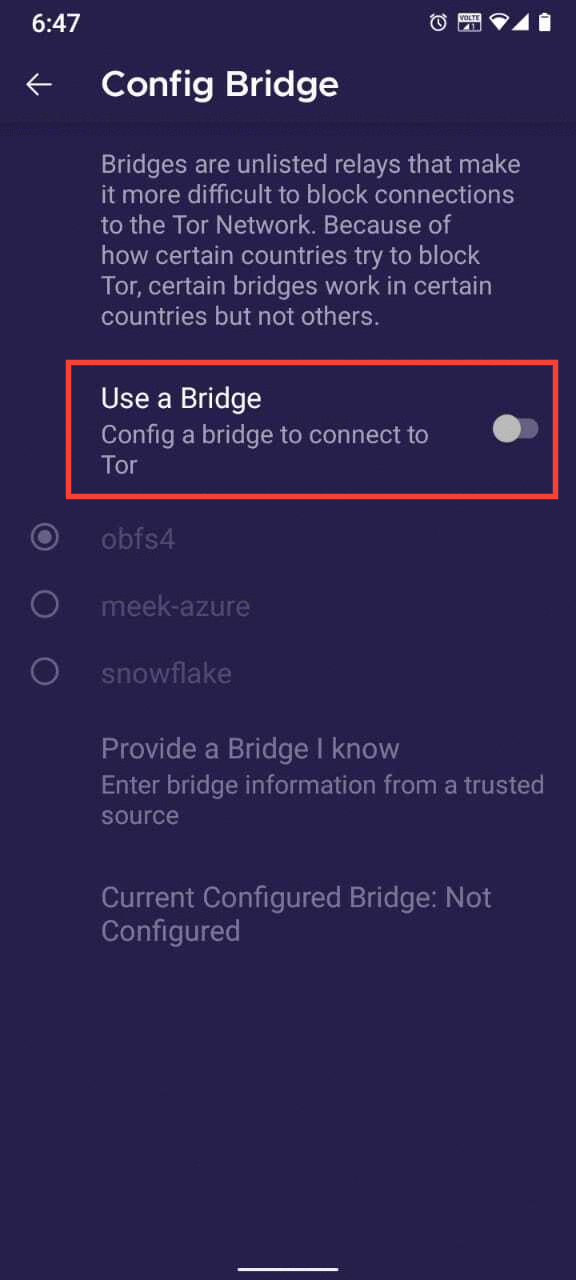
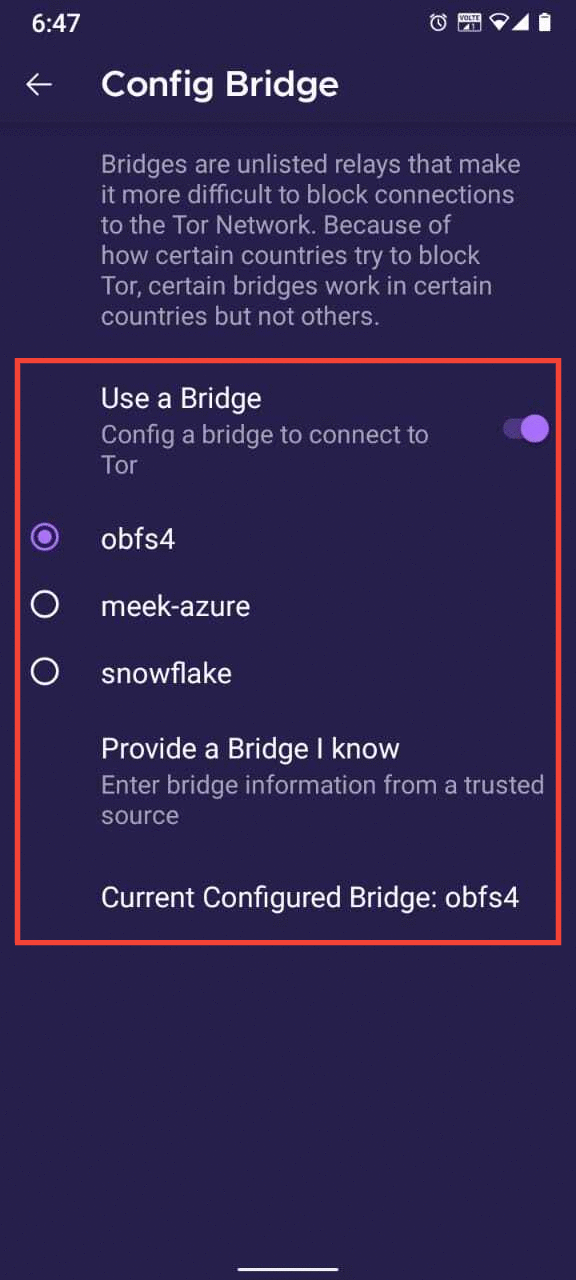
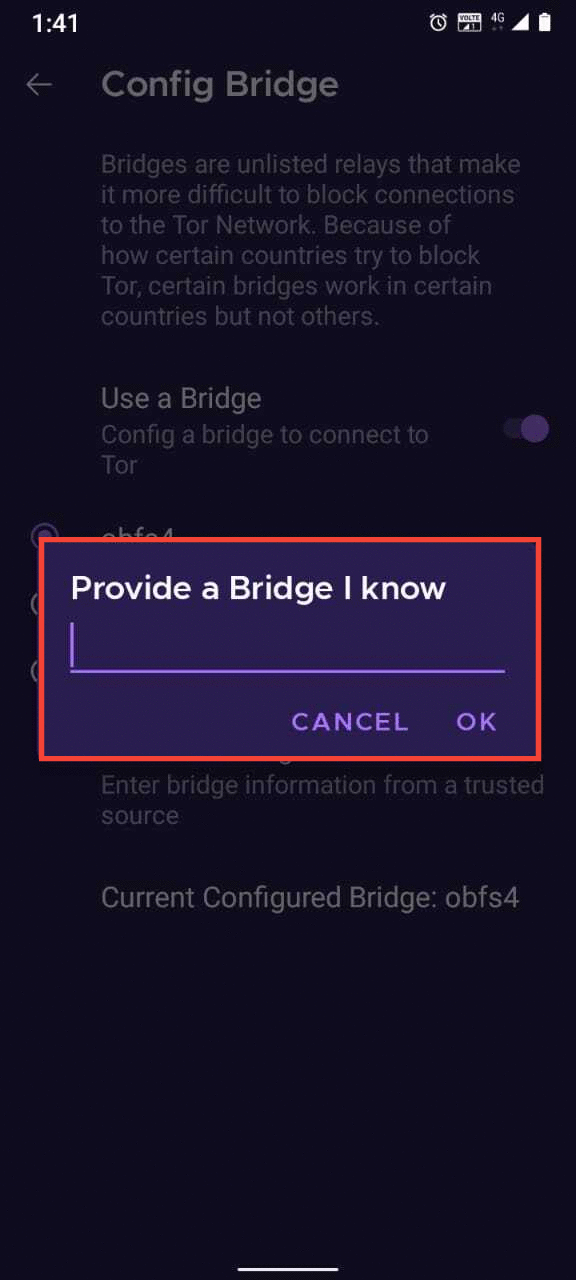
На следующем экране вы можете выбрать встроенный или настраиваемый мост. С опцией «Использовать мост» у вас будет три варианта: «obfs4», «meek-azure» и «Snowflake».
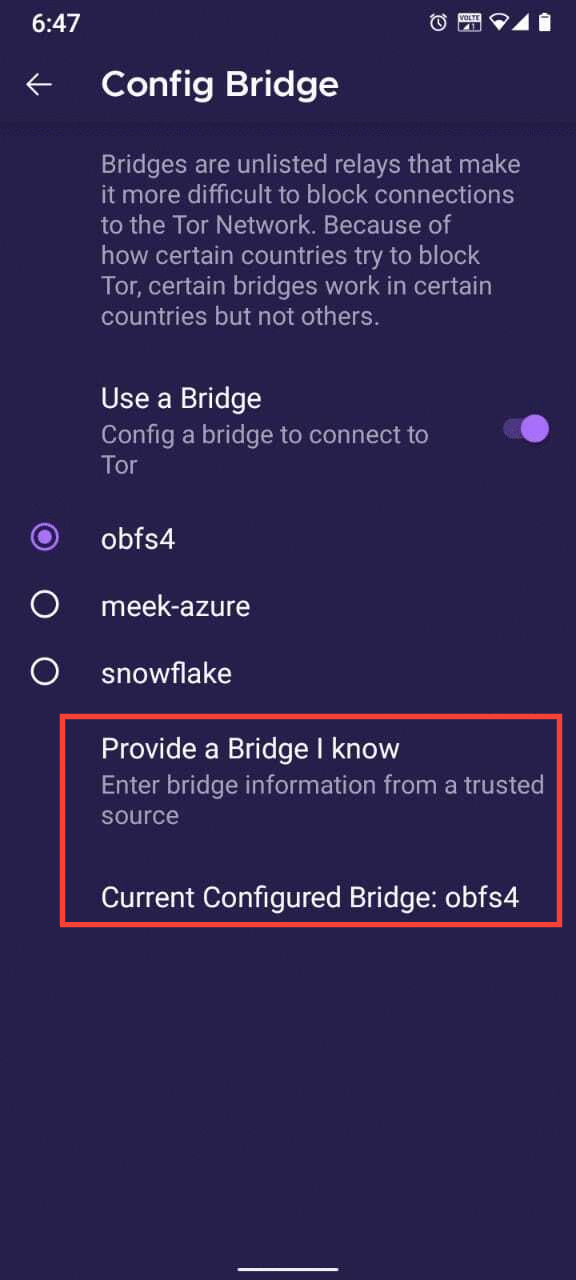
Если вы выбрали опцию «Предоставить мост, который я знаю», то вы должны ввести адрес моста.
УПРАВЛЕНИЕ ЛИЧНОСТЯМИ
Новая личность
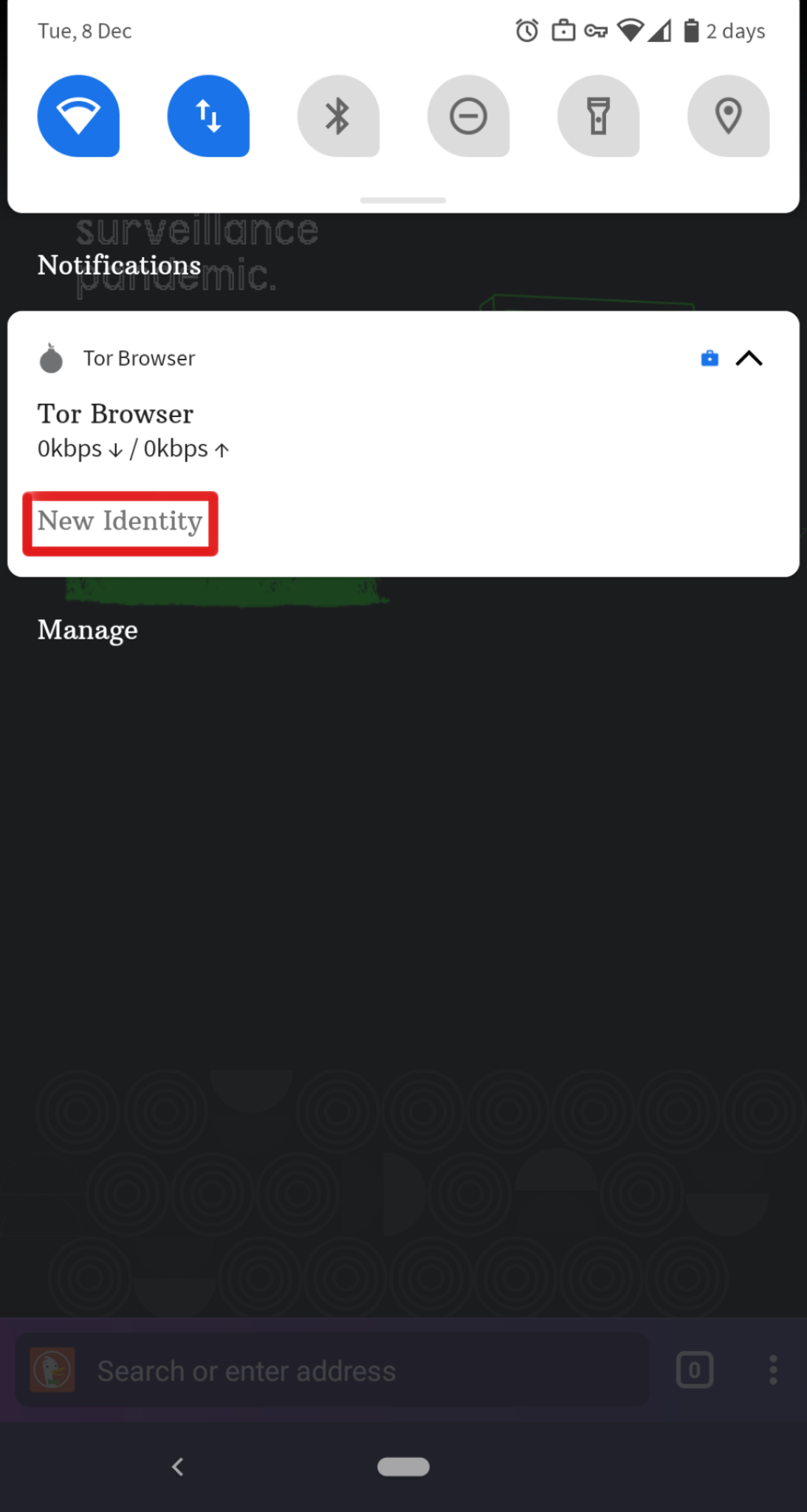
Когда Tor Browser запущен, вы увидите это на панели уведомлений вашего устройства после ее раскрытия вместе с кнопкой «НОВАЯ ЛИЧНОСТЬ». Нажатие на эту кнопку предоставит вам новую личность. В отличие от Tor Browser для ПК, кнопка «НОВАЯ ЛИЧНОСТЬ» в Tor Browser для Android не препятствует связыванию вашей последующей активности в браузере с тем, что вы делали раньше. Этот выбор изменит только вашу схему Tor.
НАСТРОЙКИ БЕЗОПАСНОСТИ
Настройки безопасности отключают определенные веб-функции, которые могут быть использованы для нарушения вашей безопасности и анонимности. Tor Browser для Android обеспечивает те же три уровня безопасности, что и на пк. Вы можете изменить уровень безопасности, выполнив следующие действия:
- Нажмите на кнопку с 3 вертикальными точками в адресной строке.
- Прокрутите вниз и нажмите «Настройки безопасности».
- Теперь вы можете выбрать один из вариантов: Обычный, Высокий или Высший.
ОБНОВЛЕНИЕ
Tor Browser нужно обновлять. Устаревшие версии программы могут иметь серьезные уязвимости. Ваши приватность и анонимность могут оказаться под угрозой. Вы можете обновить Tor Browser автоматически или вручную.
Автоматическое обновление Tor Browser для Android
Этот метод предполагает, что на вашем мобильном устройстве установлен Google Play или F-Droid.
Google Play
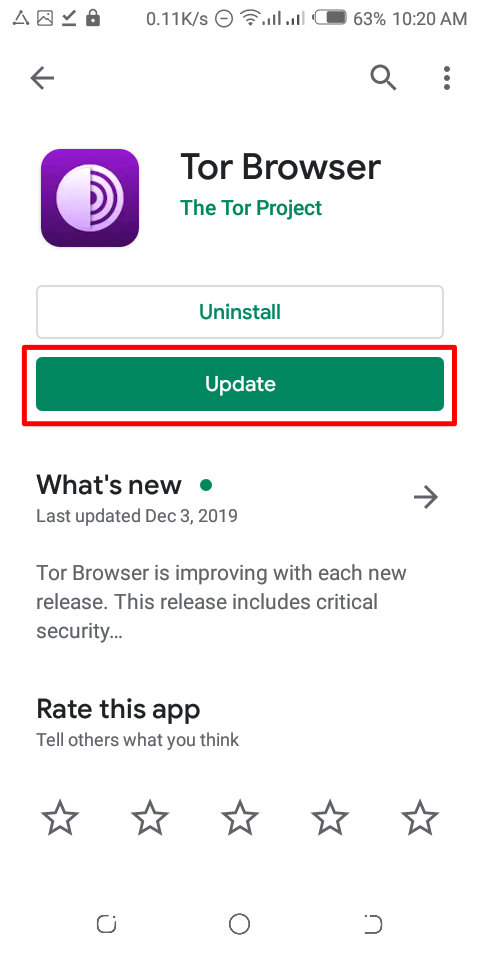
Нажмите на меню рядом с панелью поиска и перейдите в «Мои приложения и игры» > «Обновления». Если вы нашли Tor Browser в списке приложений, которые нуждаются в обновлении, выберите его и нажмите кнопку «Обновить».
F-Droid
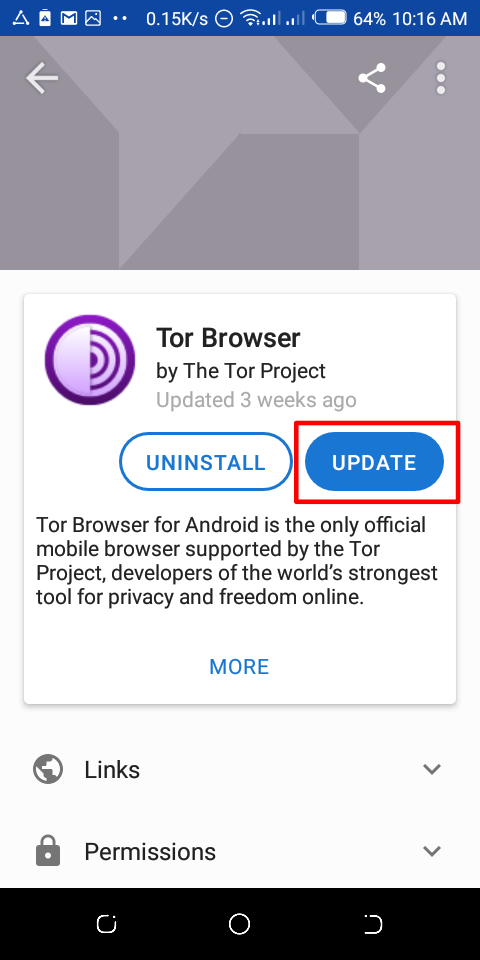
Нажмите на «Настройки», затем перейдите в «Управление установленными приложениями». На следующем экране выберите Tor Browser и нажмите кнопку «Обновить».
Ручное обновление Tor Browser для Android
Посетите сайт Tor Project, загрузите последнюю версию Tor Browser и установите её. В большинстве случаев последняя версия Tor Browser устанавливается поверх старой, тем самым обновляя браузер. Если при этом не удается обновить браузер, возможно, вам придется удалить Tor Browser перед его повторной установкой. При закрытом браузере Tor удалите его из системы, удалив его в настройках вашего устройства. В зависимости от марки вашего мобильного устройства перейдите в «Настройки»> «Приложения», затем выберите «Браузер Tor» и нажмите кнопку «Удалить». После этого загрузите последнюю версию Tor Browser и установите ее.
УДАЛЕНИЕ
Tor Browser для Android можно удалить прямо из F-Droid, Google Play или из настроек приложения вашего мобильного устройства.
Google Play
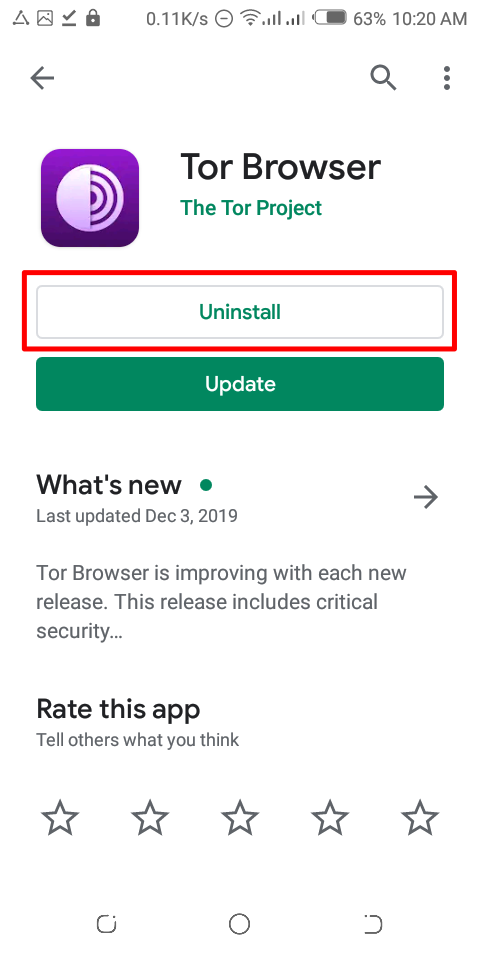
Нажмите на меню рядом с панелью поиска и перейдите в «Мои приложения и игры» > «Установленные». Выберите Tor Browser из списка установленных приложений, затем нажмите кнопку «Удалить».
F-Droid
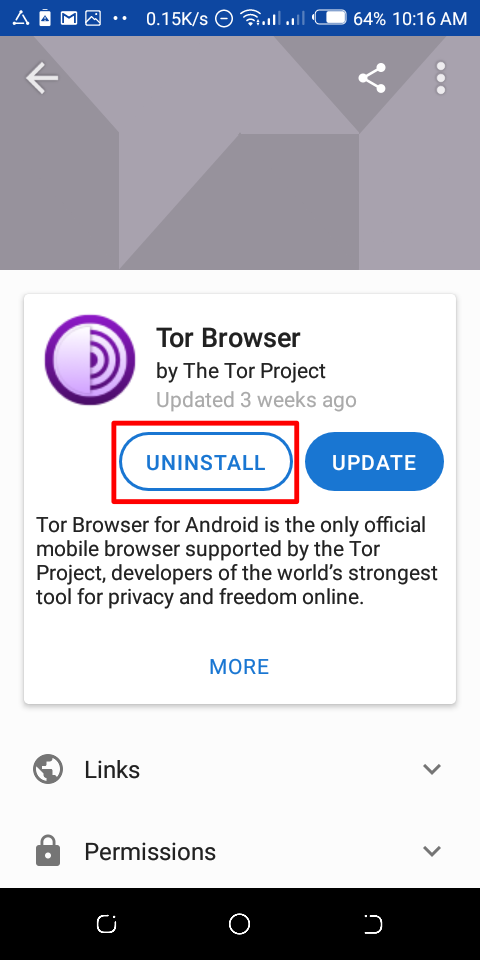
Нажмите на «Настройки», затем перейдите в «Управление установленными приложениями». На следующем экране выберите Tor Browser и нажмите кнопку «Удалить».
Настройки приложения для мобильных устройств
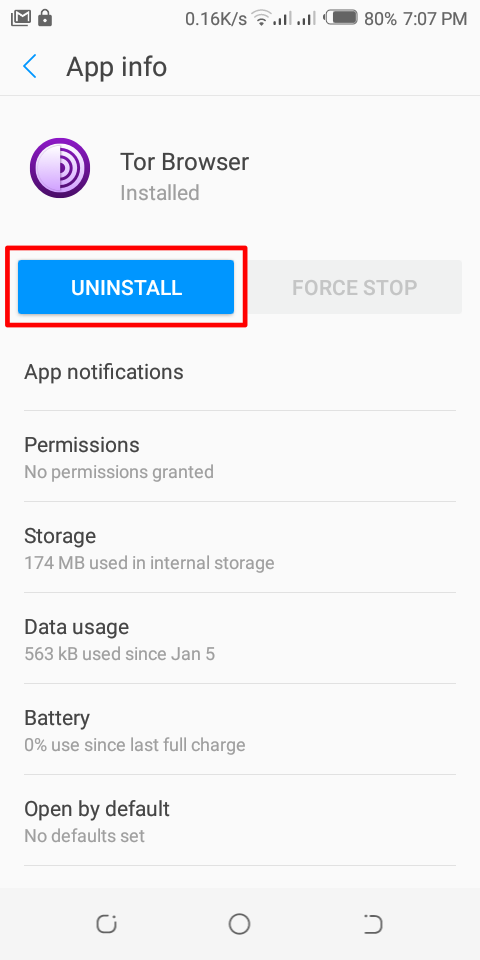
В зависимости от марки вашего мобильного устройства перейдите в «Настройки»> «Приложения», затем выберите «Tor Browser» и нажмите кнопку «Удалить».
Устранение неполадок
Просмотр журналов Tor
Чтобы просмотреть журналы Tor:
- Запустите Tor Browser для Android и нажмите «Подключиться».
- Во время процесса загрузки проведите пальцем справа налево, чтобы просмотреть журналы. (Примечание: По умолчанию возможность делать скриншоты журналов Tor отключена в Tor Browser для Android. Ошибка #40191)
Для устранения некоторых наиболее распространенных неполадок обратитесь к порталу поддержки.
ИЗВЕСТНЫЕ ПРОБЛЕМЫ
На данный момент есть некоторые функции, которые недоступны в Tor Browser для Android, но доступны в Tor Browser для ПК.
- Вы не видите свою схему Tor. #25764
- Tor Browser для Android не подключается при перемещении на SD-карту. #31814
- Вы не можете делать скриншоты при использовании Tor Browser для Android. #27987
- Вы не можете загружать файлы с помощью Tor Browser для Android. #40283
- Вы не можете открывать onion-адреса, требующие авторизации клиента. #31672
Подробнее о Tor на мобильных устройствах
Orfox
Orfox был впервые выпущен в 2015 году компанией Guardian Project с целью предоставить пользователям Android возможность просматривать Интернет через Tor. В течение следующих трех лет Orfox постоянно совершенствовался и стал популярным способом просмотра Интернета с большей конфиденциальностью, чем стандартные браузеры. Orfox сыграл решающую роль в том, что помог людям обойти цензуру и получить доступ к заблокированным сайтам и важным ресурсам. В 2019 году Orfox был закрыт после выхода официального Tor Browser для Android.
Orbot
Orbot — это бесплатное прокси-приложение, которое позволяет другим приложениям использовать сеть Tor. Orbot использует Tor для шифрования вашего интернет-трафика. Затем вы можете использовать его вместе с другими приложениями, установленными на вашем мобильном устройстве, для обхода цензуры и защиты от слежки. Orbot можно скачать и установить из Google Play. Посетите наш портал поддержки, чтобы узнать, нужны ли вам оба Tor Browser для Android и Orbot или только один из них.
Tor Browser для iOS
Браузера Tor для iOS не существует. Мы рекомендуем приложение для iOS под названием Onion Browser. Оно имеет открытый исходный код, использует маршрутизацию Tor и разработано человеком, который тесно сотрудничает с Tor Project. Тем не менее, Apple требует, чтобы браузеры на iOS использовали пакет Webkit. Этот вариант не позволяет Onion Browser обеспечивать такой же высокий уровень защиты приватности, как Tor Browser.
Подробнее о приложении Onion Browser можно узнать здесь. Скачать Onion Browser можно в App Store.
Tor Browser для Windows Phone
В настоящее время не существует поддерживаемого метода для запуска Tor на старых Windows Phone, но в случае более новых телефонов под брендом/продвигаемых Microsoft можно следовать тем же шагам, что и в Tor Browser on Android.
Полный обзор сервиса Orbot — РЕАЛЬНО ли он анонимный?
Мы уже не раз писали про анонимность и Tor. К примеру, в статье «Как настроить Tor» мы рассказывали о правильной настройке Тор для ПК. Я также показывал как скрыть факт использования Тор. А сегодня я расскажу как настроить Orbot и как его использовать.
Как настроить Orbot?
По идее я должен начать с рассказа о том, что такое Tor, но я не буду рассказывать как работает Tor, об это уже давно было на сайте. Переходите по ссылкам и используйте поиск по сайту, найдете кучу всего по настройке и использованию Tor.
Скачать Orbot
Tor клиент для Android называется Orbot. Загрузить его можно бесплатно и без регистрации с Google Play.
Установка Orbot
Установка приложения Orbot дело не сложное. Как я уже говорил, переходите по ссылке выше, скачиваете и устанавливаете приложение на ваше Андроид устройство.
Настройка Orbot
Однако установка Orbot не означает, что теперь ваше устройство защищено, и вы можете безопасно передавать данные. Отнюдь. Требуется дополнительная настройка. Внимательно и неспешно выполните следующие действия (желательно сначала прочитать, а потом уже делать).
Запустите Orbot и выберите русский язык.
Первый запуск Orbot
Дважды нажмите кнопку «Вперед» — этим вы пропустите две информационные страницы.
Далее приложение Orbot попытается запросить доступ root. Доступ root нужен для расширенных функций программы, а именно — для прозрачной проксификации. Прозрачная проксификация позволяет защитить все сетевые приложения на вашем устройстве, даже те, которые не предназначены для работы с Tor.
Если включить прозрачную проксификацию, то все установленные браузеры и другие сетевые программы (Skype, Viber, Twitter и т. п.) станут работать через Tor. Следовательно, ваш трафик будет защищен и анонимизирован.
Если же прозрачная проксификация не используется, тогда, чтобы трафик был защищен, потребуется использовать специальные программы, которые предназначены для работы с Orbot.
Поскольку процедура получения прав root может быть крайне болезненной для вашего смартфона (об этом мы писали в статье «Безопасность смартфона Рутованного»), установите флажок «Я понимаю и хочу продолжить без прав суперпользователя». Нажмите кнопку «Вперед».
Запрос на получение прав суперпользователя
Далее программа подскажет, какие программы нужно установить, чтобы трафик был защищен.
Программы которые поддерживают Orbot
Понадобится как минимум браузер ORWEB — это обычный браузер, но настроенный для работы с Orbot.
Не следует нажимать кнопку для установки ORWEB в приложении Orbot — вы получите сообщение, что такого приложения не существует (небольшой недочет разработчиков Orbot). Лучше найдите и установите ORWEB из Play Маркет отдельно.
Так что пока ORWEB не запускайте, а вернитесь в Orbot и нажмите кнопку «Вперед».
Появится еще одно информационное сообщение, нажмите в нем кнопку «Завершить».
Далее вы увидите луковицу — это символ Tor, под ней находится кнопка включения Tor. Нажмите и удерживайте эту кнопку, пока она не поменяет цвет на желтый. Начнется процесс подключения к Tor.
Нажмите и удерживайте кнопку включения
Подключение занимает немного времени (несколько десятков секунд), так что придется подождать.
После запуска Tor вы получите соответствующее сообщение, а луковица поменяет цвет на зеленый.
Otbot готов к работе
Запустите приложение ORWEB — оно сообщит вам ваш IP-адрес, который увидят удаленные узлы, когда вы будете работать через ORWEB.
Запустите теперь обычный браузер (например, Chrome) и перейдите по этому адресу — вы получите свой реальный IP-адрес. Если адреса отличаются значит Орбот работает и можно безопасно и анонимно пользоваться браузером ORWEB.
Как пользоваться Orbot
В дальнейшем работать через Orbot нужно так:
- В начале запускаем Орбот, нажимаем кнопку включения и ждем пока Orbot подключится к сети Tor.
- После подключения к Тор можно запустить и использовать ORWEB.
Напомню, поскольку прозрачной проксификации нет, трафик будет защищен только в браузере ORWEB.
На этом все, друзья. Надеюсь вы поняли как настроить Orbot и как правильно пользоваться. В следующей статье я расскажу как на смартфоне с помощью Orbot запускать сторонние программы. Удачи! И не забудьте поделится с друзьями, если понравилась статья.
Published by Грей Уильямс on Март 13, 2019
Шумиха вокруг безопасности и приватности в Интернете продолжает нарастать. По мере распространения онлайн-сервисов наши персональные данные оседают на все большем количестве ресурсов, не все из которых достаточно защищены.
Если вас беспокоит открытость и безопасность Android-устройства, то приложение Orbot может зашифровать ваши данные ради полной анонимности.
Что такое Orbot?
Orbot — это приложение для Android с открытым исходным кодом, которое служит прокси для доступа к онлайн-сервисам.
Благодаря ему вы можете посещать сайты, отправлять письма и общаться в мессенджерах без риска блокировки или слежки со стороны мобильного оператора. По сути, приложение добавляет функции и возможности Tor в Android.
Использование Orbot с VPN
Хотя Orbot предлагает приличный уровень приватности и безопасности в Интернете, это приложение не является законченным решением для просмотра сайтов.
Его главные недостатки — низкая скорость и невозможность скачивания файлов. Кроме того, Orbot не умеет обходить географические ограничения по интернет-контенту, и для этого все равно потребуется VPN.
Вот некоторые из лучших VPN, которые изумительно работают вместе с Orbot:
- ExpressVPN
- NordVPN
1 ExpressVPN
- Свыше 2000 серверов в более чем 90 странах
- Шифрование AES 256 бит
- Раздельное туннелирование
- Приложения для Linux, Mac, а также смартфонов на iOS и Android
ExpressVPN один из самых надежных сервисов на сегодня. Он не ведет журналов активности, эффективно защищает от утечек DNS и использует протокол шифрования AES 256 бит для максимальной безопасности
В дополнение к этому здесь есть автоматический аварийный блокиратор, который защищает от обрывов соединения. И наконец, сервис гарантирует возврат денег в первые 30 дней, если вас что-либо не устроит во время его использования.
Попробуйте сейчас без риска
2 NordVPN
- Свыше 5000 серверов в более чем 60 странах
- Защита от утечек DNS с автоматическим аварийным блокиратором
- Шифрование AES 256 бит
- Гарантия возврата денег в первые 30 дней
Сервис NordVPN обладает огромными возможностями, но особенно впечатляет его обширная сеть серверов. Кроме того, здесь нет никаких журналов активности: сервис не регистрирует ни пользовательский трафик, ни метки времени, ни пропускную способность.
Что такое Tor, и как это работает?
Tor (The Onion Router) — это группа бесплатных серверов, входящая в более крупный проект по разработке и исследованию способов сохранения анонимности и приватности в Интернете.
При каждом подключении к Интернету вы получаете IP-адрес, по которому можно узнать некоторую персональную информацию, в том числе ваше местоположение. Ваш IP-адрес виден всем, поэтому третьи лица могут отслеживать вашу активность и без труда определять, какие данные вы отправили на определенный ресурс.
Чтобы не допустить нарушения приватности, Tor кодирует данные мощными алгоритмами шифрования, а затем пропускает через собственную сеть, поэтому отследить вашу активность будет практически невозможно.
Преимущество системы «луковой» (onion) маршрутизации — полная анонимность и усиленная приватность.
Это гибко настраиваемый браузер на основе Firefox с дополнительными функциями анонимизации. Его можно использовать для просмотра сайтов так же, как и любой другой браузер.
Однако из-за отключенных JavaScript и Adobe Flash возможности в Интернете будут сильно ограничены. Еще одна серьезная проблема, о которой стоит упомянуть, — это медленная работа браузера, так как луковая маршрутизация занимает много времени, поэтому мы не рекомендуем его в качестве основного браузера.
Какова роль Orbot в повышении безопасности Android-устройства
Onion-ссылки — это уникальные URL, содержащая различные символы, которые оканчиваются на .onion вместо .net, .com и других. Ссылки такого типа служат для доступа к контенту в «глубокой сети» и к таким известным сайтам, как DuckDuckGo и ProtonMail.
Это один из лучших способов просмотра с мобильных устройств веб-контента с ограниченным доступом. Также есть и другие настройки приватности:
- Приватный мессенджер —Orbot с функцией ChatSecure позволяет конфиденциально и бесплатно общаться с любым человеком в любом месте.
- Приватность в Twitter — Orbot хорошо взаимодействует с официальным приложением Twitter. Чтобы отправлять твиты анонимно, достаточно лишь изменить настройки прокси.
- Приватность приложений — можно настроить любое приложение на использование сети Tor в качестве прокси
Компании и частные лица, которым приходится работать вне офиса или за границей, предпочитают использовать для общения такие анонимайзеры, как Tor и Orbot, особенно когда нужно передать конфиденциальную информацию. Многие журналисты, проводящие собственные расследования, тоже активно пользуются этими сервисами при переговорах с информаторами.
Что такое Orfox и почему его стоит использовать вместе с Orbot?
Orfox — это браузер для Android, обеспечивающий безопасное и приватное взаимодействие по сети Tor.
В него встроены поддержка HTTPS и NoScript, а также другие настройки безопасности. Все эти возможности предназначены для усиления безопасности подключения к Интернету и защиты от вредоносного контента.
Orfox пропускает все данные из Android через прокси Tor, прежде чем они попадут в Orbot, что предотвращает утечки данных и нарушения приватности. Мы настоятельно рекомендуем использовать Orfox в связке с Orbot.
Вывод
Orbot предлагает пользователям Android приватность и безопасность с шифрованием трафика. Это мощное приложение, способное скрыть многие наши действия в Интернете. Оно призвано преодолеть строгие цензурные ограничения и обеспечить анонимность для информаторов и всех, кому она нужна.
Однако не забывайте работать с ним через NordVPN or ExpressVPN или другой VPN.
Обновлен 21 July 2014
Это руководство устарело
Страница программы:http://guardianproject.info/apps/orbot/
Операционная система: Android 2.3 и новее
Лицензия: бесплатная программа BSD
Используемая здесь версия программы: 14.0.8.1
Объем дистрибутива: 5.3 Мб
Последняя редакция этого материала: октябрь 2014 г.
Что почитать сначала
- Главу нашего руководства Как сохранить анонимность и обойти цензуру
- Главу Как сделать мобильный телефон максимально безопасным
- Главу Как сделать смартфон максимально безопасным
Что вы получите в результате
При использовании других Android-программ, совместимых с Orbot, вы можете:
- Скрыть свою «онлайновую личность» от веб-сайтов и прочих служб, которые вы используете.
- Скрыть подробности своего веб-серфинга и чатов от провайдеров доступа к интернету и прочих механизмов слежки.
- Обходить интернет-цензуру и всяческие фильтры.
Установка Orbot
Из Google Play
- Google Play
С официального веб-сайта
- Прочтите вступление к разделу Нужные программы
- На вашем Android-устройстве щелкните по значку Orbot ниже, чтобы перейти на https://guardianproject.info/apps/
- Прокрутите вниз, пока не увидите значок Orbot, а затем щелкните по ссылке Direct Download (.apk)
- Когда появится приглашение, щелкните Установить
Для адекватной работы доступного функционала нам понадобится и браузер, и клиент. В ПК версии две части одного целого объединены под одной крышей, для мобильных платформ пока такого нет предусматривается.
С каждым годом популярность Tor растет, так как ежегодно под государственные блокировки подпадают сотни и тысячи сайтов, которые кому-то были нужны.
Практическое использование
Технология работы с Тором проста, но сохраняет некоторую интригу для новых пользователей системы. Для удобства восприятия представим следующую информацию в виде маркированного списка:
- Для начала запускаем клиент Orbot, где проходим первичную настройку.
- Нажимаем на кнопку «Запустить».
- Дайте приложению доступ к сетевому мониторингу, если это потребуется.
- На этом настройка завершена и можно переходим в браузер Orfox, для этого можно тапнуть на иконку в виде странной лисы.
- Пройдите первичную настройку.
- По умолчанию используется «поисковик» DuckDuckGo, которая находит скрытые сайты для Тор браузера на Андроиде.
Если в поисковую строку ввести запрос «Мой IP», то можно увидеть, что адрес и страна автоматически подменяются.
Подведем итоги
Разработчики Тора гарантируют полную конфиденциальность персональных данных, но за все приходиться платить. Порой выдачи поисковика приходится ждать несколько десятков секунд, переходы также не блещут скоростью. Это объясняется «перевариванием» желания пользователя серверами в Европе, потом в США, после чего через китайское отделение, к примеру, дается доступ к желаемому контенту.
Основная цель разработки Тора – предоставление анонимности пользователям, которые желают оставаться скрытыми во время серфинга. Помимо того, что он создан для ПК-платформ, его можно использовать на мобильных устройствах. Перед работой необходимо знать, как его настроить и почему не работает Тор Браузер на Андроид.
Почему Орбот не работает
Онион Роутер (Тор для Андроид) является сетью прокси-серверов, которые передают данные через виртуальные маршрутизаторы в зашифрованном виде. Иногда он не работает по таким причинам:
- Неправильная установка;
- Отсутствие прав суперпользователя;
- Битая версия или конфликт со сторонними приложениями;
- Вирусы, отсутствие доступа к сети.

Шаг 1: Настройка Орбота
Загрузите Tor Browser и запустите его с рабочего стола своего девайса.
- При первом старте появится окно с параметрами. Первым делом выберите язык – русский присутствует, потом нужно подтвердить то, что установка Орбот не означает, что передача информации будет 100% анонимной;
Не открываются сайты onion в Tor Browser

- Нажмите кнопку «Вперед», появится окошко с запросом прав «Root». Если у вас есть – можно предоставить разрешение, но можно продолжить и без них, установив в отдельном поле согласен на доступ без супер-прав. Нажмите еще 2 раза «Вперед» — «Завершить»;
- Теперь нужно включить Tor Browser – зажать логотип луковицы в главном меню и дождаться подключения к интернету. Луковица станет зеленой, что означает успешное присоединение к сети ТОР.

Шаг 2: Настройка обозревателя
Разберем настройку на примере Файрфокс:
- Выберите значок данного обозревателя в меню и запустите его;
- Перейдите в «Меню» — «Параметры»;

- Далее в раздел «Приватность» и укажите там следующие опции: Куки – включены, удаление данных при выходе – включить, запоминание паролей – отключить;

- Теперь вернитесь в меню настроек, берите в нем все галочки и закройте раздел. В строке поиска напишите «about:config» и перейдите в другой раздел с расширенными настройками;

- Отредактируйте работу через прокси-сервер (также можно отключить JavaScript для большей безопасности).