Как восстановить удаленный пост (запись на стене), фотографии, музыку, видео в сообществе ВКонтакте
Чаще всего удаленный материал в сообществе (пост на стене, музыку, фото, видео) можно восстановить. Владелец или администратор группы может сделать это самостоятельно в большинстве случаев. Лучше всего заняться восстановлением как можно быстрее.
Как восстановить удаленный материал
1. Ссылка Восстановить
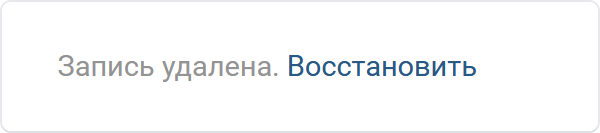
Ссылка Восстановить находится на экране сразу после удаления материала, если ты еще не закрыл и не обновил страницу:
2. Отмена действия через журнал действий сообщества
Чтобы отменить удаление поста, фото, видео, аудиозаписи в сообществе, необходимо иметь в нем права владельца или администратора.
В полной версии сайта открой сообщество, зайди в Управление и затем в Журнал действий. Ты увидишь список всех совершенных действий в сообществе, начиная с самых последних. Найди действие, которое нужно отменить. Например, удаление поста:
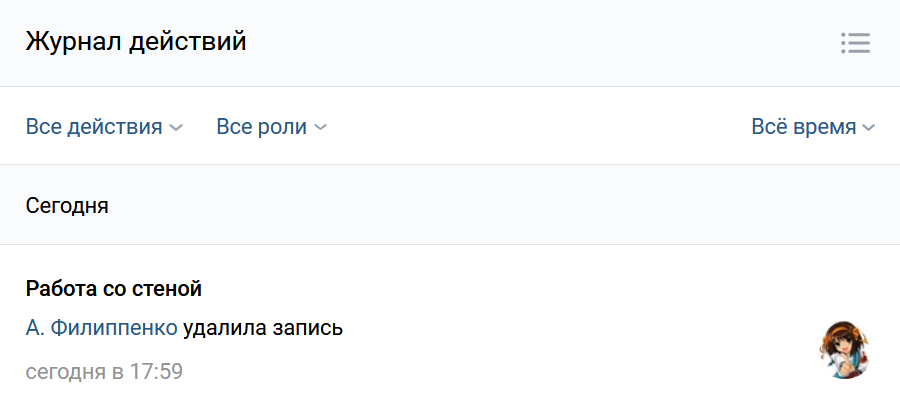
Затем нажми на это действие (в данном случае можно прямо на слова «удалила запись»), и в этой строке откроется дополнительная информация. Нажми Отменить действие:
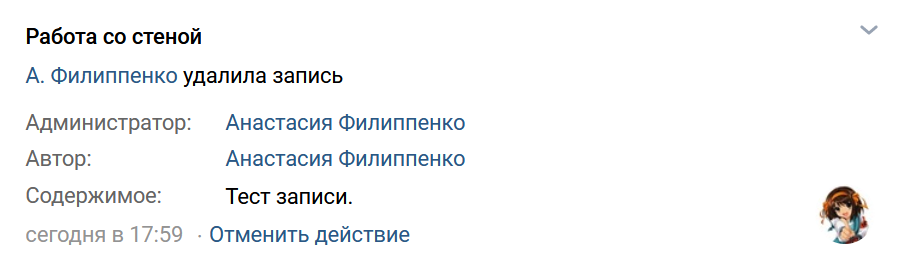
Готово. Проверь, восстановился ли удаленный материал.
3. Дополнительные способы, чтобы восстановить удаленные фото
Для восстановления удаленных фотографий есть дополнительные способы, которые мы описали здесь:
4. Восстановление через запрос в поддержку
Обращаться в службу поддержки желательно через полную версию сайта ВК (например, с обычного компьютера):
-
(кнопка Написать в поддержку)
Если не получается создать запрос по ссылке, посмотри здесь все способы обращения в поддержку, в том числе с телефона:
По указанной выше ссылке выше открой создание запроса в разделе помощи ВК и нажми Написать в поддержку. Возможно, через мобильное приложение у тебя не получится это сделать. Следует воспользоваться браузером, лучше всего с обычного компьютера. См. также Как войти в полную версию ВКонтакте.
В первой строке, где подсказка «Пожалуйста, опишите вашу проблему в двух словах», напиши «Восстановление удаленных материалов в сообществе».
В следующем, основном поле («Пожалуйста, расскажите о вашей проблеме чуть подробнее») четко и кратко опиши:
- что конкретно было удалено (пост на стене сообщества, музыка, фото, видео);
- сколько (один, два, десять, много);
- когда удалил (по возможности точнее, например, сегодня в 11:00 по московскому времени);
- при каких обстоятельствах (например, удалил случайно, или материалы были удалены в результате несанкционированного доступа к странице, или их удалил недобросовестный человек, назначенный администратором группы);
- в конце попроси восстановить удаленные материалы.
В последней строке, «Ссылка на страницу, о которой идет речь», укажи ссылку на свое сообщество.
Жди ответа в течение нескольких дней. В некоторых случаях решение вопроса может занять до двух недель.
Как восстановить удаленных подписчиков сообщества?
Если подписчики были удалены злоумышленником, попробуй обратиться к агентам поддержки, укажи ссылку на сообщество и кратко объясни обстоятельства дела:
Что делать, если материалы в группе были удалены злоумышленником или группу украли?
Прежде всего немедленно зайди в сообществе в меню Управление → Участники → Руководители и убери этого человека из руководителей (ссылка Разжаловать). Делай это в браузере, через полную версию сайта.
Как посмотреть удаленные записи в группе ВК
Если Вы активный пользователь социальной сети ВКонтакте, то возможно, Вам приходилось сталкиваться с ситуацией, когда по ошибке была удалена какая-то запись в группе. Но ведь эта запись была важной для участников группы, и было бы замечательно ее восстановить, правда? Так вот, мы предлагаем подробное руководство по тому, как можно увидеть удаленные записи в группе ВКонтакте.
Шаг 1: Находим ID страницы и записи
Для начала необходимо найти ID страницы и ID удаленной записи, которую Вы хотите восстановить. Как это сделать?
- Зайдите в группу, где находилась удаленная запись.
- Найдите удаленную запись и кликните на дату ее публикации, чтобы перейти на страницу записи.
- В адресной строке браузера найдите цифры после слова «wall». То, что находится после «wall» — это ID страницы.
- Чтобы получить ID удаленной записи, найдите цифры после знака «_» в адресной строке страницы записи. Это и есть ID записи.
Шаг 2: Переходим по ссылке vk.com/dev/wall.restore
Теперь, имея ID страницы и записи, Вы можете перейти по следующей ссылке: vk.com/dev/wall.restore. На этой странице необходимо промотать в самый низ до раздела «Пример запроса».
Шаг 3: Вставляем ID страницы и записи
Когда Вы находитесь в разделе «Пример запроса», необходимо вставить ID страницы и ID записи в соответствующие поля.
- В поле «owner_id» вставляем ID Вашей страницы.
- В поле «post_id» вставляем ID записи, которую Вы хотите восстановить.
Шаг 4: Выполняем запрос и наслаждаемся результатом
Когда Вы заполнили форму, нажимайте на кнопку «Выполнить». По завершении запроса Вы сможете увидеть восстановленную запись на странице группы.
Полезные советы
- Если Вы не уверены, что именно удалено, можете воспользоваться альтернативным способом: найдите любую запись в группе, чтобы получить ссылку на страницу группы, а затем в адресной строке замените цифры после слова «wall» на ID удаленной записи.
- Иногда Вам может потребоваться быть администратором группы, чтобы увидеть удаленные записи.
- Обратите внимание, что Вы можете восстановить только записи, которые были удалены не более 90 дней назад.
Выводы
Восстановление удаленных записей — это довольно простая процедура, если Вы знаете ID страницы и ID записи. К сожалению, восстановить записи, удаленные более 90 дней назад, уже не получится. Но знание этого метода может спасти Вас от ненужных потерь в будущем. Надеемся, что данное руководство будет полезным!
Как отключить вибрацию уведомлений на андроид
Для тех, кто не хочет получать дополнительные отвлекающие уведомления, важно знать, как отключить вибрацию на своем телефоне с операционной системой Android. Это достаточно просто сделать, следуя нескольким простым шагам. Сначала необходимо открыть настройки вашего устройства и перейти в раздел «Уведомления». Затем следует выбрать нужную программу и деактивировать ползунок «Разрешить вибрацию», который находится в настройках приложения. Некоторые могут столкнуться с ситуацией, когда «Уведомления» находятся под другим названием, в таком случае нужно проследовать к разделу, который соответствует функционалу «Уведомлений». Это позволит избежать нежелательных отвлекающих уведомлений, сохранить концентрацию и улучшить качество использования своего устройства на Android.
Как скрыть свою фотку в ВК
Чтобы скрыть свою фотографию в социальной сети ВКонтакте, нужно зайти в раздел «Фотографии» и выбрать «Мои альбомы». Затем выберите нужный альбом и нажмите на его название сверху. После этого выберите опцию «Удалить альбом». Однако, стоит заметить, что автоматически созданные альбомы, такие как «Фотографии с моей страницы», «Фотографии на стене» и «Сохранённые фото» невозможно удалить. Поэтому, если вы хотите скрыть определенную фотографию, то лучше перенести ее в другой альбом или изменить настройки приватности, чтобы она была видна только определенным людям. В целом, скрыть фотографии в ВКонтакте не составляет большого труда и поможет сохранить вашу личную жизнь в тайне.
Как стать партнером в ВК
Становление партнером ВКонтакте возможно, при выполнении нескольких условий. Прежде всего, компания должна заключить прямой договор на таргетированную рекламу. Срок договора не менее трех месяцев. Необходимо иметь достаточный рекламный оборот. Компания должна иметь сертифицированных специалистов в сфере маркетинга. Также, для того чтобы стать партнером ВК, не должно быть бюджетообразующих клиентов. Если эти условия выполнены, возможности маркетинговой деятельности расширятся и компания сможет получать выгоду от сотрудничества с крупнейшей социальной сетью России и СНГ. Однако, следует помнить, что квалифицированным партнером стать непросто, и компания должна проявлять стремление к постоянному улучшению качества услуг.
Как найти удаленные посты в группе ВК
Вконтакте — одна из самых популярных социальных сетей в России и не только. Здесь можно найти множество интересной информации в профилях, группах и записях. Однако, иногда бывает так, что нужная запись исчезает, и ее не удается найти. В этой статье мы расскажем, как найти удаленные посты в группе ВК.
Как увидеть удаленные посты
Для начала стоит уточнить, что если пост был удален автором или администрацией группы, то его уже не удастся увидеть просто так. Тем не менее, если вы уверены, что пост существовал, то его еще можно найти. Например, восстановить удаленные письма в Gmail можно следующим образом:
- Откройте Gmail на компьютере.
- Прокрутите вниз панель слева, нажмите «Ещё» и выберите «Корзина».
- Установите флажки напротив писем, которые нужно восстановить.
- Нажмите на значок «Переместить в».
- Выберите папку, в которую нужно перенести письма.
Аналогичный способ применим и к другим почтовым сервисам.
Как найти запись в группе ВК
Если вы заходите в группу ВКонтакте с ПК или с приложения ВК, то найдите вверху экрана строку поиска и введите свой запрос. Если вы заходите с мобильного браузера, то нужно раскрыть полный список ссылок и найти внизу надпись «Поиск по записям». Затем введите ключевое слово или фразу, которую вы ищете.
Как найти свои посты в группах ВК
Если вы хотите найти записи, которые вы опубликовали в определенной группе, то нужно следовать простому алгоритму:
- Зайдите в группу.
- Нажмите на значок лупы над первым постом на стене.
- Нажмите на поле «Поиск по записям».
- Введите слово, слова или фразу, которую хотите найти.
Как в ВК найти Архив постов
Если вы хотите найти архивированные записи, то нужно выполнить следующие шаги:
- Найдите публикацию, которую вы архивировали.
- Нажмите на три точки в правом верхнем углу.
- Выберите пункт «В архив записей».
- Для просмотра архива нажмите на «Архив записей» над стеной.
Как найти удаленные посты в группе ВК
Если вы уверены, что пост не был удален, а просто исчез из группы, то его можно найти следующим образом:
- Получите ID страницы и записи, которую вы ищете.
- Перейдите по ссылке: vk.com/dev/wall.restore.
- Промотайте открывшуюся страницу в самый низ до раздела «Пример запроса».
- В поле «owner_id» вставьте ID вашей страницы, а в поле «post_id» — ID записи, которую вы хотите восстановить.
- Нажмите на кнопку «Выполнить».
Полезные советы и выводы
- Если вы публикуете что-то в группе, то стоит сделать скриншот или сохранить запись на всякий случай. Так вы сможете вернуться к ней в любой момент.
- Если вы не можете найти определенную запись в группе, то попробуйте воспользоваться поиском или запросами к API.
- Не стоит удалять записи без нужды. Часто бывает, что удаленная запись понадобится вам или другим пользователям в будущем.
- Если вы не можете найти удаленный пост в группе ВК, то проверьте, не был ли он удален администрацией группы или автором. Если это так, то его уже не удастся восстановить.
Можно ли посмотреть удаленные фото в ВК
Вопрос о возможности просмотра удаленных фото в социальной сети ВКонтакте волнует многих пользователей. Однако, увы, удаленные альбомы и фотографии в ВКонтакте нельзя восстановить. Если вы случайно удалили альбом, то восстановить его можно только в том случае, если вы сразу же нажмете на ссылку «Восстановить», которая будет отображаться на экране. Если же пропустили эту возможность, то восстановление удаленных фото и альбомов будет невозможным. Поэтому, если вы хотите сохранить свои фотографии в ВКонтакте, стоит обратить внимание на правила безопасности и не удалять альбомы без необходимости. В случае, если важные фотографии все же были удалены, стоит сохранить их на компьютере или в облачном хранилище, чтобы исключить возможность потери их в будущем.
Где хранятся удаленные сообщения в ВК
Удаление сообщений в социальной сети ВКонтакте может стать причиной недопонимания между пользователями. Однако, мало кто задумывается над тем, где находятся удаленные сообщения после этого. Фактически, после удаления, они удаляются навсегда, и их невозможно массово восстановить. Многие пользователи пытаются вернуть удаленные сообщения, но стоит помнить, что этого сделать невозможно, если человек обновит диалоги или перейдет на другую страницу. Также стоит отметить, что в мобильных приложениях эта функция не работает. Поэтому лучше быть внимательным и не удалять сообщения, которые могут понадобиться в будущем.
Можно ли как то посмотреть удаленные сообщения ВКонтакте
Нередко мы случайно удаляем какие-то сообщения со своей страницы ВКонтакте и пытаемся их восстановить. Однако на сервере этой социальной сети не предусмотрено массовое восстановление сообщений. С каждым обновлением диалогов можно терять все больше и больше удаленных сообщений. Кроме того, не стоит полагаться на работу функции мобильных приложений ВКонтакте, которые не позволяют восстанавливать удаленные чаты. Вместо этого стоит активно использовать возможности резервного копирования сообщений, которые дает приложение, например, на телефоне. Также можно сохранять важные сообщения в закладки, чтобы в дальнейшем быстро найти нужную информацию. Обратной дороги нет, однако предупредить возможную потерю данных можно.
Как посмотреть старые видео в ВК
Для того, чтобы посмотреть старые видео в социальной сети ВКонтакте, вам необходимо зайти в раздел с вашими видеозаписями и открыть вкладку «История просмотров». Это нововведение позволит пользователям вернуться к просмотру роликов, запущенных ранее, удобным способом. Более того, если вы начали смотреть видео на своем компьютере, но не успели досмотреть, вы можете продолжить просмотр на своем мобильном телефоне. Эта функция также сохраняет стримы, которые были запущены на платформе. Теперь вам не придется искать нужные видеозаписи среди множества других файлов, чтобы пересмотреть их еще раз. Все это стало возможным благодаря новшествам в разработке социальной сети ВКонтакте.
Как восстановить удаленную запись на стене Вконтакте


Единственное условие если вы удалили информацию и обновили страницу, должно пройти менее 5 часов. В противном случае восстановить данные будет очень проблемотично.
Мы надеемся наша статья поможет вам в решении вашей проблемы, если у вас что то не будет получатся обязательно пишите в комментарии и мы с удовольствием вам поможем.
Восстановление материалов «ВКонтакте» сразу после удаления
Разработчики сервиса понимают, что пользователи могут случайно удалить записи со стены, либо другие материалы, поэтому оставляют возможность мгновенного восстановления. Здесь мы рассмотрим, как сделать это на компьютере и на мобильных устройствах.
Полная компьютерная версия сайта
Если пользователь нажал на «Удалить» в меню опций своего поста на стене, он может тут же нажать на кнопку «Восстановить». После этого удаленный пост вернется на стену со всеми материалами, которые были опубликованы в этой записи.

На примере с фотографией это работает следующим образом: после нажатия на кнопку «Удалить» появляется специальная кнопка «Восстановить», после нажатия на которую фотография возвращается обратно на страницу пользователя или в сообщество.

Мобильная версия сайта
В официальном приложении для телефонов восстанавливать таким образом материалы нельзя, но такая возможность сохраняется для сайта m.vk.com, который специально оптимизирован для мобильных браузеров. Так, например, после удаления записи со стены появляется кнопка «Восстановить», после нажатия на которую пост будет возвращен обратно.

После удаления фотография сразу же появляется такая же кнопка, на которую достаточно просто нажать для восстановления картинки.

Можно ли восстановить
Многих пользователей интересует вопрос, а можно ли вообще вернуть то, что было удалено? Ответ – можно. У вас есть два пути: моментальное восстановление (ограничено по времени применения – сразу после удаления, если страница не была обновлена) и помощь раздела разработчиков.
Знающие люди утверждают, что запись, по сути, не удаляется, она становится скрытой для всех, в том числе и для владельца странички. Это утверждение можно считать справедливым, так как выгрузка материалов осуществляется на серверы социальной сети Вконтакте. Но также существует мнение о том, что удаленная запись сохраняется максимум на протяжении нескольких суток. По истечению этого времени удаленный контент стирается и на сервере Контакта и не подлежит возврату. В любом случае пользователи должны внимательно относиться к своей «стене» и в случае случайного удаления важной записи вовремя ее восстанавливать.
Как вернуть удаленный пост «ВКонтакте», если пропала кнопка восстановления?
Часто пользователи ВК сталкиваются с ситуацией, когда нужно восстановить пост, который уже нельзя вернуть моментальным восстановлением с помощью вышеописанного способа. Здесь важно понимать, что даже после такого удаления пост все равно еще «живет» пять часов, в течение которых его можно вернуть. Восстановить можно запись на стене пользователя или в сообществе. При этом воспользоваться данным методом может только тот аккаунт, который разместил эту запись у себя на стене, либо администратор сообщества.
Для этого способа также понадобится узнать ID пользователя, у которого была размещена эта запись на стене, либо ID сообщества. Также потребуется узнать номер поста. Для этого можно кликнуть на время, в которое была опубликована запись.

Здесь нужно обратить внимание на числа, которые идут после слова wall в адресной строке. В нашем случае первое большое число до знака подчеркивания — это ID пользователя, а второе число «72» — это номер поста.

Так как номер поста может быть неизвестен после удаления, его можно узнать другим способом: просто посмотрев номер предыдущего поста и прибавив к нему 1. Если у последней записи на стене есть комментарии, их следует прибавить к номеру этого поста, чтобы вычислить номер удаленной записи.
Далее следует перейти по этой ссылке, чтобы попасть на страницу со специальной командой, которая способна возвращать удаленные записи. Здесь внизу страницы в разделе «Пример запроса» нужно вставить ID страницы или сообщества (перед идентификационным номером сообщества следует поставить знак «-«) в поле «owner_id», а также в поле «post_id» следует указать номер удаленного поста. В пункте «version» нужно оставить по умолчанию «5.92». После этого нужно кликнуть на «Выполнить», чтобы произвести восстановление удаленного поста. В случае успешного выполнения команды, в соответствующем поле появится следующее сообщение: «<«response»: 1>».

Метод wall.restore
В случае, когда пользователь после удаления записи уже покинул главную страницу профиля, то понадобится воспользоваться другим методом восстановления. В документации для разработчиков, можно отыскать метод wall.restore, который позволяет в течение нескольких часов после удаления, восстанавливать стертые со стены записи.
Открыв раздел с настройками страницы, следует пролистать страницу в самый низ и найти раздел – Разработчикам. Здесь понадобится открыть вкладку – Документация, а в предложенном перечне выбрать раздел – Список методов. Отыскав здесь информацию, связанную со стеной, следует кликнуть по рассматриваемому методу wall.restore
Для использования данного способа, понадобится знать ID своей страницы, а также удаленной записи. Следует отметить, что данный способ работает со стенами не только отдельных пользователей, но также подходит для сообществ. О том, как узнать идентификатор страницы либо группы, мы рассматривали вопрос в соответствующей статье. Более сложно будет определить номер записи, которая содержится в списке архивов всех записей, здесь понадобится ориентироваться на время публикации.
Полученные идентификаторы, следует вставить в соответствующие поля и нажать на кнопку – Выполнить. В случае, если все проделано верно, записи будут восстановлены.
Важно! На сегодняшний день, иных способов восстановления, не существует.
Восстановление через техподдержку
Если приведенный выше способ не помогает, пользователь может обратиться в техническую поддержку сайта. Для этого нужно перейти по данной ссылке, после чего следует подробно рассказать о своей проблеме, описав, какие именно материалы были удалены и когда. Также здесь нужно указать ссылку на страницу, с которой были удалены материалы (это может быть профиль пользователя, либо страница сообщества). Отправлять данный запрос следует тому пользователю, который производил загрузку и удаление материалов.

Специалисты техподдержки не всегда могут помочь в этих проблемах. Также стоит учитывать, что у них есть всего несколько часов до полного удаления файлов с серверов сайта.
Восстанавливаем удаленную запись с компьютера:
Как восстановить только что удаленную запись
Самый простой способ – это восстановление только что удаленной записи. Если страница не обновлялась, после проделанного действия, то на месте бывшего поста, будет доступна кнопка «Восстановить». Нажмите ее и радуйтесь результату. Все вернется на свои места моментально.
Восстановить сообщение в ВК
Метод wall.restore
Второй метод называется wall.restore. К нему следует обращаться, если страница все-таки была обновлена, либо произошло закрытие социальной сети. Временной промежуток для восстановления составляет несколько часов:
- Переходим в настройки аккаунта и листаем вниз, пока не увидим вкладку «Разработчикам»;

Пункт меню «Разработчикам»

Пункт меню «Документация» — «Список методов»

Как посмотреть номер поста в ВК

Настройки для восстановления поста
Если данный способ не смог помочь, то, увы, восстановить данные не удастся.
Как восстановить записи в ВК на стене: рекомендации
Главная » ВКонтакте » Как восстановить записи в ВК на стене: рекомендации

На стене каждого пользователя социальной сети Вконтакте, хранится много различных записей, репостов и публикаций. Некоторые из них пишутся человеком собственноручно, иные оставляются друзьями, а часть является репостами опубликованных постов или материалов из различных сообществ.
Многие из этих записей имеют не только информативный либо развлекательный характер, но зачастую полезны либо содержат важные материалы или сведения. Возможно, случиться такому, что отдельная или группа записей будут удалены случайным образом. В таком случае, пользователи задаются вопросом, как восстановить записи в вк на стене?
Возможно ли восстановление удаленной записи?
Следует отметить, что независимо от того, случайно или намеренно были стерты записи на стене, пользователь имеет возможность восстановить удаленные записи без особых проблем, но в течение ограниченного срока.
Методы восстановления
Существует несколько вариантов восстановления записей удаленных со стены пользователя вк. Они подразумевают использование различных инструментов, предусмотренных непосредственно самими разработчиками. Те, кто задаются вопросом, можно ли вернуть удаленную запись, смогут найти ответ далее.
Существует всего два способа:
- моментальное восстановление;
- при помощи инструмента разработчиков.
Моментальное восстановление
Наверняка практически каждый пользователь хорошо знакомый с интерфейсом социальной сети ВК, знает о подобной функции, но в ответственный момент о ней легко забыть.
Работа с формой
После всех манипуляций мы наконец-то попадаем на заветную форму, в которую нам необходимо ввести два числа. Первое – это id пользователя или сообщества, на стене которого нужно восстановить удалённую запись. Второе – это id самой записи:

И тут важный момент, нужно вводить именно цифры. У меня id был «dmikol13», и это не срабатывало.
Но не отчаивайтесь, смена вашего id вам не помешает, так как старый числовой идентификатор можно найти в настройках вашей страницы в разделе «Общее-Адрес страницы» и нажать «изменить», именно там, где вы и меняли раньше свой id. Под вашим новым адресом снизу будет тот самый, который нам нужен, копируем его и возвращаемся к форме:

А вот идентификатор записи едва получится где-то посмотреть наверняка, поэтому придётся немного «перебрать» чисел. Если до и после удалённого поста были другие посты, то перебирать много не придётся, для этого нам нужно нажать на предыдущий пост и посмотреть его id, затем на следующий за удалённым и посмотреть его id, получим какой-то промежуток, разберем на примере:
Пример взят из популярного сообщества, поэтому такие большие цифры, у вас же они, скорее всего, будут меньше. Нас интересует число, которое следует за «wall-числа_», т.е.
за нижним подчёркиванием, в нашем случае id предыдущего поста будет 28994512, а следующего за удалённым 28994663, а следовательно id нужного нам поста будет в этом промежутке.
В худшем случае придется перебрать 28994663-28994512=151 число.
Возвращаемся к форме и начинаем вводить id постов, в надежде «попасть в нужный». Во время вводов у нас будут выскакивать сообщения об ошибках, которые как правило двух типов, это «Пост не найден» и «Пост был удалён более 5 часов назад». Да, пост можно восстановить, если прошло не более 5 часов с момента его удаления:

При успешном восстановлении поста сообщений об ошибках не будет, а в поле формы будет вот такое сообщение: