Как прошить xiaomi 4x через fastboot
Ерунду не городим, не зная. Индекс правильный указан для глобалки:
Англо-китай: MAMCNEA
Глобалка (если это она или когда появится): MAMMIEA
До 8.1.x.x включительно — буквы DI
До 8.2.5.0 включительно — буквы DL (меняется пока только последняя буква)
У 4X единственного пока прошивка 8.2.7.0, это новая ветка разработки. Поэтому меняются уже две последние буквы: D на E (последующую), а L — на A (начальную). До 8.3.x.x опять будет меняться только последняя буква, т.е. для 4X следующая сборка 8.2.x.x будет с индексом MAMCNEB.
Сообщение отредактировал Camerado — 20.03.17, 19:52

Сообщение отредактировал vaalf — 30.08.17, 22:53
Если не работает МТР. При подключении кабеля к компьютеру не видно телефон. Проблему нашел на MUILTIROM
Необходимо прописать в system/build.prop следующие строки:
Взято из темы 4 Prime (за что им спасибо):
Сообщение отредактировал snekt — 14.05.17, 13:51
Сообщение отредактировал max9620 — 07.04.17, 13:17
 RedMi 4X Santoni XTRV Unofficial Multilang Weekly Custom Rom
Xiaomi Miui Hellas 7.1 Santoni V9 XTRV + arΩma
https://androidfilehost.com/?w=files&flid=50341
Находите версию (к примеру, последняя на данный момент 7.12.14) переходите в папку, ищем Santoni, или в первой папке Aroma (если надо с Aroma-инсталлером.
- Kernel supporting init.d
- Build.prop και init.d tweaks και scripts
- Ram optimization scripts
- Battery optimization scripts
- 3way Power menu ( από την προηγούμενη version )
- Gps.conf tweaks
- Sysctl tweaks
- Μερικα Smiui tweaked binaries
- Sqlite optimizer
- Apps zipalign at boot
- Disabled HW acceleration
- Αλλαγή του default θέματος
Сообщение отредактировал djdante — 23.12.17, 16:16
dimonius747, ag70, особенности:
• Ядро поддерживает init.d
• Build.prop и init.d твики и скрипты
• сценарии оптимизации Ram
• сценарии оптимизации батареи
• 3way питание меню (от предыдущей версии)
• Gps.conf твики
• SYSCTL твики
• Некоторые Smiui отлажены двоичные файлы
• Sqlite оптимизатор
• Apps zipalign при загрузке
• Выключено HW ускорение
• Изменение темы по умолчанию
(Тоже самое есть под спойлером changelog)
Сам пользуюсь, только на другом утройстве.
Внешне ничем не отличается, но много добавили системного. Несколько сторонних приложений, гугл сервисы, Root explore, Dolby Atmos, CM transfer, Flash player.
Как прошить телефон Xiaomi через Fastboot

Поэтапная инструкция как прошить Xiaomi через Fastboot
Шаг 1: установка MiFlash и драйверов
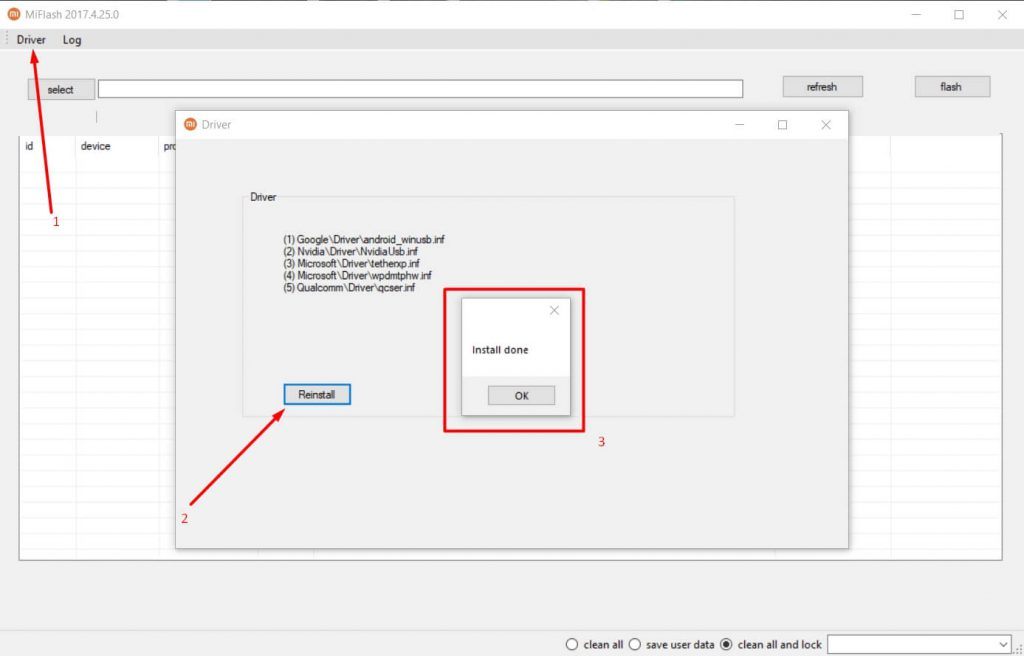
- Скачиваем файл MiFlashSetup_eng.msi.
- Запускаем файл, начинаем установку программы. Выбираем путь установки на системный диск C (если запрашивается место установки), дожидаемся окончания.
- Теперь активируем утилиту XiaoMiFlash.exe с помощью значка на рабочем столе.
- Проверяем установлены ли все драйвера еще раз. Пример на скриншоте ниже.
- Перезагружаем компьютеры чтобы все выполненные действия возымели эффект.

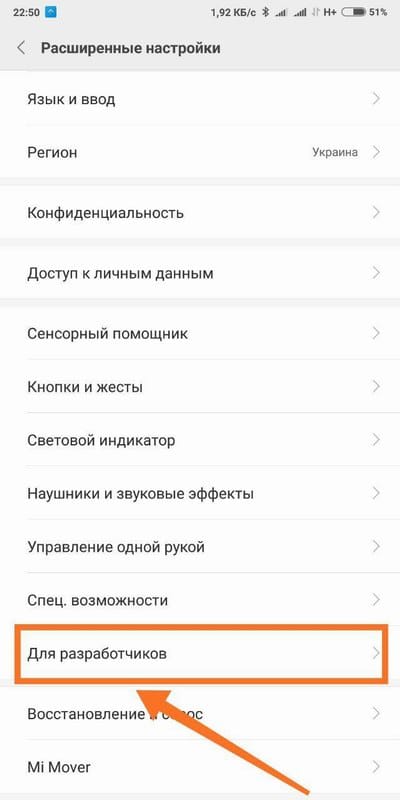
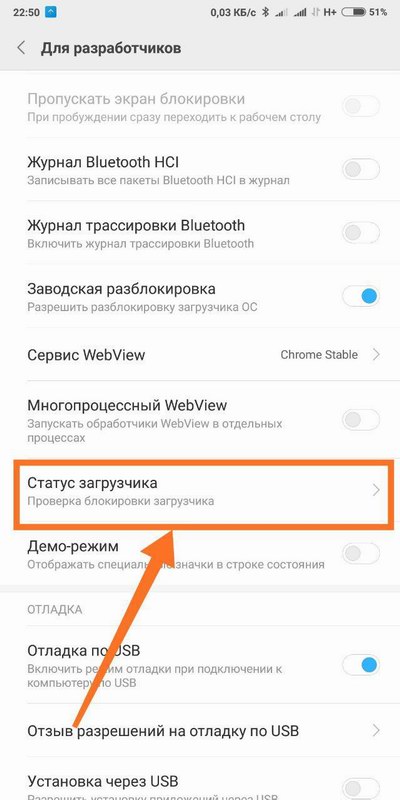
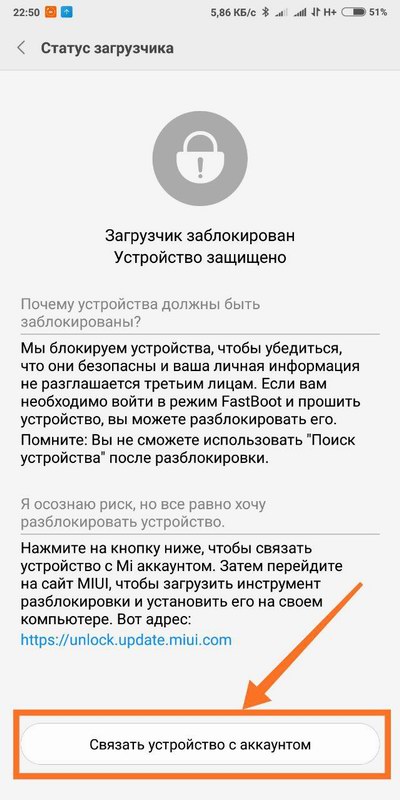
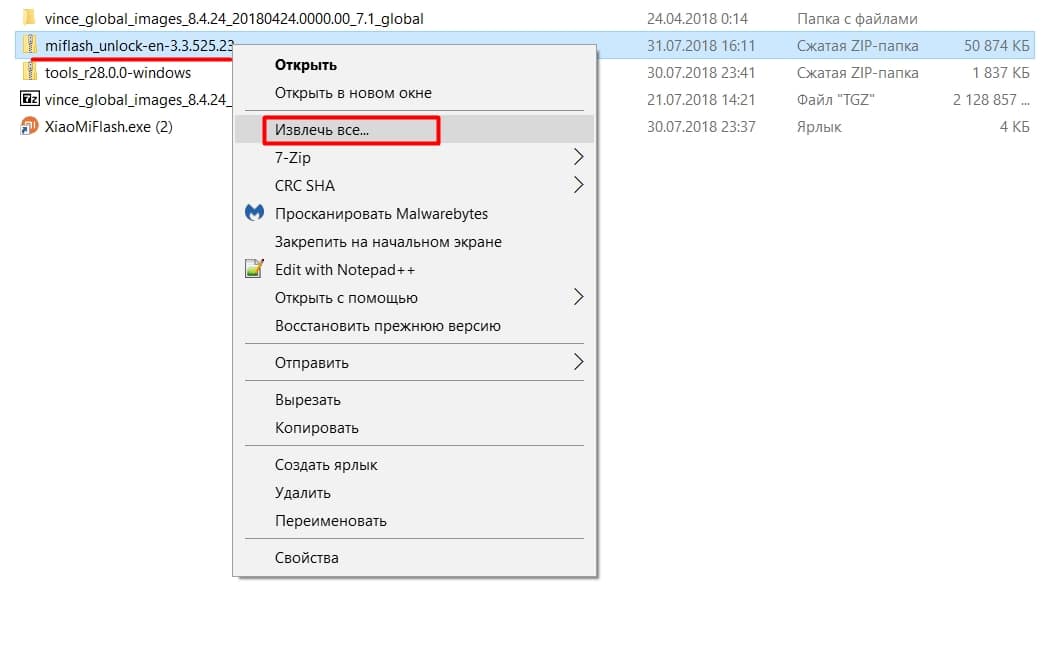
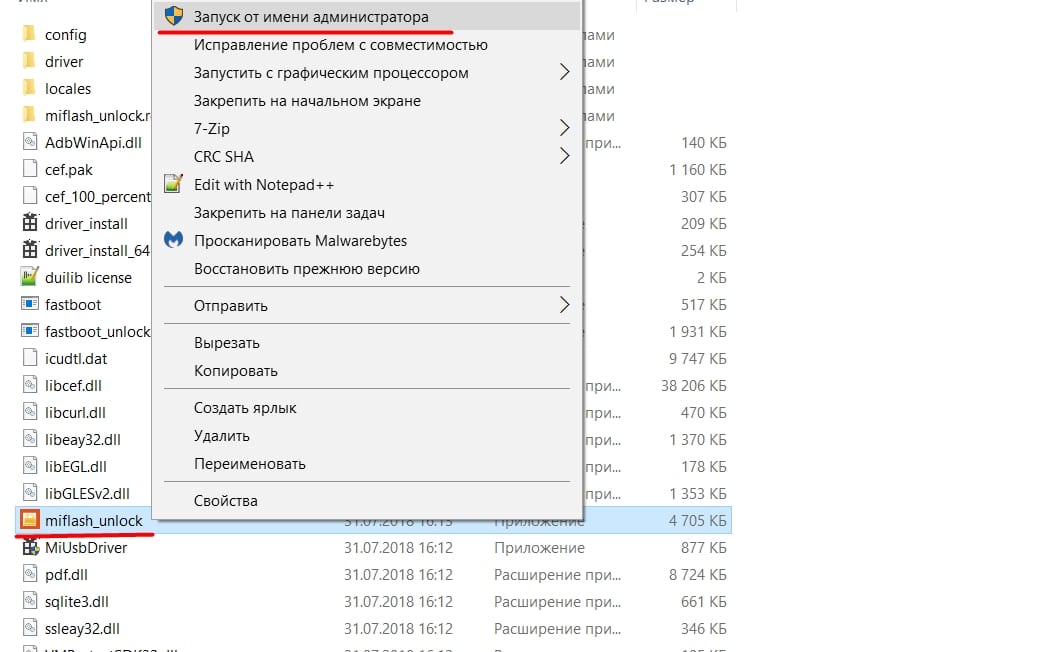
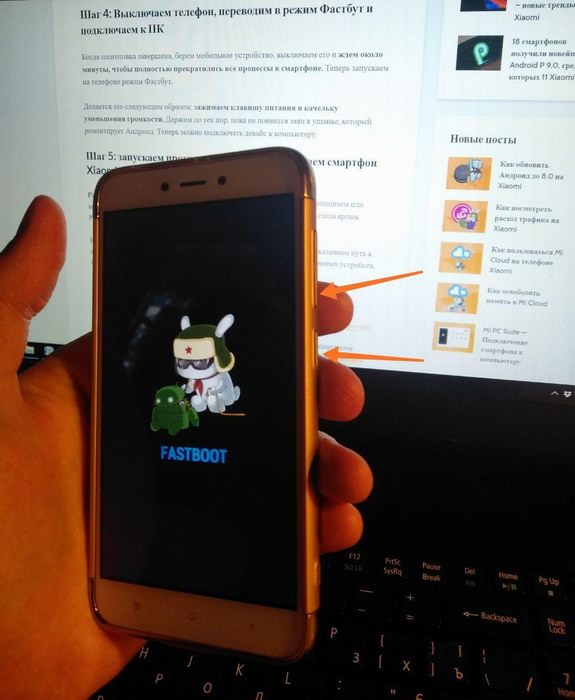
Шаг 5: запуск программы Mi Flash и прошивка Xiaomi
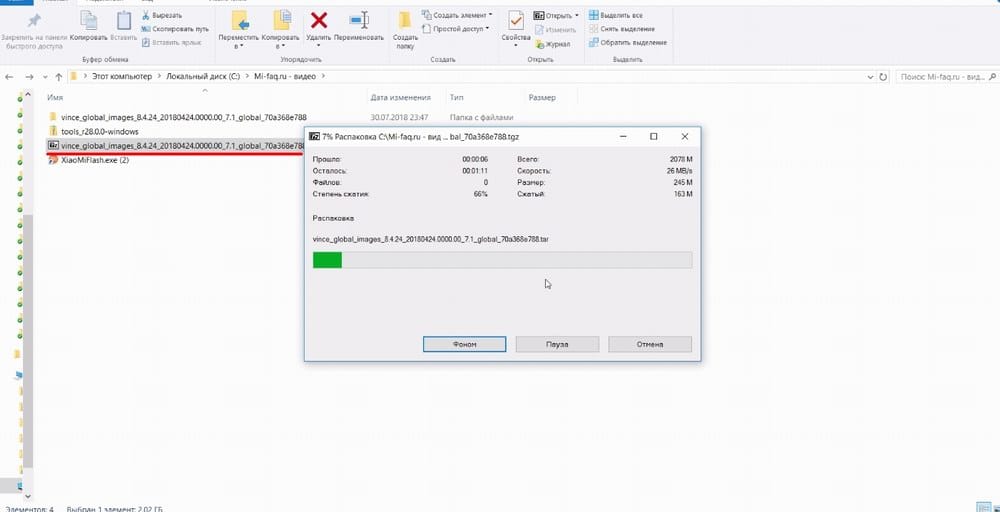
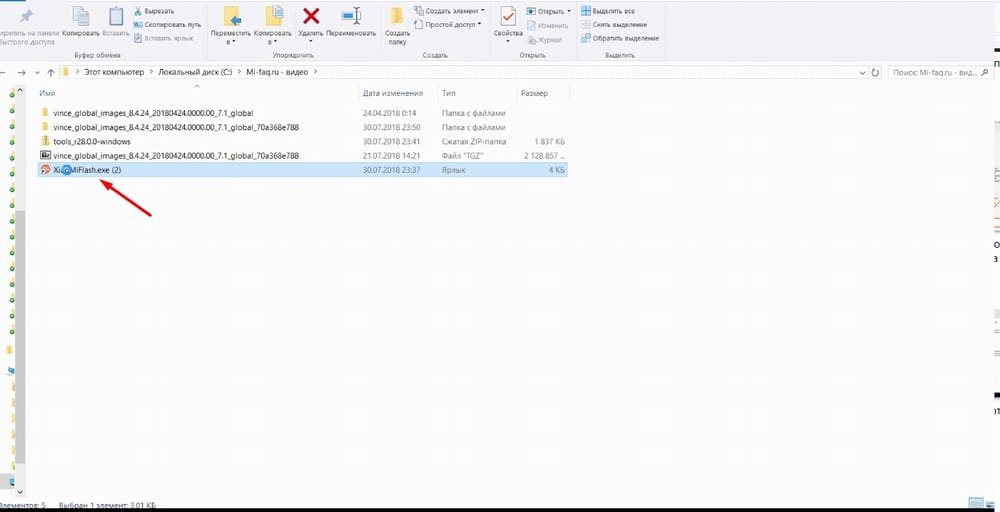
- Разархивируем архив с прошивкой любым доступным архиватором. Архив нужно будет распаковать 1-2 раза! После перенести папку со всеми файлами прошивки в папку «flash», чтобы путь был короче.
- Переносим файлы в корень системного диска в папку Flash (ее нужно создать). По пути к файлам прошивки не должно быть русских букв (пример: C:\flash ).
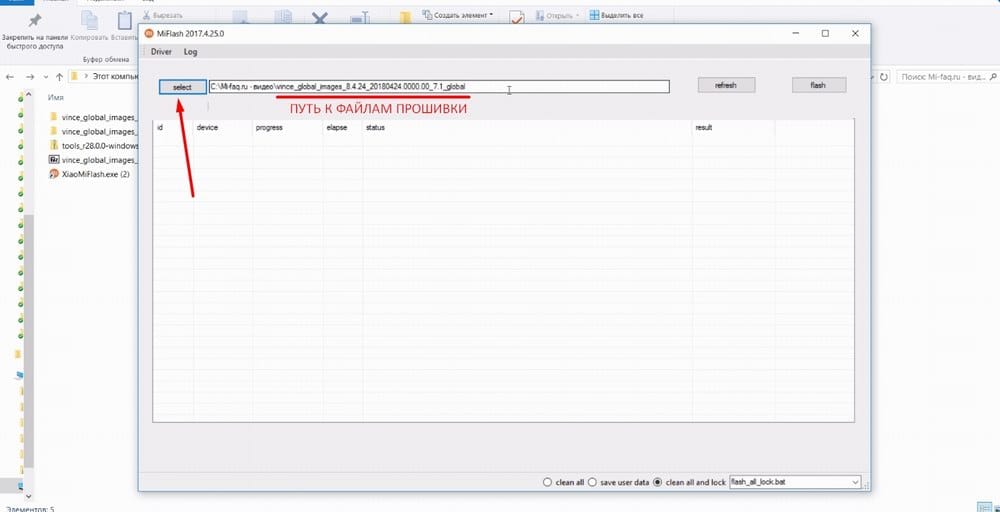
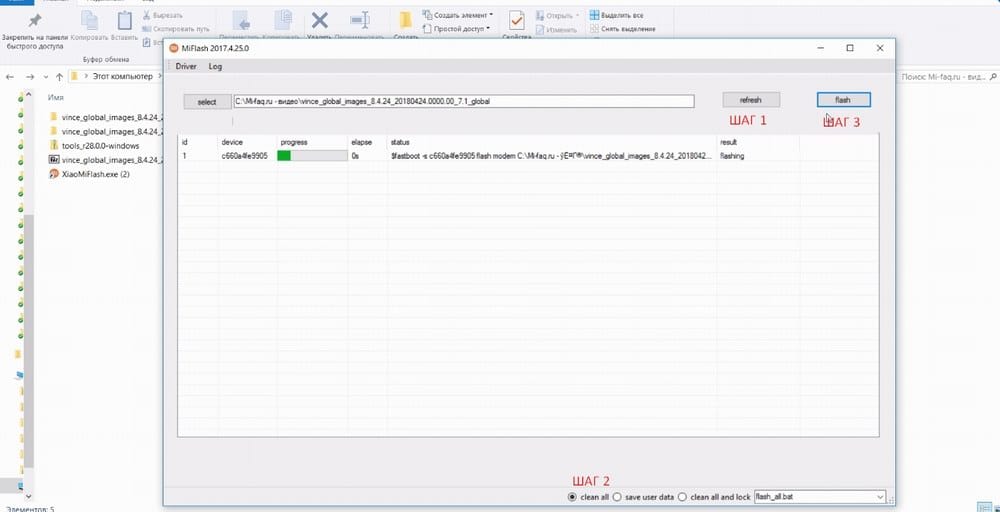
- Clean all – удаляет все файлы с устройства без возможности восстановления;
- Save user data – не трогает пользовательские данные;
- Clean all and lock – полностью очищает смартфон и блокирует загрузчик.
- Поврежденный файл прошивки. Архив мог быть скачан с ненадежного источника или некорректно распакован, посмотрите нашу последовательную видео-инструкцию. Загрузите другую версию и обязательно отключите антивирус, иначе он удалит необходимые элементы.
- Во время перепрошивки телефон полностью разрядился. Такое бывает, если в начале операции остается меньше 30% заряда. Не подключайте смартфон сразу к зарядке, если недавно перепрошивали. Здесь нужно уже разобрать телефон и извлечь аккумулятор (в таком случаем без разборки никак) и через 10-15 минут вставьте вновь. Попробуйте включить. Не получается? Тогда ставьте на зарядку и через полчаса повторите попытку.
- Поврежденный кабель или загрязненные USB-разъемы. Самая банальная, но довольно частая причина. Перегорели проводки, в порт попал инородный предмет, кабель шнур – и вот уже ни о каком успешном подсоединении к компьютеру не может быть и речи.
Статья помогла 42
Статья не помогла 14
Создатель и автора сайта. Владелец более 35 гаджетов от Сяоми. Автор YouTube-канала Xiaomi F.A.Q. Помогаю в решении проблем на форуме Xiaomi ASK. Еще.
Добрый день, а без разблокировки загрузчика прошить через Fastboot нельзя?
Спасибо, очень помогли, все очень легко, за 15 мин установилась прошивка.
Как починить камеру на ксяоми редми 9про, если сама камера работает (ширик и макро) а основная камера размыта, хотя линза сама в порядке. В чём может быть дело и как это исправить?
Здравствуйте припрошивке Mi 11 Pro случайно вынул смартфон от компьютера теперь прошиваю его повторно это норм?
на видео какой файл запускать? изображение расплывчатое, не прочитать.
а можно ставить прошивку которая сейчас стоит на телефоне, например на телефоне стоит globalи поставить еще раз global че будет?
ссылка битая на архив под видео
Доброго всем. Такая проблема, после попытки обновления телефон не смог установить все обновления и появилась надпись «система разрушена, нажмите кнопку питания». Можно войти в фастбут и только. Реально его оживить? Какие последовательные действия? Аппарат Редми 7а. Спс за внимание
просто так же как в инструкции, зайди в фастбут и прошейся через mi flash
да можно также прошивайтесь через fastboot
Здравствуйте. У меня телефон Xiaomi Redmi 8a.Находится постоянно в режиме FastBoot.
Удерживайте кнопку питания, пока он не перезагрузится.
Здравствуйте.У меня телефон Ксиоми редми 5+.Выключился и не включаеться.
Переходит только в FASTBOOT.Через FASTBOOT ни как не прошиваеться (выдает ошибки хотя все делал по инструкции).В режим REBOOT телефон не переходит ,просто надпись mi и всё.Пробывал уже и разобрать его и зажимать два контакта (отсоединив батарею),тоже не помогает пишет error через приложение MI-FLASH 2018-5-28.
Подскажите как мне решить проблему пожалуйста.
Попробуй установить TWRP Recovery на Xiaomi Redmi 5 Plus, и попробуй прошить через неё,
Если не получится, то советую установить Orange Fox Recovery, оно более стабильное
Привет, у меня сейчас такая же проблема.Вы смогли решить?
а что мне делать если когда запускаю xiaomi redmi 7a он сразу в fastboot включает выхожу из fastboot и он опять в fastboot заходит?
После чего появилась проблема?
у меня тоже самое, проблема появилась после удаления кастомного рекавери и я попробовал установить MIUI 12
большое спасибо автору статьи.теперь мой телефон снова работает.
Странно. Мне написало при прошивке типо error c checkpoint но телефон запустился. Спасибо за инструкция, полезная
Егор,подскажите пожалуйста как проще мне перейти с русской прошивки на глобальную? Загрузчик разблокирован. Боюсь испортить. Надежда на вас… Аппарат Mi note 10 lite если что. Заранее благодарю
Спасибо большое, 2 дня я читал весь интернет и только сейчас я нашёл нормального человека который помог мне починить телефон, не знал ничего из этого, 11 лет если что мне, без тебя бы, меня мамка бы убила:)
все отлично. потратил 3 дня в попытках подключить REDMI 4X, пока не нашел здесь драйвера MiFlashSetup_eng и все встало,большое спасибо
Попробуй разберись в этом хламе китайском,откатиться на старую прошивку,целая проблема,ни прошивки не найти,да и слишком запутана разблокировка,короче-ГАДОСТЬ.
Вітаю. Із свого телефону я зробив напів-цеглину: відкривається рекавері та фастбут і більш нічого. Смартфон Redmi Note 7, загрузчик розблокований, «отладка USB» включена, передача файлів при підключені USB теж включена. В рекавері пише, що відсутня система, яку я випадково видалив через рекавері, а бекапу не зробив. Чи можете мені, 70-літньому дідові відновити сматфон. Заздалегідь дякую за відповідь.
Здравствуйте, лучше всего вам сделать так: открыть любое видео на YouTube (мое или другого блогера) по прошивке Xiaomi через Mi Flash. В видео будет все поэтапно рассказано и показано. Так вы сможете решить свою проблему.
Доброго времени суток. При прошивке на 10й секунде выдает фразу: «В экземпляре объекта не задана ссылка на объект «. подскажите что может б ыть?
Прошивальщик не нашел какой-то файл который нужен для прошивки. Проверьте все еще раз.
большое спасибо, очень помогло.
Здравствуйте, прошиваю через Fastboot программой Mi Flash, никаких ошибок прошивка устанавливается за секунду но с телефоном ничего не происходит все как было так и остается пробовал другие версии прошивок все также телефон Redmi 6 загрузчик разблокирован, подскажите пожалуйста)
Телефон определяется? Все делали по инструкции? Пробовали другую версию программы?
У меня возникла такая же ситуация с Mi10. скачала на 4pda другую версию Miflash. вылетела ошибка antirollback check error. У меня глобалка европейская стоит и я ее сегодня обновила до последней версии. видимо нормальная глобальная еще не обновилась до уровня европейской и надо ждать новую версию глобальной, которую miflash не будет считать откатом до предыдущей версии.
Егор, дорого вечера!
Прошиваю Redmi 6 и в статусе пишет пауза, что мне делать, подскажите?
Какая версия программы?
Благодарю на мой Mi 9T, всё сработало!
Бесконечно вам говорю спасибо. Спасли мой телефон и меня от ремня родаков
устройства заблокировано это устройства связано с существующим ми аккаунтом,По соображениям безопасности необходимо ввести пароль для проверки устройства.на экране так написана теперь что делать
Введите данные от своего аккаунта.
Спасибо за полезную статью! Очень помогли.
Егор, дорого дня!
Прошиваю редми3, апп перезагрузился все работает, а «flashing»
тикает 2481s прошла апп не отключал, прошивка встала что и ставил,все работает, какие дальнейшие действия?
Значит все нормально, программа может показывать данные неверно, бывает такое. Если телефон сам перезагрузился и вошел в систему — все норм.
Егор, огромное Вам спасибо за статью! Вы просто спасли меня! Сделала всё сама, без каких либо знаний в этой области только благодаря Вашему очень подробному описанию. Просто безмерное Вам спасибо!
здравствуйте, у меня на redmi note 8 pro был циклический перезапуск, я установил прошивку с 4pda по вашей видео инструкции, теперь телефон вообще не включается, ни режим fastboot, ни recovery. просто вибрация и всё
есть ли какие нибудь варианты его оживить?
Загрузчик заблокировали при последней прошивке?
телефон можно ввести в режим fastboot
Пробуйте прошивать, сразу на родную прошивку, после, если нужно, на другую.
Товарищи, телефон шьется уже 20 минут…это — нормально?
телефон перезагрузился, но статус «flashing» так и остался. это норм?
И что за х…ня? Архив Platform tools по ссылке не содержит пакетника flash_all которрый предлагается запустить.
Огромное вам всем, кто работал над статьёй! Спас свой Redmi Note 8 Pro из bootloop’а благодаря вашей инструкции! Превосходное описание, всё понятно и просто! Огромное вам спасибо!
Здравствуйте, Егор, подскажите пожалуйста, телефон перезагрузился, но статус flashing до сих пор стоит и тикают секунды, в чем проблема?
На всё про всё, ушло 183 секунды. Благодарность огромная
Доброе время! У меня вопрос: — после установки TWRP и перезагрузки, висит логотип MIUI и всё, ждал около часа. Прошил снова. Странно всё это
сам разобрался, установил Magisk и всё пошло, спасибо
Кривое рекавери скорее всего.
подскажите что делать,если забыл пароль от ми аккаунта и нет возможности его восстановить,поможет ли мне перепрошивка?
Не поможет. Читайте нашу статью о восстановлении доступа к аккануту.
Здравствуйте, Егор! Можно ли прошиться с помощью miflash на xiaomi EU? Или только через TWRP?
Локализованные прошивки только через TWRP. Через MiFlash только официальные сборки.
Что можно с ним сделать? Это редми ноут 8 про на медиатек после неудачной прошивки
Загрузчик разблокирован — тогда читайте ветку на 4PDA о вашей модели. Смотрите инструкции по прошивке.
Как сделать подскажите пожалуйста?
Подскажите как решить проблему: неправильно опредиляет устройство там где id после нажатия refresh появляется значение «-1» и после нажатия на flash процес завершается за пару секунд и написано success типо прошил. Драйвера стоят, qualcomm_driver, adb-setup тоже. Смарты RN7 И RN8. Загрузчики естественно разблокированы.
Если драйвера точно стоят все (чтобы телефон нормально определялся в режиме фастбут в диспетчере устройств), то стоит попробовать более старую версию программы MiFlash.
Выдает ошибку при попытке обновить. Длина не может быть меньше нуля. Имя параметра : length.
У меня тоже такое окно выдает. Что делать?
Егор, Добрый день! Спасибо большое за инструкции! Все получилось через miflash_2018-5-28-0 и прошивкой ginkgo_global_images_V11.0.3.0.PCOMIXM_20191119.0000.00_9.0_global_a8923e1765.tgz
Чушь какая то. Тыкался, тыкался. Скачал «прошивки». Нажал flash. Сразу «error» cannot found file flash_all.bat и все.
Нужно разархивировать архив прошивки и указать уже путь к распакованным файлам, например:
Файл прошивки: land_global_images_V10.2.2.0.MALMIXM_20190423.0000.00_6.0_global.tgz
Путь для МиФлэш: C:Flashglobal_V10.2.2.0.MALMIXM_land_global_images_V10.2.2.0.MALMIXM_20190423.0000.00_6.0_global
Доброго времени суток. Подскажите, телефон редми 5 плюс китайская версия с вьетнамской прошивкой. Стоит заморачиваться с перепрошивкой на глобалку? Или оставить и не заморачиваться(особо нет необходимости в обновлениях).
Стоит как минимум из-за обновлений безопасности + во вьетнамках есть скрытые вирусу которые могут собирать о вас данные…
Обязательно через тест пойнт перепрошивать? После прошивки китайского телефона на глобалку будет работать сканер отпечатков?
Сделайте проще. Разблокируйте загрузчик и поставьте через MiFlash.
А потом блокировать загрузчик, для работы сканера отпечатков, или с разблокированным загрузчиком все работать будет?
Это уже решать по ситуации.
Егор здраствуйтe.Как прошитьredmi note 7, Cлетела прошивка я думаю не загорается,только можно включить режим fastboot,mi account открыт на телефоне?
Поставьте официальную прошивку через MiFlash.
На данный момент у меня Ru прошивка на redmi 5 plus, хочу обновиться до 10 версии и получается надо другую глобальную версию и всем моим приложениям и их настройка настанет конец?
Делайте бэкап, большая часть настроек сохранится.
бэкапы без рут прав не делают копии настроек
а где найти файл miphone.exe.
Статья потерпела изменения, посмотрите видео инструкцию. Обновленная текстовая версия скоро будет.
Если телефон окирпичился, то привязать аккаунт MI в нём никак не удастся, то есть разблокировка загрузчика не случится и все дальнейшие прошивания по данной инструкции не работают.
Тело Redmi Note 4X, ушел в bootloop. Вход в fastboot усть, комп видит тел, но Unlock говорит, что аккаунт не связан с телом. Как быть?
У меня не получилось! как архивировать прошивку, как назвать папку в диске С:? помогите
Посмотрите наше видео, оно прикреплено в статье. Там все наглядно показано.
Здравствуйте. Прошивка redmi 5a прервалась, теперь только fastboot включается. Загрузчик заблокирован, разблокировать не могу, тк телефон не работает. Что делать?
Опишите ваши действия.
Стояла вьетнамка, при сбросе настроек ушел в бутлуп. Ставил через тест-поинт китайскую прошивку через miFlash, но в начале перепрошивки случайно закрыл miflash. Теперь через тест-поинт к пк подключается, но MiFlash его не видит
Даже так, проблем быть не должно… Пробовали перезагружать ПК и ставить драйвера по новой?
ЗАРАБОТАЛО. Просто еще раз попробовал, и всё получилось. То было примерно месяц назад, я решил, что всё сломалось, а нет. Короче, чайна поставилась, буду разблокировать загрузчик, и ставить глобал. Спасибо
Доброго времени суток. помогите пожалуйста. У меня телефон MI5 ну как у меня …… история- в 2016 году купил ми5 жене , все хорошо было пока жена его благополучно не утопила (((. Отдал в сервис — сказали что то там плата и экран под замену (зарядили ценник 8к) на тот момент таких денег не было ((( . отказался платить им, ну вернули и вернули. так он в коробке и пролежал до 2019 года , пока жена не угробила 2-й телефон. Ну что делать беру MI5 иду на сервис, меняют экран, включают телефон ииии просит ввести графический ключ.эээээ и тут проблема мы его не помним никто ни я ни жена, к аккаунтам он не привязан , я так понял загрузчик у него не стоит ну или типа не разлочен , что делать помогите !
В вашем случае просто сделайте сброс через рекавери. Ключ удалится и сможете войти в меню телефона. На сайте есть статья о сбросе.
рековери не работает у меня. не получается . когда зажимаю кнопку включения и громкость вверх выходит только подключение USB кабеля, если зажимаю кнопку вкл + громкость вниз появляется картинка Fastboot и тишина.
Тогда попробуйте сделать прошивку через EDL-режим (на сайте введите в поиске «edl»). Возможно поможет, там загрузчик не нужен, только режим фастбут.
Не помогло , (((((( как быть что делать. Помогите
попробуйте прошить через ми флеш, лично я прошил полностью чистый телефон
Помогите я когда попытался прошить у меня телефон(xiaomi) стал керпичь я пытаюсь убрать но у меня вылазеет ошибка в приложении miflash,ошибки critical partition flashing is not allowed и ещё flash partition error что делать?
Читайте комментарии c.mi.com/thread-318236-1-0.html + нашу статью о прошивке через EDL.
Не появляется уст-во в списке подключенных устройств
Помогите пожалуйста. Делаю все как на инструкции, но когда указываю путь мое устр-во не появляется, шнур оригинальный. Телефон redmi 4a, прошивка скачана с оф. сайта, сначала скачивал стабильную потом еженедельную.
ПК видит телефон, драйверы все стоят?
Здравствуйте!
При обновлении телефона произошла ошибка.
На данный момент он не включается.
Перейдя в режим fastboot, пытаюсь его прошить, но для этого нужно разблокировать загрузчик. Установив программу и выполняя действия по инструкции разблокировка не происходит, выдает ошибку на 99%. Помогите пожалуйста.
Как обновляли, опишите ваши шаги. В фастбут заходит? Загрузчик я так понял не активирован?
Здравствуйте. Немогу перепрошить свой Redmi 4X через Fastboot, используя программу XiaoMiFlash. Программа выдаёт постоянный error. Программу и прошивку качал с официального сайта.
В чём может быть проблема?
И ещё одно. По воздуху пришло 3 обновления, но они не устанавливаются.
У вас файл прошивки другой, посмотрите как в статье на скриншоте
Скачивал с оф сайта из этой статьи (en.miui.com/a-234.html)
Если все сделали по инструкции — попробуйте способом из видео, там действия немного иначе.
привет! ситуация такакя. при перепрошивки было в мифлеш выставлено блокировать после блокировки. в итоге после прошивки телефон заблокировался(это уже проверили) а загрузка (при включении) идет немного появляются точки потом логотим ми тухнет и появляется снова, и сразу же загружается рекавери родное(пробовали сбросить в нем настройки до заводских получается вроде бы но при включении всё так же происходит, появляется МИ тухнет , появляется ми, а потом рекавери 3.0. что посоветуеш? уже много чего пробовали. повторно прошивать тоже не получатся слитает (еррор) . а по окончанию прошивки прошивка була успешна (было написанно в программе)
Как прошить xiaomi 4x через fastboot
 Все фото
- 150 г, 8.65 мм
- Android 7.1
Qualcomm Snapdragon 435 MSM8940
Популярные гаджеты
- Информация
- Отзывы 10
- Прошивки
Установка официальной прошивки | Fastboot
Описание
Подробная инструкция по установке официальной прошивки на Xiaomi Redmi 4X (Santoni) с разблокированным загрузчиком.
Ни администрация PDALIFE.info, ни автор инструкции не несут ответственности за ваши действия и результаты. Всё, что вы делаете — вы делаете только на свой страх и риск.
Для установки официальной прошивки через Fastboot, на устройстве необходим разблокированный загрузчик.
Инструкция по установке
Сделать резервные копии всех необходимых данных и файлов и сохранить их на компьютер, съёмный носитель или облако.
Создать в корне диска С:\ папку с именем «Android».
Отключить проверку подлинности драйверов.
Windows 7
Во время включения компьютера, после загрузки BIOS, необходимо нажать клавишу F8. В появившимся меню «Дополнительные варианты загрузки» выбрать «Отключение обязательной подписи драйверов». Данный способ может сработать не с первого раза, поэтому следует повторить действие либо открыть командную строку от имени администратора и ввести две команды:
«bcdedit.exe /set loadoptions DDISABLE_INTEGRITY_CHECKS»
«bcdedit.exe /set TESTSIGNING ON»
Windows 8
Нужно нажать сочетание клавиш Win+I, зажать клавишу Shift и выбрать пункт «Выключение» > «Перезагрузка». При включении компьютера выбрать «Диагностика» > «Дополнительные параметры» > «Параметры загрузки» > «Перезагрузить». При загрузке выбрать режим «Отключить обязательную проверку подписи драйверов», нажав клавишу F7.
Windows 10
Необходимо зажать клавишу Shift и выбрать меню «Пуск» > «Выключение» > «Перезагрузка». После загрузки выбрать «Поиск и устранение неисправностей» > «Дополнительные параметры» > «Параметры загрузки» > «Перезагрузить». Затем выбрать пункт «Отключить обязательную проверку подписи драйверов», нажав клавишу F7.
Скачать приложение MiFlash.
Примечание:
Если уже установлена программа Mi PC Suite, данный шаг можно пропустить.
Скачать архив adb-fastboot.zip и распаковать все файлы в папку «Android».
Скачать архив с прошивкой для Fastboot в формате *.tgz и распаковать все файлы в папку «Android».
Активировать пункты «Заводская разблокировка», «Отладка по USB» и «Режим Fastboot» на смартфоне.
Сделать это можно в разделе «Для разработчиков». Как его открыть, можно узнать здесь.
Подключить телефон к компьютеру по USB-кабелю.
Рекомендуется использовать оригинальный или кабель хорошего качества, а также порт USB 2.0, расположенный на материнской плате (для ПК).
Открыть командную строку и перейти в созданную папку Android командой «cd c:\Android\» (команды пишутся без кавычек).
Убедиться, что компьютер находит устройство по ADB.
Для этого необходимо ввести «adb devices» в командную строку. На появившейся запрос на телефоне о разрешении об отладке по ADB на данном компьютере необходимо нажать «Ok», при этом выбрав пункт «Всегда разрешать с этого компьютера». Если устройство видно, то выведется текст «List of devices attached» и список всех устройств (например,xxxxxxx device). Если же вместо «device» будет написано «offline» либо список окажется пустым, то необходимо обновить ADB, проверить драйвера/шнур, поменять порт USB/компьютер.
Перезагрузить смартфон в режим Fastboot.
Для этого необходимо в командной строке ввести «adb reboot bootloader» либо выключить его, затем включить с зажатой клавишей Уменьшения Громкости. На экране должен отобразиться заяц в шапке-ушанке.
Убедиться, что компьютер находит устройство в режиме Fastboot.
Для этого необходимо ввести команду «fastboot devices». Если в ответ выведется «xxxxxxx fastboot» значит телефон подключён верно. Если же выводится «waiting for device» или же вообще ничего — необходимо проверить состояние USB-подключения либо переустановить драйвера.
В командной строке ввести «flash_all.bat» для установки прошивки с удалением всех пользовательских данных либо «flash_all_except_data_storage.bat» для прошивки с их сохранением.
Начнётся процесс установки прошивки.
Через некоторое время устройство само перезагрузится в систему и будет готово к дальнейшей работе.
Если этого не произошло, необходимо в командной строке ввести «fastboot reboot» либо зажать кнопку Включения примерно на 10 секунд.
Прошивка смартфона Xiaomi Redmi 4X (santoni)
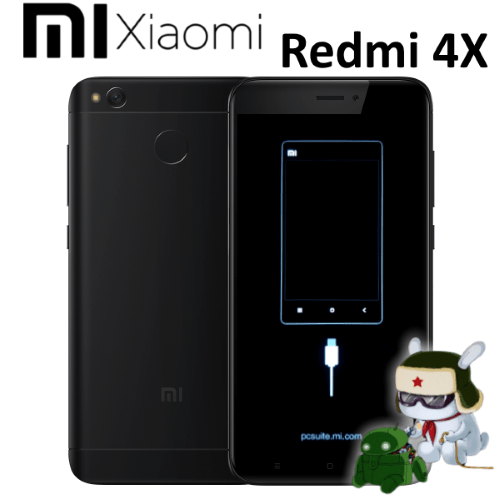
Мобильные устройства Xiaomi редко доставляют своим владельцам неприятности в виде нестабильной работы. Однако в течение долгого жизненного цикла, которым характеризуются продукты знаменитого производителя, во всяком случае несколько раз, обслуживать их программную часть приходится многим. Это не так сложно, как может показаться неподготовленному пользователю, и в следующей статье мы разберём все аспекты прошивки модели Redmi 4X.
Вмешательство в системное ПО любого Android-устройства – это потенциально рискованная операция! Переустановку ОС смартфона и сопутствующие ей манипуляции по инструкциям из этой статьи вы выполняете с полным принятием возможных негативных последствий и/или отсутствия нужного вам результата, то есть на собственный страх и риск!
Важная информация
Широчайший модельный ряд и наличие у каждого поколения девайсов Сяоми множества модификаций достаточно часто приводит к ошибочному выбору прошивок и методов их установки. Поэтому проверьте, что устройство, которое вы собрались прошивать – это Xiaomi Redmi 4X с кодовым именем SANTONI – работа именно с ним рассматривается далее. Объём ОЗУ и ПЗУ модели с точки зрения установки ОС значения не имеют.
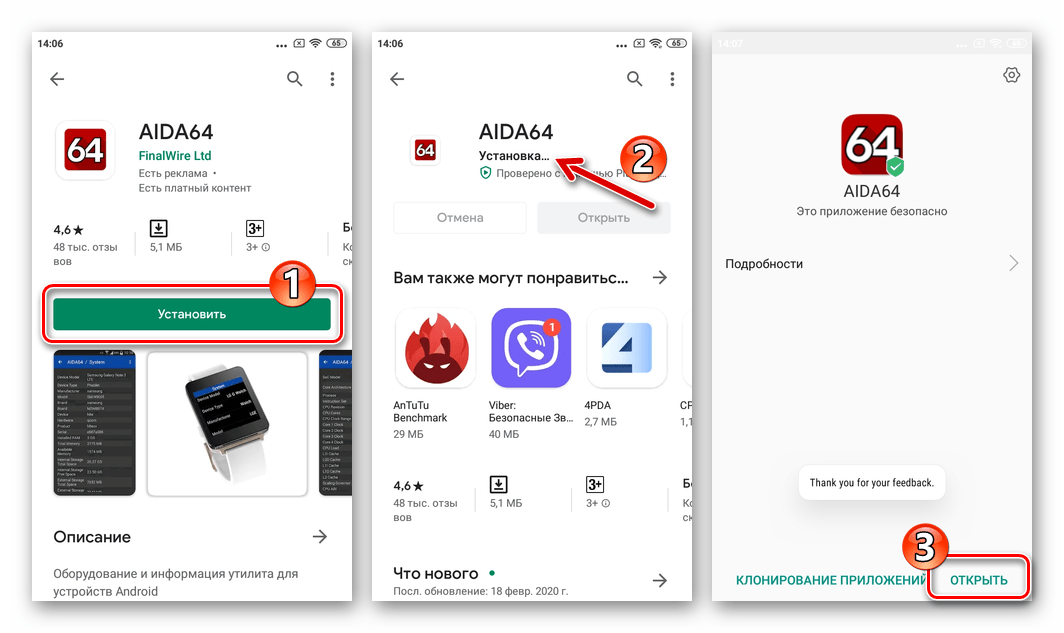
Если есть сомнения по поводу принадлежности наличествующего у вас устройства к модельному ряду SANTONI, воспользуйтесь одним из Андроид-приложений, позволяющих выяснить технические характеристики. Например, AIDA64 для Android:
-
Скачайте приложение из Магазина Гугл, установите и запустите его.
Несмотря на то что прошивка моделей Xiaomi c похожими на Redmi 4X названиями производится в общем-то такими же методами, как предложены далее в материале для SANTONI, использовать инструкции, а, главное, файлы следует только для своей модификации (то есть предназначенные строго для нее)! Некоторые аппараты Сяоми и работа с их системным ПО рассмотрены в опубликованных на нашем сайте статьях.
Подготовка
Прежде чем начинать выполнять подразумевающие вмешательство в работу системного ПО Сяоми Редми 4Х операции, необходимо должным образом подготовить его и используемый для манипуляций ПК. Следование нижеизложенным рекомендациям в полном объёме позволит впоследствии осуществить прошивку смартфона любым методом и без особых проблем, а также обусловит наличие у вас инструментов и знаний, которые позволят восстановить его программную часть и информацию в критических ситуациях, если они наступят в будущем.
Mi Account
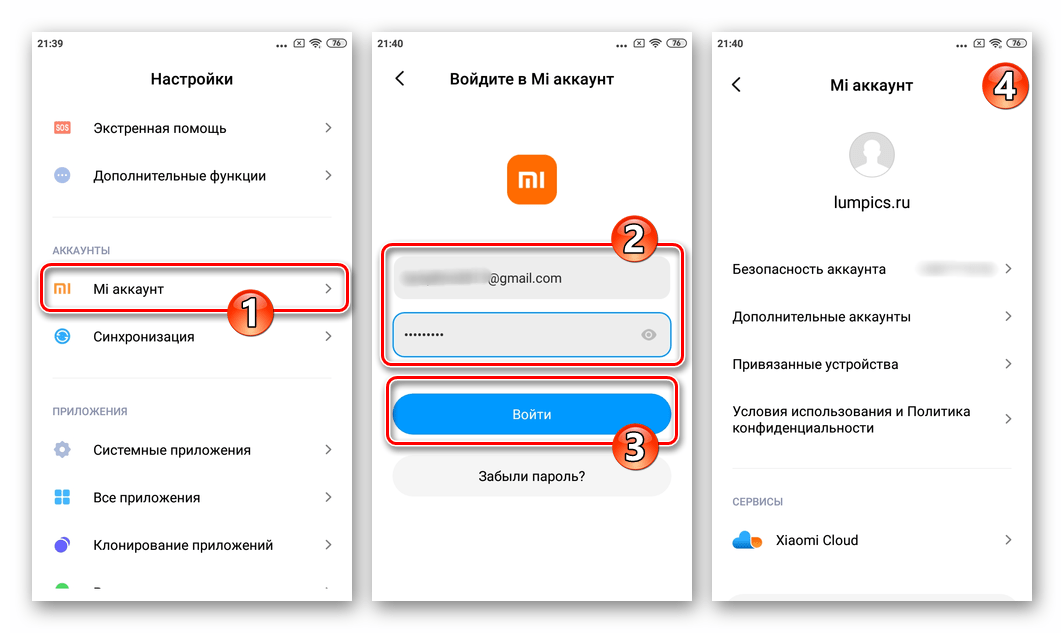
У владельца любого аппарата Сяоми есть замечательная возможность воспользоваться функциями и преимуществами экосистемы производителя, то есть получить доступ к массе его локальных и облачных сервисов. С точки зрения прошивки Редми 4X, доступ в экосистему потребуется для разблокировки загрузчика девайса, что значительно упрощает процесс переустановки ОС, а также может быть использовано для сохранения ваших пользовательских данных в облаке Xiaomi. Одним словом, если вы ещё не зарегистрировали Mi-аккаунт, сделайте это и внесите учётку в смартфон – все дальнейшие инструкции в этом материале предполагают, что указанное выполнено.
Резервные копии информации
Любому вмешательству в работу системного ПО Android-устройства, даже если в его процессе не предполагается удаление каких-либо данных, должно предшествовать создание резервных копий пользовательской информации. Позаботьтесь о сохранности важных для вас файлов перед прошивкой, а ещё лучше – обеспечьте регулярное их копирование в бэкап любым доступным способом.
Если вы не планируете переходить с официальной ОС Редми 4X на кастомную прошивку, неплохим вариантом сохранения накопленной в телефоне информации и её восстановления после переустановки системы является использование локального бэкапа, создаваемого средствами самой МИЮАЙ.
Для сохранения данных:
- Перейдите в «Настройки» MIUI и, пролистав перечень разделов параметров, в категории «СИСТЕМА И УСТРОЙСТВО» нажмите «Расширенные настройки».
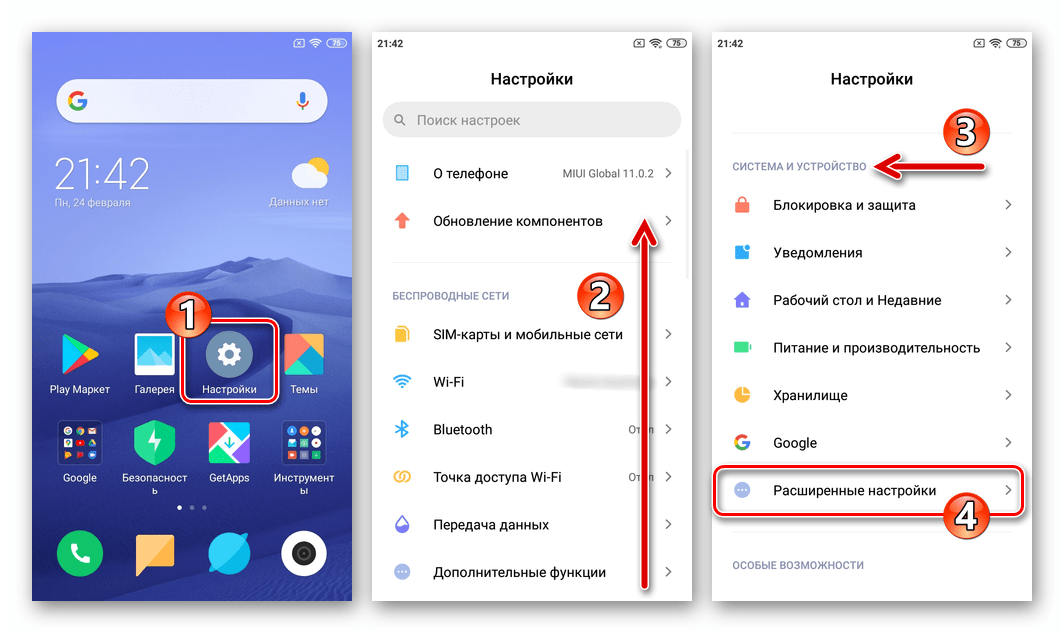
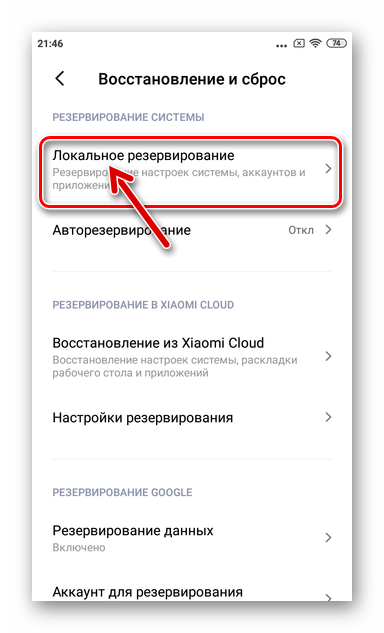
- Далее тапните по наименованию предпоследнего пункта в открывшемся списке – «Восстановление и сброс», а затем откройте «Локальное резервирование».
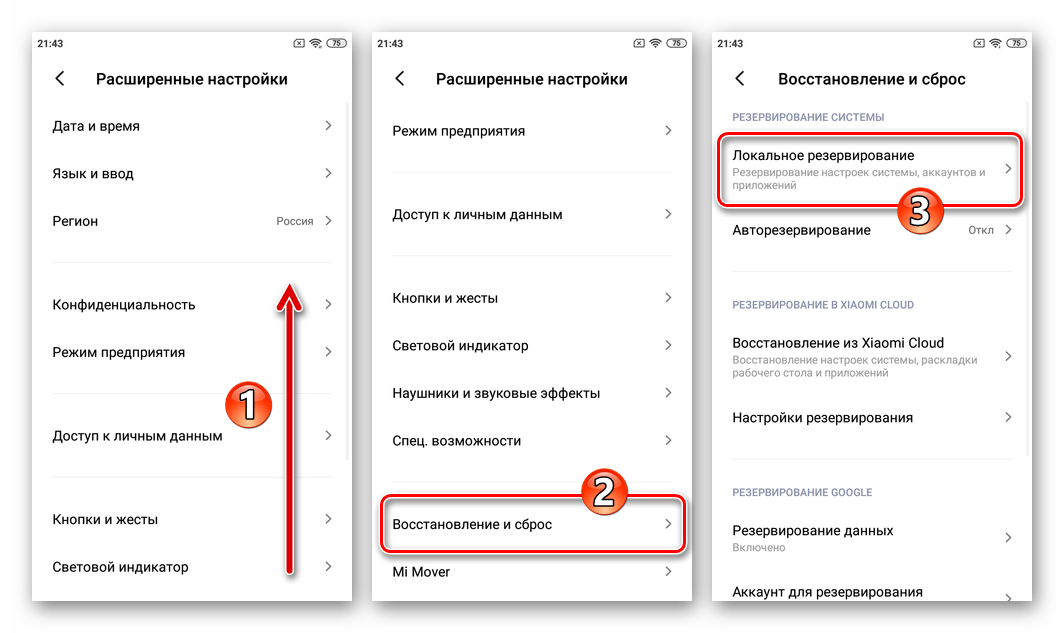
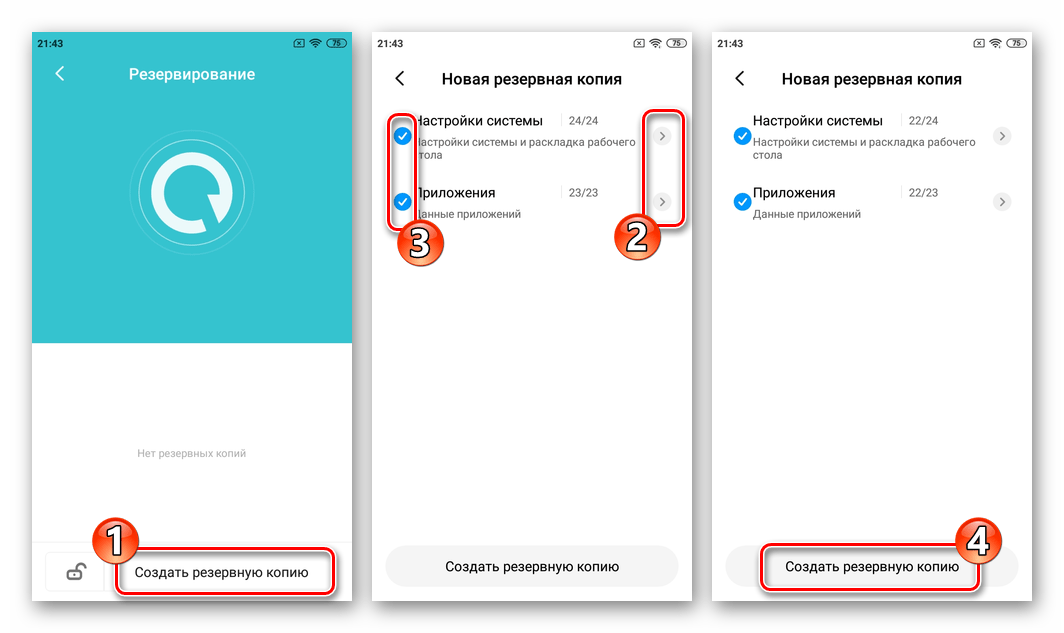
- Коснитесь «Создать резервную копию». Далее вы можете исключить отдельные типы сведений из списка копируемых в бэкап путём снятия отметок с чекбоксов возле их наименований (категории данных можно развернуть). Завершив свой выбор, тапните «Создать резервную копию» ещё раз.
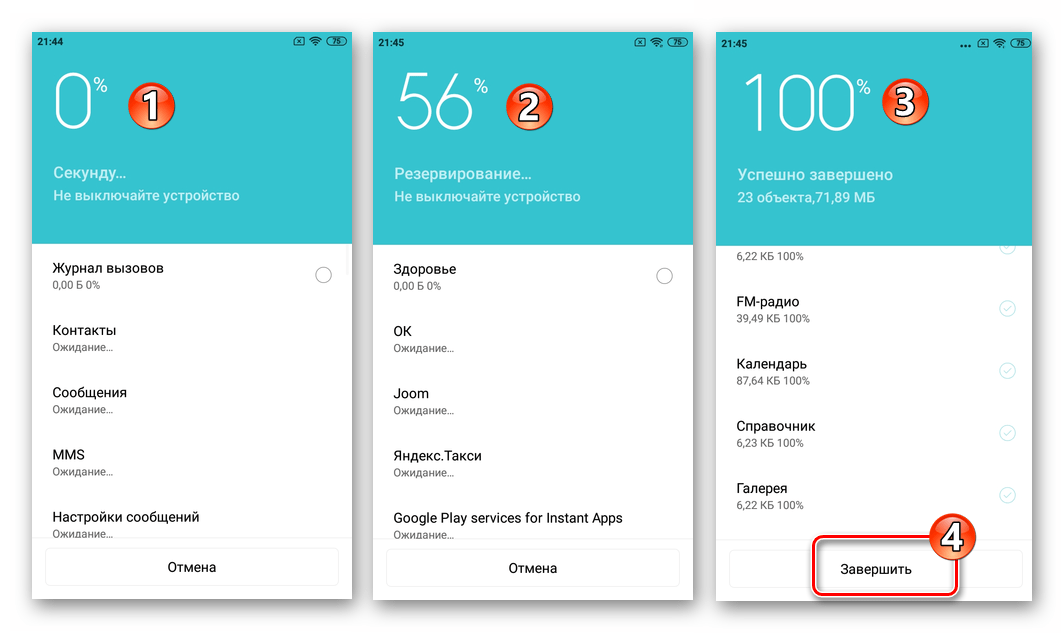
- Далее ожидайте, пока бэкап информации будет сформирован – об этом поступит соответствующее уведомление вверху экрана. Коснитесь «Завершить».
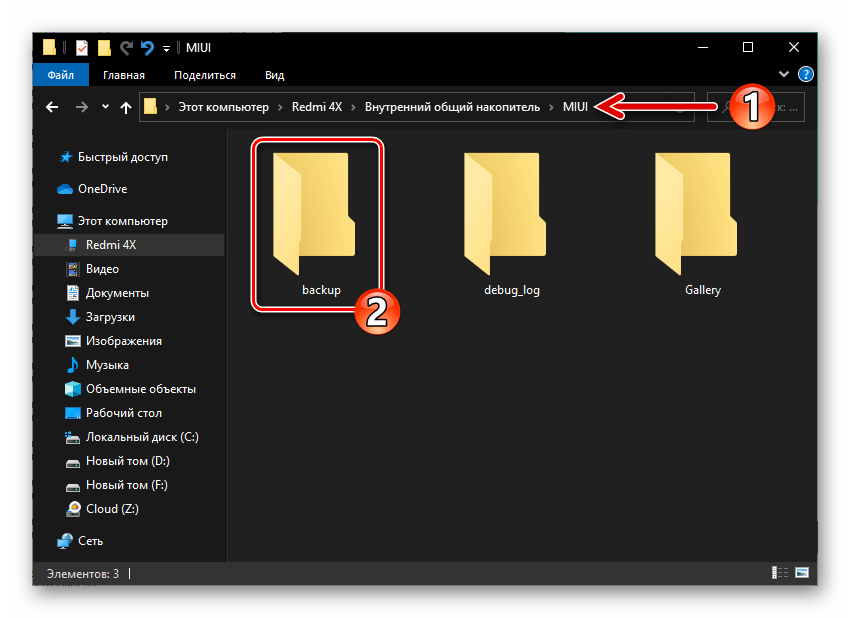
По умолчанию созданный в результате выполнения инструкции выше бэкап сохраняется в каталоге «MIUI» на съёмном накопителе устройства. Если же карточку памяти вы не используете, данные помещаются во внутреннюю память девайса, а для их надёжного хранения необходимо скопировать директорию «backup» из каталога «MIUI» на диск ПК!
Для восстановления данных:
- Установите в Редми 4X карту памяти с резервной копией данных или поместите сохранённый на ПК каталог «backup» в папку «MIUI», которая расположена во внутреннем хранилище смартфона.
- Вызовите функцию «Локальное резервирование», пройдя по пути: «Настройки» — в разделе «СИСТЕМА И УСТРОЙСТВО»«Расширенные настройки» — «Восстановление и сброс».
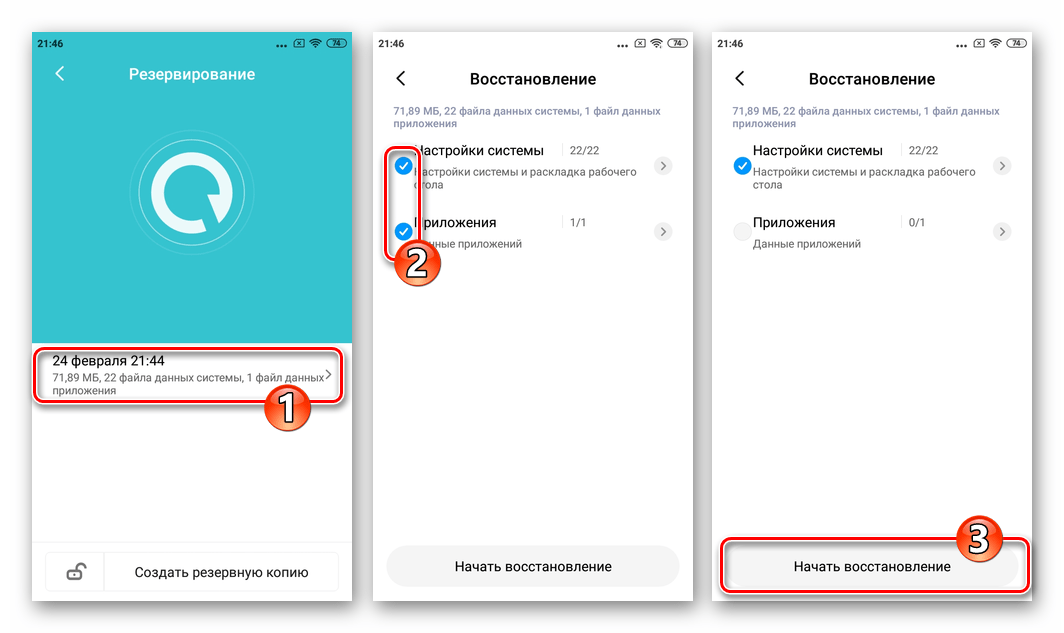
- Тапните по дате создания бэкапа, из которого информация будет извлечена и развёрнута на телефоне. Если бэкапов было сгенерировано несколько, выберите наиболее подходящий в текущей ситуации. Далее по желанию снимите галочки с чекбоксов, расположенных возле названий типов информации, которую восстанавливать не нужно. Нажмите «Начать восстановление».
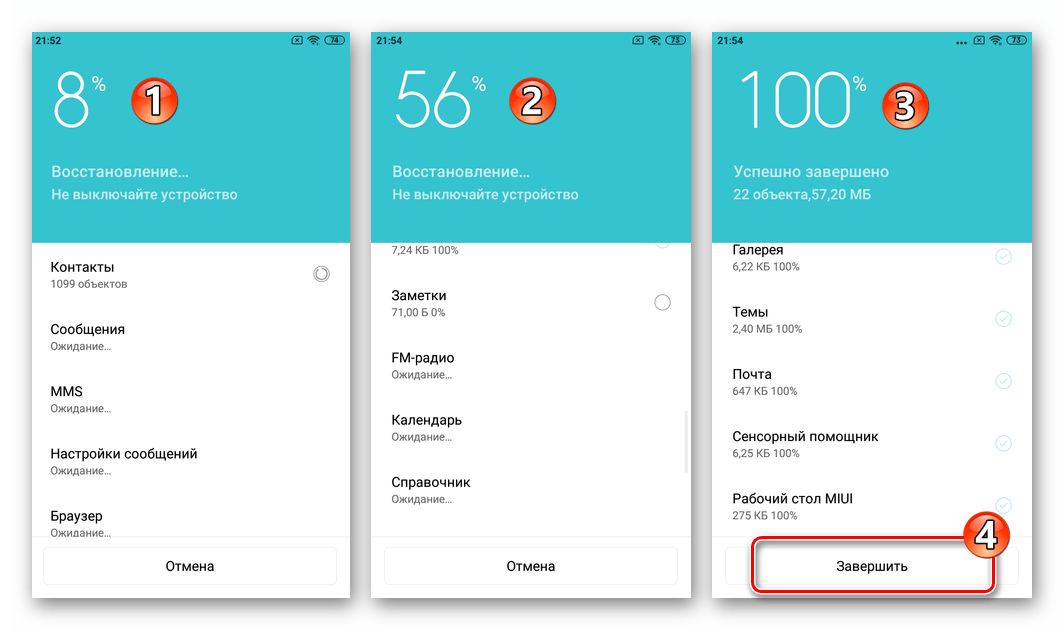
- Дождавшись завершения процедуры восстановления, коснитесь «Завершить» внизу экрана, после чего можно закрыть инструмент «Резервирование» и желательно перезагрузить смартфон.
Типы прошивок и их загрузка
Сяоми Редми 4Х по умолчанию работает под управлением одной из нескольких разновидностей Android-оболочки MIUI (8, 9, 10, 11), но также может быть оснащён кастомной (неофициальной) ОС. Официально предлагаемое производителем для модели системное ПО подразделяется на два основных вида в зависимости от регионального предназначения – «Сhina»/«Global». Эти ОС в свою очередь бывают двух типов — «Stable»/«Developer». Кроме того, прошивки можно разделить по типам их установочных пакетов – «Recovery»/«Fastboot».
Поскольку большинство русскоязычных пользователей Redmi 4X стремятся установить на свой аппарат последнюю стабильную версию глобальной прошивки от Xiaomi, что является наиболее логичным и рациональным решением, ее инсталляция различными методами и будет продемонстрирована в большинстве примеров далее. При этом вы можете использовать предложенные в этом материале способы установки в том числе и с целью получения более старых, нежели актуальная, а также девелоперских вариантов ОС МИЮАЙ на модели, но в этом варианте пакеты с прошивками придётся самостоятельно искать в интернете, к примеру, на официальном форуме Xiaomi Mi Community.
Пакеты «RECOVERY»:
Загрузить установочный Recovery-пакет ОС MIUI последней версии для рассматриваемой модели можно с официального сайта производителя:
Используемый в инструкциях из этого материала zip-файл MIUI 11 версии V11.0.2.0 доступен для скачивания по следующей ссылке:
Пакеты «FASTBOOT»:
Fastboot-прошивка в виде tgz-файла последней из существующих для Редми 4X на момент создания этой статьи версии может быть загружена с официального источника после перехода по прямой ссылке:
Или из файлохранилища Яндекс.Диск:
Что касается модифицированных (локализованных) вариантов MIUI и кастомных прошивок, мы также представим метод их установки, а ссылки на загрузку конкретного решения этого рода вы можете обнаружить в описании «Способа 6» работы с системным ПО аппарата.
Установка софта для прошивки на ПК
Несмотря на то что существует применимый в отношении Сяоми Редми 4X метод установки официальной МИЮАЙ фактически без использования компьютера, в большинстве ситуаций «большой брат» и специализированный софт для серьёзных манипуляций с ОС смартфона понадобится. Инсталлировать инструменты из следующего перечня на свой ПК вы можете по мере возникновения потребности их использования.
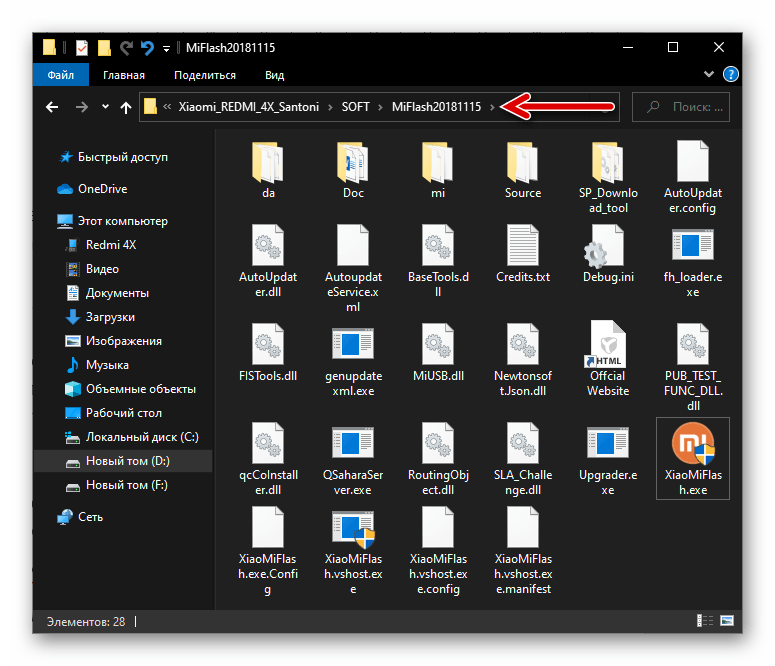
Mi Flash – наиболее универсальное решение для перепрошивки Android-устройств Xiaomi фактически всех моделей, способное не только инсталлировать на смартфон любой тип и версию MIUI, но и восстановить системное ПО девайса, даже если оно серьёзно повреждено.
-
Чтобы воспользоваться Ми Флеш проверенной в отношении Редми 4X версии, скачайте доступный по следующей ссылке архив и распакуйте его на диск ПК.
MiFlash Pro – состоящий из ряда модулей программный инструмент, включающий в себя средство установки Recovery-пакетов ОС в девайсы Сяоми с ПК. Для использования в отношении Редми 4X рекомендуется задействовать проверенную на модели версию этого софта – v4.3.1220.29.
-
Скачайте дистрибутив задействованной в инструкции из этой статьи сборки МиФлеш Про по следующей ссылке:
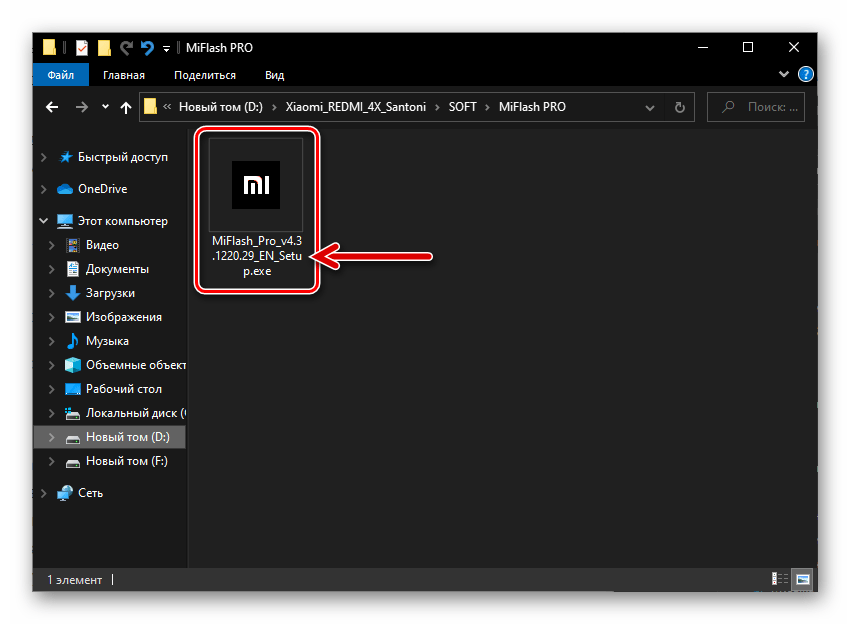
и следуйте его инструкциям.
QPST. Этот предназначенный для работы с построенными на базе процессоров QUALCOMM Android-девайсами программный комплекс в отношении Redmi 4X может быть задействован, во-первых, для получения дампа (бэкапа) чрезвычайно важной системной области памяти устройства «EFS» (описано далее в разделе «Бэкап EFS» этого материала), а также для восстановления программной части модели в критических ситуациях (с помощью утилиты QFIL). Чтобы получить комплекс QPST подходящей для работы с рассматриваемой моделью версии на своём ПК:
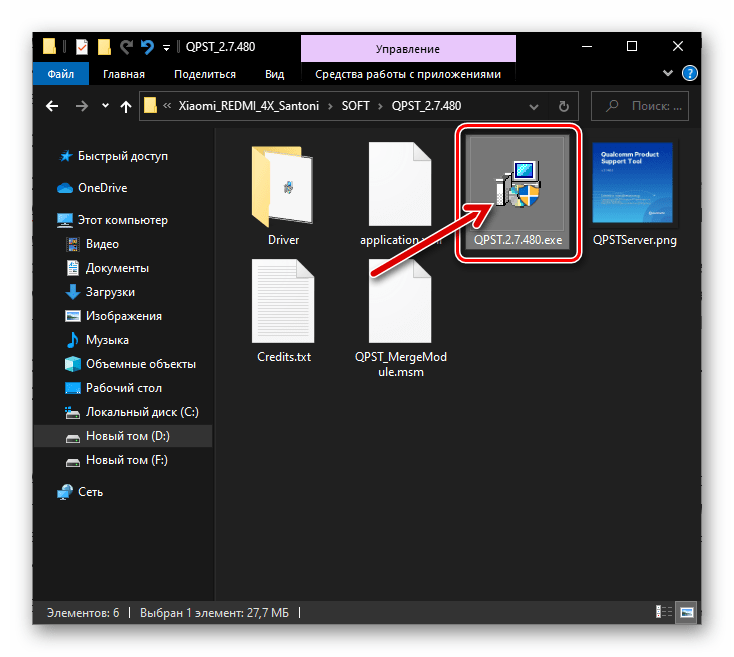
-
Скачайте zip-файл по следующей ссылке и разархивируйте его в отдельную папку. Откройте файл QPST.2.7.480.exe.
и далее нужно всего лишь несколько раз кликнуть «Next» в окнах инсталлятора,
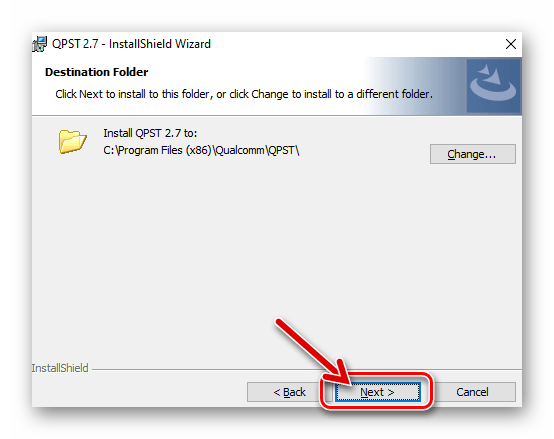
а затем нажать «Install».
ADB и Fastboot – утилиты, с помощью которых проводится ряд сопутствующих переустановке ОС на Редми 4X манипуляций, а также в действительности может быть организован весь процесс прошивки смартфона. Для того чтобы получить возможность работать с этими инструментами:
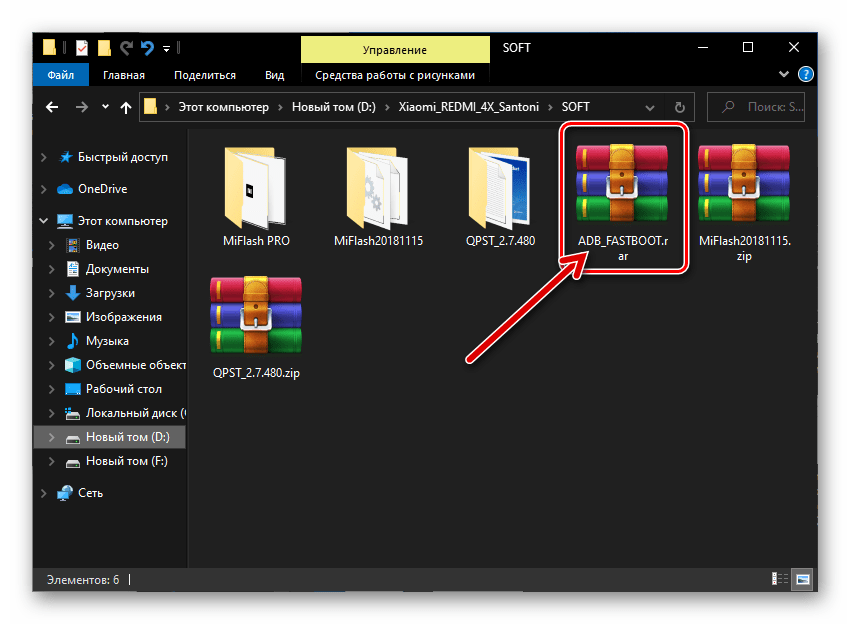
-
Загрузите по следующей ссылке архив с минимальным набором файлов АДБ и Фастбут и распакуйте его.
Драйверы
Для обеспечения взаимодействия вышеописанного софта и переведённого в различные режимы работы смартфона Windows потребуются специализированные драйверы. Инсталлировать компоненты на используемый в качестве инструмента ПК следует заранее.
Есть два варианта получения всех необходимых компонентов для проведения манипуляций в программной части Сяоми Редми 4Х c компьютера:
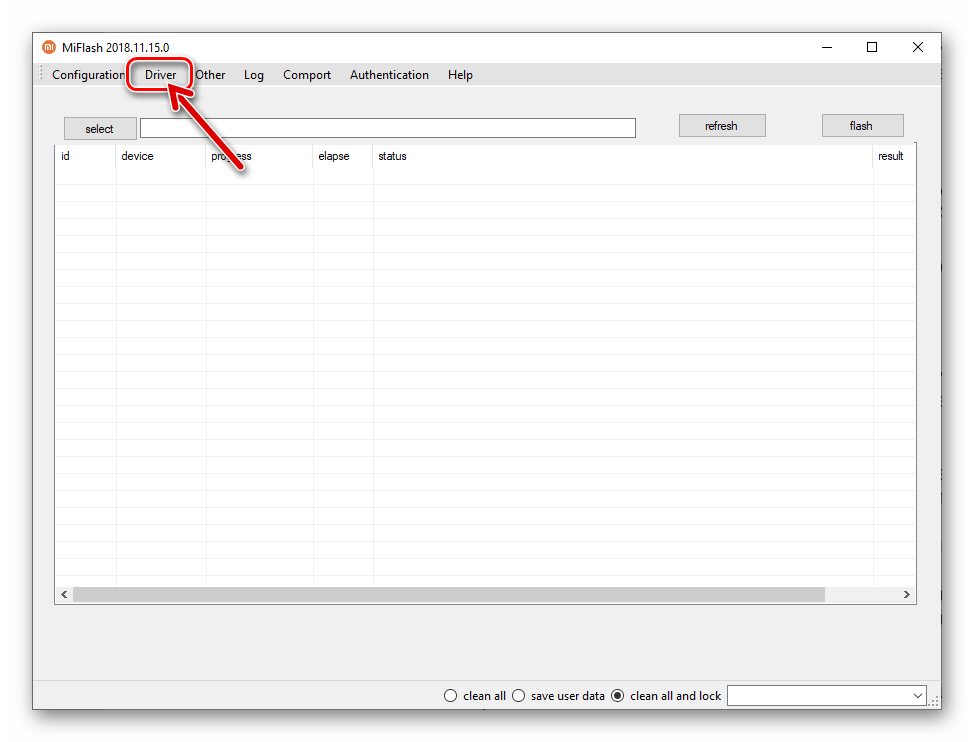
-
Запустите вышеописанную программу MiFlash, вызовите её меню «Driver».
В открывшемся окне щёлкните «Install».
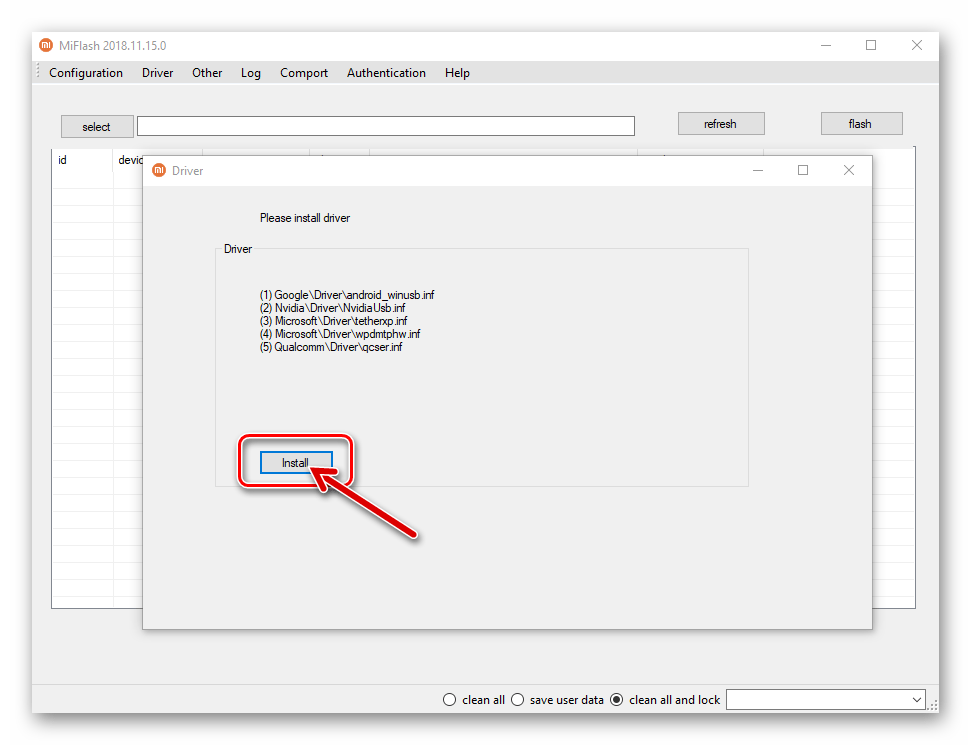
Немного подождите завершения развёртывания необходимых компонентов в системе и затем кликните «ОК» в отобразившемся окошке с китайскими иероглифами.
Поочерёдно запустите exe-инсталляторы (setup.exe и QDLoader HS-USB Driver_64(32)bit_Setup.exe) компонентов, соответствующие разрядности вашей ОС,
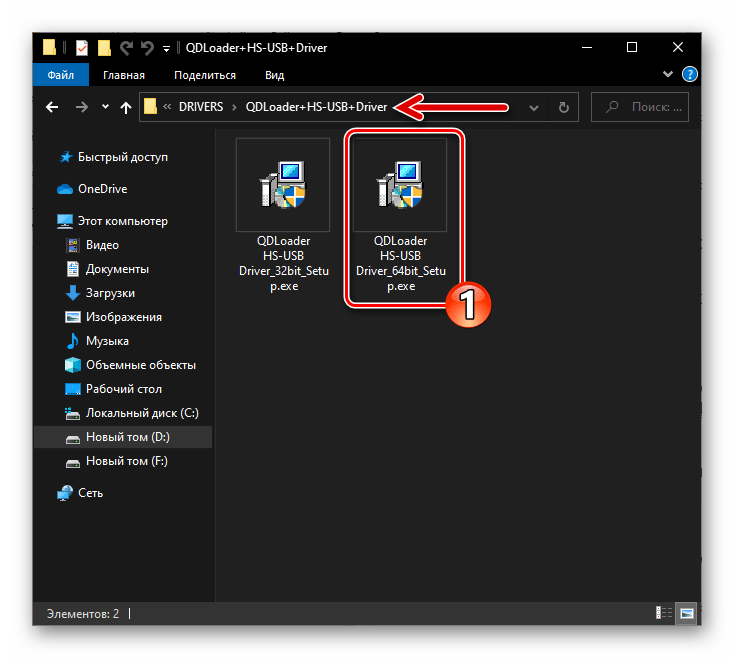
и выполните инструкции Мастеров установки, а по завершении их работы перезагрузите ПК.
Режимы подключения
После установки драйверов нелишним будет проверить корректность их инсталляции и заодно научиться переводить девайс в различные режимы запуска. Состояний, переведя аппарат в которые можно его прошить с компьютера, всего три:
- Полностью выключите Редми 4X. Подождите несколько секунд и затем нажмите на нём клавиши «Vol +» и «Power» одновременно. Удерживайте кнопки до ощущения вибрации, а затем отпустите «Power». В результате на экране отобразится меню перехода в различные режимы работы устройства – теперь прекратите воздействия на «Vol +»:
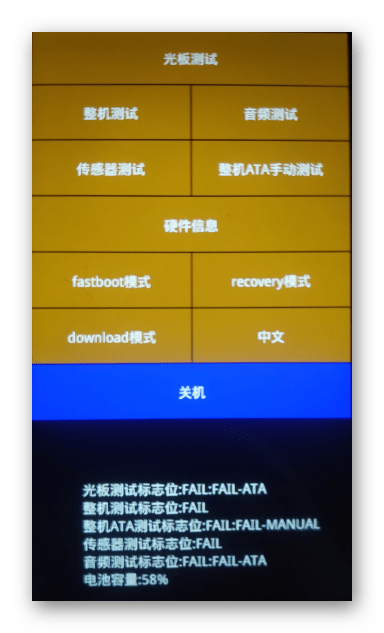
- Нажмите на отмеченную (1) на следующем скриншоте кнопку, чтобы переключиться на англоязычный интерфейс, затем тапните «recovery» и подтвердите свои намерения запустить среду восстановления, коснувшись «OK».
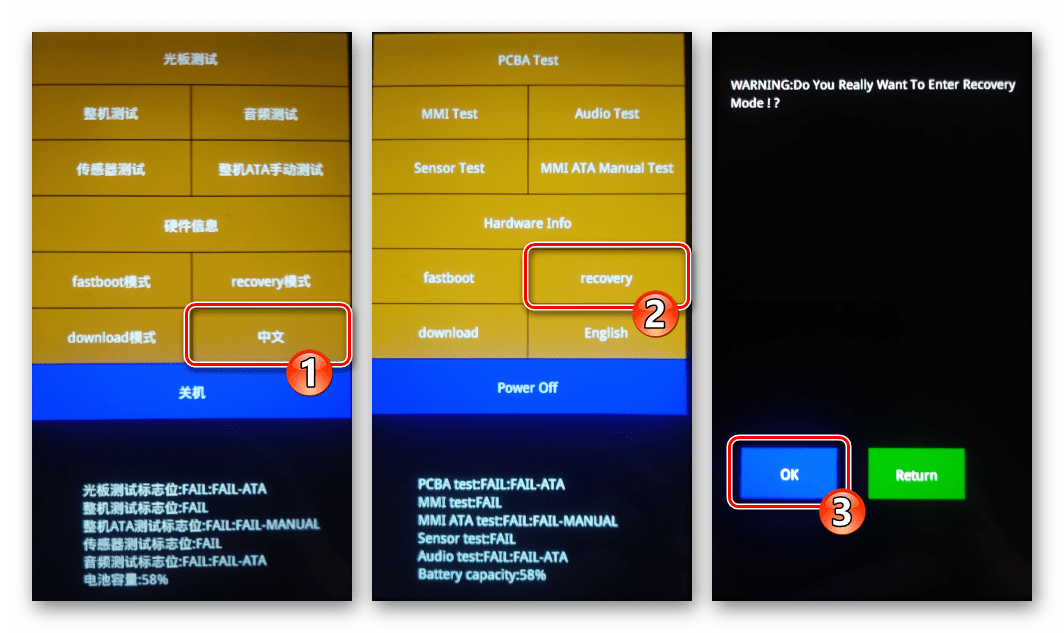
В результате телефон перезагрузится и продемонстрирует экран среды восстановления.
-
На полностью выключенном смартфоне нажмите клавиши «Vol -» и «Power» одновременно, удерживайте их 2-3 секунды – до отображения на экране такой картины:
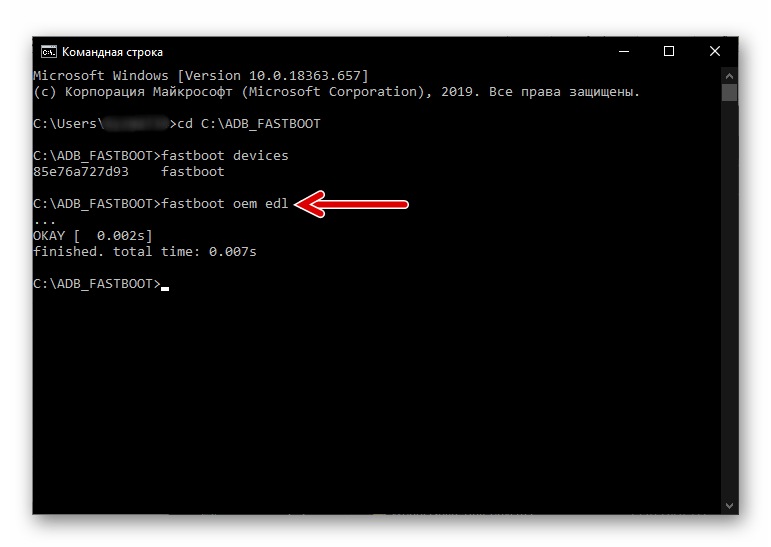
«EDL» — аварийный режим работы Android-устройств на Qualcomm, который позволяет установить прошивку в том числе и рассматриваемой нами модели практически в любых ситуациях. Переход в режим может быть осуществлён следующими методами:
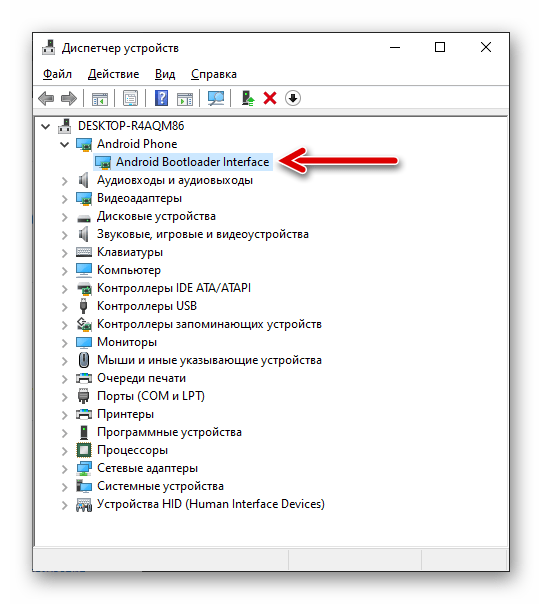
- На устройствах с разблокированным загрузчиком (о разблокировке бутлоадера рассказано далее в статье):
- Переключите Redmi 4X в режим «FASTBOOT» и подсоедините его к ПК.
- Откройте консоль Windows и введите в неё команду перехода в каталог, где располагаются утилиты ADB и Fastboot:
Для получения доступа к TESTPOINT потребуется частичная разборка девайса, поэтому следующую инструкцию не рекомендуется применять неопытным и не уверенным в своих силах пользователям!
- Посмотрите демонстрирующий процедуру разборки аппарата видеоролик и, выполнив аналогичные запечатлённым в нём манипуляции, снимите заднюю крышку Сяоми Редми 4X.
- Снимите металлическую защиту материнской платы девайса, удалив удерживающие её винты.
- С помощью пинцета замкните две указанные на фотографии ниже контактные площадки.
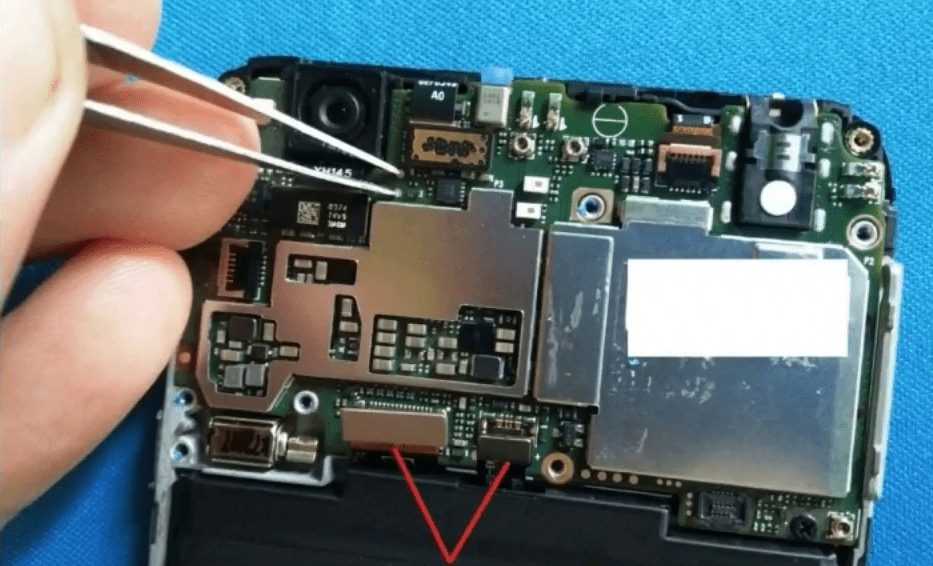
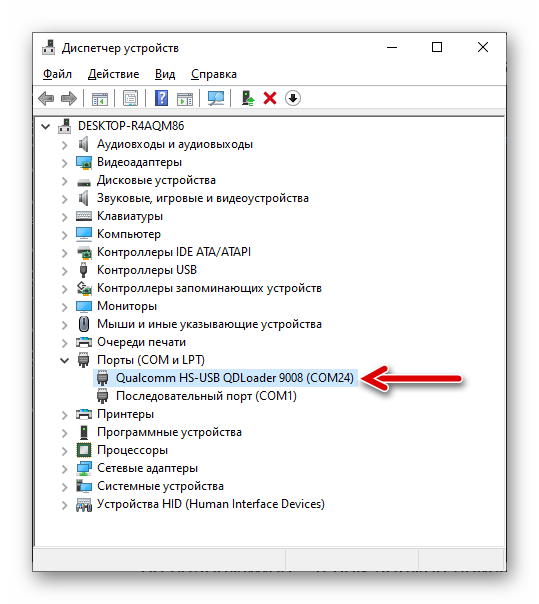
- Не размыкая контакты, подсоедините к телефону сопряжённый с ЮСБ-портом компьютера кабель. В результате Виндовс должна обнаружить новое устройство и издать соответствующий звук – по его получении прекратите воздействие на TESTPOINT.
- Откройте «Диспетчер устройств» и проверьте наличие в демонстрируемом им списке пункта «Qualcomm HS-USB QDLoader 9008».
Разблокировка загрузчика
Для получения возможности оснастить Xiaomi Redmi 4X кастомным рекавери, что в свою очередь позволит получить на девайсе права Суперпользователя и/или инсталлировать одну из неофициальных прошивок, требуется разблокировать его загрузчик (бутлоадер).
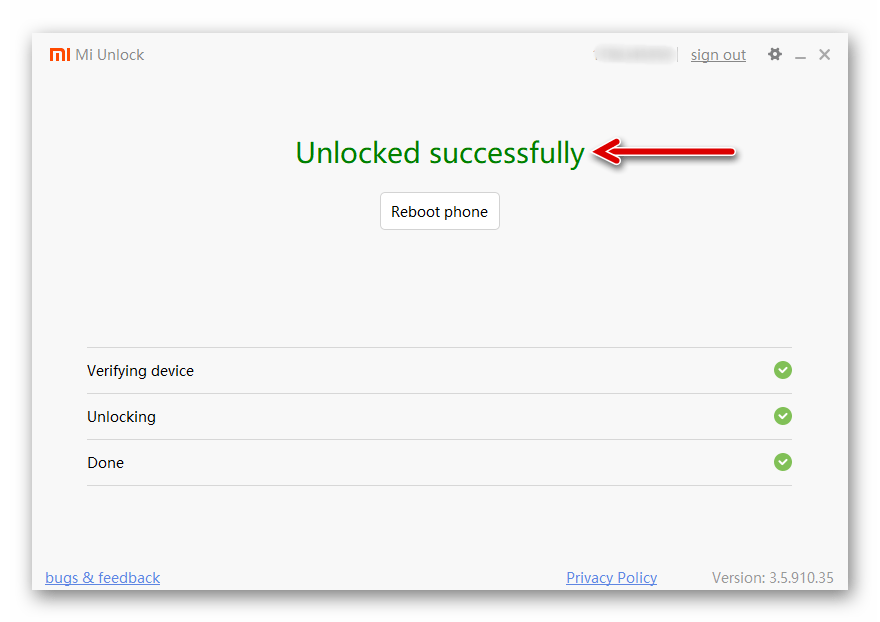
Кроме прочего, выполнить процедуру разлочки имеет смысл, чтобы обеспечить возможность беспроблемного перевода аппарата в режим EDL через Fastboot, как описано выше, — тогда можно говорить о том, что даже в критической ситуации вы сможете восстановить нормальное функционирование программных составляющих телефона без особых проблем.
Бэкап EFS (IMEI)
Одной из неприятностей, с которой редко, но всё же сталкиваются пользователи Редми 4X после неудачно прошедшей перепрошивки аппарата, особенно если используются кастомные решения, является некорректная работа модулей связи. Это обусловливается повреждением системной области «EFS» памяти девайса. Чтобы избежать описываемой проблемы, а точнее получить возможность быстрое ее устранить, перед переустановкой мобильной ОС рекомендуется создать бэкап указанного раздела с помощью ПО QPST.
-
На запущенном в Андроид телефоне вызовите номеронабиратель (приложение «Телефон») и введите следующую комбинацию символов:
- Удостоверьтесь, что в каталоге C:\Temp наличествует файл 00000000.qcn или поместите туда его копию из места хранения.
- Выполните пункты №№ 1-6 из этой инструкции.
- Нажмите «Restore QCN» в окошке «QCN Backup Restore».
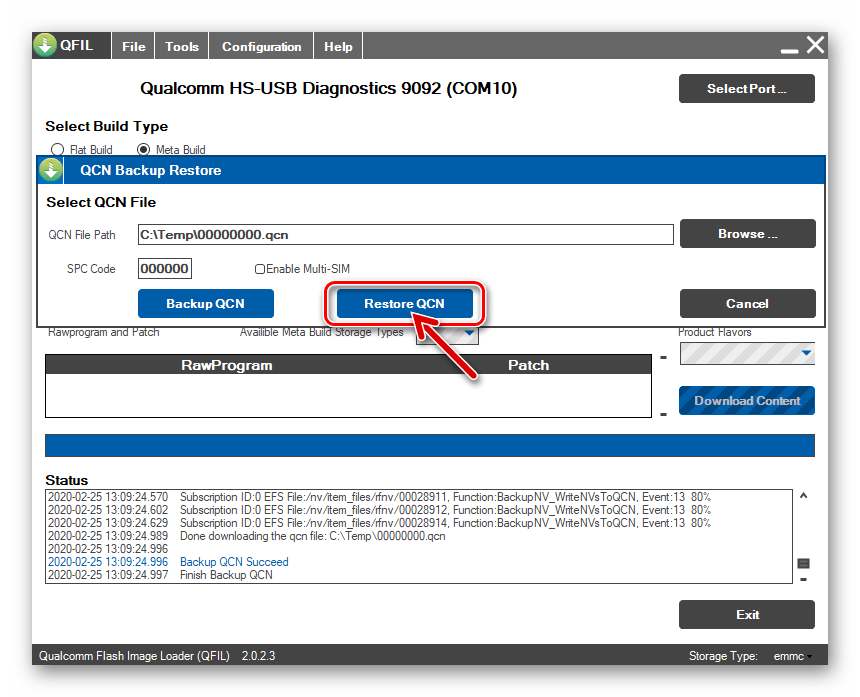
- Дождитесь, пока операция по восстановлению данных из резервной копии будет завершена.
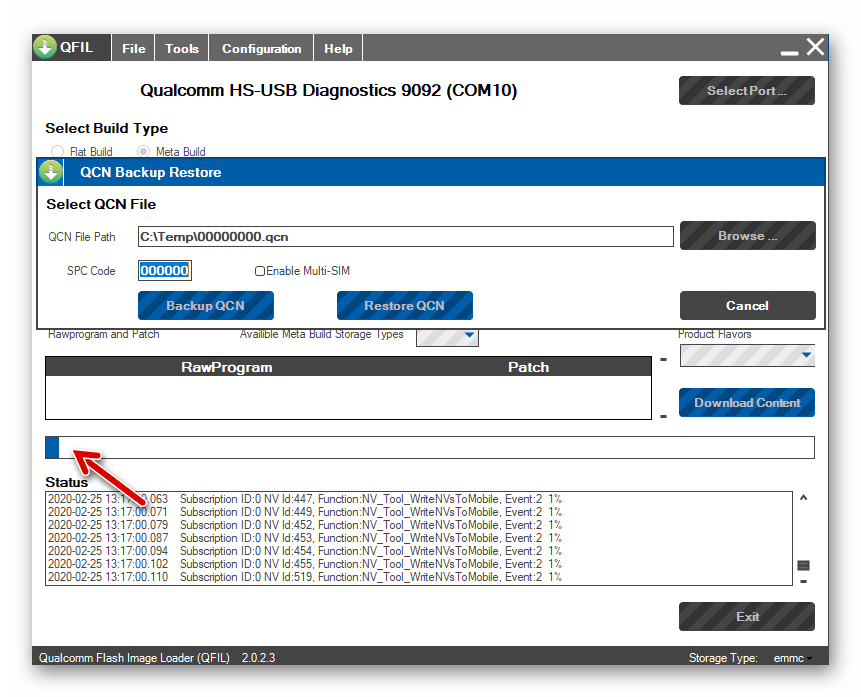
- Получив уведомление «Restore succeed», отключите устройство от ПК и перезагрузите его.
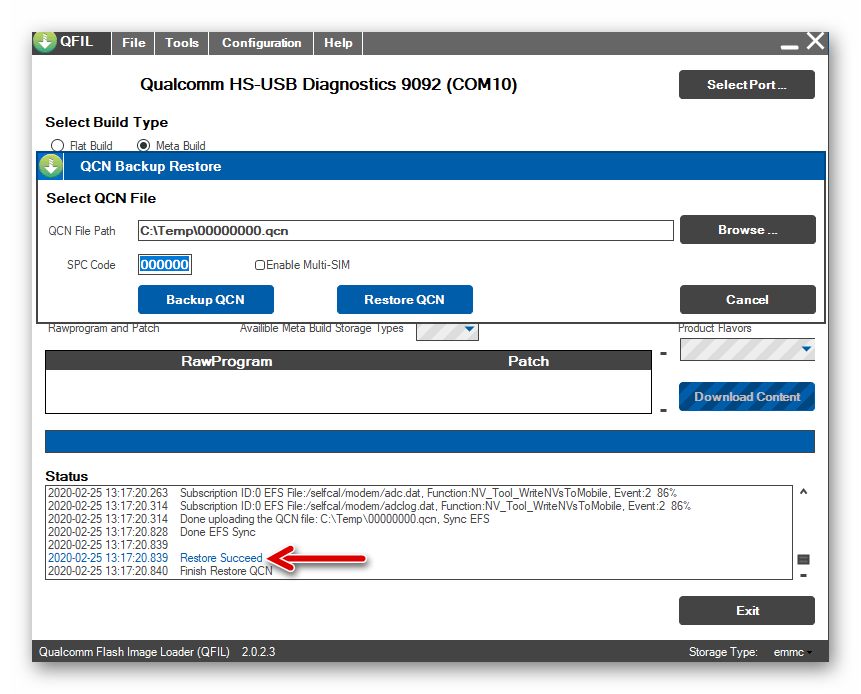
Как прошить смартфон Xiaomi Redmi 4X
Выполнив все необходимые подготовительные шаги, можно выбирать метод, а точнее инструмент, с помощью которого вы будете переустанавливать ОС на Сяоми Редми 4X. В зависимости от текущего состояния телефона и конечной цели прошивки, подойдёт один из следующих способов.
Способ 1: Средства MIUI
Если смартфон, который вы собираетесь перепрошивать, в целом работоспособен для переустановки и обновления MIUI или возврата к её более старой версии можно использовать предусмотренные в самой ОС инструменты, объединённые в средство «Обновление системы».
Переустановка МИЮАЙ без потери данных.
Первая функция программного модуля «Обновление системы», которую мы рассмотрим, позволяет загрузить с сервера производителя установочный пакет ОС последней из выпущенных версии, переустановить MIUI в автоматическом режиме и без потери данных. Такой подход достаточно часто позволяет устранить различные проблемы в работе Android-оболочки.
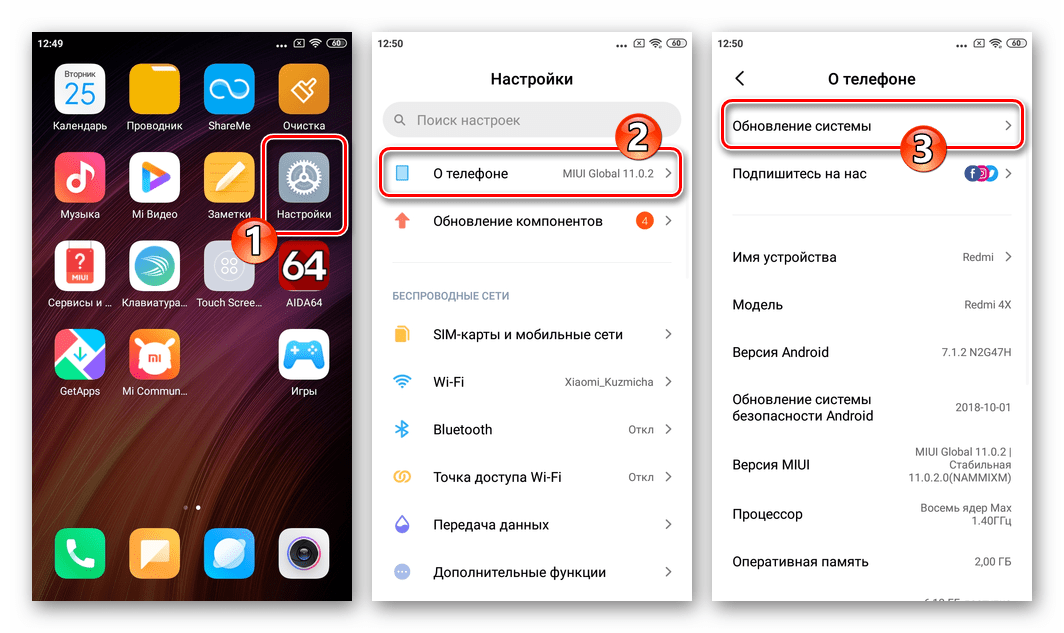
- В МИЮАЙ откройте «Настройки». Переместитесь в раздел «О телефоне», коснитесь наименования средства «Обновление системы».
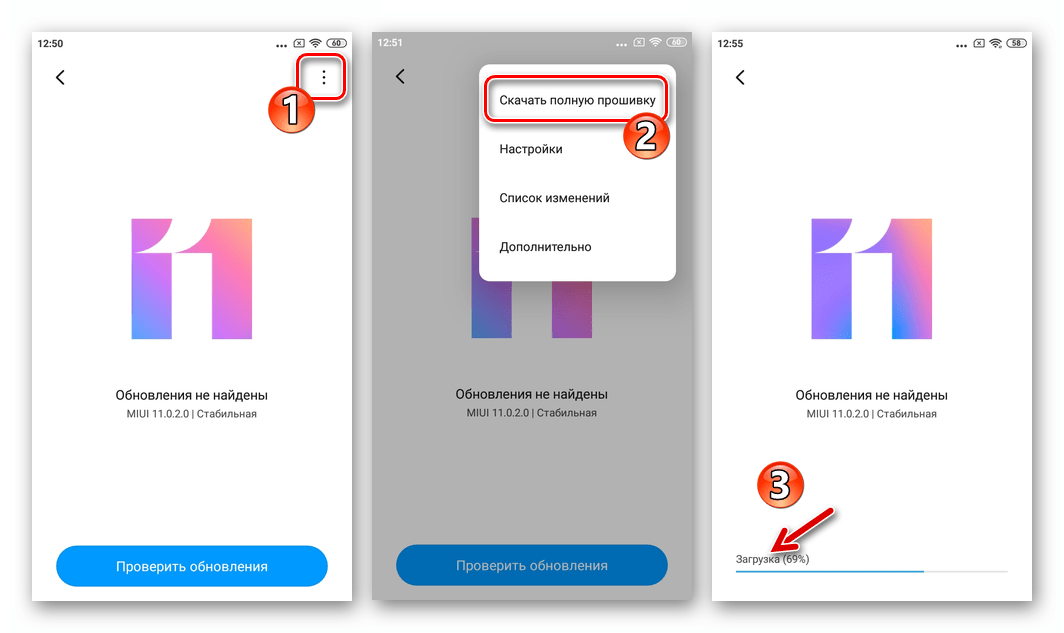
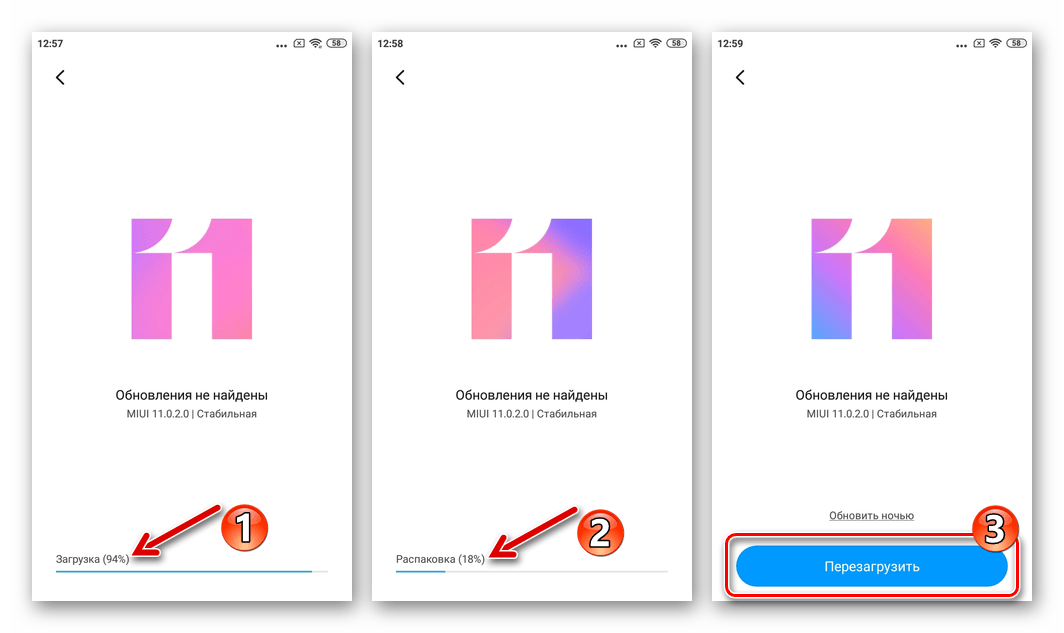
- Нажмите на выполненную в виде трёх точек кнопку, которая расположена в правом верхнем углу экрана. В отобразившемся меню коснитесь «Скачать полную прошивку». Далее подождите, пока пакет с системными компонентами MIUI будет загружен в память девайса.
- По завершении скачивания необходимых файлов и их распаковки в нижней части экрана отобразится кнопка «Перезагрузить» — коснитесь её.
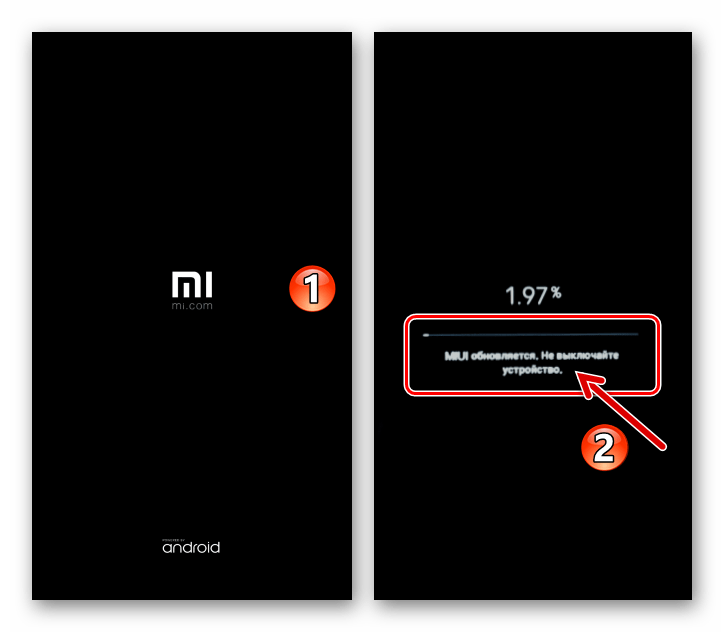
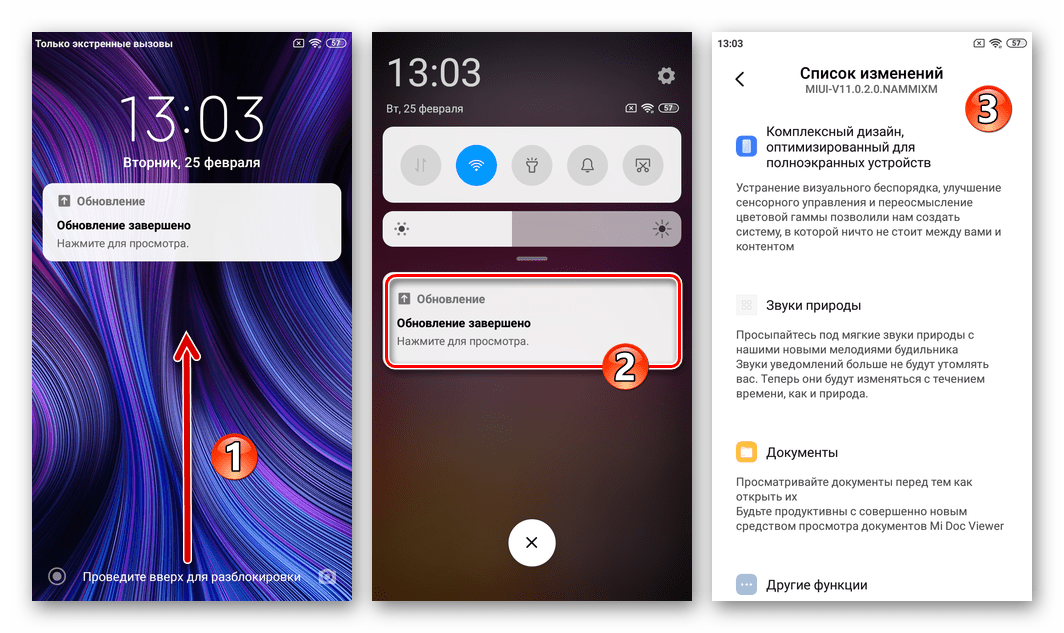
- Дальнейшее проистекание процесса переустановки мобильной ОС не потребует вашего вмешательства – смартфон перезапустится и проведёт необходимые манипуляции самостоятельно. Просто ожидайте запуска MIUI, не вмешиваясь в работу устройства какими-либо действиями.
- Завершается переустановка МИЮАЙ появлением экрана блокировки Андроид-оболочки и отображением уведомления об успешно проведённой процедуре.
Инсталляция МИЮАЙ из recovery-пакета
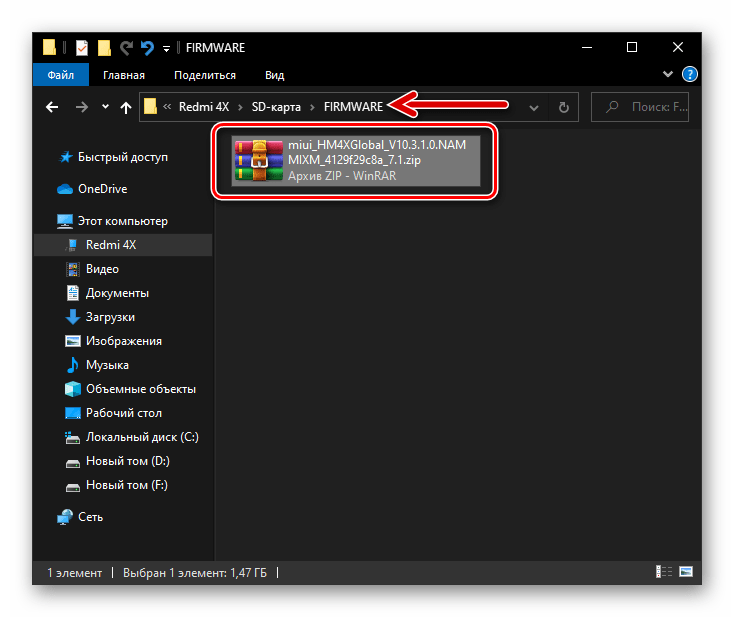
Кроме вышеописанной автоматизированной загрузки и установки ОС, через MIUI-приложение «Обновление системы» реализуема инсталляция прошивки из файла, который вручную помещён во внутреннее хранилище или на карточку памяти Redmi 4X. Таким способом можно переустанавливать системное ПО, обновлять его (без потери данных) и возвращаться к предыдущим версиям операционной системы (пользовательская информация стирается). Для примера далее продемонстрирован даунгрейд MIUI со сборки V11.0.2.0 до V10.3.1.0.
- Поместите на телефон zip-файл предназначенной для установки через рекавери прошивки.
- Откройте приложение «Обновление системы».
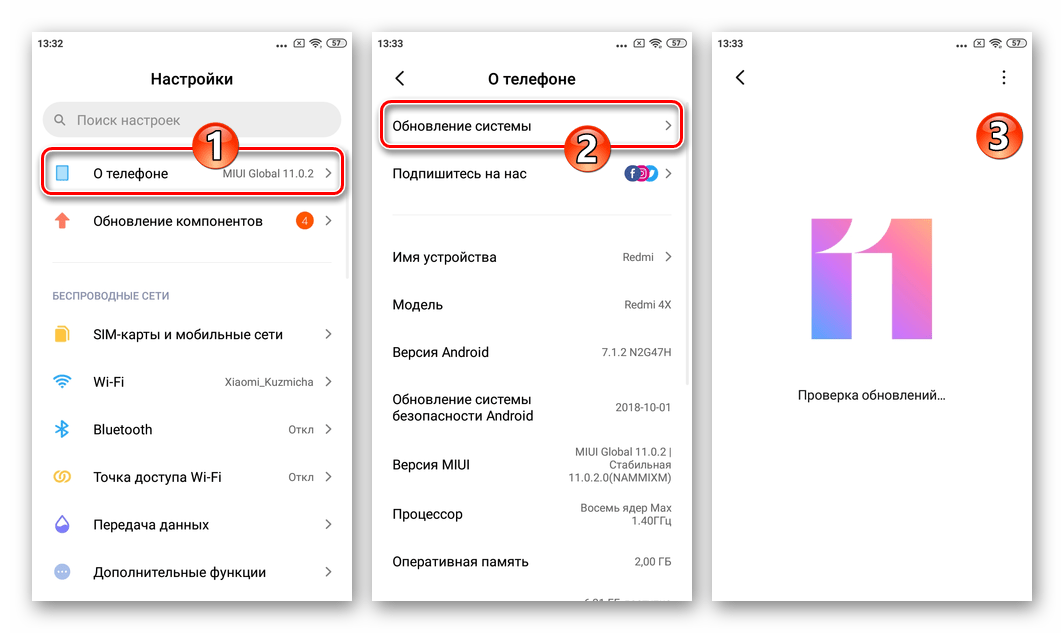
- Чтобы описываемый метод установки ОС стал реализуемым, в среде MIUI 10 и 11 нужно активировать дополнительный функционал средства установки апдейтов – тапните по логотипу операционки пять раз подряд.
а затем переходите к восстановлению данных и дальнейшему использованию аппарата, функционирующего уже под управлением желаемой вами версии MIUI.
Способ 2: MiFlash PRO
Программа МиФлеш Про — предлагаемое в качестве инструмента для обслуживания системного ПО Редми 4Х самим производителем девайса решение. Это средство можно использовать для переустановки МИЮАЙ в том числе и в ситуациях, когда аппарат не загружается в свою операционную систему. Процедура перепрошивки осуществляется в режиме «RECOVERY», а такой метод считается одним из самых безопасных для устройства.
- Приготовьте recovery-пакет с официальной системой для телефона, загрузив его из интернета и поместив на диск ПК.
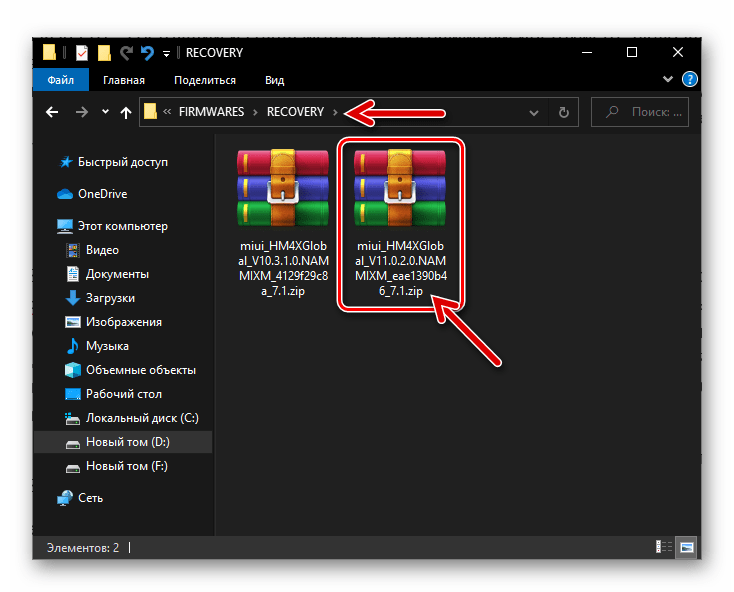
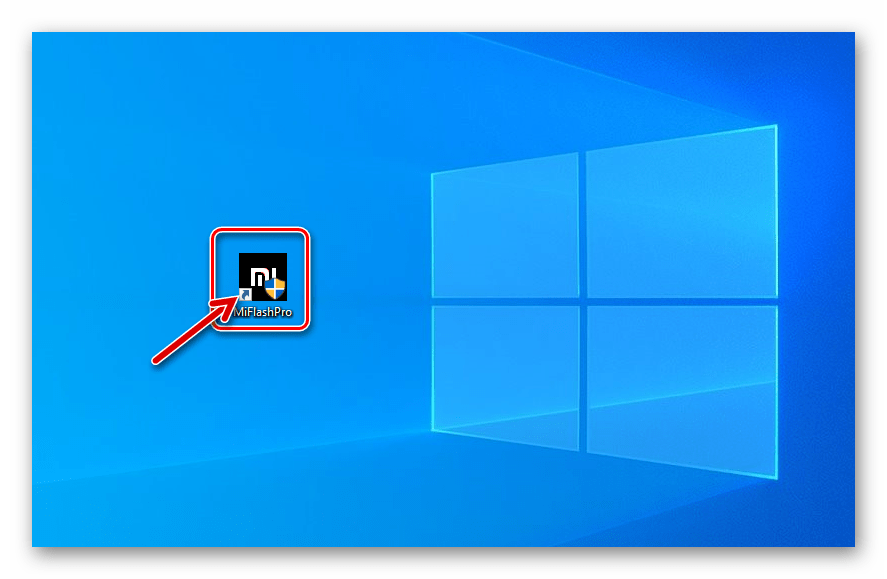
- Запустите программу MiFlash PRO.
- Переведите Redmi 4X в режим «RECOVERY», выберите в нём «Connect With Mi Assistant» и подключите девайс к ПК.
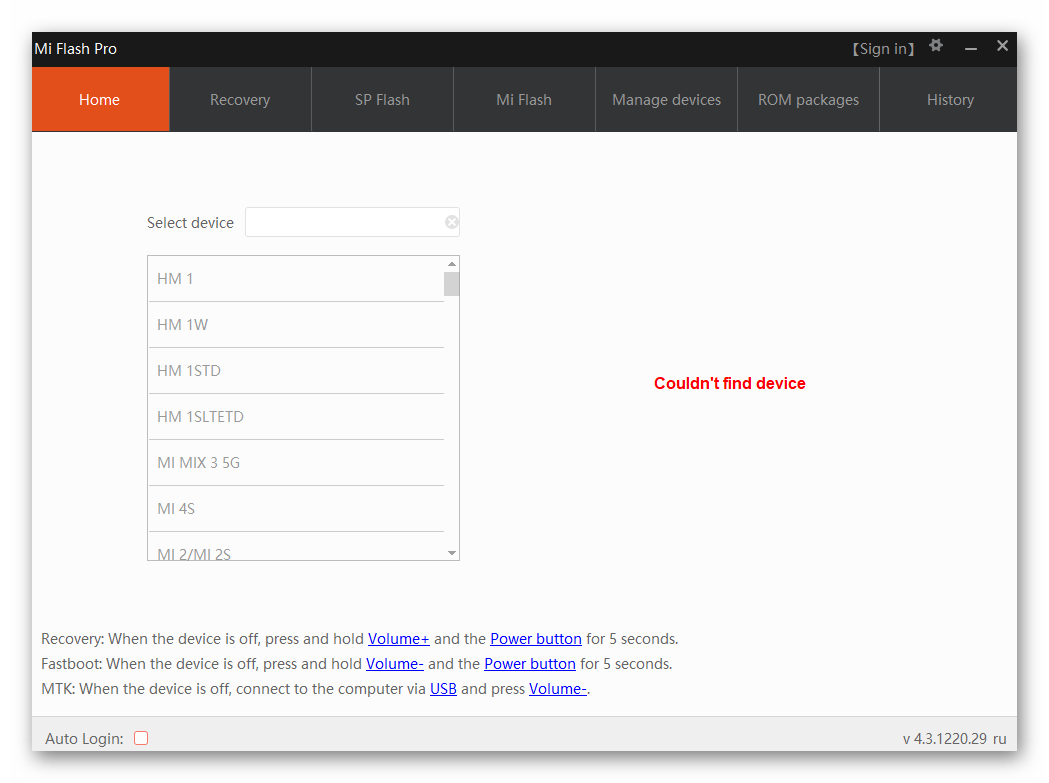
- В окне программы кликните «Flash in Recovery».
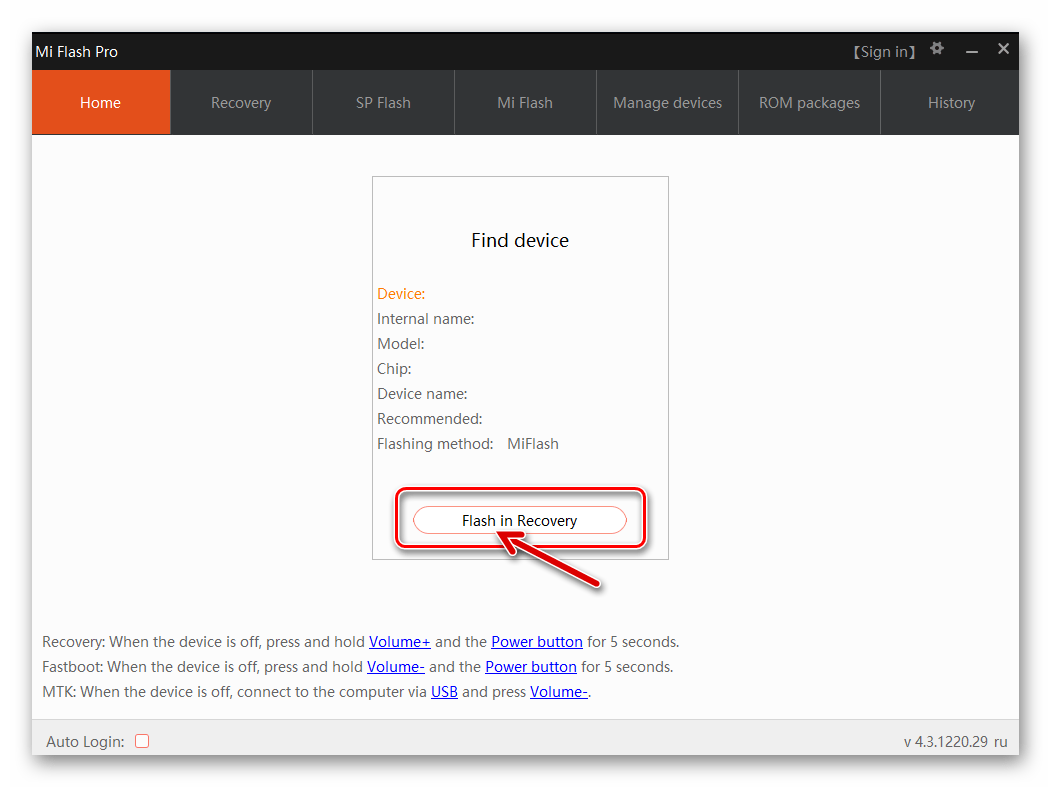
- Введите данные своего Mi-аккаунта, щёлкните «Sign in».
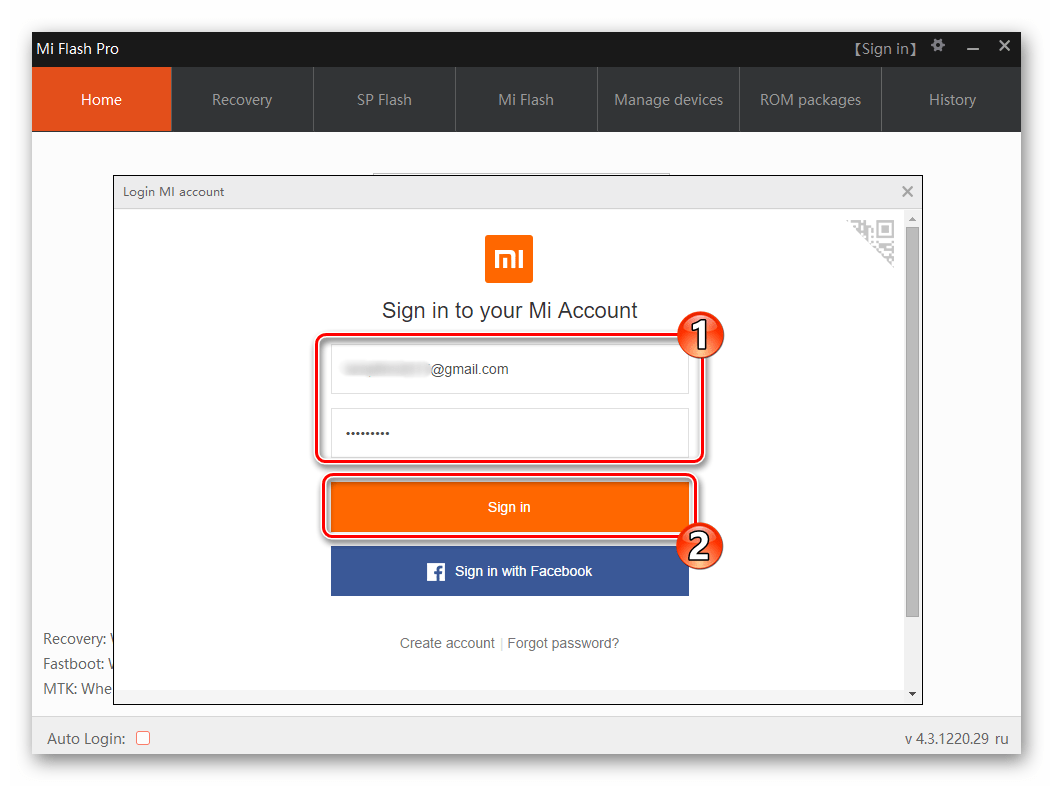
- Описываемый метод инсталляции MIUI позволяет выполнить процедуру без удаления пользовательских данных из памяти смартфона, но выполнить это действие крайне рекомендуется! Щёлкните по красной кнопке «Wipe User Data»
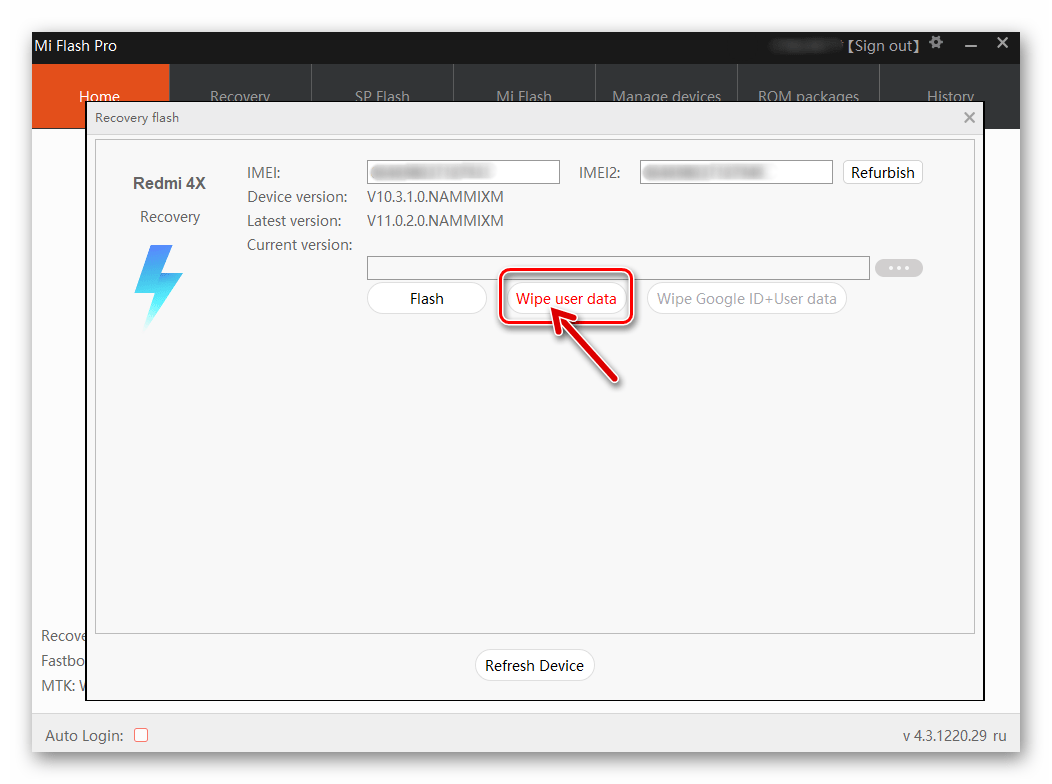
и дождитесь завершения очистки хранилища устройства.
затем перейдите по пути, куда сохранили ЗИП-файл рекавери-прошивки, дважды щёлкните по его наименованию.
Способ 3: Mi Flash
«Обычный» (в отличие от вышеописанного PRO) Мi Flash в большинстве случаев используется для восстановления мобильных девайсов Xiaomi после краха их операционной системы, но никто не запрещает задействовать это средство и с целью переустановки MIUI «начисто», то есть с предварительным форматированием памяти устройства, или, к примеру, перехода с «Сhina»-сборки ОС на её «Global»-вариант.
Как уже упоминалось выше в статье, для интеграции через программу понадобиться fastboot-прошивка — перед тем как переходить к выполнению одной из следующих инструкций, скачайте архив этого типа, содержащий требуемую вам версию MIUI, и, задействовав архиватор WinRAR, распакуйте его на диск ПК.
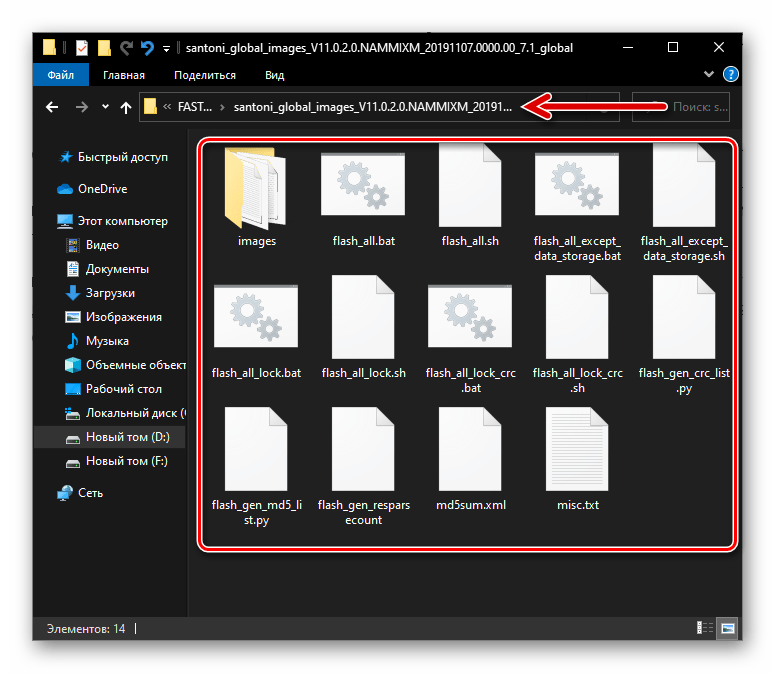
Прошивка в режиме EDL
Самый кардинальный и при этом наиболее эффективный в любых ситуациях метод переустановки системного ПО Xiaomi Redmi 4X предполагает использование состояния «EDL». Сама процедура работы через Мифлеш в таком варианте не потребует особых усилий, главное — суметь перевести устройство в требуемый режим.
- Откройте MiFlash.
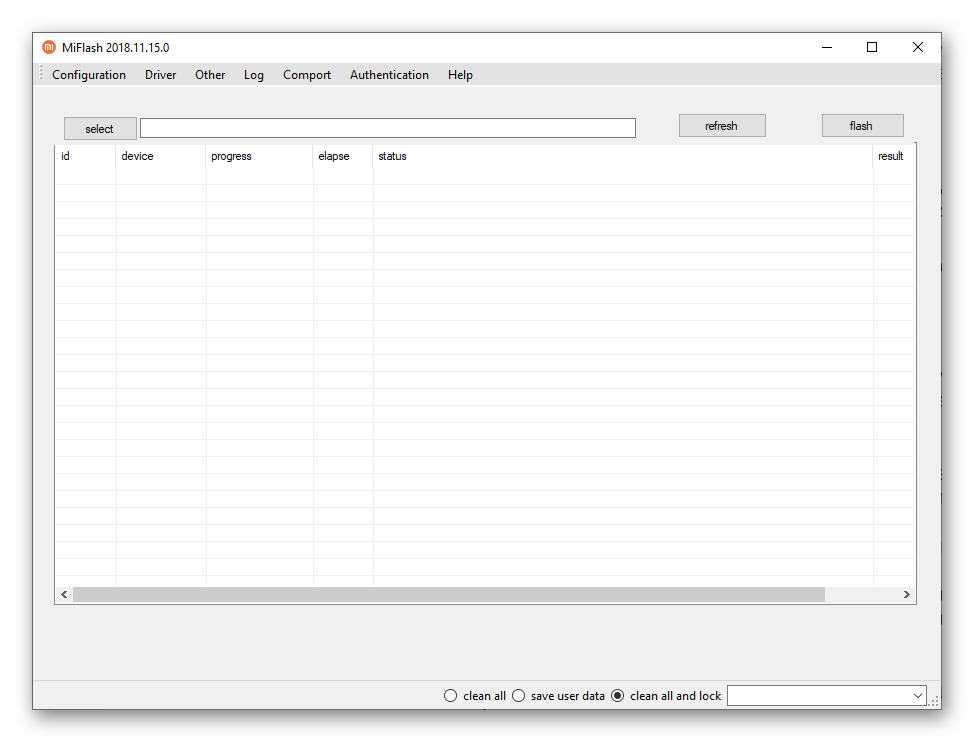
- Для загрузки прошивки в программу нажмите «select». В отобразившемся окне «Обзор папок» щёлкните по имени директории, которая получилась в результате распаковки tgz-файла фастбут-прошивки. Чтобы убедиться, что выбрана верная папка, посмотрите на её содержимое – в ней должен присутствовать каталог «images». «Подсветив» папку, кликните «ОК».
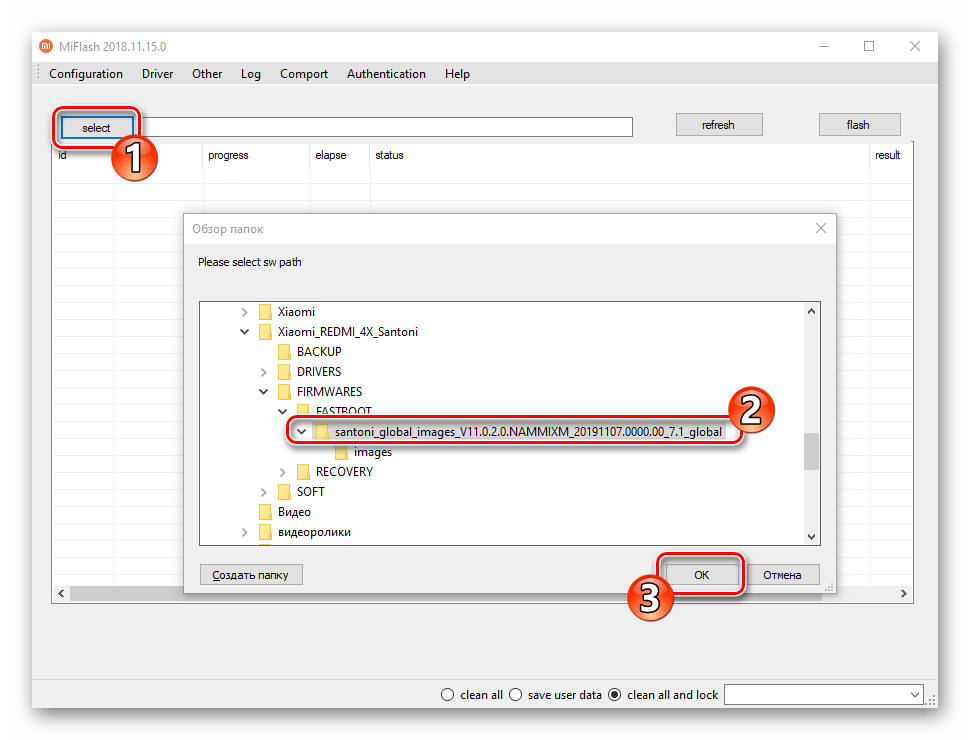
- Подсоедините переведённый режим «EDL» телефон к компьютеру.
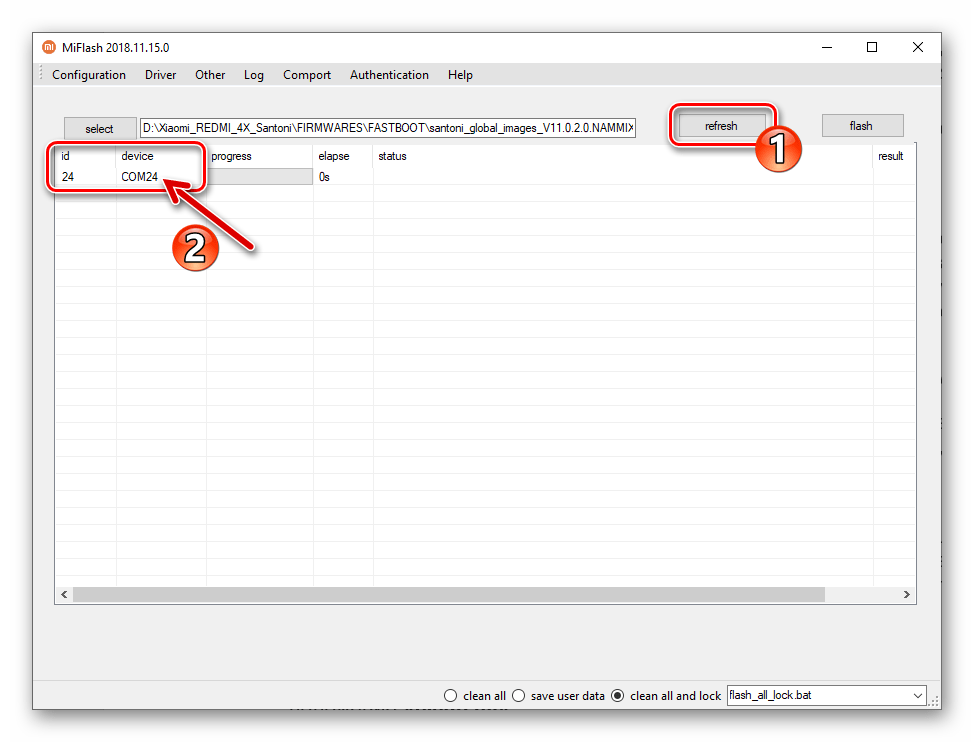
- В MiFlash нажмите на кнопку «refresh». В результате в столбце «device» основной области окна с таблицей должен отобразиться номер COM-порта, на котором программа обнаружила мобильное устройство.
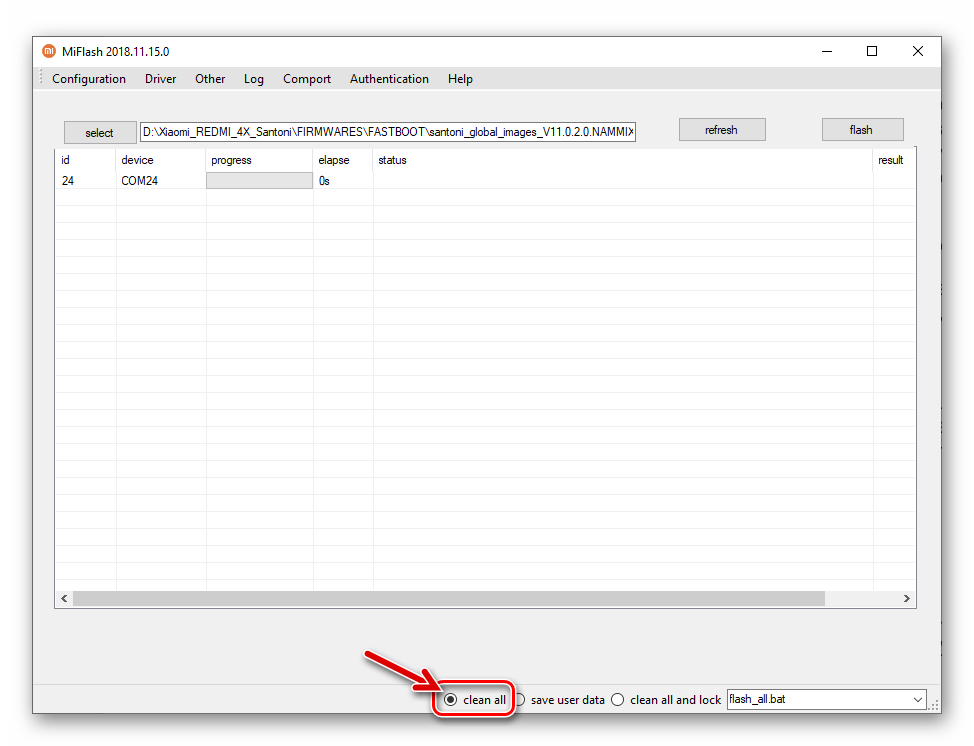
- Переведите расположенную внизу окна МиФлеш радиокнопку в положение «clean all».
- На этом подготовка программы к проведению перезаписи системных областей хранилища Redmi 4X завершена. Для того чтобы начать этот процесс, кликните по кнопке «flash».
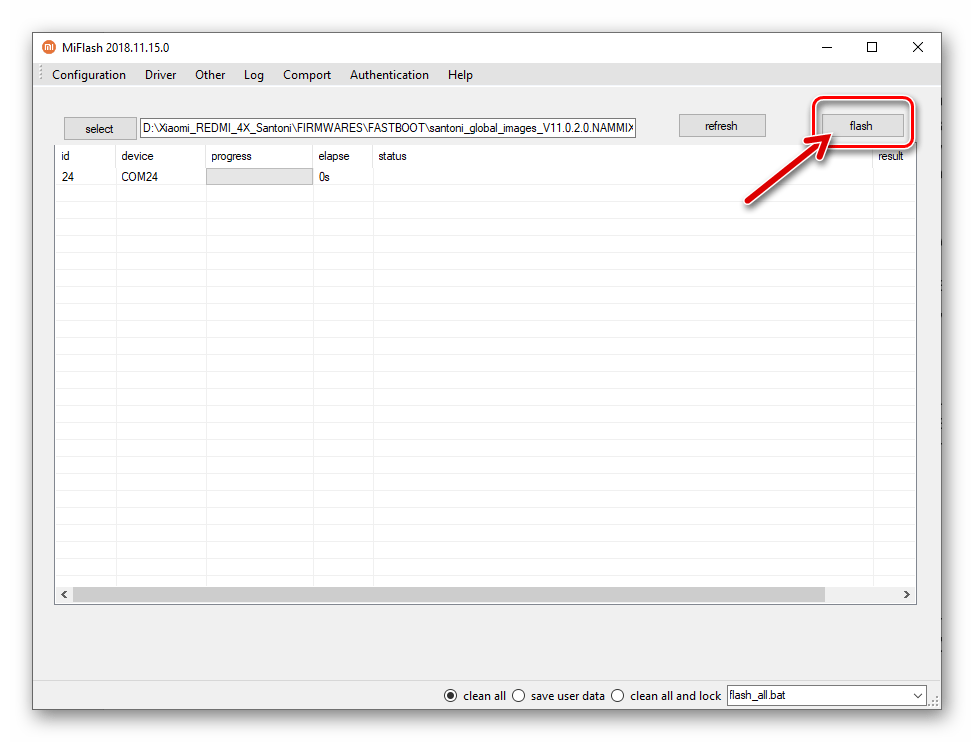
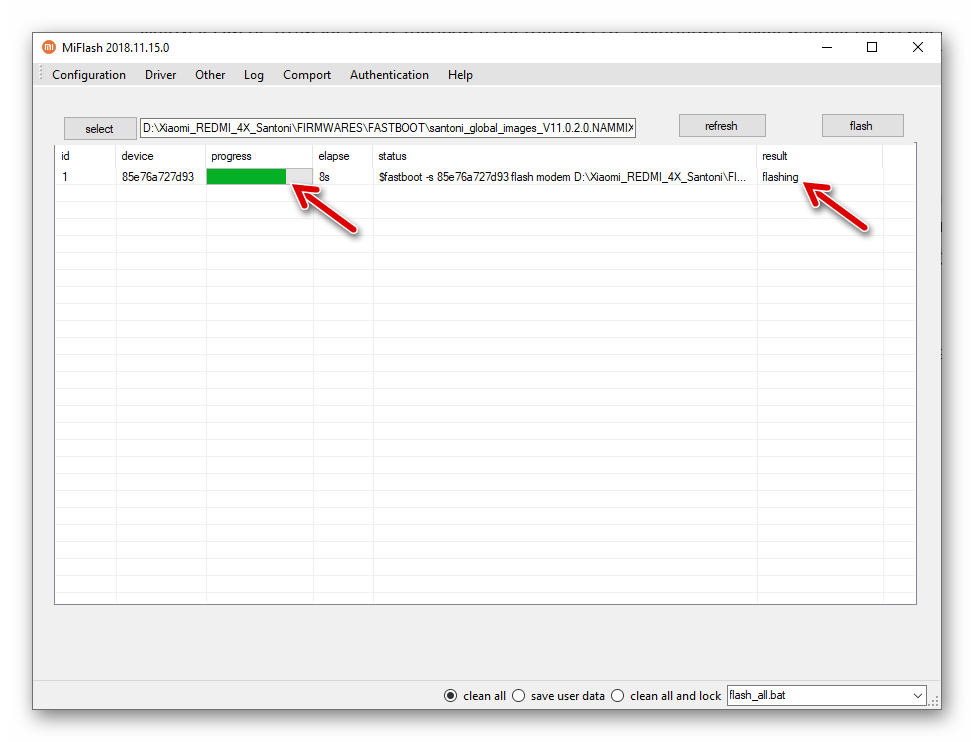
- Далее, наблюдая за индикатором выполнения процедуры, ожидайте, пока Ми Флеш перенесёт в память смартфона все компоненты его системного ПО.
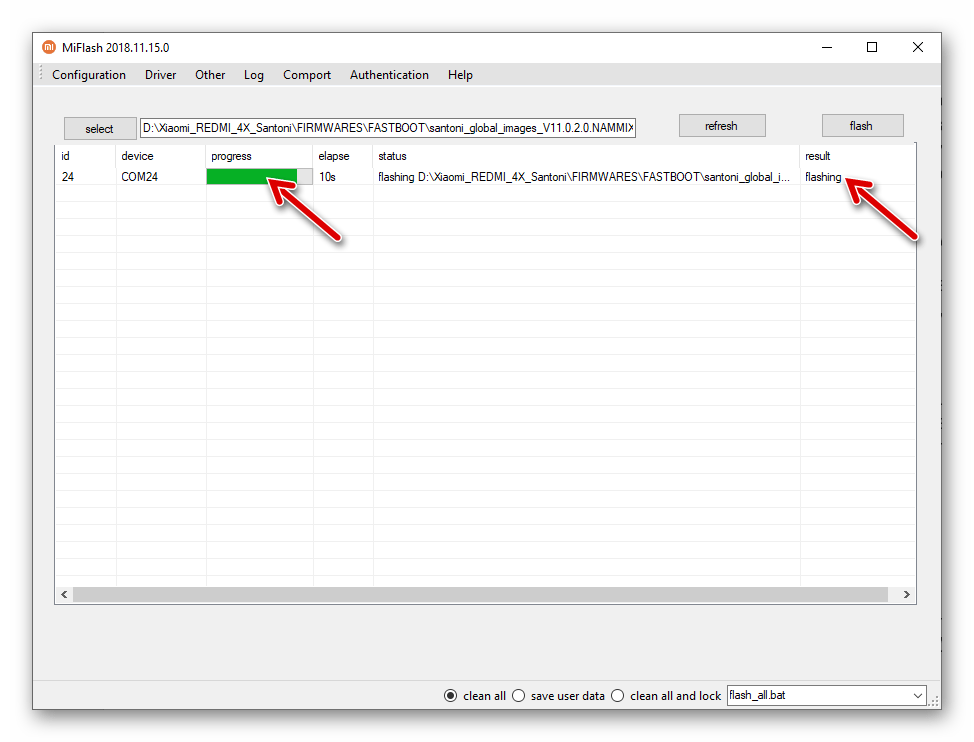
- Когда процесс прошивки успешно завершится, в столбцах «status» и «result» основной области окна МиФлеш появятся соответственно уведомления: «flash done» и «success».
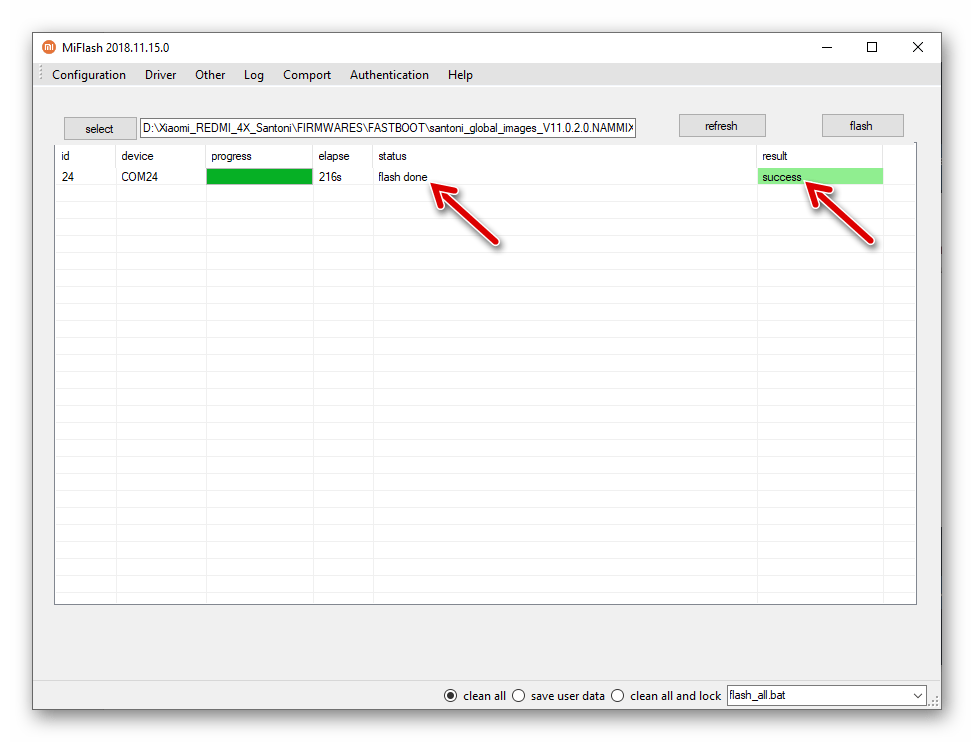
- Теперь отсоедините от смартфона USB-кабель и, длительно (до 10 секунд) подержав нажатой кнопку «Power», включите девайс. Дождитесь отображения экрана-приветствия МИЮАЙ. После проведения перепрошивки аппарата вышеописанным образом первый запуск ОС может занять много времени, просто ждите!
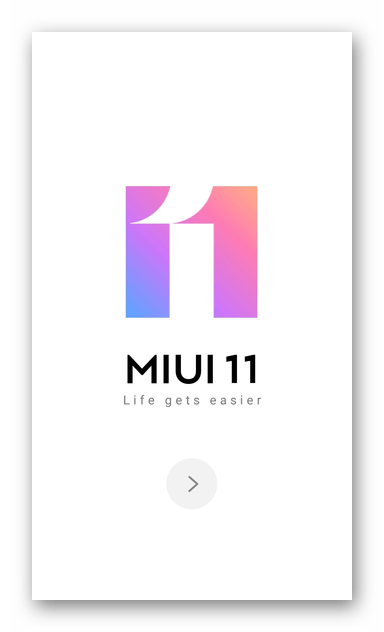
- Настройте запустившуюся операционную систему по своим предпочтениям – на этом её переустановка считается завершённой.
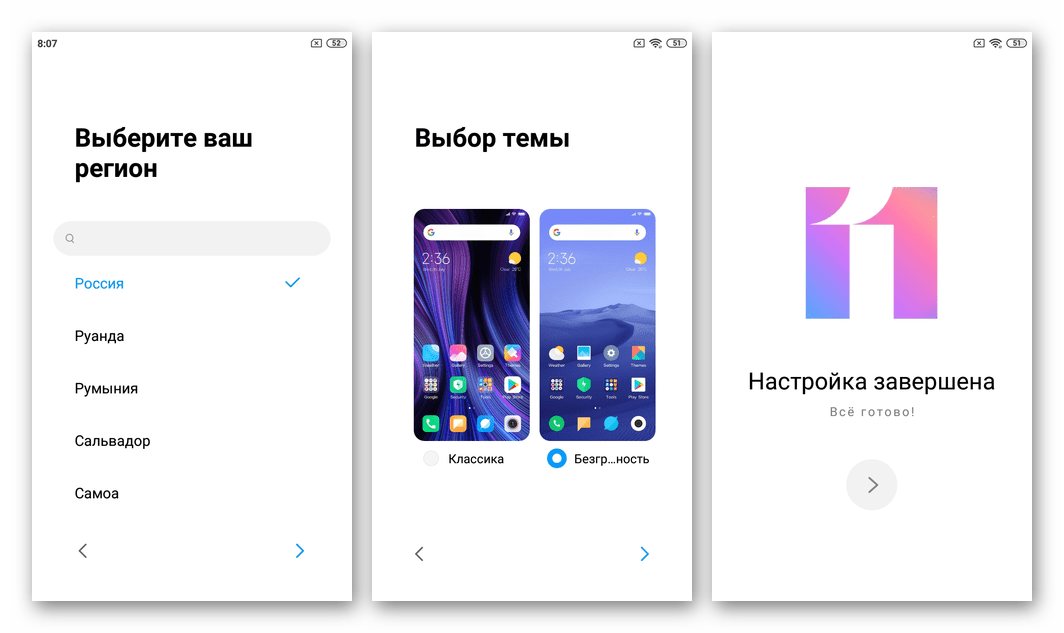
Режим «FASTBOOT» (только для смартфонов с разблокированным загрузчиком)
Ещё один метод проведения манипуляций в отношении программной части Сяоми Редми 4X через Мi Flash, позволяющий установить на девайс официальную прошивку любой версии и типа, вне зависимости от инсталлированной в настоящий момент сборки ОС, доступен всем пользователям смартфонов, загрузчик которых был разблокирован.
Процедура перепрошивки рассматриваемой модели через Ми Флеш в режиме «ФАСТБУТ» фактически не отличается от таковой в состоянии «ЕДЛ». Выполните вышеизложенную инструкцию в полном объёме, но:
- На шаге №2 подсоединяйте смартфон к ПК в состоянии «FASTBOOT».

- При выполнении пункта №3 вы обнаружите в окне программы не COM-порт с номером, а серийный номер устройства.
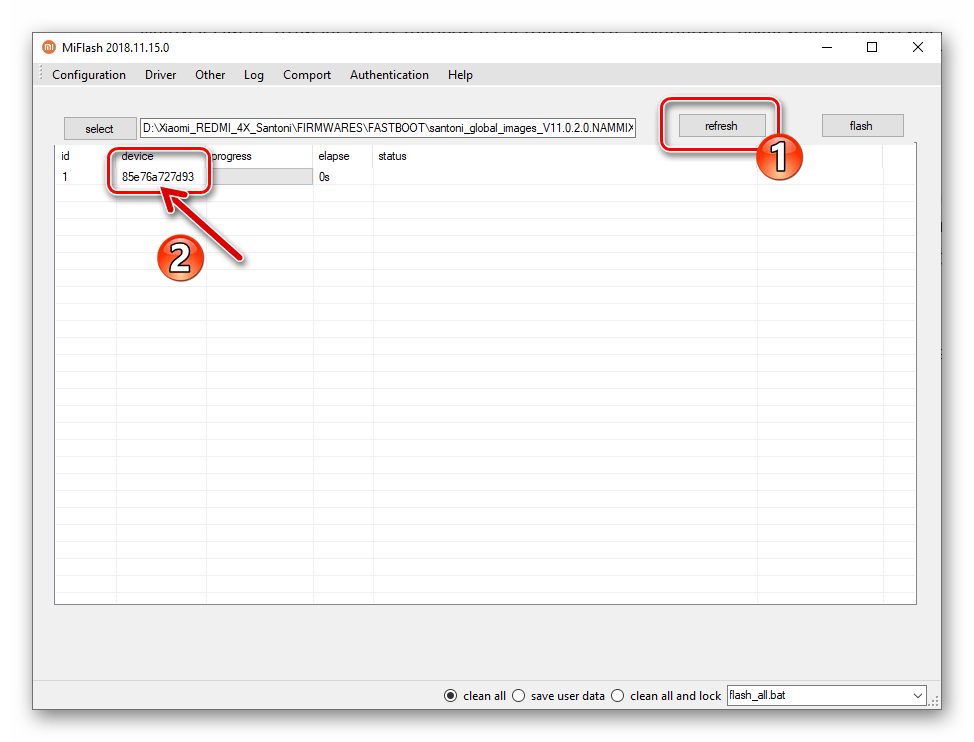
- По завершении прошивки девайс перезагрузится в переустановленную операционку автоматически.
Способ 4: QPST
При серьёзных повреждениях системного ПО Сяоми Редми 4X, когда смартфон перестал подавать признаки работоспособности, не удаётся выполнить восстановление прошивки с помощью вышеописанного Ми Флеш, имеет смысл задействовать универсальный прошивальщик Квалкомм-аппаратов КуФил, входящий в комплект программного комплекса QPST.
В качестве пакета системных компонентов MIUI для восстановления программной части девайса по предложенной ниже инструкции используется официальная fastboot-прошивка – заранее скачайте её и распакуйте с помощью архиватора WinRAR.
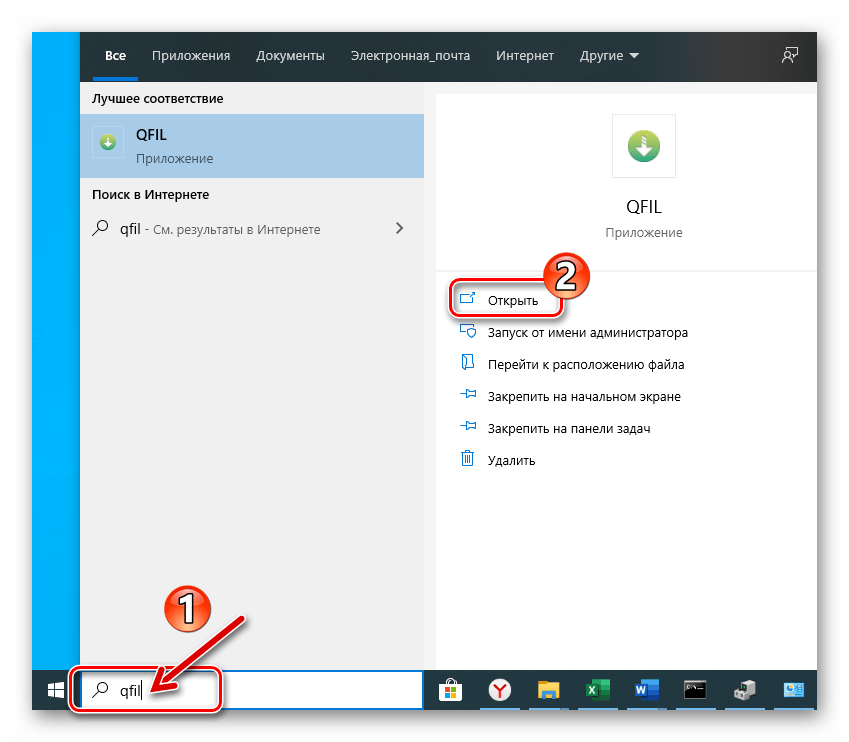
- Запустите утилиту QFIL. Проще всего это сделать, воспользовавшись расположенным рядом с кнопкой «Пуск» в Windows 10 полем «Поиск».
- Подсоедините переведённый в состояние «EDL» Redmi 4X к ПК.
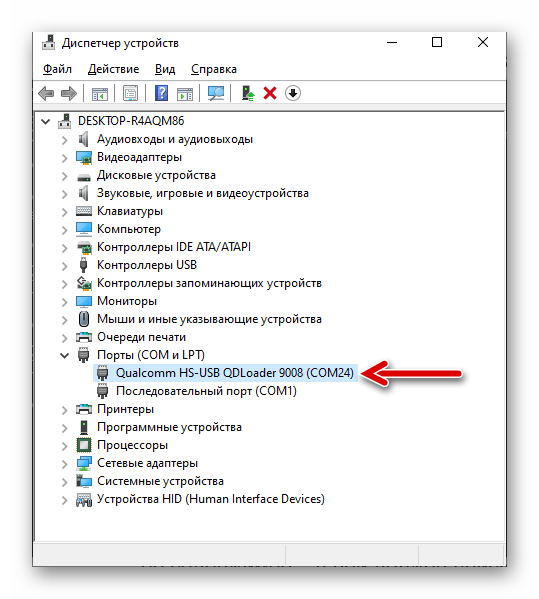
Убедитесь, что девайс определился в КуФил правильно – окно приложения должно демонстрировать надпись «Qualcomm HS-USB QDLoader 9008».
а затем перейдите в директорию, куда распаковали tgz-архив, содержащий образы мобильной ОС, откройте каталог «images» и двойным щелчком выберите в нём файл prog_emmc_firehose_8937_ddr.mbn.
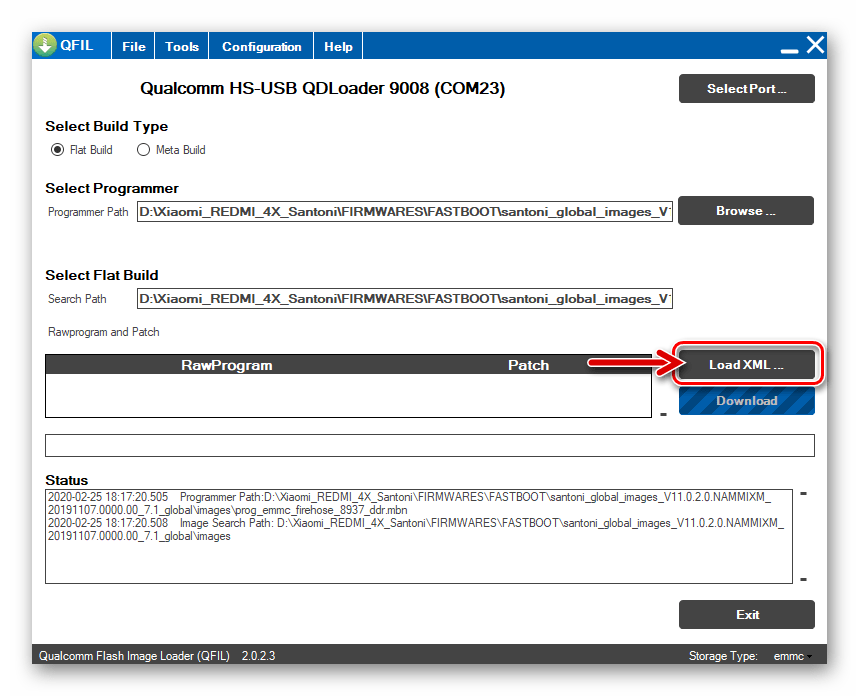
Далее щёлкните дважды в открывающихся окнах — сначала по наименованию файла rawprogram0.xml,
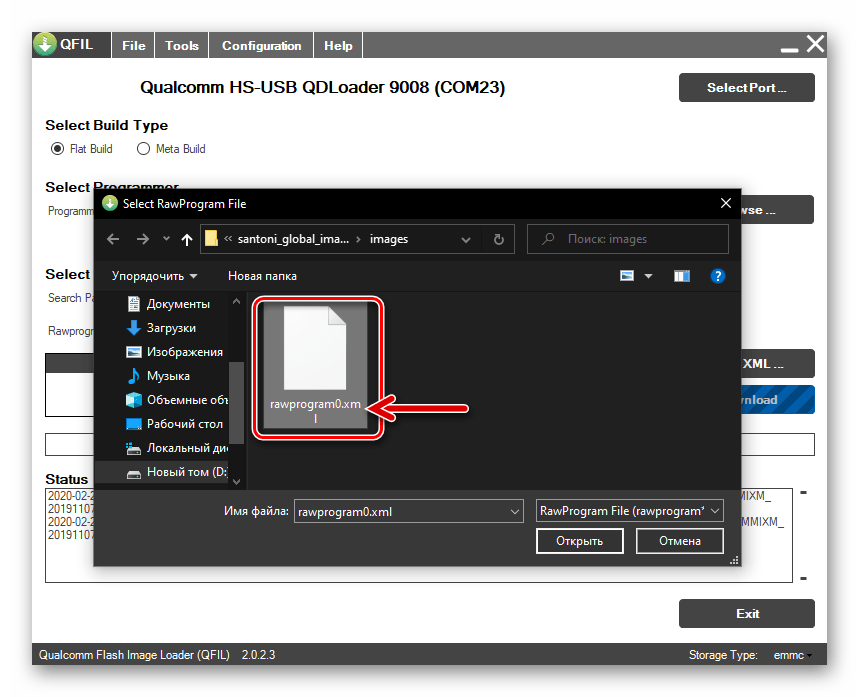
а затем — patch0.xml.
Способ 5: Fastboot
Ещё один метод инсталляции на Xiaomi Redmi 4X любой версии официальной сборки ОС MIUI, который мы рассмотрим, не предполагает использования Windows-софта, реализуем очень просто, но доступен для применения только в отношении устройств с разблокированным загрузчиком.
- Загрузите и распакуйте, если этого не было сделано ранее, архив с консольными утилитами АДБ и Фастбут.
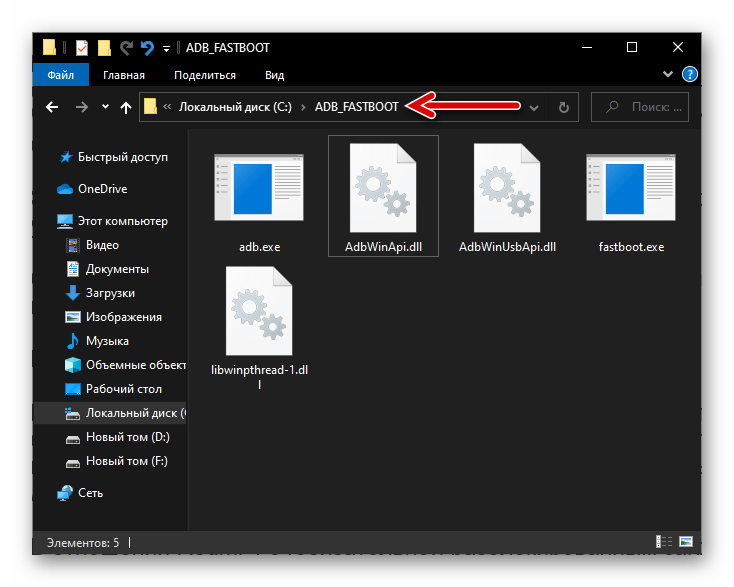
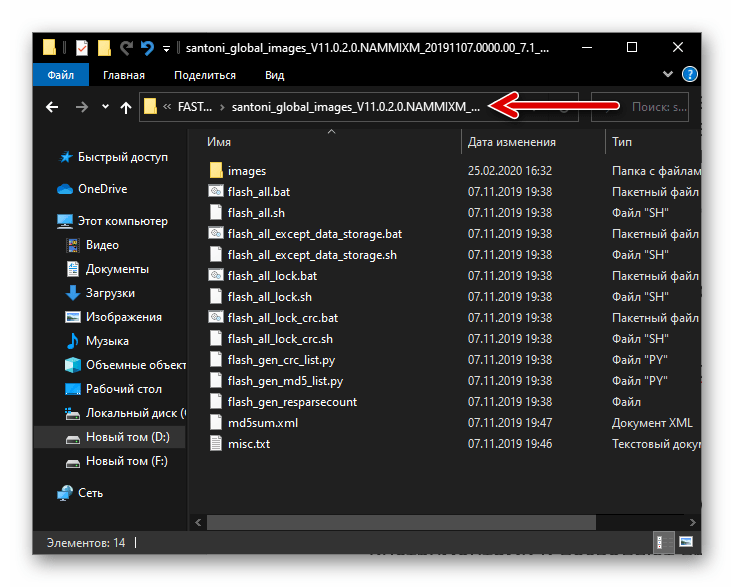
- Скачайте и разархивируйте в отдельную папку tgz-файл прошивки нужной вам версии.
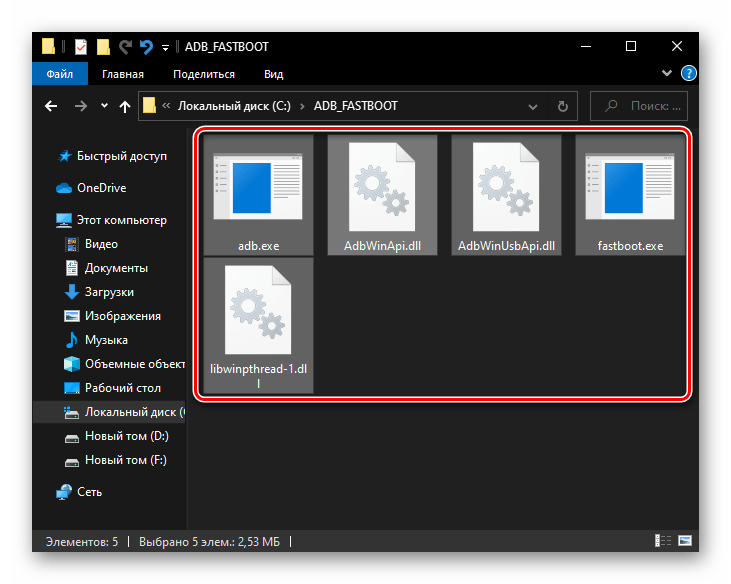
- Перейдите в каталог ADB_Fastboot и скопируйте содержащиеся в нём файлы в буфер обмена Windows.
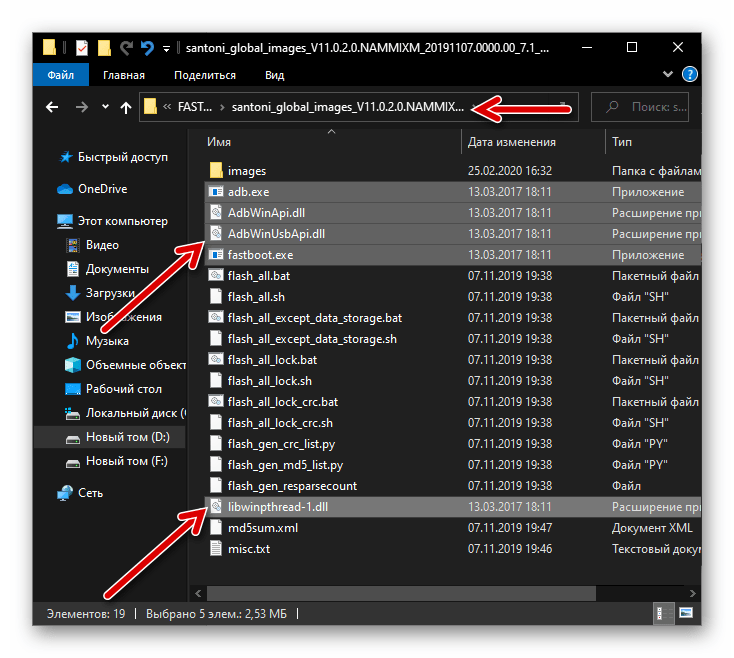
- Откройте папку с распакованной прошивкой и вставьте в неё файлы АДБ и Фастбут из буфера обмена.
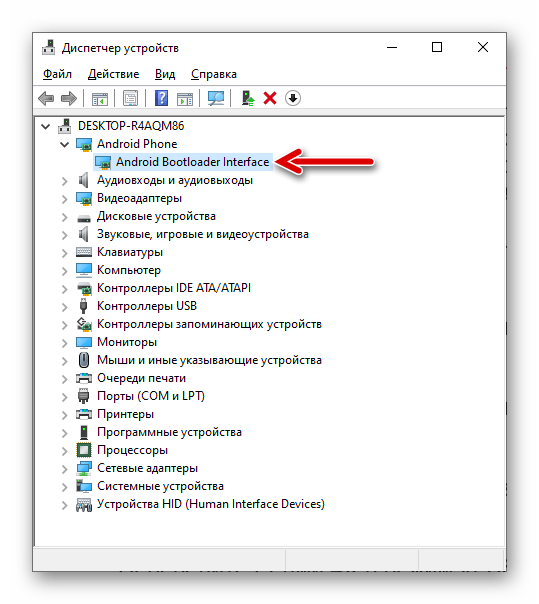
- Переведите Redmi 4X в cостояние «FASTBOOT» и подсоедините его к ПК. Откройте «Диспетчер устройств» Windows, удостоверьтесь, что устройство определилось компьютером верно.
-
Дважды кликните по наименованию одного из файлов-скриптов, наличествующих в папке с распакованной прошивкой (рекомендуется использовать первый батник из следующего списка):
- flash_all.bat — очистка памяти устройства и установка MIUI;
- flash_all_except_data_storage.bat — инсталляция системы с сохранением пользовательских данных;
- flash_all_lock.bat — форматирование разделов памяти девайса, установка ОС, и (внимание!) перевод его загрузчика в заблокированное состояние.
Способ 6: TWRP (Кастомы и модификации)
Все предложенные выше способы установки операционной системы на Xiaomi Redmi 4X позволяют получить предлагаемую производителем модели сборку MIUI или восстановить её работоспособность, поэтому знание о том, как их применять, безусловно, ценно. Но если вы решили переходить на один из неофициальных, адаптированных для модели вариантов Андроид и/или использовать на устройстве привилегии Суперпользователя, а значит, проводить серьёзное вмешательство в работу его системного ПО, потребуется несколько иной подход – работа в модифицированной среде восстановления – TeamWin Recovery (TWRP)
Далее по порядку рассмотрены интеграция указанного рекавери в девайс, создание бэкапа его системных разделов, получение с помощью ТВРП рут-прав, и, наконец, установка на смартфон кастомной ОС.
Разблокируйте загрузчик Redmi 4X, если это ещё не сделано – разлочённый бутлоадер является обязательным условием для результативного выполнения всех описанных ниже манипуляций!
Кроме прочего, на время проведения нижеописанных процедур в смартфон нужно установить карту памяти (от 16 Gb) – осуществлять операции со съёмным накопителем гораздо проще и эффективнее, нежели без такового.
Инсталляция и настройка TWRP
Прежде чем использование возможностей ТВРП станет возможным, оно должно быть интегрировано в устройство. Сделать это не очень сложно, но действовать нужно внимательно.
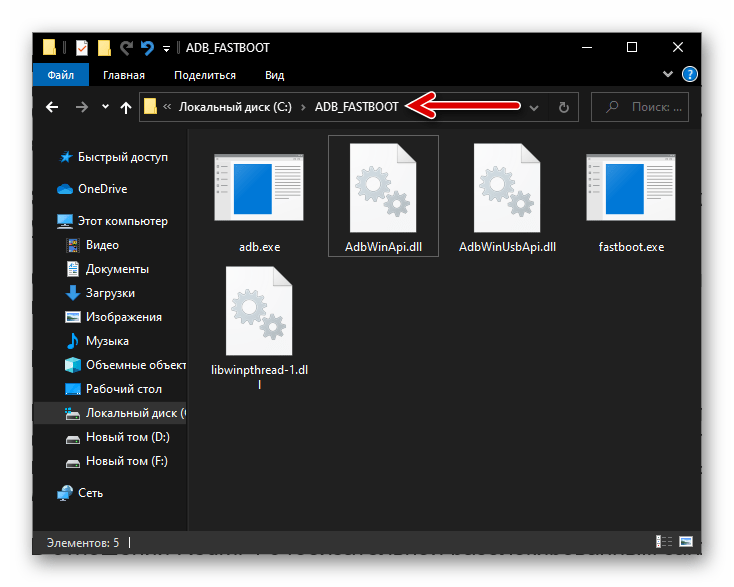
- Скачайте и распакуйте на диск ПК набор файлов, обеспечивающих работу консольных утилит АДБ и Фастбут.
- Загрузите адаптированный для функционирования на Редми 4X образ рекавери ТВРП. Получить последнюю версию этой среды можно на официальном сайте её разработчика, перейдя по следующей ссылке:
В примерах из этого материала задействован модифицированный файл-образ TWRP v3.3.1. В этот вариант рекавери включён патч для деактивации «Проверки Boot», что позволяет обеспечить запуск официальной МИЮАЙ после инсталляции среды, а также интегрированы другие инструменты, сокращающие количество действий для эффективного применения возможностей ТВРП. Скачать файл-образ этого рекомендуемого к использованию варианта среды можно по ссылке:
- fastboot devices
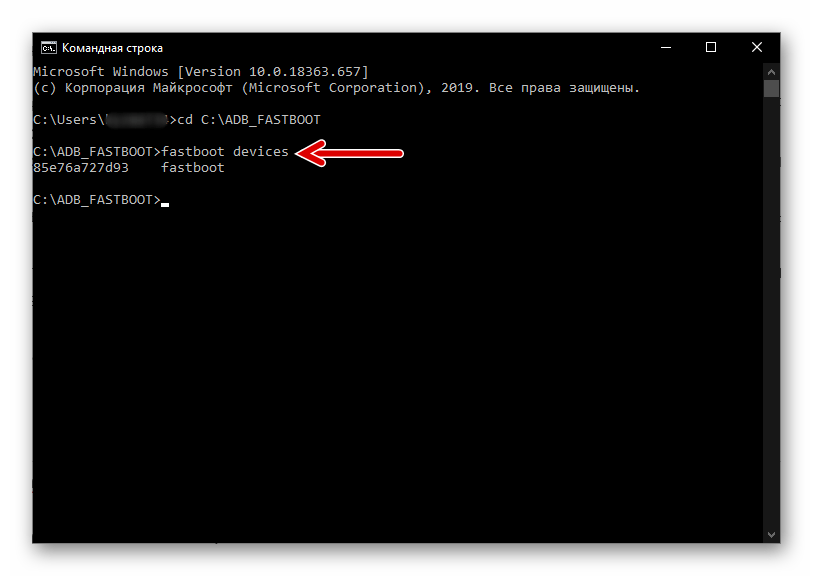
- fastboot erase recovery
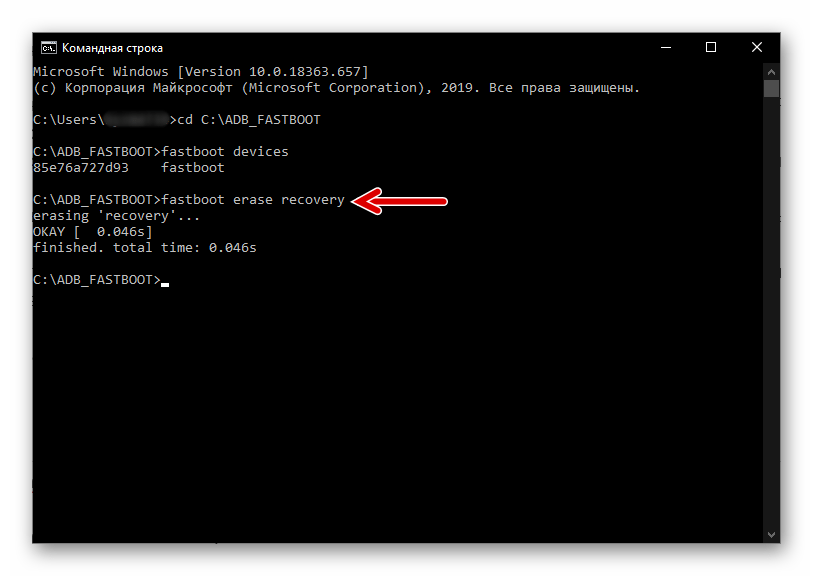
- fastboot flash recovery ИМЯ_ОБРАЗА_TWRP.img
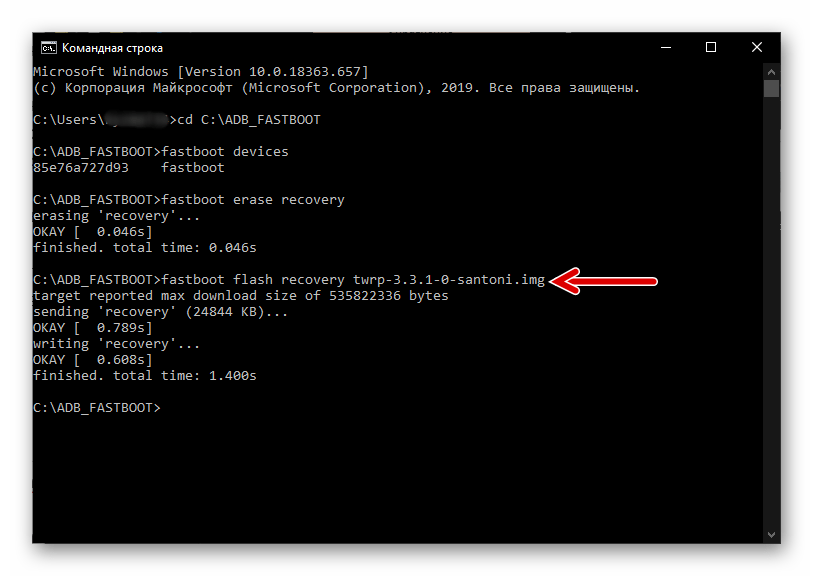
- fastboot boot ИМЯ_ОБРАЗА_TWRP.img
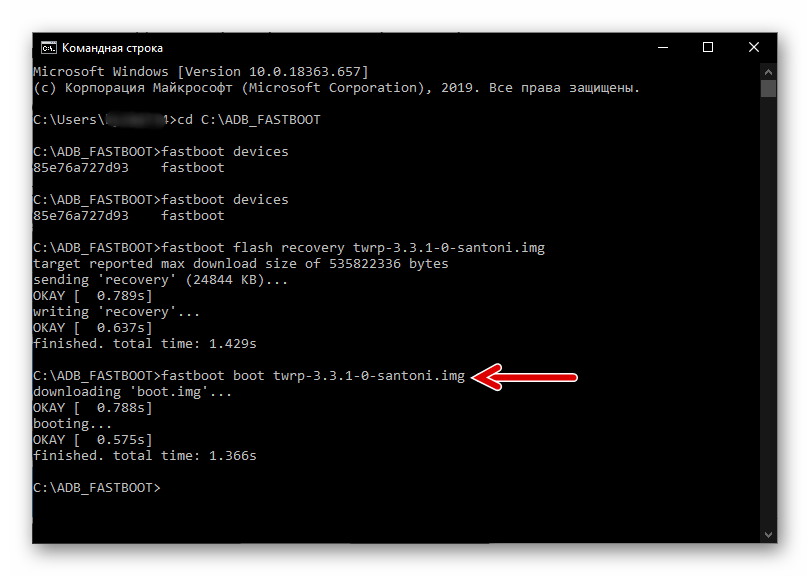
Nandroid-бэкап
В процессе экспериментов с модифицированным системным ПО на Redmi 4X могут произойти различные ошибки и сбои, вызванные некорректностью интегрируемых в телефон программных компонентов, неверными действиями пользователя и т.п. Практически полностью исключить вероятность возникновения неисправимых последствий таких явлений позволяет наличие созданного через TWRP на съёмном накопителе девайса Nandroid-бэкапа изначально функционирующей стабильно системы.
Настоятельно рекомендуется выполнять следующую инструкцию перед каждой переустановкой ОС устройства!
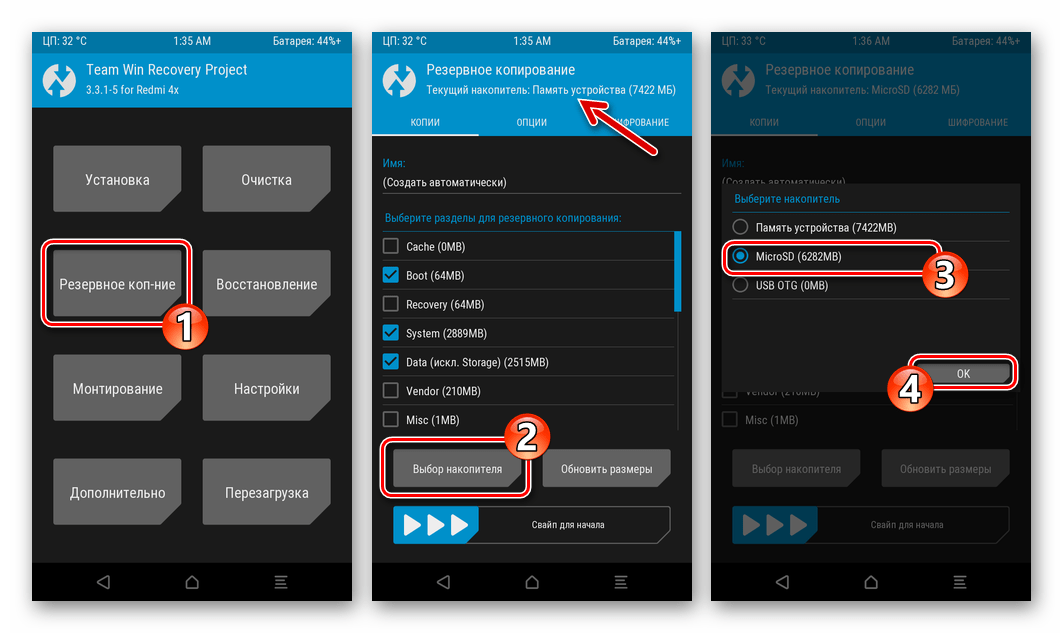
- Войдите в модифицированное рекавери и нажмите «Резервное коп-ние». Далее тапните «Выбор накопителя», переведите наличествующую в отобразившемся окошке радиокнопку в положение «MicroSD» и затем коснитесь «ОК».
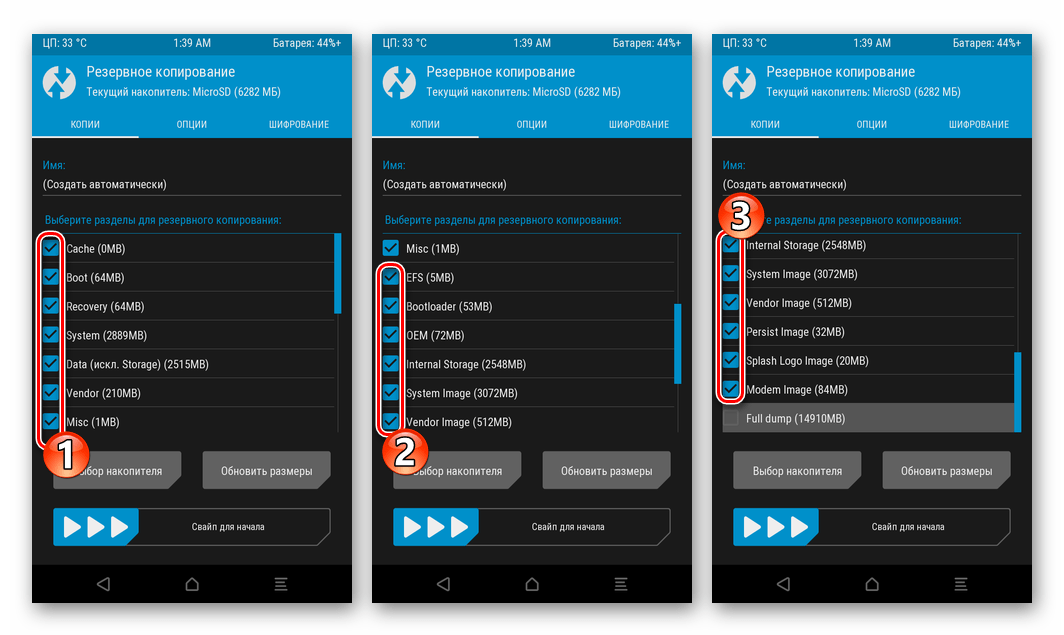
- Установите отметки в расположенных возле названий системных разделов девайса чекбоксах. В идеальном варианте выберите все элементы отображаемого на экране среды списка, исключить, возможно, имеет смысл лишь пункт «Full dump».
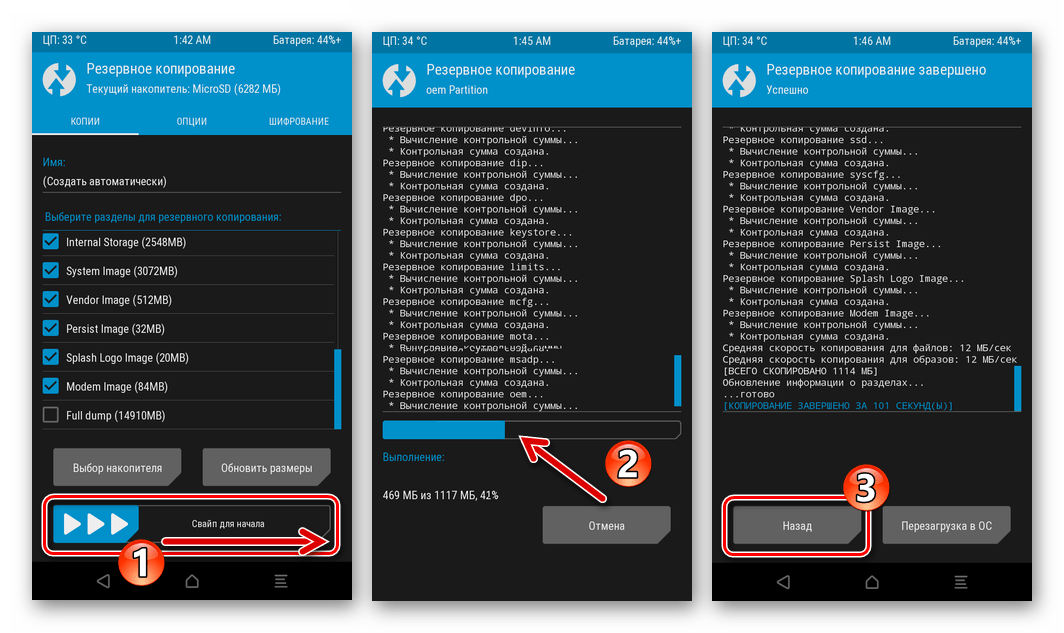
- Активируйте «Свайп для начала», а затем дождитесь завершения формирования резервной копии на карточке памяти устройства. После того как среда уведомит вас об успешном завершении операции, нажмите «Назад» дважды, чтобы вернуться к главному меню TWRP.
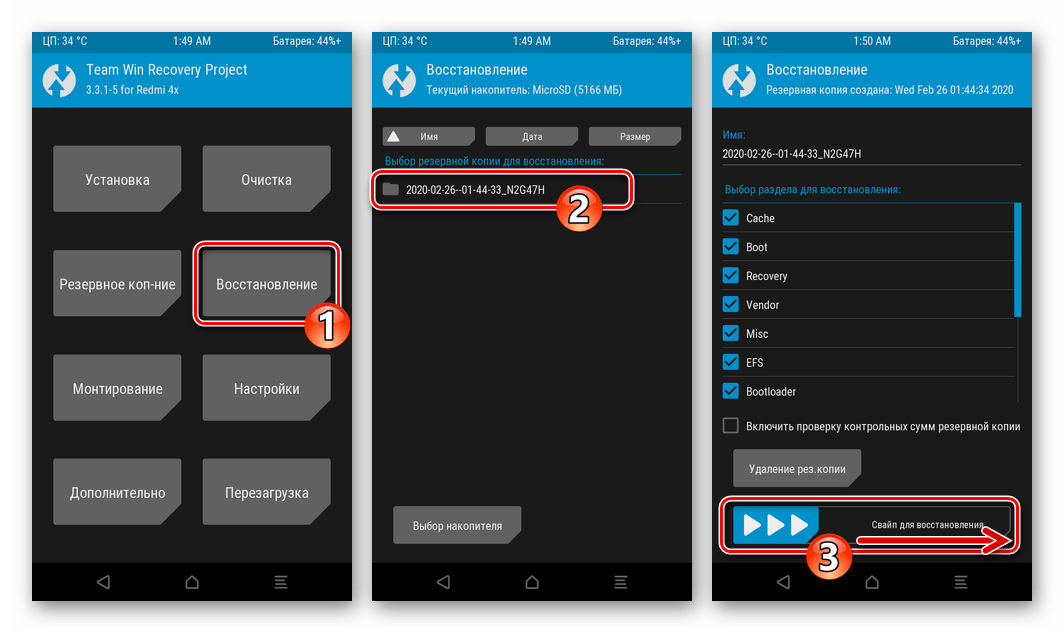
Если впоследствии потребуется восстановить системные разделы Редми 4Х в констатируемое на момент создания бэкапа состояние, на главном экране рекавери выберите «Восстановление», коснитесь наименования резервной копии, активируйте «Свайп для восстановления».
Получение прав Суперпользователя
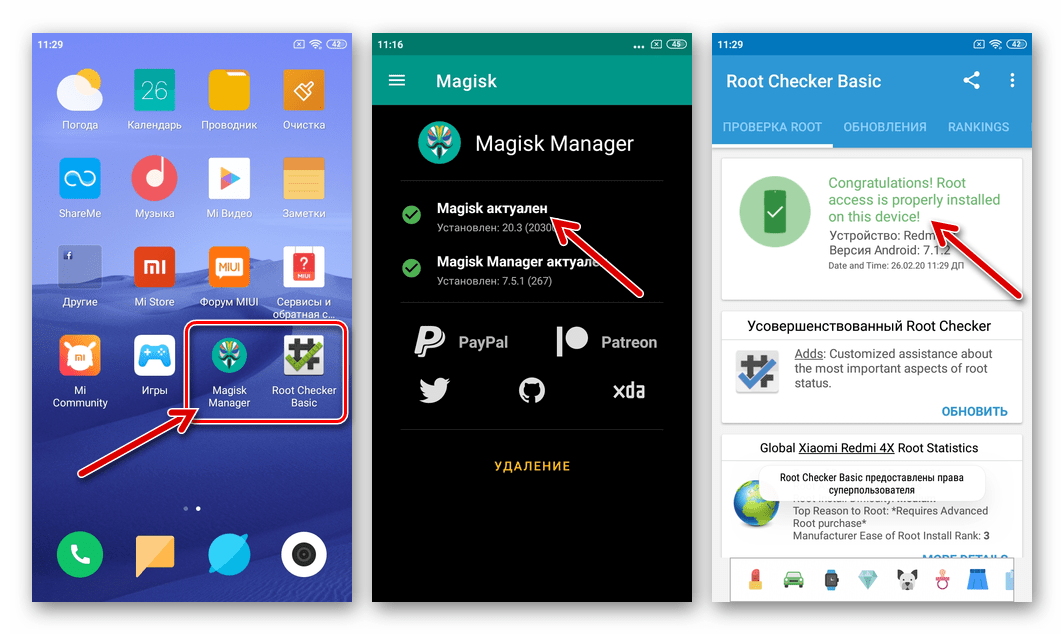
Наиболее универсальным методом активации рут-прав в среде любой прошивки Сяоми Редми 4X является установка через TWRP специализированного пакета Magisk.
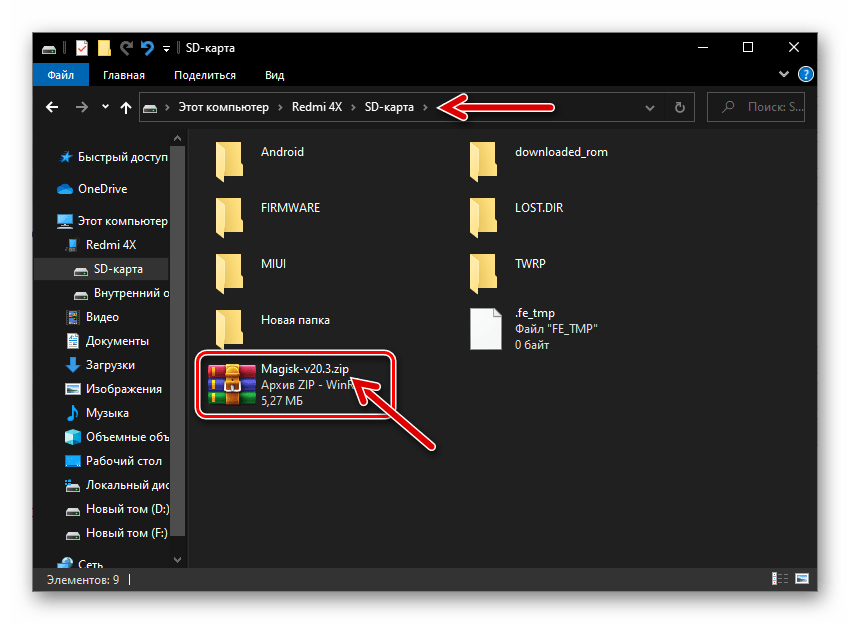
- Скачайте содержащий компоненты Magisk zip-файл по представленной выше ссылке и поместите его на съёмный накопитель аппарата.
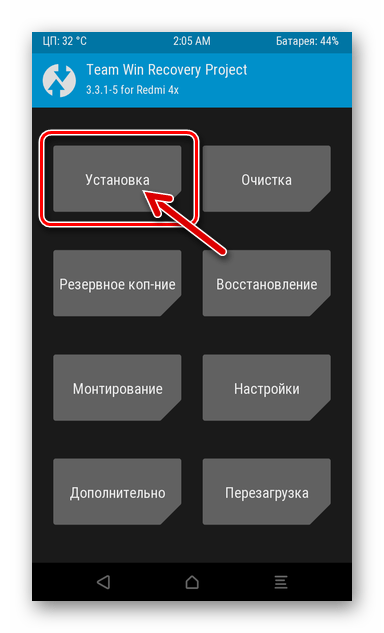
- Перезагрузите телефон в TWRP, тапните «Установка» в главном меню среды.
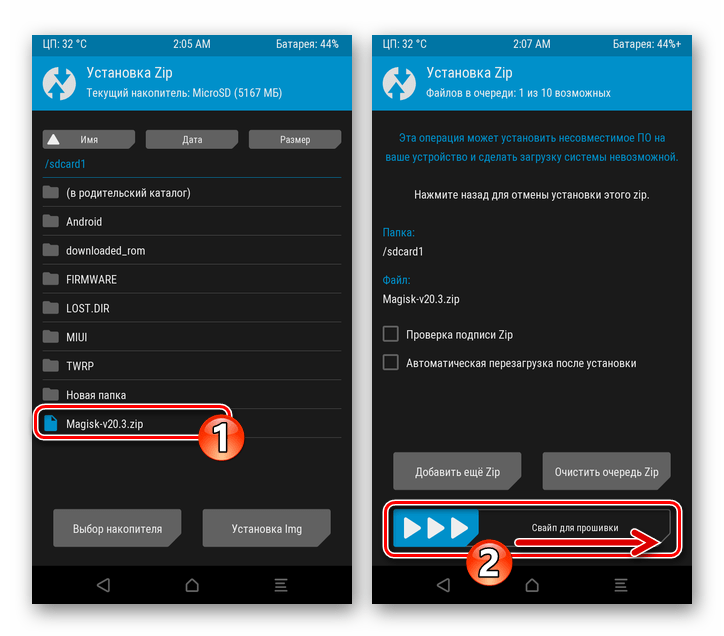
- При необходимости переведите рекавери на работу со съёмным накопителем, тапните по наименованию файла «Magisk-v20.3.zip». На следующем экране переместите вправо бегунок «Свайп для прошивки».
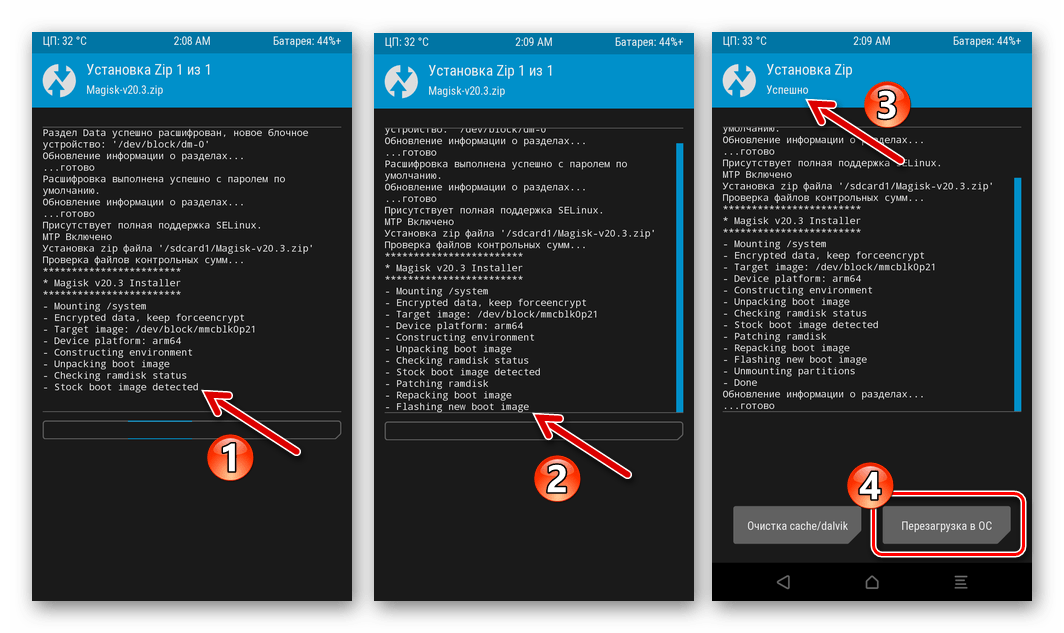
- Ожидайте завершения интеграции компонентов Мэджиск в систему, затем нажмите «Перезагрузка в ОС».
- Когда МИЮАЙ запустится, проверьте фактор активированности рут-привилегий на устройстве.
Установка кастома
Для демонстрации процедуры инсталляции кастомных систем в Redmi 4X в следующей инструкции мы используем одно из новейших и наиболее стабильных решений для аппарата – прошивку под названием Pixel Experience на базе Android Q. При этом вы можете, действуя по предложенному далее алгоритму, инсталлировать в телефон и другие адаптированные для модели неофициальные ОС, но не забывайте читать описание предполагаемого к установке ПО – могут быть нюансы.
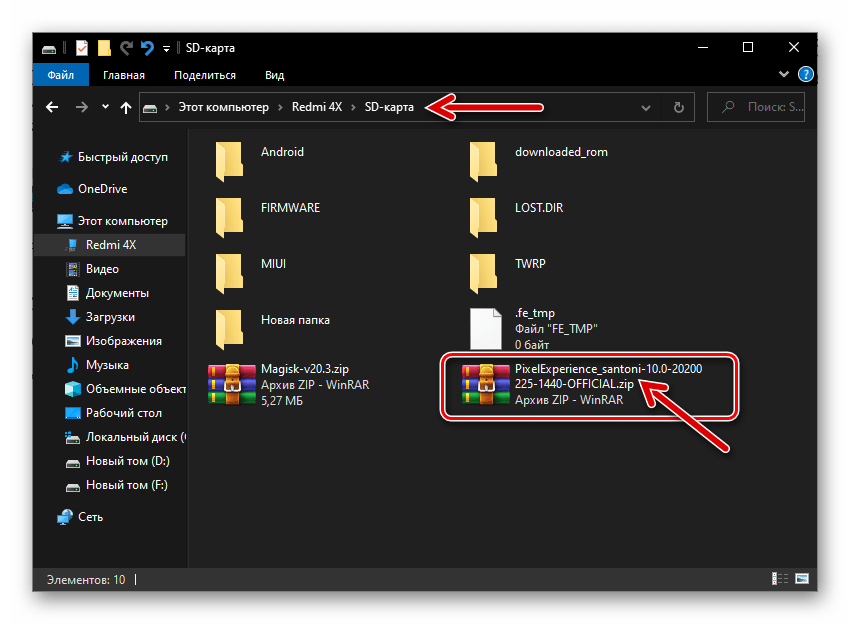
Применённый в следующей инструкции пакет PixelExperience_santoni-10.0-20200225-1440-OFFICIAL.zip, доступен для скачивания по следующей ссылке.
Поскольку предлагаемая прошивка постоянно обновляется, возможно, более предпочтительным, нежели доступный по ссылке выше, вариантом пакета для установки в будущем будет полученный с официального веб-сайта команды создателей Пиксель Экспириенс:
- Скачайте установочный зип-файл неофициальной ОС и поместите его в корневую директорию съёмного накопителя аппарата.
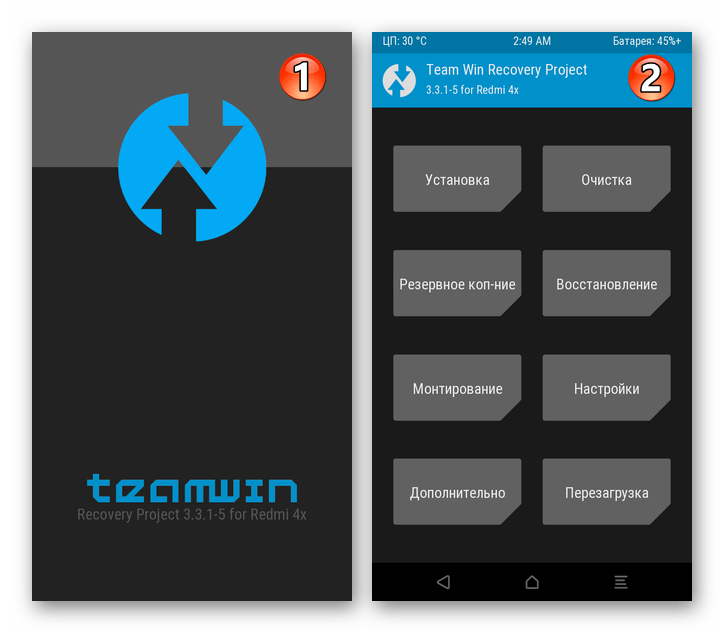
- Выключите смартфон и войдите в TWRP.
- Второй, после создания вышеописанным в статье методом бэкапа, этап перехода на кастомную прошивку – это очистка памяти устройства от содержащихся в ней информации. Причём делать это нужно кардинально:
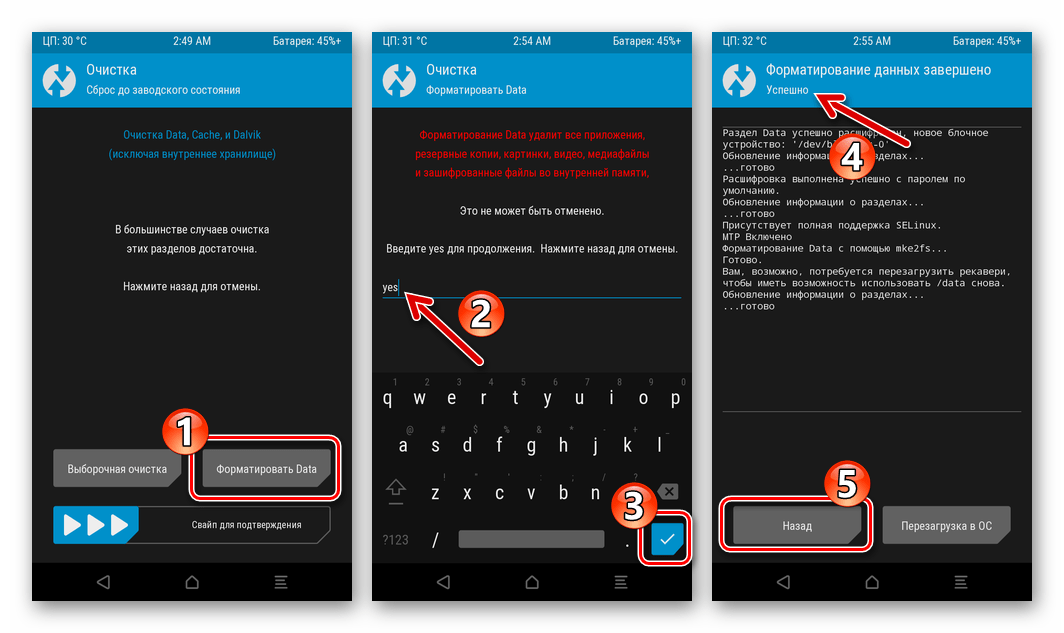
- Нажмите «Очистка» в главном меню ТВРП.
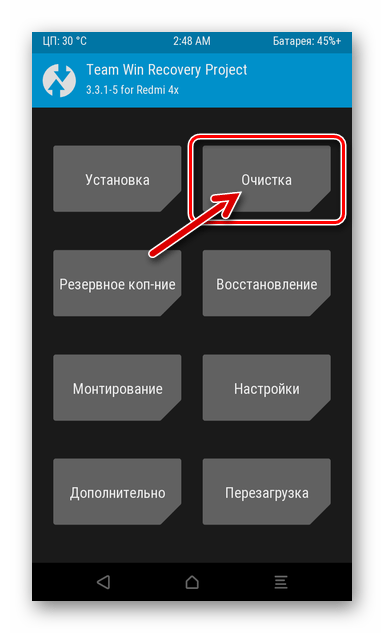
- Тапните «Форматировать Data». Введите «yes» в поле на открывшемся экране, коснитесь подтверждающей инициацию процедуры кнопки-галочки. По завершении процесса очистки «Data» коснитесь «Назад».
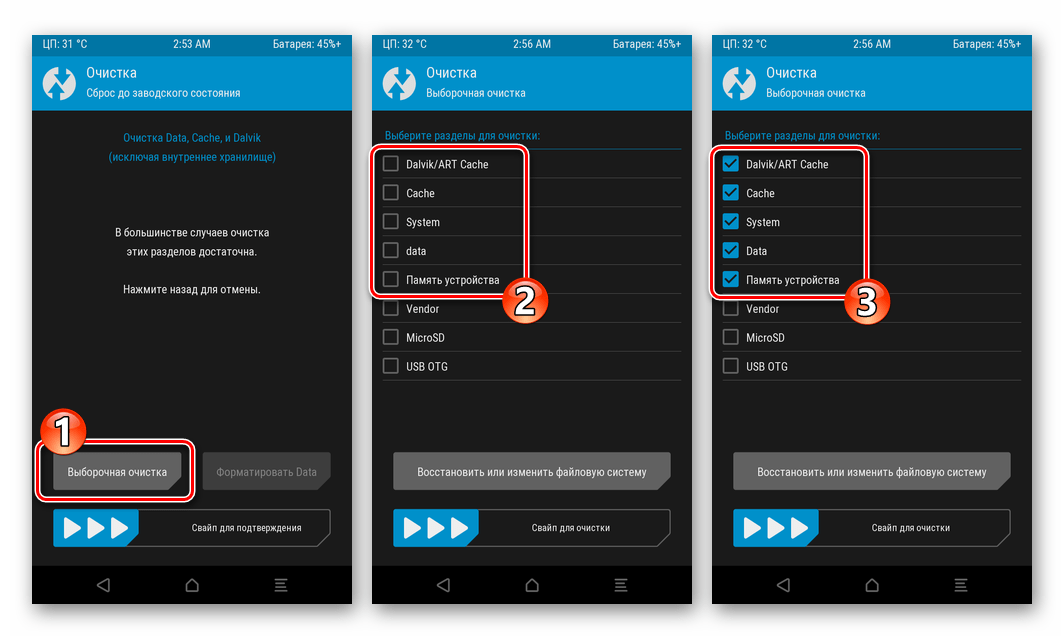
- Далее нажмите «Выборочная очистка». Установите отметки в чекбоксах «Dalvik/ART Cache», «Cache», «System», «Data», «Память устройства».
- Воздействуйте на бегунок «Свайп для очистки» и затем подождите окончания процесса форматирования. Перейдите к главному экрану TWRP.
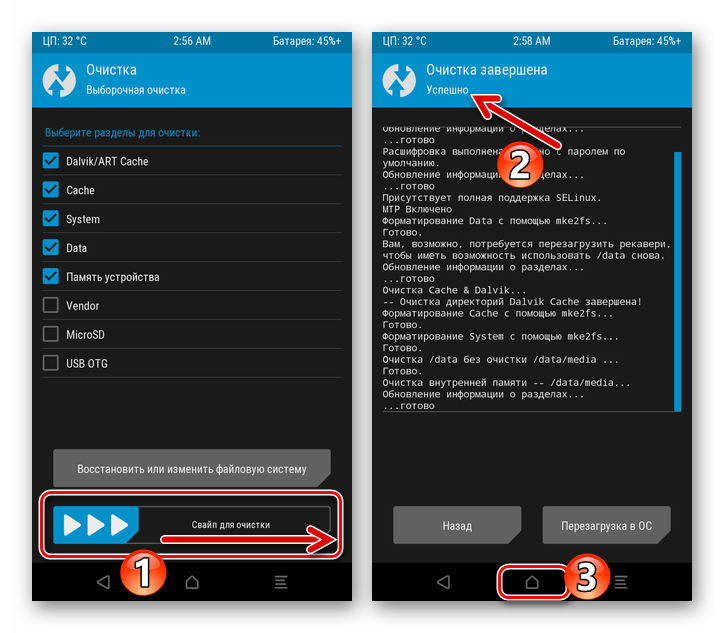
- Нажмите «Очистка» в главном меню ТВРП.
- Теперь всё готово для инсталляции «не родной» для смартфона операционной системы:
- Коснитесь «Установка» в основном меню рекавери. Далее нажмите на наименование zip-файла кастома в перечне наличествующих на съёмном накопителе устройства.
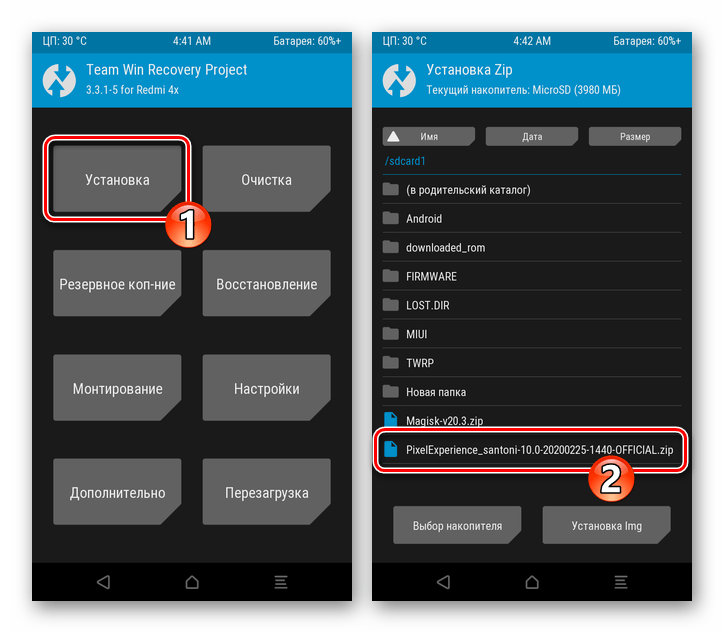
- Воздействуйте на элемент интерфейса «Свайп для прошивки». Далее ожидайте завершения процедуры копирования компонентов ОС в соответствующие области хранилища девайса.
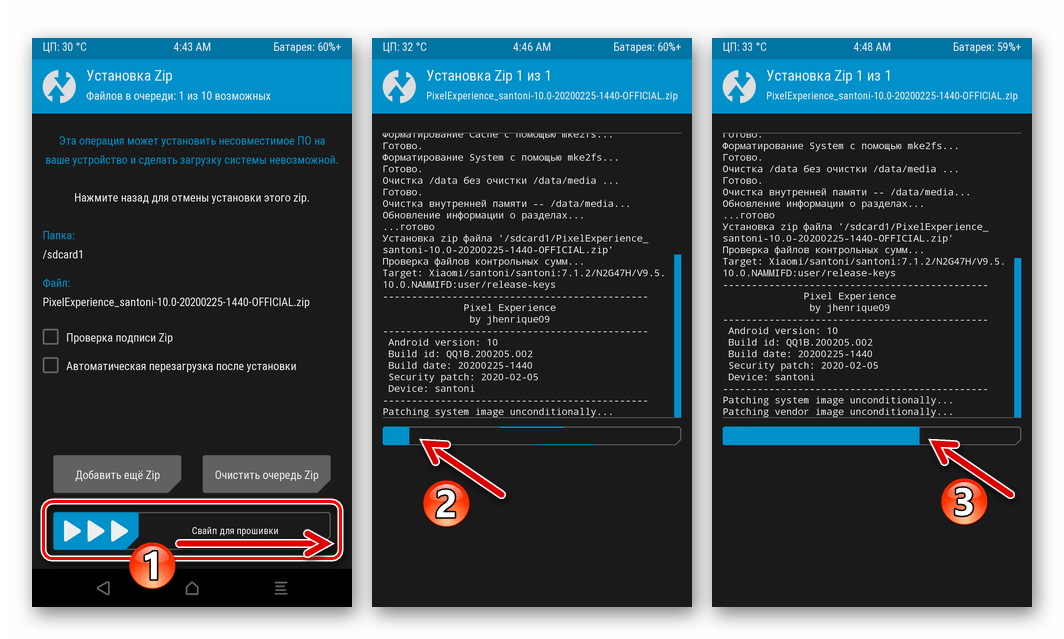
- По окончании инсталляции Android вверху экрана TWRP отобразится надпись «Успешно», а внизу справа появится кнопка «Перезагрузка в ОС» — нажмите на неё.
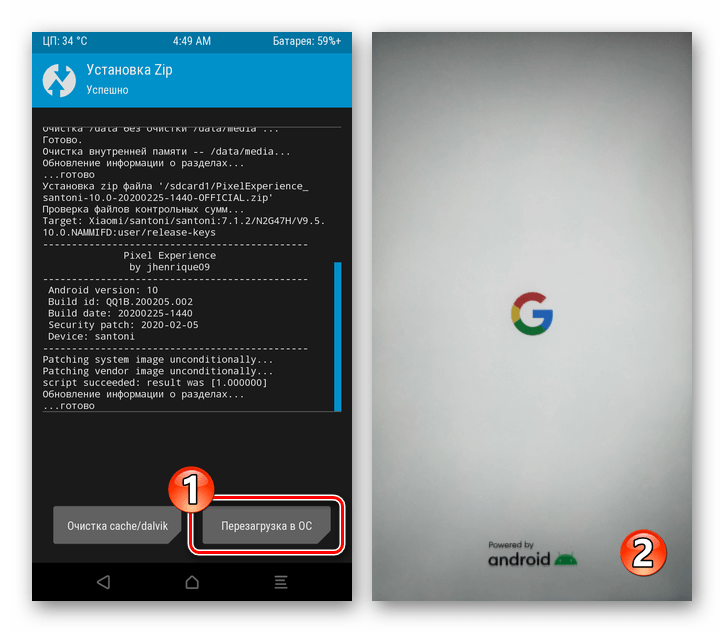
- Коснитесь «Установка» в основном меню рекавери. Далее нажмите на наименование zip-файла кастома в перечне наличествующих на съёмном накопителе устройства.
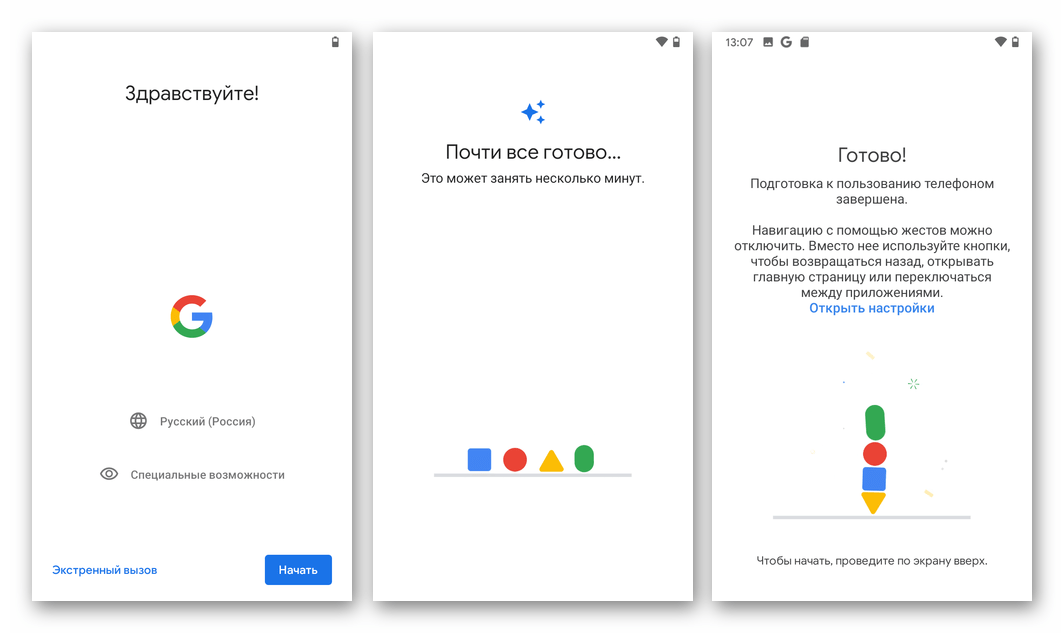
- На этом перепрошивка аппарата через ТВРП считается завершённой. Дождитесь запуска кастомного Андроид, выберите основные его настройки
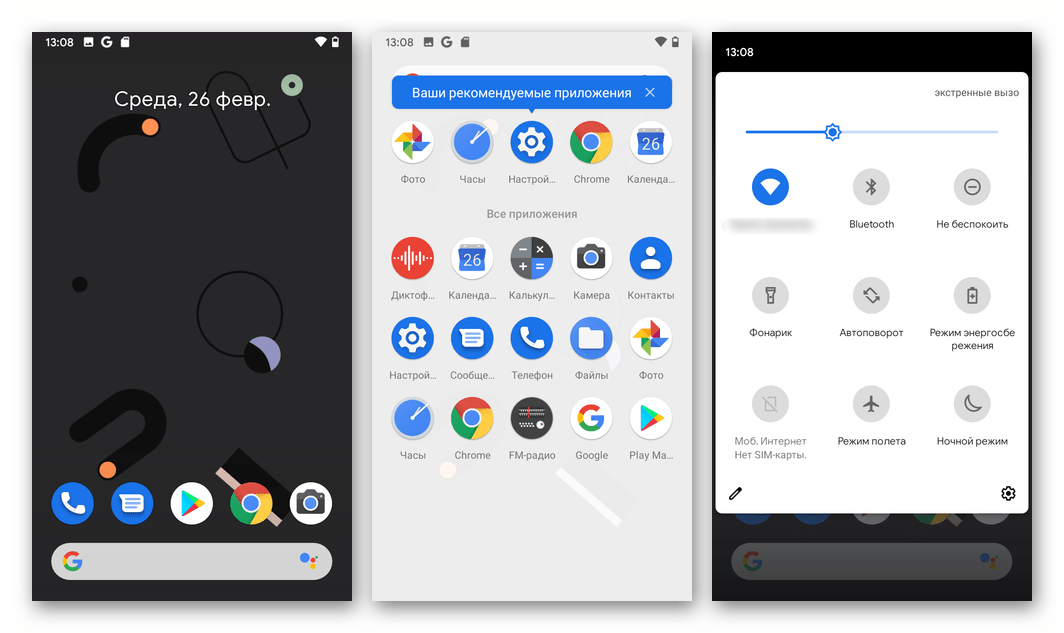
и затем сможете перейти к оценке преимуществ совершенно отличной от управляющей ранее Редми 4Х
Дополнительно. Сервисы Google
Инсталлированная в примере выше модифицированная система основана на устанавливаемом Google в свои аппараты Pixel варианте Android, поэтому сервисы и приложения «корпорации добра» в неё интегрированы. Отметим, что такая ситуация нехарактерна для других кастомов, которые вы, возможно, захотите установить на Redmi 4X. В случае отсутствия сервисов Google в ОС после ее установки их придется инсталлировать через TWRP дополнительно, а о том, как это осуществить практически, рассказано в опубликованном на нашем сайте ранее материале:
На этом наша статья о многоаспектной процедуре прошивки Xiaomi Redmi 4X SANTONI подошла к своему завершению. Комбинируя применение описанных в материале приемов, каждый пользователь рассмотренной модели может получить наиболее соответствующий своим предпочтениям и потребностям вариант управляющей устройством ОС Android.