Как запускать приложения в оконном режиме на устройствах Samsung Galaxy
Скин Android от Samsung прошел долгий путь со времен Touchwiz. Теперь известный как One UI, он содержит множество параметров настройки и функций. Но это не так. Чтобы удовлетворить потребности профессионалов и опытных пользователей, Samsung также включает множество полезных функций многозадачности в One UI.
Это включает в себя возможность запускать приложения в плавающем окне, которое Samsung называет всплывающим окном. У запуска приложений в плавающем оконном режиме есть немало преимуществ, особенно если вы часто используете сразу несколько приложений.
Запуск приложений в оконном режиме на телефонах Samsung
Вы должны знать кое-что о запуске приложений в оконном или всплывающем режиме на устройстве Galaxy.
Вы не сможете запускать все приложения в оконной форме. Для приложений, которые можно запускать в оконной форме, вы можете перемещать плавающее окно и настраивать размер окна по своему усмотрению.
Кроме того, вы можете запускать несколько приложений в режиме всплывающего окна одновременно для большей гибкости.
Хорошо то, что эта функция доступна практически на всех флагманских и средних устройствах Samsung Galaxy . Итак, если у вас есть последнее устройство Galaxy A, Galaxy S или Galaxy Note, такое как Galaxy S10, S20, S21 или Note 20, вы можете пользоваться этой функцией.
Как запускать приложения во всплывающем окне на устройствах Samsung Galaxy
- Откройте приложение, которое вы хотите запустить, во всплывающем окне.
- Откройте представление «Последние приложения», проведя вверх от нижней части экрана или нажав кнопку «Последние приложения» на панели навигации.
- В представлении «Последние приложения» коснитесь значка приложения, которое хотите открыть во всплывающем окне.
- Выберите « Открыть во всплывающем окне» из появившихся вариантов.
Галерея изображений (3 изображения)
После этого приложение откроется в плавающем окне. Вы должны увидеть небольшую синюю ручку перетаскивания в верхней части окна приложения, которую вы можете удерживать и перетаскивать, чтобы переместить окно.
Приложение с плавающим окном может работать поверх других приложений, которые вы уже используете. Таким образом, вы можете открыть электронную таблицу Excel, имея во всплывающем окне электронное письмо или другой документ, на который вы ссылаетесь.
При нажатии на синий маркер перетаскивания в верхней части плавающего окна также появляется возможность свернуть окно приложения. Это превратит приложение в пузырь, так что вы можете переместить его и сосредоточиться на любом другом приложении, над которым вы работаете.
Вы можете запускать несколько приложений в оконном режиме, как это, хотя, если у вас есть устройство Galaxy среднего класса, его производительность может быть снижена.
Обязательно ознакомьтесь с еще несколькими полезными советами и приложениями, которые улучшат многозадачность на вашем устройстве Android.
Многозадачность как профессионал
Запуская приложения в оконном режиме на своем устройстве Samsung Galaxy, вы сможете работать в многозадачном режиме как профессионал. Эта функция особенно полезна на флагманских устройствах Samsung с большими дисплеями и планшетах, так как у вас будет много места на экране для запуска и одновременного использования нескольких приложений.
Как сделать маленькое окошко на самсунг
В оболочке One UI, которая устанавливается на смартфонах Samsung, можно управлять вариантом отображения входящего вызова. Например, чтобы он высвечивался в маленьком окне. Иногда, это может быть удобно. Всего доступно три варианта:
- На весь экран
- Всплывающее окно
- Маленькое всплывающее окно
Чтобы добраться до этих настроек, вам необходимо:
- Открыть звонилку и в правом верхнем углу нажать на три точки, а затем, выбрать пункт «Настройки»
- Перейти в раздел «Экран вызова в приложениях» и установить требуемый вид.
Как смотреть YouTube на Android в режиме «картинка в картинке»

Одним из самых классных нововведений последнего времени в мобильном YouTube можно назвать мультитаскинг. В какой-то момент iOS и Android-клиенты YouTube дали возможность пользователю простым свайпом сжимать окно видеопроигрывателя в компактный прямоугольничек в правом нижнем углу, после чего продолжать навигацию с одновременным воспроизведением ранее открытого видео. Это великолепная фича, но у неё по-прежнему есть один большой недостаток — на Android такой режим работы возможен только внутри приложения. Стоит нам попробовать перейти, к примеру, к почте или мессенджеру, равно как и свернуть приложение в фон, и YouTube тут же приостанавливает воспроизведение.
В iOS 7 проблема частично решается путём запуска YouTube через Safari.
Таким образом, можно продолжать навигацию по приложениям с попутным фоновым воспроизведением звука из видеоролика YouTube, если после сворачивания браузера принудительно продолжить проигрывание через центр управления.
Android из коробки так не умеет, но проблему можно решить. Мы рассмотрим 2 варианта, позволяющих работать YouTube в фоне как в виде музыкального проигрывателя, так и в виде того самого компактного окна видеопроигрывателя, причём окно будет на экране независимо от того, в каком вы сейчас приложении.
Вариант №1 — YouTube в качестве фонового музыкального проигрывателя
Если вы не слушаете музыку ВКонтакте, значит вы слушаете её в YouTube. Зачастую мы используем этот сервис именно как музыкальный проигрыватель, получая видеоряд в качестве бонуса, на который даже не смотрим. Для того чтобы воспроизведение звука из ролика продолжалось, достаточно поставить из Google Play бесплатное приложение uListen.
Фактически, это музыкальный плеер на основе YouTube. Присутствует поддержка плейлистов, а также создания собственных очередей из понравившихся треков, однако информация о них будет храниться локальном в приложении, поскольку uListen не привязывается к YouTube-аккаунту пользователя.
В качестве очень вкусного бонуса получаем сильную экономию мобильного трафика и очень большой прирост скорости прогрузки треков.
Безусловным минусом uListen является неудобный поиск, требующий ввода полного и правильного названия видео. Эту проблему решает более продвинутый аналог под названием FREEdi YouTube Player.
Он поддерживает автозаполнение YouTube и сам подскажет вероятные названия видео и плейлистов на основе вводимых пользователем данных.
Вариант №2 — YouTube поверх любого приложения
Данный способ станет настоящим спасением для тех, кто не хочет отрываться от просмотра видео во время чатов, просмотра неважной почты и других задач, не требующих концентрации и полного внимания. Говоря проще, вы сможете свободно перемещаться между различными приложениями, а компактное окошко с видео будет оставаться на экране.
В этом деле помогут приложения SuperTube Popup YouTube Player и Viral Floating Youtube Popup, по дизайну очень похожие на родной мобильный клиент YouTube, но реализующие при этом описанную выше фичу.
Оба клиента практически не отличаются по функциональности и позволяют входить в сервис под своим YouTube-аккаунтом с доступом к любимым сохранённым видео и плейлистам. Для ещё большего юзабилити, клиенты поддерживают вертикальные свайпы внутри окошка видеопроигрывателя для изменения уровня громкости.
Делаем 2 окна или 3 способа разделить экран Android-смартфона или планшета
Как вы уже, наверное, знаете, в новой мобильной операционке Android N в качестве штатной предусмотрена специальная опция split screen («сплит скрин»), позволяющая юзать два приложения на одном экране, то бишь открывать сразу 2 окна одновременно. И в этом посте — вкратце о том, как разделить экран в новом Android N.
Стоит отметить, что данная фича несколько отличается от привычной функции «картинка в картинке», которая есть, к примеру, в телевизорах.
В Android N «сплит скрин» — это на самом деле настоящий мультиоконный режим, и активировать его можно двумя способами:
как разделить экран Android-смартфона или планшета: способ 1
#1 — долгим тапом (нажать и подержать) по кнопке многозадачности (стандартный наэкранный «квадратик» Android) открываем список запущенных приложений;
#2 — из них выбираем одно, «берем» его окно за верхнюю часть и перетаскиваем в верхнюю или нижнюю (левую или правую) сторону экрана;
#3 — затем в списке, которые останется во второй части экрана, выбираем и тапаем окно второго приложения, и оно откроется на своей половинке экрана;
#4 — разделитель, который появится между двумя окнами, можно двигать вверх-вниз (влево-вправо), регулируя таким образом их размеры.
как разделить экран Android-смартфона или планшета: способ 2
- просто открываем одно нужное приложение обычным способом;
- долгий тап по «квадратику» — и на половинке экрана появится список запущенных приложений;
- в списке тапаем другое нужно нам приложение, и оно откроется в этой же части экрана;
- двигая разделить, регулируем размеры окон.
как разделить экран Android-смартфона или планшета: способ 3
- открываем экран быстрых настроек (свайп сверху-вниз);
- там тапаем и удерживаем нажатие по значку «Настройки» (стандартная «гаечка»), пока он не начнет вращаться (если вращаться не хочет, то, надо включить режим разработчика и затем попробовать снова);
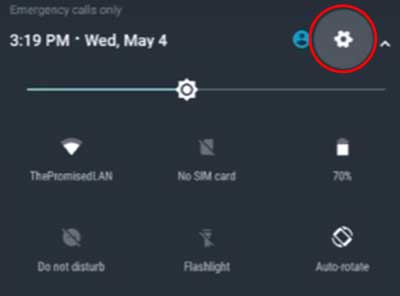
- через пару секунд внизу экрана появится уведомление о том, что в меню настроек добавлен System UI Tuner;
- далее тапаем «Настройки» -> «System UI Tuner» и там активируем опцию разделения экрана жестом, после чего разделять экран можно будет просто свайпом вверх по кнопке многозадачности.
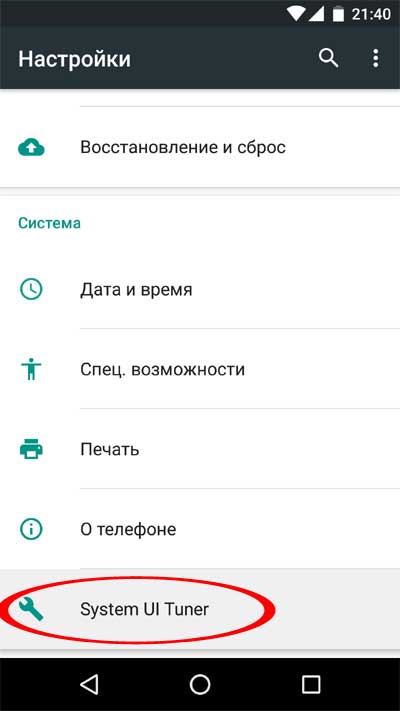
Выйти из мультиоконного режима в Android N тоже можно минимум двумя способами: либо долгим тапом по кнопке многозадачности, либо путем перетаскивания разделителя до упора в верхнюю или нижнюю (левую или правую) кромку экрана.
Кстати, кроме «сплит скрин» в Android N есть еще пара новых попутных фич. Во-первых, в верхней части списка запущенных приложений теперь есть кнопка «очистить всё», которой можно закрыть ненужные проги оптом, а не смахивать окошки с экрана по одному, как раньше. Во-вторых, быстро переключаться между текущим и последним открытым приложением можно двойным тапом по кнопке многозадачности, т.е. по наэкранному «квадратику».
Вопрос: Как изменить размер панели уведомлений на Android?
Щелкните значок шестеренки, чтобы перейти к настройкам системы. Теперь перейдите в настройки «Дисплей». Ищите «Размер экрана» или «Масштаб экрана». Переместите точку на шкале внизу экрана, чтобы настроить размер.
Как увеличить панель уведомлений на Android?
Могу ли я сделать свои уведомления крупнее и детальнее?
- Зайдите в настройки / дисплей / смените разрешение экрана на FHD + или WQHD +
- Перейдите в настройки / отображение / масштабирование экрана и шрифт / здесь вы можете изменить масштаб экрана, размер шрифта и стиль шрифта.
- (Еще немного шагов) Заходим в настройки / о телефоне / номере сборки (нажимаем девять раз).
Как изменить панель уведомлений на Android?
На главном экране коснитесь и удерживайте панель уведомлений в верхней части экрана и перетащите ее вниз, чтобы открыть панель уведомлений. Коснитесь значка настроек, чтобы перейти в меню настроек вашего устройства. Прикоснитесь к Панель быстрой настройки значок настроек, чтобы открыть панель быстрых настроек.
Как увеличить панель уведомлений Samsung?
Старший член
- Перейдите в «Параметры разработчика»
- Перейдите к «Имитация отображения с вырезом»
- Выберите «вырез водопада»
- Вы увидите, что экран становится узким с вырезом «водопад», но значок в строке состояния становится больше. …
- Перезагрузите телефон.
- Затем вернитесь к «Моделировать отображение с вырезом».
- Изменить на «По умолчанию»
Как увеличить размер уведомлений?
С этого момента, когда вы хотите просматривать свои уведомления в гораздо большем масштабе, просто нажмите кнопку «Увеличить уведомления» на панели уведомлений.. Уведомления будут отображаться жирным шрифтом с высокой контрастностью, а размер шрифта, конечно же, очень большой.
Как изменить размер панели уведомлений?
Щелкните значок шестеренки, чтобы перейти к настройкам системы. Теперь перейдите в настройки «Дисплей». Ищите «Размер экрана» или «Масштаб экрана». Переместите точку на шкале в внизу экрана, чтобы отрегулировать размер.
Как уменьшить размер панели уведомлений?
Нажмите на три–значок точки справа, чтобы открыть меню «Настройки» на панели уведомлений. Выберите порядок кнопок, сетку кнопок или строку состояния. Настройте размер сетки или порядок быстрых настроек, перетаскивая значки. Нажмите Готово, чтобы закончить.
Как изменить настройки уведомлений на Samsung?
Вариант 1. В приложении «Настройки»
- Откройте приложение «Настройки» вашего телефона.
- Коснитесь Приложения и уведомления. Уведомления.
- В разделе «Недавно отправленные» коснитесь приложения.
- Коснитесь типа уведомления.
- Выберите свои варианты: выберите «Предупреждение» или «Без звука». Чтобы увидеть баннер для уведомлений об уведомлениях, когда ваш телефон разблокирован, включите Pop on screen.
Как восстановить строку состояния?
Скрытая строка состояния может находиться в Настройки> Дисплей, или в настройках лаунчера. Настройки> Лаунчер. Вы можете попробовать скачать лаунчер, например Nova. Это может привести к возврату строки состояния.
Почему я не могу опустить панель уведомлений?
Если у вас устройство Android 4. x +, перейдите в «Настройки»> «Параметры разработчика» и включите «Местоположение указателя».. Если экран не работает, он не будет отображать ваши прикосновения в определенных местах. Попробуйте снова перетащить панель уведомлений вниз.
Что такое простой режим Samsung?
На некоторых телефонах Android есть простая функция, которая упрощает работу со смартфоном впервые. пользователи с более простым макетом, большими значками и большим размером шрифта. Эту простую функцию можно включить на телефонах Samsung, она называется «Простой режим».
Как сделать маленькое окошко на самсунг
Включаем режим видео «картинка в картинке» на Android устройствах.

В новых версиях Андроид есть функция, которая называется Картинка в картинке, она же Picture in picture. Как ее активировать, читайте в данной инструкции.
Андроид 7 получил новую опцию многозадачности, когда несколько приложений могли одновременно работать на экране. В 8 версии операционной системы Гугл реализовали функцию отображения видеоконтента поверх остальных приложений.
Приложения, которые поддерживают эту функуцию:
- Chrome;
- Firefox.
- Ютуб;
- плеер VLC;
- Гугл Фильмы.
- Инстаграмм;
- Карты в режиме навигации.
↑ Как включить режим Картинка в картинке в Андроид?
-
На своем смартфоне заходим в брайузер Google Chrome.


На новинках, безрамочных смартфонах где присутствует функция «Управления жестами», проводим пальцем снизу вверх.


Эта функция удобно тем, что мы сможем переписываться и делать практический все что угодно, не прерывая просмотр фильма.

Так же, мы можем перемещать данной окошко в любое место экрана для удобства.


- Включаем видеоролик в плеере.
- Тапаем на три точки и выбираем Картинка в картинке.
- Затем нажимаем снова кнопку Домой.
↑ Как отключить этот режим?
Для деактивации режима PIP на Андроид устройстве необходимо проделать следующее:
- переходим в Настройки и находим Приложения и уведомления;
- выбираем подраздел со Специальным доступом.
- Заходим в Настройки;
- переходим в расширенные настройки и нажимаем на пункт Конфиденциальности;
- включаем или выключаем ползунок напротив Картинки в картинке.
В предложенных приложениях можно как отключить, так и заново включить эту опцию.
Являюсь руководителем проекта, люблю андроид. Слежу за новинками, новостями, а так же помогаю решить проблему возникшую у пользователей в андроид смартфонах!
Для того чтобы воспользоваться полными возможностями сайта, пожалуйста авторизуйтесь с помощью социальных сетей.
Если у вас возникли вопросы с решением проблемы на вашем смартфоне. Оставьте комментарий подробно описав проблему, и обязательно укажите модель вашего смартфона. Мы постараемся помочь вам!
Информация
10 комментарии к Включаем режим видео «картинка в картинке» на Android устройствах.
Как сделать двойной экран на Самсунге
Первые смартфоны назывались карманными ПК. И это не случайно, ведь мобильные устройства стремятся стать полноценными компьютерами. И, кажется, им это удаётся. Сегодня многие модели смартфонов умеют работать сразу с несколькими приложениями. А также открывать несколько окон, точно так же, как Windows. Из этой статьи вы узнаете, каким образом сделать двойной экран на мобильном телефоне Самсунг.
Способ разделить экран на две части на Samsung Note 9
В устройствах Самсунг с Android 7 и выше есть возможность разделять экран на 2 части. И работать сразу с двумя приложениями на одном экране. Это очень удобно, например, когда нужно ввести код из SMS в приложении или браузере. Или быстро перенести текст из редактора в окно для ввода сообщения.
В смартфоне Samsung Note 9 сделать это можно следующим образом:
-
На главном экране нажмите на левую кнопку (одна из трёх кнопок внизу);
Теперь вы сможете пользоваться полноценно обеими открытыми приложениями на Самсунге. Но нужно помнить о некоторых моментах.
| Что нужно знать: | Пояснение: |
|---|---|
| В открытых окнах поддерживается технология Drag & Drop. | Это перетаскивание элементов вручную. |
| Некоторые приложения не могут быть открытыми на 2 экрана. | Например, при открытии Instagram или Telegram пункта для открытия программы в многооконном режиме не будет. |
| Нужно запомнить алгоритм закрытия приложения. | Если вы хотите закрыть одно из приложений из многооконного режима, снова нажмите левую кнопку внизу экран (меню). И уберите приложение. Таким же образом можно сменить приложение на другое. |
Каким образом открыть приложение в окне на Самсунге
Некоторые устройства из флагманских моделей Samsung позволяют открывать полноценные окна, как в компьютерных операционных системах. Таким образом мы можем их перемещать по мобильному рабочему столу практически в любое место. Хотя его не так уж и много. В окне приложения есть те же кнопки, что и на компьютерном окне: « Закрыть », « Во весь экран », « Свернуть ».
И при этом оконный режим в Самсунг довольно просто вызвать. Но прежде нужно выполнить некоторые настройки.
Как на Android работать одновременно в нескольких приложениях
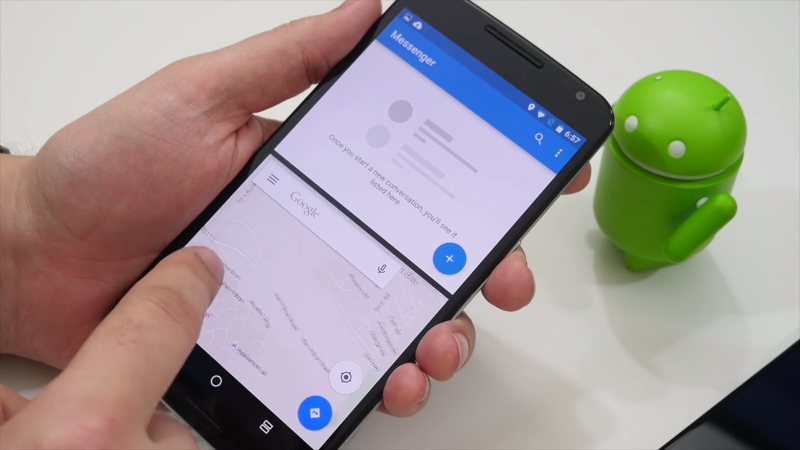
В век технологий необходимо все успевать и быть на максимум продвинутым. По этой причине приходится часто переключаться из одного приложения на другое. Для работы сразу с несколькими приложениями есть масса способов и фишек, о которых мало кто знает. Но сейчас рассмотрим только основные.
Быстрое переключение между 2-мя последними приложениями
Если вам необходимо вернуться к недавним двум приложениям, то в этом поможет кнопка многозадачности. При ее длительном нажатии телефон позволяет вернуться на ранее открытые приложения.
Разделить экран на 2 части.
Ни для кого не секрет, что в телефонах появилась такая фишка, как разделение экрана на 2 части. Эта функция позволяет работать с каждым из них одновременно, но только в меньшем разрешении. При необходимости их размеры можно регулировать. Такое действие можно совершить несколькими способами.
1 способ
С помощью нажатия кнопки многозадачности у вас откроются ранее запущенные программы. Из этого списка вам предстоит выбрать одно приложение и за верхний конец оттащить в любую часть экрана. Так произойдет разделение. Снизу уже открытой программы всплывет список других. Останется только выбрать одну из них.
2 способ
Одно приложение открываем простым способом. После чего тапаем кнопку в виде квадрата, и откроется список уже ранее открытых приложений. Выбираем необходимую программу.
Ярлык, позволяющий запускать 2 программы одновременно
Для этого подойдет приложение Screens. Оно прекрасно заменяет процесс открытия двух окон.
С его помощью можно создать ярлык на рабочем столе, в котором будут находится 2 приложения. Их вы сможете выбрать заранее.
Для этого нужно скачать это приложение и открыть его. Там будут два окошка с «+». Нажимаем на них и выбираем программы. “Shortcut Name” – это кнопка, чтобы написать название. “Create Shortcut” – кнопка для создания ярлыка.
Режим «картинка в картинке»
Он синхронизируется с самыми распространенными приложениями. С его помощью можно смотреть видео и одновременно работать за другим приложением или читать.
Для этого необходимо:
- открыть видео или запустить приложение;
- нажать кнопку главного экрана или значок «картинка в картинке»;
- после чего откройте другую программу;
- чтобы выйти, смахните окошко вниз.
Несколько «плавающих» окон.
Floating Apps – это приложение, которое позволяет создавать более 2-х окон. Их можно менять местами, изменять их размеры и прозрачность. Стоит отметить, оно имеет много полезных фишек и подойдет любому человеку с его сферой деятельности.
В этой подборке выбраны только самые практичные способы. Каждый из них уникален и подойдет любому телефону на платформе Android. Вы можете выбрать один или несколько способов. Только для этого необходимо каждый из них испробовать. Ведь кому-то удобно работать сразу с 2-мя приложениями одновременно, а кому-то по отдельности.
Делаем 2 окна или 3 способа разделить экран Android-смартфона или планшета
Как вы уже, наверное, знаете, в новой мобильной операционке Android N в качестве штатной предусмотрена специальная опция split screen («сплит скрин»), позволяющая юзать два приложения на одном экране, то бишь открывать сразу 2 окна одновременно. И в этом посте — вкратце о том, как разделить экран в новом Android N.
Стоит отметить, что данная фича несколько отличается от привычной функции «картинка в картинке», которая есть, к примеру, в телевизорах.
В Android N «сплит скрин» — это на самом деле настоящий мультиоконный режим, и активировать его можно двумя способами:
как разделить экран Android-смартфона или планшета: способ 1
#1 — долгим тапом (нажать и подержать) по кнопке многозадачности (стандартный наэкранный «квадратик» Android) открываем список запущенных приложений;
#2 — из них выбираем одно, «берем» его окно за верхнюю часть и перетаскиваем в верхнюю или нижнюю (левую или правую) сторону экрана;
#3 — затем в списке, которые останется во второй части экрана, выбираем и тапаем окно второго приложения, и оно откроется на своей половинке экрана;
#4 — разделитель, который появится между двумя окнами, можно двигать вверх-вниз (влево-вправо), регулируя таким образом их размеры.
как разделить экран Android-смартфона или планшета: способ 2
- просто открываем одно нужное приложение обычным способом;
- долгий тап по «квадратику» — и на половинке экрана появится список запущенных приложений;
- в списке тапаем другое нужно нам приложение, и оно откроется в этой же части экрана;
- двигая разделить, регулируем размеры окон.
как разделить экран Android-смартфона или планшета: способ 3
- открываем экран быстрых настроек (свайп сверху-вниз);
- там тапаем и удерживаем нажатие по значку «Настройки» (стандартная «гаечка»), пока он не начнет вращаться (если вращаться не хочет, то, надо включить режим разработчика и затем попробовать снова);
- через пару секунд внизу экрана появится уведомление о том, что в меню настроек добавлен System UI Tuner;
- далее тапаем «Настройки» -> «System UI Tuner» и там активируем опцию разделения экрана жестом, после чего разделять экран можно будет просто свайпом вверх по кнопке многозадачности.
Выйти из мультиоконного режима в Android N тоже можно минимум двумя способами: либо долгим тапом по кнопке многозадачности, либо путем перетаскивания разделителя до упора в верхнюю или нижнюю (левую или правую) кромку экрана.
Кстати, кроме «сплит скрин» в Android N есть еще пара новых попутных фич. Во-первых, в верхней части списка запущенных приложений теперь есть кнопка «очистить всё», которой можно закрыть ненужные проги оптом, а не смахивать окошки с экрана по одному, как раньше. Во-вторых, быстро переключаться между текущим и последним открытым приложением можно двойным тапом по кнопке многозадачности, т.е. по наэкранному «квадратику».