Проблема передачи цвета в фотошопе
В данной статье я хочу рассмотреть проблему настройки цвета, с которой довольно часто сталкиваются новички. Проблема заключается в том, что при сохранении изображения в фотошопе, не важно в каком формате и качестве, происходит искажение цвета. К примеру, вы обработали какое-то фото или изображение, вам всё нравится, вы сохраняете его в формате jpg наилучшего качества, но смотрите сохранённое изображение и замечаете, что оно выглядит не так как в фотошопе, цвета стали заметно бледнее или наоборот слишком яркие.
Данная проблема актуальна не только для фотографов, которым важна максимальная точность цветопередачи, но и для веб-дизайнеров, поскольку когда клиенту демонстрируется дизайн в одной цветовой гамме, а свёрстанный сайт получается другим у заказчика конечно возникают вопросы. Искажение цвета особенно отчётливо видно на хороших мониторах с большим расширением, на дешёвых и маленьких мониторах это практически не заметно. Давайте рассмотрим детально, на практике данную проблему и я покажу один простой способ её решения.
1. Сохраняем изображение со стандартными настройками фотошоп
Давайте для понимания проблемы произведём не большой эксперимент. В качестве примера возьмём любую палитру, откроем её в фотошопе, а затем сохраним в наилучшем качестве и посмотрим на сколько точно будут передана цветовая гамма после сохранения изображения.
Я нагуглил палитру, открыл её фотошопом, взял инструмент «Пипетка» и снял пробу цвета с каждого оттенка палитры, после чего подписал их, чтобы увидеть точную разницу на результате.
После этого переходим в верхнем меню в «Файл» — «Экспортировать» — «Сохранить для Web» и в открывшейся панели настроек сохранения устанавливаем jpg наилучшего качества. Сохраним изображение в JPG, так как это самый популярный формат как для фотографов, так и для веба. Галочку на пункте «Оптимизация» оставим, хотя данный параметр уже подразумевает искажение цвета, так как он оптимизирует изображение, т.е. немного его сжимает, что приводит к искажению и цвета и общего качества, но искажения очень минимальны, а польза от оптимизации ощутима.
Теперь открываем сохранённую палитру фотошопом и снова инструментом «Пипетка» проверяем результат. Как мы видим, цветовая гамма сильно искажена, т.е. цвета при сохранении изменились.
Даже если рядом сопоставить изображения видна разница, на одном цвета ярче, на другом бледнее.
Повторюсь, что на дешёвых мониторах данная разница не видна, но нам же нужно максимально точно передать цвет и мы рассчитываем, что нашу работу будут смотреть не только владельцы дешёвых мониторов?
2. Настраиваем цвета фотошоп
Давайте откроем настройки цвета фотошоп и изменим их, после чего повторим эксперимент. Переходим в верхнем меню «Редактирование» — «Настройка цветов..», либо нажимаем комбинацию клавиш «Shift» + «Ctrl» + «K». В появившемся окне нам необходимо поменять настройку RGB на «sRGB IEC61966-2.1», по умолчанию у меня стоит «Adobe RGB (1998)». Меняем данную настройку и сохраняем изменения, кликнув на «Ok».
3. Сохраняем изображение с новыми настройками фотошоп
Теперь снова проводим эксперимент с сохранением и пипеткой. Сохраняем нашу первоначальную палитру с теми же настройками, что и ранее — формат JPG, наилучшее качество, включенная оптимизация. Открываем результат в фотошопе и проверяем цвета.
Результат радует, все шесть цветов в палитре абсолютно идентичны, т.е. фотошоп передал все цвета именно в том качестве, которое мы видели на рабочем экране.
Вывод
Вот таким образом можно быстро настроить цветопередачу при сохранении в фотошопе, данный мануал особенно рекомендую начинающим пользователям. Важно не забывать, что такую настройку необходимо производить после каждой переустановки или обновления программы, так как настройки сбиваются на настройки по умолчанию! В фотошопе есть и возможность производить серьёзную калибровку цвета, но это уже для опытных пользователей и именно для фотографов, так как подготовка изображения на печать — совсем другая история. Мы же, в данной статье разобрали проблему цветоискажения именно при сохранения изображений для просмотра на экранах и мониторах.
Почему Photoshop меняет цвет после экспорта, даже если я использую профиль sRGB?

Откройте Adobe Bridge в Photoshop CC. Выберите Редактировать > Creative SuiteColor Настройки. Выберите настройку цвета из списка и нажмите Применить. Согласно Adobe, всегда синхронизируйте настройки цвета перед началом работы с изображением, чтобы избежать проблем с цветом Photoshop CC JPEG при экспорте.
Почему Photoshop меняет мои цвета?
Каждое цветовое пространство будет давать разные цвета и / или насыщенность (иногда значительно различающиеся) в зависимости от того, какое цветовое пространство вы используете, даже если вы вводите в них одинаковые значения RGB. Чтобы узнать, какое цветовое пространство вы используете, перейдите в Редактировать > Настройки цвета. > Рабочие места.
Стоит ли конвертировать sRGB Photoshop?
Перед редактированием изображений очень важно установить в вашем профиле sRGB для отображения в Интернете. Если для него установлено значение AdobeRGB или другое, при просмотре в Интернете ваши цвета будут просто мутными, что сделает многих клиентов недовольными. . При съемке в RAW вы можете убедиться, что ваши изображения настроены, щелкнув ссылку под фотографией, см. Ниже.
Почему экспорт в Photoshop выглядит иначе?
1 правильный ответ. В диалоговом окне «Экспорт» необходимо установить флажок «Вставить цветовой профиль». Если этот флажок установлен, вы увидите изображение с управляемым цветом. Не установлен, отображается без управления цветом.
Как изменить цвет моего профиля Photoshop 2020?
- В Photoshop Elements выберите «Редактировать» > Настройки цвета.
- Выберите один из следующих вариантов управления цветом, затем нажмите OK. Нет управления цветом. Оставляет ваше изображение непомеченным. Эта опция использует ваш профиль монитора в качестве рабочего пространства. .
- При сохранении файла выберите Профиль ICC в диалоговом окне «Сохранить как».
Какой цветовой профиль лучше всего подходит для фотошопа?
В общем, лучше выбрать Adobe RGB или sRGB, а не профиль для конкретного устройства (например, профиль монитора). sRGB рекомендуется при подготовке изображений для Интернета, поскольку он определяет цветовое пространство стандартного монитора, используемого для просмотра изображений в Интернете.
Для чего используется sRGB?
Цветовое пространство sRGB состоит из определенного количества цветовой информации; эти данные используются для оптимизации и оптимизации цветов между устройствами и техническими платформами, такими как экраны компьютеров, принтеры и веб-браузеры. Каждый цвет в цветовом пространстве sRGB предоставляет возможность вариаций этого цвета.
Adobe RGB или sRGB лучше?
Adobe RGB не имеет отношения к реальной фотографии. sRGB дает лучшие (более согласованные) результаты и такие же или более яркие цвета. Использование Adobe RGB — одна из основных причин несовпадения цветов на мониторе и при печати. sRGB — цветовое пространство по умолчанию в мире.
Стоит ли включать sRGB?
Обычно вы используете режим sRGB.
Они должны быть ближе. В режиме sRGB ваш монитор может не отображать цвета, выходящие за пределы цветового пространства sRGB, поэтому sRGB не является режимом по умолчанию. . Отображение цветов за пределами sRGB с хорошей точностью. Отображение цветов sRGB с хорошей точностью.
Стоит ли конвертировать в sRGB для печати?
Прежде всего, если вы публикуете свои изображения в Интернете, вы всегда должны сохранять и публиковать их как sRGB. . Если вы работаете с 16-битными изображениями и вам нужен дополнительный цветовой диапазон (или гамма) для печати профессионального уровня, вам следует сохранять изображения в Adobe RGB.
Близость 
Близость 
Делать 
Свежие новости, интересные статьи и полезные гайды, связанные с графическим дизайном. Здесь вы найдете ответы на самые часто задаваемые вопросы
Как сохранить в фотошопе без изменения цвета
Фото-монстр — советы по фотосъемке от профессионалов.
- Все основы (203)
- Фотооборудование (99)
- Работы мастеров (190)
- Советы по фотографии (236)
- Съемка в студии (39)
- Съемка пейзажей (54)
- Макро и предметка (70)
- Приемы и техники (122)
- Adobe Camera Raw (25)
- Photoshop и Lightroom (153)
- Сapture One Pro (1)
- Adobe Photoshop (2)
- Adobe Lightroom (1)
- Разное (22)
- Фотосъемка (93)
- Фотография еды (12)
Вход
Форум / Обработка фотографий в Adobe Photoshop / Photoshop CC изменяет цвета при сохранении в .jpg
Страницы 1
Чтобы отправить ответ, вы должны войти или зарегистрироваться
Сообщений 10
1 Тема от jalahasini 01.04.2016 15:29:59

- Новый участник
- Offline
Тема: Photoshop CC изменяет цвета при сохранении в .jpg
Рекомендованные выставления sRGB ничего не дают. Цвета в сохраненном файле все равно не соответсвуют тем, что в программе.для примера прикрепляю две фотографии. Первая фото это скриншот из фотошопа перед соxранением. Вторая — скриншот после сохранения в jpg.Что посоветуете ?1)


2 Ответ от Андрей_Н 01.04.2016 15:52:13
Re: Photoshop CC изменяет цвета при сохранении в .jpg
А второй скриншот Вы откуда вырезали?
3 Ответ от Борис Брумин 01.04.2016 15:57:19
Re: Photoshop CC изменяет цвета при сохранении в .jpg
Вы как то позабыли, что камера работает по своему алгоритму, вы по своему.
4 Ответ от Евгений Карташов 01.04.2016 16:23:35
Re: Photoshop CC изменяет цвета при сохранении в .jpg
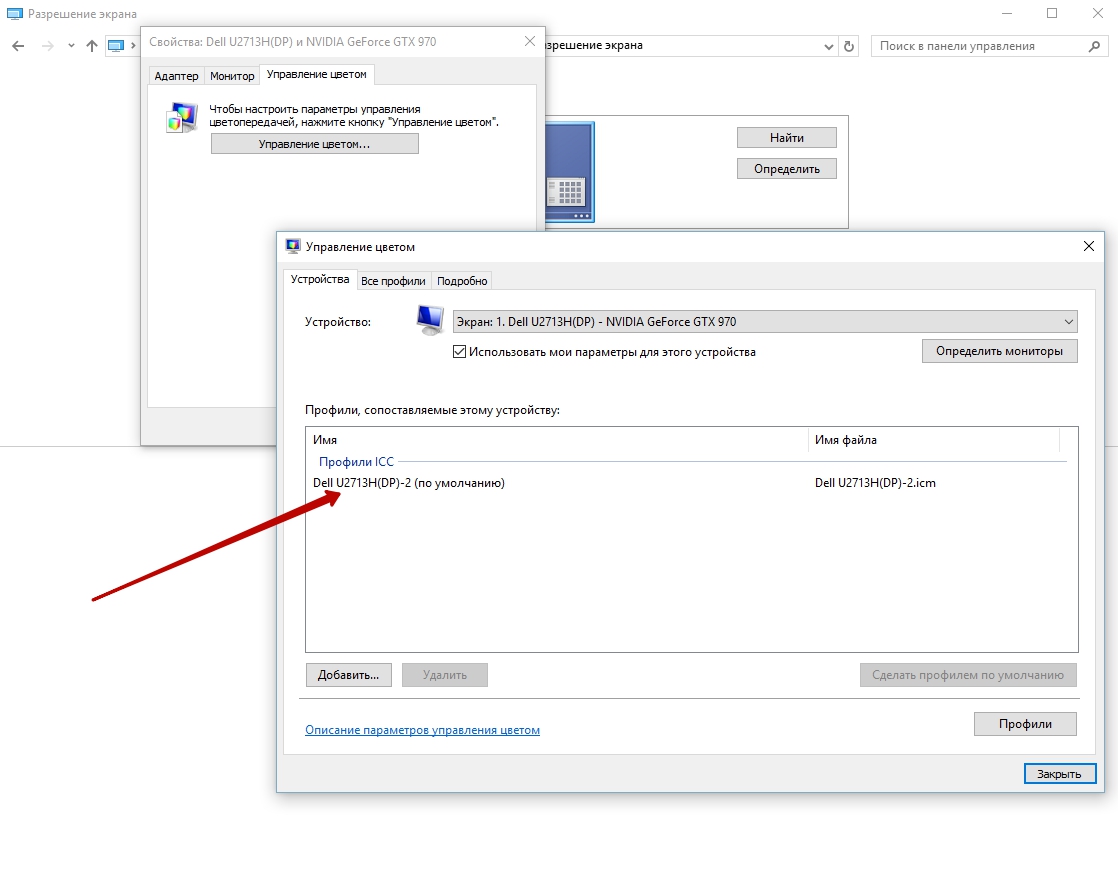
Проверьте в операционной системе профиль монитора. Там не должно быть ничего, либо профиль, созданный аппаратно при калибровке на вашем компьютере. У меня установлен профиль, полученный при калибровке.
5 Ответ от jalahasini 01.04.2016 17:34:42
- Новый участник
- Offline
Re: Photoshop CC изменяет цвета при сохранении в .jpg
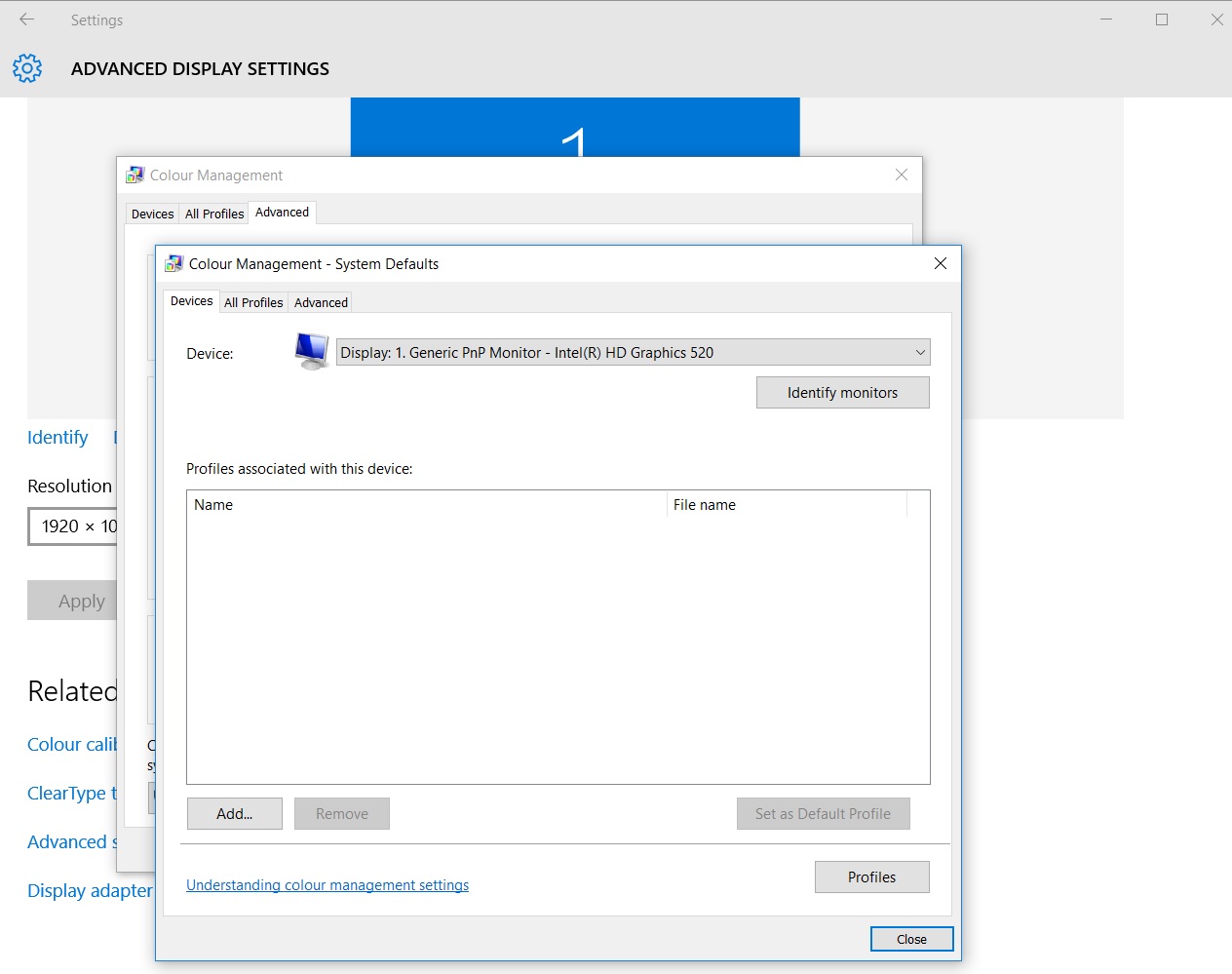
у меня ничего(1). Может у меня в фотошопе необходимо что то изменить?я прикрепила скрин шот из фотошоп (2)
1)
6 Ответ от Евгений Карташов 01.04.2016 17:54:37
Re: Photoshop CC изменяет цвета при сохранении в .jpg
Все ясно, типичная ошибка начинающих. Вы сохранили изображение с профилем Adobe RGB вместо sRGB.Перед сохранением выполните команду Edit — Convert to Profile и выберите там sRGB. И вообще в Adobe RGB не работайте, вам это не нужно. Также в настройках Edit-Color Settings выберите Europe General Purpose 3.
7 Ответ от jalahasini 01.04.2016 17:55:19
- Новый участник
- Offline
Re: Photoshop CC изменяет цвета при сохранении в .jpg
мне кажеться я нашла ответ, но я не уверенна что это действие правильное. скажите, верно ли выполнять следеющие действия по завершении обработки:
edit—> convert to profile—> change from Adobe RGB to SRGB (как на картинке)
Как сохранить фото в Фотошопе: способы и форматы
Нужно сохранить отретушированную фотографию для соцсетей, заказчика или печати? Сделали, но не знаете, как в Фотошопе сохранить изображение без фона? Вы — перфекционист и хотите быть уверенным, что снимок будет в максимальном качестве?
Кратко отвечаем на распространённые вопросы, а также рассказываем, как лучше сохранить фото в Фотошопе и чем между собой отличаются форматы картинок.
 Если правильно сохранить картинку, она будет качественно смотреться и в соцсетях, и при печати в большом формате / Фото: Елизавета Чечевица, Фотосклад.Эксперт
Как сохранить изображение в Фотошопе
Как лучше сохранить фото в Фотошопе? В программе минимум три распространённых способа. Смотрим, как это сделать, и выясняем разницу.
Чтобы сохранить фото, нажмите Файл / File. Появится выпадающее окно и сразу три варианта подряд:
– Сохранить / Save;
– Сохранить как / Save as;
– Сохранить копию / Save as a copy.
 Все строки, подсвеченные цветом, ведут к различным вариантам сохранения картинки / Иллюстрация: Елизавета Чечевица, Фотосклад.Эксперт
Сохранить / Save и Сохранить как / Save as в Фотошопе
Это варианты используют для сохранения промежуточных итогов. Они пригодятся, если вы работали с фотографией, не закончили и решили вернуться к ней позже. Например, делаете коллаж, на создание которых даже у профессионала уходит не один десяток часов. Сложно всё это время неотрывно сидеть у экрана, не так ли?
 Выбрав любую из команд, вы откроете меню, которое по умолчанию предложит сохранить фото в формате PSD / Иллюстрация: Елизавета Чечевица, Фотосклад.Эксперт
В версиях Фотошопа 2022 и 2023 года эти команды одинаковы. Раньше же самым спорным вариантом для сохранения фотографии была кнопка Сохранить /Save. Команда переписывала оригинал, стирая его и заменяя на обработанный снимок. Вероятно, разработчики решили изменить это, чтобы пользователи реже ошибались, ведь стереть по ошибке оригинал — это закрыть дорогу для правок и альтернативных обработок.
Так как Сохранить и Сохранить как сейчас идентичны, стоит ожидать, что в будущем останется одна из них.
Сохранить копию / Save as a copy
Самый распространённый и правильный вариант сохранить фото. Его преимущество в том, что он предлагает 23 формата изображения на все случаи жизни. Предыдущие же варианты сохранения располагали только четырьмя форматами.
 В последних двух версиях Фотошопа к сохраняемой картинке автоматически добавляется слово «копия». Это уберегает пользователей от того, чтобы случайно не перезаписать оригинал / Иллюстрация: Елизавета Чечевица, Фотосклад.Эксперт
Как быстро сохранить фото в Фотошопе
Чтобы сохранить изображение быстро, используйте горячие клавиши:
– Сохранить / Save: Ctrl + S;
– Сохранить как / Save as: Shift + Ctrl + S;
– Сохранить копию / Save as a copy: Alt + Ctrl + S.
Самая распространённая из трёх команд активируется длинным и самым неудобным сочетанием клавиш. Сложно, но привыкаешь. А как насчёт того, чтобы не терпеть и поменять горячие клавиши местами?
 Зайдите в меню Окно / Window — Рабочая среда / Workspace — Клавиатурные сокращения и меню / Shortcuts and menu. Нажмите на вкладку Клавиатурные сокращения, найдите команды Сохранить и Сохранить копию и поменяйте горячие клавиши местами / Иллюстрация: Елизавета Чечевица, Фотосклад.Эксперт
Как сохранить фото в jpg в Фотошоп
Чтобы сохранить фото в Фотошопе без потери качества:
1. Нажмите Файл / File — Сохранить копию / Save as a copy (клавиши Alt + Ctrl + S).
2. В окне кликните на выпадающее меню Тип файла и выберите вариант JPEG. JPEG 2000 и JPEG Stereo нажимать не надо — их редко используют и плохо поддерживают.
3. Если нужно, переименуйте файл в строке Имя файла.
4. Нажмите Сохранить. Появится окошко параметров JPEG.
 Чтобы качество было максимальным, поставьте качество 12. Допустимый предел — от 8 до 12 пунктов. В этих граница разница будет совершенно незаметна, но вы сможете сэкономить немного места на компьютере / Иллюстрация: Елизавета Чечевица, Фотосклад.Эксперт
Ниже находится блок Разновидность формата. Это рудимент, оставшийся с эпохи, когда интернет был медленный, а к нему присоединялись через модемы, занимая телефонную линию.
Если выбрать Базовый («стандартный») или Базовый оптимизированный, при медленном интернете картинка будет прогружаться построчно. Если нажать Прогрессивный, то фотография, по мере загрузки, будет постепенно вся улучшаться в качестве. Количество шагов (от 3 до 5) говорит о том, за сколько ступеней изображение должно будет пройти этот путь.
 В век высокоскоростного интернета на эту настройку можно не обращать внимание / Иллюстрация: Елизавета Чечевица, Фотосклад.Эксперт
Как сохранить фото в Фотошопе без фона
Вы сделали логотип, который собираетесь размещать на фотографиях? Нужно сохранить материал для коллажа или оформить товар для сайта на белом фоне? В таком случае рассказываем, как сохранить изображение без фона.
- Откройте файл.
- Удалите фон любым способом.
3. Нажмите Файл / File — Сохранить копию / Save as a copy.
4. В окне Тип файла найдите формат PNG (*.PNG). Нажмите «Сохранить».
5. Появится окно Параметры формата PNG. Первый вариант сохраняет файл быстрее всего, но он получается самым тяжёлым.
 Если готовы подождать, но при этом сэкономить место на компьютере, выбирайте Самый маленький размер файла (самое медленное сохранение) / Иллюстрация: Елизавета Чечевица, Фотосклад.Эксперт
В каком формате сохранять фото в Фотошопе — обзор форматов и выводы
В таблице ниже — все форматы для сохранения в Фотошопе и краткое описание зачем и какие из них нужны, а какие устарели, либо подходят для узких задач.