Как убрать подпись на слайде в презентации
Если вам не нужна подложка в виде текста или изображения, которую вы добавили в образец или макет слайдов, ее можно удалить.
Откройте вкладку Вид и выберите Образец слайдов.
В области эскизов в левой части окна выберите образец или макет слайдов с подложкой.
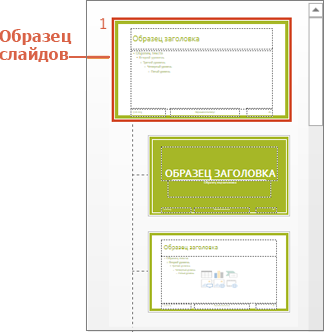
На слайде выберите рисунок, который нужно удалить.
Нажмите клавишу DELETE.
Примечание: Подложки, примененные к образцу слайдов, имеются во всех слайдах, а подложки, примененные к макету слайда, имеются во всех экземплярах этого макета, добавленных в презентацию. При удалении подложки из образца слайдов она удаляется из всех слайдов, связанных с этим образцом, а при удалении подложки из макета слайда она удаляется из всех экземпляров этого макета в презентации.
Удаление фоновой подложки
Чтобы удалить рисунок подложки, примененный в качестве фона, выберите образец или макет слайдов с этим рисунком, щелкните Образец слайдов > Стили фона > Формат фона, а затем выберите новый стиль фона.
Удаление заголовка слайда PowerPoint
Сегодня все чаще профессиональные создатели презентаций в PowerPoint отходят от канонов и стандартных требований к процедуре создания и оформления таких документов. Например, уже давно обоснован смысл создания различных неиндексируемых слайдов для технических нужд. В этом и многих других случаях может потребоваться удаление заголовка.
Удаление заголовка
Выполнение данной процедуры позволит сделать слайд полностью безымянным и выделить на фоне других. Всего существует два способа удаления заголовка.
Способ 1: Простой
Самый простой и банальный способ, и вместе с тем наиболее доступный.
Потребуется нажать на границу области для заголовка, чтобы выделить, поле как объект. После этого можно просто нажать кнопку удаления «Del».
Теперь заголовок некуда ввести, и, как следствие, слайд не будет иметь названия. Данный способ удобен для создания единичных, не однотипных безымянных кадров.
Способ 2: Макет без заголовка
Этот метод подразумевает потребность пользователя систематически создавать однотипные страницы с одинаковым наполнением и без заголовка. Для этого придется создавать соответствующий шаблон.
- Для входа в режим работы с макетами нужно перейти во вкладку «Вид».
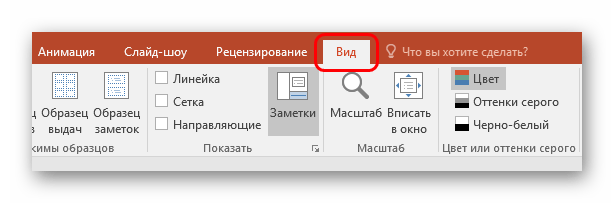
- Здесь нужно нажать кнопку «Образец слайдов» в области «Режимы образцов».

- Система перейдет от редактирования основной презентации к работе с шаблонами. Здесь можно создать собственный макет соответствующей кнопкой с названием «Вставить макет».

- Добавится чистый лист с одним лишь заголовком. Его потребуется удалить вышеописанным способом, чтобы осталась полностью пустая страница.
- Теперь можно добавить любое наполнение на свой вкус с помощью кнопки «Вставить заполнитель». Если же требуется именно чистый лист, то можно ничего не делать.

Подобный подход предназначен для систематической перенастройки слайдов в специфические без заголовков.
Скрытие заголовка
Не всегда нужно именно удалять заголовок. При создании презентации может возникнуть необходимость в слайдах, у которых есть заголовок при редактировании и разметке, но визуально при демонстрации он отсутствует. Есть несколько способов добиться такого результата, но все они нетривиальные.
Способ 1: Заслонение
Наиболее простой и универсальный способ.
- Для скрытия заголовка потребуется вставить любое соответствующее изображение для слайда.
- Теперь есть два пути. Нужно либо нажать на границу заголовка, чтобы выбрать его, и после чего открыть меню правой кнопкой мыши. Здесь нужно выбрать «На задний план».

- Либо щелкнуть правой кнопкой мыши на изображении и выбрать, соответственно, «На передний план».
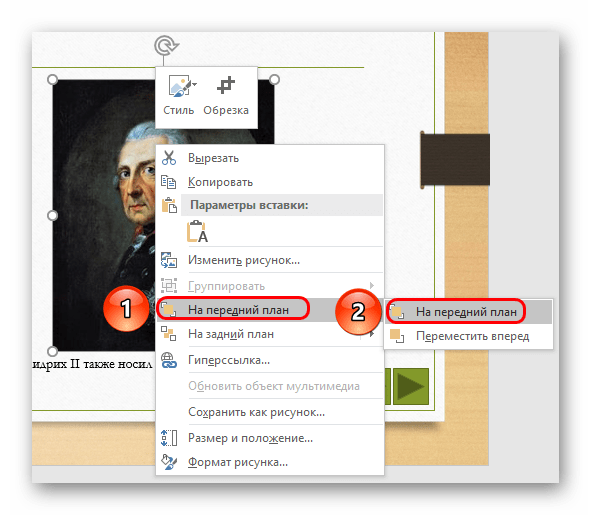
- Остается лишь поместить картинку над заголовком так, чтобы его было не видно.
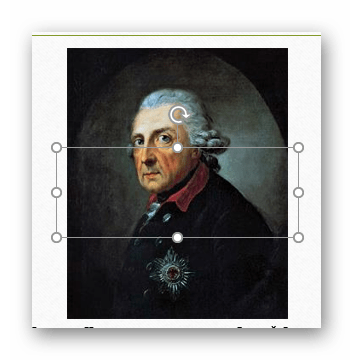
- При необходимости можно изменить размер текста и поля заголовка, чтобы объект стал меньше.
Метод не подходит для ситуаций, когда на слайде не предусмотрено картинок. В таком случае можно попробовать спрятать поле за вставленными вручную элементами декора слайда, если они есть.
Способ 2: Маскировка под фон
Тоже простой метод, но не всегда легко это исполнить.
Нужно просто изменить цвет текста заголовка так, чтобы он сливался с фоновым изображением.

При просмотре ничего не будет видно. Однако будет сложно реализовать способ, если фон не однотонный и имеет непростой для точного подбора оттенок.
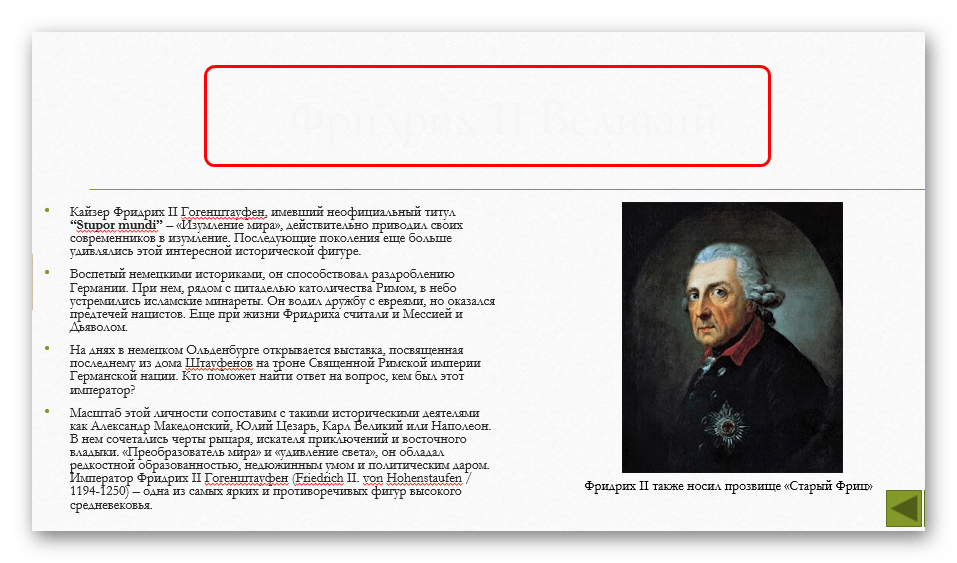
Может пригодиться инструмент «Пипетка», который находится внизу настроек цвета текста. Он позволяет точно подобрать оттенок под фон — достаточно выбрать эту функцию и нажать на любое место фонового изображения. Для текста автоматически будет выбран точный оттенок, схожий с задником.

Способ 3: Вытеснение
Данный способ универсален в тех случаях, когда вышеописанные сложно выполнить.
Можно просто перетащить поле заголовка за границу слайда. В итоге нужно добиться, чтобы область была совсем за пределами страницы.

При просмотре это не будет отображаться – результат достигнут.

Главная проблема здесь заключается в том, что смещение и растяжение рабочей области на слайде может вызвать дискомфорт.
Способ 4: Встраивание в текст
Чуть более сложный метод, однако намного лучше выглядит, чем остальные.
- На слайде должна быть область с некоторым текстом.
- Для начала нужно перенастроить заголовок так, чтобы он имел размер и стиль шрифта, как и основной текст.
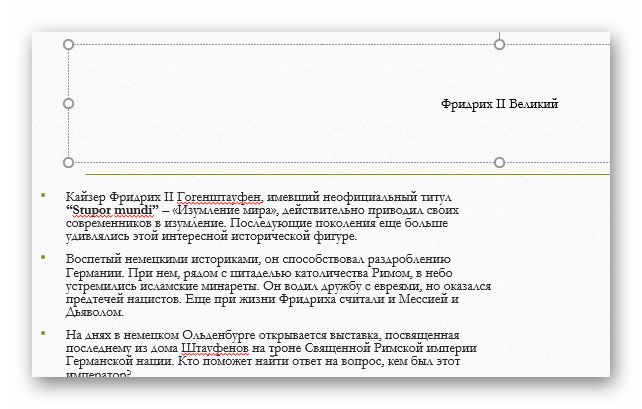
- Теперь потребуется выбрать место, куда можно вставить этот участок. В выбранном месте нужно расчистить пространство для вставки с помощью «Пробела» или «Tab».
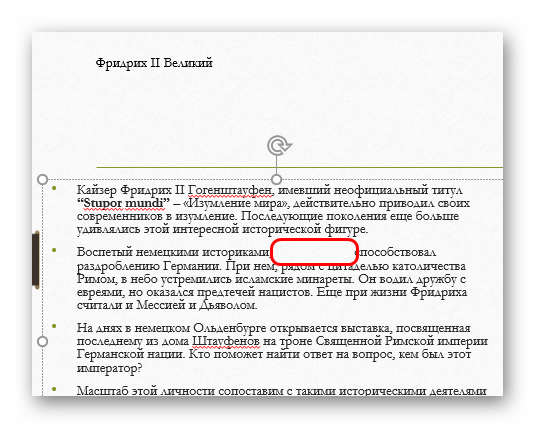
- Остается лишь вставить заголовок ровно, чтобы это все выглядело единым блоком данных.
Проблема метода заключается в том, что не всегда заголовок является таким, чтобы его можно было гармонично встроить в область текста.
Заключение
Стоит также отметить, что слайд остается безымянным в случае, если поле заголовка просто не заполнено. Однако так оно может мешать размещению других объектов. Так что профессионалы обычно советуют действительно удалять данную область при необходимости.
Как прикрепить или удалить цифровую подпись в презентации PowerPoint

Подключение цифровой подписи к документу гарантирует, что документ является подлинным, особенно если вы распространите свою презентацию среди людей через Интернет или по электронной почте. Цифровая подпись обеспечивает целостность, подлинность, невозможность отказа от авторства и нотариальное заверение. Прикрепление подписи к документу должно быть последним шагом в презентации, потому что изменение презентации после подписания переворачивает подпись.
В этом руководстве мы объясним, как создать сертификат вне Силовая установка, прикрепить подпись к презентации, просмотреть подпись и как удалить подпись.
Создание и вставка цифровой подписи в PowerPoint
Также известен как Цифровое удостоверение личности. Цифровая подпись — это зашифрованный электронный отпечаток подписи в качестве доказательства аутентификации цифровой информации, такой как электронные письма, макросы и другие электронные документы. Подпись является подтверждением отправленного подписывающего лица не изменена.
1] Как создать сертификат вне PowerPoint
Перейти к Локальный диск.
Нажмите Программ.
В поисковой системе введите SELFCERT.
А Создать цифровой сертификат появится маленькое окошко, назовите ваш сертификат.
Введите название вашего сертификата и нажмите ОК.
Появится небольшое окно с сообщением об успешном создании сертификата ОК.
2] Как прикрепить подпись к презентации
Откройте презентацию PowerPoint или создайте ее.
Нажмите Файл, затем щелкните Информация.
Нажмите Защитить презентацию.
В раскрывающемся списке Защитить презентацию, щелкнуть Добавить цифровую подпись.
Появится окно сообщения с вопросом, хотите ли вы сохранить файл в поддерживаемом формате.
Назовите файл и нажмите Сохранить.
А Знак появится диалоговое окно.
Вы можете выбрать, хотите ли вы добавить Тип обязательства или добавить Цель.
В этом руководстве для Тип обязательства, мы выбрали Создал этот документ.
Внизу диалогового окна, где вы видите Подписание как; вы увидите название вашего сертификата.
Нажмите Знак если вы в порядке с вашими настройками.
Появится окно сообщения с вопросом, хотите ли вы использовать этот сертификат.
Появится еще одно окно с сообщением о том, что ваша подпись успешно сохранена.
Презентация отмечена как финальная.
КОНЧИК: Эти сообщения покажут вам, как добавить цифровую подпись в Word, Excel и Outlook.
3] Как просмотреть подпись PowerPoint
Нажмите Просмотр подписей.
Вы вернетесь к презентации PowerPoint.
Справа от слайда вы увидите значок Панель подписи.
Наведите курсор на подпись внутри Панель подписи; вы увидите стрелку раскрывающегося списка; нажмите здесь.
В раскрывающемся списке щелкните Детали подписи.
в Детали подписи диалоговое окно, щелкните Вид.
в Сертификат диалоговом окне, проверьте информацию на обоих Общий а также Подробности страниц и нажмите ОК.
Нажмите «Закрыть» для Детали подписи чат.
КОНЧИК: Эти сообщения покажут вам, как добавить цифровую подпись в Excel, Word и Outlook.
4] Как удалить подпись PowerPoint
На Панель подписи, наведите курсор на подпись и щелкните стрелку раскрывающегося списка.
В раскрывающемся списке щелкните Удалить подпись.
Появится окно сообщения с вопросом, хотите ли вы удалить подпись навсегда; щелкнуть да.
Появится еще одно окно сообщения, сообщающее, что подпись удалена; щелкнуть ОК.
Читать дальше: Как разделить презентацию PowerPoint на разделы.
Игры 
Игры 
Игры 
Свежие статьи об операционных системах. Множество интересных гайдов и полезных советов. Почувствуйте себя своим в мире современных технологий
Как убрать подпись из шаблона презентации в PowerPoint?
RPI.su — самая большая русскоязычная база вопросов и ответов. Наш проект был реализован как продолжение популярного сервиса otvety.google.ru, который был закрыт и удален 30 апреля 2015 года. Мы решили воскресить полезный сервис Ответы Гугл, чтобы любой человек смог публично узнать ответ на свой вопрос у интернет сообщества.
Все вопросы, добавленные на сайт ответов Google, мы скопировали и сохранили здесь. Имена старых пользователей также отображены в том виде, в котором они существовали ранее. Только нужно заново пройти регистрацию, чтобы иметь возможность задавать вопросы, или отвечать другим.
Чтобы связаться с нами по любому вопросу О САЙТЕ (реклама, сотрудничество, отзыв о сервисе), пишите на почту [email protected] . Только все общие вопросы размещайте на сайте, на них ответ по почте не предоставляется.