Полное руководство о том, как удалить музыку из iTunes
Если вам не нравится песня или альбом в iTunes, вы можете удалить песни / альбомы из библиотеки iTunes. Или, если вы хотите освободить больше места на жестком диске на устройствах iOS, вы также можете удалить музыку на iPhone / iPod / iPad из iTunes. Удаление музыки из iTunes кажется простым делом, но в процессе удаления песен из iTunes есть некоторые скрытые проблемы. Из-за синхронизации iTunes или iTunes Match вы также можете удалить музыку с iPhone / iPod / iPad при удалении музыки из iTunes.
Для решения этой проблемы мы представим несколько распространенных ситуаций при удалении песен из iTunes.
- Часть 1. Лучший способ удалить песни из iTunes
- Часть 2. Удобный способ пошагового удаления песен
- Часть 3. Удалить песни из iTunes с разными вариантами
- Часть 4. Часто задаваемые вопросы об удалении песен из iTunes
Часть 1. Лучший способ удалить песни из iTunes
Чтобы удалить свои песни из iTunes, эффективным способом является использование инструмента очистки iOS. Aiseesoft iPhone Cleaner может помочь вам легко удалить всю ненужную музыку из iTunes. Не просто удалять песни, Очиститель iPhone от Aiseesoft также может очищать ненужные файлы, удалять фотографии и очищать ваш iPhone. Теперь загрузите этот инструмент на свой компьютер и выполните следующие действия, чтобы начать удаление песен из iTunes.
Шаг 1: После загрузки установите и запустите Aiseesoft iPhone Cleaner на своем компьютере. Затем появится интерфейс этой программы. Для начала вам нужно подключить iPhone к компьютеру, и программа обнаружит его автоматически.

Шаг 2: После успешного подключения вы можете щелкнуть и развернуть опцию Свободное пространство с левой панели окна. Тогда выбирай Удалить большие файлы .
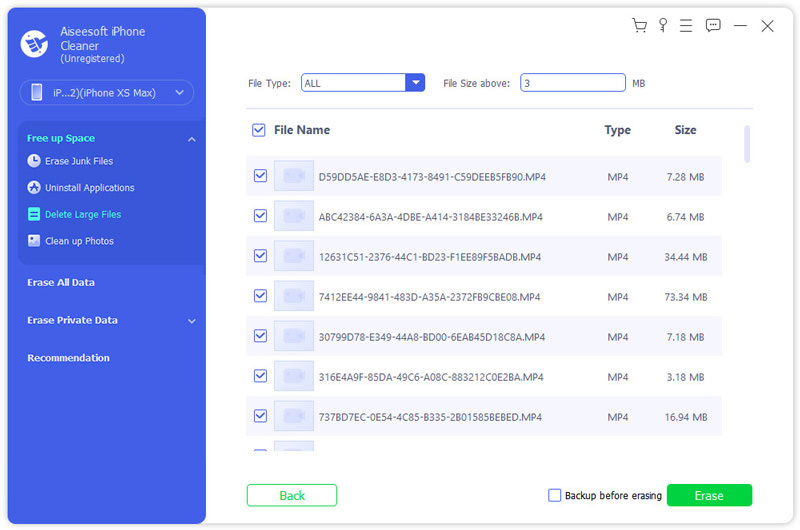
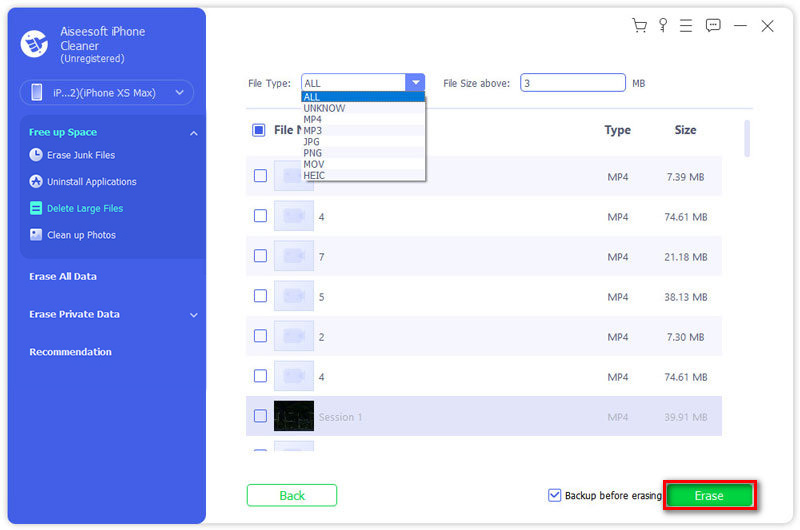
Шаг 3: Найдите и выберите песни, которые вам больше не нужны. Наконец, нажмите кнопку «Стереть», чтобы начать удаление ваших песен.
Часть 2. Удобный способ пошагового удаления песен
Чтобы удалить музыку из iTunes, сначала перейдите в свою медиатеку iTunes и найдите песни или альбом, который вы хотите удалить.
1. Чтобы удалить одну песню, просто нажмите на нее один раз.
2. Чтобы удалить несколько смежных песен из iTunes, удерживайте нажатой клавишу «Shift» при нажатии на них.
3. Чтобы удалить несколько несмежных песен, нажмите «Control» на ПК или «Command» на Mac, чтобы выбрать их.
4. Чтобы удалить альбом, перейдите в список альбомов и выберите альбом, который хотите удалить.
5. Чтобы удалить песни по исполнителям, вы можете выбрать исполнителя, которого хотите удалить, в меню исполнителя.
После того, как вы выбрали песни, которые хотите удалить, вы можете щелкнуть по ним правой кнопкой мыши и выбрать «Удалить», перейти к «Песням»> «Удалить» или нажать клавишу «Удалить» на клавиатуре.
Так легко, правда? Но появляется нечто более сложное.
Часть 3. Удалить песни из iTunes с разными вариантами
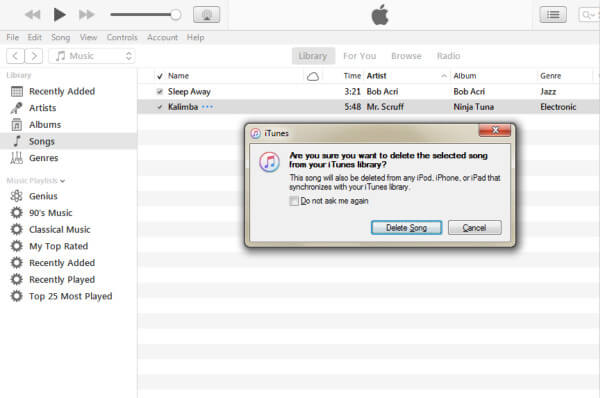
Когда вы нажимаете «Удалить», iTunes выскакивает напоминание с просьбой удалить песни из iTunes или удалить их навсегда.
Удалить Скачать
Если вы используете iTunes Match и загрузили песню на свой компьютер, вы можете увидеть опцию «Удалить загрузку», а если вы выберете «Удалить загрузку», музыкальные файлы будут удалены с вашего жесткого диска, но песни останутся сохранить в своей медиатеке iTunes. Так что, если вы хотите послушать их снова, вы можете повторно загрузить их из iTunes.
Удалить песню
Если вы выберете этот вариант, будьте очень осторожны, потому что после того, как вы выберете «Удалить песню», песня будет удалена из медиатеки iTunes и музыкальной библиотеки iCloud. Конечно, эта операция очистит жесткий диск Apple для вас, но, к сожалению, песня в медиатеке iTunes и любые устройства iOS, которые синхронизируются с вашей музыкальной медиатекой iCloud, будут удалены. Поэтому убедитесь, что вы хотите удалить музыку с iPhone или другие устройства iOS и выполните эту операцию.
Сохранить файл
В зависимости от версий сервисов iTunes и Apple, которые вы используете, или если вы одновременно нажмете «Ctrl» и «Delete» на клавиатуре, вы можете увидеть эту опцию. Если вы выберете «Сохранить файл», вы удалите песни из iTunes, но не удалите файлы песен. Так что это недостойная операция, потому что вы не можете найти песню, но только файл занимает место на вашем жестком диске.
Переместить в корзину (мусор)
Нажмите эту кнопку, чтобы удалить файл песни из iTunes и переместить его в корзину / корзину.
Убедитесь, что вы понимаете, что случилось с вашими устройствами iOS
Когда вы удаляете песни из iTunes, вы можете удалить их навсегда или просто удалить файлы, сохраняя песни для повторной загрузки. Но что случилось с вашим iPhone / iPod / iPad, когда вы удаляете песни из iTunes? Давай увидим это.
144,451 Скачать
- Aiseesoft FoneTrans — это профессиональный инструмент синхронизации iPhone для передачи данных между устройствами iOS, перемещения данных с iPhone на Mac / iTunes и синхронизации данных с Mac на iPhone.
- Синхронизируйте фотографии, музыку, плейлист и т. Д. С iPhone / iPad / iPod в iTunes напрямую.
- Получайте контакты, календарь, фотографии и т. Д. С iPhone на компьютер (Windows и Mac).
- Перенос данных с компьютера на iPhone.
- Совместим с iPhone, iPad и iPod с iOS.
Если вы используете iTunes Match, все изменения, внесенные вами в iTunes, будут автоматически применяться к вашим устройствам Apple, использующим службы Apple. И если ты просто синхронизировать ваш iPhone/ iPod / iPad с компьютером, все сделанные вами изменения в iTunes будут применены к вашим устройствам iOS при следующей синхронизации с iTunes.
Часть 4. Часто задаваемые вопросы об удалении песен из iTunes
почему я не могу удалить песни с моего iPhone в iTunes?
Возможно, iTunes автоматически синхронизирует ваши песни. Вы должны запустить iTunes на своем компьютере и отключить автосинхронизацию.
Как очистить кеши iTunes?
С помощью Очиститель iPhone от Aiseesoft, вы можете легко очистить кеши iTunes.
Как удалить песни из плейлистов iTunes?
Во-первых, вам нужно перейти к списку воспроизведения и выбрать песни, которые вы хотите удалить, затем щелкните правой кнопкой мыши выбор и нажмите «Удалить из библиотеки» в появившемся меню.
Что вы думаете об этом посте.
Рейтинг: 4.8 / 5 (на основе голосов 205) Подпишитесь на нас в
Прочтите эту статью, чтобы перенести музыку с iPhone на iTunes.
Следуйте этой статье, чтобы удалить дубликаты в iTunes.
Если вы хотите перенести музыку с iPod на iTunes, прочитайте эту статью.
Оставьте свой комментарий и присоединяйтесь к нашему обсуждению
Очиститель iPhone 
iPhone Cleaner может выборочно очищать ненужные данные на вашем устройстве. Вы также можете использовать его, чтобы стереть личные данные и сделать ваш iPhone / iPad / iPod Touch быстрым и безопасным.
Как удалить музыку с iPhone через iTunes
Воспроизведение музыки – одна из основных задач для любого смартфона. И iPhone справляется с этой задачей отлично. Единственная сложность, с которой могут столкнуться пользователи, это перенос музыки с компьютера на iPhone и ее последующее удаление.
Процесс переноса музыки мы уже рассматривали, поэтому в данной статье речь пойдет об удалении. Здесь узнаете сразу несколько способов, как можно удалить музыку с iPhone через iTunes, а также без него. Статья будет актуальной для всех современных моделей iPhone, включая iPhone 4, 4s, 5, 5s, 6, 6s, 7, 8 и iPhone X.
Как удалить музыку с iPhone без использования iTunes
Для начала расскажем о том, как удалять музыку с Айфона без использования программы Айтюнс. Данный метод намного проще и не требует подключать устройство к компьютеру.
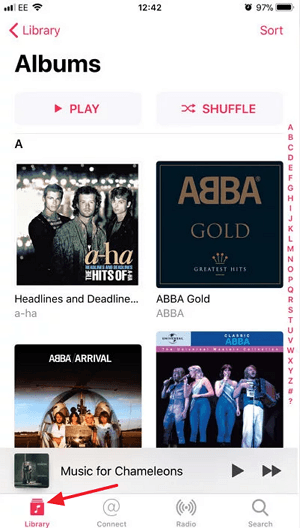
Во-первых, вы можете удалять музыку с iPhone, прямо из стандартного приложения «Музыка». Для этого откройте приложение «Музыка» и перейдите в раздел «Медиатека» (на скриншоте отмечено стрелкой). После этого выберите подраздел «Альбомы» или «Песни».
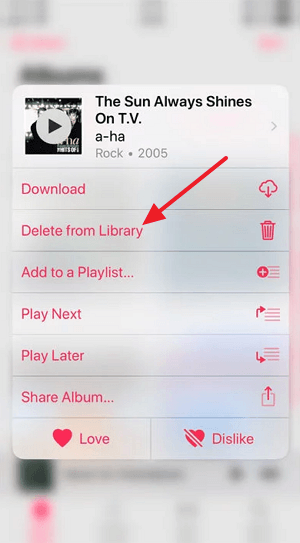
Для того чтобы удалить музыку нужно нажать на любой альбом или песню и удерживать палец до тех пор, пока не появится меню со списком возможных действий. Дальше просто выбираете пункт «Удалить из медиатеки» и подтверждаете удаление. Таким образом можно удалять с Айфона как отдельные песни, так и целые альбомы. Но, если песня хранится в учетной записи iCloud и не сохранена в памяти Айфона, то такой способ удаления не сработает.
Во-вторых, вы можете стереть все файлы, которые относятся к приложению «Музыка» и таким образом удалить сразу всю музыку с вашего iPhone. Для этого нужно открыть приложение «Настройки» и перейти в раздел «Основные – Хранилище iPhone» (в старых версиях iOS данный раздел называется «Основные – Статистика»).
В разделе «Хранилище iPhone» вы увидите список приложений, установленных на вашем смартфоне. Здесь нужно найти приложение «Музыка» и выбрать его.
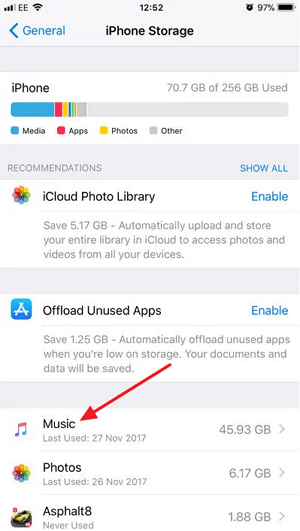
На странице, которая относится к приложению «Музыка», нужно нажать на кнопку «Редактировать» и выбрать опцию «Все песни».
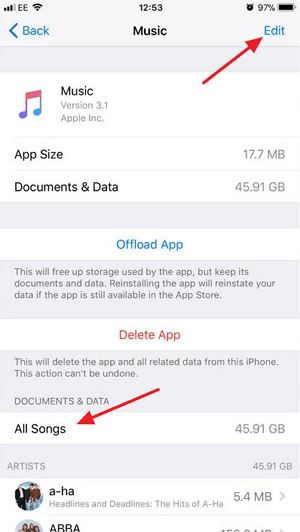
После этого рядом с опцией «Все песни» появится кнопка для удаления музыки.
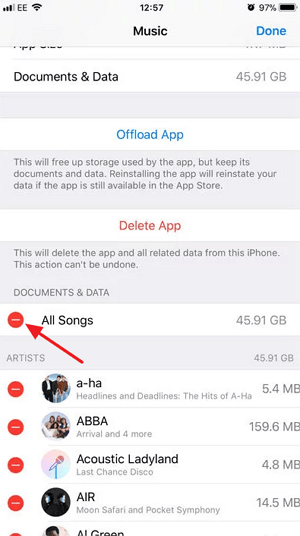
Нажав на эту кнопку, вы сможете удалять всю музыку с вашего Айфона, при этом вам не понадобится компьютер и программа Айтюнс.
Как удалить музыку с iPhone c помощью iTunes
Теперь рассмотрим более сложные способы удаления музыки с iPhone, а именно удаление с помощью программы iTunes. Для начала покажем, как можно удалить музыку с Айфона, но при этом оставить ее в медиатеке Айтюнс. Данный способ очень удобен, если в будущем вы планируете загрузить музыку обратно на телефон.
Для этого нужно подключить iPhone к компьютеру, запустить программу iTunes и нажать на иконку iPhone, которая должна появиться в левом верхнем углу окна.
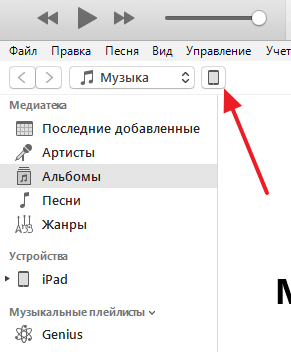
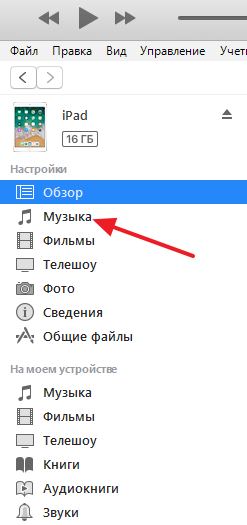
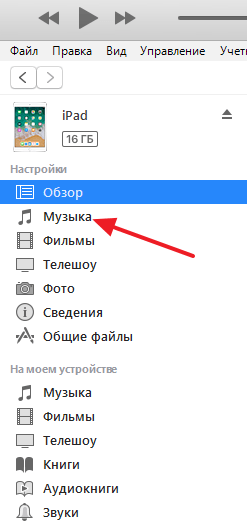
В результате вы попадете в раздел настроек вашего iPhone. Здесь нужно выбрать подраздел «Музыка», ссылка на который будет в левом боковом меню.
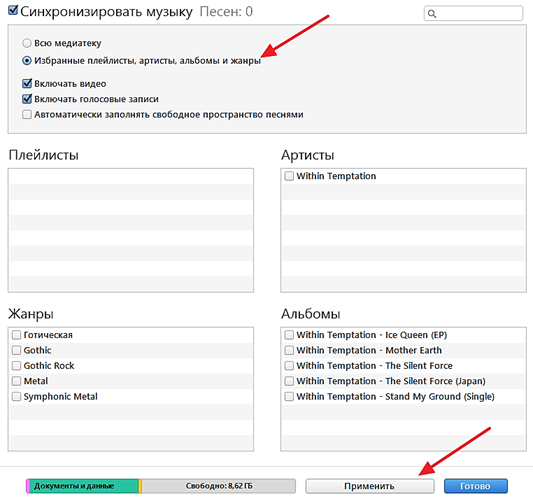
Здесь нужно выбрать вариант «Избранные плейлисты, артисты, альбомы и жанры». Используя эту опцию, вы сможете выбирать, какая музыка должна быть синхронизирована с Айфоном, а какая нет. Дальше нужно установить отметки напротив музыки, которую вы хотите оставить в памяти iPhone и нажать на кнопку «Синхронизировать». В результате Айтюнс синхронизует файлы на Айфоне и не отмеченная музыка будет удалена. Для того чтобы вернуть удаленную музыку назад на Айфон нужно просто выбрать опцию «Всю медиатеку» и нажать на кнопку «Применить».
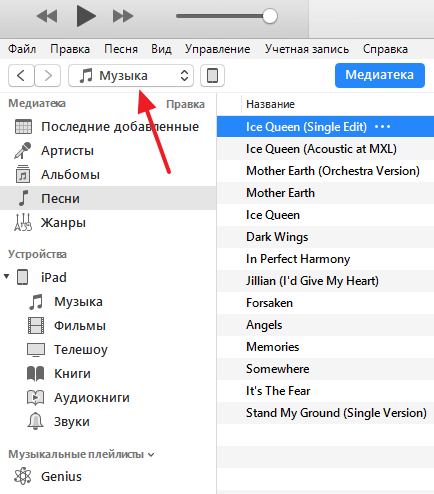
Также вы можете удалить музыку с iPhone вместе со всей медиатекой, которая хранится в программе iTunes. Для этого подключите iPhone к компьютеру и запустите программу iTunes. После этого откройте выпадающий список в левом верхнем углу окна и выберите «Музыка».
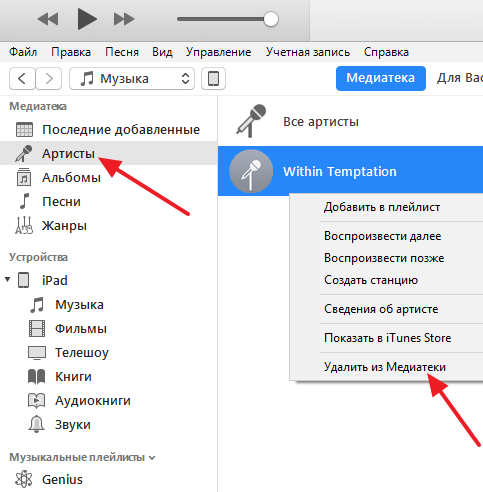
После этого нужно удалить музыку из медиатеки. Это можно сделать в одном из разделов, ссылки на которые находятся в левом боковом меню. Например, если вы хотите удалить музыку какого-то одного исполнителя, то это удобно делать в разделе «Артисты». Переходите в данный раздел, кликаете правой кнопкой мышки по исполнителю и выбираете вариант «Удалить из медиатеки».
Если нужно удалить какие-то отдельные композиции, то это удобно делать в разделе «Песни». Открываете данный раздел, выделяете музыку для удаления, кликаете правой кнопкой мышки и выбираете «Удалить из медиатеки».
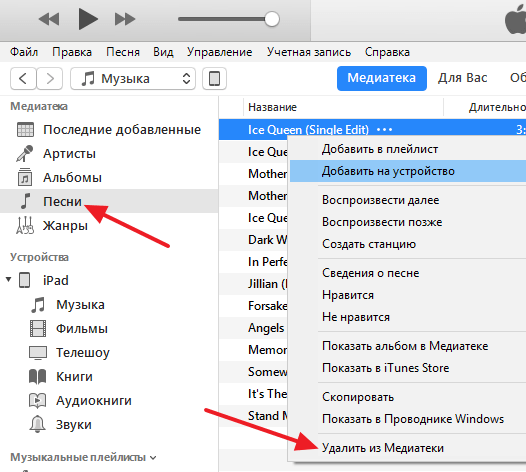
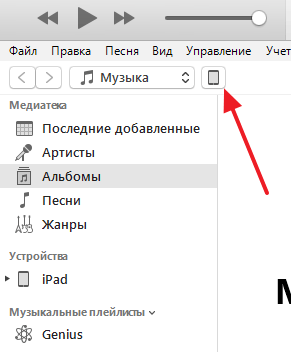
После удаления музыки из медиатеки нужно выполнить синхронизацию медиатеки и памяти iPhone. Делается это точно также, как было описано выше. Сначала нажимаем на иконку iPhone в левом верхнем углу.
А потом переходим в раздел «Музыка».
Здесь нужно включить синхронизацию всей медиатеки и нажать на кнопку «Синхронизировать».
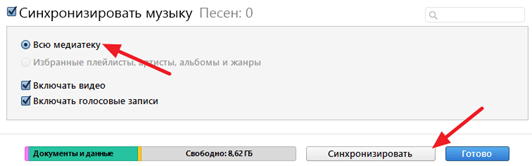
В результате iTunes выполнит синхронизацию медиатеки на компьютере и в памяти iPhone. Это приведет к тому, что вся музыка, которая была удалена из медиатеки на компьютере будет удалена и на iPhone.
В заключении рекомендуем посмотреть нашу статью о том, как удалить iTunes с компьютера.
Как удалить всю музыку из iTunes, чтобы быть в курсе
 Обновлено Лиза Оу / 09 фев, 2022 09:40
Как удалить все песни в iTunes? Вы можете задаться вопросом, так ли просто удалить песни, как добавить песни в iTunes. Что ж, не беспокойтесь, потому что удалить песни из iTunes теперь стало проще.
Слушать музыку — это лучший и один из лучших способов уйти от реальности. Мы можем расслабиться, обрести покой, развлечься и отвлечься от проблем с помощью музыки. Однако ваша библиотека не безгранична, и наши устройства могут хранить столько песен, сколько они могут хранить. Кроме того, возможно, на вашем устройстве сохранены песни, которые вы почти не слушаете, и они только занимают место в вашей памяти.
С FoneTrans для iOS вы сможете свободно передавать свои данные с iPhone на компьютер. Вы можете не только передавать текстовые сообщения iPhone на компьютер, но также легко переносить фотографии, видео и контакты на ПК.
- Передача фотографий, видео, контактов, WhatsApp и других данных с легкостью.
- Предварительный просмотр данных перед передачей.
- Доступны iPhone, iPad и iPod touch.
Было бы целесообразно и выгодно удалить некоторые песни из вашего iTunes, учитывая объем памяти вашего устройства и изменение ваших предпочтений в музыке. Как упоминалось ранее, теперь стало проще удалять песни из iTunes. Этот пост покажет вам наиболее известные способы удаления песен iTunes настолько эффективно, насколько это возможно.

Часть 1. Как удалить все песни из iTunes
Предположим, вы используете Windows, macOS Catalina или более раннюю версию macOS. В этом случае удаление песен в iTunes не станет для вас проблемой. Песни, сохраненные и приобретенные в iTunes, можно удалить прямо из программы на вашем компьютере. Хотя Apple уже обновила свою медиатеку, вы по-прежнему можете использовать iTunes для управления и синхронизации ваших песен и медиафайлов. Имея это в виду, вы, несомненно, можете использовать iTunes для удаления сохраненных из него песен.
Шаги о том, как удалить все песни из iTunes:
Шаг 1 Для начала откройте iTunes на вашем компьютере и щелкните песни вариант под Библиотека.
Шаг 2 Чтобы удалить песни по отдельности, щелкните песню, которую хотите удалить, и нажмите кнопку Удалить клавишу на клавиатуре. В качестве альтернативы, если вы хотите удалить несколько песен одновременно, нажмите Ctrl при выборе песен, затем нажмите Удалить .
Шаг 3 Наконец, нажмите Удалить песни во всплывающем окне для подтверждения удаления.
Однако предположим, что вы являетесь пользователем Mac с последними версиями macOS, iTunes больше не будет доступен для вашего устройства. Кроме того, если песни, которые вы хотите удалить, в настоящее время сохранены или из Apple Music, не беспокойтесь, потому что этот пост все еще охватывает вас.
Часть 2. Как удалить всю музыку из приложения Apple Music на Mac
iTunes был заменен Apple Music, приложением на более поздних версиях устройств macOS и iOS, в котором сохраняется вся ваша музыка. Песни, сохраненные в Apple Music, включают все те, которые были импортированы или приобретены в iTunes. Таким образом, вы можете удалять песни из iTunes через Apple Music. Не беспокойтесь, потому что вы можете получить доступ и управлять всей своей медиатекой iTunes с помощью Apple Music на своих устройствах, если вы являетесь подписчиком Apple Music.
Шаги о том, как удалить всю музыку из приложения Apple Music на Mac:
Шаг 1 Сначала откройте Apple Music приложение на вашем Mac и перейдите к песням, которые вы хотите удалить.
Шаг 2 После этого нажмите Больше и выберите Удалить.
Шаг 3 Наконец, выберите между Удалить, Удалить Скачать или Удалить от Библиотека чтобы окончательно удалить песни.
В качестве альтернативы вы можете использовать сторонний инструмент, который позволяет эффективно, выборочно и эффективно удалять песни из iTunes. Более того, лучше использовать доступную программу независимо от того, какую операционную систему компьютера вы используете.
Часть 3. Как удалить все песни из iTunes с помощью FoneTrans для iOS
FoneTrans для iOS это программа, которая позволяет вам управлять вашими iOS-устройствами вместе со всеми хранящимися на них данными. Помимо основной функции передачи данных iOS между другими устройствами iOS, iTunes и компьютерами, FoneTrans для iOS также поддерживает добавление и удаление данных iOS. Кроме того, этот инструмент позволяет вам удалять песни из iTunes с исключительной эффективностью, поскольку он упорядочивает ваши данные, например песни, по категориям. Таким образом, все ваши песни iTunes организованы в одну папку. Все песни из iTunes хранятся в одном месте. И у вас есть полный контроль над тем, что с ними делать. Следовательно, вы можете удалить выборочно или все песни сразу.
С FoneTrans для iOS вы сможете свободно передавать свои данные с iPhone на компьютер. Вы можете не только передавать текстовые сообщения iPhone на компьютер, но также легко переносить фотографии, видео и контакты на ПК.
- Передача фотографий, видео, контактов, WhatsApp и других данных с легкостью.
- Предварительный просмотр данных перед передачей.
- Доступны iPhone, iPad и iPod touch.
Шаги о том, как удалить все песни из iTunes с помощью FoneTrans для iOS:
Шаг 1 Во-первых, загрузите и установите FoneTrans для iOS на свой компьютер, а затем запустите его.
Шаг 2 Во-вторых, подключите iPhone к компьютеру с помощью USB-кабеля.
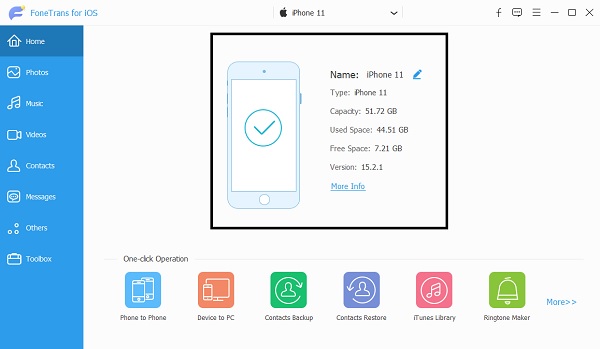
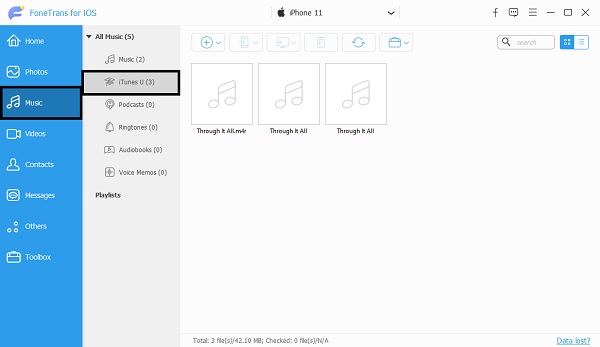
Шаг 3 В-третьих, открыть Музыка на левой боковой панели и нажмите iTunes.
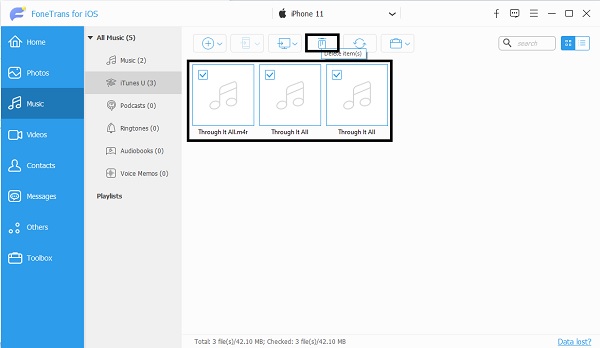
Шаг 4 Наконец, выберите песни, которые вы хотите удалить, затем нажмите кнопку Корзину значок, чтобы окончательно удалить песни из iTunes.
Кроме того, вы также можете использовать FoneTrans для iOS для добавления песен на ваше устройство iOS независимо от исходного местоположения.
С FoneTrans для iOS вы сможете свободно передавать свои данные с iPhone на компьютер. Вы можете не только передавать текстовые сообщения iPhone на компьютер, но также легко переносить фотографии, видео и контакты на ПК.
- Передача фотографий, видео, контактов, WhatsApp и других данных с легкостью.
- Предварительный просмотр данных перед передачей.
- Доступны iPhone, iPad и iPod touch.
Часть 4. Часто задаваемые вопросы о том, как удалить все песни из iTunes
Удаление музыки с iPhone также удаляет их из iTunes?
Удаление песен с iPhone не приводит к их удалению из вашей медиатеки iTunes, и они по-прежнему будут доступны при покупках в iTunes. Однако удаление песен с вашего iPhone удаляет удаленные песни с других устройств, которые вы используете для включения функции синхронизации iCloud.
Что происходит, когда вы удаляете песню из медиатеки iTunes?
Удаление песен из вашей медиатеки iTunes приведет к их удалению со всех устройств, на которых вы будете синхронизировать iTunes. Более того, удаление песен непосредственно с устройства iOS навсегда удалит все ваши песни, за исключением купленных, потому что они все еще будут в вашем iTunes.
Сохраняется ли Apple Music в iCloud?
Предположим, вы являетесь подписчиком Apple Music или iTunes Match. В этом случае ваши песни будут автоматически сохранены в музыкальной библиотеке iCloud. Таким образом, вы можете транслировать или слушать свои песни в любое время, если у вас есть подключение к Интернету.
Заключение
Подводя итог, можно сказать, что удаление песен из iTunes уже не то, что было в старые времена. Теперь это стало проще и быстрее благодаря непрерывному развитию технологий. Приведенные выше решения включают удаление песен из iTunes напрямую, в Apple Music или с помощью стороннего приложения под названием FoneTrans для iOS. Прежде всего, FoneTrans для iOS является наиболее рекомендуемым решением, поскольку предлагает наиболее эффективные и простые способы удаления песен из iTunes. Возможность удалять песни iTunes выборочно или все сразу, не просматривая все песни на вашем устройстве, является значительным преимуществом. Более того, независимо от того, сколько или насколько велик размер песен, которые вы удаляете, FoneTrans для iOS будет самым быстрым из-за его технологии быстрой загрузки.
С FoneTrans для iOS вы сможете свободно передавать свои данные с iPhone на компьютер. Вы можете не только передавать текстовые сообщения iPhone на компьютер, но также легко переносить фотографии, видео и контакты на ПК.
Как удалить музыку с Айфона посредством «Айтюнс»
Вопрос удаления песен с Айфона, волнует пользователей, недавно начавших применять технику компании Apple. Поиски в интернете выдают многочисленные и часто пространные ответы. Данная статья лаконично раскроет тему, как удалить музыку с Айфона через Айтюнс при помощи компьютера.
Подготовительные работы
Процесс устранения музыки со смартфона выполняется просто. Для этого нужно предварительно скачать приложение iTunes для операционной системы Mac OS или Windows с официального сайта компании и установить его на ПК. Затем авторизоваться под тем же личным Apple ID, что и на телефоне. Эту операцию производят для процесса синхронизации сервисов компании и корректного отображения медиатеки устройства. После указанной процедуры файлы на разных системах будут приведены к единому отсортированному виду.
Сразу отметим, что в случае действующей подписки на Apple Music, песни, которые видны в iPhone, в iTunes не отображаются. В данном случае автоматически включается «Медиатека iCloud», о чем нам и сообщает Айтюнс.

Для отображения треков в iTunes необходимо отключить «Медиатеку iCloud» в iPhone («Настройки» – «Музыка»), после чего подсоединить телефон к компьютеру через кабель или Wi-Fi:

Загруженные композиции будут отображаться в компьютере. Приступаем к их устранению.
Удаление одного трека
За счет удобного интерфейса и большого экрана компьютера намного проще работать со списком музыкальных композиций, находящихся в медиатеке. Для этого нужно:
- Перейти к разделу, где отображается перечень песен.

- Найти нужный трек и нажать по нему правой кнопкой мыши. Из выпадающего меню выбрать пункт «Удалить» и подтвердить действие.

В результате трек удаляется, но не в iPhone, а только из Медиатеки, хранящейся на компьютере!
Теперь нужно провести синхронизацию. Для этого кликаем в iTunes по значку мобильника, а затем переходим в раздел «Музыка»:


Удаление всех треков
Иногда появляется желание полностью обновить список песен, избавившись от надоевших композиций. Для начала нужно очистить сразу всю музыку при помощи специальной функции:
- Как и в первом способе заходим в раздел с песнями и нажимаем комбинацию клавиш Ctrl+A для выделения всех треков.
- Кликаем по клавише Delete на клавиатуре или же правой кнопкой по песне, далее – «Удалить».
- Подтверждаем очистку.
Чистка по исполнителям, жанрам или альбомам
В Айтюнс предусмотрена удобная сортировка песен по артистам, стилям и альбомам. Это очень удобно, если нам нужно оставить треки определенных групп или удалить, к примеру, все песни жанра «Рок» и т. д.
Для этого на последнем шаге отмечаем кружочком пункт «Выбранные плейлисты, артисты, альбомы и жанры» и отмечаем галочками то, что требуется:

В данном случае после синхронизации в iPhone останутся лишь песни групп «Children of Bodom» и «Rainbow».
Вывод
Как видим, удалить музыку с iPhone через iTunes довольно просто и быстро. Также предусмотрена возможность очистки песен прямо «из коробки», но это не всегда удобно пользователю. Вот почему многие «юзеры» предпочитают применять приложение «Айтюнс», установленное на персональном компьютере, для выполнения разных функций на «яблочном» телефоне.