Как удалить плагины из AutoCAD?
Пакет можно удалить, удалив соответствующую папку с расширением . пакет расширения из папки ApplicationPlugins или ApplicationAddins. Этого можно добиться, предложив вариант удаления с исходным установщиком или вручную удалив файл .
Как удалить плагины?
- Перейдите в меню Пуск → Панель управления → Программы и компоненты → Удалить программу.
- Найдите плагин или комплект плагинов в списке, щелкните правой кнопкой мыши и выберите «Удалить / Изменить».
Как удалить расширения SPD в AutoCAD?
Удаление обновлений или пакетов обновлений
- Щелкните меню «Пуск» (Windows) > «Панель управления».
- Дважды щелкните «Установка и удаление программ».
- В верхней части диалогового окна «Установка и удаление программ» установите флажок «Показать обновления».
- Найдите продукт, выберите обновление или пакет обновления, который вы хотите удалить, и нажмите «Удалить».
Как удалить ненужные объекты в AutoCAD?
Чтобы стереть объект
- Выберите вкладку «Главная» панель «Изменить» «Стереть». Находить.
- В ответ на приглашение «Выбрать объекты» используйте метод выбора, чтобы выбрать объекты, которые нужно стереть, или введите параметр: Введите L (последний), чтобы стереть последний нарисованный объект. Введите p (Предыдущий), чтобы стереть последний выбранный набор. …
- Нажмите Enter, чтобы завершить команду.
Как навсегда удалить плагины?
Нажмите на ссылку удалить под плагином, который вы хотите удалить. Теперь WordPress попросит вас подтвердить, что вы хотите удалить плагин. Вам нужно нажать на кнопку «Да, удалить эти файлы». Теперь WordPress безопасно удалит плагин с вашего веб-сервера.
Как полностью удалить плагины Waves?
Удаление через Waves Central:
- Закройте все аудиоприложения.
- Запустите приложение Waves Central: …
- Войдите в Waves Central, используя данные своей учетной записи Waves.
- Перейдите на вкладку «Настройки».
- В разделе «Обслуживание» выберите продукты/версии, которые вы хотите удалить, в раскрывающемся меню и нажмите «Удалить».
Как избавиться от Autodesk Sync?
Чтобы удалить компонент Autodesk Sync, необходимо сначала удалите все продукты Autodesk, которые полагаются на компоненте, а затем удалите Autodesk Sync. (Переустановка продуктов также приведет к повторной установке компонента.)
Что такое расширение SPDS для AutoCAD?
Autodesk SPDS — дополнительный модуль AutoCAD, предназначенный для поддержки чертежей в соответствии с требованиями Российская система стандартов строительной проектной документации (СПДС).
Где находится инструмент удаления Autodesk?
Для некоторых продуктов Mac можно запустить утилиту Remove ProductName, расположенную в папку Finder > Приложения > Autodesk. Если средство удаления не предусмотрено для вашего программного обеспечения, переместите файл ProductName. app из папки «Программы» в корзину.
Что такое расширения файлов AutoCAD?
DWG — это собственный собственный формат файла для AutoCAD, одного из самых популярных пакетов автоматизированного проектирования (САПР). Формат поддерживается AutoDesk. DWG — это компактный двоичный формат, в котором хранятся и описываются данные 2D- и 3D-проектирования и метаданные.
Как удалить надстройку в автокаде
Достаточно часто возникают вопросы о модуле AutoCAD. После установки СПДС не отображается на ленте или в свойствах объектов. При этом сама процедура установки модуля была выполнена правильно (читайте, как установить модуль СПДС на Автокад).
Если возникла такая ситуация, то достаточно выгрузить этот модуль — удалить СПДС и переустановить его заново. Давайте подробно рассмотрим эту процедуру.
Как удалить СПДС из Автокада?
Чтобы удалить СПДС, нужно:
1. На вкладке «Управление» выбрать команду «Пользовательский интерфейс» или в командной строке ввести НПИ (что обозначает «Настройка пользовательского интерфейса»). Откроется диалоговое окно, как показано на рис. 1
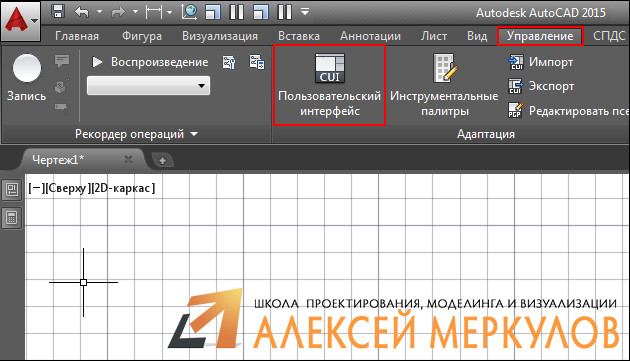
Рис. 1 – Диалоговое окно AutoCAD «Адаптация пользовательского интерфейса».
2. В верхнем правом углу, где выбрано «Все файлы адаптации», прокрутите колесико мышки вниз и выберите «Файлы частичной адаптации». Нажмите на знак «+», раскроется список файлов. Нас интересует SPDS_EXTENSION.
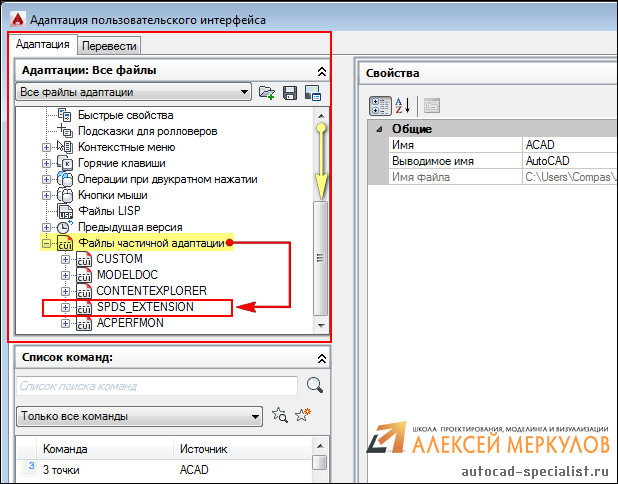
Рис. 2 – Удаление СПДС через файлы адаптации.
3. Нажать правой кнопкой мыши на файле SPDS_EXTENSION и выбрать «Выгрузить SPDS_EXTENSION», как показано на рис. 3
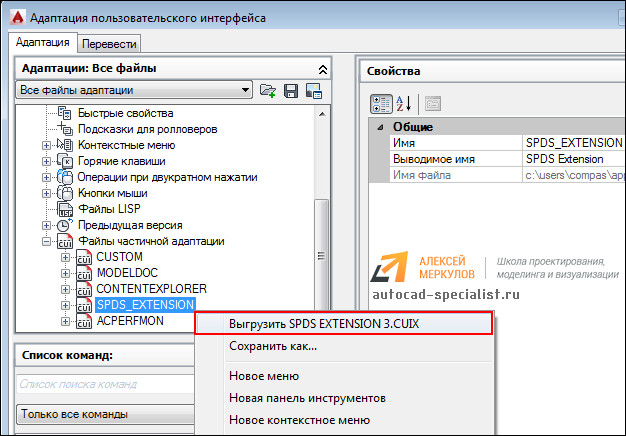
Рис. 3 – Выгрузка файла SPDS_EXTENSION.
После проделанных действий вы можете снова установить модуль СПДС. В большинстве случаев такие нехитрые манипуляции помогают. Если не работает СПДС в Автокаде, попробуйте просто его переустановить, пользуясь вышеописанным способом.
Тормозит AutoCad
Проблемы могут быть результатом отсутствия необходимых обновлений программы или операционной системы.
Обновления AutoCAD. После исходного выпуска программы часто выходят обновления с исправлениями ошибок и улучшениями возможностей (см. раздел Установка обновлений, надстроек и дополнений и Инструмент для поиска и загрузки).
- AutoCAD работает в поддерживаемой операционной системе;
- Для операционной системы установлены все текущие обновления.
- Компьютер перезагружен.
Для получения дополнительной информации о требованиях операционной системы см. разделы Требования к системе для AutoCAD и Требования к системе для AutoCAD LT.
Примечание. Если после обновления производительность снизилась, следуйте рекомендациям в разделе Устранение проблем производительности AutoCAD после обновления версии операционной системы.
Проблемы, не связанные с конкретным чертежом
- Проблемы графического отображения
- Обновите драйвер видеокарты и измените параметры программы (см. раздел Низкая производительность графики в AutoCAD для Windows).
- Используйте кабель другого типа для подключения к экрану.
- Используйте другой экран.
- Если на компьютере установлено несколько видеокарт, удостоверьтесь, что для AutoCAD используется наиболее производительная.
- Если используется компьютер с видеокартой Intel Irix Xe, выполните действия, описанные в статье Частое аварийное завершение работы AutoCAD при использовании графического устройства Intel Iris Xe.
-
.
- Удалите приложение A360 Desktop (см. раздел Удаление A360 Desktop).
- Попробуйте отключить или удалить антивирусное программное обеспечение.
- Попробуйте перезапустить компьютер в режиме диагностики, чтобы выключить фоновые процессы и запустить AutoCAD в чистой среде (см. раздел Использование режима диагностики Windows для устранения проблем с программным обеспечением Autodesk).
- Попробуйте отключить BitLocker в Windows 8 и 10 (см. раздел BitLocker).
- Удалите и повторно установите .NET Framework (см. раздел Удаление и повторная установка Microsoft .NET Framework).
- Удалите и повторно установите Microsoft Visual C++ (см. раздел Удаление и повторная установка библиотек среды выполнения Microsoft Visual C++).
- Повреждение программного обеспечения из-за неправильной установки или сбоя системы.
- Сбросьте настройки AutoCAD (см. раздел Восстановление настроек AutoCAD по умолчанию).
- Восстановите или переустановите AutoCAD (см. Восстановление или переустановка программы AutoCAD).
- Полностью удалите/переустановите программу (см. раздел Рекомендуемые процедуры удаления и повторной установки AutoCAD).
- Если доступна более новая версия AutoCAD, установите ее и проверьте, продолжается ли сбой в этой версии.
Проблемы, связанные с конкретным чертежом
Если сбой AutoCAD происходит при работе с конкретным чертежом, файл может быть поврежден (см. разделы Исправление поврежденных файлов AutoCAD и Устранение проблем производительности при работе с отдельными чертежами в AutoCAD). Если файл хранится в сетевой среде, отличной от Microsoft, переместите его и внешние связанные файлы на локальный диск для работы с ними (см. раздел Поддержка Autodesk сетей, которые не являются сетями Microsoft).
Проблемы, связанные с установленной надстройкой или подключаемым модулем
Удалите подключаемый модуль, надстройку или адаптер объектов. Проверьте требования программного обеспечения и установите все обновления, доступные от его поставщика.
Тормозит AutoCad!
Машина у меня не очень мощная- 1,9ГГц. В процессе работы над черетежом начал заметно притормаживать, даже курсор идет рывками, объекты сначала подумает, затем выделяет.
Почистил утилитой, все взорвал, удалил все ненужное из файла, чтобы уменьшить размер, на всякий скопировал в новый файл. Не помогает.
В диспечере задач винды видно, что даже простое перемещение курсора вызывает 100% загрузку процессора.
Какие есть сооборажения на сей счет?
Заранее благодарен.

Трудно сказать, почему тормозит. Если бы Вы предоставили файл, который тормозит и который не тормозит, тогда бы был предмет для обсуждения.
Немного не по решению Вашей проблемы, но вроде в тему. Не знаю как в 2009 не эксперементировал еще, а в 2007 AutoCad, если в настройках Internet Explorer, это Сервис-Свойства обозревателя-Вкладка Дополнительно убрать галочки с проверка подписи для загруженных программ и проверка анулирования сертификатов издателей, то скорость загрузки Autocad увеличивается.
1. Попробуйте отключить Selection Cycling, если он включен.
2. Попробуйте на листе модели нажать правую кнопку мыши—настройка—система—производительность 3Д графики—режимы производительность—ручная настройка—поставить галочку «включить аппаратное ускорение».
3. Внизу отключаем быстрые свойства, динамический ввод, 3Д привязки и динамическую ПСК.
4. В меню адаптации (или customize) отключаем ролловеры. Там же в верху выбираем кнопку edit object type list и в нем выключам всё
5. В опциях автокада отключаем Show rollover ToolTips и Show ToolTips
6. Добавьте пути C:Program FilesAutodesk в исключения антивируса.
Ни с того ни с сего ( Offtop: хотя так конечно не бывает ) стал зависать Автокад при выделении любого объекта даже на новом чертеже. Залипает cекунды на две.
Манипуляции эти частые, поэтому раздражает невыносимо.
Пробовал:
_purge
_audit
отключать фильтры слоев
создать новый чертеж из стандартного шаблона
переустановить AutoCAD!
отключить проверку аннулирования сертификатов издателей по FAQ
До переустановки AutoCAD казалось, что помогает сброс настроек профиля.
Все чертежи расположены локально на компьютере.
Единственное что менял — включал/выключал протокол интернета TCP/IP версии 6 в настройках сети (чтобы видеть собственные общие файлы через сетевой путь).
AutoCAD 2011 rus обновленный, из надстроек только Express Tools, Win7, Касперский.
Зависает намертво при открытии файла
Есть проблема, при открытии файла в AutoCAD 2017, софт зависает и память грузится до 100%, пробовали пересохранять файл для разных версий када от 2007 до 2015, пересохраняли в формат dxf, результат всегда один, софт зависает и не открывает файл.
Проблему решили после того, как разбили полилинии на линии, файл открылся.
Это как обходное решение, но не удобно работать людям так.
Железо — i7-7700K/16Gb DDR4/GTX 1070
ОС: Win 10 Pro x64
Софт: AutoCAD 2017
Весь софт лицензионный
Какие мысли на этот счет?
Помогите разобраться в проблеме.
При открытии папок в Windows 7 намертво зависает компьютер
Доброго времени суток. Такая проблема, при открытии абсолютно любой папки намертво зависает комп.

Asus EEE pc 1015b намертво зависает при открытии раздела в аиде
Всем привет!Недавно купил на б/у рынке нетбук.Работает исправно, но есть одна проблемка. При.
Зависает при открытии файла
При попытке открыть файл с расширением ".RIFF" , он намертво зависает
комп зависает намертво при работе с новым винчестером, после перезагрузки компа зависает при загрузке BIOS
купил новый винчестер. комп стал зависать намертво. при перезагрузке, зависает уже при загрузке на.
У меня файл открылся нормально, и проверка ошибок не обнаружила — значит проблема не в нем.
Убедись, что автокад работает с дискретной видеокартой, а не со встроенной, проверь активность антивируса, попробуй открыть файл другой программой, например bricscad. если файл расположен на файлопомойке, попробуй открыть файл с компьютера, а не с сервера.
В качестве экзотики, убедись, что сервер лицензий нормально получает лицензию и проверь память на ошибки
vlisp, Путем проб и ошибок, как говорится, найдена причина такого поведения.
Пока стоит «голый» AutoCAD 2017 фалй открывается корректно, как только ставишь модуль SPDSExt5.0_x64 и после этого пытаешься открыть файл, все, AutoCAD 2017 вешается и умирает.
А как сделать чтоб AutoCad работал только с дискреткой! В логах настройки показывает что работает только Intel (true) а Nvidia (false)! Менял глобальные настройки не работает, запускал с помощью «Высокопроизводительный процессор Nvidia» не всё равно не работает вроде дискретная видеокарта! В свойствах экрана только Intel в диспечере устройств оба при чем все драйвера скачал и установил с офф сайта но не помогает! Помогите пожалуйста!
Excel 2007 зависает при открытии файла-формы из Консультанта
Здравствуйте Всем! Вообщем, такая ситуация: Сотрудник открывает определённую форму из Консультанта.
Зависает компьютер при открытии любого видео-файла, программы или серфинга в интернете.
В общем проблемка такая, купил я значит комп где то 8 месяцев назад (конфигурация указана ниже) на.
Намертво зависает при запуске 3D
Купил я себе Б/У видеокарту GTX 650 TI Boost (перед покупкой продавец скинул видео с стресс тестом.
При нагрузке намертво зависает пк
Конфигурация: i7 6700(Zalman cnps10xperfoma+) ASUS Z170P MSI Radeon R9 380 2G Radeon R7 8gb.
При установке 8 ГБ ОЗУ ПК зависает намертво
Добрый день вот такая ситуация есть пк с материнкой.
ОС зависает намертво при скачивании игры
Компьютер стал зависать после того как я начал скачивать игру Блек дезерт с клиента на системный.
Зависает автокад на мощном компьютере

В основном все тормоза возникают при работе в 3d графике.
У меня была модель дома и чертёж занимал 70Мб. Тормозил так, что невозможно было даже линию начертить нормально. Мне удалось найти такие решения:
1) Системная переменная FACETRES
Эта штука регулирует гладкость объектов, а также объектов с удаленными скрытыми линиями. Допустимые значения находятся в интервале от 0,01 до 10,0. Чем ниже значение переменной, тем лучше производительность системы.
2) Адаптивная деградация.
Сервис — Настройка — вкладка Система — Режимы производительности
Поставить галочку возле «Адаптивная деградация». Дальше заходим в ручную настройку и ставим галочку «Включить аппаратное ускорение».
И ещё, там где динамическая тесселяция есть два ползунка «Поверхности» и «Кривые», я установила их по центру.
3) Производительность отображения
Сервис — Настройка — вкладка Экран. Производительность изображения содержит 5 пунктов:
— Пан/Зум с растр. изображениями и OLE.( Разрешает отображение растровых изображений при выполнении команд PAN и ZOOM в реальном времени. Рекомендуется использовать значение параметра по умолчанию, так как включение этого режима существенно замедляет работу системы.)
— Подсвечивать только границы растра. ( Управляет подсветкой выбранных растровых изображений. Включение этого флажка повышает эффективность работы системы, так как при выборе объекта высвечивается только рамка, ограничивающая растровое изображение.)
— Показывать заливку (Управляет заливкой плоских фигур, широких линий (полилиний и мультилиний) и штриховок. Чтобы повысить эффективность системы при работе с трехмерными объектами, этот параметр можно выключить.)
— Только границы текстов ( Управляет отображением текста на экране монитора. В случае установки этого флажка вместо текста будет отображаться прямоугольная рамка, позволяя сэкономить время, затрачиваемое на регенерацию чертежа.)
— Вычерчивать истинные силуэты для тел и поверхностей ( Управляет отображением кривых контура трехмерных моделей. Рекомендуется использовать значение параметра по умолчанию.)
Перечисленные способы помогают улучшить производительность системы.
МОЖЕТ КТО-ТО ЗНАЕТ ЕЩЁ ЧЕГО-НИБУДЬ? Пишите!
Ещё знаю пару советов.
При работе с объёмными чертежами большое количество мелких объектов приводят программу в ступор ( по крайней мере у меня ). Но если слой содержащий их отключить, то всё становиться на свои места.
Если большой чертёж притормаживает, то можно рисовать отдельные объекты в других файлах, а потом копировать и вставлять .
Проблемы в Автокад

Первый и важный пункт, на что обязательно обратите внимание, включено ли у вас Аппаратное ускорение. Его использование очень и очень не плохо убирает большинство тормозов в AutoCADe на производительном ПК. (Хотя у некоторых пользователей отмечалось замедление работы при его включении.) Но в любом случае, с ним стоит поиграться и отследить ход работы до и после включения.
Сервис — Настройка — вкладка Система — Производительность графики

При переключении между окнами может быть задержка в отображении изображения
Причина может быть в используемой панели диспетчере слоев.
Решение: просто убрать из боковой панели данный диспетчер

Так же проверьте, что у вас отключена и эта настройка. Она повысит производительность, если в чертеже используется много слоев.
Диспетчер свойств слоев – Параметры – Показать используемые слои (либо в командной строке прописать SHOWLAYERUSAGE 0)

Беда может проявляться и при работе с линиями, точнее при наведении курсора мыши на перекрывающиеся объекты и тут может помочь отключение циклического выбора
Пункт меню Сервис – Режимы рисования – вкладка Циклический выбор – Выключаем
Либо на панели адаптации опять же выключаем данный режим, либо в командной строке SELECTIONCYCLING 0
При плавающем окне Командной строки, могут так же наблюдаться подтормаживания и небольшие рывки.
Лечится это отключением ctrl+9 или пункт меню Вид – Палитры – Командная строка
Выключить во время черчения все плавающие панели (Сочетания клавиш Ctrl + 1 — Ctrl + 9)

И опять тормоза в Автокаде, но теперь при наведении курсора мыши на объекты. Поможет отключение предварительного просмотра объектов.
Сервис – Настройка – вкладка Выбор – раздел Просмотр или SELECTIONPREVIEW 0

Очень тормозит анимация при построении отрезков, полилиний и т.п.
В AutoCAD в командной строке введите _vtoptions. Снять все галочки в выпавшем окне.
Автокад начинает беспощадно тормозить при работе с листами. При переключении с листа на лист зависает и отжирает всю оперативную память.
Возможно поможет использование команды ANNOALLVISIBLE 0
Здесь приведены примеры настроек, которые могут изменить ваши привычные и удобные мелочи, которыми пользуетесь повседневно в работе. Но поиграв с этими параметрами, можно добиться того, чтобы Автокад больше не тормозил. Вторая часть статьи.
И в заключении очень короткое, но наглядное видео как решить проблему с тормозами в несколько кликов:
AutoCAD. Оптимизация работы зависающих файлов
Сегодня начнем серию статей о хитростях работы программы AutoCAD . На уникальность они не претендуют , но опробованы на практике . Начинаем со способов нормализации работы зависающих файлов dwg . Из собственного опыта — по тем , или иным причинам эта проблема в наибольшей степени влияет на производительность сотрудника .
Ошибки , накопленные при аварийных вылетах
Аварийное завершение работы приводит к накоплению циклических ошибок , которые ведут . к очередным вылетам . Набрав команду _ AUDIT , получим файл с устраненными ошибками . Для интереса — нажав F2 повторно , в появившейся командной строке смотрим сколько было ошибок в файле и сколько удалось исправить .
Большой размер файла
У работающих с программой AutoCAD пользователей часто возникает проблема накопления объема файла . Часто это происходит из-за бездумного копирования одного и того же фрагмента чертежа . Это уже проблемы организации труда . Но бывает и так , что в файле почти ничего нет , а его объем превышает 10 Мб , а порой доходит до нескольких десятков . Уверенные пользователи ответят — есть же команда PURGE ! И удивятся , когда она сможет почистить файл не во всех случаях .
Как почистить файл dwg
В большинстве случаев проблема большого объема вызвана переносом данных из чертежей созданных в ArchiCAD или другой программы , создающей базу данных всего , что когда-либо появлялось в чертеже . А
команда PURGE очистить эти базы не всегда способна . В этих случаях используем следующую последовательность действий :
А какие способы используете вы ?
Так как у любой проблемы есть несколько решений , то неплохо было бы услышать мнение других пользователей . И выводы тех , кто опробовал указанную выше методику чистки файлов dwg .
Поставь лайк, это важно для наших авторов, подпишись на наш канал в Яндекс.Дзен и вступай в группу Вконтакте
Программы А.Ривилиса.
В этой заметке собраны ссылки на приложения А.Ривилиса. Всем кто работает с Автокадом стоит ознакомиться с его программными расширениями, они просты в установке, и спасают огромное количество времени.
Оглавление:
Приложения А.Ривилиса:
UPD: Актуальная ссылка на приложения — https://adn-cis.org/assets/files/
GeomProps — добавляет в стандартные свойства (ctrl+1) сумму длин примитивов, сумму площадей и сумму объёмов. Очень удобно когда надо быстро посчитать сумму выделенного. Описание проекта. (идеально работает вместе с SelSim, см.ниже)
Новые свойства после установки плагина
Se alt=»используем selsim» width=»300″ height=»94″ />lSim — быстрый выбор однотипных объектов с выбором параметров по которым можно их считать однотипными. Однозначно из разряда иметь и использовать. Ускоряет работу в Автокаде в десятки раз. Можно быстро выбрать все линии на определенном слое, или определенного вида, блоки с одинаковым именем, и т.п. После установки ищи в контекстном меню новые пункты Select Similar, Select Similar From Selected, Select Similar Settings.
ArxDgb — Приложение ArxDbg.arx полностью выводит скрытые связи объектов Автокада. По ссылке можно узнать подробнее и скачать архив с версиями под различные сборки AutoCAD. После загрузки файла ArxDbg.arx в автокад, кликаем правой кнопкой в пустую область чертежа и ищем новую строку в контекстном меню.
DWGConvert — позволяет конвертировать кодировки текста в dwg файле, т.е. лечит и чинит запущенные случаи кракозябр в Автокаде.
ExplodeProxy — взрывает прокси объекты на чертеже, например те которые остались после использования СПДС или еще каких надстроек. ExplodeProxy добавляет в Автокад две команды:
- Команда EXPLODEALLPROXY: Расчленяет все proxy-примитивы (которые можно расчленить, т.е. программист при их создании не указал флаг нерасчленяемости), во всем чертеже.
- Команда REMOVEALLPROXY: Удаляет все proxy-объекты и proxy-примитивы (в том числе и те, которые имеют флаг неудаляемости). Ее удобно выполнять после EXPLODEALLPROXY — тогда она удалит все то, что не удалось расчленить.
LayerFilter позволяет быстро включать выключать группы слоёв. Описание. UPD: Эти функции для добавление в меню кнопок включения/выключения/инверсии фильтров слоёв.
DynDraw — добавляет дополнительные возможности для работы с системой привязки. Лично я так и не разобрался в каких случаях стоит применять.
GetDwgProps это расширение позволяет, на сколько я понял, скопировать свойства одного dwg файла и перенести их в другой. В том числе и кастомные пользовательские свойства. Если вы используете UDA(пользовательские атрибуты) в файле чертежа для хранения каких-то переменных, которые потом в виде полей используете в чертежах, то получается незаменимая вещь
Как убрать заливку в автокаде?
В командной строке введите команду «Delete», помощник подскажет, что эта команда предназначена для стирания ранее используемого объекта.
Как убрать штриховку?
- Запустите команду «Эскиз» > «Заливка/штриховка области».
- Выберите контур или штриховку.
- В списке Pattern выберите None (Inventor 2019 и более поздние версии). Или щелкните «Штриховка«, чтобы включить или отключить штриховку (Inventor 2018 и более ранних версий).
Как делать штриховку в AutoCAD?
- Выберите вкладку «Главная» панель «Рисование» «Штриховка«. .
- На панели «Свойства» список «Тип штриховки» выберите тип штриховки, который требуется использовать.
- На панели «Образец» щелкните на образце штриховки или на заливке.
Как убрать штриховку стен в автокаде?
В области рисования выберите значок , соответствующий штриховке, которую необходимо редактировать. В области рисования укажите точку внутри островка, который необходимо удалить, и нажмите клавишу Enter.
Как отключить штриховку в автокаде?
Автоматический просмотр штриховки может замедлять работу с большими чертежами. Чтобы отключить эту функцию, выполните следующие действия. В любом чертеже введите HPQUICKPREVIEW и нажмите клавишу ENTER. Введите OFF или 0 и нажмите клавишу ENTER.
Как изменить параметры штриховки в автокаде?
На ленте «Редактор штриховки» разверните панель «Параметры» и выберите «Отдельные штриховки». В результате каждая область штриховки становится отдельным объектом, и ее можно редактировать и менять отдельно от остальных.
Как удалить штриховку в Архикаде?
Выбрать стены и нажать «Ctrl+T». Затем на вкладке «ПОВЕРХНОСТИ СЕЧЕНИЯ» изменить штриховку. Для этого нужно кликнуть на стрелочку напротив пункта «Заменить Перья Штриховки Сечения», выбрать «Оба».
Как сделать штриховку в Инвенторе?
Выберите на ленте вкладку «Эскиз» панель «Создать» Заливка или штриховка области. Выбрать замкнутый эскиз для заливки или штриховки. Выберите параметры в диалоговом окне «Штриховка/заливка», а затем нажмите кнопку «ОК». Чтобы добавить штриховку, включите параметр «Штриховка«.
Как удалить спдс из автокада
Достаточно часто возникают вопросы о модуле AutoCAD. После установки СПДС не отображается на ленте или в свойствах объектов. При этом сама процедура установки модуля была выполнена правильно (читайте, как установить модуль СПДС на Автокад).
Если возникла такая ситуация, то достаточно выгрузить этот модуль — удалить СПДС и переустановить его заново. Давайте подробно рассмотрим эту процедуру.
Как удалить СПДС из Автокада?
Чтобы удалить СПДС, нужно:
1. На вкладке «Управление» выбрать команду «Пользовательский интерфейс» или в командной строке ввести НПИ (что обозначает «Настройка пользовательского интерфейса»). Откроется диалоговое окно, как показано на рис. 1
Рис. 1 – Диалоговое окно AutoCAD «Адаптация пользовательского интерфейса».
2. В верхнем правом углу, где выбрано «Все файлы адаптации», прокрутите колесико мышки вниз и выберите «Файлы частичной адаптации». Нажмите на знак «+», раскроется список файлов. Нас интересует SPDS_EXTENSION.
Рис. 2 – Удаление СПДС через файлы адаптации.
3. Нажать правой кнопкой мыши на файле SPDS_EXTENSION и выбрать «Выгрузить SPDS_EXTENSION», как показано на рис. 3
Рис. 3 – Выгрузка файла SPDS_EXTENSION.
После проделанных действий вы можете снова установить модуль СПДС. В большинстве случаев такие нехитрые манипуляции помогают. Если не работает СПДС в Автокаде, попробуйте просто его переустановить, пользуясь вышеописанным способом.
СПДС для AutoCAD
Скачать Автокад СПДС можно абсолютно бесплатно на оф. сайте Autodesk. Данный модуль должен соответствовать установленной версии программы. Так, СПДС модуль для AutoCAD 2014 не совместим с версией Автокада 2011. В этой инструкции рассмотрен процесс скачивания и установки СПДС для AutoCAD 2014.
ПРИМЕЧАНИЕ:
С 2017 версии программы модуль СПДС доступен только подписчикам, которые купили лицензию!
AutoCAD СПДС. Процесс скачивания.
Далее нажмите «Скачать бесплатно».

ПРИМЕЧАНИЕ:
Дальнейший процесс установки интуитивно понятен. Выберите обязательно подходящую версию!

Если вы раньше ничего не скачивали с данного сайта, то сначала загрузится доп. программа Download Manager — Менеджер скачивания программ компании Autodesk. Это вспомогательная программа. С помощью нее намного легче и надежнее скачивать ПО.

Итак, запускаем скаченный файл и на экране появляется окно установки. Нужно поставить галочку напротив I Agree, чтобы продолжить процесс установки программы Download Manager.

Затем начинается установка…

После установки в браузере появляется сообщение, в котором спрашивается: запустить ли приложение Download Manager?! Можно поставить галочку напротив «Запомнить выбор всех ссылок этого типа», что бы в следующий раз при скачивании ПО с сайта Autodesk данное сообщение больше не выводилось и по умолчанию запускалось данное приложение.

В открывшемся приложении Download Manager необходимо указать куда следует сохранить СПДС.
Как видите, СПДС для AutoCAD 2014 скачать можно очень просто!
Автокад СПДС модуль. Процесс установки.
Прежде чем устанавливать СПДС убедитесь, что AutoCAD на вашем ПК закрыт . После чего запускаем программу установки данного модуля, соглашаемся со всеми требованиями и нажимаем «Далее». После установки следует запустить AutoCAD. На ленте меню появиться новая вкладка «СПДС», на которой собраны панели с инструментами этого модуля. Готово! Можно приступать к работе.
Для чего нужен модуль СПДС
Модуль СПДС (Автокад), разработанный компанией Autodesk используется, чтобы оформлять рабочие чертежи в соответствии с принятыми в странах СНГ стандартами системы проектной документации для строительства (СПДС). Отсюда и название.
Данный модуль — это незаменимый инструмент как для инженеров, так и конструкторов, которые повседневно сталкиваются с необходимостью выпускать техническую документацию в соответствии с принятыми стандартами. При использовании этого модуля существенно сокращается время выполнения рутинных операций, в то время как повышается скорость и качество выпуска рабочей документации.
Что из себя представляет Автокад СПДС модуль?
Модуль СПДС является продуктом семейства AutoCAD. Он представляет собой дополнительную вкладку на ленте Автокада и содержит панели инструментов, на которых сгруппированы полезные команды.
Так Вы за считаные минуты можете создать заполненный штамп и рамку любого формата в соответствии с ГОСТ. Подсчет площадей, расстановка отметок уровней, разрезов, обрывов, соединений и различных обозначений на чертеже сводится к автоматическому выполнению соответствующих команд.
Немалым преимуществом модуля являются стили текста и размера, которые соответствуют ГОСТ. Т.е. Вам больше не нужно будет самостоятельно настраивать как стиль текста, так и размерный стиль. Это позволяет расставлять размеры на чертеже и составлять спецификации за один клик.
Прежде чем скачивать СПДС, Вы должны четко понимать, что приложение тесно связано с самим Атокадом, т.е. SPDS для AutoCAD 2014 не подойдет для 2011 версии программы, но будет совместимо с Автокадом 2013. А СПДС для AutoCAD 2012подойдет также для Автокада 2011 и 2010.
Про то, где и как скачать это приложение, а также, как установить СПДС на Автокад,я расскажу в следующей статье (я буду рассматривать СПДС модуль для AutoCAD 2014).
Забегая вперед, скажу, что, как и AutoCAD, СПДС скачать бесплатно можно с официального сайта Autodesk.
На последок я хочу отметить следующее: не важно кто Вы – студент первокурсник технического ВУЗа или инженер со стажем, любая техническая документация должна быть оформлена в строгом соответствии с ГОСТ. Поэтому не пренебрегайте данным модулем. Используйте AutoCAD на 100%.
Создание координатных осей с помощью модуля СПДС AutoCAD
СПДС для Автокад 2014 (и др. версий) позволяет существенно упростить работу проектировщиков. И в этом можно легко убедиться, что бы в этом убедиться на личной практике, давайте рассмотрим, как автоматически создать координатные оси.
Автокад СПДС модуль для создания осей.
Переходим на вкладку СПДС.Тут сразу следует отметить следующее:СПДС модуль для AutoCAD 2014/2013 отличается от СПДС для AutoCAD 2012/2011.Учтите, что СПДС для AutoCAD 2011 подходит для 2010 версии программы. Как уже неоднократно упоминалось, более новые версии программы, а соответственно и модули, усовершенствованы и доработаны. Поэтому, если в AutoCAD 2012 СПДС будет несколько отличатся, то имейте ввиду, что все дело в версии.
Мы будем работать с панелью «Оси». Однако, прежде чем приступать к прорисовке осей, следует определиться с размерами между ними, как по горизонтали, так и по вертикали. Причем, это можно сделать на бумаги или в любом графическом редакторе.

Итак, судя из приведенной выше картинки имеем следующую информацию:

Выбираем команду «Массив координатных осей».

Появляется таблица, в которой необходимо указать расстояние между горизонтальными и вертикальными осями.
Выбираем первую вкладку «Горизонтальные оси». Нужно заполнить столбец «Шаг» (это и есть расстояние между нашими осями) или же столбец «Отступ», в который нужно внести расстояния от нижней левой оси. Первое значение всегда будет «0». В нашем случае, заполняем колонку «Шаг». По аналогии, вводим значения для вертикальных осей.

После того, как все данные внесены, нужно указать точку вставки на экране.

СПДС Автокад. Свойства.
Выделите оси и нажмите Ctrl+1, для быстрого вызова окна «Свойства». Здесь можно менять различные параметры, например, изменить масштаб.

Вот, и все! Массив координатных осей создан в соответствии с ГОСТ. Можно двигаться дальше.
Что бы редактировать оси нужно дважды применить команду «Расчленить», т.к. изначально они представляют цельный объект.

Про то, где взять и как установить СПДС на Автокад было рассказано ранее. На это у вас уйдет не более 5 минут, а сэкономленное время и нервы оправдает себя в самое ближайшее время. Напомню, что AutoCAD СПДС скачать бесплатно можно на оф. сайте Autodesk.
Пошаговый план, если не работает СПДС в Автокаде
Достаточно часто возникают вопросы, касающиеся дополнительного модуля AutoCAD. После установки СПДС не отображается на ленте или же в свойствах объектов. При этом сама процедура установки модуля была выполнена правильно (читайте, как установить модуль СПДС на Автокад ранее). Если возникла такая ситуация, то достаточно выгрузить этот модуль (т.е. удалить СПДС) и переустановить его заново. Давайте более подробно рассмотрим эту процедуру.
Как удалить СПДС из Автокада?
Чтобы удалить СПДС нужно:
1. На вкладке «Управление» выбрать команду «Пользовательский интерфейс» или в командной строке ввести НПИ (что обозначает «Настройка пользовательского интерфейса»). Откроется диалоговое окно, как показано на рис.

2. В верхнем правом углу, где выбрано «Все файлы адаптации», прокрутите колесико мышки вниз и выберите «Файлы частичной адаптации». Нажмите на знак «+», раскроется список файлов. Нас интересует SPDS_EXTENSION.

3. Нажать правой кнопкой мыши на файле SPDS_EXTENSION и выбрать «Выгрузить SPDS_EXTENSION», как показано на рис.

После проделанных действий вы можете снова установить модуль СПДС. В большинстве случаев такие нехитрые манипуляции помогают. Поэтому если не работает СПДС в Автокаде, попробуйте просто его переустановить, пользуясь вышеописанным способом.
Как отключить спдс в автокаде

Достаточно часто возникают вопросы, касающиеся дополнительного модуля AutoCAD. После установки СПДС не отображается на ленте или же в свойствах объектов. При этом сама процедура установки модуля была выполнена правильно (читайте, как установить модуль СПДС на Автокад). Если возникла такая ситуация, то достаточно выгрузить этот модуль (т.е. удалить СПДС) и переустановить его заново. Давайте более подробно рассмотрим эту процедуру.
Как удалить СПДС из Автокада?
Чтобы удалить СПДС нужно:
1. На вкладке «Управление» выбрать команду «Пользовательский интерфейс» или в командной строке ввести НПИ (что обозначает «Настройка пользовательского интерфейса»). Откроется диалоговое окно, как показано на рис. 1
Рис. 1 – Диалоговое окно AutoCAD «Адаптация пользовательского интерфейса».
2. В верхнем правом углу, где выбрано «Все файлы адаптации», прокрутите колесико мышки вниз и выберите «Файлы частичной адаптации». Нажмите на знак «+», раскроется список файлов. Нас интересует SPDS_EXTENSION.
Рис. 2 – Удаление СПДС через файлы адаптации.
3. Нажать правой кнопкой мыши на файле SPDS_EXTENSION и выбрать «Выгрузить SPDS_EXTENSION», как показано на рис. 3
Рис. 3 – Выгрузка файла SPDS_EXTENSION.
После проделанных действий вы можете снова установить модуль СПДС. В большинстве случаев такие нехитрые манипуляции помогают. Поэтому если не работает СПДС в Автокаде, попробуйте просто его переустановить, пользуясь вышеописанным способом.

Дисклеймер
Целью этой статьи не является дискредитация программного обеспечения. Статья носит исключительно информационный характер и предназначена для защиты конечного пользователя, который может при определенных обстоятельствах потерять свои данные, работая в AutoCAD.
Предисловие
SPDS Extension или модуль СПДС – дополнение к продуктам семейства AutoCAD, разрабатываемое компанией Autodesk.
СПДС GraphiCS – кроссплатформенное приложение, предназначенное для разработки проектно-технической документации, разрабатываемое компанией CSoft Development.
nanoCAD СПДС — тот же самый СПДС GraphiCS, но на платформе nanoCAD Plus от компании Нанософт.
История
Разгребая утреннюю почту, наткнулся на обращение пользователя в техническую поддержку. Тема письма в принципе объясняла суть проблемы: «Объекты nanoCAD СПДС не отображаются в AutoCAD». К письму, как и полагается, были приложены файлы, скриншоты и подробное описание действий пользователя. Если говорить кратко, то суть обращения сводилась к следующему: пользователь создал проект в nanoCAD СПДС и передал его подрядчикам. Подрядчики, открывая этот файл в AutoCAD, не видят объектов СПДС.
Опытные пользователи сразу скажут, что скорее всего подрядчики просто не включили отображение прокси-объектов, поэтому и не видят данные, которые были созданы в специализированном приложении. Но, как оказалось, всё не так просто…
Исследование проблемы
Первым делом открываем файл в nanoCAD СПДС и проверяем состояние переменных proxyshow и proxygraphics. Всё в порядке, оба значения равны единице и файл отображается корректно.
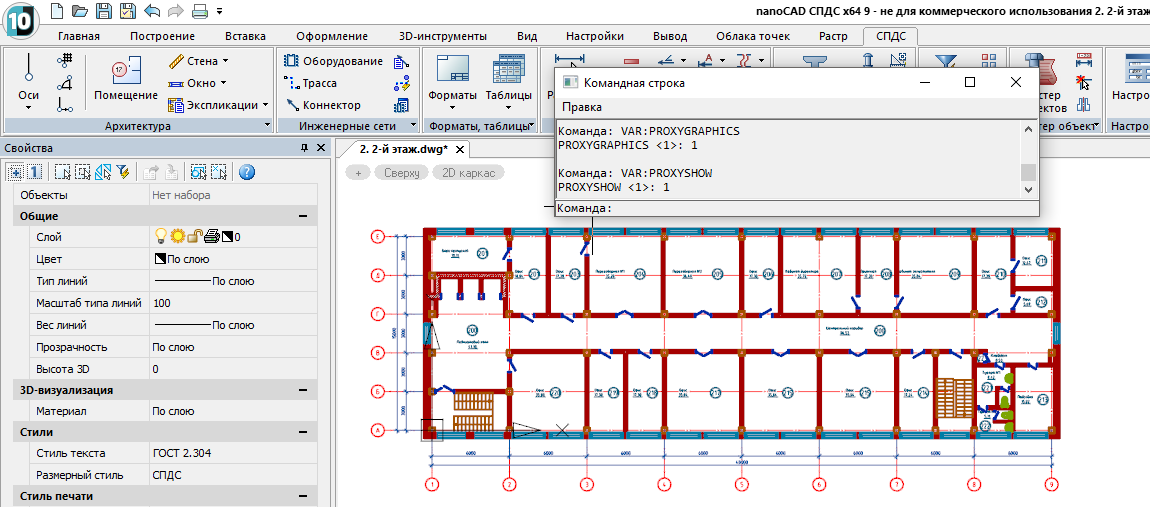
proxyshow – переменная, которая управляет отображением прокси-объектов в чертеже;
proxygraphics – переменная, которая управляет сохранением прокси-объектов в чертеже.
Затем проверяем этот же файл в AutoCAD. При запуске файла появляется всплывающее сообщение, которое спрашивает, что нужно делать с проксями.

Выбираем опцию Показывать прокси-графику и нажимаем ОК. Всё в порядке, на моей машине AutoCAD корректно отображает все объекты nanoCAD СПДС.

С полной уверенностью, что я знаю причину проблемы, закрываю файл и пишу пользователю, что у подрядчиков скорее всего скрыты прокси-объекты в AutoCAD. Даю рекомендацию проверить значение переменной proxyshow (оно должно быть равным единице) прямо из командной строки AutoCAD.
Неожиданные открытия
Утром следующего дня получаю от пользователя ответ: значение переменной равно единице, но объекты по-прежнему не отображаются. К слову, чертеж у подрядчика выглядел вот так (вместо плана отображались лишь размеры и несколько отрезков):
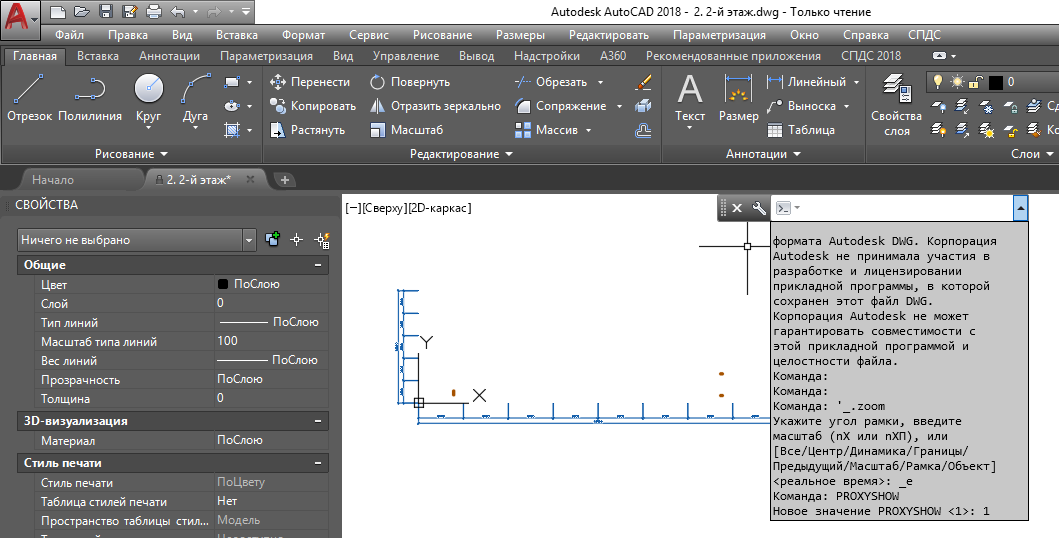
Начинаю разбираться, почему один и тот же файл с одинаковыми значениями переменных может по-разному отображаться в AutoCAD. Дело в операционной системе? В версии AutoCAD? Может, у пользователя стоят какие-то дополнительные приложения? В общем, чтобы понять разницу в конфигурациях, запросил у пользователя больше данных.
Еще раз внимательно просмотрев материалы пользователя, замечаю на одном из скриншотов одну маленькую, но важную деталь. На скриншоте подрядчика в AutoCAD был установлен модуль СПДС или, как его еще называют, SPDS Extension.

В моей конфигурации был чистый AutoCAD без всяких надстроек – и, по сути, это оказалось единственной зацепкой. Не дождавшись от пользователя дополнительных данных, начинаю копать дальше.
Загрузив с официального сайта Autodesk модуль СПДС, устанавливаю его на свою версию AutoCAD 2018. Далее запускаю файл пользователя и вижу привычное сообщение. При этом объекты nanoCAD СПДС отображаются в AutoCAD еще до закрытия окна информации о прокси-объектах.
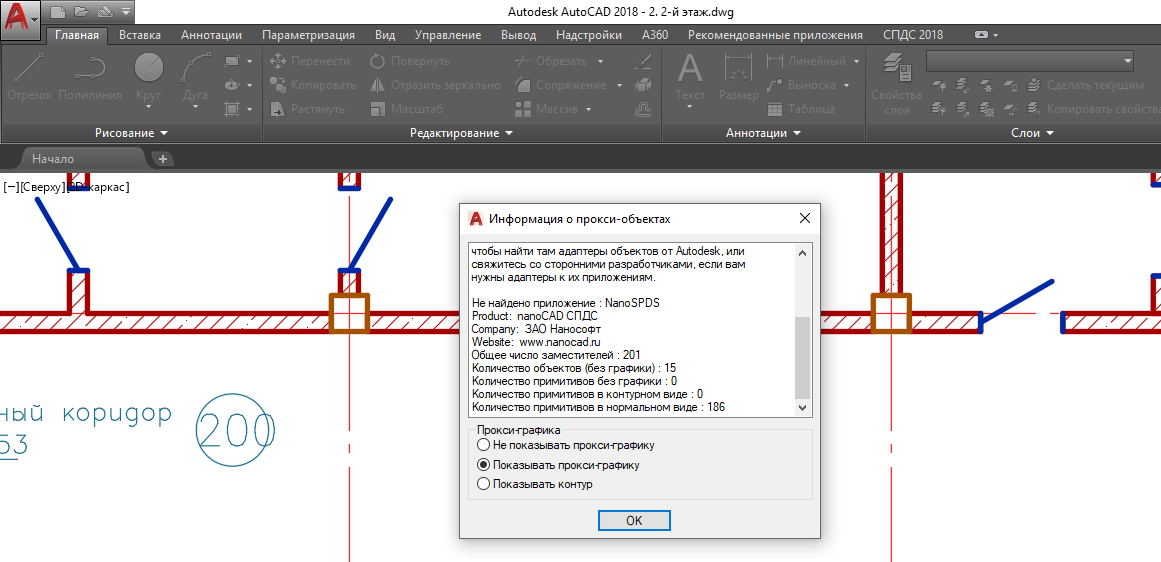
С мыслью «Мое расследование заходит в тупик» нажимаю кнопку ОК и готовлюсь к дальнейшим действиям. Через мгновение все прокси-объекты исчезают, и я получаю тот же результат, что и подрядчики из обращения пользователя.

Перезагружаю AutoCAD и снова открываю этот файл – картина повторяется. Прокси-объекты исчезают из файла, хотя значение переменной proxyshow равно единице. И это очень странно.
Сохранив открытый в AutoCAD файл рядом с файлом, полученным от пользователя, и дописав в название файла _proxy, сравниваю их размеры.

Размер файла, сохраненного в AutoCAD, уменьшился в 10 раз, но я решаю открыть его в исходном приложении – nanoCAD СПДС.

Теперь и в nanoCAD СПДС наблюдаю ту же картинку, что при открытии файла в AutoCAD с модулем СПДС. Выходит, что после сохранения в AutoCAD файл пользователя потерял все прокси-объекты.
Удалять чужие прокси очень некрасиво. Решаю проверить данный баг, используя прокси от собственных приложений Autodesk. Нахожу в сети несколько файлов, созданных в приложениях Civil 3D и Advance Steel, и повторяю вышеупомянутый эксперимент, открывая чертежи с прокси-объектами. Во всех случаях после запуска этих файлов прокси-графика удалялась. Получается, что с модулем SPDS Extension многоуважаемый AutoCAD удаляет любые прокси.
Решаю откатиться к своей старой конфигурации AutoCAD и удаляю модуль СПДС от Autodesk, чтобы снова проверить работу файлов с прокси-объектами. Как ни странно, они снова стали нормально сохраняться. Из всего увиденного делаю окончательный вывод:
AutoCAD с установленным модулем СПДС удаляет все прокси-объекты из dwg-файлов.
Решение
Можно только предполагать, сколько пользователей потеряли свои данные из-за ошибки приложения SPDS Extension, но всё же цель этой статьи не только предупредить пользователей. Главное – спасти их проекты. Поэтому хочу поделиться решениями этой проблемы.
1) Полное удаление приложения SDPS Extension через панель управления.
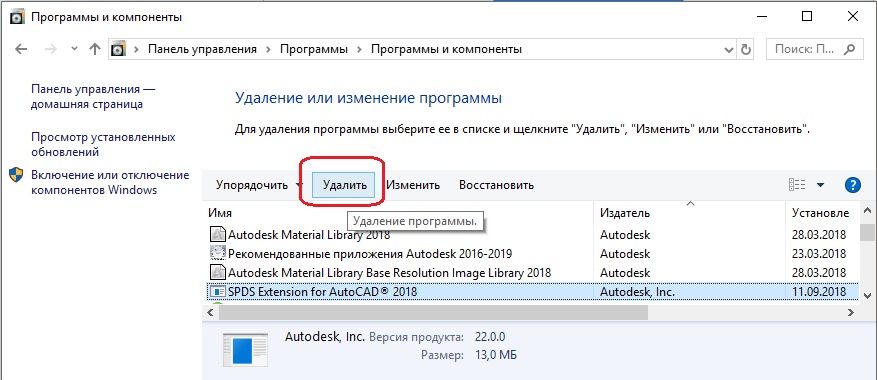
Радикально, но спасает все прокси.
2) Установка Enabler’ов под платформу AutoCAD.
Подходит не для всех прокси-объектов, так как не у всех приложений есть энейблеры под AutoCAD. Например, для продуктов nanoCAD СПДС/СПДС GraphiCS можно скачать Enabler для AutoCAD. После установки данного энейблера объекты СПДС перестанут быть прокси и больше не будут удаляться из AutoCAD.
Советы
Я призываю пользователей быть осторожными и всегда хранить несколько копий своих проектов. nanoCAD, например, при открытии dwg-файла сразу делает средствами операционной системы его копию с расширением dwg.original; поэтому у вас всегда будет резервная копия исходного файла.
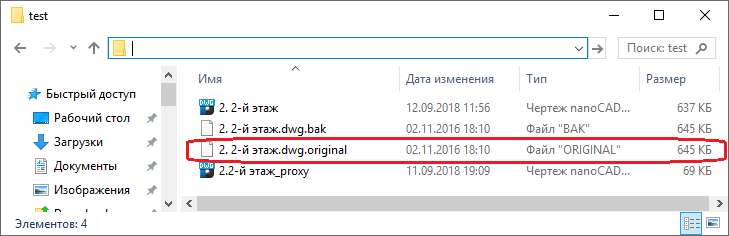
Если же вы пользуетесь другими САПР, то просто не поленитесь и вручную сделайте несколько копий своих проектов – на всякий случай.
Берегите свои dwg-файлы и удачного проектирования!
Сергей Спирин, mahbak
АО Нанософт
СПДС GraphiCS — дополняющее своими инструментами среду AutoCAD приложение, с гибкими настройками инструментов и рабочей среды.
Для того чтобы открыть окно базовых настроек, Вам необходимо кликнуть на кнопку Настройка, которая находится на вкладке Утилиты:
 или перейти на Строка меню — СПДС — Настройка
 Окно Настройка содержит следующие вкладки:

Настоятельно рекомендуется производить сопоставление имеющегося рабочего шаблона AutoCAD *.dwt с настройками СПДС GraphiCS.
- размерный и текстовый стили. Рекомендуется произвести настройку СПДС GraphiCS в соответствии с настройками шаблона *.dwt;
- глобальный масштаб типов линий;
- имена и свойства слоев. По умолчанию многие объекты СПДС GraphiCS используют «текущий» слой для вставки; Рекомендуется указать им имена слоев из шаблона *.dwt;
- имена листов и их настройки;
- стили печати объектов в случае использования шаблона *.dwt с именованными стилями печати.
В процессе работы допускается быстрая замена настроек без перезагрузки. При этом объекты, созданные на чертеже ранее, будут сохранять прежние настройки.
Объекты СПДС GraphiCS, выполненные в листах и именованных видовых экранах, могут использоваться в Диспетчере подшивок (Sheet Set manager) AutoCAD.
Для полной интеграции в структуру управления и сопровождения проектами документов выполняемых в СПДС GraphiCS рекомендуется использовать систему автоматизированного управления технической документацией TDMS CS.
Система настроек СПДС GraphiCS включает в себя:
- Настройки интерфейса. Определяют общие настройки рабочей среды, такие как способы редактирования объектов, управление масштабом, доступ к файлам данных и т.д.;
- Настройки элементов оформления. Определяют параметры отображения объектов приложения.
Вкладка Главные настройки

- Текущий профиль — определяет префикс слоев на которые будут автоматически помещаться элементы оформления, если для них задан какой-то слой, кроме текущего.

Типы линий
- Автоматически отключать опцию «Масштаб в единицах пространства листа». Отключает указанный режим в диспетчере типов линий AutoCAD;
- Изменять текущий масштаб в соответствии с масштабом СПДС GraphiCS. Автоматически масштабирует вставляемые элементы оформления и объекты БД в соответствии с масштабом ПИ «Масштаб». Включает масштабирование типа линии в объектах СПДС GraphiCS.

- Коррекция десятичного разделителя. Управляет способом автоматической замены символа десятичного разделителя.
- Не корректировать;
- Заменять безусловно точкой – сделано для автокада, он понимает только точку;
- Использовать системный разделитель – используется десятичный разделитель из локали.
- Скрывать геометрию под элементами оформления. Управляет перекрытием примитивов AutoCAD СПДС GraphiCS элементами оформления. Имеет обратное действие.
- Разбивать блоки для скрытия геометрии
- Включена – для перекрытия СПДС GraphiCS объектами блоки AutoCAD разбиваются;
- Выключена – для перекрытия СПДС GraphiCS объектами блоки AutoCAD маскируются (wipeout).

- Разрешить подсказки. Включает отображение подсказок.
- Уклоняться от курсора. Включает режим автоматического смещения подсказок.
 Назначаются горячие клавиши для вызова диалоговых окон Быстрых настроек и Нотификатора СПДС GraphiCS.
Доступ к базам данных:

- Путь к локальной базе. Путь к файлу базы стандартных объектов.
-
ВАЖНО! При размещении базы СПДС GraphiCS на сетевом ресурсе необходимо разрешить всем пользователям запись в папку, где находится база. При этом сам файл с базой может быть доступен только для чтения (тогда пользователи не смогут изменять содержимое сетевой базы) - Размер картинки в браузере. Размер картинок предварительного просмотра в окне «Выбор детали».
- Селектировать объекты. Задает способ выбора объекта базы одиночным щелчком либо двойным щелчком мыши.
- Фильтр номенклатуры. Служит для исключения из базы некоторых деталей в целом или их исполнений.
- База материалов. Путь к файлу базы материалов.
Вкладка Стандартные элементы


- Показывать невидимые линии. Управляет режимом отображения и печати скрытых линий.
- Шаг сетки. Задает размер сетки, используемой при визуальном выборе размеров объектов базы.
- Использовать сетку. Включает режим округления размеров объектов базы при использовании функции Gr >
 В этом разделе задаются настройки расчета балок.

- Слои. Задаются (присваиваются) слои для инструментов Архитектура.
Вкладка Символы
Параметры данной вкладки служат для настройки элементов оформления СПДС GraphiCS (слои, толщина линий, размеры засечек, цвет и т.п.).

В этом разделе окна производятся настройки Таблиц, Форматов, Технических требований, Записной книжки.

- Инвентарная надпись на последующих листах.
- Создавать видовой экран при вставке в лист. Включает режим автоматического создания видового экрана внутри формата листа.
Путь к файлу записной книжки по умолчанию
Вызвать окно настройки инструментов можно также кликнув на иконку  на окне редактировании:


Настройки интерфейса сохраняются в файл acad.icf системной папки СПДС GraphiCS и являются общими для всех чертежей. Сохранение этих настроек происходит автоматически при выходе из диалогового окна СПДС GraphiCS — Настройки.
Настройки элементов оформления могут сохраняться во внешнем файле (по умолчанию ObjSettings_acad.cfg) или в текущем файле AutoCAD . Путь к внешнему файлу с настройками элементов оформления задаётся в верхней части диалогового окна СПДС GraphiCS — Настройки. Для выбора другого файла настроек нажмите кнопку Открыть и укажите путь.
Если пользователь изменит настройки элементов оформления, то при выходе из диалогового окна СПДС GraphiCS — Настройки появится запрос:

Необходимо выбрать нужный вариант сохранения настроек и нажать на кнопку OK.
Как Вы видите, инструменты приложения СПДС GraphiCS имеют возможность гибкой настройки и Вы можете их полностью адаптировать под свои требования и запросы.
Как удалить надстройку в автокаде
Программа установки плагинов install.exe сама поставит плагины в правильную папку.
Но если вы устанавливать плагины в ручную, то вам надо знать, что все плагины к AutoCAD лежат в папке
У каждого плагина там своя папочка с расширением .bundle
Папка AppData находится в профиле пользователя и помечена как скрытая. Если вы не видите папки AppData, то значит у вас проводник не отображает скрытые файлы. Вы можете просто набрать appdata в строке адреса или же зайти в настройки проводника и включить отображение скрытых файлов и папок . Или еще проще скопируйте путь %APPDATA%\Autodesk\ApplicationPlugins в адресную строку проводника Windows и нажмите Enter.
Установить новый плагин к Автокаду можно просто записав его файлы в ApplicationPlugins. А удалить любой плагин можно просто стерев эту папку (при закрытом Автокаде конечно). Автокад постоянно контролирует, что лежит в этой папке и сам подгружает новые плагины. При этом он копирует файлы с менюшками в свою папку Support. Ее тоже иногда приходится чистить от лишних файлов меню (.cuix и .mnr)
Есть еще два места, откуда AutoCAD сам загрузит bundle-плагины — это общая для всех пользователей папка c:\ProgramData\Autodesk\ApplicationPlugins и собственная папка Автокада c:\Program Files\Autodesk\AutoCAD 2024\Plugins. Во избежание путаницы я рекомендую держать эти папки пустыми.
BricsCAD не работает с папками bundle и ничего сам не загрузит. Вы можете распаковать плагин в любую папку и потом настроить запуск из BricsCAD командой AppLoad. Важно только сохранить структуру папок и хранить все плагины A>V>C> в одной папке — иначе не будет работать система обновлений .
Если у вас включена система автоматических обновлений плагинов (а она по умолчанию включена), то новые версии плагинов будут запускаться из папки
c:\Users\<ваш логин>\AppData\Roaming\AVC\Plugin\<версия плагина>
Мой антивирус сообщает, что в инсталляторе содержится вирус. Где взять инсталлятор без вирусов ?
Полученное вами сообщение — ложь. Инсталлятор, который вы можете найти по ссылкам с этого сайта, не содержит никаких вирусов. Но действия любого установщика программ неотличимы от действий вируса: инсталлятор повышает себе права до администратора, удаляет лишние программы и записывает новые, подменяет dll-файлы плагина, редактирует реестр Windows. Все то же самое делают и вирусы. Поэтому любой антивирус ругается на любой незнакомый инсталлятор. Это нормально. Но ситуацию ухудшают еще два обстоятельства — установка плагинов к AutoCAD сильно отличается от установки обычных программ. Типовые, известные антивирусам системы установки (типа Install Shield), использовать не получается. Кроме того у инсталлятора плагинов AVC нет цифровой подписи. Эта подпись ни от чего не спасает, но стоит денег, поэтому ее нет. Именно об этом всем, а не о вирусах, вас предупреждает ваша антивирусная программа.
Решение этой проблемы простое — временно отключите ваш антивирус. Затем скачайте инсталлятор и установите плагин. Теперь можно включать антивирус.
Так же неадекватную реакцию антивирусов вызывают вспомогательные программы Updater.exe и FileCopy.exe. Эти программы автоматически обновляют версии плагинов. Их требуется включить в список исключений вашего антивируса. Если вы не используете автообновления плагинов, то эти программы можно удалить.
Как проверить, что плагин загрузился?
Все плагины A>V>C> при загрузке сообщают свое название и версию. Посмотрите в командную строку сразу после загрузки AutoCAD (можно посмотреть в окне Ctrl+F2).
Есть специальная команда AutoCAD _AppAutoLoader, которая может показать список всех плагинов, загружаемые через автозагрузчик из папок .bundle. Запустите эту команду (начните писать имя, а Автокад дальше подскажет) и введите опцию _List. Команда выведет в командную строку все, что сейчас загрузилось из всех папок.
Теоретически, могут быть еще плагины автозагрузка которых прописана в реестре. Их не покажет автозагрузчик. Но если это ARX-плагин (имеет расширение arx, а не dll), то его можно увидеть в списке команды _AppLoad. Там очень длинный список, так как многие базовые функции самого AutoCAD реализованы в виде ARX-плагинов.
Если нужного плагина нет ни в каких списках — значит вам надо искать причину в неправильной установке, несовместимости версий или блокировке dll.
Важно понимать, что отсутствие иконок, кнопок и менюшек вовсе не означает, что плагин не загружен. Все интерфейсные элементы грузятся отдельно из файла CUIX. Они могут не прорисоваться по разным причинам, никак не связанным с работой плагина. А многие плагины вообще не имеют кнопок.
Запускайте команды плагина через командную строку — только так можно надежно проверить их работоспособность.
Я установил плагин и вижу, что в AutoCAD появились новые кнопочки. Но нажатие на любую из них приводит к сообщению об ошибке "Неизвестная команда xxx".
Эту проблему искусственно придумали для вас разработчики Windows. Любой файл, скаченный с интернета может быть помечен как заблокированный. Заблокированную библиотеку Автокад загружать не будет. Поэтому вы увидите кнопки, но не сможете запустить команды из заблокированного плагина. Чтоб Windows не смогла заблокировать файлы я публикую 7z-архивы, а не ZIP. Но это спасает не всегда. Вам придется найти заблокированный файл, зайти в его свойства и нажать кнопку Разблокировать. Основная библиотека каждого плагина находится в папке
Найдите этот файл, откройте его свойства и проверьте не появилась ли кнопка Разблокировать на первой закладке свойств. Нажмите ее и перезапустите Автокад.
Данная проблема возникает в основном при установке плагина путем распаковки из архива. Но лучше использовать инсталлятор с этого сайта (install.exe), который умеет обманывать Windows, проблемы блокировки не возникает.
Исчезли кнопки/меню плагина. Но его команды можно запустить из командной строки
Если вы видите, что сам плагин загружен (есть сообщение в командной строке о загрузке) и можете вызывать команды из плагина, просто набрав их название в командной строке, значит у вас проблема загрузки файла "Частичной адаптации" (Partial Customization File).
Вы можете попробовать использовать кнопку "Перезагрузить Меню", которая находится на закладке " Общие настройки " в палитре настроек A>V>C> . Вызовите палитру командой AVCOptions. Но если это не поможет — попробуйте решить проблему штатными средствами AutoCAD.
В AutoCAD все делается из окна настроек интерфейса (Customize User Interface). Вызовите его командой _CUI. И есть еще более лаконичный диалог _CuiLoad — используйте любой на ваш выбор.
Раскройте ветку "Файл Частичной Адаптации" и найдите в ней файл с названием плагина. Например, AVC_PRO. Если такой файл есть — выгрузите его. Команда выгрузки есть в контекстном меню файла. Примените настройки кнопкой Apply. А затем заново загрузите файл частичной адаптации "AVC_xxx.cuix" из папки плагина. В папке плагина есть эти файлы для разных языков. Например, для плагина Avc_Pro и русских меню, надо загрузить файл:
После сохранения настроек и закрытия диалога кнопки и меню должны появится сразу.
Если не появились — попробуйте еще один трюк: переключите рабочее пространство на любое другое, а затем обратно.
Если и это не поможет — попробуйте почистить папку Support (см. далее ) и повторить все заново.
В BricsCAD выгрузка и загрузка файлов частичной адаптации делается с помощью команды _CuiLoad или _CuiUnload. И файлы имеют расширение ".cui", а не ".cuix".
Почистить все папки поможет инсталлятор (install.exe) . В нем есть кнопка полного удаления всех следов работы плагинов A>V>C>. После этого чистая новая установка плагина этим же инсталлятором гарантирует исправную работу. Только не забудьте сохранить свои настройки в reg-файл.
Плагин ругается на отсутствие подключения к серверу A>V>C>
Действительно, новые версии плагинов обязательно требуют подключения к серверу через интернет. Проблема может быть связана с неисправностью вашего интернет-канала, отставанием часов на вашем компьютере, блокировкой соединения на вашем файрволле или антивирусе, блокировками на роутере в вашей офисной сети.
Если соединение было, но пропало, то первым делом синхронизируйте принудительно часы вашего компьютера в настройках Windows и перезагрузите компьютер.
Бывают случаи случайных перебоев в связи медленного ответа сервера AVC. Однако предупреждения об отсутствии соединения не помешают вам работать еще несколько дней, прежде чем плагины заблокируются. Таким образом, если вы вызывали хоть одну команду AVC в пятницу, то вы смело можете уехать в тайгу на выходные и работать там без интернета — до понедельника ничего не заблокируется.
Подробнее б этом и о способах решения проблем — в этой статье .
Я установил новую версию плагина, но новых кнопок не появилось, все кнопки от старой версии
Вы можете попробовать использовать кнопку "Перезагрузить Меню", которая находится на закладке " Общие настройки " в палитре настроек A>V>C> . Вызовите палитру командой AVCOptions. Но если это не поможет — попробуйте переустановить плагин "по чистому":
Закройте Автокад. Удалите папку плагина AVC_xxx.bundle.
Далее зайдите в папку настроек Автокада Support
c:\Users\<ваш логин>\AppData\Roaming\Autodesk\AutoCAD 2021\R24.0\enu\Support\
В этой папке надо найти файлы AVC_xxx.CUIX и AVC_xxx.MNR и удалить их.
Запустите Автокад 1 раз. Вы должны увидеть, что старые кнопки исчезли. Теперь закройте Автокад и устанавливайте новую версию еще раз.
Если вы создавали свои собственные ленты или панели, свое рабочее пространство или перетаскивали команды плагина на панель быстрого запуска, то вам возможно придется настраивать все в ручную заново с каждой версией плагина. Я обязательно предупрежу пользователей в описании новой версии, что иконки или названия команд изменились.
Невозможно активировать плагин. Ошибка "Данная реализация не является частью протестированных криптографических алгоритмов Windows Platform FIPS"
Данная ошибка говорит о том, что в Windows включен параметр системной политики Использовать FIPS-совместимые алгоритмы для шифрования, хеширования и подписывания, что ограничивает использование алгоритмов шифрования. Более подробную информацию о нем можно найти на сайте Microsoft . Для устранения ошибки данный параметр необходимо отключить (обратитесь к администратору сети, если это регулируется через политику домена).
Я хочу использовать старую версию плагина XXX, но после установки другого плагина, я обнаружил, что все плагины обновились. Как вернуть старую версию?
Принципиально невозможно использовать одновременно разные версии разных плагинов A>V>C>. Все плагины A>V>C> запускаются всегда из одного файла dll и всегда имеют одну версию. Обновляя один из плагинов, вы обновляете и остальные. Устанавливая новый плагин A>V>C> с помощью инсталлятора, вы обновляете все плагины до последней версии. Это поведение никак нельзя изменить. Однако вы можете использовать систему автоматических обновлений для отката на старые версии плагинов. То есть после установки плагина, зайдите в Палитру настроек A>V>C> на закладке Обновление программ, выберите одну из старых версий и нажмите "Откатить". Все плагины вернутся к старой версии.
После обновления плагина пропали картинки с некоторых кнопок, а другие стали отображаться с иконкой облака.
Попробуйте просто переключить рабочее пространство туда-сюда, на пример на 3d Basic и обратно на 3D Modeling.
Если это не поможет, поступите как в предыдущем ответе:
Закройте Автокад. Удалите папку плагина AVC_xxx.bundle.
Далее зайдите в папку настроек Автокада Support
c:\Users\<ваш логин>\AppData\Roaming\Autodesk\AutoCAD 20 xx \R xx . x \enu\Support\
В этой папке надо найти файлы AVC_xxx.CUIX и AVC_xxx.MNR и удалить их.
После этого Автокад создаст кнопки заново.
У меня Autocad Architectural, а плагин качал из магазина Autodesk. Но ничего не работает, новых кнопок не появляется. Автокад даже не спрашивает разрешения на запуск новой dll .
Если у вас стоит не чистый AutoCAD , а одна из отраслевых "вертикалей" ( Architectural, Electrical и тому подобное), то н ет гаранти и , что плагины будут работать корректно. П лагины тестируются в чистом AutoCAD . И вы не увидите кнопок и команды A>V>C> в Architectural, Electrical и т ому подобных, если устанавливали плагин из Autodesk App Store. Если все-таки хотите рискнуть — устанавливайте плагины инсталлятором . В этой версии отмечены все надстройки. Все, кто пробовал использовать плагины в Architectural остались довольны, все работало.
Вы так же можете самостоятельно заставить работать любой плагин в любой надстройке. Для этого вам надо найти файл PackageContents.xml в папке плагина, открыть его для редактирования (это простой текст, редактировать можно в Блокноте)
Запустите поиск параметра Platform= и замените его значение "AutoCAD|ACADM" на "AutoCAD*". Звездочка означает, что плагин подходит для всех надстроек. Этот текст должен встречаться в файле много раз. Надо заменить везде.
Сохраните файл и запускайте Autocad .
Я обновил AutoCAD на новую версию и все мои плагины куда-то пропали.
Да, при смене версий AutoCAD и даже просто при установке сервис-пака меняется внутренний номер Автокада. А у всех плагинов в файле PackageContents.xml записано, с какими конкретно номерами версий AutoCAD этот плагин работает. Вам придется срочно сменить все плагины вместе с AutoCAD. Плагины обновляются быстро и уже через несколько дней (если не случится страшного), то вы увидите на этом сайте новые новы е версии. Включите автообновления , чтоб не пропустить этот момент. С магазином App Store дела обстоят гораздо хуже. Там публикация новой версии занимает месяц и более.
Но в большинстве случаев вы можете подправить плагин сами. Ведь Autodesk давно уже ничего не меняет в AutoCAD, перепрограммировать плагины не приходится, надо лишь поменять номер версии. Попробуйте сделать так: найдите файл PackageContents.xml в папке плагина, откройте его для редактирования (это простой текст, редактировать можно в Блокноте) Запустите поиск параметра SeriesMax= и везде, где была указана старая версия автокада, замените ее на новую. Только версии указываются не публичные, внутренние, так называемые ревизии. При обновлении AutoCAD 2021 на AutoCAD 2022 найдите SeriesMax="R24.0", замените на SeriesMax="R24.1"
Такая подмена подскажет автозагрузчику AoutoCAD, что можно попытаться загрузить этот плагин. Сможет ли он работать и не будет ли вызывать сбои — дело случая, как повезет. Если такая подмена номеров не сработает, то вам ничего не останется, как ждать выхода новой версии плагинов.
Автокад 2019 рисует облачко вместо картинок на кнопках классических панелей .
Это известная проблема данной версии Автокада. Вам надо обновить Автокад. Ставьте обновление 2019.1 или новее.
При каждом запуске AutoCAD 2017 выдает сообщение "AVС_ххх.dll Файл не найден". Но все работает.
Попробуйте поставить заплатку для автолодера для Автокада 2017. Надо просто скачать архив и распаковать один файлик в папку Автокада.
Плагин не работает в AutoCAD 2017 SP1. Ни кнопок не появляется, ни команды не работают.
Возможно Автокад ищет давно удаленный плагин. Оказывается Автокад самостоятельно записывает некоторые плагины в автозагрузку через реестр Windows. Это легко удалить. Нужно только найти лишние записи. Откройте редактор реестра на разделе
(Ревизия R22 и номер локализации 409 Автокада у вас могут быть другие)
И найдите там все подразделы в которых есть ключ LOADER содержащий путь к файлу AVC_ххх.dll.
Подраздел может иметь любое имя. Но его надо удалить целиком.
Вы можете спокойно удалять все подразделы из этого раздела реестра, т.к. плагины A>V>C> все равно загружаются из папки bundle.
У меня в модели всего десяток твердых тел, а команда Lay или Saw зависает с ними на целую минуту
Попробуйте вызвать для этих же объектов обычную команду Автокада MassProp. П рограммы A>V>C> используют эту команду для вычисления объема твердого тела. Эта команда должна выдавать результат молниеносно. Если и эта команда тоже будет работать медленно, то значит вы используете твердые тела экстремально сложной формы. Чтоб усложнить работу Автокада до нестерпимых тормозов достаточно одного твердого тела имеющего сплайны на ребрах. Такие сложные тела появляются, например, когда вы обводите рисунок сплайном и затем вытягиваете сплайн в твердое тело. Даже если вы не пользуетесь плагинами A>V>C> , вы все равно не сможете нормально работать с такими объектами. Р екоменду ется взорвать их и обвести приблизительно линиями и дугами, ни в коем случае не используя сплайны. Это проще всего делать командой Внешний контур (OSL) Обратите внимание, что при объединении линий и дуг в полилинию командой JOIN Автокад иногда не делает нормальную полилинию, а делает сплайн. Придется повозится — не использовать JOIN, а обвести контур сразу полилинией. И затем вытянуть контур заново. Вы получите выигрыш в производительности в десятки и сотни раз, сбережете свое время и нервные клетки.
Друга причина тормозов — солиды, конвертированные из полигональных моделей (из сетей Mesh или PolyfaceMesh). У таких моделей простые плоские грани, но вот количество граней зашкаливает за все разумные пределы. Их может быть десятки или даже сотни тысяч. Пока моя программа будет искать фасад и торцы ей придется перебрать в цикле все эти грани, посчитать их площадь, проанализировать геометрию. Это может затянуться на пол дня. Для каждого солида! Поэтому никогда не конвертируйте сети в солиды. Всегда чертите детали заново по размерам.