Как удалить почту Mail.ru навсегда за 2-3 минуты [Пошаговая инструкция]
В этой статье вы узнаете, как удалить почту «Майл.ру» навсегда в 2023 году. Материал написан в формате пошаговой инструкции для новичков.
Это универсальный гайд: он позволит удалить профиль в Mail.ru с компьютера и телефона. Также поговорим о том, что делать, если вы забыли пароль от аккаунта.
Как удалить почту «Майл.ру» навсегда: пошаговая инструкция
Откройте браузер на своем устройстве → зайдите на официальный сайт mail.ru → войдите в свой аккаунт.
В разделе с почтой, в нижней части интерфейса, есть кнопка «Настройки» иконка с шестеренками — нажмите на нее.

Настройки почтового ящика
Откроется меню с настройками. Перейдите в раздел «Помощь».

Раздел «Помощь»
Откроется новая страница с ответами на частые вопросы. Нам потребуется поисковая строка. Напишите туда слово «удалить».
В сплывающем меню появится раздел «Как удалить аккаунт» — нажмите на него.

Информация об удалении аккаунта
Откроется подробная инструкция «Как удалить ящик?». Нас интересует пункт номер два: слово «форме удаления» — активная ссылка на форму для удаления аккаунта.

Инструкция «Как удалить ящик?»
В открывшемся окне с предупреждением нажмите кнопку «Удалить».

Удаляем почту
Готово. Вы навсегда удалили свой аккаунт в почте от «Майл.ру».
Можно ли удалить почту, если забыл пароль
Чтобы удалить электронную почту Mail.ru, нужно обязательно войти в свой аккаунт. По-другому никак.
Если вы забыли пароль, то сначала попробуйте восстановить доступ к профилю. Для этого зайдите на официальный сайт почтового сервиса → в окне входа нажмите «Восстановить доступ».

Кнопка для восстановления доступа
Заполните все поля для восстановления доступа: имя, фамилию, дату рождения, пароль при создании аккаунта и так далее. В общем, укажите все, что помните о своем аккаунте.

Указываем информацию для восстановления доступа
По указанной вами информации служба поддержки убедится, что аккаунт действительно ваш, и поможет восстановить доступ. После этого вы сможете удалить почту, следуя инструкции, описанной в статье.
Как удалить электронную почту Mail.ru
В этом уроке я покажу, как удалить свою почту на Майл.ру навсегда. Она сотрется со всеми письмами и настройками. Также вместе с ней закроется Облако, Мой мир и другие сервисы.
Инструкция по удалению почты Майл
Свою почту на Майле можно полностью убрать из интернета. Для этого нужно удалить аккаунт на сайте mail.ru. Тогда ящик заблокируется, и на него перестанут поступать письма. Также сотрутся все настройки и удалятся все сервисы сайта: Облако, Мой Мир и другие.
Прямо сейчас я покажу, как удалить почту с компьютера. С телефона это делается примерно так же, о чем я буду рассказывать далее.
На заметку : если данный адрес почты вы использовали для регистрации на других сайтах (например, в скайпе), то могут возникнуть проблемы с доступом к ним.
1 . Заходим в ящик, в верхней части нажимаем на пункт «Еще» и из списка выбираем «Помощь». Или в нижнем левом углу страницы нажимаем на «Настройки» и из списка выбираем «Помощь».

2 . Открывается новая вкладка, где в разделе «Аккаунт» (внизу) щелкаем по пункту «Все статьи» и выбираем «Удалить аккаунт». Там будет ссылка на специальную форму. Кликаем по ней.

3 . Открывается еще одна вкладка с предупреждением, что вместе с почтой сотрется и всё остальное. Нажимаем «Удалить».

4 . Далее сайт попросит указать причину, по которой мы уничтожаем email, а также ввести пароль и проверочный код. Печатаем всё это и нажимаем «Удалить».

5 . Ящик блокируется и из него стирается всё содержимое. Теперь можно закрыть все вкладки и забыть про этот адрес.

В случае если кто-то отправит на него письмо, оно не будет доставлено и отправитель получит об этом уведомление.
Как стереть почтовый ящик с телефона
1 . В браузере вашего смартфона (программе для интернета) перейдите на сайт mail.ru.

2 . Войдите в свой ящик. Для этого щелкните по надписи «Почта», напечатайте логин/пароль и нажмите «Войти».

Если выскочит окошко «Приложение для Почты» нажмите «Нет, спасибо».
3 . Перейдите по ссылке account.mail.ru/user/delete и нажмите на кнопку «Удалить».

4 . Напечатайте любую причину удаления, введите пароль от ящика, код с картинки и нажмите «Удалить».

Появится сообщение, что емайл уничтожен. Вот и всё! Теперь можно закрыть вкладку – почта уже заблокирована.
Как удалить приложение
Андроид : Настройки – Приложения (Программы) – Почта Mail.ru — Удалить.
iPhone : нажмите на значок приложения и подержите, пока не появится крестик. Затем нажмите на крестик и выберите «Удалить».
Как удалить почту, если забыл пароль
Бывает, нужно уничтожить ящик, от которого не помнишь данные для входа – логин и пароль. В этом случае сначала нужно попробовать восстановить доступ к профилю.
Первое, что нужно знать, это точный адрес почты. Ведь адрес может быть как окончанием @mail.ru, так и с другими окончаниями: @list.ru, @inbox.ru или @bk.ru. И это будут разные ящики Мэйла.
Кроме того, если в названии до знака @ перепутать всего одну букву или цифру, это тоже будет другой ящик – не ваш.

Пример адреса электронного ящика
А второе, что нужно знать – это точный пароль. Он состоит исключительно из английских букв, могут быть использованы цифры. То, какого размера буквы (большие или маленькие), тоже имеет значение.
Без пароля удалить свою страницу на Майле нельзя, потому сначала его нужно будет восстановить. Для этого в окошке входа на сайте нажмите «Забыли пароль?» и следуйте инструкции.

Подробнее о восстановлении доступа читайте в уроке «Моя почта».
А что делать, если восстановить ящик не получается? Тогда нужно просто подождать: когда адрес не используется больше шести месяцев, администрация имеет право его уничтожить.
Проверить это легко: отправьте письмо на свою старую почту. Если придет уведомление о недоставленном сообщении, значит, ящик закрыт. Его в системе уже просто не существует.
Или же можно попробовать зарегистрировать этот адрес. Если такое имя пользователя свободно, значит, ящик был автоматически удален.
Можно ли восстановить почту?
Вернуть ящик можно только в течение трех месяцев после его закрытия. Но всё, что в нем находилось, будет безвозвратно уничтожено. Восстановить удаленные письма и файлы нельзя.
Для восстановления удаленной почты нужно просто открыть сайт mail.ru, и в окошке для входа указать правильный адрес и пароль.

Ящик откроется без каких-либо проблем со стороны системы (даже подтверждение не понадобится), но в нем будет пусто.

Альтернатива удалению
Удаление почты – очень ответственный шаг. Ведь вместе с ней сразу же стираются все письма и сервисы. Это не всегда подходит, и сейчас я расскажу о более щадящих способах разобраться со своим адресом.
Выход из ящика
Бывает, человеку просто нужно закрыть ящик на конкретном устройстве. Например, вы зашли в свою личную почту на рабочем компьютере. И теперь каждый раз при входе на сайт mail.ru ящик открывается автоматически.
Чтобы этого не происходило, нужно просто выйти из учетной записи. Тогда в системе почта останется, но на данном компьютере она больше автоматически загружаться не будет.
Чтобы выйти из своей почты на компьютере, откройте сайт mail.ru и в форме для входа нажмите на иконку с дверью.

Или нажмите на ссылку «выход» в правом верхнем углу сайта.
Пересылка писем
Часто бывает так, что человек почтой на Майле давно не пользуется: у него появился другой адрес на другом сайте. Но раньше он оставлял свой старый ящик разным людям. И удалять его не очень хочется – вдруг кто-нибудь из них напишет.
Или бывает, что удалять почту на mail.ru не хочется, потому что к ней привязаны всякие нужные службы. Например, зарегистрирован скайп, страничка в социальной сети или анкета на сайте знакомств. А если почтовый ящик закрыть, то можно потерять доступ к этим сервисам.
В таком случае вместо удаления лучше настроить пересылку писем. Тогда при поступлении сообщения на старый адрес оно будет перенаправлено на новый. Причем не важно, на каком сайте новый адрес: на Яндексе, Гугле (gmail.com) или каком-то другом.
1 . Заходим в ящик на mail.ru, с которого нужно перенаправить письма. Щелкаем по его адресу в верхнем правом углу. Из списка выбираем «Настройки почты».

2 . Далее выбираем «Правила фильтрации».

3 . Нажимаем на кнопку «Добавить пересылку».

4 . Указываем адрес, на который нужно пересылать письма, и нажимаем «Сохранить».

5 . Далее система попросит указать пароль от данного ящика на Майле. Печатаем его и нажимаем «Продолжить».

6 . После этого пересылка добавляется, но чтобы она начала работать, её нужно подтвердить. Для этого переходим по соответствующей ссылке и следуем инструкции.

Если всё сделано верно, то в «Правилах фильтрации» появится отметка «Подтверждено». Но кроме этого нужно будет еще поставить переключатель на «ВКЛ» — просто щелкнуть по нему.

Вот и всё! Теперь все письма будут автоматически перенаправлены на другой адрес. При желании эту настройку можно в любой момент выключить.
Если письмо с подтверждением никак не приходит, проверьте папку «Спам». У меня, например, оно попало именно туда.
Фильтрация
Если вы решили удалиться с Майла из-за того, что получаете на почту нежелательные письма (спам), то это можно решить через фильтрацию. Просто отметьте те сообщения, которые не хотели бы получать, нажмите на кнопку «Еще» и выберите из списка «Создать фильтр».

Далее откроются настройки фильтрации, где можно указать папку, куда будут автоматически помещаться письма с этих адресов. Например, можно отправлять их сразу в «Корзину».

Или можно вообще выбрать пункт «Удалить навсегда». Главное, не забыть сохранить настройки и проверить, чтобы этот фильтр был с отметкой «ВКЛ».
Как удалить аккаунт в «Майл.ру»: подробная инструкция для почты и «Моего мира»
Интернет-почта и социальная сеть «Моё место» достаточно популярны среди пользователей рунета. Однако, по каким-либо причинам, возможно, что вам захочется удалить свой аккаунт. Прежде чем проявлять такие радикальные действия, стоит подготовиться и узнать, как это сделать безопасно.
Несколько причин, по которым вы могли бы захотеть удалить аккаунт в «Майл.ру», возможно, связаны с нежеланием использовать эту почтовую службу или социальную сеть. Возможно, вы переполнены спамом, получаете много нежелательных сообщений или у вас просто была неудачная регистрация.
Чтобы предотвратить мошенничество и ненужную рекламу, важно удалить аккаунт со всеми данными. Однако, если вы удалите аккаунт, все полученные письма и сообщения также удалятся окончательно. Поэтому перед удалением аккаунта внимательно ознакомьтесь с инструкцией и делайте это, только если вы действительно уверены в своём решении.
Видео-инструкции по удалению аккаунта в «Майл.ру»
1. Удаление почты в «Майл.ру»
Чтобы удалить свой почтовый ящик в «Майл.ру», существует несколько способов. Один из самых простых и быстрых – это использование видео-инструкции на официальном канале «Майл.ру» на YouTube. В видеоролике подробно описывается каждый шаг процесса удаления почты, начиная от входа в аккаунт и заканчивая удалением почтового ящика.
2. Удаление профиля в «Моем мире»
Если вы хотите удалить свой профиль в «Моем мире», то вам поможет видео-инструкция на канале «Моего мира» в YouTube. В ней шаг за шагом показано, как удалить свой профиль, что нужно сделать, чтобы сохранить важную информацию перед удалением аккаунта, и как подтвердить удаление.
3. Видео-подсказки от экспертов
Если вы хотите получить дополнительные советы и рекомендации по удалению аккаунта в «Майл.ру», то можете обратиться к видео-подсказкам от экспертов в области интернет-безопасности. На YouTube существует множество каналов, где профессионалы делятся полезной информацией о том, как безопасно работать в интернете, как защитить свои данные и как удалить аккаунты в различных сервисах.
- Важно: перед удалением аккаунта в «Майл.ру» убедитесь, что вы сохранили все необходимые данные и файлы, которые хотите сохранить.
- Подсказка: если вы не хотите удалять полностью все свои данные в «Майл.ру», вы можете воспользоваться функцией временной деактивации аккаунта.
- Предупреждение: удаление аккаунта в «Майл.ру» приведет к потере доступа ко всем сервисам, которые были связаны с этим аккаунтом, включая почту, облако и социальную сеть «Мой мир».
Альтернатива удалению аккаунта в «Майл.ру»
Если вы хотите избежать удаления своего аккаунта, но при этом хотите отказаться от некоторых сервисов в «Майл.ру», то есть альтернативы. Например, вы можете перестать пользоваться почтовым ящиком, удалив все привязанные к нему данные и настроив переадресацию писем на другую почту.
Добавление в черный список всех нежелательных адресов также поможет избежать ненужной корреспонденции. Также вы можете отключить уведомления от сообществ в «Моем мире», отказавшись от участия в них или удалив их вовсе.
Еще один вариант – просто оставить аккаунт неактивным. Если не заходить в свой профиль более полугода, то компания «Майл.ру» может удалить его в рамках чистки неактивных пользователей. Это не обязательно произойдет, но вам не придется заполнять форму на удаление, если вы не собираетесь больше пользоваться аккаунтом.
Как удалить почту, если забыл пароль
Если вы забыли пароль от своей почты в «Майл.ру», но все же хотите удалить аккаунт, то существует несколько способов решения проблемы.
1. Восстановление пароля. Для того, чтобы выполнить удаление аккаунта, вам необходимо войти в него. Используйте функцию восстановления пароля, которую предоставляет «Майл.ру». Для этого на странице входа в почту нажмите на ссылку «Забыли пароль?» и следуйте инструкциям.
2. Обращение в службу поддержки. Если восстановить пароль не получается, обратитесь в службу поддержки «Майл.ру». Направьте запрос на удаление аккаунта. Необходимо указать адрес электронной почты, а также предоставить документы, подтверждающие вашу личность.
3. Самостоятельное удаление аккаунта. Если первые два способа не подходят вам, существует еще один. Вы можете выполнить удаление аккаунта через техническую поддержку. Для этого вам потребуется некоторая техническая информация. Обратитесь к таблице с подробным описанием техспецификаций на сайте «Майл.ру».
Важно помнить, что удаление аккаунта в «Майл.ру» — это необратимая операция. Перед удалением, убедитесь, что вы действительно готовы к ней.
Навсегда удалить аккаунт в «Майл.ру» можно через тридцать дней. В течение этого времени можно восстановить аккаунт по просьбе пользователя. После тридцати дней аккаунта уже нет и не будет никогда.
Инструкция по удалению почты Майл
Шаг 1: Вход в почтовый ящик
Для удаления почты Майл необходимо авторизоваться в своем почтовом ящике. Введите логин и пароль на странице входа, затем нажмите на кнопку «Войти».
Шаг 2: Переход к настройкам
В верхнем правом углу находится название вашего ящика. Нажмите на него и выберите в списке «Настройки».
Шаг 3: Удаление почты Майл
На странице настроек выберите вкладку «Удаление пользователя». Прочитайте внимательно информацию на странице и подтвердите свое намерение удалить ящик в соответствии с инструкцией. Следуйте пошаговой инструкции, чтобы подтвердить свою личность и удалить почту Майл.
Внимание: После удаления вашей почты Майл, все данные в ящике будут удалены без возможности восстановления. Пожалуйста, убедитесь, что вы хотите удалить свою почту Майл.
Удаление аккаунта в почте «Майл.ру» с телефона
Шаг 1: Откройте приложение «Почта»
Для начала удаления аккаунта в почте «Майл.ру» необходимо открыть соответствующее приложение на своем мобильном устройстве. Обычно оно установлено на главном экране или в меню приложений.
Шаг 2: Перейдите в свой профиль
В левом верхнем углу экрана находится иконка с изображением трех горизонтальных линий. Нажмите на нее, чтобы открыть меню. В списке настроек выберите «Профиль».
Шаг 3: Нажмите на ссылку «Удалить аккаунт»
После того как вы открыли свой профиль, прокрутите вниз до самого низа. Там находится ссылка «Удалить аккаунт». Нажмите на нее, чтобы продолжить процесс удаления аккаунта.
Шаг 4: Подтвердите свой выбор
После того как вы нажмете на ссылку «Удалить аккаунт», на экране появится сообщение, предупреждающее о том, что удаление аккаунта приведет к удалению всех данных, связанных с ним. Если вы уверены, что хотите удалить свой аккаунт, нажмите на кнопку «Удалить аккаунт» еще раз.
После завершения этих шагов ваш аккаунт в почте «Майл.ру» будет удален с телефона. Обратите внимание, что это действие нельзя будет отменить.
Удаление почты «Майл.ру» с телефона
Если вы хотите удалить почту «Майл.ру» с вашего мобильного телефона, то следуйте этим инструкциям:
- Откройте приложение «Почта» на вашем телефоне.
- Найдите вкладку с вашей почтой «Майл.ру».
- Нажмите на иконку с тремя точками, чтобы открыть меню
- Выберите «Настройки»
- Выберите «Удалить аккаунт»
- Подтвердите удаление
После этих действий ваша почта «Майл.ру» будет удалена с вашего телефона и вы не будете получать уведомления и письма на этот адрес.
Обратите внимание, что удаление почты «Майл.ру» с телефона не означает полного удаления аккаунта. Если вы хотите удалить свой аккаунт полностью, следуйте инструкции, которая описана в статье «Как удалить аккаунт в «Майл.ру»: инструкция для почты и «Моего мира».
Последствия удаления почты
Потеря доступа к электронной почте
Удаление аккаунта в «Майл.ру» приведет к немедленной потере доступа к электронной почте. Важно забрать или сохранить важные сообщения и контакты до удаления почты, чтобы не потерять их навсегда.
Удаление персональных данных
Удаление аккаунта в «Майл.ру» приведет к удалению всех персональных данных, таких как имя, фамилия, дата рождения, адрес и номер телефона. Это может привести к потере важной информации о себе и затруднить процесс восстановления аккаунта в будущем.
Потеря доступа к «Моему миру»
Если аккаунт в «Майл.ру» был связан с аккаунтом в «Моем мире», то удаление почты приведет к потере доступа к профилю в социальной сети. Важно заранее сохранить или забрать важные данные, такие как фотографии, заметки, сообщения и контакты.
Удаление аккаунта навсегда
Удаление аккаунта в «Майл.ру» навсегда удаляет все данные и невозможно будет восстановить аккаунт или его содержимое после удаления. Перед удалением важно принять взвешенное решение и забрать все нужные данные.
Как удалить аккаунт и почтовый ящик Mail.ru навсегда
Добро пожаловать на WiFiGid! В этой короткой инструкции я покажу вам, как можно быстро и без проблем удалить аккаунт Mail.ru. Уж не знаю, зачем это вам потребовалось (сам пользуюсь этой почтой уже точно более 10 лет), но раз надо – делаем 
Действия можно выполнить как на компьютере, так и на телефоне.
Инструкция по удалению

Облазил все настройки, но т.к. интерфейс у Mail.ru часто меняется, оставляю прямую ссылку. Если вдруг не работает, напишите, пожалуйста, об этом в комментариях.
- Переходим по ссылке .
- На этой страничке, если у вас было открыто несколько сервисов Mail.ru, вам их перечислят. Нажимаем кнопку «Удалить».
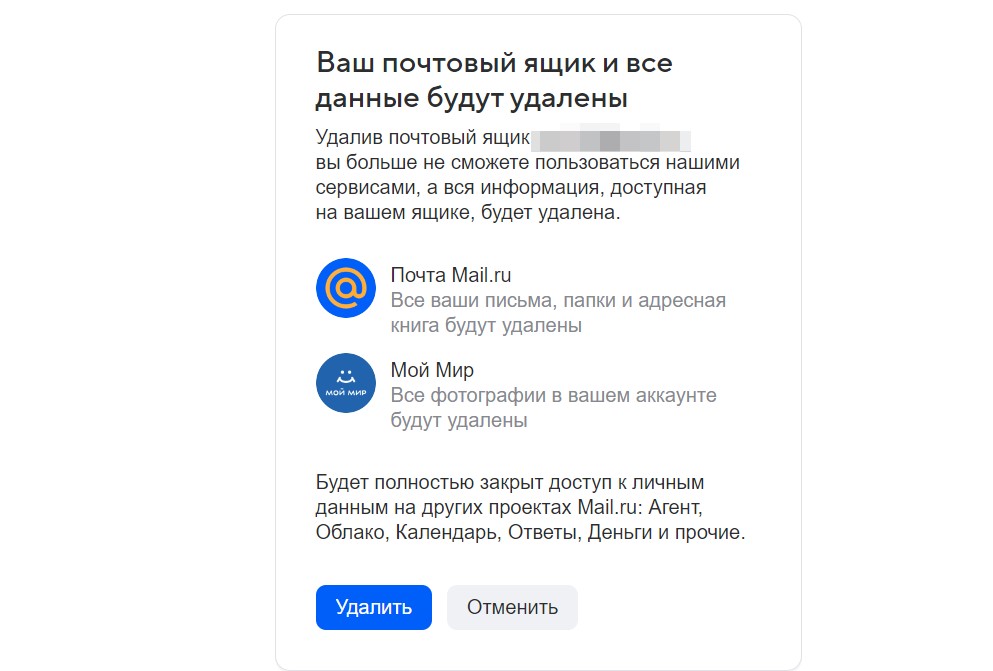
- На следующей странице нужно будет ввести причину удаления (вводим все что угодно, это не важно), текущий пароль от аккаунта и капчу с картинки. Нажимаем на кнопку «Удалить».
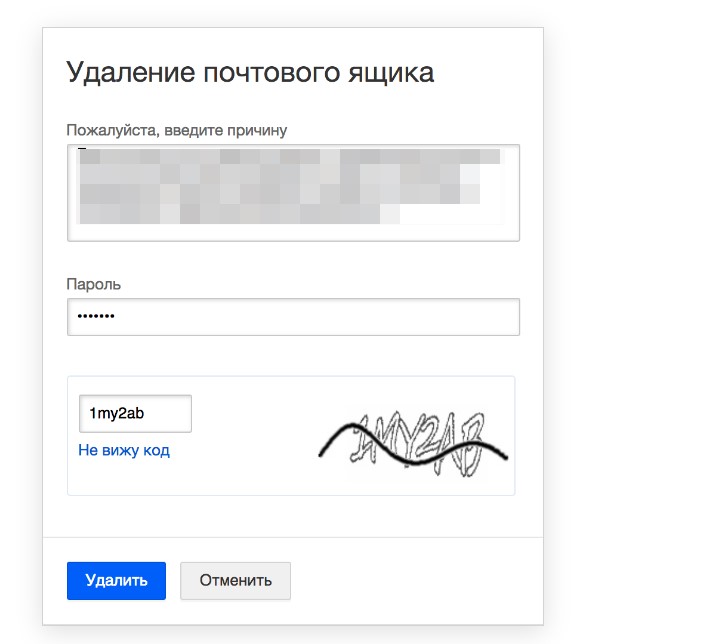
После этого почта и все другие аккаунты удалятся. Вы ими больше не сможете пользоваться. Конец.
Почта удаляется навсегда, но при необходимости аккаунт и почтовый ящик можно будет восстановить в течение 5 лет. НО никакие письма и другие личные данные не останутся, удаление полностью стирает их. Так что подумайте много раз, а надо ли оно вам.
Про другие почтовые службы
Очень редкий случай. Скорее всего это не про вас.