Настройка браузера для работы с ЭЦП на портале госуслуг
Первое, что потребуется для работы с электронно-цифровой подписью (ЭЦП) на портале госуслуг, так это, прежде всего, сама квалифицированная цифровая подпись, заказать которую можно в одном из аккредитованных Минкомсвязью России удостоверяющих центров.
Если на предприятии уже имеются какие-либо ЭЦП, необходимо уточнить, являются ли они квалифицированными электронными подписями (КЭП). Тип подписи обычно указывается в заявке на выпуск сертификата, а если данный документ отсутствует, получить всю информацию можно в удостоверяющем центре, выдавшем эту ЭЦП.
Второе, что необходимо для работы с электронными подписями, это установленная на компьютере криптографическая утилита КриптоПро CSP или VipNet CSP, в зависимости от того, под которую из них изготовлена ЭЦП.
Для обеспечения взаимодействия криптографических средств компьютера с функционалом портала госуслуг необходимо также установить специальный плагин, скачать который можно со страницы https://ds-plugin.gosuslugi.ru /plugin /upload /Index.spr.
Надо заметить, данная страница автоматически определяет установленную на компьютере операционную систему и предлагает к загрузке соответствующую версию программы. Поэтому при переходе по вышеприведённой ссылке, на экран сразу же будет выведено окно для скачивания плагина. Надо только кликнуть по кнопке «Сохранить файл».
Если же необходим плагин для другого компьютера с другой операционной системой, то следует кликнуть по кнопке «Отмена» и выбрать из приведённого на данной странице списка другую версию программы.
Установка плагина
Перед установкой актуальной версии плагина, рекомендуется удалить его предыдущую версию (если таковая присутствует на компьютере). Сделать это можно через Панель управления Windows, предварительно закрыв все окна браузеров.
В Панели управления щёлкаем по значку «Программы и компоненты» и в появившемся списке установленных программ находим «Плагин пользователя систем электронного правительства» (издателем программы является «Ростелеком»). Выделяем нужную строку и кликаем по кнопке «Удалить».
Далее рекомендуется также вручную очистить папку C:\Users\%USERNAME%\AppData\Roaming\Rostelecom\IFCPlugin . Открыть её можно через окно команды «Выполнить», скопировав указанный путь в окно и щёлкнув по кнопке «ОК».
После полного удаления старой версии программы приступаем к установке актуальной. Для этого просто запускаем скачанный файл и дожидаемся окончания процесса установки. Выполнять всё это следует при закрытых окнах браузеров.
Когда установка плагина будет завершена, переходим к настройке браузера.
Настройка браузера Internet Explorer
Для того чтобы настроить Internet Explorer для работы с электронной подписью, необходимо выполнить следующие действия:
- Открыть браузер и зайти в «Свойства браузера».
- В окне свойств браузера необходимо перейти на вкладку «Безопасность», выбрать зону «Надёжные сайты» и кликнуть по кнопке «Сайты». В открывшийся при этом список необходимо добавить маски имён узлов https://*.esia.gosuslugi.ru и https://*.gosuslugi.ru (см. рис. ниже). После внесения узлов в список окно «Надежные узлы» следует закрыть с помощью кнопки «Закрыть».
- После добавления указанных имён в список надежных узлов нажимаем кнопку «Другой…», расположенную ниже.
- В открывшемся окне «Параметры безопасности – зона надежных сайтов» находим строку «Доступ к источникам данных за пределами домена» и устанавливаем для неё значение «Включить».
- Также включаем все элементы в разделе «Элементы ActiveX и модули подключения».
- После нажатия кнопки «ОК» появится окно с предупреждением: «Вы действительно хотите изменить настройку для этой зоны?». Нажимаем кнопку «Да».
- Далее переходим на вкладку «Конфиденциальность» и в параметрах настройки для зоны Интернета выставляем уровень «Низкий», а также убираем галочку «Включить блокирование всплывающих окон».
- На вкладке «Дополнительно» проверяем, включена ли опция «TLS 1.0». При наличии опций «TLS 1.1» и «TLS 1.2» они так же должны быть включены.
- После выполнения всех вышеперечисленных установок жмём на кнопку «ОК», а чтобы новые установки вступили в силу, перезапускаем браузер (т.е. закрываем и снова открываем).
- Через меню браузера переходим к настройке надстроек.
- В окне «Управление надстройками» необходимо выбрать опцию «Все надстройки» и убедиться, что плагин пользователя систем электронного правительства находится в состоянии «Включено», о чём будет свидетельствовать соответствующая надпись в графе «Состояние» (см. рис. ниже). В случае, если плагин отключен, кликаем правой кнопкой мыши по выделенной строке и в открывшемся меню выбираем пункт «Включить».
На этом настройка браузера Internet Explorer заканчивается. Для верности можно ещё раз перезапустить браузер (закрыть и снова открыть).
Настройка браузера Google Chrome
Для работы с порталом госуслуг следует использовать браузер Google Chrome версии не ниже 29.0.
После установки плагина открываем браузер и включаем расширение для плагина госуслуг, кликнув по кнопке в появившемся сообщении.
Если сообщение по каким-либо причинам не появилось, необходимо проверить наличие установленного расширения (возможно, оно устанавливалось на этом компьютере ранее). Для этого в главном меню браузера последовательно выбираем пункты « Дополнительные инструменты −> Расширения ».
Убеждаемся, что данное расширение присутствует и оно включено.
Если же расширение отсутствует (такое может быть, если его ранее устанавливали, а потом удалили), переходим ещё раз на страницу загрузки плагина (https://ds-plugin.gosuslugi.ru /plugin /upload /Index.spr) и ищем кнопку для перехода в интернет-магазин Chrome.
Перейдя на страницу интернет-магазина, щёлкаем по кнопке «Установить».
На этом настройка браузера Google Chrome заканчивается, и он готов к работе с порталом госуслуг.
Настройка браузеров Opera и Яндекс
Для браузеров Opera и Яндекс специальные расширения от производителей отсутствуют, но можно воспользоваться расширением из интернет-магазина Chrome. Для этого на странице загрузки плагина (https://ds-plugin.gosuslugi.ru /plugin /upload /Index.spr) щёлкаем по кнопке «Расширение для Спутник/Google Chrome».
Перейдя на страницу интернет-магазина, щёлкаем по кнопке «Установить».
В появившемся окне подтверждаем установку расширения.
О завершении установки расширения будет свидетельствовать соответствующее сообщение в правом верхнем углу окна браузера.
Несколько слов о настройке браузера Mozilla Firefox
Созданное в своё время Ростелекомом расширение для плагина Госуслуг должно было поддерживаться в Mozilla Firefox версии 50 и выше. Однако уже в версии 52 создатели браузера по определённым соображениям отключили эту поддержку, наряду с поддержкой других подобных расширений. Для пользователей же, привыкших к работе со старыми расширениями, была выпущена версия Mozilla Firefox 52 ESR, которую можно было скачать по ссылке: https://www.mozilla.org /en-US /firefox /all /?q=Russian, Русский#product-desktop-esr (Не знаю как долго ещё проработает эта ссылка, поскольку выпуск версии ESR хотели прекратить ещё в 2017 году).
Если у Вас ещё стоит устаревшая версия Мозиллы или версия ESP, Вы можете попробовать настроить браузер для работы с порталом Госуслуг (процесс настройки очень схож с процессом настройки браузера Google Chrome), но, по-моему, проще использовать другой браузер, хотя бы для работы именно с этим порталом.
Как исправить ошибку "Для продолжения требуется криптокомпонент" на Госуслугах?

В нашу платную техническую поддержку в ноябре 2022 года стали массово обращаться пользователи, которые пытались подписать документы на портале Госуслуг.
При подписании у них выходила ошибка «Для продолжения требуется криптокомпонент«.

В появившемся сообщении при нажатии на кнопку «Установить» пользователю предлагается скачать и установить плагин системы электронного правительства. Однако после его установки ошибка не уходит, раз за разом появляется то же самое окно и предлагается установить этот криптокомпонент заново.
Из-за чего возникает ошибка «Для продолжения требуется криптокомпонент»?
Причин возникновения этой ошибки несколько.
Первая причина — это действительно отсутствие на вашем компьютере некой криптокомпоненты (программы, которая должна работать с вашей электронной подписью).
Причина вторая — некорректная работа той самой криптокомпоненты.
Что же такое криптокомпонента? Криптокомпонента — это специальная программа, которая должна быть установлена на ваш компьютер. На сайте Госуслуг Вы работаете через интернет-браузер (Google Chrome, Яндекс.Браузер, Microsoft Edge, Opera или другой) и этот браузер обращается к вашей электронной подписи через этот криптокомпонент.
Криптокомпонент это плагин Госуслуг, который скачивается и устанавливается на ваш компьютер. Но для того, чтобы ваш интернет-браузер смог обратиться к криптокомпоненте, необходимо обязательно установить также расширение плагина для вашего браузера!
В настоящей инструкции описан процесс установки под различные браузеры.
С ноября 2022 года наблюдается проблема в работе именно расширений Госуслуг для браузеров. В настоящий момент проблема не коснулась единственного браузера Mozilla Firefox — в нем криптокомпонент Госуслуг работает стабильно.
Если Вы столкнулись с ошибкой «Для продолжения требуется криптокомпонент» — попробуйте сначала настроить ваш имеющийся браузер, если это не поможет — установите и настройте браузер Mozilla Firefox по этой инструкции. Скачать браузер Mozilla Firefox можно с официального сайта : https://www.mozilla.org/ru/firefox/browsers/
Если Вы самостоятельно не сможете справиться с установкой и настройкой криптокомпоненты — можете обратиться в нашу платную техническую поддержку .
Как установить криптокомпонет?
Для работы на портале Госуслуг обычно требуется установка только плагина Госуслуг. Но для некоторого функционала портала может потребоваться установка еще дополнительных плагинов КриптоПро ЭЦП Browser Plugin и ESEP Crypto, т.к. функционал подписания заявлений в разные ведомства реализован по-разному. Ссылки на них также будут чуть ниже.
Первым делом скачиваем сам плагин для портала Госуслуг. Скачать его можно по ссылке ниже:
При переходе на страницу плагина начнется автоматическое скачивание нужной версии плагина (под вашу операционную систему). Запустите скачанный файл, завершите установку до конца, согласившись со всеми сообщениями установщика.
Кроме установки самих плагинов в операционную систему также требуется установить расширения для вашего конкретного браузера, которым Вы пользуетесь. Исключением является браузер Internet Explorer — для него расширения не требуются. Для остальных браузеров установка расширений обязательна! Скачать и установить расширения можно по ссылка ниже:
Для плагина Госуслуг необходимо открыть и установить расширения для браузеров на базе движка Chromium (Google Chrome, Яндекс браузер, Chromium GOST, Microsoft Edge) и для браузера Mozilla Firefox . Важно! Ссылка должна быть открыта в том браузере, который Вы настраиваете!
Установка расширений очень простая: открываем ссылку и нажимаем кнопку «Установить» или «Добавить в браузер» (в зависимости от используемого браузера). Ниже приведен пример установки расширения плагина Госуслуг.
Пример установки расширения для браузеров на базе движка Chromium ( Google Chrome, Яндекс браузер, Chromium GOST, Microsoft Edge и др.):
1. Переходим по ссылке , открывается расширение в Интернет магазине расширений. Если расширение не установлено — надпись на кнопке будет «Установить». Нажимаем на эту кнопку.

2. При установке выйдет запрос на установку. Подтверждаем установку кнопкой «Установить расширение».

3. Готово! Расширение плагина для браузера успешно установлено!
Пример установки расширения для браузера Mozilla Firefox:
1. Для установки расширения в браузер Mozilla Firefox переходим по ссылке или переходим с сайта Госуслуг .

2. Открываются запросы на установку расширения. Все запросы подтверждаем.


3. Готово! Расширение плагина для браузера успешно установлено!
Установка дополнительных компонентов (при необходимости)
Их установка осуществляется точно так же, как и плагина Госуслуг: сначала ставим сам плагин (по ссылкам выше), потом расширение для браузера. Скачать и установить расширения браузеров можно по ссылкам ниже:
Установка расширений очень простая: открываем ссылку и нажимаем кнопку «Установить» или «Добавить в браузер» (в зависимости от используемого браузера).
Если по какой-то причине Вы не смогли установить и настроить криптокомпоненты — можете обратиться в нашу платную техническую поддержку .
Плагин Госуслуги для Firefox
Плагин Госуслуги для Firefox используется при работе с одноименным порталом, предоставляющим жителям России доступ к множеству государственных услуг в режиме Онлайн. Он удобен тем, что позволяет подключать электронные подписи на смежных ресурсах. Разберемся с установкой описываемого дополнения, а также с решением возможных проблем, который время от времени возникают у пользователей.
Руководство
Для подключения компоненты в Мозиллу Фаерфокс нужно установить на компьютер официальное ПО с сайта портала государственных услуг. Для вашего удобства размещаем пошаговый алгоритм:
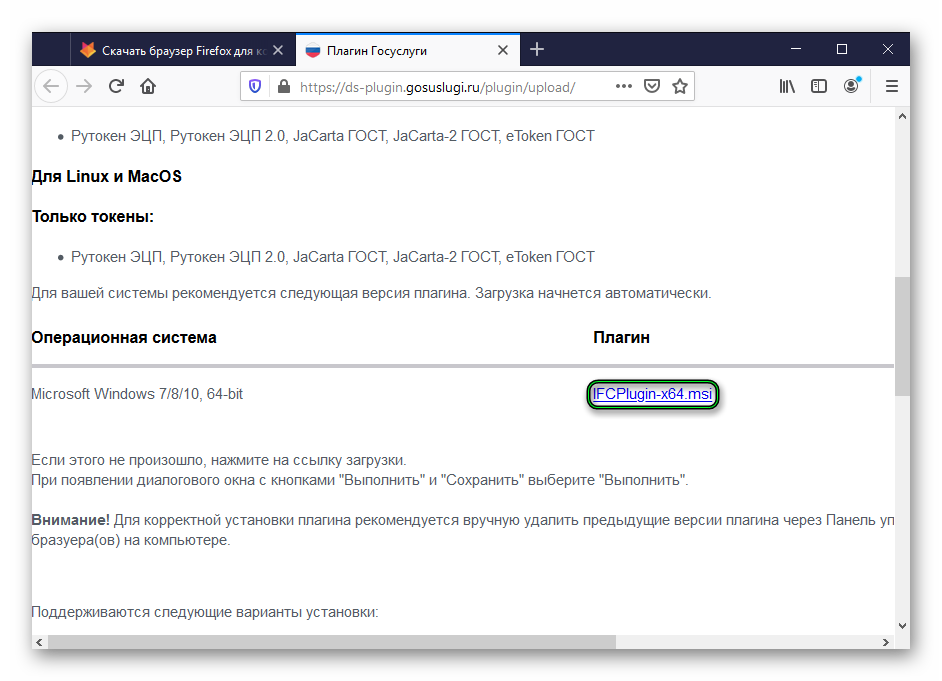
- Посетите страницу загрузки https://ds-plugin.gosuslugi.ru/plugin/upload/.
- Отыщите на ней ссылку на файл IFCPlugin-x64.msi и загрузите его.
- Затем откройте его.
- Закройте все браузеры, работающие на компьютере.
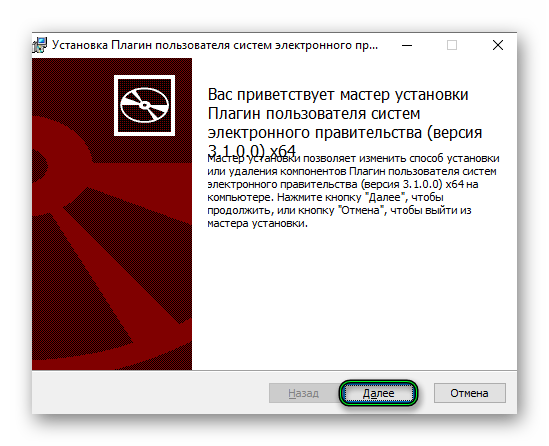
- В окошке инсталляции нажмите на кнопку «Далее», когда закончится первоначальная проверка системы (около 30 секунд).
- После этого – кликните по «Установить».
- И для завершения процедуры – на «Готово».
Переходим к первичной настройке расширения Госуслуги для Mozilla Firefox:
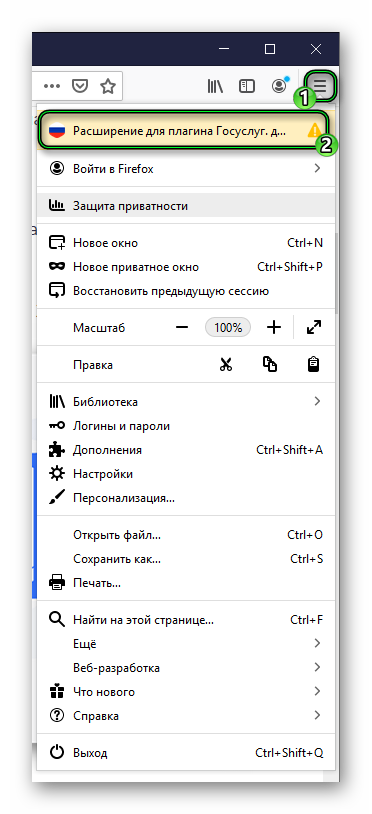
- Заново запустите браузер на компьютере.
- Кликните по кнопке вызова меню, отмеченной желтым восклицательным знаком.
- В открывшемся списке нажмите на самый верхний пункт (он будет выделен).
- И в новом окошке подтвердите включение.
Для работы с электронными подписями нужно дополнительно установить КриптоПро ЭЦП. Детальная инструкция изложена здесь.
Решение
Если у вас по каким-либо причинам не работает плагин госуслуг в Firefox, то сначала проделайте все предложенные выше шаги, а затем выполните следующее:
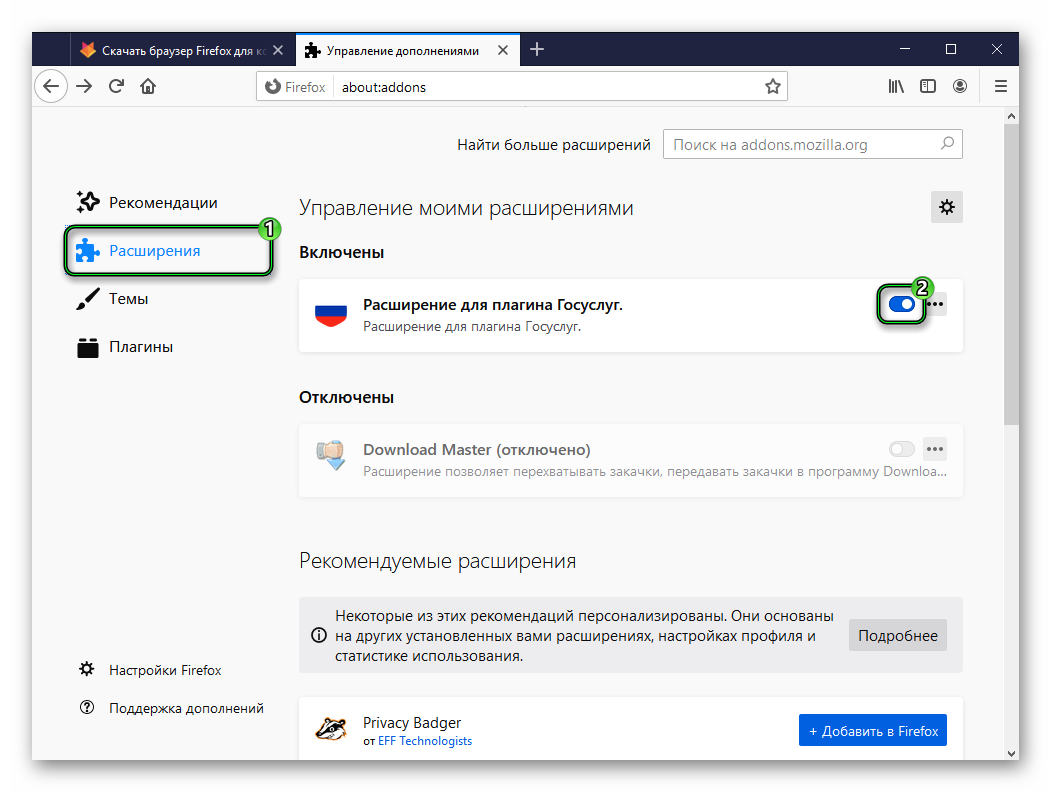
- Нажмите в окошке браузера комбинацию Ctrl + Shift + A , чтобы вызвать страницу «Управление дополнениями».
- Перейдите в раздел «Расширения».
- Найдите соответствующий элемент в общем списке.
- Отключите его, если он работает, кликнув по активному ползунку.
- А затем заново включите его.
- Перезапустите «Огненную лисицу».
Красноярская краевая
государственная экспертиза
(391) 200-80-25
ПН-ЧТ с 9.00 до 18.00, ПТ с 9.00 до 17.00 (обед 13.00-14.00)
встречи с экспертами осуществляются по предварительной записи ВТ-ЧТ с 14.00 до 17.00
общение заявителей и проектировщиков с экспертами по телефону возможно после обеда в рабочие дни,
кроме пятницы и предпраздничных дней

«Пояснительная записка» в формате XML с 1 августа 2023 г.
с 1 августа 2023 г. обеспечена возможность загрузки заявителями услуг первого раздела проектной документации «Пояснительная записка» в формате XML в соответствии с XML-схемой, опубликованной на сайте Минстроя России (https://www.minstroyrf.gov.ru/docs/183387/). Сервис по формированию пояснительной записки в машиночитаемом формате (СФПЗ), разработанный Главгосэкспертизой России, доступен в Личном кабинете заявителя Единой цифровой платформы (ЕЭЦП), а также по ссылке: Дистрибутив_СФПЗ.zip (версия 1.11) (ЕЦПЭ Дистрибутив_СФПЗ.zip ) Пользовательское соглашение Руководство пользователя Руководство администратора Запись семинара, разъясняющего порядок формирования документа доступна по ссылке: Обучающий семинар по работе с СФПЗ от 31 мая 2023 года (https://rutube.ru/video/a6737e5c3fbfede0889394b2535d0ce4/) Представление на экспертизу раздела проектной документации «Пояснительная записка» в машиночитаемом формате XML осуществляется путём загрузки в систему аналогично другим форматам, разрешённым для использования в соответствии с требованиями приказа от 12.05.2017 №783/пр. Файл формата XML должен быть подписан прикреплённой усиленной квалифицированной электронной подписью и иметь расширение «.xml.sig». Программный комплекс проверки XML документов: https://checkxml.platformaexpert.ru/ Работа в сервисе по формированию пояснительной записки в формате XML Дополнительные сведения в документе Только в XML c 01.08.2023 сметная документация и Пояснительная записка.pdf Напоминаю, что с 1 августа 2023 года вступили в силу хml схемы (https://minstroyrf.gov.ru/tim/xml-skhemy/) на сайте Минстроя РФ по сметной документации в ПД по следующим видам документов: — результатов конъюнктурного анализа — сводка затрат — сводных сметных расчетов — объектных сметных расчетов — локальных сметных расчетов созданных ресурсно-индексным методом — локальных сметных расчетов созданных базисно-индексным методом (2022) — локальных сметных расчетов (смет), в электронном виде (на основе XML) Обращаю ваше внимание что с 01.08.2023 возможность загрузки документов в отличном от xml (gge) формате будет недоступна, независимо от стадии проведения работ по вышеуказанным документам,
Внимание! Уважаемые заявители! Переход на ЕЦПЭ с 10.11.2022 года.
Внимание! С 10.11.2022 года КГАУ «ККГЭ» переходит на прием заявлений о проведении государственной экспертизы только посредством Единой цифровой платформы экспертизы (ЕЦПЭ), разработанной Главгосэкспертизой России. Ссылка для доступа к ЕЦПЭ: https://platformaexpert.ru/. Внимание! Обучения заявителей использованию ЕЦПЭ состоится 10 ноября 2022 года.
Справочно: внедрение Единой цифровой платформы экспертизы осуществляется в рамках стратегических направлений в области цифровой трансформации строительной отрасли, определенных Президентом Российской Федерации (Указ Президента Российской Федерации от 21.07.2020 г. № 474), Правительством Российской Федерации (Распоряжение Правительства Российской Федерации от 27.12.2021 г. № 3883-р) и Минстроем России (Письмо № 11753-ИФ/08 от 25.03.2021).
Красноярский край разработал и утвердил ТИМ-мандат.
В рамках рабочей встречи по внедрению ТИМ (технологий информационного моделирования) заинтересованные стороны обсудили текущее состояние дел относительно цифровизации строительной отрасли в крае, а также подчеркнули значимость внедрения ТИМ. .
В Краснодарском крае модернизируют мощности подстанции «Тихорецкая»
Главгосэкспертиза России провела проверку представленной повторно сметной документации на третий этап реконструкции и технического перевооружения подстанции «Россети ФСК ЕЭС» (ПАО «ФСК ЕЭС») ПС 500 кВ «Тихорецкая» в Краснодарском крае. Эксперты пришли к выводу, что сметная документация соответствует действующим нормативам в области сметного нормирования и ценообразования. По итогам рассмотрения выдано положительное заключение.
Подстанция 500 кВ «Тихорецкая», расположенная на окраине города Тихорецка Краснодарского края, эксплуатируется с начала 1960-х годов. Сегодня подстанция по-прежнему служит основным питающим центром северной части Краснодарской энергосистемы, обеспечивая потребителей Кубани, а также Ставропольского края и Ростовской области. Программа масштабной модернизации подстанции разбита на четыре этапа, два из которых уже завершены.
Уважаемые заявители, застройщики, технические заказчики, проектировщики и изыскатели!
Приказом Федерального агентства по техническому регулированию и метрологии от 02.07.2020 № 687 с 02 июля 2020 вступает в силу новый Перечень документов в области стандартизации, в результате применения которых на добровольной основе обеспечивается соблюдение требований Федерального закона «Технический регламент о безопасности зданий и сооружений» от 30.12.2009 № 384-ФЗ. Приказом Федерального агентства по техническому регулированию и метрологии от 14.07.2020 № 1190 с 14 июля 2020 вступает в силу новый Перечень документов в области стандартизации, в результате применения которых на добровольной основе обеспечивается соблюдение требований Федерального закона «Технический регламент о требованиях пожарной безопасности» от 22.07.2008 № 123-ФЗ.