есть ли звук в мониторе компьютера
Чтобы проверить, есть ли в вашем мониторе встроенные динамики, вы можете просто проверить на задней панели монитора, есть ли у него аудиовход.
Есть ли в моем мониторе звук?
Щелкните правой кнопкой мыши значок звука в области панели задач на панели задач Windows и выберите «Устройства воспроизведения». Если вы подключили монитор через HDMI или DisplayPort, щелкните имя монитора в списке устройств. Если вы подключались через аудиосистему 3,5 мм и DVI или VGA, нажмите «Динамики».
Как мне получить звук на моем мониторе?
Есть ли в мониторы встроенные динамики?
Лучшие мониторы с динамиками поставляются со встроенным динамиком внутри панели, поэтому пользователям не нужно тратить лишние деньги на внешние динамики или наушники. Мониторы с динамиками обычно оснащены двумя или одним звуковыми динамиками, которые могут эффективно передавать звук, достаточный для потребления мультимедиа.
Есть ли у мониторов порты для динамиков?
При подключении к настольному компьютеру вам нужно будет подключить отдельные динамики, которые также будут подключаться к аудиовыходу самого рабочего стола. Монитор — это просто дисплей; рабочий стол делает всю работу 🙂 Ответа на оба ваших вопроса — нет.
Как узнать, есть ли в моем мониторе встроенные динамики?
Чтобы проверить, есть ли в вашем мониторе встроенные динамики, вы можете просто проверить на задней панели монитора, есть ли у него аудиовход.
Передает ли HDMI звук?
HDMI известен своим качеством видео, но он также может передавать звук без необходимости использования нескольких кабелей. HDMI поддерживает форматы Dolby TrueHD и DTS-HD для 7.1-канального звука без потерь и качества кинотеатра. HDMI 1.4 также поддерживает канал возврата звука, который передает звук с ТВ-тюнера на ресивер.
Почему мой монитор не издает звук?
Если динамики монитора не работают, обычно это связано с неверно настроенными настройками или кабелями. Есть несколько вещей, которые вы можете сделать для решения этой проблемы, например, проверить свои соединения, отрегулировать громкость, выполнить звуковой тест или воспроизвести звук с помощью устройства, отличного от монитора.
Как получить звук через монитор HDMI?
Метод 1. Включите и сделайте HDMI устройством воспроизведения по умолчанию
Как использовать встроенные динамики на моем мониторе?
Как включить мониторные динамики
В какие мониторы встроены динамики?
Наш список лучших мониторов со встроенными динамиками
Какой монитор имеет встроенные динамики?
1. [Лучший результат] 23,8-дюймовый IPS-монитор HP VH240a Full HD 1080p со встроенными динамиками. Разработанный HP, VH240a представляет собой монитор HP с динамиками и имеет размер экрана 23,8 дюйма. Поддерживаются разрешения до 1920 на 1080, если они соответствуют соотношению сторон 16: 9.
Почему на моем мониторе HP нет звука?
В Windows найдите и откройте HP Support Assistant. На вкладке Мои устройства щелкните свой компьютер. Щелкните вкладку Устранение неполадок и исправления, а затем щелкните Проверка звука в разделе Исправления одним щелчком мыши. … Если звук не слышен правильно, щелкните Невозможно услышать звук и следуйте инструкциям на экране.
У всех мониторов HDMI есть динамики?
Многие мониторы имеют порты HDMI, но не имеют встроенных динамиков. Если ваш монитор имеет встроенные динамики, соединение HDMI будет автоматически воспроизводиться через ваш монитор. Если вы не хотите использовать динамики монитора, перейдите к звукам, а затем к устройствам воспроизведения и отключите монитор в качестве устройства воспроизведения.
Подключаю ли я динамики к ПК или монитору?
TL; DR: Подключите их к ЗАДНЕЙ ЧАСТИ ПК. Ваш компьютер лучше оборудован для обработки звука, чем ваш монитор. Кроме того, мониторы принимают сигналы с компьютера и выводят их на динамики.
Стоит ли покупать монитор с динамиками?
Встроенные динамики никогда не выглядят потрясающе на мониторах, особенно на дешевых. Просто купите лучший монитор, который вы можете себе позволить, есть ли у него динамики или нет, не имеет значения.
Как узнать, есть ли в моем мониторе динамики?
Чтобы проверить, есть ли в вашем мониторе встроенные динамики, вы можете просто проверить на задней панели монитора, есть ли у него аудиовход.
Какой монитор имеет встроенные динамики?
1. [Лучший результат] 23,8-дюймовый IPS-монитор HP VH240a Full HD 1080p со встроенными динамиками. Разработанный HP, VH240a представляет собой монитор HP с динамиками и имеет размер экрана 23,8 дюйма. Поддерживаются разрешения до 1920 на 1080, если они соответствуют соотношению сторон 16: 9.
Как узнать, есть ли в моем компьютере встроенные динамики?
Как мне получить звук на моем мониторе?
Есть ли у мониторов порты для динамиков?
При подключении к настольному компьютеру вам нужно будет подключить отдельные динамики, которые также будут подключаться к аудиовыходу самого рабочего стола. Монитор — это просто дисплей; рабочий стол делает всю работу 🙂 Ответа на оба ваших вопроса — нет.
Как подключить динамики к монитору?
Настройка стереодинамиков, встроенных в монитор
Монитор, встроенный в динамики, хорош?
Повторюсь, мониторные динамики и стандартные внешние динамики, которые подключаются к вашему ПК, имеют одинаковое качество, и часто те, что на мониторе, на самом деле лучше и оптимизированы для исследований, игровых станций и других пространств благодаря строгой проверке качества и тестированию.
Как заставить мой компьютер распознавать внешние динамики?
На рабочем столе щелкните правой кнопкой мыши значок динамика на панели задач и выберите «Устройства воспроизведения». Появится окно звука. Щелкните (не щелкайте дважды) значок динамика, а затем нажмите кнопку «Настроить». Щелкните значок динамика с зеленой галочкой, потому что это устройство, которое ваш компьютер использует для воспроизведения звука.
Почему мой компьютер не обнаруживает мои динамики?
1) Щелкните правой кнопкой мыши значок динамика в правом нижнем углу рабочего стола и выберите Устройства воспроизведения. 2) Выделите «Динамики» или «Динамики / наушники» и нажмите «По умолчанию». … После того, как он появится в списке, щелкните правой кнопкой мыши динамики и выберите Включить. Проблема также может быть вызвана устаревшими или отсутствующими аудиодрайверами.
Есть ли в компьютерных мониторах встроенные динамики?
Лучшие мониторы с динамиками поставляются со встроенным динамиком внутри панели, поэтому пользователям не нужно тратить лишние деньги на внешние динамики или наушники. Мониторы с динамиками обычно оснащены двумя или одним звуковыми динамиками, которые могут эффективно передавать звук, достаточный для потребления мультимедиа.
Почему мой монитор не издает звук?
Если динамики монитора не работают, обычно это связано с неверно настроенными настройками или кабелями. Есть несколько вещей, которые вы можете сделать, чтобы решить эту проблему, например, проверить свои соединения, отрегулировать громкость, выполнить звуковой тест или воспроизвести звук с помощью устройства, отличного от монитора.
Передает ли HDMI звук?
HDMI известен своим качеством видео, но он также может передавать звук без необходимости использования нескольких кабелей. HDMI поддерживает форматы Dolby TrueHD и DTS-HD для 7.1-канального звука без потерь и качества кинотеатра. HDMI 1.4 также поддерживает канал возврата звука, который передает звук с ТВ-тюнера на ресивер.
Как получить звук через монитор HDMI?
Подключите кабель HDMI к компьютеру и к устройству вывода. В Windows найдите и откройте Панель управления. Щелкните Звук, а затем щелкните вкладку Воспроизведение. Откроется окно звука.
У всех мониторов HDMI есть динамики?
Многие мониторы имеют порты HDMI, но не имеют встроенных динамиков. Если ваш монитор имеет встроенные динамики, соединение HDMI будет автоматически воспроизводиться через ваш монитор. Если вы не хотите использовать динамики монитора, перейдите к звукам, а затем к устройствам воспроизведения и отключите монитор в качестве устройства воспроизведения.
Подключаю ли я динамики к ПК или монитору?
TL; DR: Подключите их к ЗАДНЕЙ ЧАСТИ ПК. Ваш компьютер лучше оборудован для обработки звука, чем ваш монитор. Кроме того, мониторы принимают сигналы с компьютера и выводят их на динамики.
У мониторов нет динамиков?
Большинство мониторов не имеют встроенных динамиков, потому что это увеличивает вес, размер и цену. … Если вы не хотите покупать другое звуковое решение в дополнение к монитору, вы должны купить монитор со встроенными динамиками. У людей разные потребности.
Как на компьютере сделать звук без колонок
 В большинстве стационарных компьютеров для воспроизведения звука чаще всего используют различные колонки. Однако, они рано или поздно выходят из строя. Часто это происходит в самый неподходящий момент, когда нужно слышать то, что происходит на экране. Разберемся, что делать в этой ситуации.
Можно ли воспроизвести звук без колонок на компьютере
Существует несколько альтернативных вариантов решения этой проблемы. Самым простым в реализации является присоединение наушников в тот же порт, куда и подключались до этого колонки. В этом случае можно наслаждаться качественным звучанием, если, конечно, позволяет устройство.
В качестве еще одного варианта можно встретить возможность воспроизведения через встроенный спикер звуковой карты. Однако, он может помочь в случае, если нет необходимости в качественном воспроизведении, так как чистота издаваемых сигналов оставляет, мягко говоря, желать лучшего.
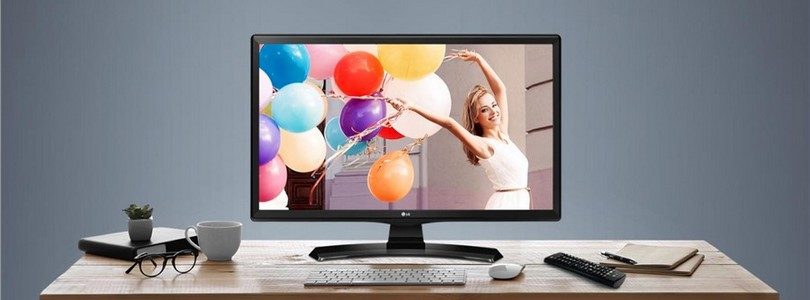
Воспроизводить звук с компьютера могут и телевизоры. Особенно просто это делать на современных моделях, имеющих HDMI-разъем, такой же разъем должен быть и в компьютере. Если такового не имеется в качестве альтернативы можно использовать следующие виды кабелей:
Существует возможность передачи сигнала беспроводным способом, используя Wi-Fi-роутер.
Справка! Среди производителей мониторов есть такие компании, которые производят данное оборудование со встроенными динамиками. Они способны хорошо справляться с задачей воспроизведения.
Включить звук на компьютере без колонок: пошагово
Чтобы получить сигнал, нужно выполнить несколько этапов. В каждом индивидуальном случае свои особенности, но основные есть практически везде. Вот они:
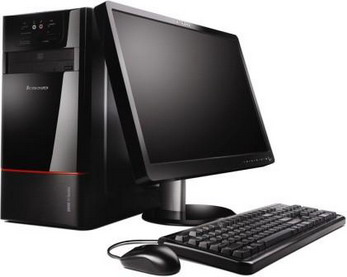
В большинстве случаев звук появляется сразу же, после чего можно наслаждаться своей работой.
Важно! Перед эксплуатацией важно убедиться в исправности подключаемого оборудования, так как звук и в этом случае возможно не воспроизведется.
Возможные проблемы
Не всегда все происходит гладко. Очень часто в процессе подключения возникают различные проблемы. Рассмотрим самые распространенные из них:
Неполадки с сигналом перестают быть проблемой, если подойти к этому с умом. Решаются большинство возникающих здесь проблем очень просто, достаточно проявить смекалку и терпение.
Не работает встроенный динамик монитора: как это исправить
Обычно встроенные в мониторы динамики маломощные и «жестяные», а по качеству звука и мощности они не имеют ничего общего даже с самыми дешевыми динамиками на рынке. Однако немало пользователей предпочитают использовать их для экономии денег и места на столе, поскольку, конечно, это большое преимущество, если динамики относительно хорошие.
Что следует проверить, если встроенные динамики не работают?
Прежде чем думать, что динамики монитора повреждены, вам следует выполнить ряд проверок, поэтому давайте посмотрим на них, но сначала мы должны сказать очевидное: есть ли в вашем мониторе встроенные динамики? В первую очередь убедитесь, что они есть не на всех мониторах.
Проверьте соединение
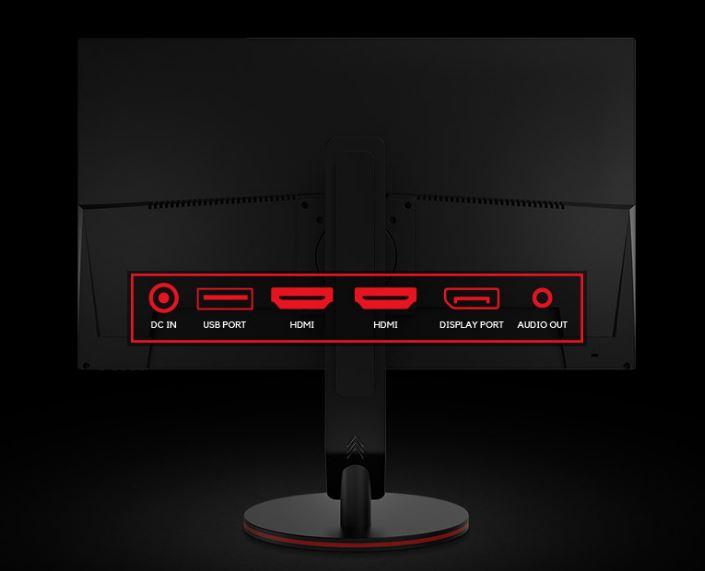
Вы должны иметь в виду, что, как показано на изображении выше, некоторые мониторы также имеют аудиовыход через мини-разъем: этот разъем предназначен для прямого подключения динамиков или наушников с аналоговым подключением и не для подключения их к Звуковая карта ПК. Если бы на мониторе был миниджек с надписью «Аудио in »означает, что это аудиовход, и к нему можно подключить звуковую карту ПК, но подавляющее большинство мониторов имеют выход, а не входной мини-разъем, так что в этом случае он не будет работать.
Проверьте аудиовыход на ПК
Второе, что вы должны проверить, это то, что на вашем компьютере выбран правильный аудиовыход. Для этого в Windows 10, щелкните правой кнопкой мыши значок динамика в правом нижнем углу на панели запуска рядом с часами и выберите опцию «Открыть настройки звука». Откроется экран, подобный тому, который вы видите ниже, и вверху под заголовком «Выберите устройство вывода» вы должны выбрать свой монитор.
В случае, если ваш монитор не отображается в списке, мы отсылаем вас к предыдущему пункту, потому что это почти наверняка означает, что он подключен неправильно, хотя это также может быть связано с проблемой в драйверах, и именно это мы увидим дальше.
Проверьте драйверы монитора
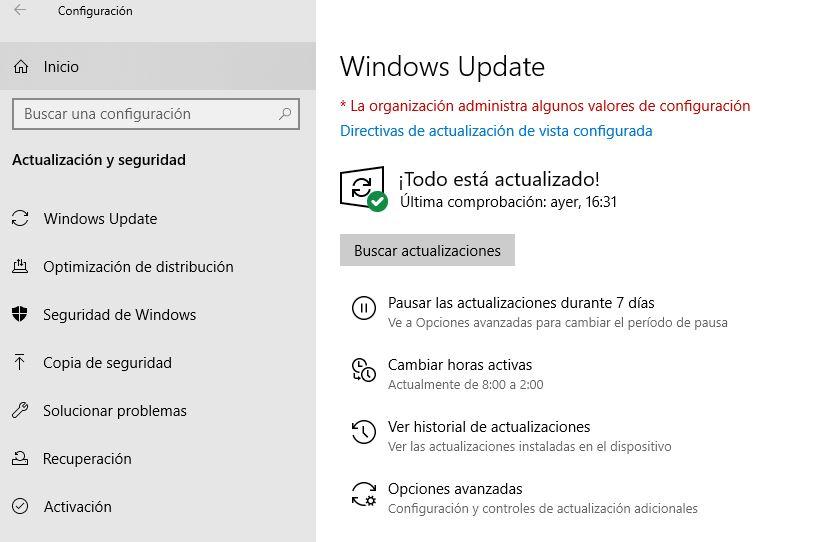
Почти все мониторы, представленные на рынке, автоматически определяются операционной системой, поэтому вам не нужно беспокоиться о драйверах, потому что они будут автоматически установлены вместе с ней. Однако могут быть проблемы, ваш монитор может быть очень новым и драйверов еще нет, или у вас может не быть необходимого обновления Windows, которое включает их. По этой причине первое, что вам нужно сделать, это обновить Windows, и для этого нажмите кнопку «Пуск» и выберите «Настройки» (значок шестеренки).
Затем перейдите в «Обновление и безопасность» и в меню слева под названием «Центр обновления Windows» убедитесь, что у вас нет обновлений, ожидающих установки.
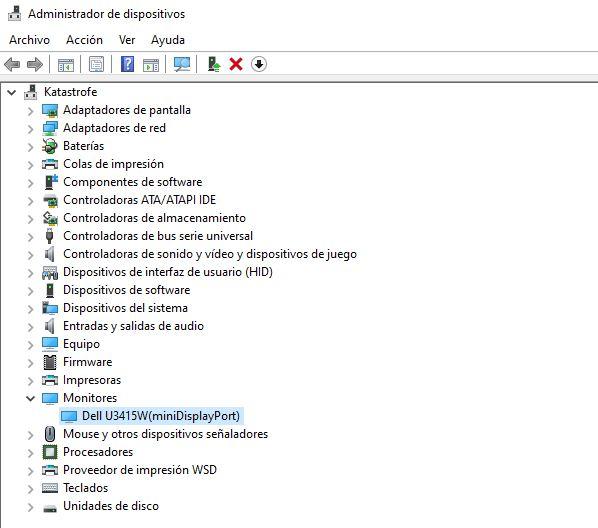
Дополнительно стоит проверить, действительно ли операционная система правильно определяет монитор. Для этого щелкните правой кнопкой мыши кнопку «Пуск» и выберите «Диспетчер устройств». В открывшемся окне найдите раздел «Мониторы» и отобразите его; там должен появиться ваш монитор.
Проверьте громкость встроенных динамиков
Последний шаг, который вы должны проверить, также является довольно очевидным, но его можно упустить из виду, и это убедиться, что громкость не уменьшена или не отключена на самом мониторе. Для этого вы должны получить доступ к собственному экранному меню монитора с помощью кнопок, которые у него будут (обычно в правом нижнем углу или с правой стороны), и в разделе Аудио (это сильно отличается в зависимости от монитора, но если он интегрирован колонки на 100% уверен, что там есть секция для настройки звука) убедитесь, что громкость не убавлена и даже не отключена.
Здесь вы также должны убедиться, что выбран источник звука (обычно отображается что-то вроде «default» или «main», как в нашем примере с монитором Dell), поскольку возможно, что ваш монитор имеет несколько аудиовходов и что он есть. выбран не правильный.
Если после выполнения всех этих проверок вы по-прежнему не можете получить звук с ПК через встроенные динамики монитора, это может быть физическая проблема, и, если возможно, мы рекомендуем сначала протестировать монитор с другим ПК или даже с консолью, по адресу Если возможно, через HDMI, и если ничего не работает, отнесите его в службу технической поддержки или обработайте гарантию.
Как включить динамики на мониторе?
Как включить динамики на мониторе?
Мониторы могут быть снабжены встроенными динамиками. Но для лучшего качества звука многие подключают внешние динамики, постоянно пользуясь которыми, можно столкнуться с очень распространенной проблемой, когда при их отключении звук с динамиков монитора (т.е. встроенных) не идет. Для того чтобы звук все-таки появился, необходимо произвести некоторые действия.
Прежде всего, нужно попробовать с помощью специального звукового шнура mini jack 3.5mm соединить аудио-гнездо монитора с аудио-гнездом на системном блоке. Это сделать совсем не сложно, так как штекер звукового шнура обычно имеет зеленый цвет. Такого же цвета гнездо нужно найти на материнской плате, и ваши динамики будут подключены. Шнур mini jack 3.5mm обычно идет в комплекте с монитором. Если такого шнура у вас нет, то его можно приобрести в любом специализированном магазине.
Отсутствие звука после произведенных манипуляций может означать, что звук просто отключен. Для того, чтобы включить его, найдите значок с изображением динамика на панели монитора. После нажатия на этот значок перед вами появится информация о включенном или выключенном состоянии динамиков. Если появившееся изображение динамика будет перечеркнуто красной чертой – значит динамики на мониторе выключены. Нажатием кнопки под изображением динамика на панели монитора переведите свои динамики в рабочее состояние. Исчезновение красной черты на картинке будет означать, что вы справились с задачей.
Если звук после всех описанных действий не появился, значит вам необходимо изменить некоторые настройки. Это можно сделать, войдя через меню «Пуск» в «Панель управления». В открывшемся окне нужно выбрать пункт «Звук». На появившейся панели «Воспроизведение» выберите «Свойства» и затем вкладку «Уровни». В случае обнаружения информации о выключенном состоянии динамиков, внесите свои коррективы. Теперь можно настроить уровень громкости и наслаждаться звуком.
Если звука все равно нет, вполне вероятно, что вход на блоке выбран неправильно. Попробуйте включить какой-либо звуковой файл и менять входы на системном блоке. Появление звука будет свидетельствовать о том, что вход выбран правильно.
Как узнать есть ли звук на мониторе
Подзаголовки:
1. Проверка подключения аудиокабеля
2. Проверка настроек звука в операционной системе
3. Проверка громкости и отключение звука
4. Проверка наличия звука через другие устройства
5. Проверка аудиодрайверов и установка обновлений
Инструкция:
1. Проверка подключения аудиокабеля:
— Убедитесь, что аудиокабель (обычно это 3,5 мм разъем или HDMI) подключен к монитору и компьютеру/устройству правильно и крепко.
— Переподключите кабель, чтобы проверить, не свободна ли его вилка или порт.
2. Проверка настроек звука в операционной системе:
— Перейдите в настройки звука в операционной системе.
— Проверьте, что звук включен и громкость установлена на достаточный уровень.
— Убедитесь, что выбран правильный аудиовыходной устройство (например, встроенные динамики монитора или внешние колонки).
3. Проверка громкости и отключение звука:
— Увеличьте громкость на мониторе, если есть специальные кнопки или регуляторы громкости.
— Убедитесь, что устройство не находится в режиме беззвучия или заглушено при помощи кнопки на мониторе или клавишей на клавиатуре соответственно.
4. Проверка наличия звука через другие устройства:
— Подключите монитор к другому источнику звука, например, смартфону или плееру.
— Воспроизведите аудиозапись или видео на этом устройстве, чтобы убедиться, что звук работает. Если нет звука, проблема может быть в самом мониторе.
5. Проверка аудиодрайверов и установка обновлений:
— Зайдите в устройства и драйверы в настройках операционной системы.
— Обновите аудиодрайверы до последней версии или переустановите их, если монитор использует свои драйверы.
— Перезагрузите компьютер после обновления драйверов и проверьте звук на мониторе.
Полезные советы:
— Проверьте, что монитор не находится в режиме «спящего» или «экономии энергии», так как в этом случае звука может не быть.
— Убедитесь, что аудиодорожка в ролике или файле, который вы воспроизводите, не повреждена или заглушена.
— Если ниже монитора есть встроенные динамики, проверьте, что они не выключены или отключены в настройках монитора.
Немного настроек и проверок, и вы сможете определить, есть ли звук на вашем мониторе и исправить возможные проблемы.
Как узнать, есть ли в мониторе встроенные динамики
Существует два типа мониторов в зависимости от того, как они подключены к динамикам. со встроенными динамиками и без встроенных динамиков.
Встроенные динамики воспроизводят звук без необходимости подключения внешних динамиков. Моделей мониторов со встроенными динамиками очень мало. Однако если в мониторе нет встроенных динамиков, есть несколько альтернатив.
В этой статье мы подробно рассмотрим, как воспроизвести звук через монитор.
По сути, для воспроизведения звука через монитор вам нужны встроенные динамики.
Если встроенных динамиков нет, необходимо проверить, есть ли на мониторе выходные порты для внешних динамиков или наушников. Некоторые бренды, например dell, известны своими динамиками.
Эти порты, скорее всего, будут помечены такими именами, как H/P (для наушников), HDMI или DP-IN (для портов дисплея).
Основной компонент: встроенные мониторные динамики
Чтобы воспроизводить звук через монитор, вам, очевидно, нужны динамики.
Некоторые мониторы производятся со встроенными мониторами, которые воспроизводят средний звук, хорошо работающий в корпоративной среде. В таких случаях вам не нужно подключать внешнее звуковое устройство к монитору.
Чтобы проверить, есть ли в вашем мониторе встроенные динамики, вы найдете разъем для наушников/аудиовхода сзади.
Преимущество встроенных динамиков заключается в том, что они экономят деньги, место на рабочем столе и время на настройку.
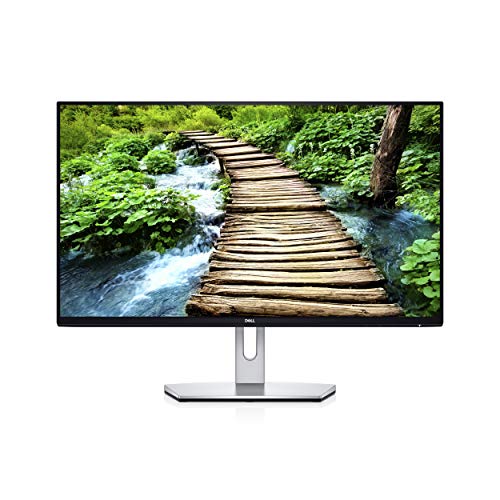
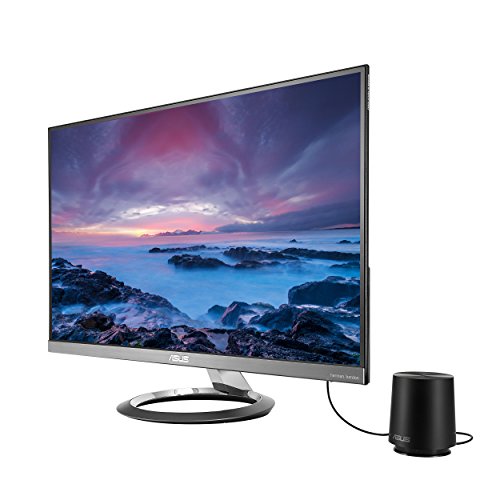
27-дюймовый IPS-монитор WQHD (2560 x 1440) с широким углом обзора 178°; Ультратонкий безрамный дизайн и основание в виде солнечных часов с металлической отделкой цвета льдинки.
Как включить встроенные динамики
Сначала убедитесь, что на вашем компьютере установлена звуковая карта. Не волнуйтесь, большинство современных материнских плат поставляются со встроенными звуковыми картами.
Аудио и порты вывода звука
Двумя основными интерфейсами, которые одновременно передают аудио и видео, являются DVI и HDMI.
Другие порты включают DVI и VGA. DVI и VGA не передают аудиоканалы. В таких случаях мониторы со встроенными динамиками, у которых нет ни DisplayPort, ни HDMI, имеют линейный аудиовход.
Мы обсудим три метода ниже.
3 способа воспроизведения звука через монитор
Следующее руководство научит вас воспроизводить звук через монитор тремя различными способами.
Если у вас есть монитор со встроенными динамиками, вам необходимо убедиться, какая у него конфигурация портов.
При использовании Displayport и HDMI подключение выполняется очень просто. Однако с VGA/DVI вам понадобится дополнительный аудиокабель 3,5 мм.
1. DisplayPort
Сначала поговорим о том, как воспроизводить звук через монитор с портом DisplayPort
Интерфейс DisplayPort включает в себя как аудио-, так и видеосигналы. Кроме того, они также несут USB и многие другие формы данных. Он был разработан, чтобы устранить ограничения DVI, VGA и FDP-Link.
Для обеспечения передачи звука через DisplayPort требуются три компонента: устройство вывода видео, например ноутбук или ПК, устройство-приемник для поддержки воспроизведения звука и адаптер с двумя кабелями.
Устройство вывода видео должно передавать как аудио, так и видеосигнал. Чтобы эта функция работала, убедитесь, что видеокарта и графический драйвер установлены и поддерживают их. Кроме того, убедитесь, что графические драйверы обновлены.
Как настроить соединение с DisplayPorts
Сначала подключите кабель DisplayPort к монитору и источнику звука. Перейдите на панель управления и выберите «Звук», а затем измените устройство воспроизведения на «Отображение аудио».
Перед проверкой звука убедитесь, что звук не отключен или не низкий. Чтобы протестировать DisplayPort, нажмите «Настроить», затем нажмите «Тест». Перезагрузите компьютер, если будет предложено сделать это. В противном случае нажмите кнопку «ОК» для завершения.
2. Порты HDMI

Теперь поговорим о том, как воспроизвести звук через монитор, используя один из самых распространенных портов: HDMI.
Интерфейсы HDMI заменили стандарты аналогового видео, передавая как аудиоданные, так и несжатые видеоданные с устройства, совместимого с HDMI, на совместимый монитор, цифровой телевизор, цифровое аудиоустройство и видеопроектор.
Преимущество использования HDMI заключается в отсутствии потери качества аудио и видео и отсутствии необходимости преобразования.
При подключении монитора к ПК через порты HDMI важно убедиться, что вы используете кабель HDMI, который хорошо подключен с обеих сторон и имеет хорошее качество.
Это позволит вам избежать проблем с плохим разрешением, отсутствием звука или шумом изображения. Убедитесь, что громкость в экранном меню не отключена и не слишком тихая, чтобы вас можно было услышать.
Включение вывода звука на ПК через HDMI
Прежде чем начать, проверьте конфигурацию звуковой карты и подключите кабель HDMI к каждому концу.
Щелкните правой кнопкой мыши значок громкости на экранной панели задач. Появится всплывающее меню.
Выберите устройства воспроизведения, чтобы открыть свойства звука. В списке монитор или телевизор всегда отображаются первыми, тогда как другие устройства могут включать динамики или устройства, подключенные к компьютеру.
Затем вам нужно включить аудиовыход HDMI, щелкнув правой кнопкой мыши монитор, а затем выберите «Установить по умолчанию» в появившемся списке меню.
Проверьте, работает ли это, выбрав «Настроить», а затем нажмите «Проверить». Если это работает, нажмите «ОК», чтобы завершить задачу. Перезагрузите компьютер, если будет предложено.
Товар не найден.
3. Использование линейного аудиовхода

Давайте узнаем, как воспроизводить звук через монитор через наушники или аудиовход.
Как упоминалось ранее, использовать DisplayPort и HDMI для воспроизведения звука через монитор довольно просто.
Однако, если у вас старый монитор или старый компьютер, у вас может не быть этих портов. Вместо этого у вас будет либо порт DVI, либо порт VGA.
Эти интерфейсы передают только видеосигналы. Они не передают аудиоканал.
Чтобы воспроизвести звук через встроенные динамики на мониторе, вам потребуется найти разъем для наушников на ПК и порт аудиовхода на мониторе.
Если вы не получили кабель 3,5 мм (оба конца) вместе с монитором, вам потребуется приобрести его отдельно. Вам нужно будет подключить компьютер и монитор с помощью этого кабеля для передачи звука.
Убедитесь, что вы выбрали монитор в качестве устройства вывода звука в настройках звука.
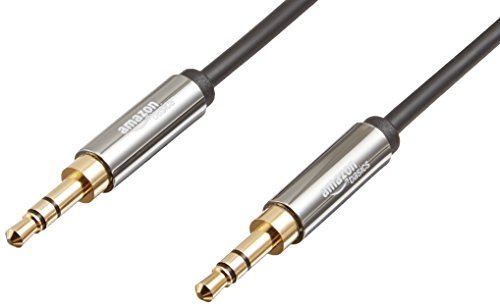
В КОРОБКЕ: 4-футовый 3,5-мм стереоаудиокабель с разъемами «папа-папа» для передачи звука в стереоформате; SECURE FIT: скошенная конструкция для надежного соединения
Мониторы являются неотъемлемой частью любой системы или компьютера. Это позволяет вам просматривать данные и информацию для выполнения обновлений и других важных процессов. Если вам нужно послушать музыку или другие аудиофайлы, вам может быть интересно, есть ли в мониторах динамики? Как правило, мониторы бывают двух основных типов — со встроенными динамиками и без них. Если у вас его нет, вы можете вместо этого использовать внешние источники.
Для воспроизведения звука мониторам нужны встроенные динамики. Если на вашем мониторе его нет, проверьте выходные порты, чтобы определить, какие внешние динамики вы можете использовать. Обычно это внешние порты H/P (наушники), HDMI или DP-IN (порты дисплея).
Встроенные мониторы
Итак, у мониторов есть динамики? Ну, а чтобы монитор воспроизводил музыку или любой аудиофайл, ему нужны встроенные динамики. Большинство мониторов поставляются со встроенными динамиками, которые воспроизводят средний звук. Большинство мониторных динамиков подходят для корпоративных целей, и вам не понадобятся другие внешние звуковые устройства. Встроенные динамики — это недорогой, компактный и простой в использовании вариант стандартного аудиовыхода.
Однако для целей, требующих большой аудитории, например вечеринок, встроенных динамиков может быть недостаточно. Для большего пространства вам потребуются дополнительные внешние динамики, чтобы вся ваша аудитория могла четко слышать и наслаждаться вашими музыкальными каналами.
Воспроизведение звука через монитор
Ответ на вопрос «Есть ли в мониторах динамики?» Да. Большинство мониторов оснащены встроенными динамиками, поэтому вы можете наслаждаться прослушиванием различных звуков и музыки без установки внешних динамиков. Вот наиболее распространенные способы воспроизведения звука через мониторы.
Мониторы используют разные порты для воспроизведения звука. Чтобы использовать мониторные динамики, сначала необходимо определить конфигурацию их портов. Вы задаетесь вопросом: «У мониторов есть динамики?» Ну, это зависит от типа вашего монитора.
ДисплейПорт
DisplayPort позволяет передавать как аудио-, так и видеоданные. Он также может передавать USB и был разработан для улучшения ограничений DVI, VGA и FDP-Link. Для воспроизведения звуковых волн через DisplayPort вам понадобятся три компонента; ноутбук или ПК, устройство-приемник с поддержкой воспроизведения звука и адаптер с двумя кабелями.
С другой стороны, для использования видеосигналов потребуются работающая видеокарта и графический драйвер. Установите их и убедитесь, что они обновлены. Чтобы использовать DisplayPort, подключите его кабель к монитору и источнику звука. На панели управления нажмите «Звуки» и выберите «Показать аудио» в качестве устройства воспроизведения.
Выполните быструю проверку звука, но убедитесь, что ваш звук не приглушен и не тих. Для этого нажмите «Настроить», затем выберите «Тест». Некоторые настройки могут потребовать перезагрузки компьютера; другим нужно только нажать кнопку «ОК».
Порты HDMI
HDMI — это один из наиболее распространенных способов воспроизведения звука и видео. В отличие от своих аналоговых аналогов, HDMI может передавать аудио и несжатые видеоданные через HDMI-совместимые устройства, такие как цифровое телевидение и аудиоустройства, видеопроекторы и совместимые мониторы.
HDMI позволяет вам наслаждаться потоковой передачей аудио- и видеоданных в наилучшем качестве. Для подключения монитора к аудио- или видеоисточнику требуется кабель HDMI хорошего качества. Всегда следите за тем, чтобы кабели были хорошо подключены, чтобы предотвратить проблемы с разрешением и несоответствием звука. Кроме того, проверьте громкость и убедитесь, что она не отключена или не установлена на низкий уровень громкости.
Для использования надежно подсоедините кабель HDMI к каждому концу. Нажмите на громкость, чтобы получить доступ к меню. Откройте свойства звука, выбрав устройства воспроизведения. Вы увидите монитор или телевизор вместе с другими устройствами, включая внешние динамики, если они подключены.
Выберите монитор в качестве устройства воспроизведения, чтобы включить звук HDMI. Выберите это значение по умолчанию. Чтобы проверить, нажмите «Настроить», затем «Проверить». Завершите процесс, нажав «ОК». Вам также может потребоваться перезагрузить монитор, чтобы применить новые настройки.
Линейный аудиовход
Использование DisplayPort или HDMI – это быстрый и простой способ использования мониторных динамиков. С другой стороны, в старых версиях мониторов эти порты могут отсутствовать. У вас может быть порт DVI или VGA. Они передают только видеосигналы без аудиоканалов.
Чтобы воспроизвести звук с помощью этих мониторов, найдите разъем для наушников и порт «Аудиовход». Вам понадобится кабель 3,5 мм, подключенный к монитору и ПК для передачи звука. Выберите «Монитор» для устройства вывода звука в настройках звука. Получите больше советов по аудиотехнике здесь!
Заключение
Если вам интересно, есть ли в мониторах динамики? Ответ обычно положительный. Если вам нужно послушать музыку или аудиофайл без внешних динамиков, вы можете использовать свой монитор, если он имеет встроенный. В зависимости от типа вашего монитора вы можете наслаждаться аудиоканалами, используя различные доступные порты.
У всех ли компьютерных мониторов есть динамики? Если у вашего монитора нет динамиков, я покажу вам, как получить звук с монитора без динамиков!
Некоторые люди хотят подключить свою игровую консоль или другие устройства к монитору и получить звук без динамиков. Многие понятия не имеют, как это сделать, но на самом деле это можно сделать, даже если в мониторе нет встроенных динамиков.
Невозможно получить звук с устройства без выходных аудиоканалов, но есть несколько методов, которые можно использовать для получения желаемого звука. Продолжайте читать, чтобы узнать, как лучше всего получить звук с монитора без динамиков.
У всех ли компьютерных мониторов есть динамики?
Первое, что вам нужно сделать, это проверить, есть ли в вашем мониторе встроенные динамики. Посмотрите сзади и посмотрите, сможете ли вы найти разъем для аудиовхода.
Вы также можете проверить, установлена ли на вашем компьютере звуковая карта. Для этого можно использовать меню диспетчера устройств в Windows. Если у вас есть встроенные динамики, вы можете выполнить следующие действия, чтобы включить их.
- Щелкните правой кнопкой мыши значок громкости и выберите «Устройства воспроизведения».
- Найдите свои динамики и нажмите на них правой кнопкой мыши.
- Выберите динамики монитора по умолчанию во всплывающем меню.
- Настройте и нажмите «Проверить», чтобы убедиться, что они работают.
Если вам удалось включить динамики монитора, вам не о чем беспокоиться. Однако, если вы обнаружите, что у вас нет встроенных динамиков, вам нужно будет найти другой способ получить звук.
Как получить звук с монитора без динамиков
Рассмотрите пять отличных способов получения звука с монитора, если у вас нет встроенных динамиков.
Если вы используете аудио экстрактор HDMI, который подключается к источнику звука, вы можете получить звук. Вам потребуются внешние динамики с аудиоразъемом 3,5 мм, но они подойдут.
Порты HDMI поддерживают как аудио-, так и видеосигналы, поэтому вы можете использовать разветвитель HDMI для подключения видео и звука к двум разным устройствам (монитору и динамикам).
Кроме того, с помощью этого метода вы получите лучшее качество звука. Звук HDMI звучит великолепно, и это хорошо подходит для потоковой передачи или игр.
Если вы хотите узнать, как включить звук с помощью подключения HDMI, эта статья описывает это здесь. Для начала убедитесь, что на вашем компьютере установлен обновленный звуковой драйвер.
Вы можете использовать полосу громкости и выполнить ту же настройку, что и раньше, чтобы узнать, есть ли у вас встроенные динамики, и здесь вы можете включить внешние динамики.
Вы можете щелкнуть правой кнопкой мыши устройства вывода и выбрать аудиовыход внешних динамиков из списка. Их нужно подключить с помощью разветвителя HDMI, и они будут готовы к работе.
Важно убедиться, что у вас есть разветвитель HDMI, прежде чем начинать этот процесс. После завершения настройки вы можете перезагрузить компьютер и проверить, воспроизводится ли звук из внешних динамиков.
- Используйте аудиоконнектор с основного устройства.
Если у вас есть такое устройство, как PlayStation или Xbox, и вы хотите подключить его к монитору и получить звук, вы можете получить звук с консоли, не подключаясь к другому устройству.
Вы можете подключить его к монитору, и при его включении звук будет воспроизводиться через консоль. В большинстве игровых консолей у вас есть порт оптического аудиоподключения для объемного звука.
Если вы используете его, вы можете получить захватывающий звук, который улучшит игры для вас. Вам просто нужно использовать дополнительный кабель 3,5 и подключить консоль к любому устройству, с которым она работает. Вам не придется беспокоиться о подключении внешних устройств к монитору.
Некоторые мониторы имеют аудиоразъемы для подключения наушников к монитору. Вы найдете эти аудиоразъемы на различных моделях популярных брендов, таких как Dell, HP, Lenovo и других.
Если у вас есть этот порт, вам не нужно беспокоиться о подключении внешних динамиков. Вы можете просто использовать их для своего звука.
Эти разъемы часто называют разъемами для наушников, и вы можете использовать их для получения превосходного звука с очень небольшой потерей качества.
Кроме того, вы можете приобрести разветвитель для наушников и динамиков или создать идеальный для вас звук. Это отличный способ вывести звук на монитор без внутренних динамиков.
Выполните следующие действия, чтобы настроить динамики с помощью аудиовыходного разъема:
- Купите дополнительный стереокабель.
- Подключите его к аудиоразъему монитора и динамику или системе домашнего кинотеатра.
- Следуйте настройкам на вашем компьютере, чтобы выбрать источник студийного вывода.
- Проверьте, работает ли звук.
Если вы используете этот метод, вы должны получить стабильный и точный звук с вашего монитора. Вам просто нужно приобрести аудиокабель в магазине электроники или в Интернете, чтобы приступить к работе.
Еще один способ получить звук, когда на мониторе нет динамиков, — использовать беспроводные динамики. Вам понадобится динамик с поддержкой беспроводной связи, например Bluetooth.
Если на вашем устройстве или компьютере нет Bluetooth, вы можете приобрести кабель USB-Bluetooth, чтобы использовать этот метод. С помощью этого кабеля можно установить Bluetooth-соединение между вашим устройством и беспроводным динамиком.
Кабель легко найти в Интернете или в магазине электроники. Кроме того, вам следует убедиться, что вы покупаете хороший беспроводной динамик и используете правильные аудиовыходы для своей игровой консоли.
Если у вас есть хороший набор беспроводных динамиков, вы будете очень довольны звуком. Вы также обнаружите, что многие системы домашних кинотеатров поддерживают соединение Bluetooth и беспроводные динамики.
Это один из лучших способов получить звук с монитора без динамиков, потому что у вас есть много вариантов. Часто геймеры, стримеры и профессионалы выбирают этот способ получения звука, потому что он для них идеален.
Они широко используют звук, поэтому вы можете быть уверены, что это один из лучших способов получить звук с монитора без встроенных динамиков.
- Подключите внешний динамик к PlayStation с помощью AV MultiPort Out
Еще один способ получить звук с PlayStation, если в мониторе нет встроенных динамиков, — это использовать мультипорт AV.
Не имеет значения, что на вашем мониторе нет динамиков или аудиоразъемов, потому что вы можете использовать этот метод для получения отличного звука. Для этого вам понадобится многопортовый кабель AV, поэтому убедитесь, что он у вас есть. Если нет, вы можете купить его в Интернете или в магазине электроники.
Получив кабель, вы можете создать аудиосоединение между устройством вывода звука и игровой консолью.
Это отличный способ убедиться, что у вас есть звук, когда вы используете монитор без динамиков. Все, что вам нужно сделать, это выполнить следующие шаги:
- Если у вас есть выходной кабель с несколькими портами, подключите плоский конец к игровой консоли PlayStation.
- Используйте входные разъемы с цветовой кодировкой для подключения к нужному аудиоустройству.
- Выберите подключение к динамику или полной системе домашнего кинотеатра.
Это простой процесс, и вы можете использовать его для получения звука, когда на вашем мониторе нет динамиков.
Для использования этого метода вам понадобится PlayStation, но одна из основных причин, по которой люди сталкиваются с этой проблемой, заключается в том, что они хотят играть в игры и использовать монитор. Это отличное решение для PlayStation.
Если вы хотите подключиться к монитору без встроенных динамиков, это может вызвать затруднения. Вы можете подумать, что вам придется обходиться без звука. Однако это не так.
Вы можете использовать любой из методов, описанных в этой статье, так как они были опробованы многими пользователями. Если вы ищете способ получить звук, это отличные варианты.
Всегда следует начинать с проверки наличия в мониторе встроенных динамиков. Вы можете легко проверить это в своих настройках, и этот способ описан выше.
Если вы этого не сделаете, вам нужно проявить творческий подход. Однако вы можете использовать разные типы кабелей для подключения внешних или беспроводных динамиков, а также часто можно подключиться к системе домашнего кинотеатра.
Очевидно, что вам нужен звук, если вы пытаетесь играть в новейшие игры на своей консоли, поэтому вам следует попробовать перечисленные выше решения и найти то, которое лучше всего подходит для вас. Просмотрите шаги для каждого метода и убедитесь, что у вас есть необходимые кабели.
О Дэвиде
Привет, я Дэвид. Недавно я присоединился к команде Spacehop и люблю писать обо всем, что связано с технологиями! Когда я не пишу, вы можете увидеть, как я гуляю на свежем воздухе с моим золотистым ретривером Люси или наслаждаюсь пинтой пива в местном ирландском пабе.

Потребуются ли вам дополнительные периферийные устройства при обновлении?
Имеются ли в мониторах динамики в стандартной комплектации? Если вы ищете новый игровой монитор, вы, вероятно, задавались этим вопросом.
Мониторы часто могут задержать вас на значительную часть изменений, поэтому стоит выяснить, воспроизводит ли он звук, прежде чем инвестировать в него.
Давайте посмотрим правде в глаза: как бы заманчиво ни выглядели некоторые игровые колонки и саундбары, для большинства людей невозможно получить все сразу.
Читайте дальше, чтобы узнать, на что обратить внимание при следующем обновлении.
Есть ли у мониторов динамики?
Короче говоря, хотя в некоторых мониторах есть встроенные динамики, во многих их нет.
Как и в случае с беспроводными гарнитурами, включение динамиков в монитор требует от производителя дополнительных затрат. По этой причине некоторые модели изготавливаются без динамиков, чтобы либо снизить затраты, либо лучше адаптировать их для сегментов геймеров, которые, как они знают, будут использовать только наушники или динамики.
Динамики в телевизорах и мониторах, как правило, тоже не самого лучшего качества. Это связано с тонкой конструкцией монитора или телевизора, в которой не так много места для работы, когда дело доходит до самого размера динамика.
При этом вы легко можете выбрать одни из лучших компьютерных динамиков, лучших динамиков с RGB-подсветкой или даже лучшие саундбары для игр, чтобы компенсировать это в будущем.

Источник: ASUS ВСЕ ИЛИ НИЧЕГО? Многие высококлассные дисплеи будут иметь динамики, но вам может не хватить более низкой цены
Ваш вопрос: как использовать мониторные динамики с Windows 10?
Как сделать так, чтобы звук выводился из динамиков монитора?
Как включить мониторные динамики
- Подключите один конец кабеля 3.5 мм к порту аудиовыхода на компьютере. …
- Подключите другой конец кабеля 3.5 мм к порту аудиовхода на мониторе. …
- Посмотрите на значок звука Windows (динамик) на панели задач, чтобы убедиться, что системный звук не отключен или слишком тихий, чтобы его можно было услышать.
Как узнать, есть ли в моем мониторе встроенные динамики?
Чтобы проверить, есть ли в вашем мониторе встроенные динамики, вы можете просто проверить на задней панели монитора, есть ли у него аудиовход.
Почему на моем мониторе нет звука?
Если динамики монитора не работают, обычно это связано с неверно настроенными настройками или кабелями. Есть несколько вещей, которые вы можете сделать для решения этой проблемы, например, проверить свои соединения, отрегулировать громкость, выполнить звуковой тест или воспроизвести звук с помощью устройства, отличного от монитора.
Вы подключаете динамики к монитору или ПК?
TL; DR: Подключите их к ЗАДНЕЙ ЧАСТИ ПК. Ваш компьютер лучше оборудован для обработки звука, чем ваш монитор. Кроме того, мониторы принимают сигналы с компьютера и выводят их на динамики.
Как подключить к компьютеру колонки 5.1?
Поскольку на нашем ПК были драйверы Realtec, двойной щелчок по нему открывает вкладку Speaker Configuration. В различных вариантах вы должны выбрать 6-канальный режим для вывода на громкоговорители 5.1 и установить флажок Only Surround-kit, если ваш компьютер имеет отдельные выходы для тыловых каналов и центрального / сабвуфера, и оставить его, если у вас их нет.
Могут ли динамики повредить мониторы?
Да может быть плохо. Даже экранированные динамики могут повредить монитор — у некоторых из них просто есть немного железа, прилипшее к динамикам для «экранирования», и на самом деле это мало что дает.
Стоит ли покупать монитор с динамиками?
Нет, идея плохая, если вам не нужно, чтобы ваши колонки занимали как можно меньше места и вообще не заботитесь о качестве звука (скажем, вам нужны колонки только изредка и просто для того, чтобы услышать другого человека в Skype или другом голосовом чате. , да и в комнате тихо).
Есть ли в компьютерных мониторах встроенные динамики?
Лучшие мониторы с динамиками поставляются со встроенным динамиком внутри панели, поэтому пользователям не нужно тратить лишние деньги на внешние динамики или наушники. Мониторы с динамиками обычно оснащены двумя или одним звуковыми динамиками, которые могут эффективно передавать звук, достаточный для потребления мультимедиа.
Передает ли HDMI звук?
HDMI известен своим качеством видео, но он также может передавать звук без необходимости использования нескольких кабелей. HDMI поддерживает форматы Dolby TrueHD и DTS-HD для 7.1-канального звука без потерь и качества кинотеатра. HDMI 1.4 также поддерживает канал возврата звука, который передает звук с ТВ-тюнера на ресивер.
Как включить звук на мониторе?
- Нажмите «Windows-I» на клавиатуре, чтобы открыть панель настроек.
- Щелкните параметр регулировки громкости, отмеченный значком динамика.
- Отрегулируйте громкость компьютера в соответствии с вашими потребностями. …
- Закройте панель настроек.
- Щелкните значок Apple в верхнем левом углу экрана.
Почему мои внешние динамики не работают в Windows 10?
Сначала проверьте, выключена ли громкость или нет. Если вы недавно обновились до Windows 10, ваш предыдущий аудиодрайвер может быть несовместим. Удаление и повторная установка аудиоустройства может решить проблему. … Вы также можете проверить Центр обновления Windows, чтобы найти последние версии драйверов для вашей звуковой карты.
Почему не работает звук через HDMI?
Нет звука или звука от исходного устройства при подключении к телевизору с помощью кабеля HDMI. … Если у вас Android TV ™, проверьте формат сигнала HDMI® в настройках меню телевизора. Если он установлен на Enhanced, измените его на Standard. На пульте дистанционного управления нажмите кнопку HOME.