Вход в Windows
Если у вас возникают проблемы со входом на компьютер Windows 11, сначала попробуйте сделать это: Введите пароль с помощью экранной клавиатуры. Чтобы найти его, выберите на экране блокировки режим «Специальными возможности». Если это не помогло, попробуйте выполните следующие действия, чтобы узнать, какую учетную запись вы используете.
На экране «Вход» выберите Параметры вход.Выберите действие ниже в зависимости от типа вашей учетной записи.
Для учетной записи Майкрософт вы можете сбросить пароль. Перейдите на страницу сброса пароля и следуйте инструкциям.
Если вы видите только значок Пароль, у вас есть учетная запись домена (для работы или учебного заведения) или локализованная учетная запись. Для учетной записи домена вам потребуется помощь системного администратора.
О проблемах с Windows Hello см. вэтой Windows Hello.
Инструкции для локальной учетной записи Windows 11: Сброс пароля локальной учетной записи Windows учетной записи.
Справку по ПИН-коду см. в этой Windows.
Если у вас возникают проблемы с входом на компьютер с Windows 10, попробуйте сначала ввести пароль с помощью экранной клавиатуры. Чтобы найти его, выберите «Удобство доступа» на экране блокировки. Если это не помогло, попробуйте выполните следующие действия, чтобы узнать, какую учетную запись вы используете.
На экране «Вход» выберите Параметры вход. Если вы видите значок учетной записи Майкрософт, вы используете учетную запись Майкрософт. Выберите действие ниже в зависимости от типа вашей учетной записи.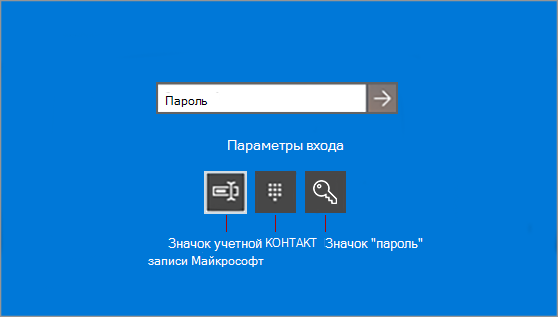
Для учетной записи Майкрософт вы можете сбросить пароль. Перейдите на страницу сброса пароля и следуйте инструкциям.
Если вы видите только значок Пароль, у вас есть учетная запись домена (для работы или учебного заведения) или локализованная учетная запись. Для учетной записи домена вам потребуется помощь системного администратора.
В локальной учетной записи Windows 10 до версии 1803, к сожалению, восстановить потерянный пароль не удалось. Чтобы восстановить заводские настройки компьютера, следуя шагам в окну Сброс или переустановка Windows.
Чтобы сбросить пароль локальной учетной записи Windows 10 версии 1803 или более поздней версии, следуйте инструкциям в Windows локальной учетной записи.
Как войти в BIOS на стационарном компьютере и ноутбуке
BIOS – программное обеспечение, «встроенное» в компьютер и используемое для ввода-вывода. Это первичная программа, она открывается во время запуска устройства, и только потом включается существующая операционная система, например, Windows. Основная задача – подготовка к работе и обеспечение взаимодействия всех элементов. Расскажем подробнее, что такое БИОС в компьютере и ноутбуке, для чего нужно открывать его и как войти на разных моделях устройств и версий ОС.
Разница между BIOS и UEFI
Что такое БИОС? Это главный программный интерфейс, без которого компьютер и ноутбук просто не запускаются. В основном используется в более старых моделях ПК, он не может загрузиться без материнской платы, где и находится BIOS. Он появляется сразу после того, как вы включаете устройство. Применяют его и для установки ОС, в том числе с флешки.
Перед тем как загружается операционная система, он проходит через самотестирование – Power-On Self Test. С его помощью проверяются работоспособность, корректность настройки всех систем, и если есть какая-то проблема, на экране появляется уведомление о ее причинах, которое сопровождается звуковыми сигналами.
Это достаточно старая система, например, уже в 80-х годах прошлого века устройства с операционкой MS-DOS оснащались этой системой. Естественно, со временем BIOS эволюционировал – регулярно появлялись новые расширения, настройка становилась проще. Но осталось много ограничений – например, с жёсткого диска объёмом свыше 2,1 Тб они не умеют загружаться до сих пор, при том, что многие устройства сегодня оснащены дисками и на 3 Тб.
Первый прототип UEFI появился в 1998 году. В 2006 году Apple перешла на систему EFI, а в следующем году ведущие производители стали использовать спецификацию UEFI. Это позволило обойти некоторые ограничения, в первую очередь по объему дисков – теоретически предел теперь составляет 9,4 зеттабайт, хотя на практике проверить это невозможно. Адресное пространство тоже больше, чем у BIOS, загрузка быстрее, есть дополнительные функции – например, проверка наличия вредоносных программ через Secure Boot, удаленная настройка и др.
Заменить встроенный BIOS на UEFI на компьютере нельзя без специального аппаратного обеспечения. Но многие версии UEFI поддерживают эмуляцию БИОС, если будете работать с устаревшими операционными системами, которые в большинстве случаев несовместимы с UEFI напрямую.
Для чего открывать БИОС
Вход в БИОС выполняют, чтобы проверить и настроить:
- параметры производительности процессора;
- состояние видеокарты;
- работу кулера;
- работу жёстких дисков, оперативной памяти и другой периферии;
- порты на ПК или ноутбуке;
- очередность загрузки.
С помощью БИОС можно проверить частоту, температуру, скорость, применяемые технологии различных комплектующих, включать и отключать их при необходимости, устанавливать приоритет загрузки, получать информацию об основных компонентах, например, серийных номерах видеокарты, процессора и др.
Как зайти в BIOS на стационарном ПК
Как зайти в БИОС на ПК:
- включите ПК;
- дождитесь момента начала загрузки;
- нажмите DEL (чаще всего) или F2.
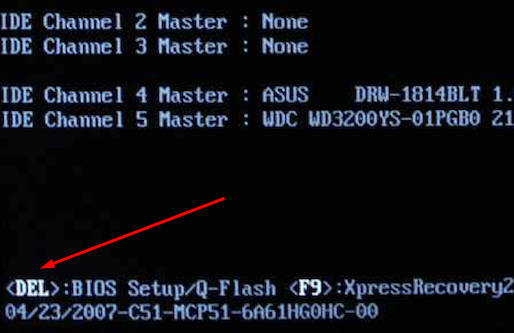
В зависимости от модели компьютера могут быть варианты. Например, в устройствах Lenovo используется клавиша F1.
Важно не пропустить момент нажатия клавиши. Перед тем как включить БИОС, дождитесь, пока на экране, чаще всего внизу слева, появится подсказка. В верхней строке может быть написано «Press f2 or del to run bios setup».
Как вызвать БИОС, также зависит от модели компьютера. Например, подсказки могут появляться не всегда, поэтому можно, не дожидаясь их, нажимать на соответствующую клавишу. Если же ничего не происходит и начинается загрузка операционной системы, нужно дождаться завершения загрузки, перезагрузить или выключить/включить компьютер.
В некоторых случаях можно использовать специальные программы. Например, у ASRock она называется Restart и позволяет входить в BIOS при перезагрузке устройства автоматически.
Как зайти в BIOS на ноутбуке
С тем, как на компьютере войти в БИОС, разобрались, но с ноутбуками ситуация иная. Разные производители устанавливают разные горячие клавиши для своих устройств, чаще всего это F1–F12, иногда в сочетании с Fn, а также DEL. Иногда встречаются и менее распространённые комбинации даже из трёх клавиш, например, Ctrl + Alt + S.
Как запустить БИОС на популярных моделях ноутбуков:
Модель ноутбука
Горячая клавиша для входа в BIOS
F2, через Boot Menu клавиша ESC в момент загрузки и Enter Setup
В основном F2 или Fn + F2. Можно зайти по кнопке NOVO на боковой панели корпуса
F10, если через меню, то клавиша ESC при загрузке и затем BIOS Setup (F10)
F2 (в некоторых моделях – F1, Del, F3, Fn+F1)
Долгое нажатие клавиши Assist, затем вкладка «Запустить настройки BIOS». В устаревших моделях – F2, реже – F3 или F4.
F2 при загрузке или через вызов меню – F12
F2 для Matebook, одновременное нажатие клавиш включения и увеличения громкости – для Matebook E
F2 в момент загрузки или F10 для вызова меню, в некоторых моделях – DEL и комбинация Fn + F2.
Так как открыть БИОС на ПК или ноутбуках старых моделей можно только через вызов меню или в момент загрузки, то всегда нужно использовать комбинацию клавиш. Но для UEFI и современных версий ОС Windows есть ещё один вариант – вход после загрузки.
Как зайти в BIOS через Windows
Если использовать вход через Windows, то нажимать клавиши, например, Delete или F2, не нужно. Этот вариант можно применить, когда вы не успели нажать их или испробовали разные комбинации, но войти не удалось. Но есть ограничения – для такого входа у вас должна быть установлена Windows последних версий: 8, 8.1, 10, 11.
Windows 11
Для входа через эту версию операционной системы необходимо:
- перейти в раздел «Параметры»;
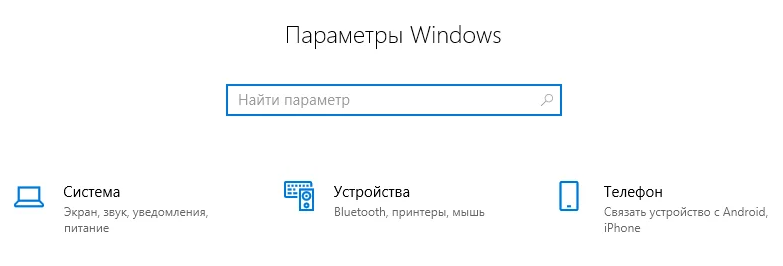
- нажать комбинацию клавиш Win + I;
- нажать на раздел «Система», затем – «Восстановление»;
- перейти в «Расширенные параметры запуска»;
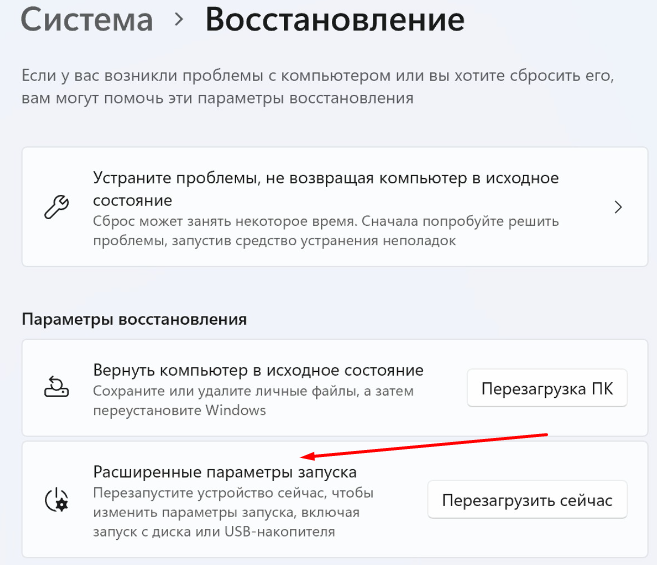
- нажать «Перезагрузить сейчас».
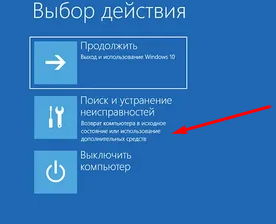
Устройство автоматически перезагрузится (следите, чтобы оно не перешло в спящий режим), после чего появится синий экран. Затем нужно последовательно нажать:
- «Поиск и устранение неисправностей»;
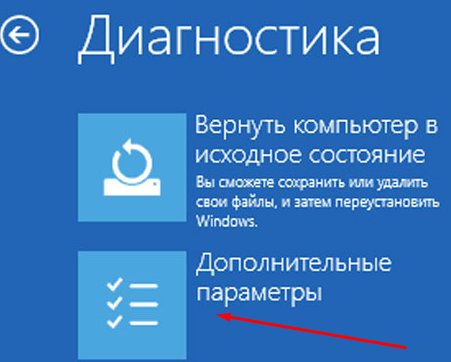
- «Дополнительные параметры»;
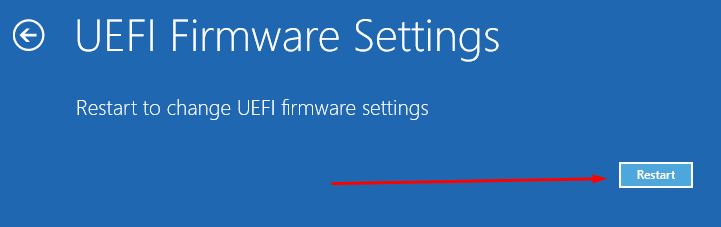
- «Параметры встроенного ПО UEFI».
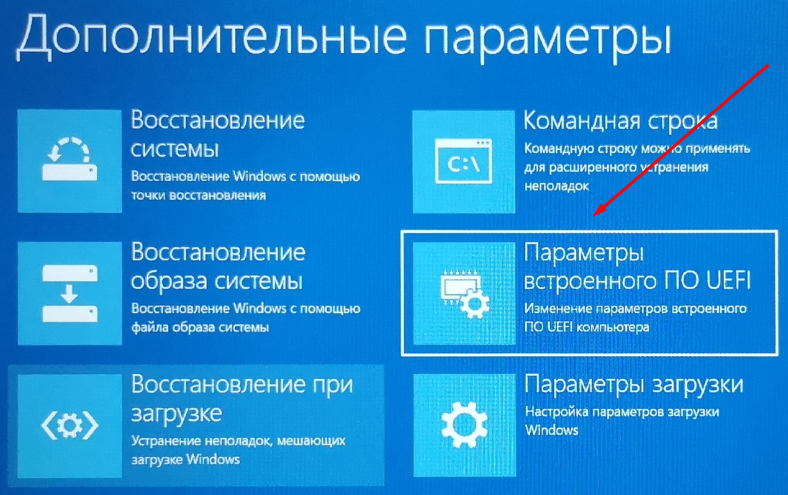
Система предложит выполнить перезагрузку. Согласитесь с действием, BIOS должен открыться сразу после неё.
Беспроводное подключение
Проблемы входа могут возникать при подключении беспроводной USB-клавиатуры. Если дома или в офисе нет проводной, которую можно подсоединить для входа, то требуется следующее:
- заблокируйте ПК через Windows + L;
- зажмите Shift;
- затем последовательно нажмите на иконку выключения питания и кнопку «Перезагрузка»;
- когда появится синий экран, отпустите клавишу Shift;
- последовательно нажмите на «Поиск и устранение неисправностей» – «Дополнительные параметры» – «Параметры встроенного ПО UEFI» – «Перезагрузить»;
- после перезагрузки вход будет выполнен.
Windows 10
Для входа через десятую версию Windows нужно последовательно войти в:
- «Пуск»;
- «Параметры»;
- «Обновление и безопасность»;
- «Восстановление»;
- «Перезагрузить сейчас».
Затем появится экран, где надо последовательно выбрать:
- «Диагностика»;
- «Дополнительные параметры»;
- «Параметры встроенного ПО UEFI».
Стандартно выполнится перезагрузка, после неё автоматически откроется BIOS.
Windows 8.1
Для входа в этом случае необходимо:
- выбрать пункт «Изменение параметров компьютера»;
- перейти в раздел обновления и восстановления;
- выбрать вкладку «Восстановление»;
- нажать «Перезагрузить сейчас»;
- после перезагрузки появится окно, в котором нужно выбрать раздел «Диагностика», а внутри него – «Дополнительные параметры»;
- выбрать «Параметры встроенного ПО UEFI»;
- подтвердить перезагрузку.
Как и в описанных выше случаях, вход в BIOS будет выполнен автоматически.
Windows 8
Этот же способ можно использовать и для Windows 8. Нужно с рабочего стола войти в настройки, нажать на значок шестерёнки, а затем выбрать в меню пункт, как указано выше, перезагрузить компьютер.
Windows 7
В этой версии операционной системы невозможен переход в BIOS после загрузки, то есть с рабочего стола. Поэтому необходимо использовать одно из сочетаний клавиш.
Windows XP
Если Windows уже запустился, а вы не успели нажать клавишу или используемые комбинации не подошли для запуска BIOS, необходимо:
- войти в раздел «Параметры» – «Система»;
- выбрать «Обновление и восстановление»;
- нажать на «Восстановление»;
- указать особые варианты загрузки Windows и начать перезагрузку;
- после выбрать в загрузочном меню «Диагностика — Дополнительные параметры — Параметры встроенного ПО UEFI».
Что делать, если не удается войти в BIOS
Иногда даже все описанные выше методы не помогают перейти в BIOS. Например, испробованы все возможные сочетания клавиш, а также вход через операционную систему, но ничего не получается. Для этой ситуации существуют разные решения.
Если сразу загружается система
На всех компьютерах и ноутбуках, где установлена Windows 8 и более современные версии, используется обновление BIOS – UEFI. В некоторых случаях загрузка происходит очень быстро – буквально за несколько миллисекунд. В этом случае нет момента, в который можно нажать клавишу Del или другую – пользователь не успевает этого сделать, соответственно, сразу происходит загрузка операционной системы. Можно использовать вход через неё, но это тоже не всегда удаётся сделать.
Параметры встроенного ПО UEFI
Этот вариант загрузки BIOS выглядит так:
- после включения компьютера и полной загрузки ОС зажмите клавишу Shift;
- перезагрузите Windows, не отпуская клавишу;
- когда перезагрузка будет выполнена, должно появиться окно с надписью «Выбор действия»;
- в нём нажмите на раздел «Поиск и устранение неисправностей» или «Диагностика» в зависимости от версии ОС;
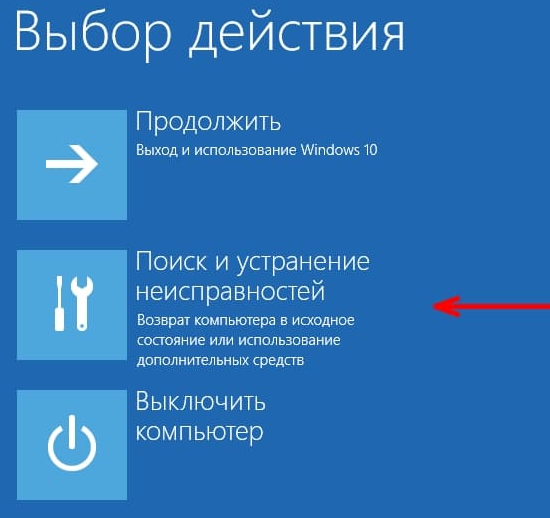
- перейдите в блок «Дополнительные параметры», затем «Параметры встроенного ПО UEFI».
Этот способ тоже не всегда позволяет войти в BIOS. Если он не подошёл, попробуйте отключить быстрый запуск.
Отключение быстрого запуска
Чтобы убрать эту опцию, например, на Windows 10, нужно:
- войдите через Пуск, выберите пункт «Найти»;
- выберите «Панель управления», нажмите Enter;
- в разделе «Электропитание» нажмите на «Действие кнопки питания»;
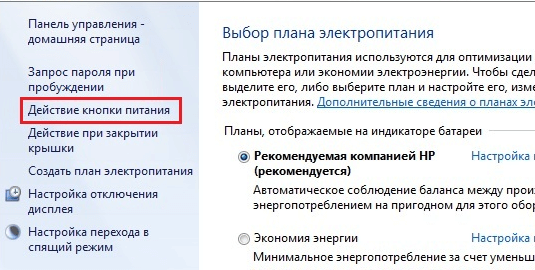
- затем нажмите на надпись «Изменение параметров, которые сейчас недоступны» и снимите галочку в окне рядом с надписью «Включить быстрый запуск (рекомендуется)»;
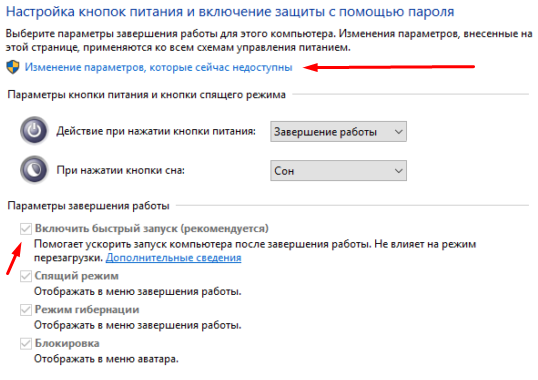
- сохраните изменения.
Это опция отключается для того, чтобы растянуть момент загрузки операционной системы. Тогда у пользователя появится возможность успеть нажать необходимую клавишу для выхода BIOS.
Если на БИОС стоит пароль
Пароль на BIOS не даёт возможность войти в него. В основном это сделано для того, чтобы неопытный пользователь не смог навредить своему устройству. Если не знаете комбинацию, можно использовать три способа:
- вынуть батарейку на материнской плате, чтобы сбросить настройки BIOS;
- переставить перемычку;
- замкнуть контакты джампера.
В первом случае батарейку нужно убрать не на несколько секунд, а примерно на сутки, чтобы очистить BIOS. После этого нужно поставить её на место и при запуске задать основные параметры, например, системное время, иначе работа устройства будет некорректной. Учитывайте, что батарейки в некоторых моделях извлекать сложно, а использование вспомогательных инструментов может привести к повреждениям материнской платы.
Специальная перемычка также помогает изменить пароль в BIOS. Их местоположение отличается в зависимости от модели материнской платы. Перед процедурой нужно выйти из системы, выключить компьютер и вытащить кабель из розетки, снять боковую панель системного блока, определить местоположение BIOSjumper и сбросить перемычку. После этого нужно выполнить перезагрузку, вернуть в исходное положение, если пароль успешно сброшен. Обязательно изучите инструкцию, поскольку она может быть помечена разными способами и находиться в разных местах.
Замыкание контактов – непростая процедура для сброса пароля. Также необходимо попасть внутрь системного блока (в случае с ноутбуком это ещё сложнее), найти те контакты, которые нужно замкнуть (они могут быть подписаны как JCMOS, Clear Cmos и др.). Замыкание проводят с помощью пинцета или отвёртки примерно на 15–30 секунд. Параллельно нужно подключить сетевой шнур и включить устройство, а затем снова выключить и разомкнуть контакты. В конце всё собирается в исходное положение, при этом пароль на BIOS должен обнулиться.
Как зайти в БИОС (BIOS) на компьютере или ноутбуке
«Это можно сделать только через биос». Услышав такую фразу, некоторые непродвинутые юзеры впадают в ступор — что это еще за «био-среда» в компьютере (или ноутбуке) и как туда попасть? Отвечаем на эти вопросы.
В статье рассказывается:
- Что такое биос
- Для чего нужен BIOS
- В чем разница между биосом и UEFI
- На каких операционных системах доступен BIOS
- Как открыть BIOS
- Какие существуют варианты вызова BIOS
Более современный вариант биоса носит менее звучную аббревиатуру UEFI. Разберемся с обеими.

Что такое биос
BIOS (по-русски привычно звучит «биос») — это базовый программный интерфейс, который установлен на любом компьютере. Расшифровывается как Basic Input/Output System — базовая система ввода/вывода информации. Через эту инфрапрограмму можно установить операционную систему или изменить параметры работы вентилятора или процессора.
По сути BIOS — это посредник между «железом» (набором микросхем, портов и других устройств) и любыми программами на вашем компьютере. Без него ваш ноутбук превратится в предмет мебели — просто ничего не будет работать. Но думать о том, где эту систему можно скачать и как установить, не нужно — она всегда установлена и настроена на компьютере по умолчанию.
Старый привычный биос имеет синий или серый фон, а интерфейс напоминает пользователям постарше «окна» Norton Commander. Работать в нем можно только с помощью клавиатуры.
Меню достаточно простое, но русифицированные версии можно встретить редко.
Для чего нужен BIOS
Спектр задач, которые решает это ПО, не так уж велик. Интерфейс БИОС позволяет контролировать и изменять следующие параметры:
режим работы центрального процессора (ЦП) — регулировать его нагрев и производительность;
те же самые параметры и настройки для видеокарты;
скорость вращения вентилятора охлаждения ЦП;
доступность портов для подключения внешних устройств;
последовательность загрузки драйверов оборудования;
доступность внешних запоминающих устройств (флэшкарт, жестких дисков и т. п.).

В чем разница между биосом и UEFI
Интерфейс расширяемой прошивки (именно так дословно переводится расшифровка UEFI) — это сильно модернизированная версия BIOS, которая устанавливается на все современные компьютеры и ноутбуки с ОС Windows.
По большому счету речь идет о качественно новом ПО, так что смешивать два этих понятия не совсем корректно. Но поскольку предназначение и функционал обеих программ одинаковы, то для простоты и благозвучности мы будем использовать слово «биос» как общее название
Внешне UEFI выглядит более современно, а работать в нем удобнее. На компьютерах, продаваемых в России, программа всегда имеет русскую прошивку. Все манипуляции можно производить при помощи мыши.
На каких операционных системах доступен BIOS
Программа предустановлена на компьютерах с ОС Windows и Linux. На IOS-устройствах классический биос не предусмотрен. Зато на них имеется EFI — тот самый интерфейс расширяемой прошивки в оригинальном исполнении от компании Apple.
Далее мы будем говорить об устройствах с ОС Windows — как наиболее распространенных.
Как открыть BIOS
Теперь разберемся, как зайти в биос на ноутбуке или стационарном ПК. Чаще всего эта процедура вызывает затруднение именно у пользователей лэптопов. У многих таких устройств клавиатура имеет дополнительную кнопку Fn, на которую большинство не обращает внимание. А следовало бы.
Она сообщает дополнительный функционал кнопкам F1, F2, … F12. Для активации допвозможностей необходимо нажать обе клавиши (например, Fn+F1) одновременно.
Обратите внимание, что процедура входа в биос зависит не от операционной системы, а исключительно от модели устройства.
Каждый производитель ноутбука сам решает, какой алгоритм должен при этом выполнить пользователь. Поэтому делать в поисковике запрос вроде «как на windows 10 зайти в биос» — не очень эффективно. Проще сразу указать модель компьютера.

В какой момент нужно нажимать клавиши вызова BIOS
В абсолютном большинстве случаев зайти в корневое меню можно только через перезагрузку. В течение первых нескольких секунд после включения компьютер тестирует работоспособность всех устройств. Лишь после этого он приступает к загрузке операционной системы.
Именно в этот короткий промежуток времени можно вызвать корневую инфрапрограмму. Если вы не успели нажать нужную клавишу или комбинацию до появления на экране логотипа Windows, придется начинать процедуру сначала.
Для этого можно принудительно выключить ноутбук (системный блок) долгим нажатием на кнопку включения (быстрый вариант). Но лучше дождаться полной загрузки ОС и только после этого перезагрузить ПК или лэптоп через меню «Пуск». Второй вариант дольше, но предпочтительнее, поскольку он более безопасный для системы.
Какие существуют варианты вызова BIOS
Их очень много. Как мы уже отметили выше, каждый производитель выбирает способ вызова биос, исходя из собственного (зачастую неочевидного) понимания удобства и безопасности.
К счастью, для абсолютного большинства моделей популярных марок лэптопов (ASUS, Acer, Lenovo, MSI, DELL, старые модели SONY, Samsung, Huawei) сработает одна из двух комбинаций.
Как только компьютер начнет загружаться, нужно с высокой частотой нажимать либо клавишу F2, либо сочетание клавиш Fn+F2 (если предусмотрен дополнительный функционал для кнопок-функций). Как только на экране появится меню BIOS или UEMI, нажимать перестаем.
Если кнопка F2 не сработала, перебираем другие варианты.
На ноутбуках этой марки биос вызвать можно через корневое меню компьютера. Во время загрузки нажимаем ESC вместо F2. В итоге попадаем в Boot Menu. Здесь перед нами высвечивается несколько вариантов продолжения загрузки. Выбираем Enter Setup — и вуаля, мы в биосе
Samsung
Корейские ноутбуки вызывают BIOS стандартным сочетанием клавиш. Если не получается, попробуйте кнопки F10 и DEL.
Кстати, вы можете приобрести топовый ноутбук Samsung Galaxy Book в беспроцентную рассрочку и платить всего по 4457 рублей в месяц.


Попробуйте нажимать клавишу Del. Кстати, на некоторых ноутбуках MSI можно попасть еще глубже — в меню продвинутых настроек. Для этого придется использовать довольно сложную комбинацию: в правой части клавиатуры зажать SHIFT+CTRL, в левой — ALT. Не отпуская их, дотянуться до кнопки F2.
Не советуем изменять что-то в этом меню, если вы не предвидите результатов своих действий.
На компьютерах от Hewlett Packard есть два варианта: нажать F10 или ESC. Во втором случае результат будет тот же, что и у лэптопов ASUS.
Lenovo
Этот китайский бренд предполагает несколько вариантов действий. Попробуйте последовательно клавиши F1 или F12 (вызов меню). В крайнем случае — сначала ENTER, потом F1.
Некоторые лэптопы Леново оборудованы скрытой кнопкой NOVO сбоку на корпусе. Она непосредственно вызывает UEFI. Но чтобы до нее дотянуться, потребуется иголка или скрепка.
BIOS на устройствах этой компании отличается от других дизайном и интерфейсом. Если вам показалось, что вместо биоса вы оказались в стандартном меню Windows, не пугайтесь, так задумано.
Вместо F2 можно воспользоваться клавишей F12.
На некоторых японских лэптопах линейки Vaio предусмотрена специальная кнопка Assist, расположенная над основной клавиатурой ближе к экрану. Нажимать на нее следует при выключенном компьютере. Она вызовет корневое меню, где нужно выбрать пункт Start BIOS.
Huawei
На лэптопах-трансформерах модельного ряда MateBook предусмотрена нестандартная процедура вызова биос. Для этого на выключенном компьютере следует одновременно нажать кнопки включения и Volume + (увеличение громкости).
Если ни один из перечисленных вариантов не подошел для вашего ноутбука, прежде чем впадать в отчаяние, попробуйте универсальную комбинацию Ctrl + Alt по очереди соединить со следующими клавишами: INS, F3, ESC, DEL, S.
Надеемся, что хоть один из вариантов вам подошел. В крайнем случае можно вызвать мастера, который настроит все по высшему разряду. А вы можете в это время насладиться любимым кофе или коктейлем.
Да, двойные незапланированные затраты, но если у вас есть универсальная Халва, то вряд ли это будет вас сильно беспокоить.
Вся информация о ценах, партнерах и тарифах актуальна на момент публикации статьи. Действующие магазины-партнеры Халвы
Как войти в БИОС (UEFI) на ноутбуке или компьютере с Windows или без: пошаговая инструкция

Сегодня поговорим о БИОС. Разберем, что это, для чего нужен, и как в него войти на ноутбуке или компьютере. Инструкция универсальна и подходит для всех систем, включая Windows 10, 8, 7 и XP. Единственное, что нужно учитывать, это модель и версию (ревизию) материнской платы. Поскольку от нее будет зависеть, какой способ входа в BIOS подойдет вам. Итак, приступим!
Что такое BIOS
Аббревиатура «BIOS» расшифровывается как «Basic Input Output System» или «Базовая Система Ввода-Вывода». Она запускается при включении устройства и представляет собой черный экран, на котором высвечиваются буквы и цифры белого цвета. При запуске ПК происходит тестирование подсистемы, далее передается управление загрузчику и самой операционной системе.

Для информации! Современные модели ноутбуков оснащаются не БИОС, а его более продвинутой версией – UEFI. Разницы между данными системами в плане доступа нет. Единственное, что это более современная версия программного обеспечения, которая заменяет устаревший BIOS, выполняя его функции.
Значение BIOS (UEFI) для компьютера

От того, какие настройки заданы в BIOS, напрямую зависят особенности функционирования программ в операционной системе. Перечень наиболее важных функций BIOS:
- тестирование оборудования, подключенного к компьютеру;
- выполнение подготовки внутренних системных процессов перед запуском Windows;
- подготовка интерфейса операционной системы для возможности удобного с ней взаимодействия;
- подготовка внутренних компонентов системы.
Помимо этого с помощью BIOS можно:
- изменить порядок загрузки ПК;
- менять значение напряжения, подаваемого к конкретному узлу системы;
- «разгонять» процессор, видеокарту и оперативную память (повышать их текущую производительность);
- инициировать отмену отдельных тестовых операций;
- выполнить настройку времени и даты;
- выставить системные значения встроенных компонентов по умолчанию.
Важно! Меняя что-то в BIOS, нужно всегда понимать, к каким последствиям вносимые изменения потенциально способны привести.
Стоит ли лезть в настройки
Если вы неопытный пользователь, то стоит держаться от него подальше и не лезть в настройки без надобности. Изменение параметров без понимания своих действий может вывести ПК из строя и он просто перестанет загружаться. Если вы не понимаете, что отвечает та или иная функция – просто не трогайте ее, иначе ваши действия могут плохо закончиться не только для устройства, но и для вашего кошелька.

При наличии хотя бы небольшого опыта и понимания, что собираетесь делать, и как это работает, можно смело приступать к действиям.
Как зайти в БИОС (UEFI)
Приступаем к подробному разбору всех основных способов входа. Действуйте по шагам и у вас обязательно все получится. А если нет, пишите в комментариях, помогу разобраться.
При включении или перезагрузке (сочетание клавиш для запуска)
Самый простой способ открыть BIOS — нажать определенную клавишу в момент загрузки компьютера.
Как это делается на практике:
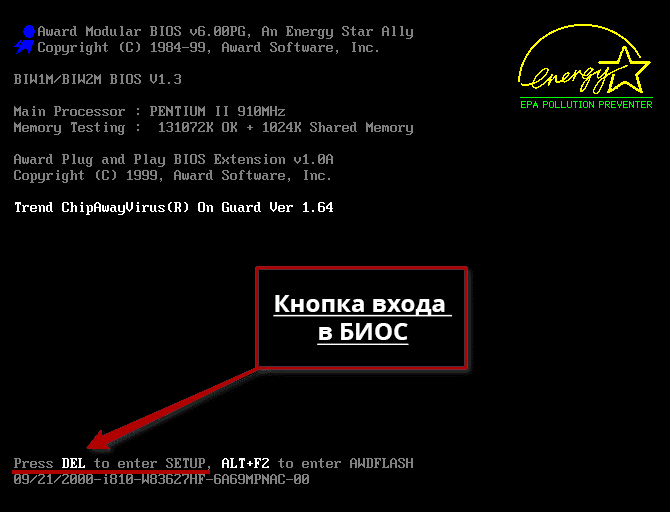
- Нажимаете на кнопку включения ПК и сразу после этого начинаете нажимать одну из клавиш (их список вы увидите ниже).
- Жмете постоянно до тех пор, пока не появится нужное окно. Обычно на первом экране сразу после запуска отображается подсказка, где говорится о том, как попасть в BIOS. Это окно быстро исчезает и пропустить нужный момент легко. Поэтому вариант постоянного нажатия надежней.
А вот сам список всех возможных комбинаций.
Совет: если вы обладатель менее популярного ноутбука, которого нет в списке, то пробуйте все возможные варианты. В крайнем случае, можно скачать документацию для вашей модели и подсмотреть этот момент в ней.
Также некоторые новые модели имеют специальную кнопку для запуска подсистемы в виде «стрелки» рядом с клавиатурой. Выключите устройство и нажмите ее. Он включится и подсистема откроется.
С помощью командной строки
Второстепенный инструмент, которым можно воспользоваться когда не работает кнопка или функция перезагрузки в меню «Пуск» — командная строка. Смысл заключается в том, чтобы ввести команду shutdown.exe /r /o и нажать кнопку «Enter».

После этого произойдет перезапуск и дальше останется нажать нужную клавишу для входа (какую, смотрите в таблице выше).
Официальные программы
Существуют несколько официальных программ для изменения настроек BIOS. Наиболее распространенные из них «TweakBIOS / CT». Находятся в свободном доступе, скачать их может каждый.

Применяются не часто, но бывают незаменимы в некоторых случаях.
Через интерфейс Windows 10, 8
Если установлена UEFI, то можно воспользоваться настройками операционки для входа в БИОС.
Действуем по инструкции:
- Вызовите меню комбинацией «Win + X» и откройте «Параметры».

- Войдите в «Обновление и безопасность».

- Выберите «Восстановление».
- Щелкните по «Особым вариантам загрузки».
- Следом щелкаем по кнопке «Перезагрузить сейчас».
- Переходим в «Поиск и устранение неисправностей».

- Далее в «Дополнительные параметры».

- Жмем по «Параметрам встроенного ПО» и перезагружаем комп.

На этом все, вход будет осуществлен.
Видео по теме:
Решение распространенных проблем
Поговорим о некоторых неполадках, которые мешают зайти в BIOS и о способах их устранения.

- Не работает клавиатура. Такое происходит часто и по разным причинам. Возможно, включена опция «Fast Boot» в параметрах подсистемы или сбились критически важная конфигурация. Проблема исправляется через сброс настроек. Для этого нужно открыть корпус, вынуть батарейку питания «CMOS» на материнской плате (на 2 минуты) или переместить перемычку (Jumper) с одних контактов на другие (на 2 минуты), а потом переставить перемычку обратно на исходное место. Бывает, что всего 2 контакта, тогда перемычка просто снимает и через несколько минут ставится обратно. Все это делается на отключенном от сети устройстве. Если клавиатура не функционирует в принципе, то поможет только ее замена. При повреждении PS/2, USB разъема, ремонтируется материнская плата.
- Установлен пароль. Иногда магазином, где был приобретен ПК, устанавливается пароль, либо это делается самим производителем. Узнать его можно на коробке, в документации, либо связавшись с продавцом. Часто паролем является название магазина или модель устройства.
- Неисправный жесткий диск. Если одно из подключенного оборудования неисправно (чаще всего это винчестер, проведите диагностику), то его инициализация затягивается, первый главный экран зависает и нет никаких реакций на нажатия. Ситуация исправляется отключением винчестера или переподключением в другой SATA слот. Также входу в BIOS могут мешать дополнительные устройства (флешки, внешние HDD) поэтому желательно отключить их на время.
- Отображается черный экран. При появлении черного экрана обратите внимание на звуки. При наличии коротких сигналов проверьте оборудование (оперативную память, видеокарту и все остальное).
BIOS позволяет решать множество задач, которые невозможно выполнить через интерфейс операционной системы. Как правило, войти в BIOS можно путем нажатия горячих клавиш. Только дело в том, что какие именно нужно нажимать клавиши зависит от конкретного производителя ноутбука. Информацию об этом часто можно найти в технической документации к устройству, на сайте производителя или на страницах соответствующих форумов.