Как выгрузить баланс из 1С 8 в Excel?
Программа « 1С:Предприятие1С:Предприятие1С:Предприятие — программный продукт компании «1С», предназначенный для автоматизации деятельности на предприятии. «1С:Предприятие» предназначено для автоматизации любого бизнес-процесса предприятия. https://ru.wikipedia.org › wiki › 1С:Предприятие
Как выгрузить из 1С баланс?
Перейдите в меню «Бухгалтерский учет → Регламентированные отчеты → Бухгалтерская отчетность». Далее «Журнал отчетов», и нажмите кнопку «Выгрузка».
Как выгрузить отчетность из 1С 8?
Выгрузить отчет из 1С на компьютерВ разделе «Регламентированные отчеты» кликните отчет, который хотите сохранить.Нажмите «Выгрузка» и выберите «Выгрузить».Укажите папку и кликните «Сохранить».
Где баланс в 1С 8?
В программном интерфейсе перейти на вкладку «Отчеты» и в разделе «1С Отчетность» выбрать Регламентированное отчеты. После нажатия кнопки «Создать» появится список всех доступных пользователю форм отчетов. Чтобы начать формирование бухгалтерского баланса, нужно кликнуть по блоку «Бухгалтерская отчетность».
Как получить бухгалтерский баланс?
Чтобы узнать сведения о бухгалтерской отчетности компании-контрагента, воспользуйтесь сервисом на сайте Росстата. С помощью сервиса можно получить Бухгалтерский баланс и отчеты о финансовых результатах, движении денежных средств, целевом использовании, изменении капитала.
Как выгрузить счет фактуру из 1С в Эксель?
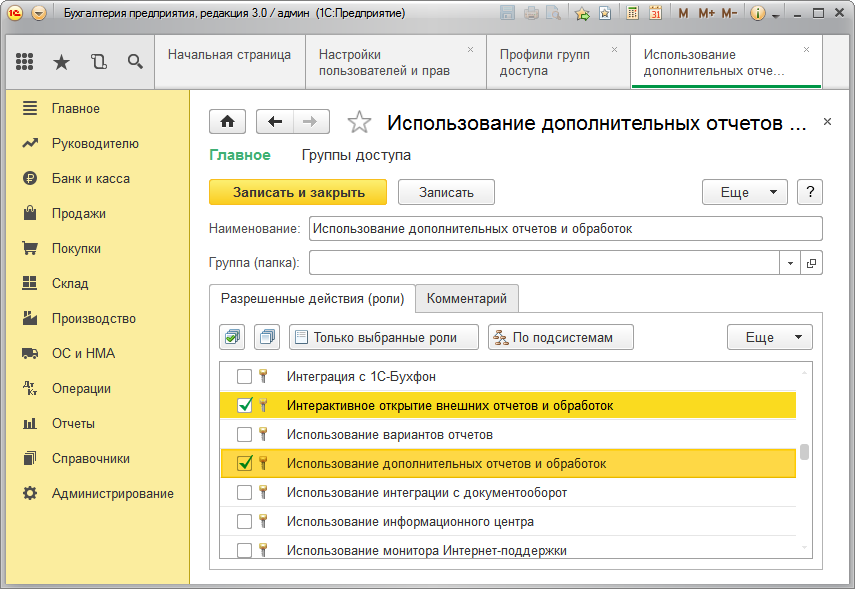
Почти в любом журнале документов, справочнике или документе нажмите правой кнопкой мыши и найдите пункт Вывести список. Появится список этих элементов как текст (возможно, до этого нужно будет выбрать необходимые столбцы). Этот текст уже можно скопировать в любой документ.
Бухгалтерский баланс в 1С — пошаговая инструкция
Бухгалтерский баланс — одна из основных форм бухгалтерской (финансовой) отчетности (далее — БФО). Он содержит информацию для собственников и инвесторов об имуществе и обязательствах организации на отчетную дату, а также отражает ее финансовое положение. Кроме того, баланс сдается в ИФНС.
В этой статье разберем:
- где в 1С 8.3 находится бухгалтерский баланс;
- как в 1С Бухгалтерия 8.3 сформировать баланс и посмотреть, из чего сложилось значение показателя по каждой строке;
- как детализировать строки, если нужно расшифровать существенный показатель;
- где найти и как проверить контрольные соотношения баланса.
Общие правила подготовки и сдачи бухгалтерского баланса
Обязанность формировать бухгалтерскую отчетность установлена законодательством (п. 2 ст. 13 Федерального закона от 06.12.2011 N 402-ФЗ). Отчетность может быть:
- годовая — составляется за год;
- промежуточная — составляется за период менее года;
- ликвидационная — составляется при реорганизации или ликвидации экономического субъекта.
Состав регламентированной отчетности может различаться.
Полная БФО состоит из бухгалтерского баланса, отчета о финансовых результатах и приложений к ним.
В состав отчетности по упрощенной форме входят бухгалтерский баланс и отчет о финансовых результатах. Подробнее о том, кто имеет право применять упрощенные формы БФО, — в статье Особенности представления баланса по упрощенной форме
БФО некоммерческих организаций включает в себя бухгалтерский баланс, отчет о целевом использовании средств и приложения к ним.
Не позднее 3 месяцев после окончания отчетного периода годовая БФО сдается в налоговую в электронном виде.
ФНС формирует и ведет Государственный информационный ресурс бухгалтерской (финансовой) отчетности (ГИР БО), где заинтересованные пользователи могут получить информацию (Приказ ФНС РФ от 13.11.2019 N ММВ-7-1/569@). Подробности — в нашей статье Пользователи бухгалтерской отчетности.
Перед составлением БФО выполните подготовительные процедуры:
- проведите инвентаризацию имущества и обязательств — сверьте фактические данные с данными бухгалтерского учета;
- удостоверьтесь, что все документы проведены;
- проведите реформацию баланса (операция осуществляется заключительными записями 31 декабря после того, как в бухучете отражены все хозяйственные операции за год): Операции — Закрытие месяца — Реформация баланса ;
- проверьте ОСВ — как это сделать, смотрите в наших статьях: Тотальная проверка ОСВ и Оборотно-сальдовая ведомость;
- проанализируйте состояние бухгалтерского учета в 1С с помощью отчета Анализ состояния бухгалтерского учета ( Отчеты — Экспресс-проверка — Список возможных проверок— Анализ состояния бухгалтерского учета );
- определите существенные показатели, которые нужно отразить в отчетности обособленно (п. 11 ПБУ 4/99, Приказ Минфина РФ от 02.07.2010 N 66н).
Бухгалтерский баланс в 1С 8.3 — пошаговая инструкция по формированию
Бухгалтерский баланс в 1С 8.3 — где найти?
Перед тем как формировать баланс в 1С, разберемся, где он находится.
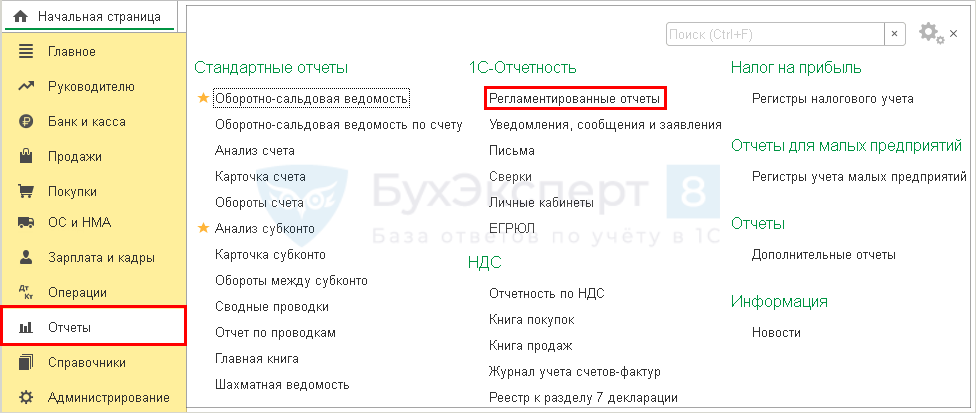
В разделе Отчеты откройте Регламентированные отчеты — Отчеты .
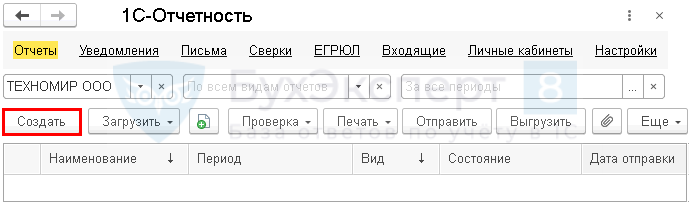
По кнопке Создать раскройте перечень Видов отчетов .
Бухгалтерский баланс в 1С 8.3 — как сформировать
В папке Бухгалтерская отчетность раздела По категориям выберите:
- Бухгалтерская отчетность (с 2011 года) — если формируете полную БФО;
- Бухгалтерская отчетность упрощенная — если имеете право применять упрощенные формы БФО.
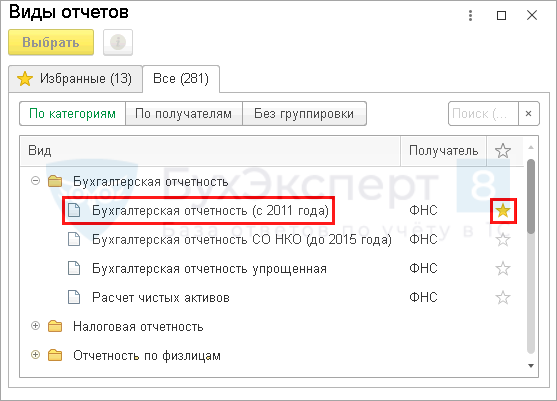
Чтобы в дальнейшем быстро найти нужный отчет, добавьте его на вкладку Избранное , отметив звездочкой.
Подробности о том, как просто поместить объект в Избранное, смотрите в статье Как настроить быстрый доступ к любому элементу 1С — Избранное
Укажите период составления отчета. Поле Редакция формы заполнится автоматически.
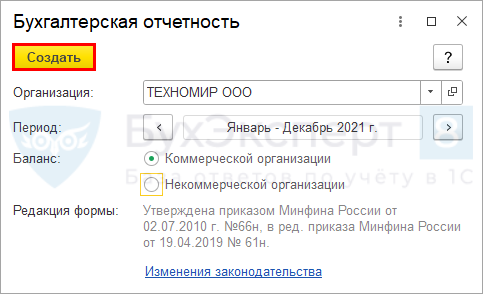
По кнопке Создать откройте форму с перечнем отчетов, входящих в состав бухгалтерской (финансовой) отчетности.
Если в настройках Учетной политики ( Главное — Учетная политика ) выбрать Состав форм бухгалтерской отчетности :
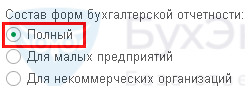
к необходимому набору форм БФО можно сразу пройти из списка задач ( Главное — Задачи организации ).
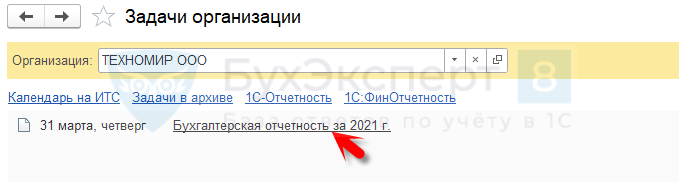
Сделать это можно следующим способом:
- Выполните задачу из списка, перейдя по ссылке с названием задачи;
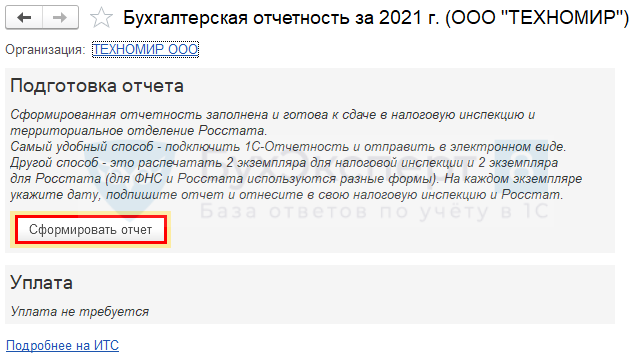
- По кнопке Сформировать отчет откройте форму с перечнем отчетов, входящих в состав БФО.
Титульный лист бухгалтерского баланса
Реквизиты организации и коды в титульном листе заполнятся автоматически данными из карточки Организации (Реквизиты организации) . Ячейки с желтой заливкой можно отредактировать вручную.
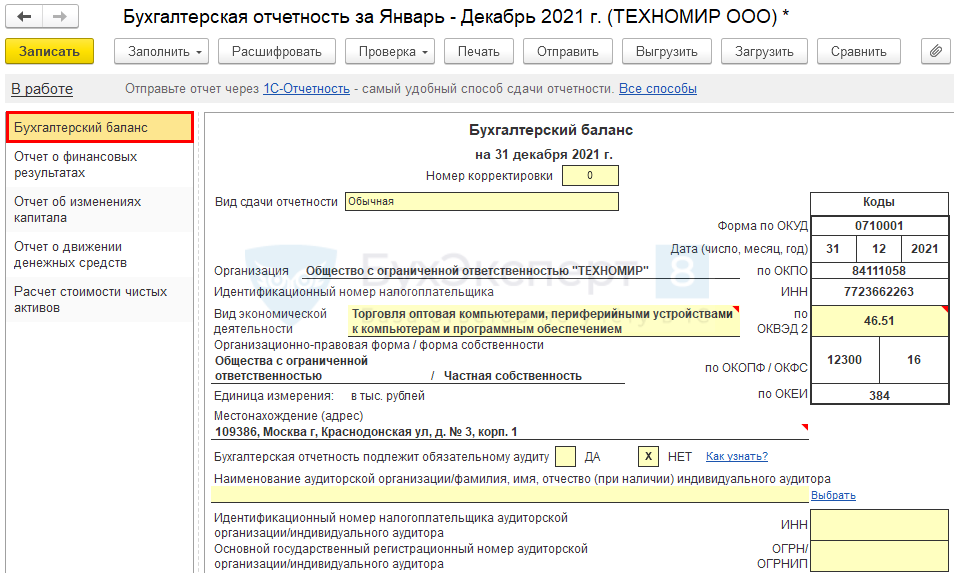
В поле Номер корректировки автоматически подставляется значение «0». Если вы исправили существенную ошибку до утверждения бухгалтерской отчетности и в связи с этим представляете в налоговую исправленный баланс, укажите «1» для первой корректировки, «2» — для второй и т. д.
При исправлении существенной ошибки бухгалтерская финансовая отчетность после утверждения не подлежит исправлению и повторному представлению пользователям (п. 10 ПБУ 22/2010).
В каких случаях нужно составлять исправленную отчетность, рассмотрено в статье Существенность в исправлении ошибок.
В поле Вид сдачи отчетности значение:
- Обычная — проставляется по умолчанию;
- Ликвидационная — выберите, если составляете ликвидационный баланс при реорганизации или ликвидации.
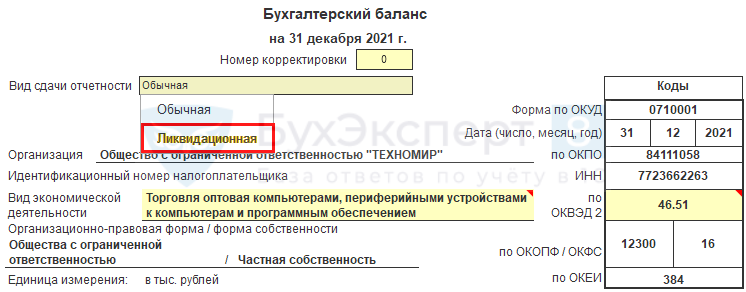
Бухгалтерский баланс составляется только в тыс. руб., поэтому выбор иной единицы измерения в форме отчета не предусмотрен.
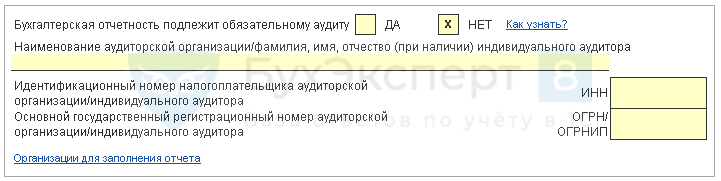
Укажите, подлежит ли бухгалтерская отчетность обязательному аудиту — в соответствующей строке выберите значение Да или Нет двойным кликом мышки. При необходимости вручную заполните сведения об аудиторе. Подробности смотрите в нашей статье Аудиторское заключение в 1С.
Заполнение разделов баланса
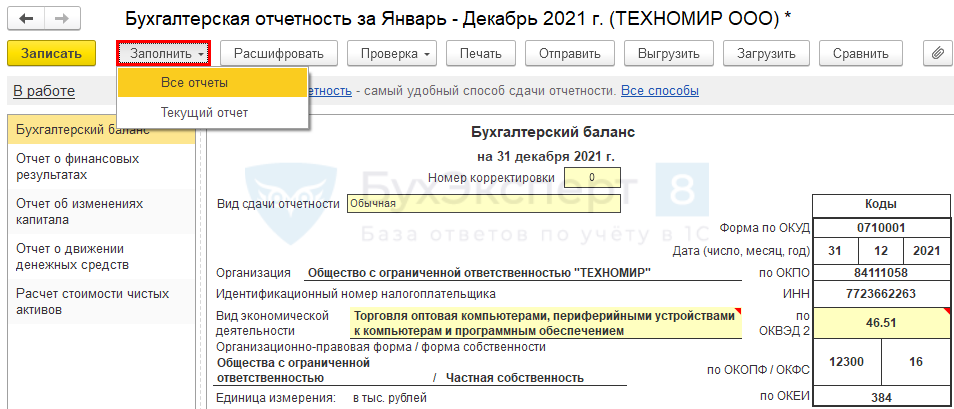
Чтобы в активе и пассиве баланса автоматически появились значения, нажмите кнопку Заполнить и выберите:
- Все отчеты — для всех отчетов БФО по общему списку, если хотите заполнить все отчеты, а не только баланс;
- Текущий отчет — только для выбранной формы отчетности, если хотите заполнить один баланс.
Показатели в балансе — конечный остаток по счетам бухгалтерского учета на отчетную дату. Особенности отражения значений по конкретным строкам рассмотрены в статье Алгоритм заполнения баланса по обычной форме.
Ячейки в табличной части отчета выделены цветом:
- светло-зеленым — заполняются автоматически, но можно изменить значение или порядок заполнения;
- желтым — данные вносятся вручную;
- темно-зеленым — автоматический расчет на основе значений из других ячеек, изменить нельзя;
- белым — не редактируется.
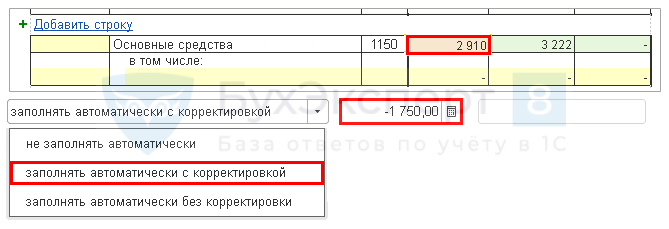
Можно изменить порядок заполнения светло-зеленой ячейки, встав курсором на нужную ячейку и выбрав в нижней части формы:
- не заполнять автоматически — при повторном формировании отчета ячейка будет пустой, ее цвет поменяется на желтый;
- заполнять автоматически без корректировки — останется исходный порядок заполнения;
- заполнять автоматически с корректировкой — данные заполнятся, но значение будет вычислено с учетом корректировки, цвет ячейки в табличной форме отчета поменяется на светло-розовый, а в поле в нижней части формы будет расхождение между первоначальным и текущим значением показателя.
Расшифровка данных баланса
Чтобы понять, из чего сложилась сумма в той или иной строке баланса, встаньте курсором в нужную ячейку и нажмите кнопку Расшифровать в верхней части формы (либо по правой кнопке мыши выберите в открывшемся меню пункт Расшифровать ).
Если нужна полная расшифровка всех строк, курсор установите правее за границей баланса на сером фоне и также нажмите кнопку Расшифровать .
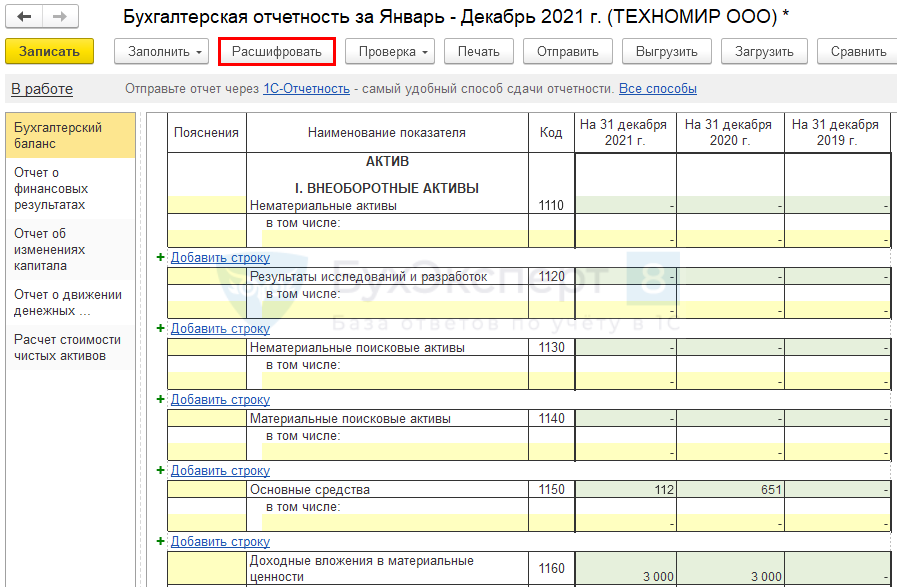
Расшифровка строки имеет следующий вид:
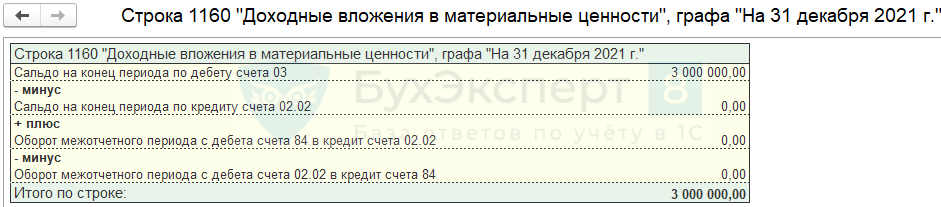
Расшифровать строки баланса можно только после того, как заполнены значения по кнопке Заполнить .
Настройка состава строк
Существенными являются показатели отдельных активов и обязательств, если они:
- так влияют на финансовое состояние организации, что без них нельзя его адекватно оценить;
- могут повлиять на решения заинтересованных пользователей отчетности.
Существенные значения активов и обязательств надо показать в бухгалтерском балансе обособленно (п. 11 ПБУ 4/99).
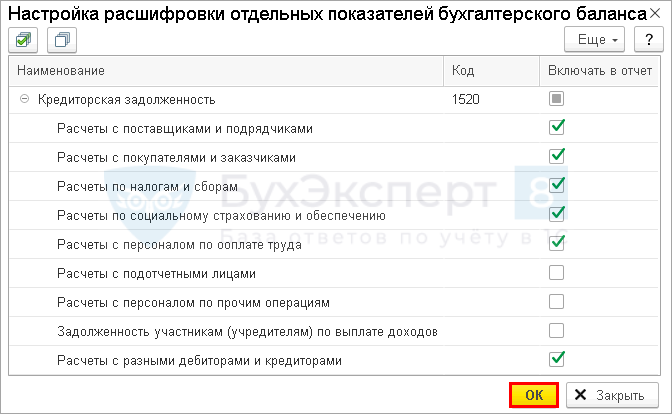
Для этого по ссылке Настройка состава строк откройте форму Настройка расшифровки отдельных показателей бухгалтерского баланса .

Выставьте флажки напротив тех показателей, которые хотите дать обособленно в балансе. Нажмите кнопку ОК и перезаполните баланс по кнопке Заполнить .
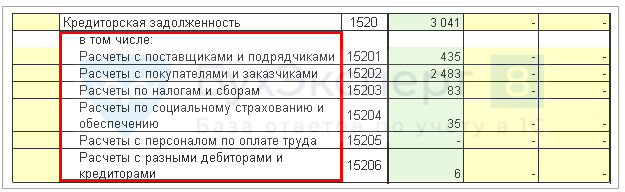
Строка отчета будет детализирована:
Добавление строк баланса
Если показатель об отдельных активах или обязательствах является существенным, но для его детализации не хватает строк, можно включить новую строку в баланс по гиперссылке Добавить строку .

Проверка баланса
Контрольные соотношения для проверки корректности бухгалтерской (финансовой) отчетности, в том числе упрощенной, даны в Письме ФНС РФ от 31.07.2019 N БА-4-1/15052@. Перед отправкой отчетности в налоговую проверьте баланс на наличие ошибок. В 1С это можно сделать из формы отчета: кнопка Проверка — Проверить контрольные соотношения .

Выставьте флажок Отображать только ошибочные соотношения — в отчет будут выведены исключительно те показатели, по которым выявлены расхождения.

Если есть ошибки, то их следует проанализировать, исправить и корректный баланс сдать в ИФНС.
Печать баланса
По кнопке Печать выведите список печатных форм.

В зависимости от того, в чей адрес будет представляться баланс, выберите печатную форму отчета:
- Формы в редакции Приказа Минфина России от 19.04.2019 № 61н — для собственников, акционеров, органов статистики;
- Формы в виде машиночитаемого бланка с двухмерным штрихкодом PDF417 — для налоговой.
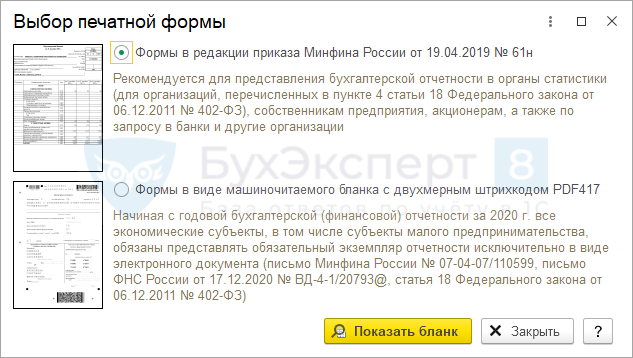
- Показать бланк — откройте форму Выбор печатной формы ;
- Печать — отправьте отчет на принтер;
- Сохранить — сохраните отчет в нужном формате.
При печати баланса формы по Приказу Минфина N 66 не указывается номер корректировки. Как исправить?
Поле с номером корректировки не предусмотрено в форме бухгалтерского баланса, утв. Приказом Минфина 02.07.2010 N 66н в ред. от 19.04.2019. Такое поле есть в машиночитаемой форме с двухмерным штрихкодом, однако с отчетности за 2021 год в бумажном виде данная форма не применяется.
Выгрузка и отправка баланса в налоговую инспекцию
На заключительном этапе перед представлением баланса в налоговую выполните проверку отчета по кнопке Проверка — Проверить выгрузку .

Перечень обнаруженных ошибок отобразится в новом окне. При наличии ошибок исправьте их перед отправкой отчета.
Если по результатам проверки будет выведено сообщение:
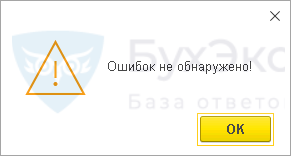
можно представлять баланс в налоговую.
При подключенном модуле 1С-Отчетность доступен сервис онлайн-проверки отчетов. Чтобы проконтролировать правильность заполнения отчета на специальном сервере в интернете, по кнопке Проверка выберите Проверить в интернете .

Выгрузите отчет в файл по кнопке Выгрузить . При подключенном модуле 1С-Отчетность отправьте баланс в налоговую по кнопке Отправить .

Мы рассмотрели, где находится и как сделать баланс в 1С 8.3.
См. также:
Подписывайтесь на наши YouTube и Telegram чтобы не пропустить
важные изменения 1С и законодательства
Помогла статья?
Получите еще секретный бонус и полный доступ к справочной системе БухЭксперт8 на 14 дней бесплатно
Похожие публикации
-
Организации, подлежащие обязательному аудиту, обязаны вместе с бухгалтерской отчетностью сдавать.Покупая компьютерную программу, можно приобрести на нее исключительные либо неисключительные.Организации сдают не только регламентированную отчетность в налоговые органы, но.Часто в задачи бухгалтера входит не только бухгалтерский, налоговый, но.
(4 оценок, среднее: 5,00 из 5)
Как выгрузить из 1с баланс в эксель
Как выгружать данные из 1С в Excel: как правильно перенести и скопировать документы, файлы и таблицы в Эксель

Почти каждому офисному работнику нужно знать, как выгружать из 1С в Excel. Работа многих из них основывается на взаимосвязи этих приложений, желательно понимать, как переносить информацию из одной в другую и обратно. На платформе предусмотрены механизмы, которые упрощают и облегчают процесс. Достаточно 1 раз запомнить, как это делается, чтобы потом повторять его. Удобство заключается в том, что полученные таблицы и базы можно редактировать, показывать поставщикам и распечатывать в любом количестве. Ниже — подробные инструкции, как правильно перемещать требуемые данные в документы.
Как из 1С выгрузить таблицу или файлы в Эксель (Excel)
Если процесс передачи из табличного пространства в программу — процесс сложный и долгий, требующий стороннего ПО и настройки, то обратная задача выполняется не только быстро, но и разными способами. Все зависит от того, загрузка чего требуется и в каком виде это необходимо представить. И сделать все можно разными способами.
Метод 1: Берем каждую ячейку отдельно
Если требуется только небольшой кусочек от номенклатуры, который содержится в клетке 1C, то ее легко перенести в Эксель. Для этого можно использовать любой привычный режим копирования в документах.
Как это выполнить по шагам:
- выделить требуемую строчку;
- кликнуть на нее ПКМ;
- выбрать пункт «копирование» или набрать «Ctrl+C»;
- открыть лист Excel или документ другого формата, куда необходимо вставить символы;
-
кнопки «Ctrl+V» или через правую клавишу найти строку «сохранить как текст» — иногда выглядит как пиктограмма «А».
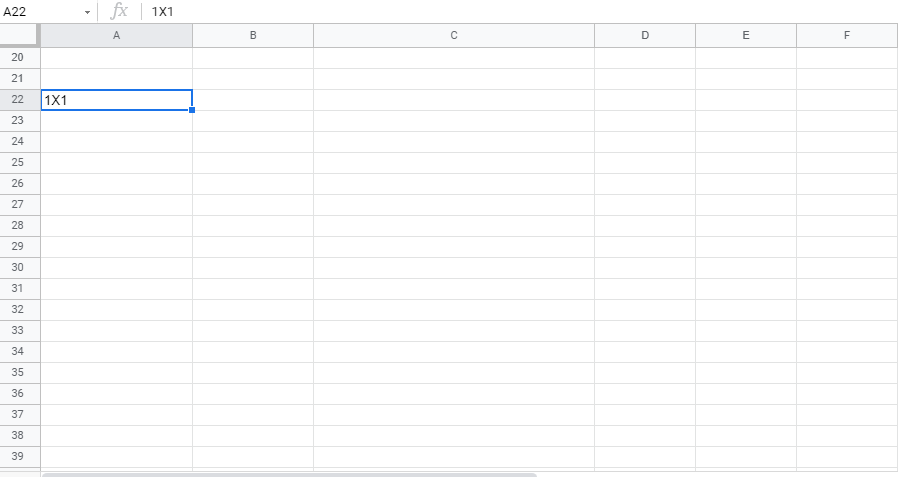
Также можно вставить информацию на лист другим способом. Направить курсор в клетку начала, а затем открыть вкладку «Главная», нажать на «Вставить» (его можно найти в части «Буфер обмена»). После всех этих действий содержимое окажется в табличном пространстве.
Единственный минус в том, что этот способ подойдет, только если требуется отправить что-то в ячейку. Если планируется транслировать массивы, стоит попробовать действовать иначе.
Метод 2: вставляем список в заранее подготовленный Excel
Когда требуется переместить целый перечень или массив из нескольких параметров, лучше действовать иначе. Ведь если вставлять по 1 слову, то на процесс уйдет слишком много времени.
- Открыть справочник или специальный журнал. Найти пункт «все действия», он находится в вверху от комплекса, который нуждается в обработке.
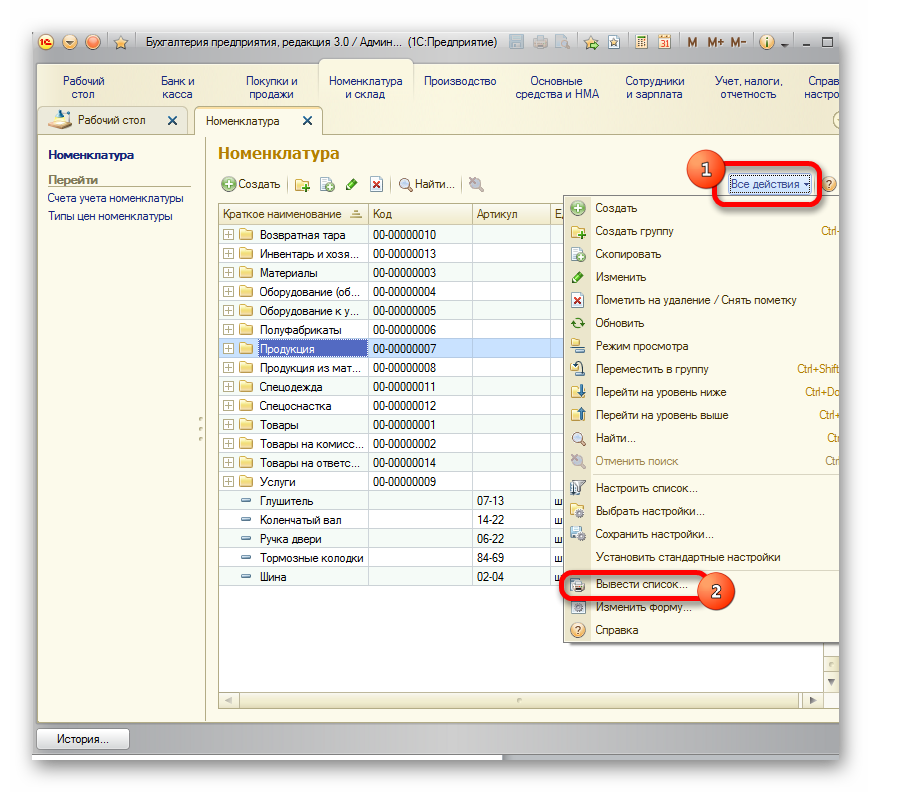
- Запустить меню, найти строку «вывести».
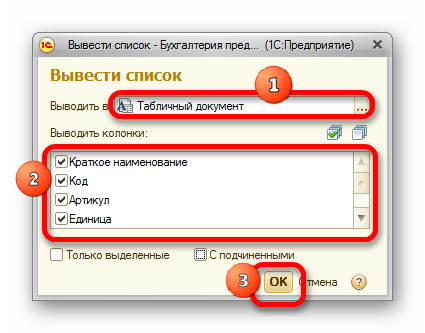
- Появится небольшое окно, в котором производится настройка. Там есть подпункт «выводить в» и два варианта — табличный или текстовый документ. Изначально стоит первый вид, он хорошо подходит для отправки в Эксель.
- В блоке с названием «Выводить колонки» необходимо определиться, что придется послать в строчное пространство. Если в планах — перенести все содержимое, то здесь тоже ничего менять не надо. Если предстоит конвертировать отдельные столбцы, то с лишних снимаем галочку.
- После выполнения всех настроек кликнуть на «Ок».
-
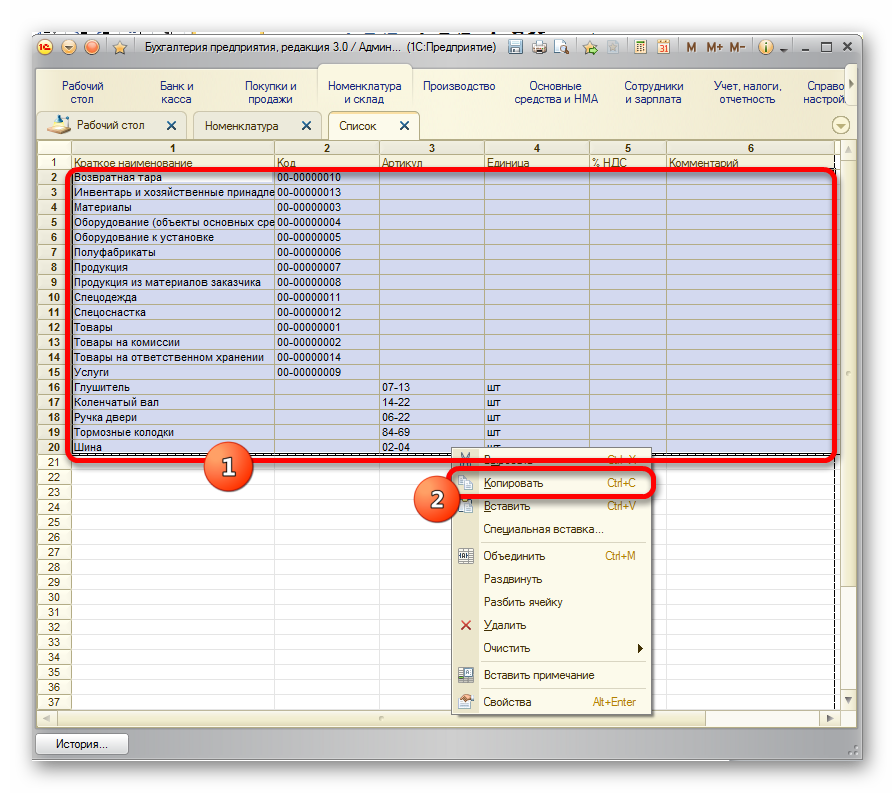
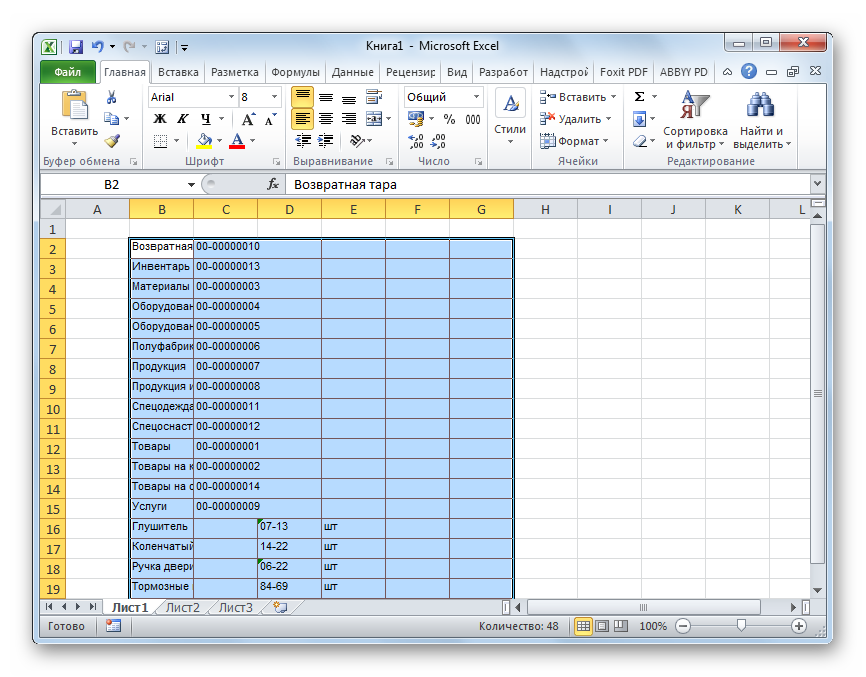
На экране отобразится перечень в таблицы. Чтобы отправить его в готовый файл, желательно выделить в нем левой кнопкой мыши нужную область и нажать правую клавишу. В высветившемся меню найти «Копировать». Для упрощения процесса советуем пользоваться стандартным «Ctrl+c».
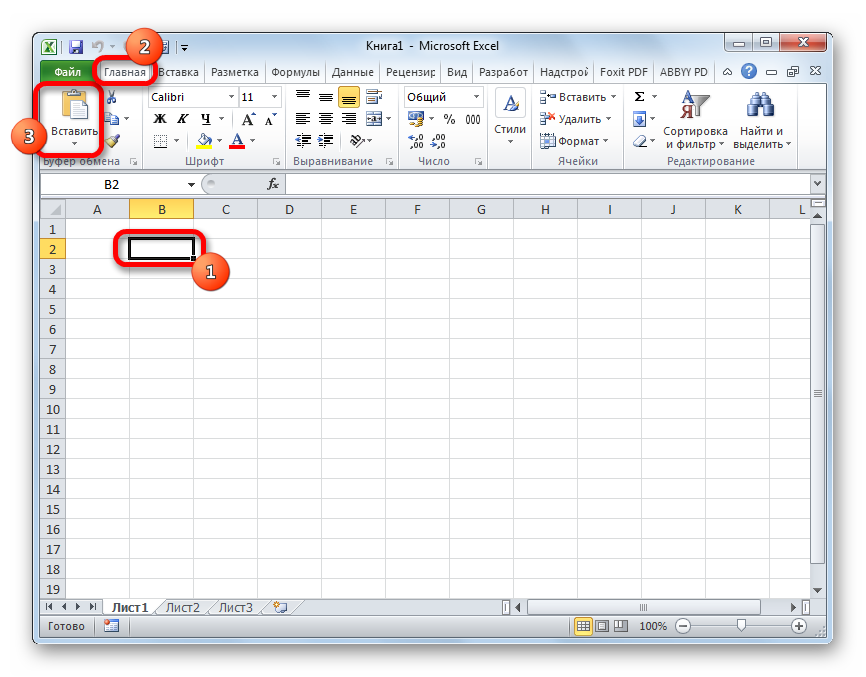
- Раскрыть лист, в котором выделяется верхняя левая строчка. Начиная оттуда начнется перечень. Затем — пункт «Вставить» на панели во вкладке «Главная».
- Готово. Перенос обязательных данных из неудобного 1С в подходящий для модификаций и анализа Excel завершен.
Метод 3: оформляем отдельный новый документ
Еще один способ — сразу выслать в созданный для этих целей док. Для этого следует выполнить все шаги, что изучали выше, до момента форматирования списка.
Затем кликаем на кнопку для вызова меню. Она выглядит как треугольник, оказавшийся в кружочке.
- файл — при наведении на него система покажет комментарий с подсказкой;
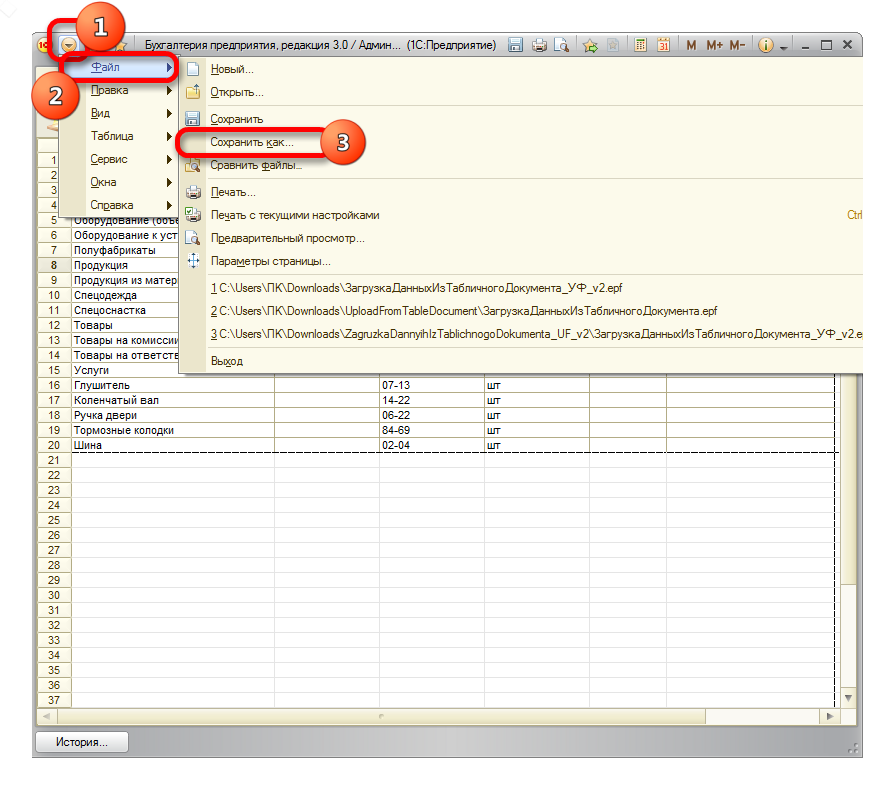
- сохранить как — после этого придется решать между разными форматами.
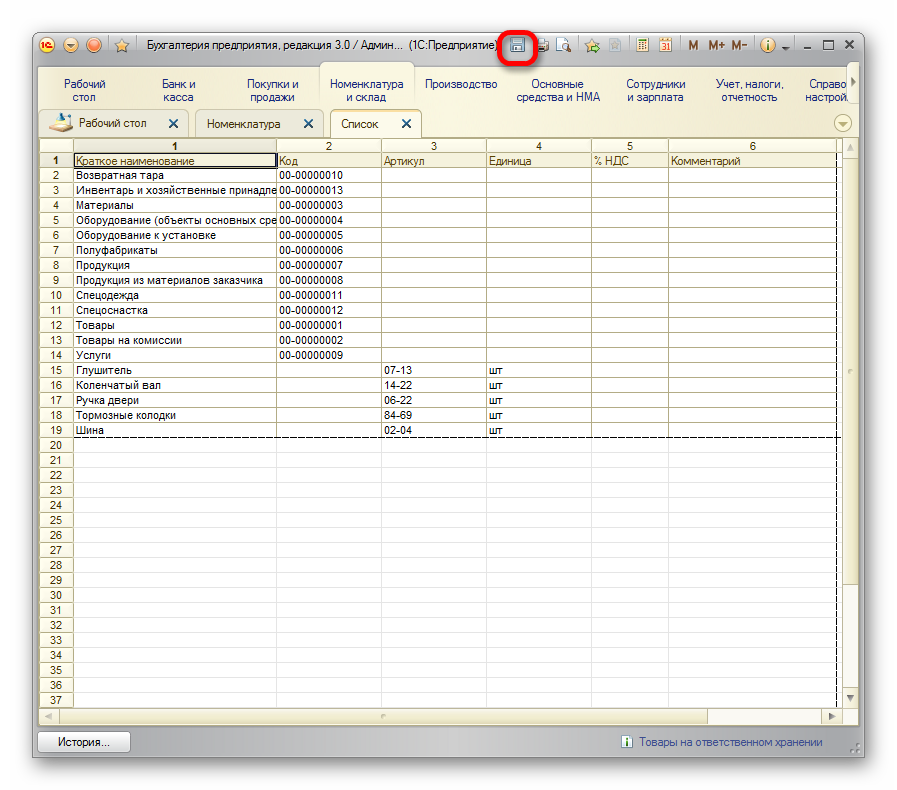
Можно пойти другим путем. Кликнуть на «Сохранить» — выглядит как дискета в панели 1С. Она всегда находится в верхнем углу (доступно для ПО после обновления). Запустить окно сохранения легко с помощью «Ctrl+s».
Появляется нужное окошко. Следует перейти в то место, где необходимо сохранить книгу.
Важно выбрать правильный тип документа. Изначально всегда предлагается хранить и загружать базу в формате (*.xls), но это неудобно. В выпадающем перечне стоит другой вариант — «Лист Excel (*.xls)». Есть и совсем старые разновидности, но у них минимальный набор функционала, поэтому мы не рекомендуем их задействовать. Когда все настройки подобраны, можно сохранять изменения и получить номенклатуру в виде перечня в новой книге.
Метод 4: копируем диапазон
Часто встречаются случаи, когда переместить планируется не весь лист или таблицу, а определенный кусок или строки. Это тоже реально произвести с помощью специальных внутренних механизмов.
Как из стандартизированного 1С перенести таблицу в Эксель:
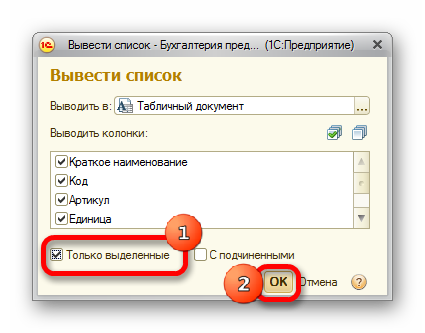
- Выделите нужную область. Следует зажать Shift и кликнуть на те строки, которые необходимо перенести. Нажать на «все действия» и отыскать подпункт «вывести список».
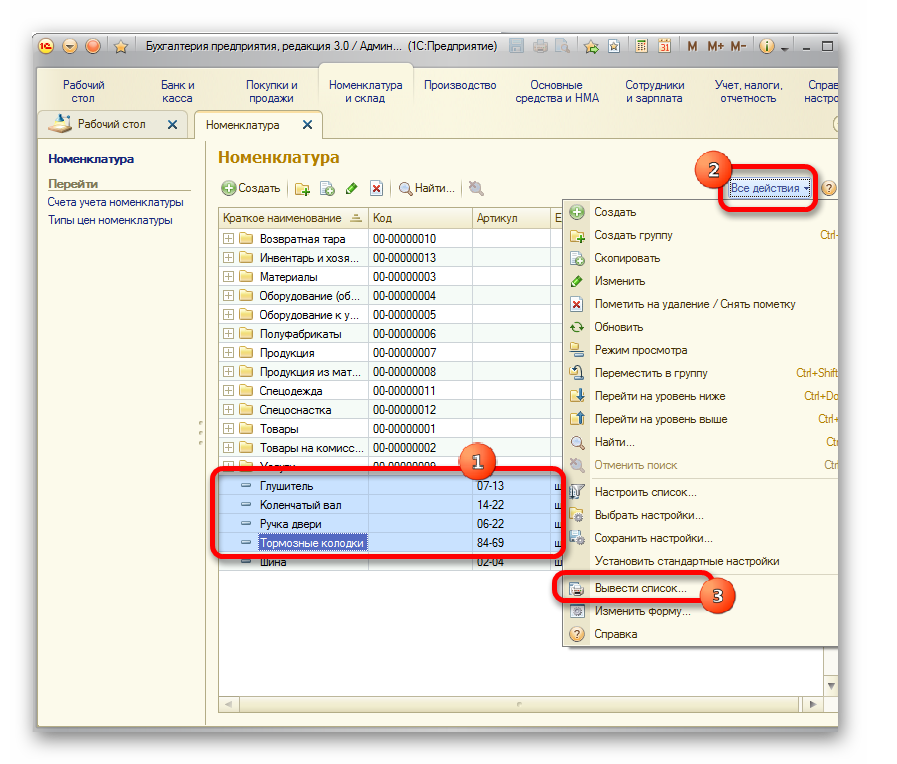
- Запустите окошко. Все настройки возьмем из предыдущих способов. Главное — не забыть поставить галочку напротив параметра «только выделенные». Позже — ищем «ок».
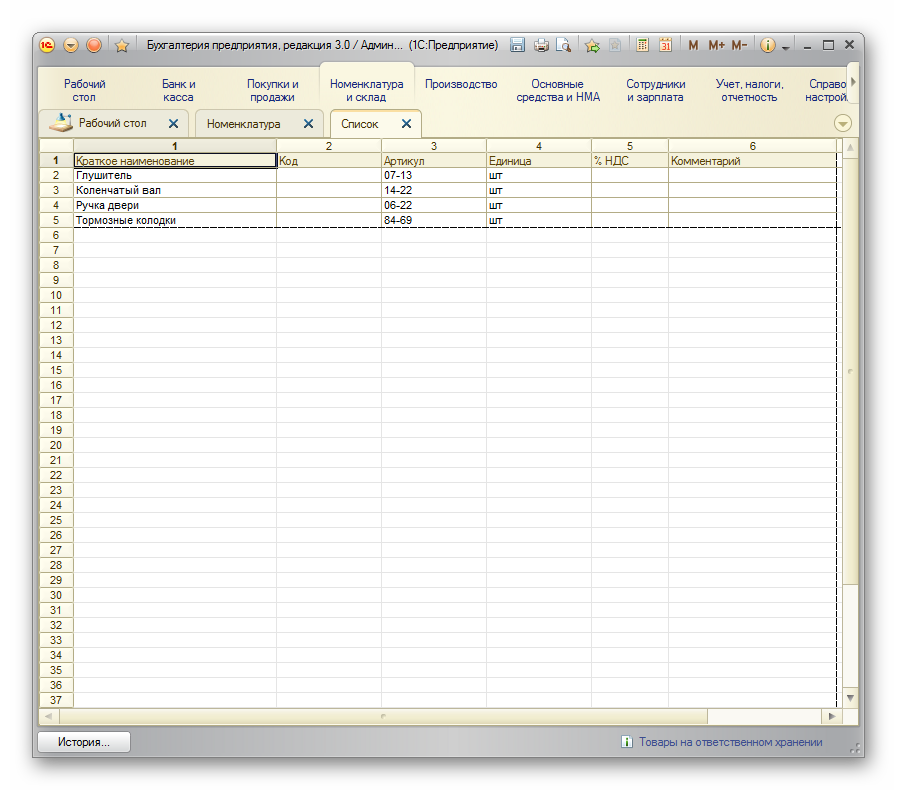
- Программа соберет только выделенные столбцы. Затем действуем по пунктам из 2 или 3 способа.
Метод 5: можно ли из 1С выгрузить документ в привычном уже формате Excel и сохранить
Иногда требуется не просто скопировать список или область, а целые файлы — накладные, фактуры, платежные поручения. Большинству пользователей проще заниматься редактированием прямо в Эксель, к тому же в таблицах не страшно вносить изменения, легче печатать. Можно даже очистить автозаполнение и пользоваться бланком для оформления вручную.
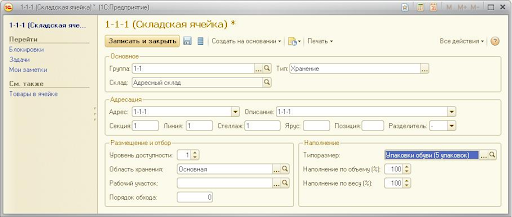
- В 1 C найти кнопку печати. Выглядит как картинка с принтером, сложно спутать. Когда в документ было введено все запланированное и его сохранили, кликаем на пиктограмму.
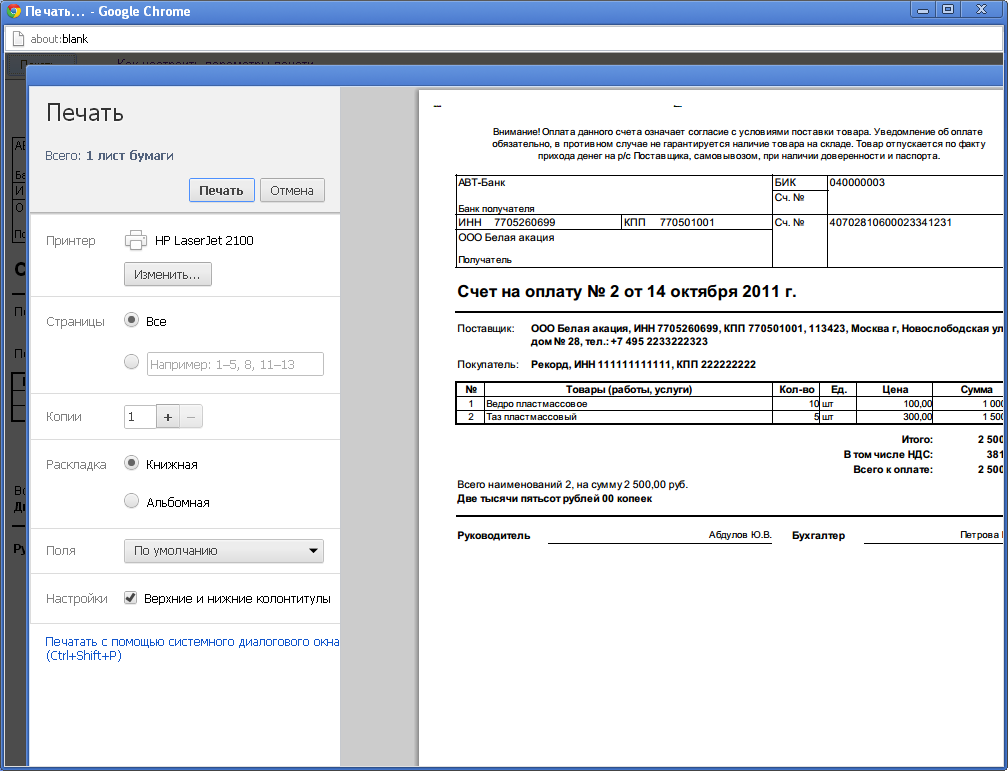
- Откроется форма предварительного просмотра. Но нужно его не распечатывать, а конвертировать. Поэтому нажимаем на «сохранить», если версия 8.3. Для более старых модификаций есть сочетание клавиш «ctrl+s».
Еще один вариант — кликнуть на перевернутый треугольник, затем на «файл» и «сохранить». Когда откроется окно сохранения, необходимо выбрать тип и имя. Когда все параметры будут отобраны — нажать на «сохранить».
Форматы переноса данных любого вида и размера из 1С в удобный Эксель
В этой программе 5 частых видов:
- mxl — специально созданный для возможности сохранять сразу в формате таблицы, даже сбрасывать в базы на других компьютерах;
- xls — стандартный тип;
- txt — текстовый, вся информация в блокноте;
- pdf — подойдет, если планируется работать с разновидностями Adobe Reader;
- html — веб-формат, используется для размещения на странице в интернете.
Каждый из перечисленных подтипов со своими особенностями. Например, если брать табличные пространства, то в них сохраняется строй. Среди доступного — открывать, сворачивать и читать различные группы. В остальных случаях это стандартный список.
На огромных объемах табличных строчек они размещаются на разных листах для удобной обработки.
Помните, что максимальное количество строк зависит от версии Екселя:
- до 97 — предел 16 000;
- 97-2003 — до 65 000;
- от 2007 — не больше 1 048 000.
Готовые решения для всех направлений

Ускорьте работу сотрудников склада при помощи мобильной автоматизации. Навсегда устраните ошибки при приёмке, отгрузке, инвентаризации и перемещении товара.

Мобильность, точность и скорость пересчёта товара в торговом зале и на складе, позволят вам не потерять дни продаж во время проведения инвентаризации и при приёмке товара.

Обязательная маркировка товаров — это возможность для каждой организации на 100% исключить приёмку на свой склад контрафактного товара и отследить цепочку поставок от производителя

Скорость, точность приёмки и отгрузки товаров на складе — краеугольный камень в E-commerce бизнесе. Начни использовать современные, более эффективные мобильные инструменты.

Повысьте точность учета имущества организации, уровень контроля сохранности и перемещения каждой единицы. Мобильный учет снизит вероятность краж и естественных потерь.

Повысьте эффективность деятельности производственного предприятия за счет внедрения мобильной автоматизации для учёта товарно-материальных ценностей.

Первое в России готовое решение для учёта товара по RFID-меткам на каждом из этапов цепочки поставок.

Исключи ошибки сопоставления и считывания акцизных марок алкогольной продукции при помощи мобильных инструментов учёта.

Получение сертифицированного статуса партнёра «Клеверенс» позволит вашей компании выйти на новый уровень решения задач на предприятиях ваших клиентов..

Используй современные мобильные инструменты для проведения инвентаризации товара. Повысь скорость и точность бизнес-процесса.
Как сделать выгрузку клиентов или отчетов из 1С в Excel программным путем
Для продвинутых пользователей есть более сложные варианты произвести быстрое сохранение отдельных областей на компьютер. Сделать это можно 2 основными способами, о которых мы поговорим ниже.
Метод 1: вызываем сохранение таблицы
У каждого табличного документа имеется функция «записать», среди параметров которого есть тип файла. Следует выбрать заполнение табличного пространства, кликнуть на «записать».
Метод 2: задействуем механизм Excel.Aplication
Эту возможность проще всего реализовать в среде операционных систем Windows. Код важно отладить со стороны клиента, иначе придется долго дополнительно отстраивать серверную часть программного обеспечения.
Всю документацию по этому объекту можно найти на официальном сайте Microsoft. Для записи в нужной последовательности и формате пишут простейший код. Из всех инструментов ПО непосредственно к копированию информации относится строчка:
КнигаЭксель = Новый СОМОбъект
Как вывести данные из 1С и перенести их в Excel: способы выгрузки из 1C
Это только кажется, что настройка переселения любых частей и листов — дело хлопотное и требующее привлечения мастеров. Справиться с этой задачей может любой, если действовать по шагам.
Важно, чтобы программное обеспечение было лицензионным. Короткие пиратские версии не всегда поддерживают перенос в полном объеме. Кроме того, важно установить интеграцию с товароучетными программами, чтобы следить за остатками и не допускать пересортицы.
Чтобы подобрать решение для бизнеса, стоит обратиться в «Клеверенс». Наши специалисты помогут выбрать подходящее оборудование и софт, который будет справляться со всем комплексом поставленных задач. Отлаженная техника не создает задержек. Каждый цикл выполняется достаточно быстро, чтобы заказы собирались оперативно, а клиенты были довольны.
Как выгрузить из 1С любые понадобившиеся данные ячейки по товару или по созданному ранее справочнику в 1C в Excel (Эксель)
Мы изучили, как правильно переносить разные строчки и таблицы. А теперь давайте рассмотрим, как можно отправлять в табличное пространство целый регистр. Например, часто требуется создать отдельную книгу по контрагентам, покупателям или поставщикам, собрать заказы.
Чтобы удалось оформить номенклатуру, следует сначала ее развернуть и отыскать правильный файл. Если конфигурация ПО управляемая, то вверху экрана ищем плашку «еще». Выпадет меню, где надо искать связанные со списками строки, чтобы войти в требующийся перечень.
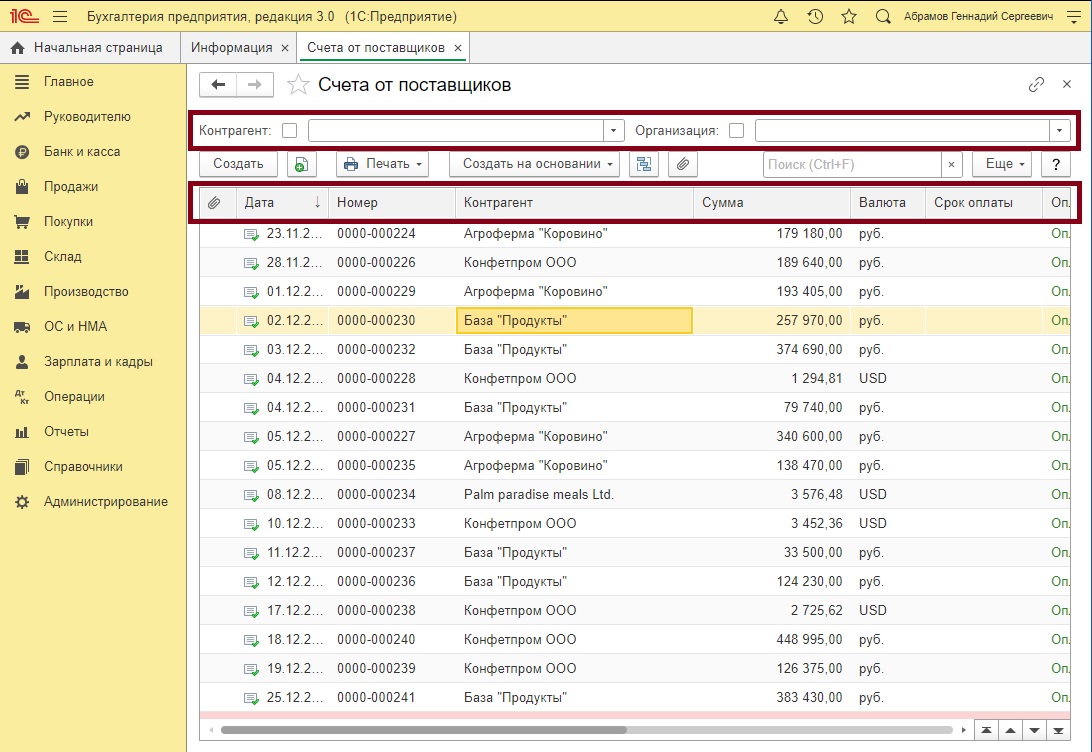
В более старых версиях программы достаточно просто щелкнуть ПКМ и найти там тот же пункт про вывод.
Откроется форма, где предстоит отметить все необходимые поля. Система покажет все подобранное в рамках одной таблицы. Оттуда их легко копировать в документ.
Как сделать выгрузку из 1С 8 в Эксель (Excel) большого количества данных
Перенос крупных баз практически ничем не отличается от копирования небольших списков. Чтобы не допустить ошибок вида «недостаточно памяти на клиенте» и сократить потраченное на процесс время, нужно пользоваться таким способом:
- создать книгу, в которую будут складываться все для будущего анализа;
- начать выгрузку через команды — кликнуть на «записать ТабДок»;
- указать путь к созданному пространству;
- выбрать формат, в котором будет храниться и редактироваться информация.
При необходимости можно отладить автоматический построчный перенос для экономии. Но для этого придется один раз пригласить специалиста — он напишет код.
Как из «1С: Предприятие» выгрузить печатные формы документов или файлов в Excel
Это еще один метод, который подходит в большинстве случаев. Сначала открываем нужную вариацию накладной или акта в формате окна перед печатью.
Затем — ткнуть «ctrl+s». Появится диалоговое окошко, где предстоит придумать имя для будущего табличного пространства и его подвид.
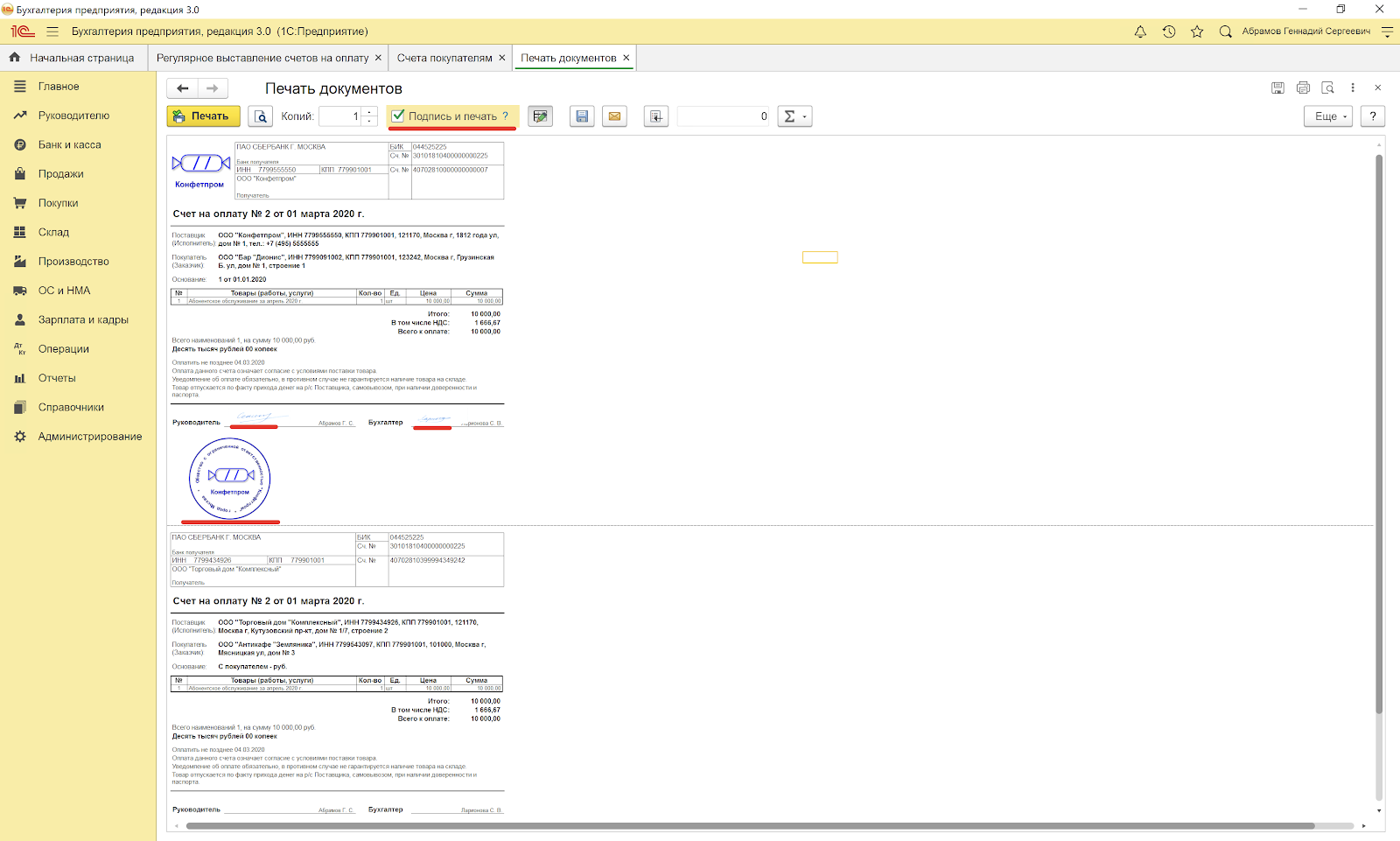
Любой отчет можно отправить на рабочий стол или в определенную папку также просто, всего в пару кликов.
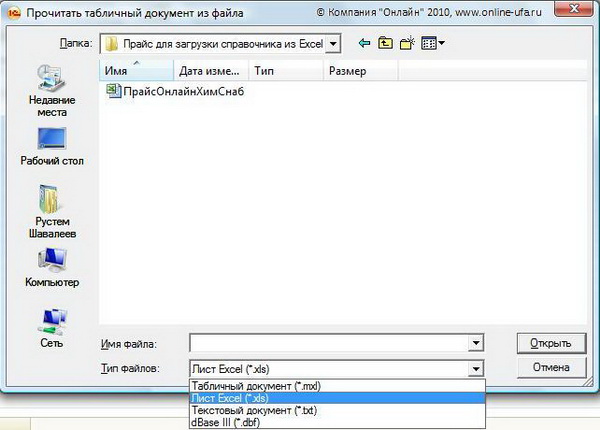
Пользоваться можно всеми основными форматами — word, html, и другими, о которых мы говорили выше. Как сохранить накладную из жесткого 1С в подходящий для редактирования Excel — вызвать меню, подготовить название и пройти по короткому пути извлечения строк из программы.
Как отправить базу целиком (в файл .dt)
Чтобы удалось скачать содержимое, потребуется перейти в режим конфигуратора.
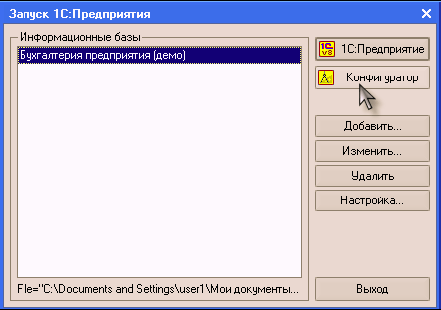
После этого — открыть подпункт «администрирование». Следующий шаг — выбор опции «выгрузка информационной базы».
Останется только ввести имя для базы, а также найти подходящее место для хранения на диске. Чтобы в будущем загрузить все в другую директорию, нужно только кликнуть на «загрузить» и выбрать предварительно сформированный док.
Выгрузка из 1С в Excel отчетности и ее форм для комфортной печати
Сделать это достаточно просто, ведь практически все в программе имеет печатные формы. А сохранение начинается из этого поля.
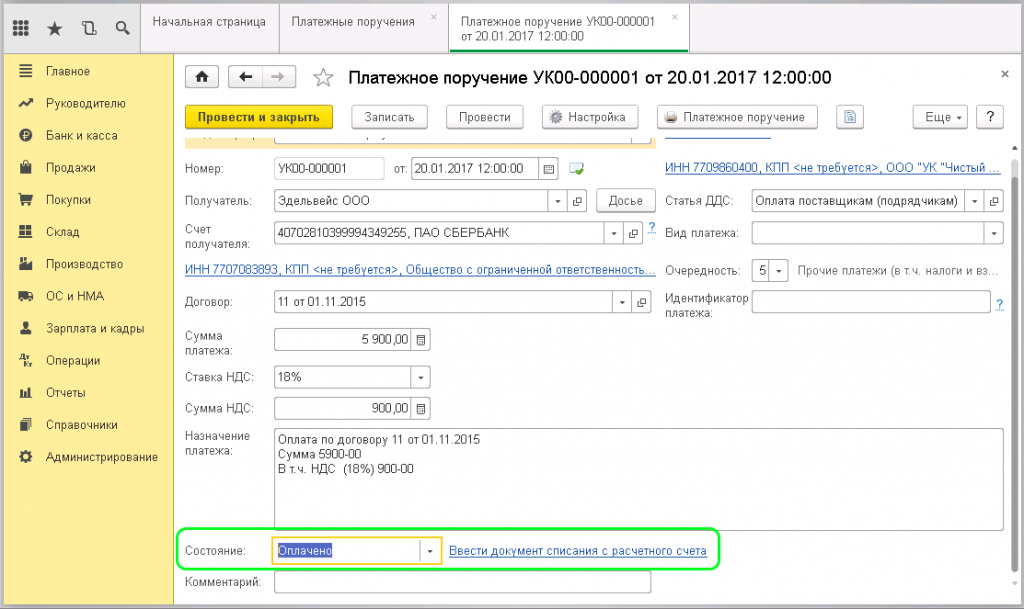
Чтобы собрать информацию из платежного поручения, действуем по шагам:
- кликнуть на него;
- найти в верхнем поле пиктограмму принтера;
-
появится страница предпросмотра, на которой необходимо найти дискету или другой значок, указывающий на хранение;
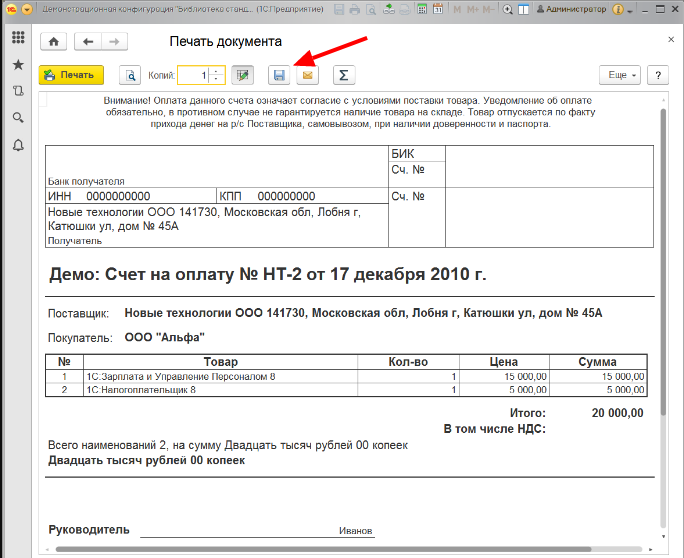
- нажать на «сохранить»;
- на экран выведется окно, в котором следует указать путь для сохранения будущего файла;
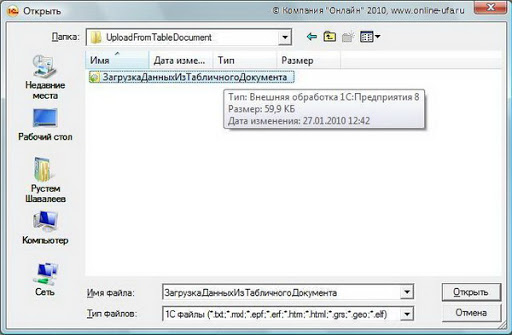
- ниже — выбор формата, в рамках которого будет содержаться информация;
- по надобности — поставить галочки на дополнительную упаковку в архив и транслитерацию имен;
- подтвердить свои действия нажатием на кнопку.
После этого с получившимся документом можно выполнять любые манипуляции — редактировать, удалять или добавлять строчки и столбцы, распечатывать.
Как скопировать и вывести таблицу или данные любого объема в доступный для редактирования Эксель (Excel) – для версии 1С 8.3
Одна из распространенных задач каждого бухгалтера или кадровика — сформировать перечень платежек за прошлый год или подготовить количество трудоустроенных за 2020-й. Могут попросить оформить бумажную версию книги продаж и возвратов, а также просто найти список товаров из определенной накладной за июль. Во всех этих случаях требуется создание табличного пространства в новой книге. Решить это достаточно просто.
Например, для анализа отбираются все поступления от конкретного производителя, которые были выполнены более чем на 1500 рублей.
Сначала нажимаем на значок отбора критериев. Появится окно, в котором устанавливаем необходимые параметры — контрагента и стоимость чека.
На экране вы увидете бумаги к выдаче. Здесь следует запросить контекстное меню правой кнопкой мыши или с помощью функции «действия». В появившемся поле ищем пункт «вывести».
Система покажет, что есть 2 варианта отображения — текстовый формат и табличный. Вам пригодится последний. Через программу информация появится в отдельном окошке, из которого его реально отправлять в нужном виде через сохранение.
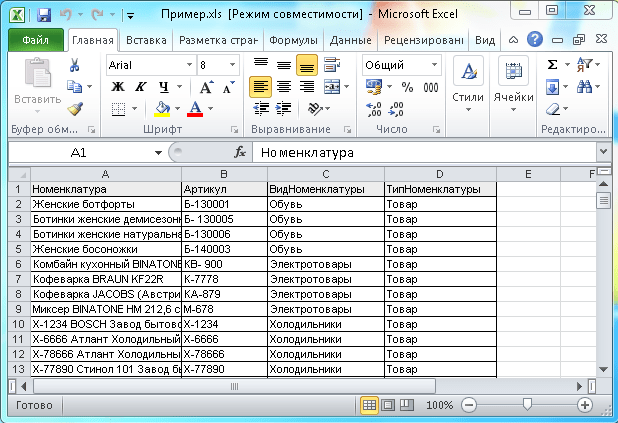
Эти действия вполне можно выполнять почти для каждой таблицы. Достаточно раскрыть подходящий файл, поставить галочки и прописать запрос в полях. Через несколько кликов все требуемые строчки будут готовы к транспортировке в новую книгу или на лист.
Мы рассмотрели, как выгрузить любые данные отчета или акта с 1с в более подходящий для анализа Эксель (Excel) из любых папок, что требуется сделать, чтобы получилось сохранить их в виде таблицы или книги. Изучили, как правильно переносить печатные формы, какие комбинации клавиш для этого необходимы и без чего не обойтись. Есть разные способы транслировать цифры и строчки в табличное пространство. Достаточно попробовать сделать один раз и запомнить, чтобы потом свободно повторять те же действия.
Как из 1С:Бухгалтерия предприятия сохранить отчет в формате Excel™ на компьютер

При возникновении необходимости в сохранении конкретного отчета на компьютер, необходимо выполнить несколько простых манипуляциях. Практически во всей регламентированной отчетной документации можно:
войти в раздел «Отчеты», затем кликнуть на пункт «Отчетность» и «Регламентированные отчеты»;
после вывода отчета на экран следует нажать на кнопку «Печать»;
в открывшемся диалоговом окне следует кликнуть на кнопку «Сохранить». Пользователь обладает возможностью сохранить необходимый отчет в требуемом формате: mxl, pdf, xls™.
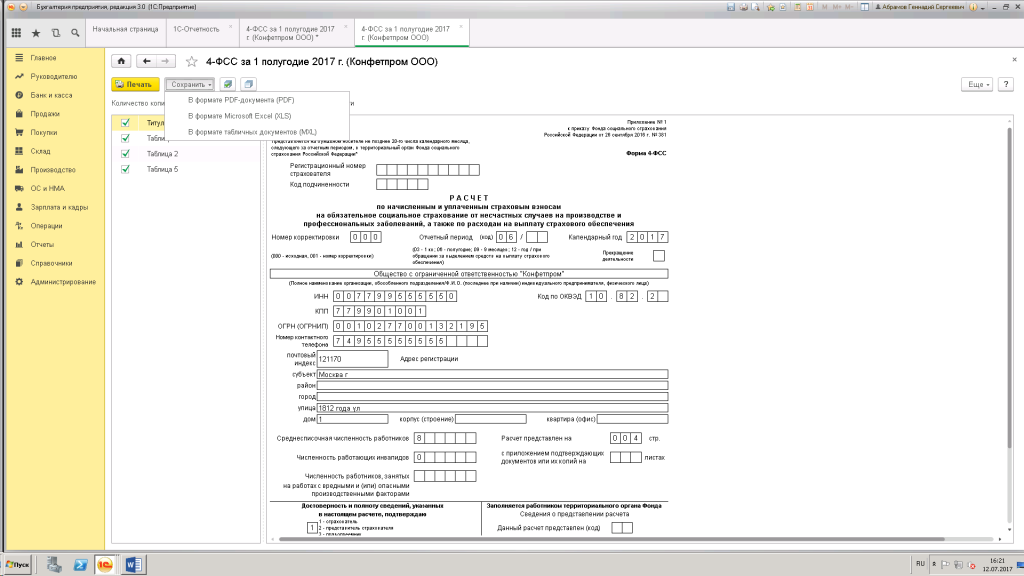
Если в отчете, который следует сохранить на компьютере, отсутствует необходимая кнопка, то нужно совершить дополнительные простые действия. Например, нередко требуется обработать Декларацию по УСН:
На первоначальном этапе следует открыть отчет и кликнуть на «Печать»;
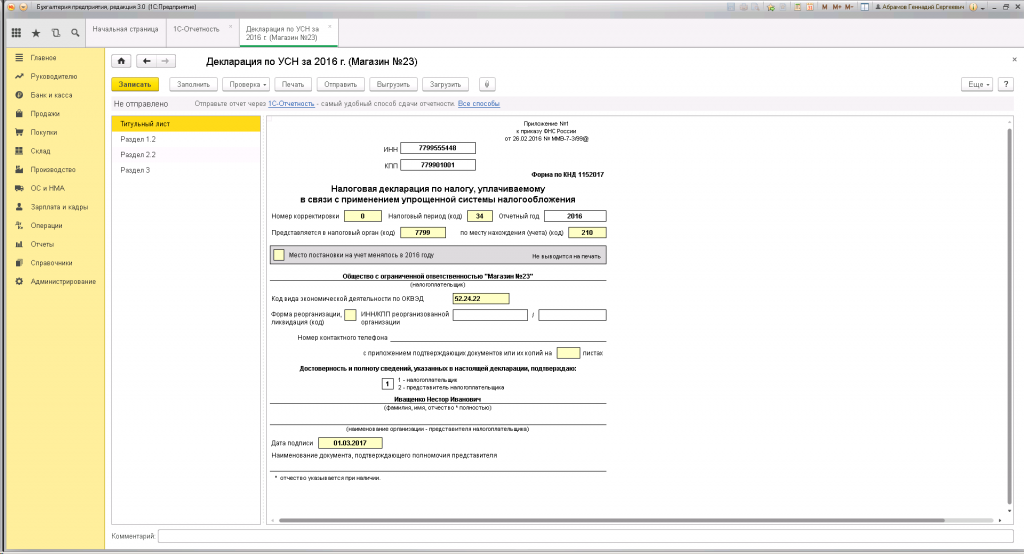
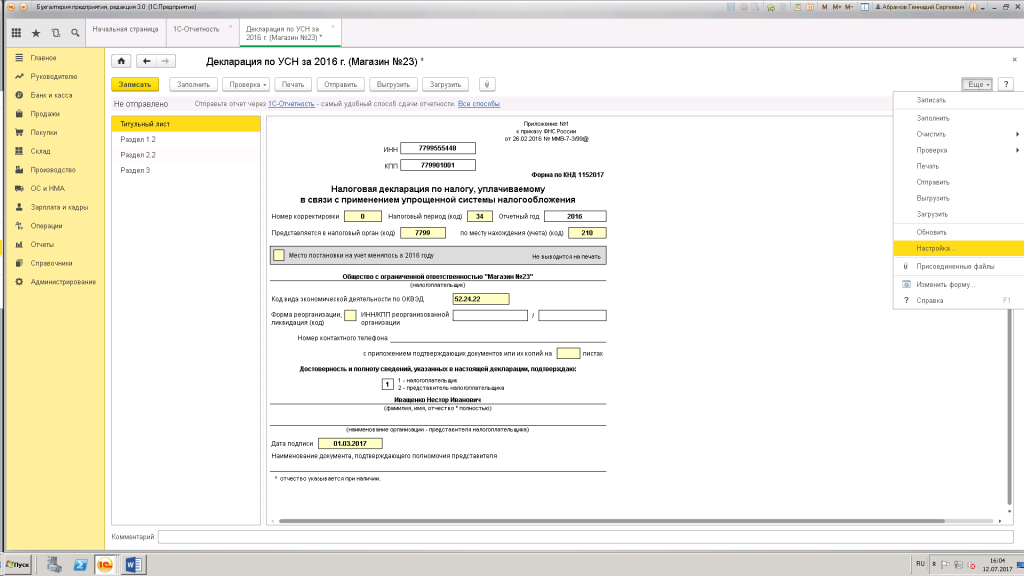
Затем в верхнем левом углу необходимо кликнуть на меню «Еще» и выбрать пункт «Настройка»;
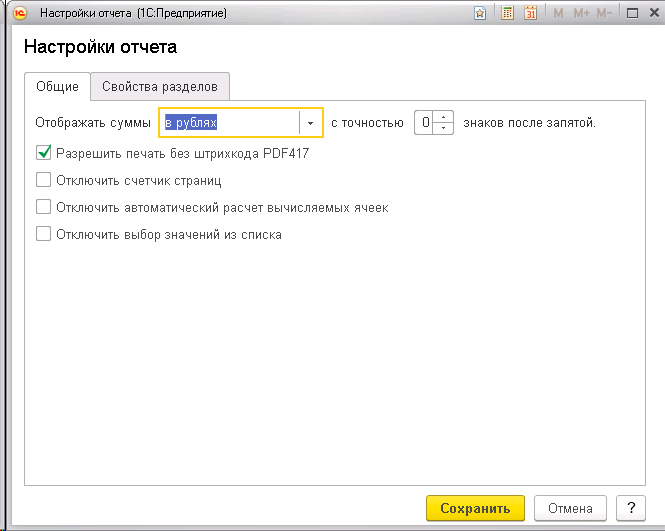
Нужно указать, что разрешается печать без штрихкода;
После проведения необходимых манипуляций следует нажать на кнопку «Печать», выбрать пункт «Форма без штрихкода» и сохранить отчет в формате mxl, pdf, xls™
Как выгрузить из 1с баланс в эксель
Дата публикации 05.06.2020
Использован релиз 3.0.77
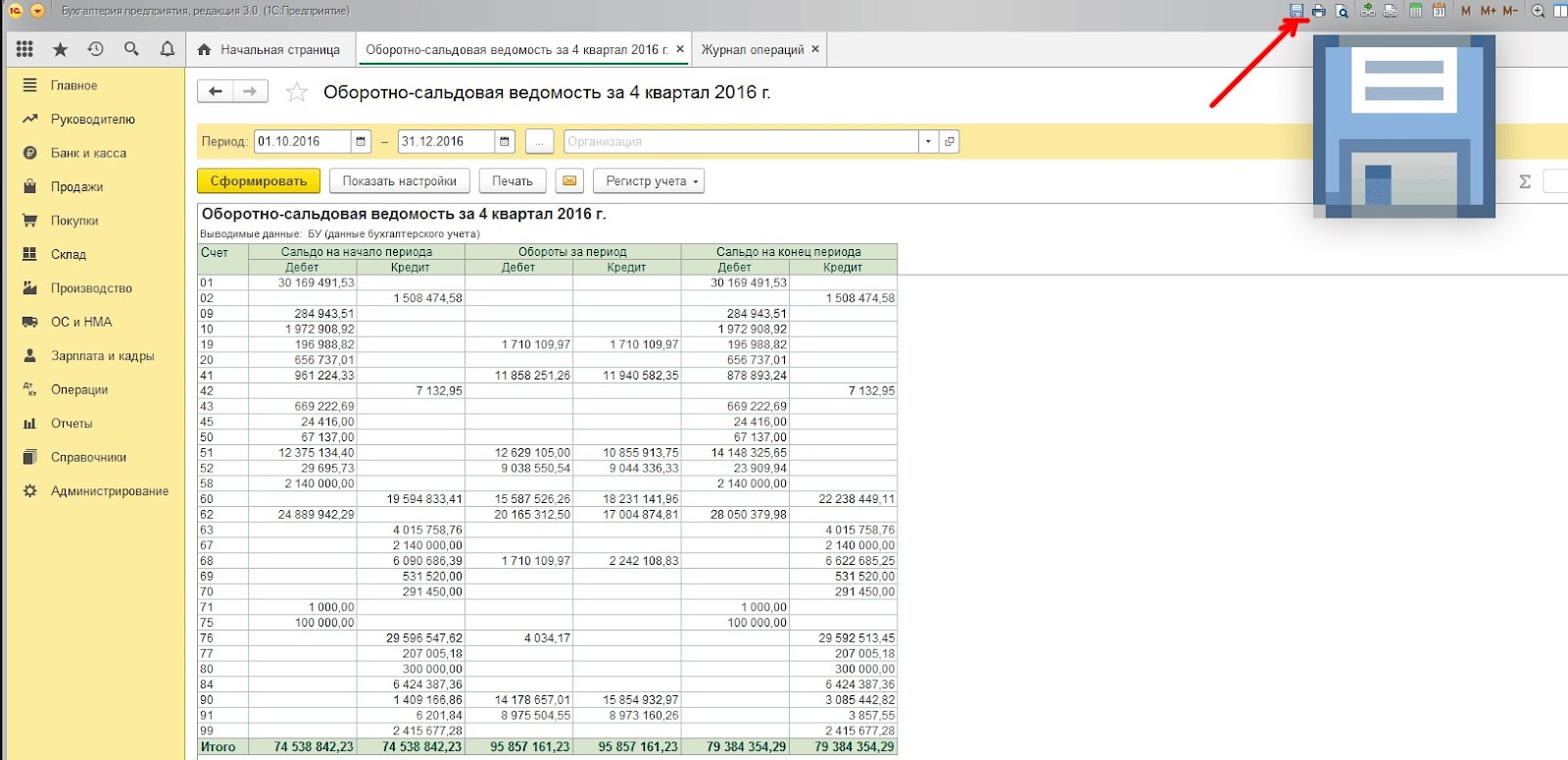
Все стандартные отчеты в программе (карточка счета, оборотно-сальдовая ведомость, анализ счета и пр.) можно сохранить в виде файла в формате Excel (релиз программы должен быть 3.0.76 и выше).
- Сформируйте любой стандартный отчет — карточку счета, анализ счета и др. (в примере – оборотно-сальдовая ведомость).
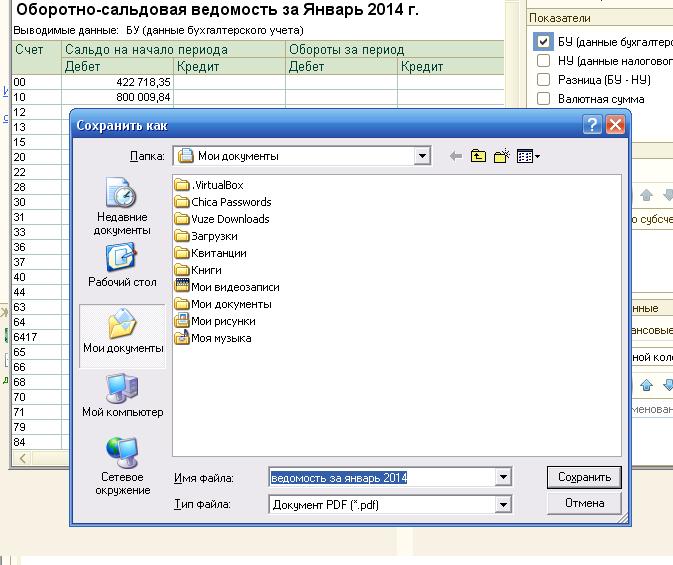
- По кнопке "Сохранить" (или сочетание клавиш Ctrl + S на клавиатуре) откроется форма, в которой выберите любой каталог (диск, папку), куда будет сохранен созданный файл. Можно изменить имя файла и тип (формат Excel или другой). Сохраните файл по кнопке "Сохранить" (рис. 1). При работе в сервисе 1сfresh откроется форма запроса файла с сервера, в которой нажмите кнопу "Да".
- Для открытия сохраненного файла используйте стандартные способы Windows (в примере файл сохранен в папку "!Документы из программы" (рис. 2)).
Смотрите также
Не пропускайте последние новости — подпишитесь
на бесплатную рассылку сайта:
Как выгрузить баланс из 1С 8 в Excel?
Программа « 1С:Предприятие1С:Предприятие1С:Предприятие — программный продукт компании «1С», предназначенный для автоматизации деятельности на предприятии. «1С:Предприятие» предназначено для автоматизации любого бизнес-процесса предприятия. https://ru.wikipedia.org › wiki › 1С:Предприятие
Как выгрузить из 1С баланс?
Перейдите в меню «Бухгалтерский учет → Регламентированные отчеты → Бухгалтерская отчетность». Далее «Журнал отчетов», и нажмите кнопку «Выгрузка».
Как выгрузить отчетность из 1С 8?
Выгрузить отчет из 1С на компьютерВ разделе «Регламентированные отчеты» кликните отчет, который хотите сохранить.Нажмите «Выгрузка» и выберите «Выгрузить».Укажите папку и кликните «Сохранить».
Где баланс в 1С 8?
В программном интерфейсе перейти на вкладку «Отчеты» и в разделе «1С Отчетность» выбрать Регламентированное отчеты. После нажатия кнопки «Создать» появится список всех доступных пользователю форм отчетов. Чтобы начать формирование бухгалтерского баланса, нужно кликнуть по блоку «Бухгалтерская отчетность».
Как получить бухгалтерский баланс?
Чтобы узнать сведения о бухгалтерской отчетности компании-контрагента, воспользуйтесь сервисом на сайте Росстата. С помощью сервиса можно получить Бухгалтерский баланс и отчеты о финансовых результатах, движении денежных средств, целевом использовании, изменении капитала.
Как выгрузить счет фактуру из 1С в Эксель?
Почти в любом журнале документов, справочнике или документе нажмите правой кнопкой мыши и найдите пункт Вывести список. Появится список этих элементов как текст (возможно, до этого нужно будет выбрать необходимые столбцы). Этот текст уже можно скопировать в любой документ.
Как в 1С выгрузить бухгалтерский баланс
Перейдите в меню «Бухгалтерский учет → Регламентированные отчеты → Бухгалтерская отчетность». Далее «Журнал отчетов», и нажмите кнопку «Выгрузка».
Как вывести баланс в 1С?
В программном интерфейсе перейти на вкладку «Отчеты» и в разделе «1С Отчетность» выбрать Регламентированное отчеты. После нажатия кнопки «Создать» появится список всех доступных пользователю форм отчетов. Чтобы начать формирование бухгалтерского баланса, нужно кликнуть по блоку «Бухгалтерская отчетность».
Cached

Где взять бухгалтерский баланс?
Чтобы узнать сведения о бухгалтерской отчетности компании-контрагента, воспользуйтесь сервисом на сайте Росстата. С помощью сервиса можно получить Бухгалтерский баланс и отчеты о финансовых результатах, движении денежных средств, целевом использовании, изменении капитала.
Как выгрузить отчетность из 1С 8?
Выберите ваш отчет, и нажмите по отчету двойным щелчком левой кнопки мыши. В открывшемся окне нажмите на кнопку «Выгрузка», а затем выберите раздел «Выгрузить пакет для представления по месту требования». Теперь выберите путь для выгрузки файла (например папка на локальном диске «С») и нажмите кнопку «Открыть».
Как в 1С проверить баланс?
Для того, чтобы проверить корректность реформации баланса, сформируем Оборотно-сальдовую ведомость за декабрь отчетного года и удостоверимся, что счета 90, 91 и 99 не имеют конечного сальдо (Отчеты – Оборотно-сальдовая ведомость).
Как в 1С сформировать управленческий баланс?
Для того чтобы сформировать управленческий баланс, необходимо выполнить следующие действия:
- Меню: Финансовый результат и контроллинг – Отчеты по финансовому результату – Управленческий баланс.
- Укажите период и периодичность формирования отчета (рис. 1).
- По кнопке "Настройки": …
- Нажмите кнопку "Закрыть и сформировать".
Как считается бухгалтерский баланс?
Баланс состоит из двух частей — актива и пассива, которые должны быть равны между собой. В активе отражаются внеоборотные и оборотные активы, а в пассиве — размер собственного капитала и заёмных средств, а также кредиторской задолженности. Если баланс первичный, в первой ячейке в поле «Номер корректировки» ставится 0.
Как выгрузить бухгалтерский баланс?
- Зайдите в меню «Бухгалтерский учет» → «Регламентированные отчеты» и выберите пункт «Налоговая и статистическая отчетность».
- В открывшемся окне нажмите кнопку «Перейти» и выберите «Внешние электронные представления отчетов».
- Нажмите кнопку «Загрузить» и выберите нужный файл.
Где скачать бухгалтерский баланс предприятия?
Любой пользователь может посмотреть бухгалтерскую отчетность любой компании на сайте Росстата. Этот сервис начал действовать еще с 2012 года. На сайте хранятся данные о показателях и результатах деятельности каждой компании, независимо от формы организации (АО, ООО, ИП и др.) за пять последних календарных лет.
Как в 1С выгрузить отчетность?
Выгрузить отчет из 1С на компьютер
- В разделе «Регламентированные отчеты» кликните отчет, который хотите сохранить.
- Нажмите «Выгрузка» и выберите «Выгрузить».
- Укажите папку и кликните «Сохранить».
Как выгрузить счета из 1С?
Выгрузить счет из 1С в формате xml можно при помощи специальной обработки «Выгрузка и загрузка данных XML», которая расположена в 1С: Предприятии версии 8.3 и находится в каталоге EXE/EXTREPS/UNIREPS83/UploadToXML. Так же ее можно скачать здесь . В окне обработки во вкладке Выгрузка указываем: Период выгрузки
Как проверить бухгалтерский учет в 1С?
По кнопке "Показать настройки" установите в списке возможных проверок флажок по разделу "Анализ состояния бухгалтерского учета". Отчет формируется по кнопке "Выполнить проверку".
Как правильно проверить бухгалтерскую отчетность?
Интернет-сервис ГИР БО доступен для всех пользователей и позволяет бесплатно получить информацию о бухгалтерской (финансовой) отчетности любой организации. Также реализована возможность получить экземпляр отчетности, подписанный электронной подписью ФНС. Данные представлены на сайте ресурса bo.nalog.ru.
Чем управленческий баланс отличается от бухгалтерского?
Управленческий и бухгалтерский баланс различаются степенью детализации представленной информации. Бухгалтерский баланс составляют на основе документарных источников, а управленческий финансовый отчет не связан подобными рамками.
Как сделать отчет внешним 1С?
Создать внешний отчет в 1С
Для создания нового отчета, нужно нажать на кнопку «Новый документ» меню Стандартная конфигуратора. Откроется окно «Выбор вида документа», в котором следует указать «Внешний отчет», а после нажать кнопку ОК.
Как сейчас называется бухгалтерский баланс?
Бухгалтерский баланс, включающий регулирующие статьи, называется балансом-брутто, а без регулирующих статей — балансом-нетто. По формам собственности различают балансы государственных, муниципальных, смешанных и совместных, частных компаний, а также общественных организаций.
В каком виде можно сдать бухгалтерский баланс?
С 2021 года можно сдать бухгалтерскую отчётность не только на бумаге, но и в электронном виде по ТКС. Для этого необходимо подписать баланс квалифицированной электронной подписью (ст. 13 Закона № 444-ФЗ).
Как отправить бухгалтерский баланс?
Налоговую и бухгалтерскую отчётность можно отправлять в электронном виде через специальный сервис https://service.nalog.ru/nbo/ ФНС России. Для работы в нём потребуется комплект квалифицированной электронной подписи «Для сдачи отчетности в ФНС» и программа для сдачи отчетности «Налогоплательщик ЮЛ».
Как скачать бухгалтерскую отчетность?
Любой пользователь может посмотреть бухгалтерскую отчетность любой компании на сайте Росстата. Этот сервис начал действовать еще с 2012 года. На сайте хранятся данные о показателях и результатах деятельности каждой компании, независимо от формы организации (АО, ООО, ИП и др.) за пять последних календарных лет.
Как в 1С выгрузить?
- Запустить программу в режиме "Конфигуратор".
- Раздел Администрирование – Выгрузить информационную базу (рис. …
- Выбрать диск и каталог для сохранения файла с копией базы. …
- Кнопка "Сохранить".
Как из 1С выгрузить отчет?
Выгрузить отчет из 1С на компьютер
- В разделе «Регламентированные отчеты» кликните отчет, который хотите сохранить.
- Нажмите «Выгрузка» и выберите «Выгрузить».
- Укажите папку и кликните «Сохранить».
Как сделать анализ счета в 1С?
Как сформировать в "1С:Бухгалтерии 8" (ред. 3.0) отчет "Анализ счета" с развернутым сальдо?
- Раздел: Отчеты — Анализ счета.
- Укажите период формирования отчета, выберите счет и организацию.
- По кнопке "Показать настройки" перейдите к настройкам отчета: …
- Кнопка "Сформировать".
Как показывать счета учета в документах 1С?
Раздел: Главное – План счетов – ссылка в поле "Счета учета в документах" или раздел: Главное – Персональные настройки. В открывшейся форме "Персональные настройки" установите или снимите флажок "Показывать счета учета в документах".
Где публикуется бух отчетность?
№ 8-ФЗ «Об обеспечении доступа к информации о деятельности государственных органов и органов местного самоуправления» Росстат представляет пользователям бухгалтерскую (финансовую) отчетность организаций путем ее размещения на едином портале государственных услуг (ЕПГУ) и сайте Росстата.
Как совместить бухгалтерский и управленческий учет?
Для совмещения бухгалтерского и управленческого учётов нужно сделать первый более информативным: проработать справочники по статьям движения денежных средств, статьям затрат, номенклатурным группам, подразделениям и дополнительным статьям доходов и расходов.
Что входит в состав бухгалтерского баланса?
Бухгалтерский баланс состоит из двух частей: левая сторона называется «Актив», правая — «Пассив». В активе бухгалтерского баланса отражается всё имущество компании, включая недвижимость, финансовые вложения, автомобили, задолженность дебиторов, оборудование и т. д.