Добавление историй в Instagram с компьютера

По умолчанию компьютерная версия Instagram не предоставляет инструментов для загрузки и редактирования собственных сторис, из-за чего в любом случае придется использовать дополнительные средства, среди которых наиболее удобным является консоль разработчика в интернет-браузере. Отметим, что данный метод значительно уступает мобильному клиенту, но при этом во многом превосходит другие решения, рассмотренные в инструкции.
-
С помощью вышепредставленной ссылки перейдите на главную страницу Инстаграма в любом веб-обозревателе, выполните авторизацию и нажмите на клавиатуре «F12». Если консоль не открывается, попробуйте щелкнуть ПКМ в произвольном месте страницы и выбрать последний пункт контекстного меню, как правило, имеющий подпись «Исследовать элемент» или «Просмотреть код».
Если использовать эмулятор, сторис будут открываться на весь экран. От этого можно избавиться путем перехода к привычному для ПК режиму отображения сайта.
Способ 2: Расширение для браузера
Опубликовать историю в Инстаграме через компьютер можно с помощью сторонних расширений, устанавливаемых в браузер и использующих официальный веб-сайт для доступа к учетной записи. Рассмотрим два дополнения, совместимых с некоторыми интернет-обозревателями.
Вариант 1: Desktopify
Через расширение Desktopify, доступное для скачивания по представленной ниже ссылке, можно воспользоваться полноценной мобильной версией сайта без эмулятора веб-браузера. Для этого попросту установите ПО, щелкните по иконке на панели с дополнениями и на открывшейся странице произведите авторизацию.
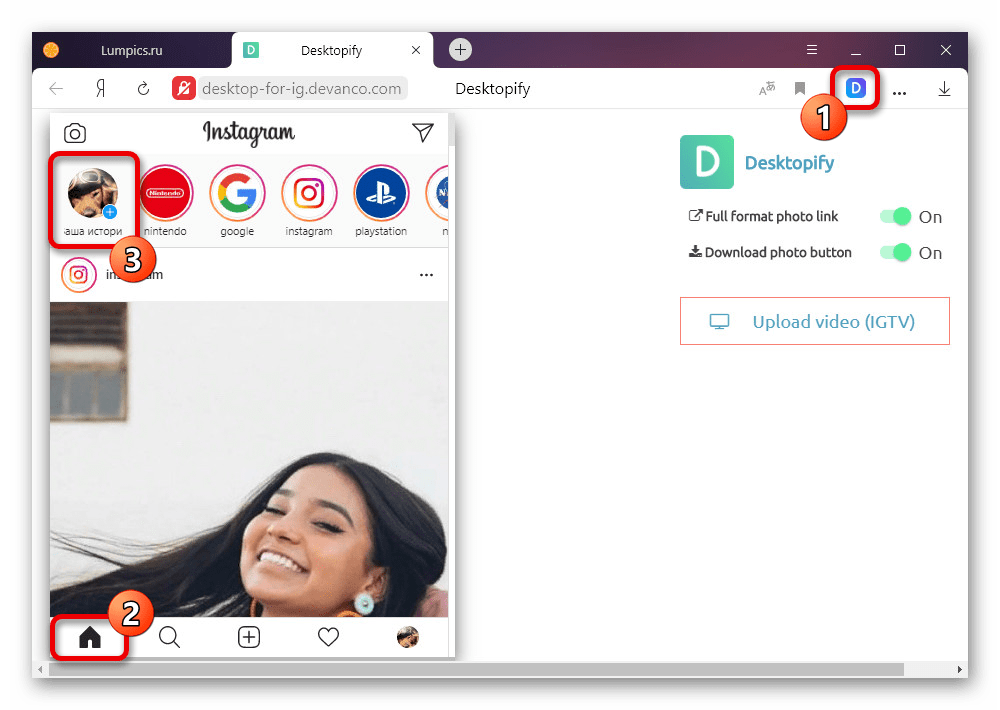
Дальнейшие действия выполняются точно так же, как было описано в первом разделе инструкции. При этом учтите, что в случае с Firefox и Оперой придется использовать другие, хоть и сильно похожие решения.
Вариант 2: Stories for Instagram
Расширение Stories for Instagram, как видно из названия, по большей части нацелено на работу с историями, включая добавление новых, но уже без мобильной версии сайта. К сожалению, данное ПО доступно для использования только в Хроме и Яндекс.Браузере.
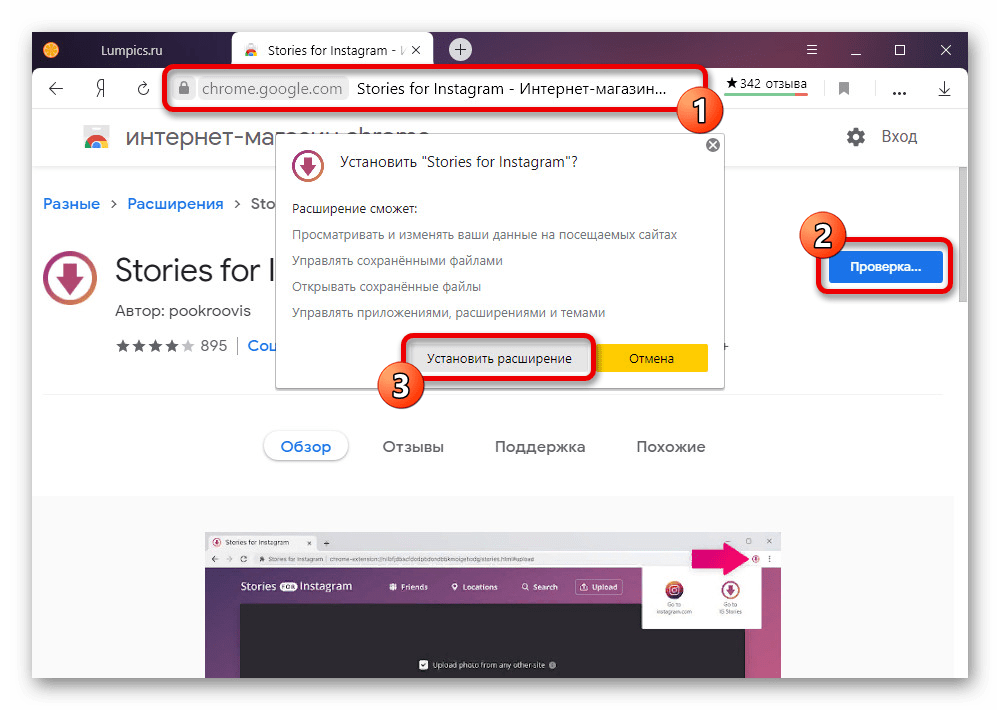
- Перейдите по расположенной выше ссылке на страницу расширения, воспользуйтесь кнопкой «Установить» и подтвердите процедуру с помощью соответствующей кнопки во всплывающем окне.
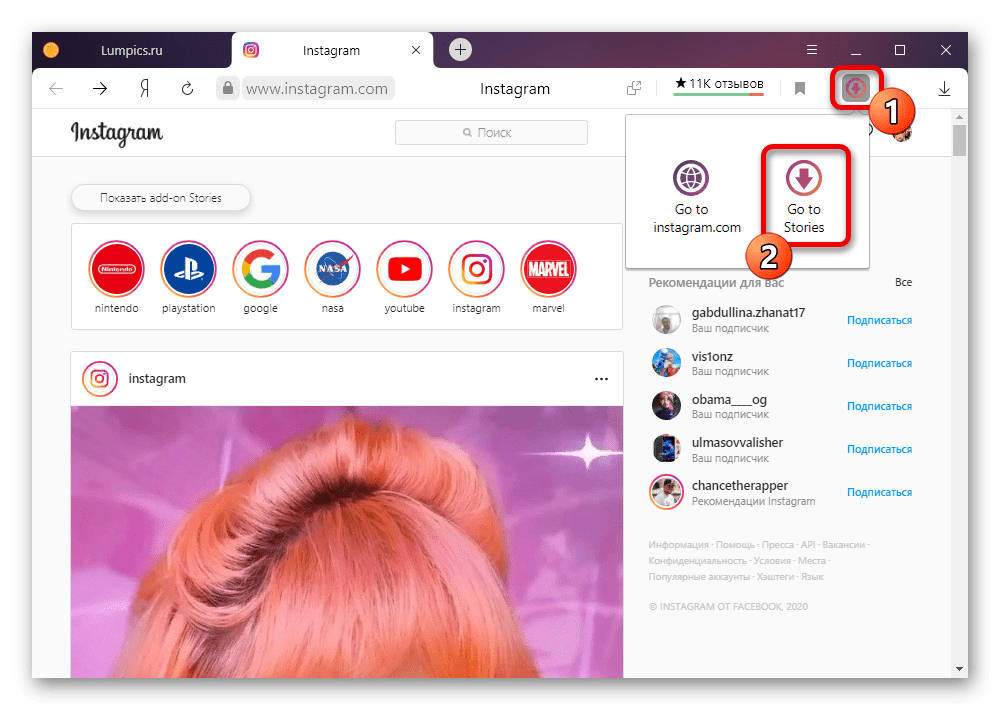
- Вне зависимости от просматриваемого сайта, на панели дополнений щелкните левой кнопкой мыши по значку только что добавленного ПО. Здесь необходимо выбрать пункт «Go to Stories».
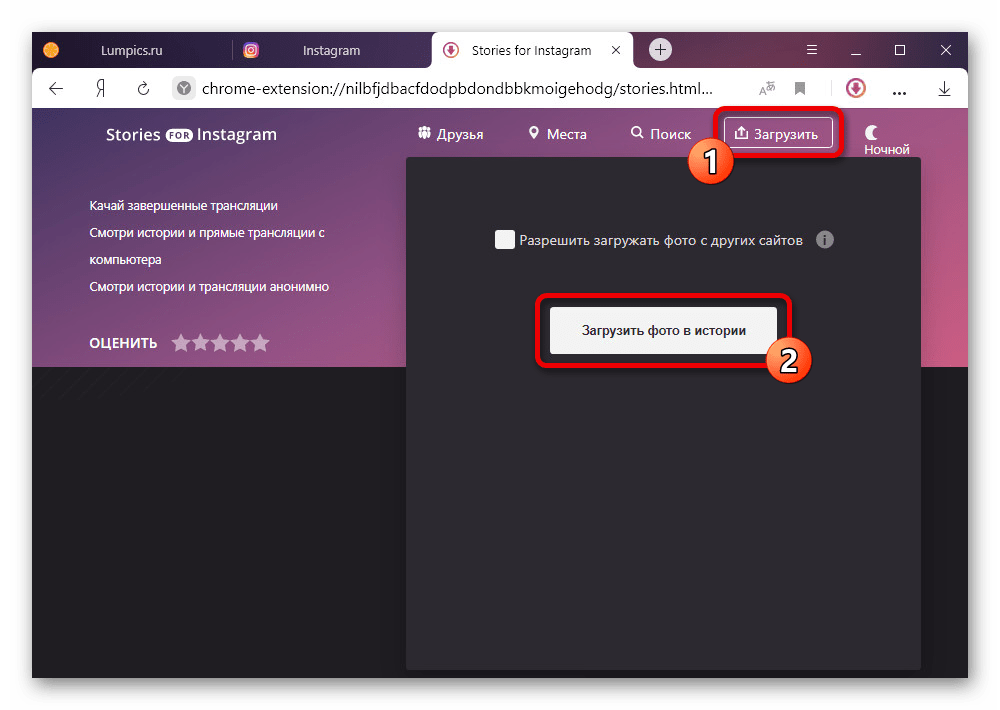
- Оказавшись на странице с настройками расширения, нажмите «Загрузить» на верхней панели. После этого перейдите к созданию новой истории с помощью кнопки «Загрузить фото в истории».
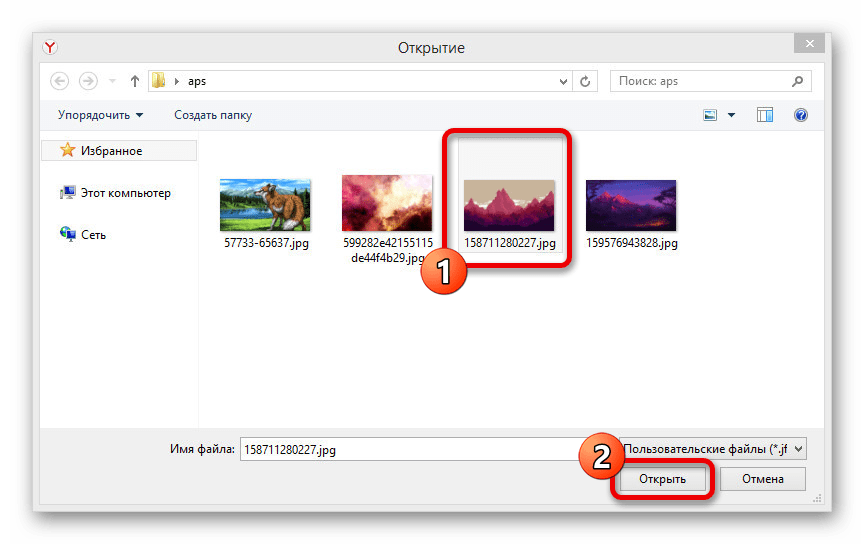
- Через новое окно выберите нужный графический файл в поддерживаемом формате и кликните «Открыть» в правом нижнем углу.
- С помощью внутреннего редактора, предоставляющего крайне скромные возможности, поверните и кадрируйте изображение. Чтобы завершить обработку и произвести публикацию, воспользуйтесь кнопкой «Добавить».
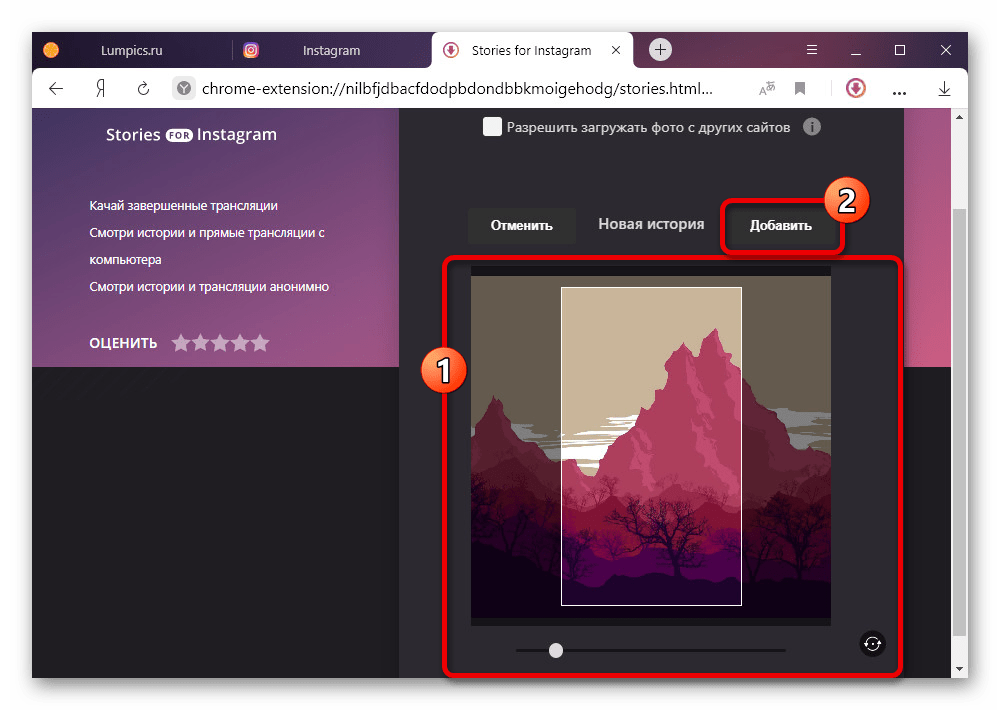
Данный способ ограничен больше, чем мобильная версия, и потому рекомендуется лишь в крайнем случае, если вам будет достаточно простого добавления фотографии. При этом отдельно все же отметим, что ПО позволяет не только загружать сторис, но и выполнять многие другие задачи, включая скачивание контента.
Способ 3: Эмулятор телефона
На компьютере можно воспользоваться официальным клиентом Инстаграм, выпущенным для Android, и с его помощью произвести добавление истории. Для этого потребуется один из эмуляторов указанной операционной системы, рассмотренных в отдельных обзорах на сайте.
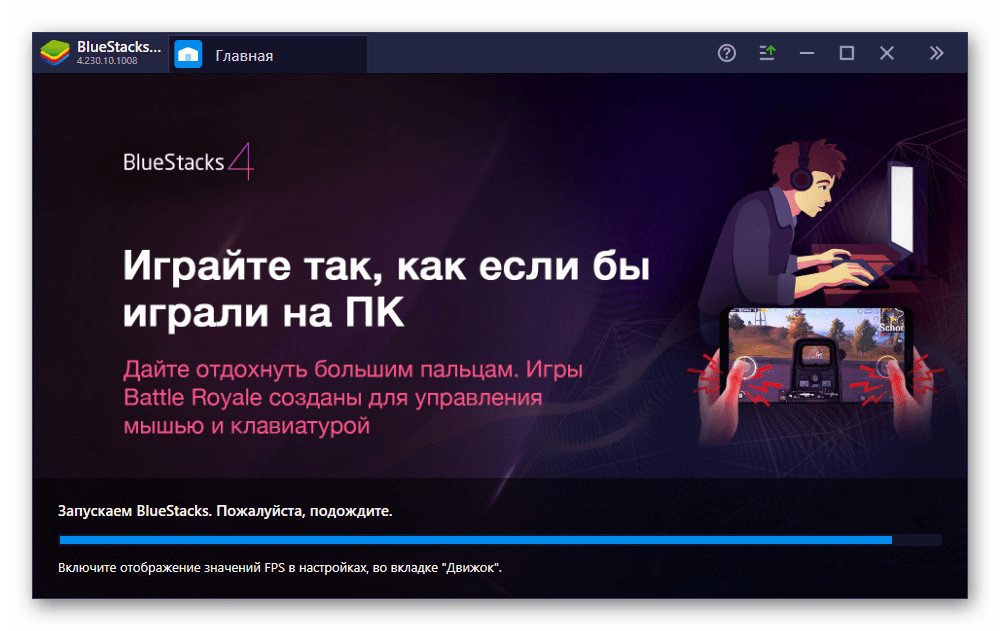
- Скачайте и установите программу, подходящую вашим требованиям. Мы рекомендуем обратить особое внимание на Nox App Player и BlueStacks, так как оба варианта в полной мере поддерживают Инстаграм, предоставляют удобный интерфейс с большим количеством настроек и демонстрируют лучшие показатели производительности.
- Разобравшись с установкой, откройте доступный по умолчанию Плей Маркет и выполните авторизацию. После этого загрузите клиент с официальной страницы Instagram.
Созданные таким образом истории не отличаются от добавленных с телефона. Вдобавок к прочему, с помощью эмулятора можно воспользоваться и мобильной версией, если приложение по каким-то причинам не работает.
Способ 4: Отложенный постинг
Последний способ публикации сторис в Instagram с помощью компьютера заключается в использовании сторонних онлайн-сервисов, нацеленных на отложенный постинг публикаций. Одним из таких ресурсов является довольно известный SMMplanner, в отличие от большинства аналогов, предоставляющий собственный многофункциональный редактор историй и бесплатные тарифы с определенными ограничениями.
Шаг 1: Добавление аккаунта
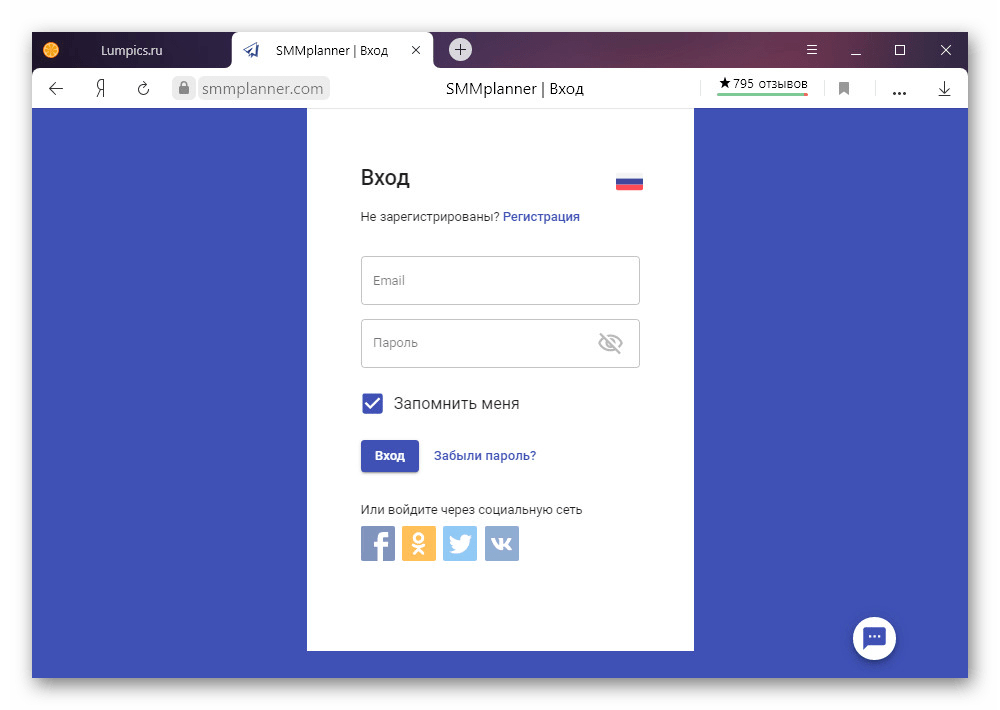
- Перейдите на главную страницу рассматриваемого сервиса и нажмите «Вход/регистрация» в правом верхнем углу. Здесь нужно выполнить авторизацию, перед этим создав и активировав новую учетную запись.
Шаг 2: Публикация историй
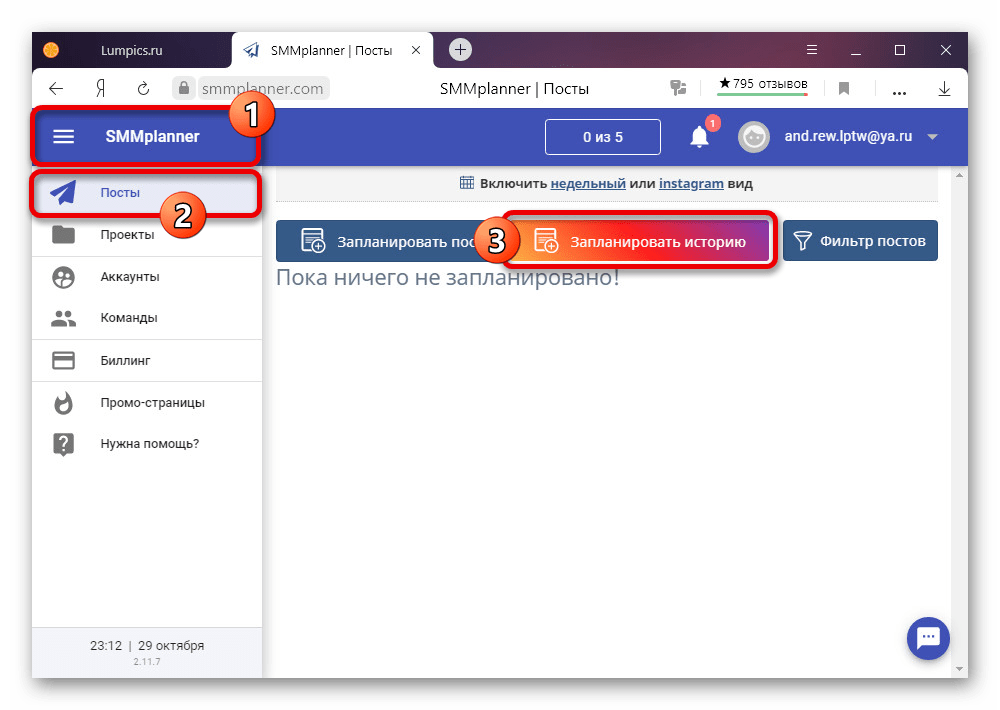
- Откройте основное меню сервиса, перейдите на вкладку «Посты» и воспользуйтесь кнопкой «Запланировать историю». Здесь же будут отображаться опубликованные записи.
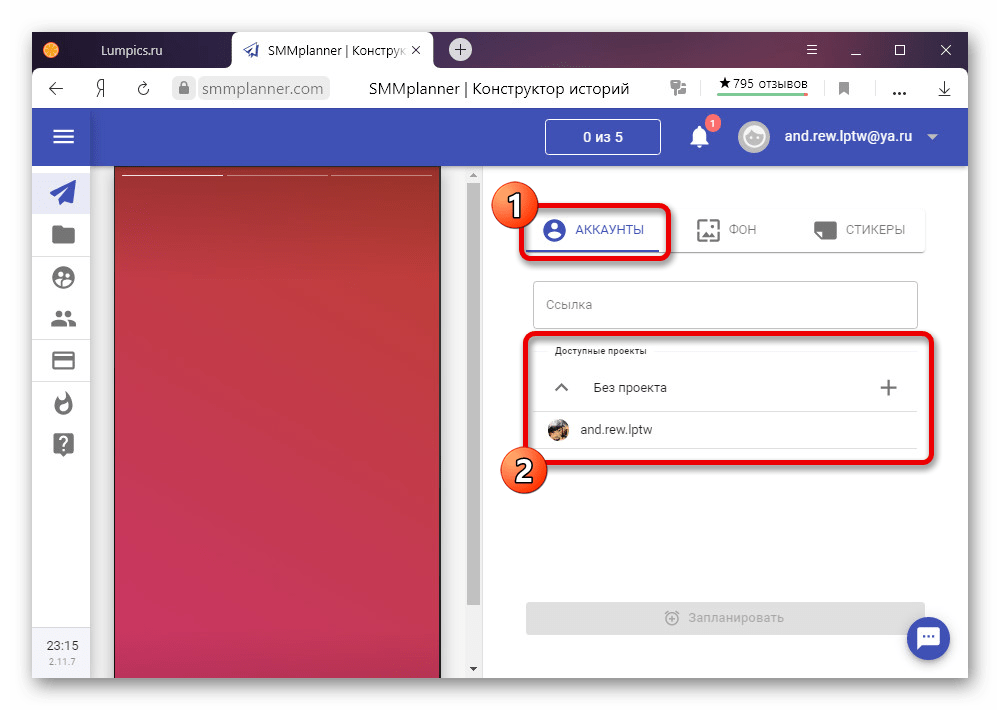
- После перехода к редактору в подразделе «Аккаунты» разверните список «Доступные проекты» и выберите ранее добавленную и подтвержденную учетную запись Instagram. Тестовое поле «Ссылка» можете оставить пустым.
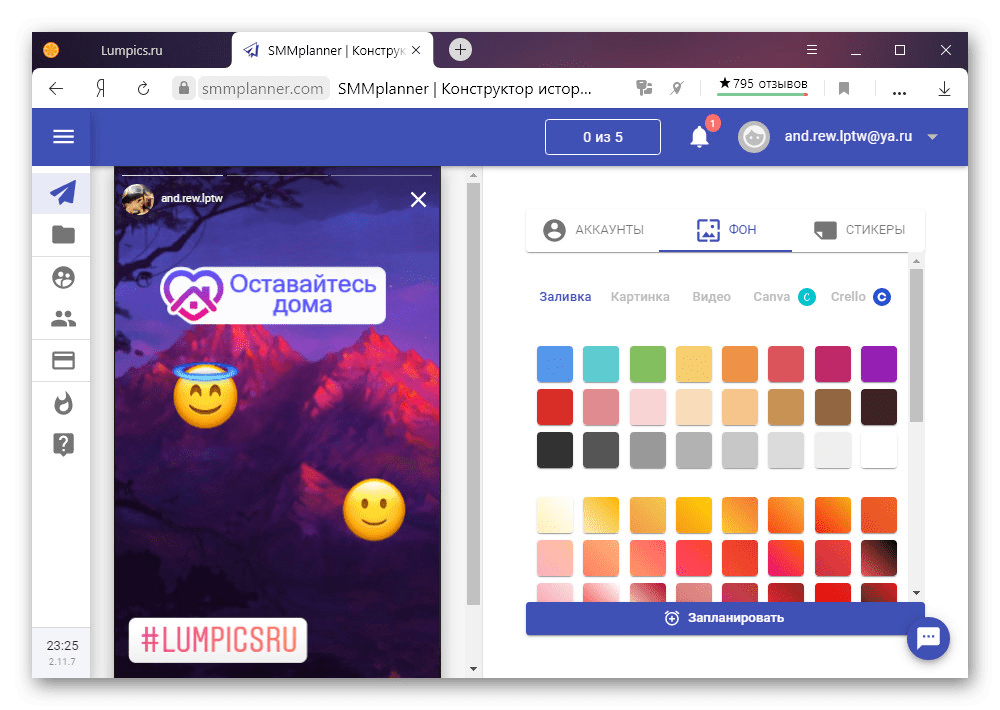
- Чтобы добавить содержимое в сторис, используйте вкладки «Фон» и «Стикеры». Рассматривать подробно каждый элемент мы не будем, так как это лучше всего сделать самостоятельно, однако отметим, что редактор едва ли уступает аналогу из официального мобильного клиента.
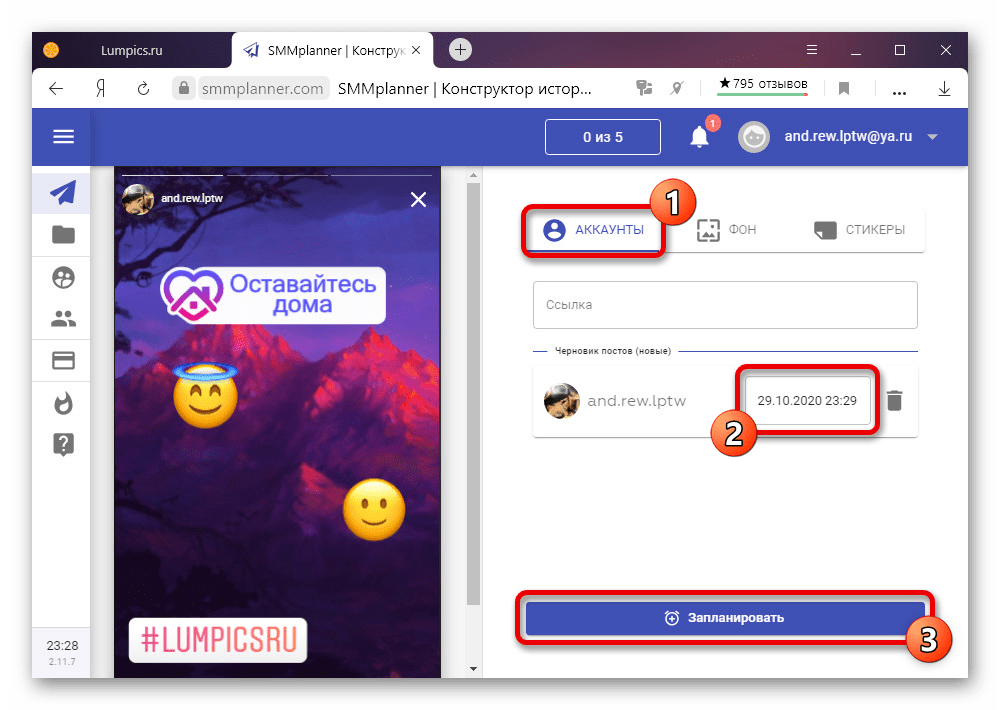
- Завершив внесение изменений, вернитесь на вкладку «Аккаунты» и в блоке со страницей укажите дату, когда должна будет появиться история. Для публикации воспользуйтесь кнопкой «Запланировать».
3 Способа выложить историю в Инстаграм с компьютера

Добавить сторис в Инстаграм с компьютера дело одной минуты, если знать как это сделать. Но у социальной сети своя политика, ведь Instagram это в первую очередь мобильное приложение.
Поэтому мы решили написать подробную статью обо всех способах как заставить Инстаграм думать, что компьютер это мобильное устройство и разрешить загрузить историю в аккаунт через ПК.
Как выложить историю в Инстаграм с помощью браузера
При выходе в Инстаграм на обычном персональном компьютере или ноутбуке, алгоритм социальной сети понимает, что это не мобильное приложение и показывает компьютерный веб–интерфейс, в котором отсутствуют элементы добавления контента, сторис или постов.
Для того чтобы обойти это ограничение, существует несколько работающих способов загрузить мобильную версию Инстаграм и выложить историю с компьютера.
Помните: Через компьютер выкладывать сторис в видеоформате, используя браузер, невозможно , так как при выборе файла на жестком диске, видеофайлы не отображаются. Через браузер выкладывать в историю можно только фото.
Как опубликовать историю на компьютере с помощью инструмента разработчика
Самый простой и быстрый способ обмануть социальную сеть и показать пользователю кнопку добавления сторис, это запустить в браузере инструмент разработчика.
Включение режима разработчика в браузере:
- Перейти на сайт instagram.com и авторизоваться в своей учетной записи;
- Нажать клавишу «F12» или сочетание клавиш «Ctrl+Shift+I» , или кликнуть правой кнопкой мыши и выбрать пункт меню «Просмотреть код» (последняя строчка);
- Активировать режим мобильного устройства щелчком по пиктограмме (см. скриншот);
- Перезагрузить страницу нажатием клавиши «F5» .
После перезагрузки страницы интерфейс сайта instagram.com поменяется на мобильный и элементы управления загрузкой контента станут доступны.
Чтобы залить историю нужно:
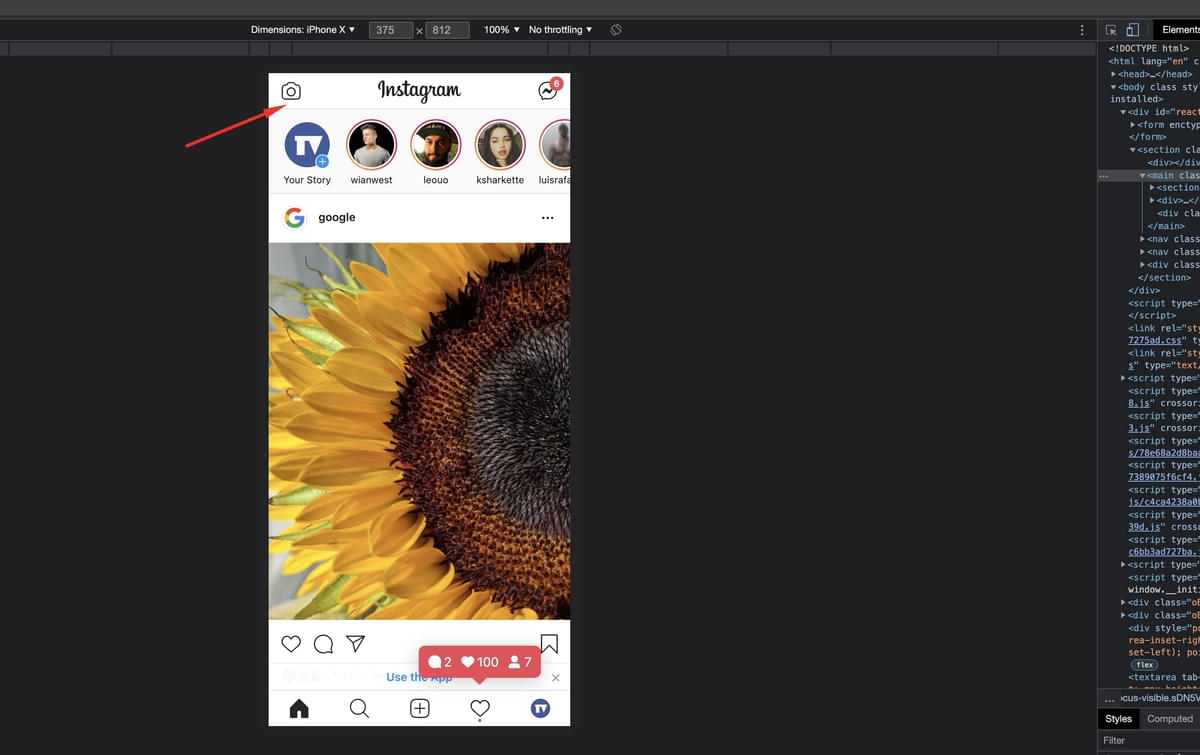
- Нажать на кнопку в виде фотоаппарата;
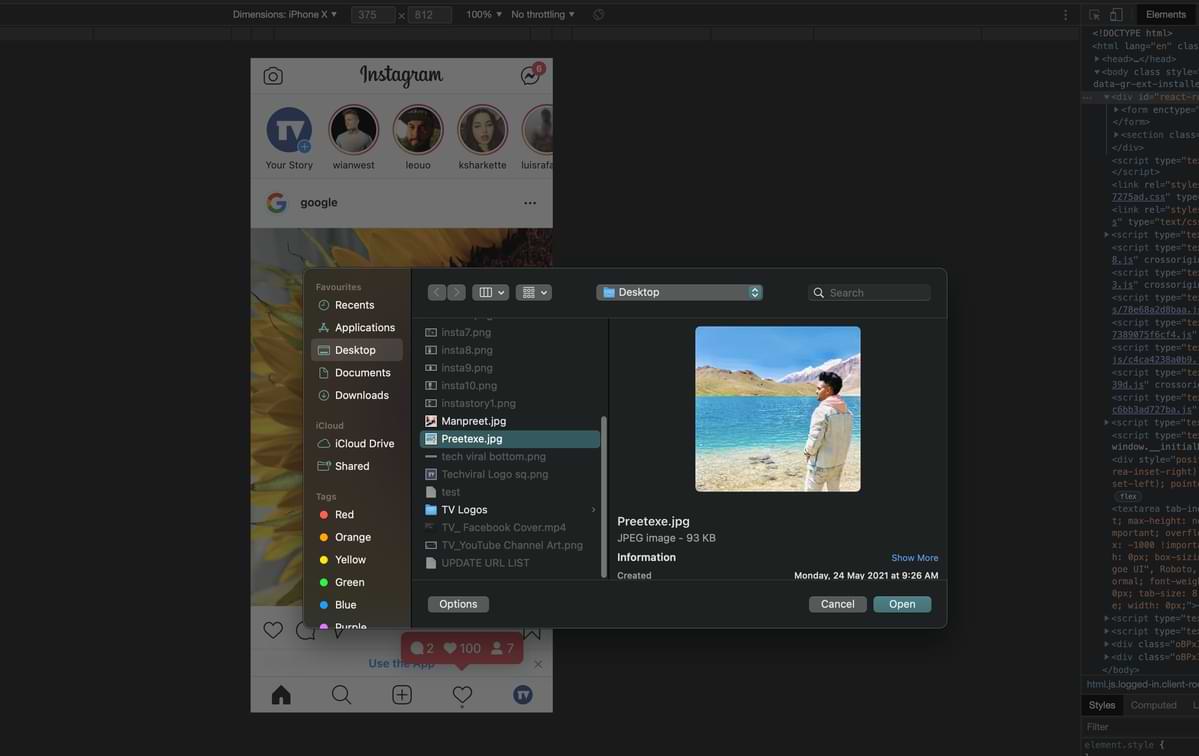
- Выбрать фото на компьютере;
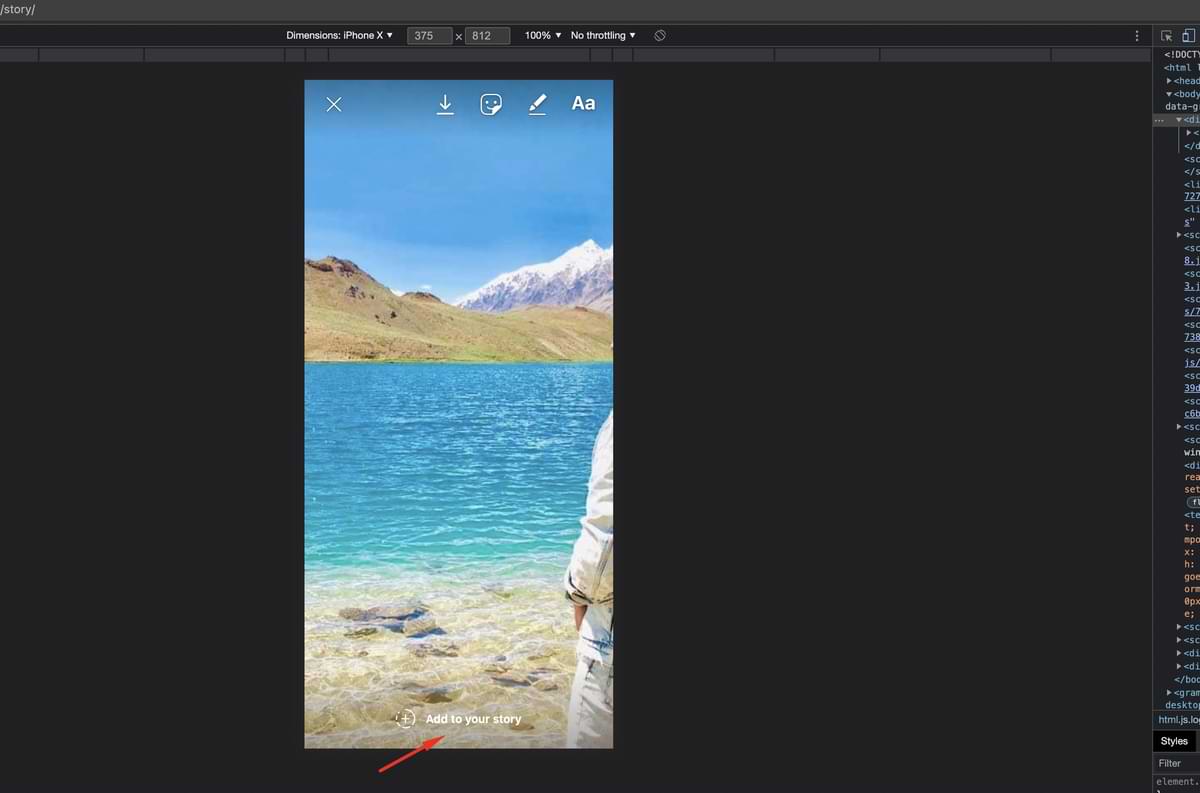
- Нажать на надпись «Дополнить сторис» .
При добавлении сторис в Инстаграм с компьютера нужно учитывать размеры загружаемой фотографии. В идеале, снимок должен быть с соотношением сторон 9:16, шириной 1080 и высотой 1920 пикселей или другого размера, но с обязательным соблюдение пропорций.
Как загрузить сторис в Инстаграм с компьютера при помощи браузерного расширения
Каждый раз открывать консоль клавишей «F12» и загружать мобильную версию сайта, чтобы создать сторис в Инстаграм, не очень удобно, особенно если делать это нужно часто.
Браузер Google Chrome хорош тем, что его функционал можно расширять при помощи плагинов, среди которых есть и отличные дополнения для Инстаграм. Используя дополнения для Хрома, можно без проблем разместить историю с компьютера.
Искать подходящий плагин нужно в магазине расширений, для этого:
- Набрать в поиске Яндекс или Гугл «Расширения для Хром» ;
- Перейти в «Интернет-магазин Chrome»
- В строке поиска вбить слово «Instagram» или «Инстаграм» ;
- Скачать и установить расширение;
- Перезапустить браузер;
После перезапуска браузера всё будет готово к тому, чтобы разместить сторис.
- Запустите плагин, нажав сначала на значок в виде пазла, а затем на само расширение (см. скриншот);
- Авторизуйтесь в своём профиле;
- Кликните на значок фотоаппарата;
- Выберите фото на компьютере;
- Добавьте надпись для сторис;
- Опубликуйте историю, нажав на надпись «Дополнить историю» .
Хороших и работающих дополнений для Инстаграм в магазине расширений браузера Chrome не так много как хотелось бы, но всё же они есть.
Популярные плагины для размещения сторис в Инстаграм с компьютера:
- Веб для Instagram;
- Клиент для Инстаграм;
- App Instagram.
Аналогичные расширения можно также найти и для других браузеров, например: Opera, Firefox или Vivaldi. В последнем панель–клиент для Instagram уже встроена, поэтому дополнительно ни чего не потребуется скачивать и устанавливать.
Что делать если появилась надпись «Поверните устройство»
Если при загрузке сторис с компьютера появилась надпись «Чтобы добавить материалы в историю, поверните устройство» , потребуется прибегнуть к хитрости и снова обмануть алгоритмы социальной сети. Для этого есть три способа.
Способ
Использовать кнопки управления окном. То есть попробовать уменьшить ширину окна браузера и перезагрузить страницу. После перезагрузки страницы надпись должна исчезнуть, а на её месте появится кнопка «Дополнить историю» .
Способ
Для поворота экрана в Windows есть горячие клавиши, используя которые можно управлять ориентацией дисплея.
- Ctrl+Alt+ стрелка влево – чтобы повернуть дисплей против часовой стрелки;
- Ctrl+Alt+ стрелка вправо – чтобы повернуть дисплей по часовой стрелке;
- Ctrl+Alt+ стрелка в вверх – чтобы вернуть ориентацию дисплея в нормальное положение;
- Ctrl+Alt+ стрелка вниз – чтобы перевернуть изображение на экране.
Способ
Если горячие клавиши не работают, а уменьшение размеров окна не помогли убрать надпись о необходимости повернуть устройство, в этом случае действовать нужно по следующему алгоритму:
- Свернуть все окна и на рабочем столе кликнуть правой клавишей мыши, чтобы вызвать контекстное меню;
- Выбрать пункт «Параметры экрана» ;
- В открывшимся окне найти раздел «Ориентация дисплея» ;
- Активировать режим «Книжная» .
В этом режиме ориентации экрана нужно выбрать фото на компьютере и разместить сторис в Инстаграм.
Сервисы для публикации сторис в Инстаграм с компьютера
Для тех кто на постоянной основе ведёт свой профиль в Инстаграм, публикация историй и другого контента с помощью компьютера становится необходимостью.
Прибегать к помощи вышеописанных ухищрений не совсем удобно, к тому же у этих способов нет возможности настроить отложенный постинг, добавлять в сторис видео и хоть как то украсить историю, если контент заранее не готовится в редакторах.
Выходом из сложившейся ситуации является использование сервисов автопостинга, но не всех подряд, а только тех которые имеют возможность опубликовать историю.
Сервис для постинга сторис Smmplanner

Smmplanner один из первых сервисов кто обеспечил своих пользователей инструментом постинга сторис с компьютера.
Сммпланнер имеет инструменты для создания историй с нуля, а так же интеграцию с онлайн фоторедактором Canva, что позволяет делать и добавлять в Исторгаем истории профессионального уровня.
Postmypost

Postmypost – профессиональный сервис автопостинга для SMM-агентств и специалистов. Для создания истории у онлайн сервиса есть встроенный фоторедактор, который позволяет добавлять стикеры и гиф, накладывать эффекты и создавать видео.
В Postmypost доступны все привычные инструменты для создания и публикации классных историй: опрос, викторина, голосование, отметки друзей.
Parasitelab

Parasitelab – богатый функционалом сервис для комплексной работы с инстаграм–аккаунтами. Встроенный редактор постов и сторис с необходимым набором инструментов. Директ менеджер для общения с подписчиками и клиентами, отслеживание комментариев, аналитика.
Parasitelab поддерживает работу в команде, что удобно для агентств или передачи полномочий продвижения стороннему специалисту, без предоставления полного доступа к инстаграм–аккаунту.
Эмуляторы
Для тех кто не желает платить за сервис и в тоже время хочет полноценно публиковать сторис со своего персонально компьютера, существует ещё один действенный способ это делать, не прибегая к другим ухищрениям.
Эмулятор андроид–устройства это программа, которая устанавливается на компьютер и позволяет загрузить на него мобильное приложение из Google Play.
Таким образом, на компьютере можно не только выкладывать сторис, но и полноценно, и без ограничений пользоваться социальной сетью, добавлять сторис в актуальное и красиво подписывать их.
Минусом данного подхода является: необходимо иметь мощный ПК, а так же могут возникнуть трудности с установкой.
Эмулятор Bluestacks

Bluestacks – один из самых популярных эмуляторов андроид–устройств для Windows. Позволяет устанавливать приложения напрямую из Play Маркет при наличии гугл–аккаунта.
Используя Bluestacks для работы в Инстаграм, пользователю будут доступны все функции мобильного приложения: создание и публикация историй, загрузка фото и видео в ленту.
Ldplayer

Ldplayer – эмулятор заслуживший своё признание среди фанатов мобильных игр так как позволяет запускать их на компьютере и полноценно наслаждаться графикой на большом экране. Ldplayer без проблем справляет и с приложением Instagram, предоставив в распоряжение пользователя все его функции.
Подведём итоги всего вышенаписанного и разберёмся какой способ выбрать для того чтобы добавить сторис в Инстаграм с компьютера.
Использовать режим разработчика в браузере или браузерное расширение – способ будет полезен если нужно добавить в сторис простую фотографию, без анимации или эффектов или заранее подготовленный в фоторедакторе снимок, например в Crello.
Использовать сервисы для публикации историй – онлайн программы для автопостинга подходят тем, кто профессионально ведет свой блог в Инстаграм, а так же агентствам или фрилансерам. Оплата тарифа должна быть инвестицией, а не тратой средств и те кто зарабатывает на СММ это понимают.
Эмуляторы – эмулятор андроид устройства универсальное решение для любого пользователя так как ни чем не ограничивает администратора аккаунта и позволяет не только загружать истории с компьютера, а так же пользоваться всеми инструментами мобильного приложения.
А какой способ добавления сторис в Инстаграм используете Вы, обязательно делитесь им в комментариях.
Как загрузить истории в Инстаграм с компьютера
Использование одного лишь смартфона для ведения профиля Instagram не всегда удобный и эффективный способ. Бывают случаи, когда его нет под рукой, или просто села батарея.
Давайте разберемся как добавлять истории в инстаграм с компьютера. Возможно вы сочтете данную платформу наиболее удобной для ведения своей социальной сети.
Через браузер
Без программ
Немногие знают о возможности эмулирования практически полноценного Instagram с помощью манипуляций с разделом для разработчиков прямо в браузере, он позволяет пусть и менее удобно, но загружать файлы в профиль без установки и скачивания сторонних программ.
- Итак, переходим на официальный сайт https://www.instagram.com/ и проходим этап авторизации. Затем кликаем правой кнопкой мыши по пустому пространству и выбираем «Просмотреть код». В примере используется браузер Google Chrome, однако инструкция для других браузеров кардинально не отличается.

- Половину страницы займут инструменты разработчика. Обратите внимание на иконку двух экранов в левом углу (см. скриншот).

- После нажатия на неё экран примет разрешение смартфона. Кликаем на иконку «Ваша история».

- Останется указать путь до заранее заготовленного файла и опубликовать его.

Через расширение
Веб-Instagram
Сторонние разработчики стараются расширить базовые возможности социальной сети и разрабатывают специальные расширения для браузеров.
Команда Web App выпустила свою версию расширения, позволяющую людям, использующим версию инстаграм для персонального компьютера иметь возможность публиковать фотографии и видео, загружать сторис, скачивать любые публикации других блогеров а также просматривать истории людей, на которых вы не подписаны.

С помощью онлайн-сервисов
smmplanner.com
Одна из основ ответственного подхода к развитию своего канала – систематическое и планомерное заполнения профиля новым контентом. Современные пользователи быстро забывают блогеров, которые не появляются в их ленте регулярно. СММ планер позволяет заранее загрузить посты и установить время их публикации, это позволяет разгрузить собственный день и не пропустить время нового поста.
- Регистрируемся на сайте smmplanner.com После этапа регистрации кликаем на пункт «Запланировать историю».

- Откроется расширенное меню сториз где нас интересует пункт «Фон» в правой области страницы.

- В открывшемся подменю появится возможность изменить цвет заливки фонового цвета, загрузить картинку, видео, а также использовать продвинутые редакторы Canva и Crello.

- По окончанию оформления поста выбираем «Запланировать». Указываем желаемую дату и ждем публикации поста.

parasitelab.com
Планировщиков задач для социальных сетей на просторах социальных сетей великое множество. Паразайт выгодно выделяется на их фоне приятных дизайном, удобным интерфейсом и лояльной ценовой политикой.
- Для начала необходимо пройти этап регистрации в сервисе автоматизации СММ на сайте parasitelab.com. Затем обращаем внимание на панель напротив профильного изображение и кликаем на «Истории».

- Создаем уникальную публикацию благодарю широкому спектру настроек сервиса. По окончанию подготовительного процесса выбираем «Сохранить».

- Готово! Сториз загрузиться в профиль в установленный пользователем срок.

Теперь вы знаете как добавлять истории в инстаграм с компьютера. Разработчики начали расширять возможности для блогеров использующих ноутбуки и ПК сравнительно недавно, так как данная платформа сильно отстает от смартфонов по количеству пользователей. Однако с недавних пор ситуация начала меняться, и разработчики сокращают дистанцию между телефонами.
Как опубликовать историю в Instagram с компьютера 2023 2022

Как опубликовать историю в Instagram с ПК 2023 2022
Если говорить о лучшей платформе для обмена фотографиями, Instagram в первую очередь поразит нас. Instagram — это бесплатное приложение для обмена фотографиями и видео, принадлежащее Facebook. На данный момент у Instagram более XNUMX миллиарда активных пользователей в месяц.
Помимо обмена фотографиями и видео, Instagram предлагает множество других функций, таких как Reels, IGTV, Stories и т. д. Из всех функций Instagram Stories кажутся самыми популярными. Кажется, что все, от знаменитостей до малого бизнеса, используют Instagram Stories, чтобы донести сообщение.
Тем не менее, Instagram — это социальная сеть, ориентированная на мобильные устройства, поэтому многие функции ограничены только мобильными приложениями. Например, Instagram не позволяет размещать фото, видео, ролики, истории и т. д. с рабочего стола. Instagram создал эту систему, чтобы поощрять использование мобильных приложений.
Хотя Instagram не позволяет пользователям публиковать истории с рабочего стола, вы можете использовать небольшой трюк с браузером, чтобы опубликовать свою историю на платформе обмена фотографиями.
Как опубликовать историю в Instagram с ПК/ноутбука
Ниже мы поделимся подробным руководством о Как публиковать истории в Instagram с ПК напрямую.
Процесс требует небольших усилий, но это единственный работающий способ публикации историй в Instagram с компьютера. Итак, давайте проверим.
1. Прежде всего, откройте браузер Google Chrome и зайдите на сайт Instagram В интернете.
2. А теперь вставай Щелкните здесь, чтобы узнать подробности на свой аккаунт в инстаграмм
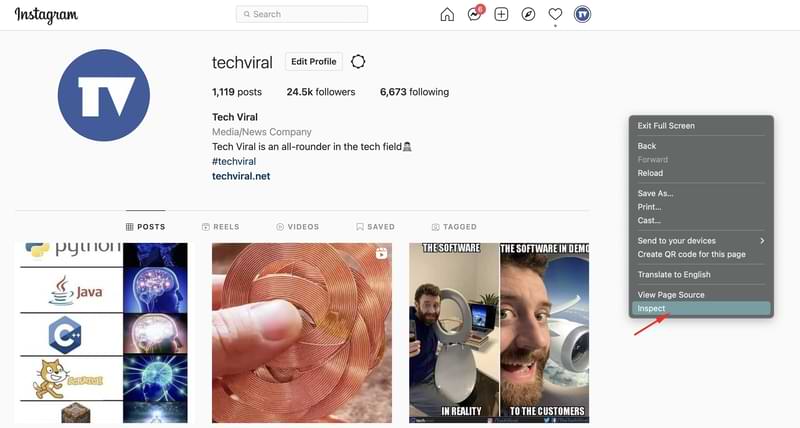
3. Теперь нужно щелкнуть правой кнопкой мыши в любом месте страницы и выбрать «проверка».
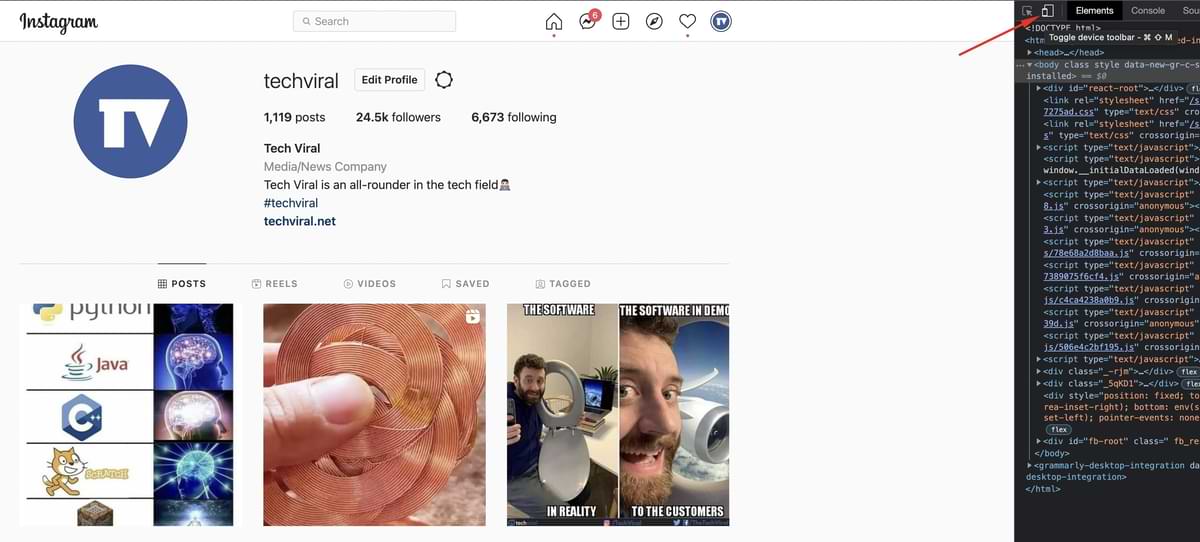
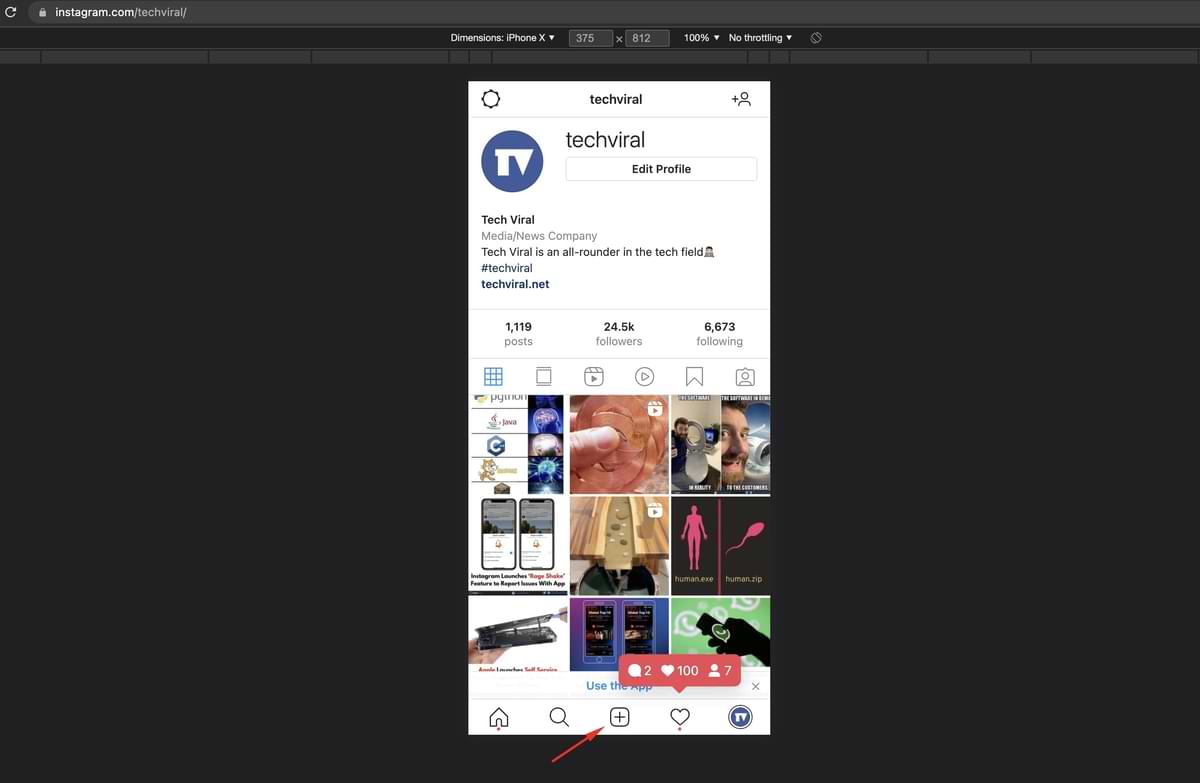
4. Откроется окно разработчика Chrome. Теперь нажмите на кнопку . «мобильный» , Как показано ниже.
5. Теперь вы увидите интерфейс мобильного телефона и выбрать Любая переносная модель .
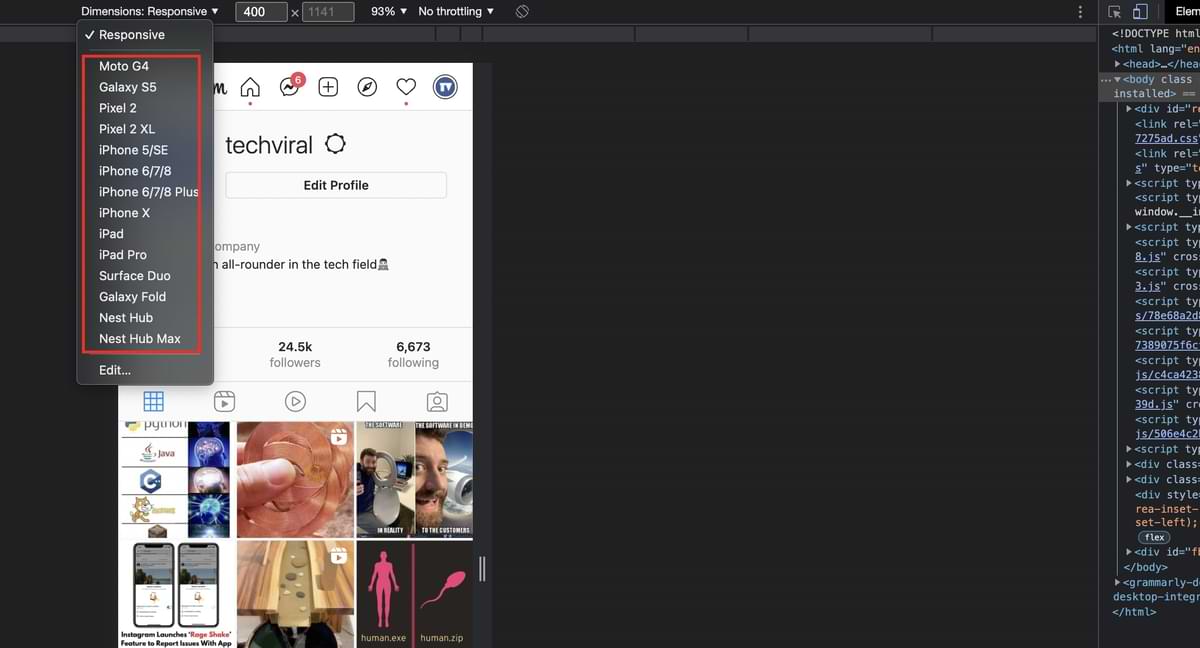
6. Если вы не можете прочитать текст, Попробуйте сменить модель смартфона из раскрывающегося меню.
7. Если кнопка загрузки не появляется, Перезагрузите веб-страницу .
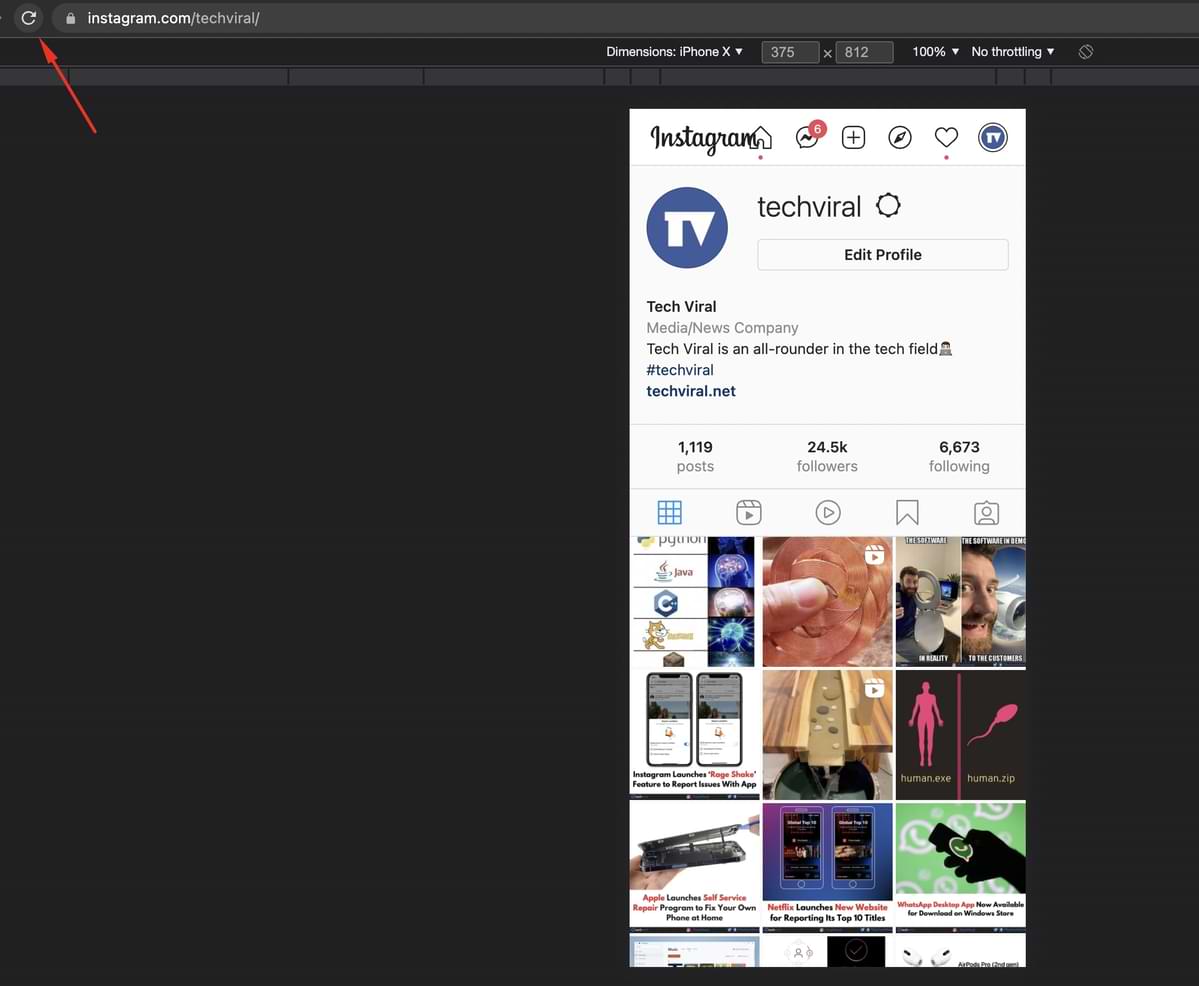
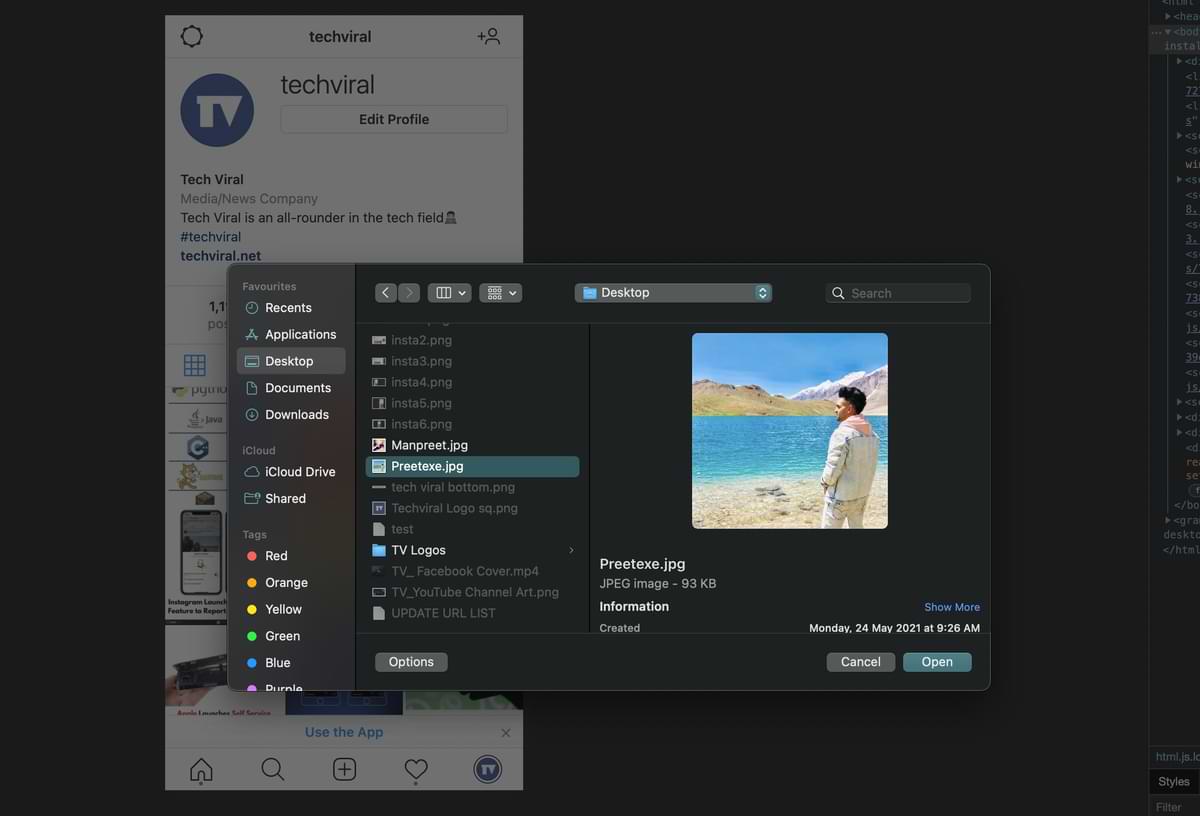
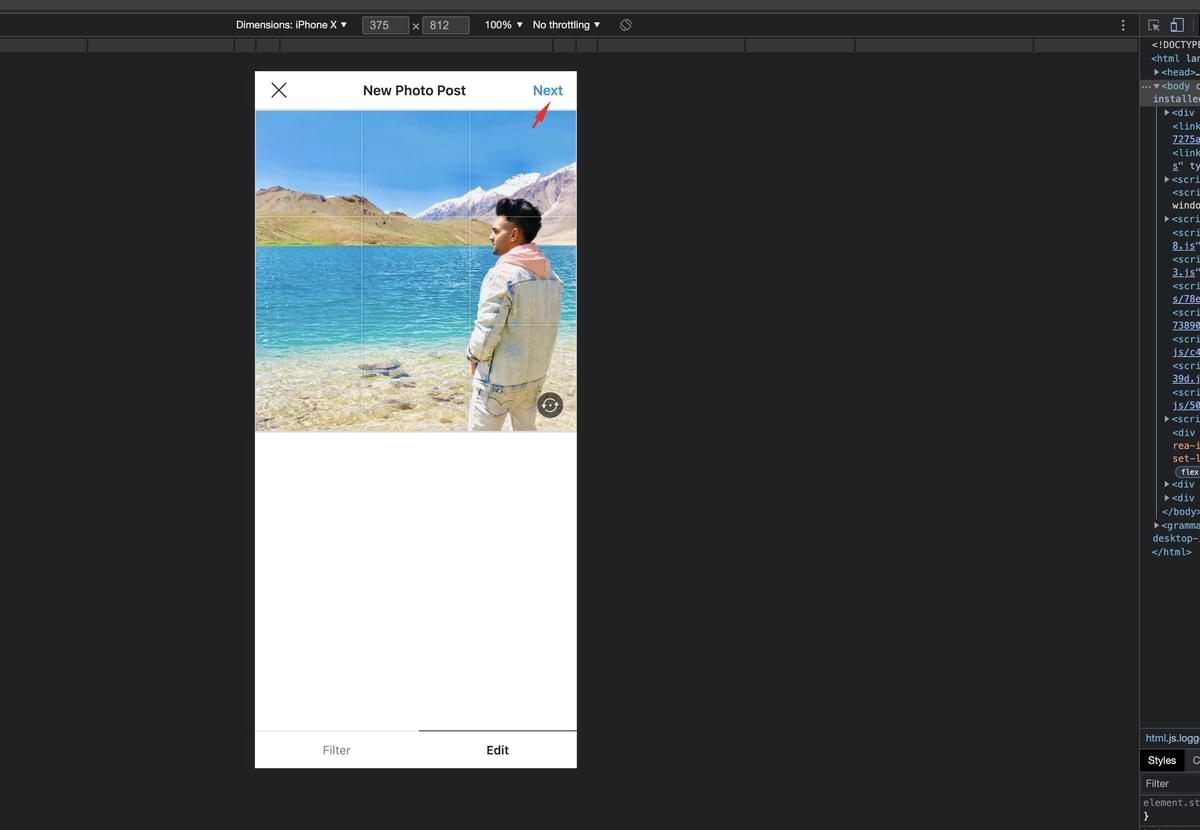
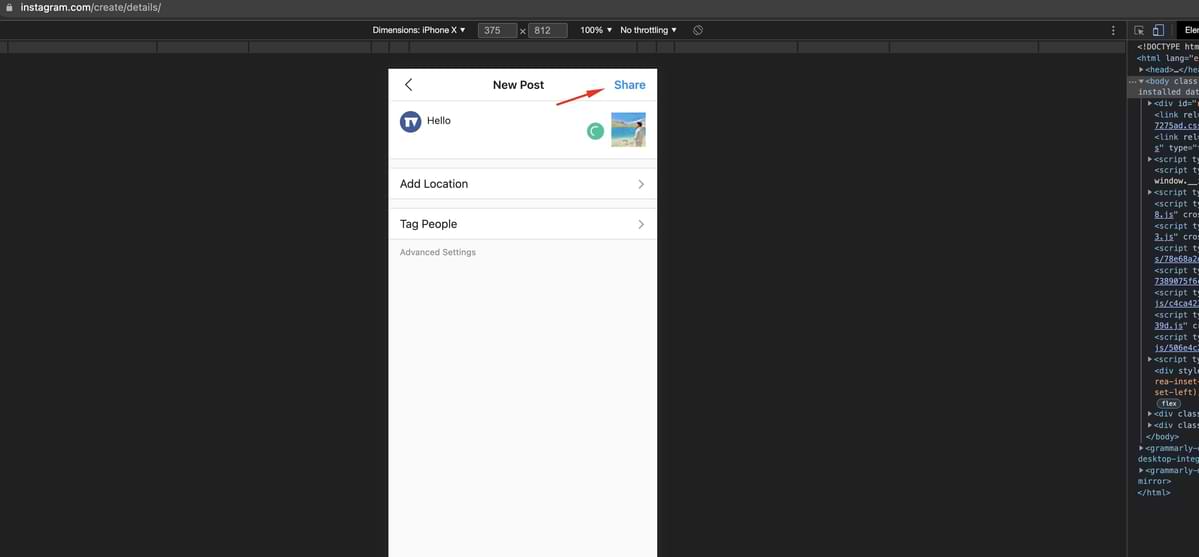
8. Теперь вы увидите Значок камеры в верхнем левом углу . Просто нажмите на значок и найдите файл, который хотите опубликовать в своей истории Instagram.
Ты тоже можешь Скачивайте любые посты в Instagram со своего компьютера .
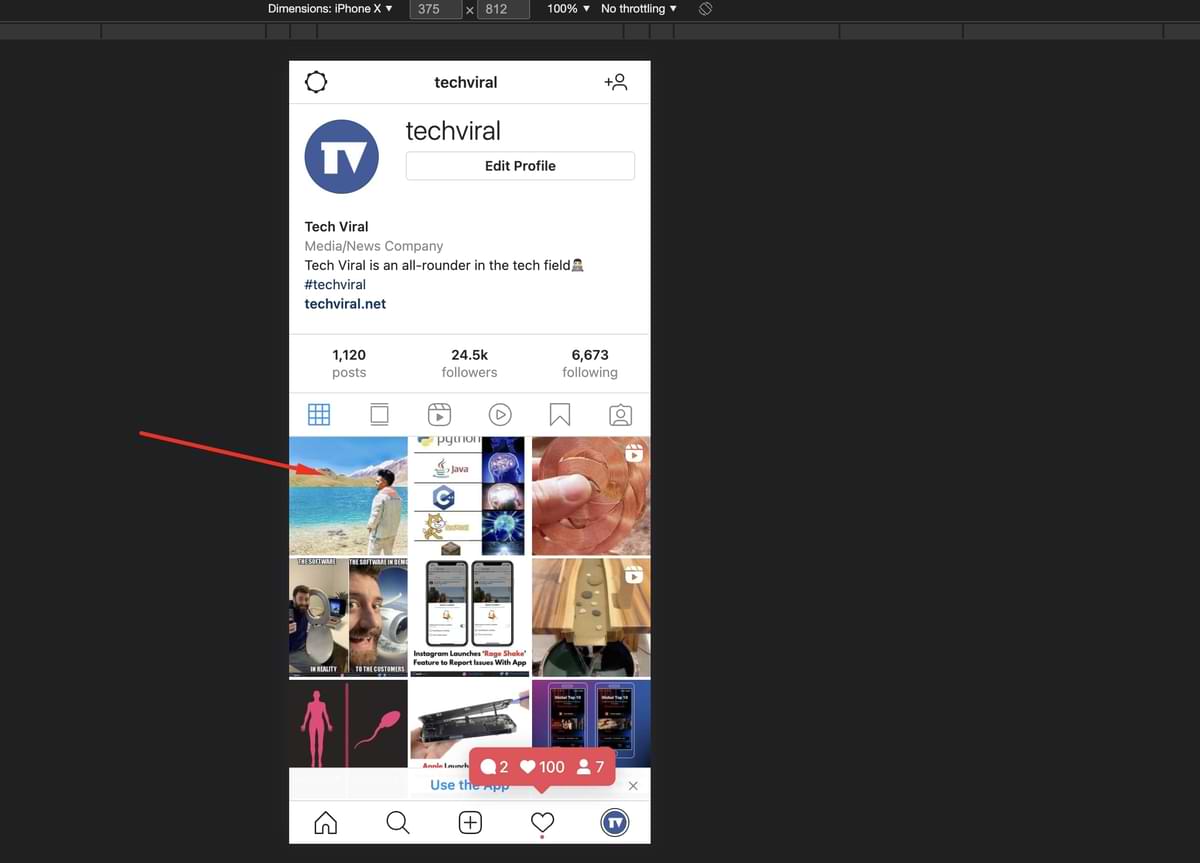
Это! Я все. Вот как вы можете публиковать истории в Instagram с компьютера.
Итак, эта статья о том, как опубликовать историю в Instagram с компьютера. Надеюсь, эта статья помогла вам! Пожалуйста, поделитесь с друзьями тоже. Если у вас есть какие-либо сомнения по этому поводу, сообщите нам об этом в поле для комментариев ниже.