Microsoft Teams: как управлять гостевым доступом
Гостевой доступ — важная функция Teams, позволяющая вам сотрудничать с людьми за пределами вашей организации. Вы можете использовать его, чтобы предоставить внешним отдельным пользователям разрешение на доступ к командам, документам, к которым предоставлен общий доступ по каналам, и другим данным.
Сотрудничество с людьми, у которых нет рабочего или учебного аккаунта в вашей организации, имеет решающее значение в современном мире, в котором доминируют удаленная работа и дистанционное обучение.
Microsoft разрешил гостевой доступ по умолчанию
До февраля 2021 года гостевой доступ был отключен по умолчанию. Администраторам и владельцам команд пришлось вручную включить эту опцию и подождать несколько часов, чтобы изменения вступили в силу.
После февраля 2021 года гостевой доступ включен по умолчанию как для новых, так и для существующих клиентов, если последний не настроил этот параметр в противном случае.
Как заблокировать гостевой доступ в командах
-
Перейдите в центр администрирования Microsoft Teams.
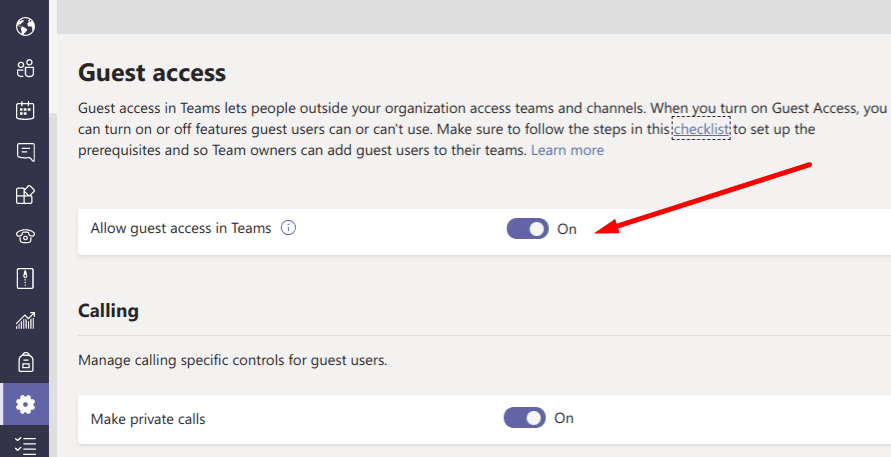
Как управлять гостевым доступом в командах
Если вы решите включить гостевой доступ, вы можете дополнительно отфильтровать разрешения пользователей за пределами вашей организации. В Звонок, Встреча, а также Обмен сообщениями функции — это одни из самых важных настроек, на которые нужно обратить внимание.
Настройки звонков и встреч для гостевых пользователей
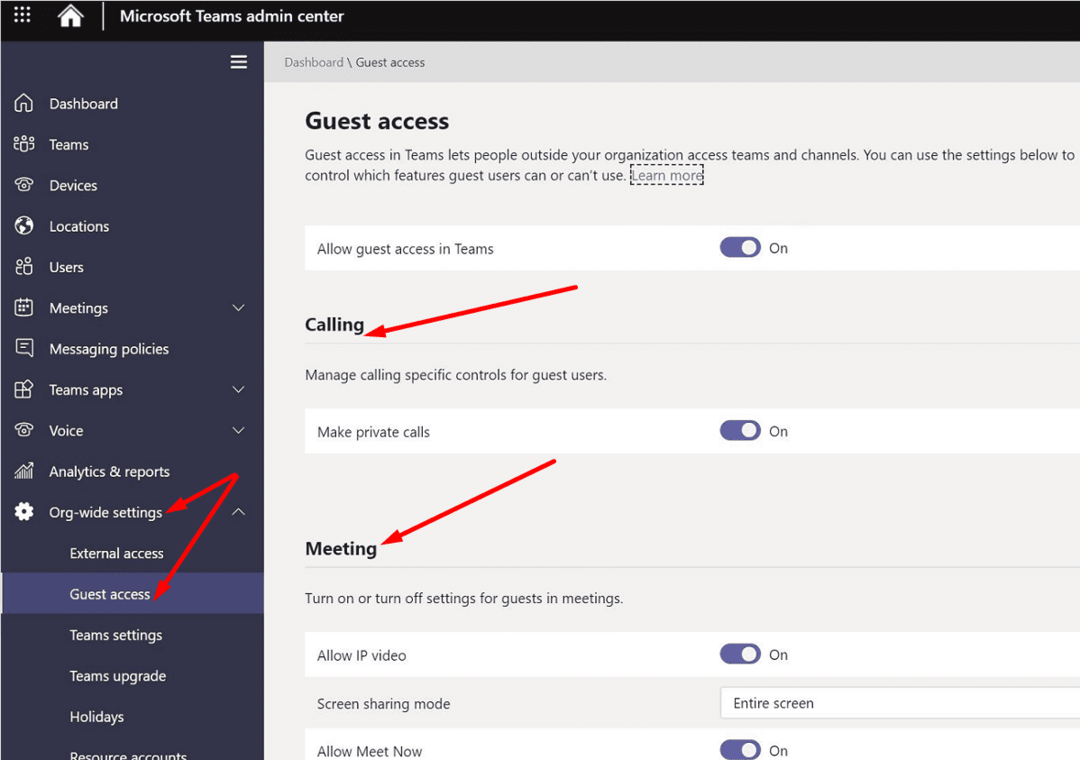
- Делайте частные звонки: Если вы включите эту опцию, гости смогут совершать одноранговые звонки.
- Разрешить IP-видео: Внешние пользователи могут использовать видео во время своих звонков и встреч.
- Режим демонстрации экрана: Гостевые пользователи могут показывать свой экран другим участникам встречи. Вы можете ограничить демонстрацию экрана отдельными приложениями или разрешить гостевым пользователям показывать весь свой экран.
- Разрешить встречу сейчас: Решите, могут ли гостевые пользователи использовать Встретиться сейчас или не.
Настройки обмена сообщениями для гостевых пользователей
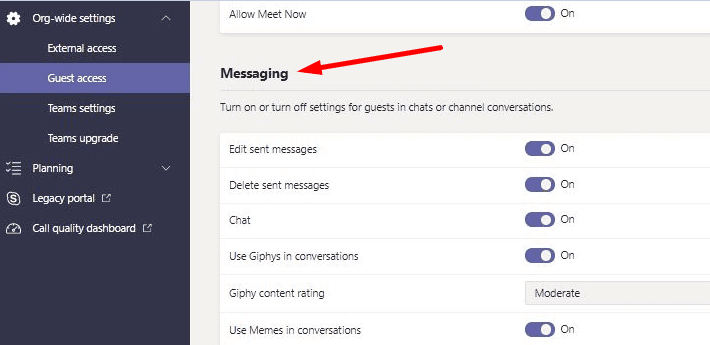
- Редактировать отправленные сообщения: Гостевые пользователи могут редактировать отправленные сообщения.
- Гости могут удалять отправленные сообщения: Отключите эту опцию, если вы не хотите, чтобы гостевые пользователи удалять их отправленные сообщения.
- Чат: Включите этот параметр, чтобы разрешить гостям использовать чат в Teams.
- Используйте Giphys, мемы или стикеры в разговорах: Вы можете разрешить или запретить пользователям использовать Гифки, мемы или стикеры в чате . Если вы хотите, чтобы пользователи наслаждались дружеским и непринужденным общением, включите эти параметры.
Могут ли гости получить доступ к файлам в Microsoft Teams?
Гостевые пользователи могут получить доступ к файлам, к которым предоставлен общий доступ в командных чатах и каналах, на которые они были приглашены. Все файлы, которыми вы делитесь в канале, хранятся в папке SharePoint вашей команды. Чтобы убедиться, что гостевые пользователи могут получить доступ к этим файлам, перейдите на Настройки Sharepoint и перейдите к Совместное использование за пределами вашей организации. Выберите вариант совместного использования, который лучше всего соответствует вашим потребностям.
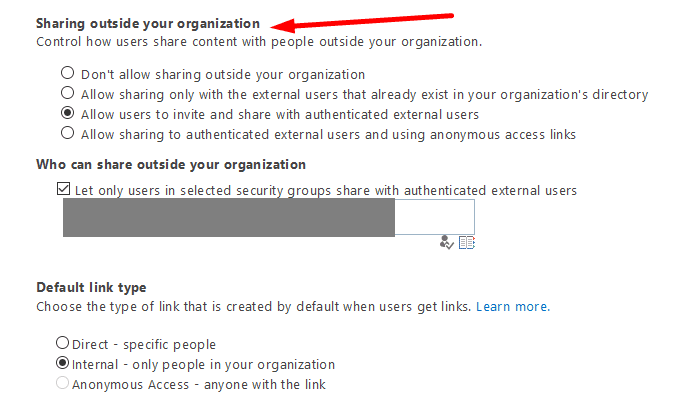
Если вариант с надписью «Не разрешайте публикацию за пределами вашей организации«Включен, гостевые пользователи не будут иметь доступ к файлам, к которым предоставлен общий доступ в каналах Teams.
Ознакомьтесь с приведенными ниже руководствами, чтобы узнать больше о совместном использовании и хранении файлов в Teams:
- Microsoft Teams: как организовать файлы
- Microsoft Teams: как заблокировать файлы
Может ли гость начать собрание команды?
Гостевые пользователи могут начать собрание Teams, используя Встретиться сейчас вариант. Чтобы предоставить им разрешение на использование этой функции, перейдите в Центр администрирования Teams, выберите Настройки для всей организации, и перейдите к Гостевой доступ. Затем перейдите в Настройки встречи и переключить Встретиться сейчас на.
Почему я показываюсь в качестве гостя в Microsoft Teams?
Если вы отображаются в качестве гостя в Teams, это может означать, что кто-то ранее добавил вас в качестве гостя в клиент Microsoft 365. Чтобы присоединиться к собранию как обычный пользователь, откройте новую вкладку браузера в приватном режиме. Проверьте, появляетесь ли вы по-прежнему в качестве гостя.
Почему я не могу добавлять гостей в Microsoft Teams?
Если вы не можете добавить гостевых пользователей в Teams, скорее всего, это связано с тем, что Гостевой доступ функция была отключена. Откройте Центр администрирования Teams, перейдите в Настройки для всей организации, и обеспечить Гостевой доступ горит. Кроме того, убедитесь, что настройки групп AzureAD и Office 365 разрешают гостевой доступ.
Заключение
Microsoft по умолчанию включила гостевой доступ в Teams. Это упрощает взаимодействие команд с внешними пользователями. Однако найдите время, чтобы просмотреть настройки гостевого доступа в Teams и настроить их в соответствии с потребностями вашей организации. Вы же не хотите, чтобы гостевые пользователи случайно получили доступ к файлам, к которым у них изначально не должно было быть доступа.
Каким был ваш гостевой доступ в Teams? Что бы вы хотели в нем изменить? Дайте нам знать в комментариях ниже.
Как войти в Microsoft Teams как гость
Полноценное использование программы Майкрософт Тимс возможно только после заведения учетной записи. Но в определенном случае регистрация не нужна. Речь идет о подключении к уже начатому онлайн-собранию, где включена специальная функция. Но что нужно сделать, чтобы в Microsoft Teams зайти как гость? В данной статье мы разберемся с настройкой и непосредственно входом в видеоконференцию.
Руководство
Стоит уточнить, что при использовании бесплатного (изначального) и платного тарифного плана активация гостевого входа сильно различается. Потому предлагаем вашему вниманию две отдельные инструкции.
Инструкция №1: Бесплатный аккаунт
В данном случае никаких специальных настроек по сути не требуется, достаточно просто пригласить гостя в Microsoft Teams из окошка собрания. Для этого:
- Запустите онлайн-собрание любым удобным способом.
- Настройте его исходные параметры (имя, доступные устройства и т. д.) по своему усмотрению.
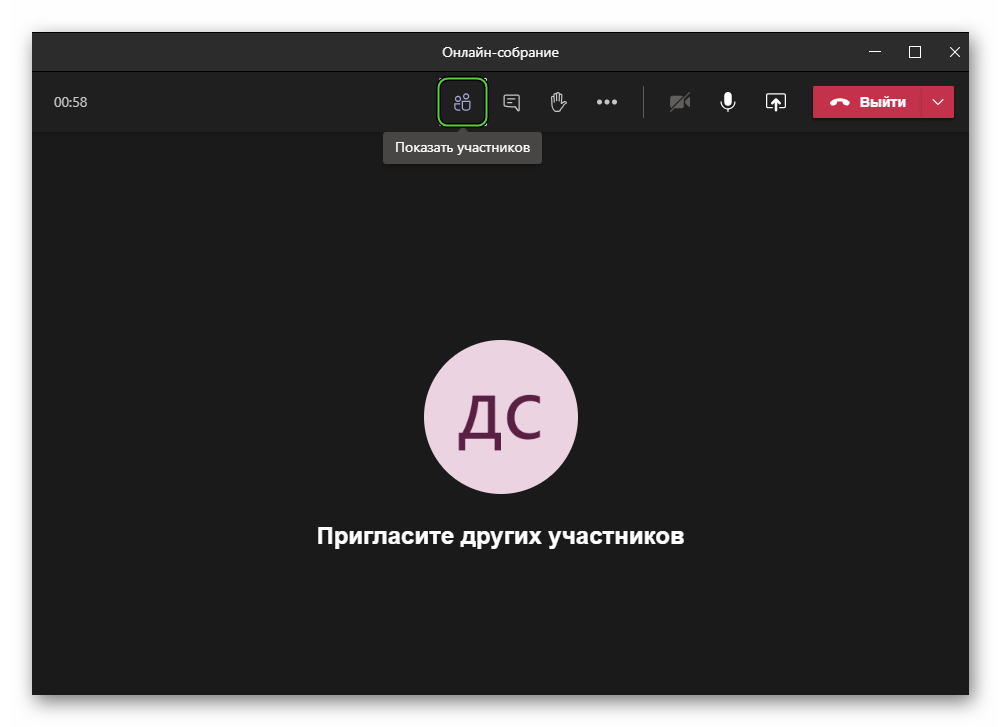
- Щелкните ЛКМ по кнопке «Показать участников», чтобы вызвать боковую панель. Она может отображаться по умолчанию.
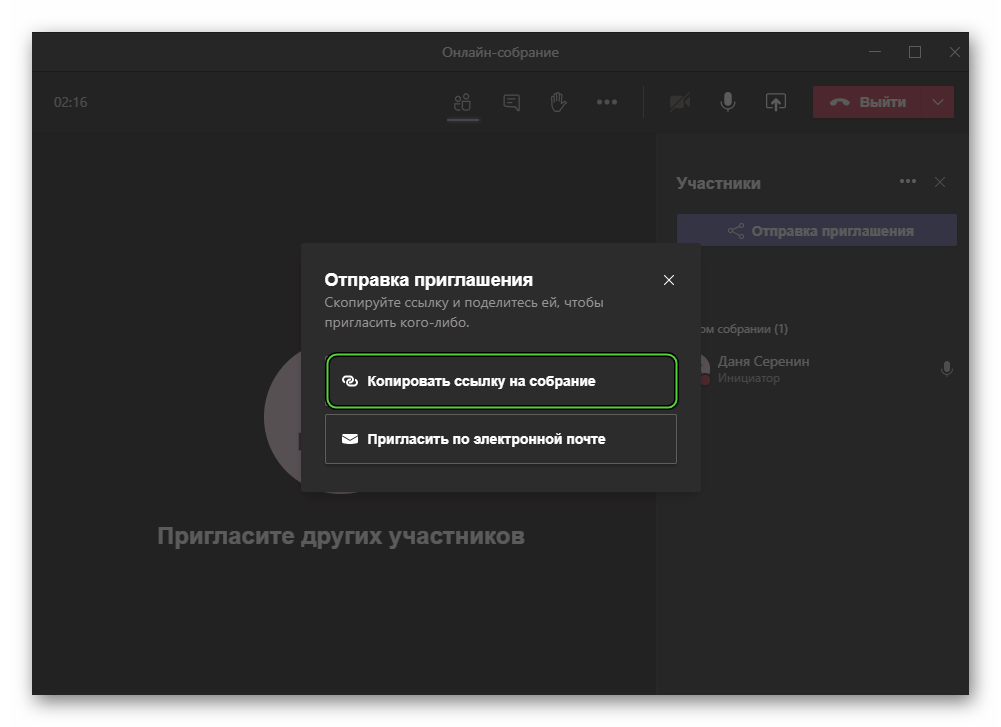
- Теперь нажмите на «Отправка приглашения».
- Выберите «Копировать ссылку на собрание».
- Отправьте ссылку человека, которого вы хотите позвать в интернет-конференцию.
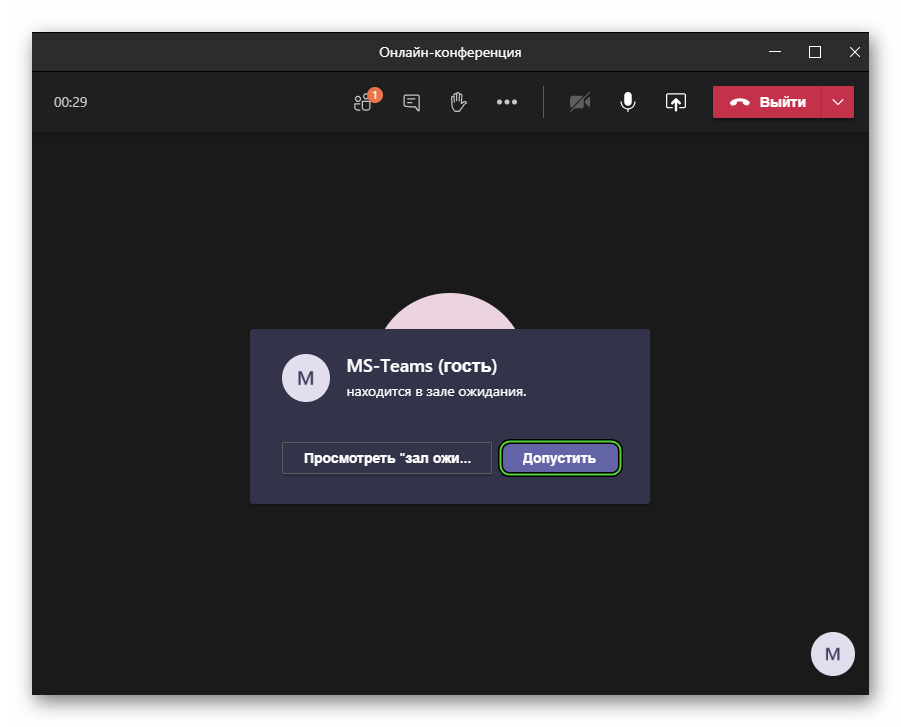
Как только человек получит такую ссылку, ему нужно открыть ее в браузере, согласиться с запуском программы MS Teams, ввести свое имя и нажать «Присоединиться сейчас». А вам останется разрешить ему доступ, кликнув по кнопке «Допустить».
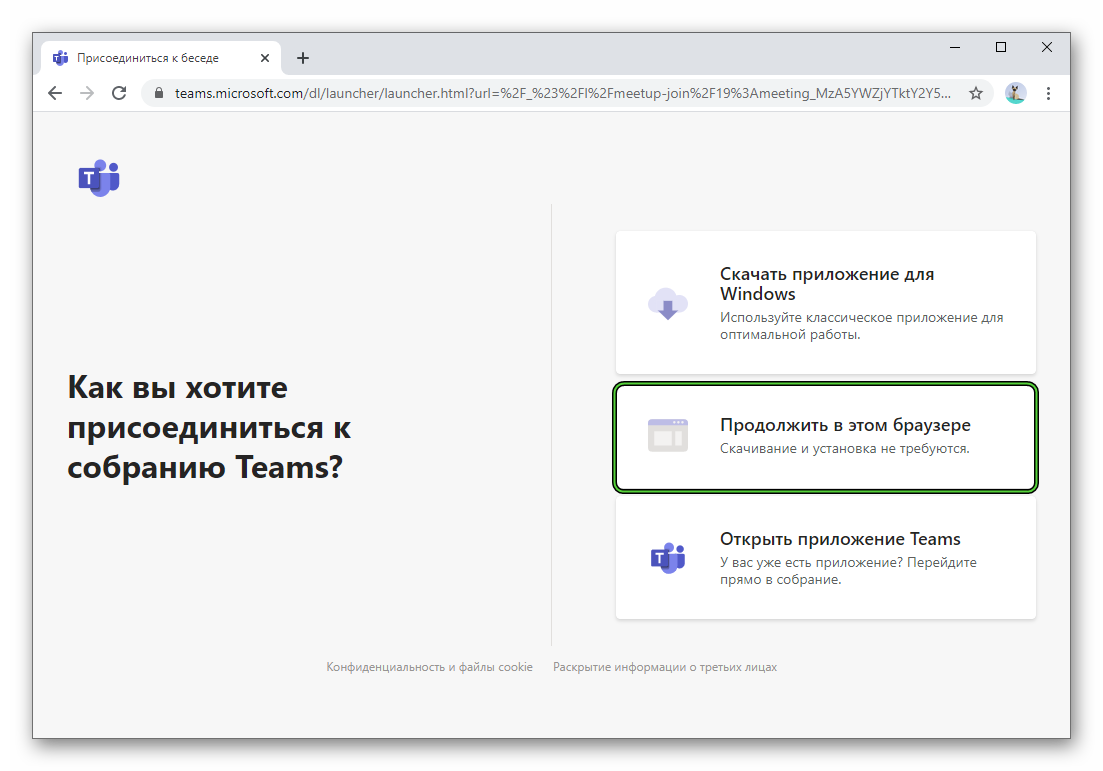
Стоит еще отметить, что гостю не обязательно устанавливать к себе программу Тимс, он может войти непосредственно через браузер. Для этого:
- Открыть ту же ссылку.
- Отказаться от запуска программы или ее загрузки.
- Выбрать пункт «Продолжить в этом браузере».
- Дайте разрешение на доступ к микрофону и камере.
- Укажите свое имя.
- По желанию отключите видео или звук.
- Нажмите кнопку «Присоединиться сейчас».
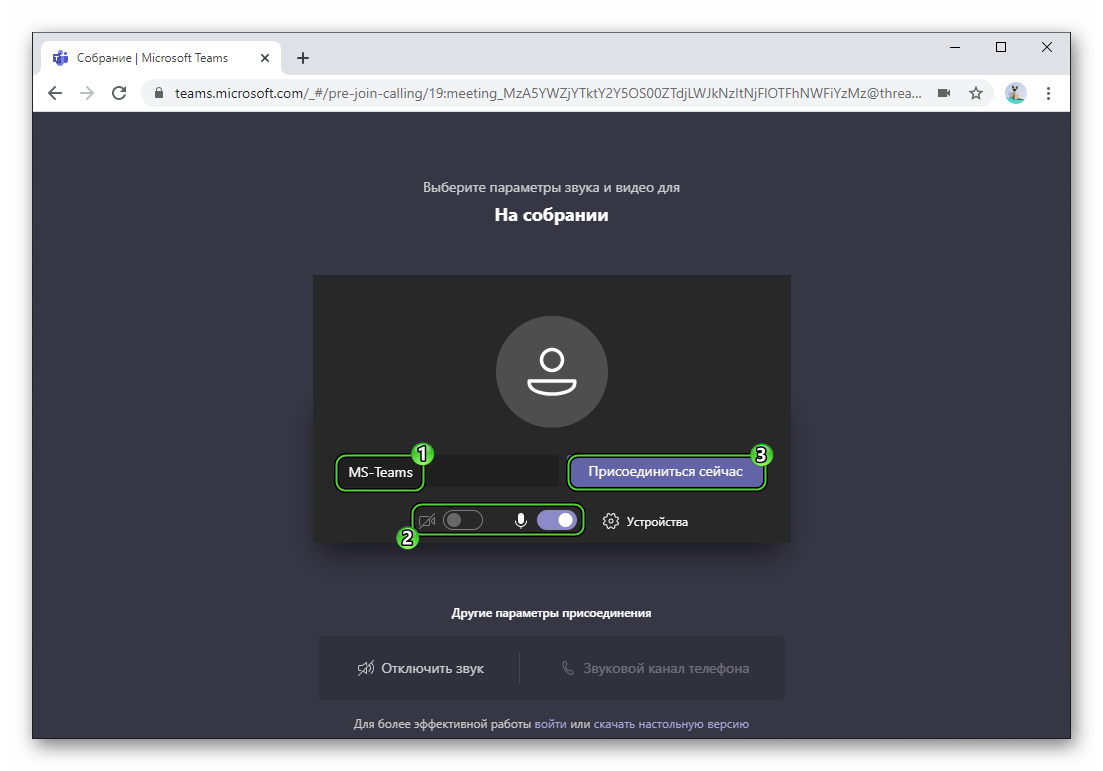
- Дождитесь разрешения на вход.
К сожалению, не во всех интернет-браузерах имеется такая возможность. Например, в последних версиях Mozilla Firefox она почему-то отсутствует, система предлагает перейти на Microsoft Edge. А вот в Google Chrome все работает отлично.
Инструкция №2: Платный аккаунт
В данном случае организатору собрания нужно сначала активировать гостевой доступ для Teams. Делается это через сайт:
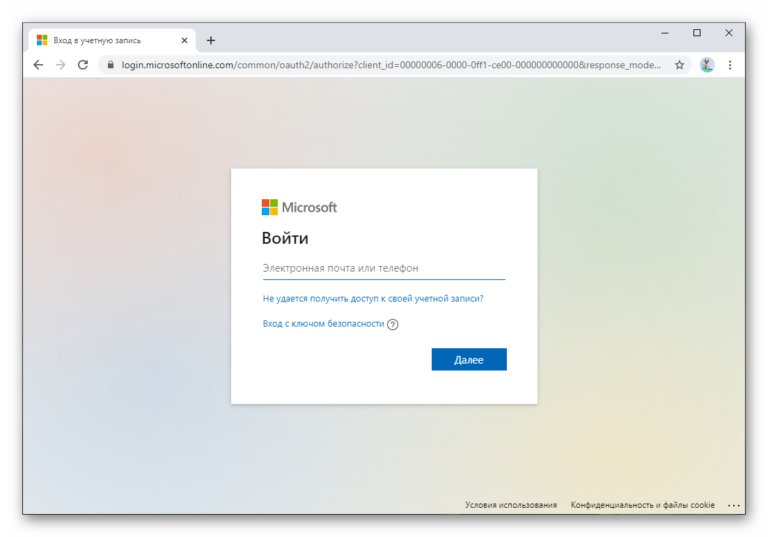
- Откройте страницу Центра администрирования Майкрософт в браузере.
- Войдите в учетную запись организатора.
- В меню вкладок нажмите на кнопку «Показать все».
- Отыщите пункт Teams в блоке «Центры администрирования» и откройте его.
- В меню раскройте пункт «Параметры на уровне организации».
- Перейдите к странице «Гостевой доступ».
- Найдите опцию «Разрешить гостевой доступ в Teams». Если она выключена, то активируйте ее.
- По желанию настройте дополнительные опции.
- Сохраните новые настройки с помощью соответствующей кнопки.
Учтите, что включение режима гостя в Микрософт Тимс происходит не мгновенно. Это может произойти в течение 24 часов, но как правило, достаточно нескольких минут.
Как включить гостевой доступ в Microsoft Teams
Microsoft Teams позволяет организациям добавлять всех своих сотрудников в единую коллективную группу под названием Teams. Затем сотрудников можно разделить по отделам или функциям на каналы.
Всех членов команды можно легко добавить (или удалить) из канала, когда возникнет необходимость. Внутри команды организации движение гибко для ее членов.
Гостевой доступ Microsoft Teams
Команда Microsoft Teams будет включать всех сотрудников организации. Личность члена группы обычно определяется его адресом электронной почты, который создается в том же домене, для которого настроен Microsoft Teams. С этой целью любой человек, чей адрес электронной почты находится не в том же домене, исключается из команды.
Разумеется, иногда команде может потребоваться пригласить в команду постороннего, то есть кого-то, кто не принадлежит к той же области. Microsoft Teams может сделать это в виде гостевого доступа.
Программы для Windows, мобильные приложения, игры — ВСЁ БЕСПЛАТНО, в нашем закрытом телеграмм канале — Подписывайтесь:)
Гостевой доступ позволяет владельцу команды пригласить в команду постороннего. Эта функция отключена по умолчанию и должна быть включена, прежде чем ее можно будет использовать.
Включить гостевой доступ к Microsoft Teams
Чтобы включить гостевой доступ к Microsoft Teams, выполните следующие действия.
- Доступ к Центр администрирования Microsoft Teams.
- В столбце слева развернуть Настройки организации.
- Выбирать Гостевой доступ.
- На панели справа откройте Разрешить гостевой доступ в раскрывающемся списке Teams.
- Выберите По варианту.
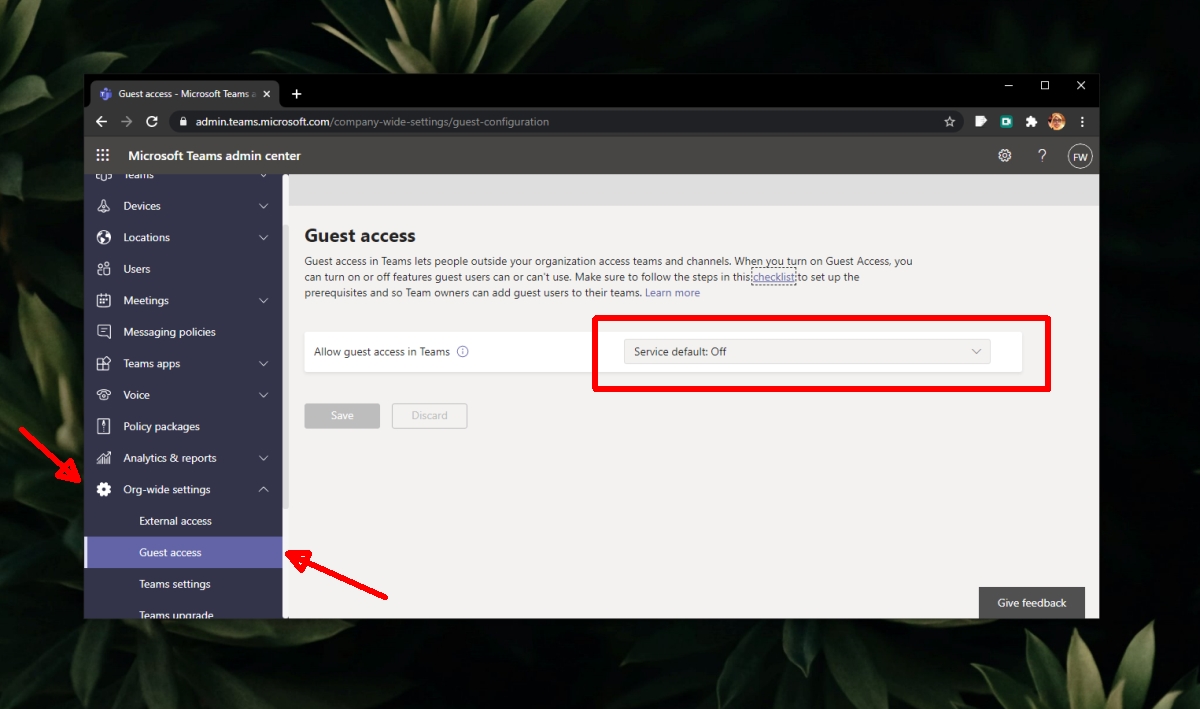
- Ждать дополнительные параметры для заполнения.
- Пройти через Разделы “Звонки”, “Встречи” и “Сообщения” и включить функции для гостей.
- Щелкните Сохранить.
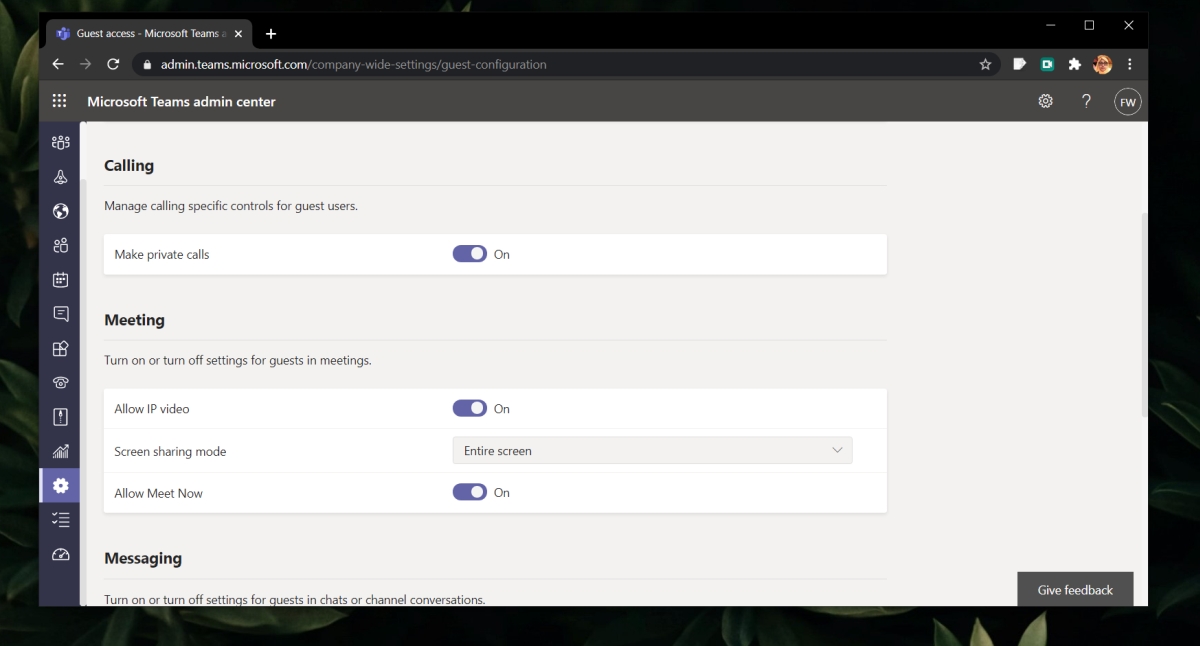
Примечание: активация новых настроек может занять несколько часов.
Пригласите гостей в Microsoft Teams
Чтобы пригласить гостя в команду Microsoft Teams, выполните следующие действия.
- Открыть Команды Microsoft и войдите с помощью учетная запись администратора.
- Выберите команду и щелкните кнопка дополнительных опций рядом с ним.
- Выбирать Добавить участников.
- Введите электронная почта для гостя.
- Выберите добавить гостевой вариант.
- An приглашение будет отправлено пользователю присоединиться к команде.
Вывод
Доступ к предположениям доступен только для платной версии Microsoft Teams. Таким образом, эта версия также настроена для работы с Sharepoint и каталогом Active Azure. Это не имеет значения, если все, что вы делаете, – это звонки и отправка сообщений, однако, если вы планируете делиться файлами с гостевым пользователем, вам нужно будет пройти настройку доступа для Sharepoint и Azure, чтобы убедиться, что файлы, которые были общий доступ может быть получен гостевым пользователем.
Программы для Windows, мобильные приложения, игры — ВСЁ БЕСПЛАТНО, в нашем закрытом телеграмм канале — Подписывайтесь:)
Тимс зайти как гость
Как включить и добавить гостевой доступ в Microsoft Teams
Благодаря приложениям для совместной работы, таким как Microsoft Teams, работать в Интернете стало проще. Вы можете работать из своего домашнего офиса, оставаясь на связи с коллегами и следя за тем, чтобы каждая задача была выполнена. Microsoft Teams предназначена для совместной работы организаций, даже когда вы находитесь вдали друг от друга.Кредит: Microsoft
Если вы хотите добавить гостевой доступ к своей команде Microsoft Teams, это возможно. Однако учтите, что вы можете пригласить кого угодно, только если у вас есть личная учетная запись. Если вы находитесь под корпоративной учетной записью, добавить гостя сложнее. Это необходимо для обеспечения конфиденциальности и безопасности участников. Если вы хотите добавить гостя в свою корпоративную учетную запись, вы должны сначала включить его.
Включение и добавление гостевых учетных записей в вашу команду в Microsoft Teams
Вы можете добавить гостя в свои команды Microsoft, если включите его. Но для включения этой функции у вас должен быть доступ администратора.
Настройка гостевого доступа с помощью параметров гостевой политики в центре администрирования Microsoft Teams

- Перейти к https://admin.teams.microsoft.com/.
- Найдите Настройки для всей организации на левой панели. Щелкните, чтобы развернуть.
- Щелкните Гостевой доступ.
- Установите для параметра Разрешить гостевой доступ в Teams значение Включено или Включено. Вы можете изменить доступ, который хотите для своего гостя.
- Щелкните Сохранить.
- Вернитесь к настройкам всей организации.
- Щелкните Внешний доступ.
- Обязательно включите параметр «Пользователи могут общаться с другими пользователями Skype для бизнеса и Teams».
- Щелкните Добавить домен.
- Введите домен вашего гостя и нажмите Добавить.
- Щелкните Сохранить. Подождите 24 часа, чтобы изменения вступили в силу.

Настройка гостевого доступа Microsoft Teams через PowerShell
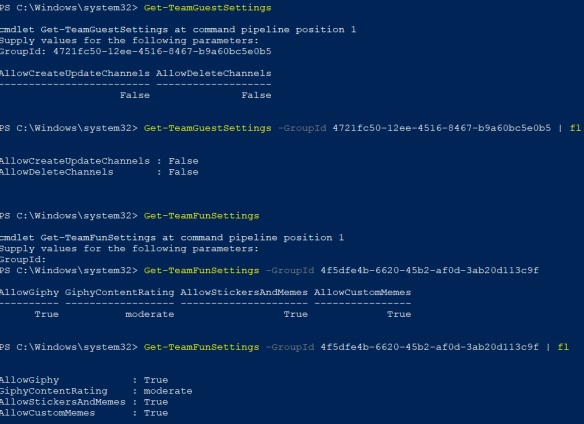
Другой способ включить гостевой доступ — через PowerShell на компьютере с Windows 10.
- Сначала запустите PowerShell с правами администратора.
- Тип Install-Module -Name AzureAD.
- Подтвердите, если будет предложено.
- Введите эту команду: Подключить-AzureAD.
- Войдите, используя свою учетную запись администратора Microsoft Teams.
- Тип Set-MsolCompanySettings -UsersPermissionToReadOtherUsersEnabled $ True.
- Перезагрузите приложение Microsoft Teams.
Настройка гостевых учетных записей группы через учетные записи Azure AD

Если вы используете учетные записи Azure AD, вы можете добавить любого гостя в свои команды Microsoft Teams.
Как изменить статус пользователя с гостя на участника и наоборот в Microsoft Teams
В связи с внезапным увеличением количества удаленных рабочих сред из-за воздействия COVID-19, Microsoft Teams за последние несколько недель быстро приобрела большую пользовательскую базу. Служба предлагает полную совместимость с Office, прямой обмен сообщениями, аудио / видеозвонки, совместное использование экрана и возможности интеграции.
Для организаций с несколькими участниками сервис предлагает создание нескольких команд для каждого отдела в компании и членов внутри каждой команды. Однако может возникнуть ситуация, когда вам, возможно, придется сотрудничать с людьми за пределами вашей организации.
Вы можете сделать это через гостевой доступ в Microsoft Teams. Гостевой доступ позволяет пользователю присоединяться к групповым чатам, обмениваться файлами и получать доступ к ресурсам команды, не предоставляя им всех разрешений, которые получат члены организации.
Что такое гостевой доступ в Microsoft Teams?

Члены команды в Microsoft Teams имеют доступ пользователей ко всем доменам внутри организации. Участники могут назначать встречи, связываться с вами и другими участниками и отправлять мгновенные сообщения.
Предполагаемый доступ — это когда внешний пользователь должен присоединиться к обсуждениям вашей команды. Если вы (как владелец команды) предоставите кому-то гостевой доступ, он сможет обмениваться файлами, присоединяться к групповому чату с другими членами команды и получать доступ к ресурсам вашей команды.
Зачем нужен гостевой доступ

Благодаря гостевому доступу компании, использующие Teams, могут предоставлять своим партнерам доступ к своим командам, документам в каналах, ресурсам, чатам и приложениям, сохраняя при этом полный контроль над своими корпоративными данными. Используйте гостевой доступ для пользователей по следующим причинам:
- Ограничить доступ к OneDrive для бизнеса
- Ограничьте пользователей за пределами вашей организации от поиска пользователей
- Отключить доступ к запланированным собраниям, сведениям о собраниях и календарю
- Убрать возможность редактировать команды
- Ограничить просмотр других команд в организации
Разница между доступом гостевых пользователей и пользователей-членов
Как изменить статус пользователя с «Гость» на «Участник» и наоборот в Microsoft Teams
Вы не можете напрямую изменить статус пользователя в Microsoft Teams с «Гость» на «Участник». Однако вы можете сначала удалить гостя, а затем снова добавить его в свою команду в качестве члена группы. Вы можете сделать это, следуя приведенным ниже инструкциям.
Шаг 1: Откройте Microsoft Teams на своем ПК (или в браузере).
Шаг 2: Щелкните значок профиля в правом верхнем углу экрана.
Шаг 3: Теперь вам будут предложены варианты управления вашей организацией. Выберите «Управление организацией» из списка (как показано на скриншоте выше).
Шаг 4: На этой странице перейдите на вкладку Участники. Вы увидите список всех членов вашей организации.
Шаг 5: В своем списке участников щелкните значок «x» справа от имени человека, которого вы хотите удалить. Это может быть пользователь с гостевым или членским доступом.
Шаг 6: Выйдите из группы Microsoft и снова войдите в службу, чтобы завершить удаление гостевых участников.
Шаг 7: Перейдите к названию команды, нажмите кнопку с тремя точками и выберите опцию «Добавить участника». 
Шаг 8: Начните вводить имя, список рассылки, группу безопасности, группу Office 365 или адрес электронной почты человека, которого вы хотите добавить в качестве участника. Гостей можно добавить в команду только с помощью их адресов электронной почты. 
Шаг 9: Выберите, хотите ли вы добавить выбранного пользователя в качестве «Участника» или «Гость», а затем нажмите «Добавить».
Вот и все! Вы успешно изменили статус пользователя в Microsoft Teams с «Гость» на «Участник» и наоборот.
Помогло ли приведенное выше руководство изменить разрешения пользователей между гостем и участником внутри вашей группы в Microsoft Teams? Дайте нам знать в комментариях ниже.
Как присоединиться к собранию Microsoft Teams в качестве гостя
Команды Microsoft обычно предназначены для людей, которые работают в одной организации. Тем не менее, в нем есть место для людей, не входящих в организацию. Каждый раз, когда команде (или члену команды) нужно работать с кем-то за пределами организации (или команды), их можно пригласить в качестве гостей.
Гости имеют ограниченный доступ в команде, но они могут присоединяться к собраниям и отправлять сообщения по определенным групповым каналам. Чтобы присоединиться к собранию Microsoft Teams в качестве гостя, вы должны сначала быть приглашены, и приглашение должно быть принято.
Присоединяйтесь к собранию Microsoft Teams в качестве гостя
Если вы никогда не были частью команды Microsoft Teams, возможно, вы не знаете, как присоединиться к собранию.
Присоединяйтесь к Microsoft Teams в качестве гостя
Вы должны быть приглашены в команду Microsoft Teams в качестве гостя. Эта часть не в ваших руках. Администратор / владелец команды пригласит вас, но вы должны принять приглашение.
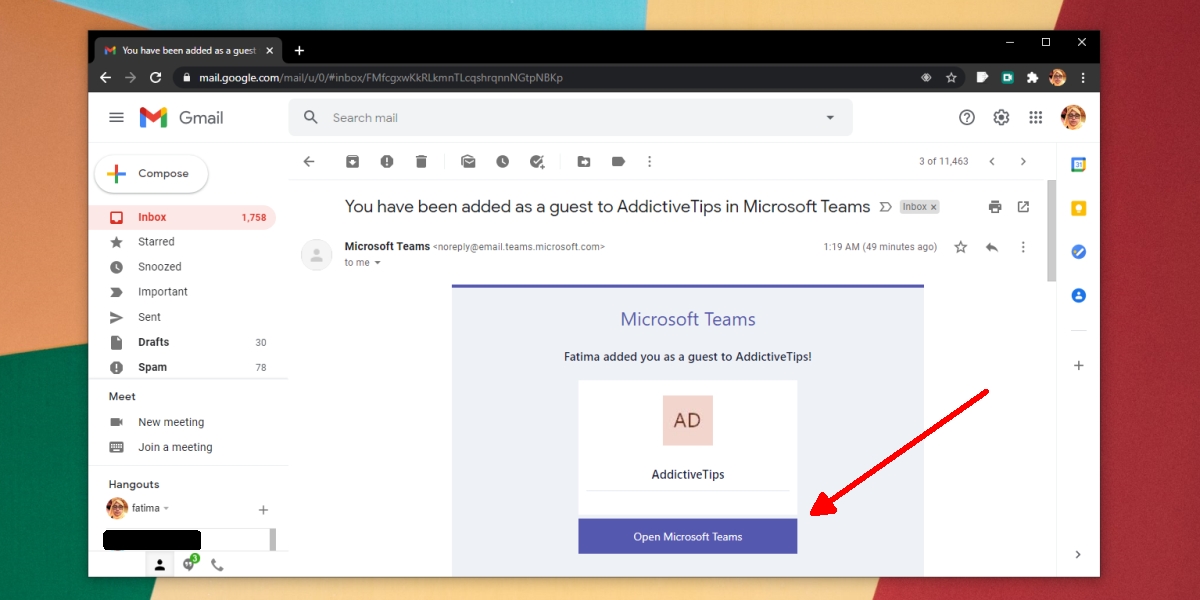
- Открыть свой почтовый ящик.
- Ищите электронное письмо с приглашением от Microsoft Teams.
- Щелкните значок Откройте кнопку Microsoft Teams.
- Войдите в систему, указав свой адрес электронной почты.
- Примите любые разрешения ты видишь, и ты будешь добавлен в команду.
Примечание: вам не нужно устанавливать классическое приложение Microsoft Teams. Вы можете принять приглашение из веб-версии.
Присоединяйтесь к собранию Microsoft Teams в качестве гостя
После того, как вы присоединились к команде Microsoft Teams, присоединиться к собранию очень легко.
- Открыть Команды Microsoft или посетите его в своем браузере.
- Войдите в систему с учетной записью электронной почты отправлял вам приглашение.
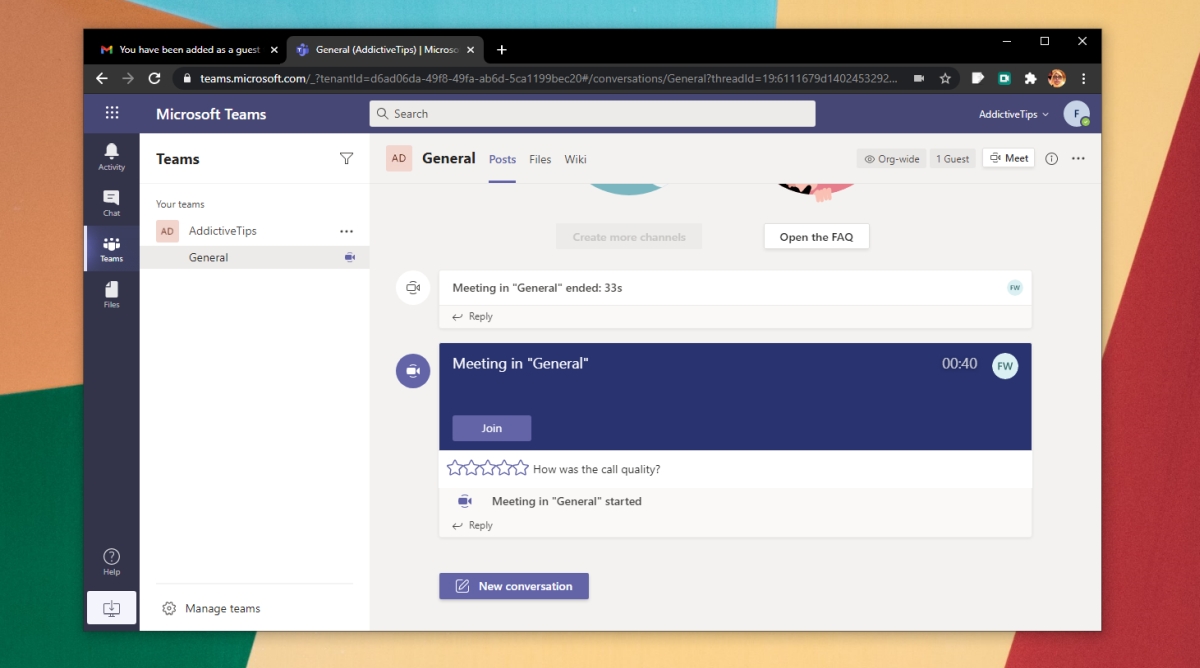
- Ищите знак видео рядом с одним из каналов на встрече.
- Выберите канал при активной встрече.
- Щелкните значок Кнопка присоединиться под активным собранием.
Запрос на присоединение к встрече
Во время собрания человек, который начал собрание, может попросить любого члена команды, включая гостя, присоединиться к нему. Вы увидите новый значок активности на вкладке «Действия» в Microsoft Teams. Вы можете щелкнуть по нему, и он приведет вас прямо к нужному каналу.
Нажмите кнопку «Присоединиться», чтобы присоединиться к собранию.
Вывод
Приглашенный член команды имеет ограниченный доступ внутри команды, но присоединяться к собраниям довольно просто. Вы должны иметь возможность присоединиться к собранию, просто нажав кнопку, однако, если у вас возникнут проблемы, первое, что вы должны сделать, это сообщить об этом администратору группы (или человеку, который вас пригласил). Вероятно, это проблема с настройками для гостевых участников, и ее можно решить в центре администрирования Microsoft Teams.