Как занести номер в черный список на Android
Черный список на Android это список номеров телефонов, дозвон с которых запрещен. При поступлении звонка с номера телефона, который занесен в черный список, Android смартфон автоматически выполняет сброс. Таким образом, блокируются звонки с нежелательных номеров. В этом материале мы расскажем о том, как занести номер в черный список на Android.
Способ № 1. Журнал вызовов.
Вы можете занести номер в черный список несколькими способами. Самый простой способ, это воспользоваться журналом вызовов. Для этого откройте журнал вызовов (последние набранные номера), нажмите на номер, который хотите занести в черный список, и удерживайте палец до тех пор, пока на экране не появится меню со списком доступных действий. В данном списке должен быть пункт «Добавить в черный список».

После этого номер будет занесен в черный список, а на экране появится информирующее об этом сообщение.
Также на некоторых Андроид смартфонах вы можете заносить номера в черный список прямо из списка контактов. Делается это аналогичным образом. Открываете контакты, нажимаете на нужный номер и в открывшемся окне выбираете пункт «Занести в черный список».
Способ № 2. Настройки вызовов.
Второй способ занести номер в черный список это настройки вызовов. Чтобы воспользоваться данным способом откройте журнал вызовов, а потом откройте контекстное меню приложения, это можно сделать с помощью аппаратной кнопки или с помощью кнопки на экране. В открывшемся контекстном меню выберите пункт «Настройки вызовов».

После этого перейдите в раздел настроек, который называется «Отклонение вызова».

А потом откройте подраздел «Черный список».

В результате перед вами должен открыться черный список номеров. Для того чтобы занести в этот список новый номер, нажмите на кнопку со знаком «Плюс». После этого вам останется только ввести номер телефона, который вы хотите внести в черный список на Андроид, а потом сохранить настройки.
Как добавить номер в черный список на Android и iOS
Люди тратят на телефонные разговоры по несколько часов каждый день. Но не все звонки могут приносить радость. Навязчивость некоторых людей может огорчить, сильно потрепать нервы и даже испугать. Чтобы звонки от определенного человека не доходили до адресата, нужно добавить номер в черный список. Эта опция позволяет заблокировать звонки и SMS от конкретного абонента. Она встроена как в смартфоны на Android, так и в iPhone.

Для внесения абонента в перечень нежелательных вызовов можно воспользоваться функциями ОС, специальными приложениями и услугой оператора Вашей мобильной связи. Все способы мы подробно разберем в нашем блоге.
Блокировка контактов — не сложная процедура. С ней справится любой юзер. Активация функции ЧС не займет много времени. Уже через пару минут Вас не смогут потревожить неприятные люди.
Как добавить номер в черный список на Android
Подавляющее большинство смартфонов и планшетов работает именно на этой операционной системе. Популярность ПО обусловлена свободным доступом к сервисам и интуитивно понятным интерфейсом. Несмотря на удобство ОС, многие производители гаджетов на основе Android разрабатывают собственные оболочки. Они различаются внешним видом меню и функционалом.
Проще всего активировать функцию запрета на вызовы на чистом Android. На таком ПО работают девайсы Motorola и Nexus.

Запретить вызовы можно двумя способами. Первый:
- Войдите в меню “Телефон”.
- Тапните по надписи “Журнал звонков” (“Журналы”).
- На пару секунд зажмите пальцем нежелательное имя. Откроется меню, в котором нужно выбрать пункт “Заблокировать”. Появится новое окно. В нем можно выбрать “Сообщить о спаме”. Просто поставьте галочку в нужном месте. Далее снова выберете пункт “Заблокировать”.
Второй способ, с помощью которого можно добавить в черный список, также не вызывает особых трудностей. В правом верхнем углу вкладки “Телефон” нужно выбрать меню. Оно обозначено троеточием. Зайдите в настройки. В них есть пункт под названием “Блокировка вызовов”. Здесь можно включить запрет на входящие вызовы и сообщения от определенного человека. При этом у него не возникнут подозрения о том, что он заблокирован. Абонент будет слышать длинные гудки, вызов будет идти, но до Вас он доходить не будет.
У некоторых оболочек известного ПО процедура может быть немного другой. Ниже разберем девайсы самых известных брендов.
Управление нежелательными вызовами в гаджетах Samsung
Южнокорейская компания — один из лидеров на рынке мобильных гаджетов. Бренд разработал собственную оболочку для Android. Чтобы включить функцию запрета на смартфоне Samsung, нужно преодолеть следующие шаги:
- Откройте меню “Телефон”.
- Найдите номер, от которого нужно избавиться.
- Выберете пункт “Опции”. Они находятся вверху справа.
- Зайдите в “Настройки вызовов”.
- Включите искомую функцию.

В смартфонах Samsung очень удобно работать с перечнем нежелательных контактов. В настройках вызовов можно тапнуть по пункту “Блокировка вызовов”. Здесь Вы сможете управлять своим ЧС. В перечень легко добавлять новых абонентов. Больше назойливые люди Вас не побеспокоят.
ЧС в смартфонах HTC, LG, Meizu и Xiaomi
В девайсах HTC Вам нужно нажать пальцем на пару секунд на нужный абонент. Появится меню, в котором нужно выбрать соответствующий пункт и подтвердить действие, нажав на надпись: “Ок”.
В гаджетах LG нужно открыть “Телефон”, зайти в дополнительное меню (для этого нужно тапнуть по трем точкам вверху справа). Далее зайдите в настройки и выберете пункт “Отклонение вызовов”. Затем нужно выбрать строку “Отклонять вызовы от”. Сюда нужно внести номера, от которых не хотите слышать звонки. Больше человек Вас не потревожит.
В девайсах Meizu нужно открыть телефонную книгу, войти в окно “Набор номера”. Откройте контакт. Номера обозначены стрелками в кружочках. В открывшемся меню следует выбрать пункт, связанный с занесением в ЧС. У гаджетов Meizu предусмотрен еще один способ. Найдите в меню пункт “Безопасность”. Зайдите во вкладку “Спам-безопасность”. Здесь нужно выбрать пункт — “Дополнительное меню”. Далее Вам нужно войти в настройки ЧС. Там будет нужный Вам пункт.
Рассмотрим, как занести контакт в черный список в гаджете Xiaomi:
- Зайдите в “Журнал вызовов” . Он помечен зеленым кружочком с белой трубкой внутри.

- Далее Вам нужно зайти в расширенное меню. Его значок расположен в нижнем левом углу и обозначен тремя горизонтальными полосками.

- Выберете пункт “Антиспам”.

- Здесь и будет нужная нам функция. Тапните по ней.

- В открывшемся окне можно добавить абонента.

Настройки iPhone
В устройствах, работающих на iOS, предусмотрено несколько опций, связанных с блокированием абонентов. Вы можете активировать черный список контактов и включить фильтрацию iMassage. Кроме того, Вы можете пожаловаться на SMS.
Внесение в ЧС доступно в меню “Телефон” и программе “FaceTime”. В обоих случаях Вам нужно выбрать пункт “Недавние”, тапнуть по значку информации абонента, прокрутить вниз и включить нужную опцию.

Запрет на сообщения выполняется аналогичным образом в соответствующем меню. Вы не будете получать вызовы и сообщения. Заблокированный абонент даже не будет догадываться об этом. Как видите, ничего сложного!
Приложения для блокировки номеров и услуга оператора
Самые популярные программы:
- Number. Этот сервис предназначен не только для блокирования нежелательного абонента. Приложение также предупреждает о сообщениях, которые вызывают подозрения.
- Блокировщик звонков. Простой сервис с бесплатными функциями.
- Черный список. Удобная программа для управления ЧС.

Существуют и другие приложения. Всех их объединяют такие преимущества, как удобный интерфейс, широкий функционал и бесплатный доступ. Сервисы работают по принципу не уведомления о входящем вызове или SMS. При этом человек, который Вам звонит, получает сигналы “Занято”. Приложение целесообразно установить, если Вы не можете воспользоваться опцией, встроенной в смартфон, или Вам нужно больше функций.
Услугу блокирования предоставляют все известные украинские операторы. Данный метод более эффективен. Выполняется полное блокирование. Человек, который Вам звонит, будет думать, что Ваш смартфон отключен или находится вне зоны доступа сети. Некоторые операторы предлагают вариант “Занято”. Более подробно об услуге можно узнать, позвонив по короткому номеру оператора. Также можно воспользоваться приложением. Стоит иметь в виду, что услуга блокирования платная.

Как убрать номер из черного списка
Алгоритм разблокировки зависит от метода, которым Вы пользовались, чтобы активировать функции ЧС:
- Если Вы пользовались средствами ОС, войдите в меню и удалите абонента из перечня заблокированных вызовов.
- При использовании приложения войдите в него и деактивируйте функцию.
- В тех случаях, когда обращались за помощью оператора, нужно войти в личный кабинет или приложение. Тапнуть по пункту “Убрать” или “Удалить”. Можно позвонить оператору.

Как итог: Пользоваться опцией блокировки легко и удобно. Она доступна даже в старых моделях гаджетов. С ней справится любой пользователь. Операторы предлагают соответствующие услуги, а разработчики — большой выбор специальных программ. Если знаете другие способы или остались вопросы, пишите в комментариях.
Как заблокировать номер телефона

Разбираем, как заблокировать номер телефона на смартфонах iPhone и Android, а также на обычном кнопочном аппарате. Расскажем, как организовать блокировку через оператора, как внести в черный список номера, которых нет в списке контактов, что слышит звонящий, если вы уже поставили блокировку и почему заблокированный абонент все равно звонит со своего номера на ваш телефон.
Как добавить номер в черный список
Благодаря функции «Черный список» можно автоматически отклонять вызовы с любых номеров и никакие звуковые сигналы не будут вас беспокоить, даже если заблокированный абонент назойливо звонит продолжительное время.
В популярных операционных системах iOS и Android свой алгоритм блокировки номеров и мы подробно рассмотрим оба варианта чуть ниже. А сейчас предлагаем подборку самых надежных приложений для добавления номеров в черный список:
- Truecaller – более 100 млн скачиваний на Android. Кроме стандартных функций внутри есть база мошенников и спамеров, которая постоянно растет. Обновления выходят регулярно, все работает как часы.
- Call Blocker Free – бесплатное приложение с понятным интерфейсом. Очень легко вносить в черный список нежелательные контакты. Отличная бюджетная альтернатива платному ПО.
- Call Blocker – легко блокирует звонки и спам, простой и понятный интерфейс, есть встроенные белые и черные списки, а также отключение входящих звонков на время. Вся информация о входящих звонках в «период тишины» сохраняется внутри приложения.
- Call Control – приложение с простым и удобным интерфейсом, каждая функция продумана до мелочей. Скачивание бесплатно. В Интернете практически невозможно найти нарекания на работу этого сервиса.
- Hiya – 5 млн скачиваний, отличный пользовательский интерфейс, много полезных функций, надежно блокирует входящие звонки и SMS-сообщения, к номерам можно добавлять текстовые заметки.

На iPhone
Начиная с iOS 7 каждый владелец «Айфона» может добавлять номер надоедливого контакта в черный список. Чтобы это сделать, откройте приложение «Телефон» и перейдите на вкладку «Недавние» или «Контакты».
Выбирайте нужный контакт, нажмите на букву «i» в кружочке справа и откройте информацию о номере. Прокрутите список вниз и нажмите «Заблокировать абонента», а потом кликните «Заблокировать контакт» во всплывающем окне.
Все заблокированные контакты находятся в меню «Блокировка и идентификация вызова» в «Настройках» приложения «Телефон». С помощью меню «Заблокировать контакт» и «Править» можно добавлять и удалять из черного списка любые номера телефонов.
Для просмотра заблокированных контактов из FaceTime перейдите в «Настройки», затем в FaceTime найдите раздел «Вызовы» и перейдите в «Заблокированные контакты».

Вам может быть интересно
На Android
Заходим в «Контакты», открываем телефонную книгу. Если номер человека уже записан, обратите внимание, чтобы номер был сохранен в памяти телефона, а не сим-карты.
Выбираем в списке нужный контакт. Нажимаем на иконку с тремя точками в правом верхнем углу. Выбираем пункт «Заблокировать номер». Перед вами появится всплывающее окно. В нем нажимаем кнопку «Блокировать». Если все прошло корректно, внизу экрана появится сообщение о блокировке номера.
Если нужного номера нет в списке контактов, открываем вкладку «Журнал звонков». Выбираем номер, нажимаем иконку с тремя точками напротив него. Выбирайте пункт «Заблокировать номер». Нажимаем кнопку «Блокировать» во всплывающем окне.
Если вы хотите посмотреть, кто находится у вас в черном списке или удалить оттуда контакт, нажмите иконку с тремя точками в правом верхнем углу. Выберите пункт «Настройки». Зайдите в раздел «Параметры блокировки».
Дальше выбирайте вариант «Блокировка черного списка». Здесь находятся все заблокированные номера. Чтобы разблокировать контакт, нажмите на крестик справа. Если все прошло корректно, внизу появится сообщение о разблокировке номера.
Вам может быть интересно
На кнопочном телефоне
Алгоритм занесения в черный список номеров различается у разных моделей кнопочных телефонов. Но универсальная схема выглядит примерно так:
- Заходим в приложение «Телефон».
- Нажимаем «Еще» и переходим в «Журнал звонков».
- Выбираем номер телефона для блокировки.
- Нажимаем «Заблокировать» или сообщить о спаме.
В популярной модели кнопочного телефона Nokia 108 блокировка выглядит немного по-другому:
- Заходим в «Контакты» и выбираем номер для блокировки.
- Нажимаем «Информация», затем «Номер», далее «Функции» и «В список фильтра».
- Теперь номер в черном списке кнопочного телефона Nokia 108.
У некоторых старых кнопочных телефонов нет функции черного списка. Но выход из ситуации все равно есть. Вместо мелодии звонка проблемному номеру можно присвоить звук «Тишины». В любом кнопочном телефоне можно создать группу контактов. Чаще всего это друзья, работа, семья или что-нибудь подобное. Каждой группе можно присваивать мелодию.
Для проблемных номеров можно создать отдельную группу «Черный список» и вместо мелодии присвоить звуковой файл с записью тишины. Добавляйте все нежелательные контакты в эту группу, и вы не услышите звонок, когда кто-нибудь из них будет звонить.

Вам может быть интересно
Как заблокировать номера, которых нет в контактах
Как на iPhone блокировать все звонки от неизвестных и скрытых номеров
Обычно с неизвестных номеров звонят роботы или работники маркетинговых отделов. Но этот способ не стоит использовать, если ваши близкие, друзья или коллеги часто звонят с неизвестных номеров.
Воспользовавшись этим способом вы будете получать звонки только от абонентов из списка контактов, поэтому рискуете пропустить важный звонок.
Это не стандартная блокировка звонков на iPhone, а один из вариантов использования режима «Не беспокоить» и списка контактов.
- Откройте «Настройки» и выберите режим «Не беспокоить».
- Передвиньте бегунок напротив в позицию «Включено».
- После этого на экране в статус-баре (где часы), появится полумесяц, после чего устройство не будет издавать никаких звуков.
- Нажмите на «Допуск вызовов» и вам откроются две опции.
- Выберите «От избранных», если хотите получать звонки только от избранных контактов. Этот вариант подходит если вы добавили в «Избранные» всех друзей, семью, коллег по работе и принимаете звонки только со знакомых номеров.
- Выберите опцию «От всех» и вы будете получать звонки от всех абонентов из списка контактов. Но к вам не смогут дозвониться те, кого нет в телефонной книге.
Прежде чем воспользоваться данным способом, хорошо подумайте, не будут ли вам поступать важные звонки от людей, которых нет в телефонной книге. Если вы точно уверены в своем решении, смело закрывайте настройки и наслаждайтесь тишиной. А у звонящих вам с неизвестных номеров всегда будет «занято».
Функция «Не беспокоить» активирует на iPhone не только беззвучный режим, но и отключает все уведомления. Лучше всего настроить автоматическую активацию этого режима в определенное время. Например, с 22:00 вечера до 7:00 утра. Если нужно, можно настроить «Айфон» так, чтобы он круглосуточно оставался в беззвучном режиме.
Как заблокировать номера, которых нет в контактах на Android
В операционной системе Android все устроено предельно просто:
- Открываем приложение «Телефон».
- Заходим в меню и выбираем «Настройки».
- Переходим в «Заблокированные номера».
- Активируем пункт «Неизвестные номера. Блокировать вызовы с неопределяемых номеров».
Чтобы заблокировать входящие звонки с определяемых неизвестных номеров, нужно зайти в «Настройки», выбрать раздел «Звук» и активировать режим «Не беспокоить».

Можно ли заблокировать номера через оператора
Чтобы заблокировать номер у оператора «Лайф» нужно позвонить на короткий номер 909 или обратиться в один из салонов связи.
Абонентам «Киевстар» можно подать заявку в системе самообслуживания или позвонить на короткий номер 477, дальше нужно выполнять все подсказки автоответчика. Альтернативный вариант – позвонить в информационную службу по номеру 0 800 300 466.
Абоненты МТС обращаются на короткий номер 111, звонят в сервисную службу по номеру 0800400111 или решают свои вопросы через онлайн-чат. Добавлять и удалять номера из черного списка можно с помощью «Интернет-помощника» на официальном сайте оператора.
Вам может быть интересно
Если номер заблокирован, что слышит звонящий
Когда заблокированный контакт звонит на iPhone, он слышит длинный гудок, сразу переходящий в прерывистые гудки. Они имитируют, что телефон занят исходящим вызовом. Если подключена голосовая почта, слышен длинный гудок с переходом в запись голосового сообщения.
В iPhone, на котором заблокирован абонент, не отобразится ничего. Но это не значит, что телефон выключен или настроена переадресация. Чтобы заблокированный абонент смог дозвониться до вас, ему нужно скрыть номер или позвонить с другой сим-карты.
Если заблокированный абонент пользуется iMessage, он сможет написать вам смс-сообщение.

Вам может быть интересно
Почему заблокированный номер звонит
К сожалению, черный список – не гарантия того, что нежелательный абонент больше не будет вас беспокоить. Обойти блокировку достаточно легко. Позвонить человеку, у которого вы в черном списке, можно даже со своего номера.
У каждого сотового оператора есть платная услуга – антиопределитель номера (АОН). Если заблокированный абонент подключит эту услугу, он сможет позвонить в обход блокировки, а входящий звонок будет идентифицирован, как «неизвестный номер».
Но даже без платных услуг оператора функция «Антиопределитель номера» доступна на iPhone, начиная с iOS 7 и на мобильных телефонах Android. Сегодня многие мошенники отказались от использования услуги АОН, т.к. большинство абонентов просто не снимают трубку, когда высвечивается неизвестный номер. Потому что такие звонки несут потенциальную угрозу. Рекомендуем придерживаться этой тактики, даже если в вашем черном списке еще нет ни одного номера.
Как создать черный список на телефоне: 3 способа (блокируем звонки от навязчивых абонентов)
 Д оброго дня!
Звонки от некоторых абонентов иногда приводят к нервотрепке и потери времени 😒. Чтобы избавиться от таких навязчивых «персон» (раз и навсегда) — можно занести эти номера в черный список* .
Благо, что сделать это можно как на навороченном смартфоне, так и на обычном мобильном телефоне.
* Примечание!
Черный список — это перечень номеров телефонов, которые автоматически будут блокироваться (т.е. они не смогут дозвониться до вас). Обычно, у каждого абонента он свой (формируется в процессе использования аппарата).
В заметке ниже представлю 3 простых способа создания и формирования черного списка (думаю, в век цифрового спама — это не будет лишним).
📌 В помощь!
Как заблокировать звонки ТОЛЬКО с неизвестных и скрытых номеров на Android — https://ocomp.info/kak-zablokirovat-zvonki-s-neizvestnyih-nomerov-na-android.html

Как занести номер в черный список
Способ 1: штатные средства смартфона (Андроид)
Итак. Если у вас современный смартфон на Андроид — то заблокировать всё ненужное проще простого.
Допустим, вам кто-то позвонил и предложил кредит 😒 (что уже давно не редкость). Чтобы заблокировать этого абонента — просто зайдите в список вызовов, нажмите (и удерживайте) этот номер, до появления доп. меню: в нем выберите «В черный список» . См. пример ниже.
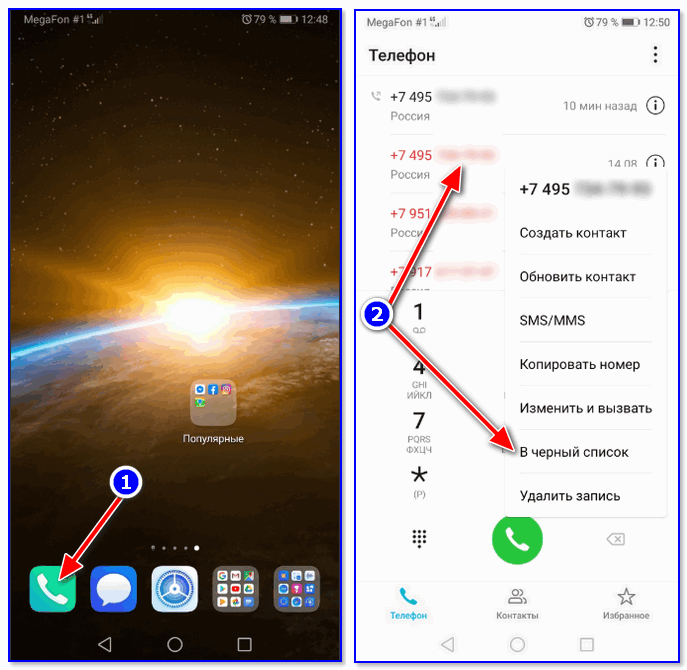
Вариант 1, как добавить в черный список
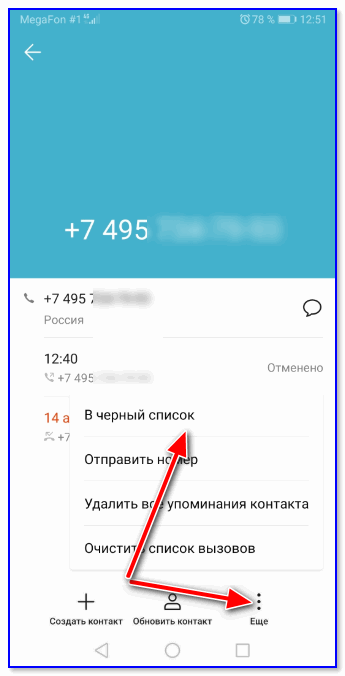
Второй вариант : открыв нужный номер (абонента) из записной книжки (списка вызовов) — нажмите по ссылке «Еще» и выберите «В черный список» .
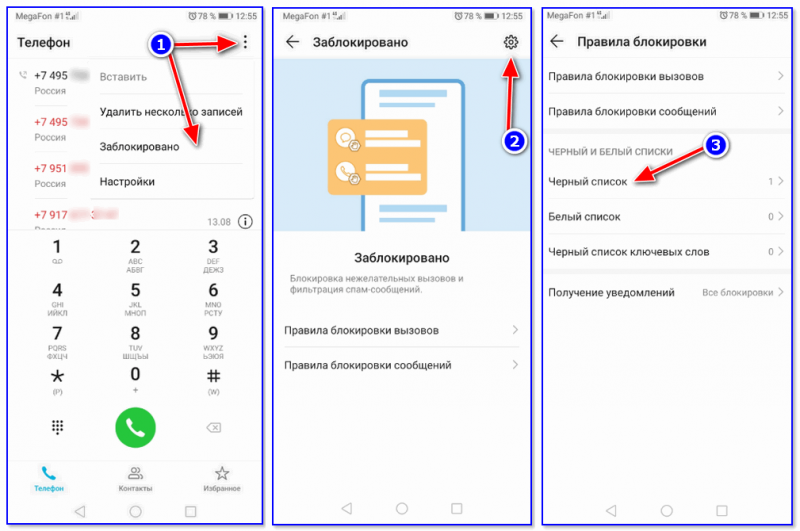
Третий вариант: для просмотра черного списка всего целиком — необходимо зайти в список вызовов, далее открыть подраздел «Заблокировано» и открыть параметры. См. пример ниже.
Среди них вы сможете детально ознакомиться с черным и белым* списками, правилами вызовов.
* Как работает белый список: любые номера, не внесенные в этот список, не смогут до вас дозвониться!
Примечание : вышеприведенные скриншоты актуальны для современной версии Android 9.0 (+10.0, 11.0, 12.0).
Способ 2: спец. приложение (Андроид)
Если штатных функций недостаточно (или их нет/не работают) — можно воспользоваться спец. приложением (с одноименном названием; ссылка ниже).
После установки и запуска приложения — нажмите по плюсу в углу экрана и добавьте надоевшие вам номера из списка вызовов и контактов. В общем-то, на этом всё — приложение уже начало свою работу! Согласитесь — это очень просто и быстро!?
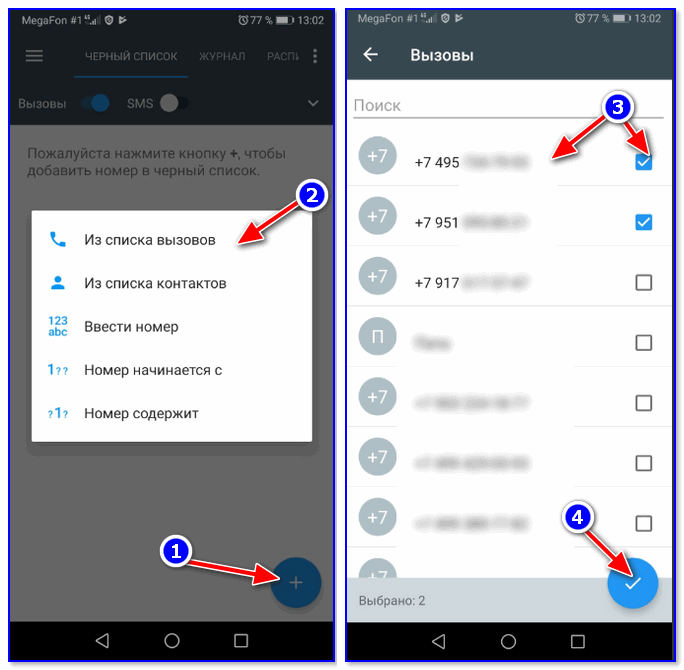
Приложение «черный список»
Кстати, приложение позволяет заблокировать не только звонки, но и SMS. К тому же есть возможность задать расписание работы ПО, просмотреть журнал вызовов (от абонентов из черного списка 👌), создавать фильтры для блокировки номеров (например, не хотите, чтобы вам звонили из Московского региона — просто внесите номера, начинающиеся на 495 в блокировку. ).
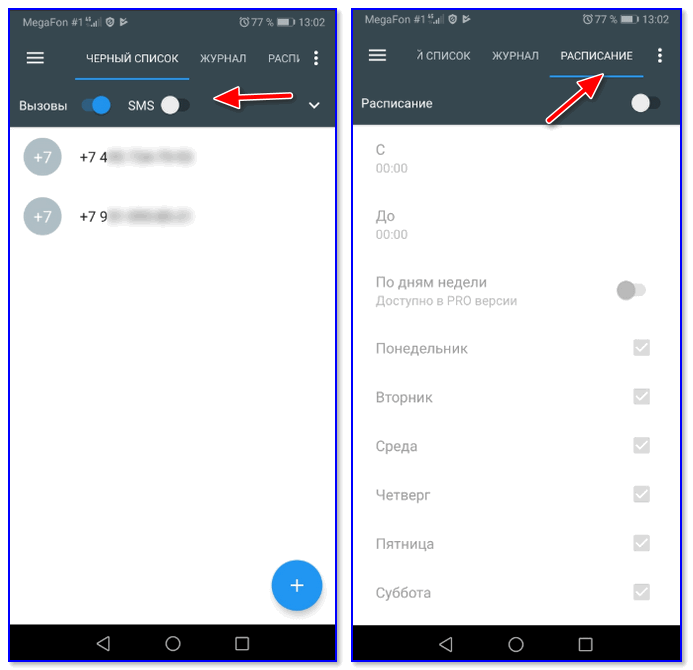
Еще несколько опций
Способ 3: через личный кабинет оператора (для обычных мобильных телефонов)
Этот способ актуален для обычных мобильных телефонов, на которые нельзя установить приложения (а в штатных возможностях аппарата такой опции нет).
Благо, что у всех мобильных операторов есть такая услуга, например, у Мегафона она стоит примерно 40-50 руб./мес.
Покажу ниже в 3-х шагах как ее подключить
1) Сначала необходимо зайти в личный кабинет оператора (как это сделать у Мегафона: https://ocomp.info/megafon-lichnyiy-kabinet.html).
2) Далее открыть раздел «Опции и услуги / Доп. услуги» и напротив услуги «Черный список» нажать кнопку «Подключить» (в данный момент услуга стоит 1,5 руб./день).
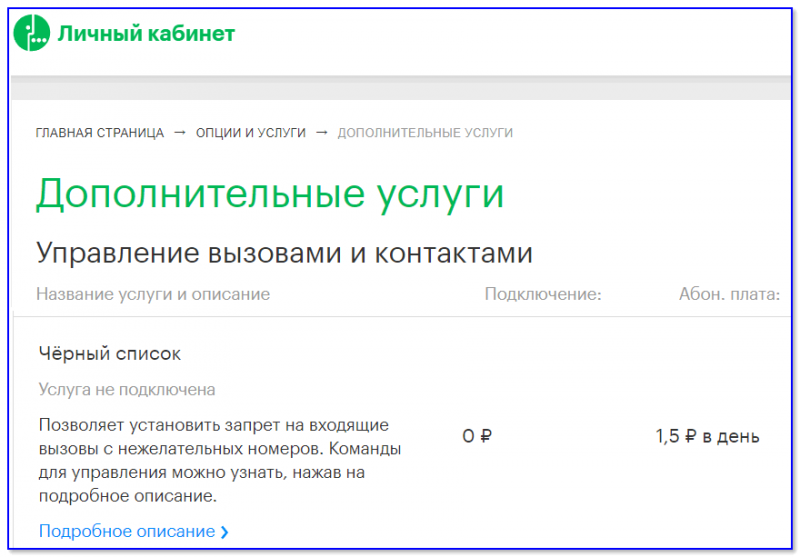
3) После, при помощи простых текстовых команд можно легко и быстро формировать черный список: