КОМПАС-3D v21
Чтобы основная надпись спецификации отображалась и была доступна для редактирования, требуется включить отображение оформления.
Для заполнения основной надписи спецификации служит команда Заполнить основную надпись .
 |
Способы вызова команды |
• Главное меню: Управление — Заполнить основную надпись
• Двойной щелчок левой кнопкой мыши по основной надписи
• Контекстное меню основной надписи: Заполнить основную надпись
После вызова команды запускается режим заполнения основной надписи. В этом режиме внешний вид основной надписи изменяется — границы ячеек отображаются с учетом заданных отступов текста.
Вы можете сформировать надпись и настроить параметры текста с помощью элементов Основного раздела Панели параметров, а также вставить в текст спецзнаки, дроби и другие объекты с помощью элементов секции Вставка . Подробнее о работе с элементами Панели параметров в режиме ввода текста.
Двойной щелчок мыши в какой-либо графе основной надписи вызывает пользовательское меню, или диалог ввода обозначения, или календарь для выбора даты. Полуавтоматическое заполнение граф производится так же, как при заполнении основной надписи чертежа. Перечисленные возможности подробно рассмотрены в следующих разделах:
Если к спецификации подключен документ (сборка или чертеж), то значения свойств Обозначение и Наименование передаются в спецификацию из подключенного документа и отображаются в соответствующих графах основной надписи.
Графы Количество листов и Номер листа заполняются автоматически и недоступны для редактирования. При необходимости можно задать предопределенное количество листов, а также отключить автоопределение номера листа. Настройка выполняется в диалоге Нумерация листов.
Чтобы завершить процесс заполнения основной надписи с сохранением произведенных изменений, нажмите кнопку Создать объект  . Также можно нажать комбинацию клавиш <Ctrl> + <Enter> , или колесо мыши, или вызвать любую другую команду.
Чтобы завершить работу в режиме заполнения основной надписи без сохранения произведенных изменений, нажмите кнопку Завершить  .
.
© ООО «АСКОН-Системы проектирования», 2022. Все права защищены. | Единая телефонная линия: 8-800-700-00-78
СОЗДАНИЕ СТИЛЯ ОСНОВНОЙ НАДПИСИ КОМПАС 3D
При создании нового чертежа в Компас 3D по умолчанию все видят такую основную надпись. Каждый раз заполнять однотипную информацию в основную надпись нет смысла, если вы работаете на одну компанию.
Создадим свою основную надпись, которая будет открываться без лишних манипуляций по умолчанию со всей необходимой информацией. Для этого возьмем чистый лист бумаги и распишемся на нем. Отсканируем лист с подписью. Вырежем подпись со скана (например, с помощью Paint).
Запускаем Компас 3D от имени администратора (ОБЯЗАТЕЛЬНО. ИНАЧЕ НИЧЕГО НЕ ПОЛУЧИТСЯ). Переходим в НАСТРОЙКИ ➔ БИБЛИОТЕКИ СТИЛЕЙ ➔ ОСНОВНЫЕ НАДПИСИ.
Выбираем ЧЕРТЕЖ КОНСТР ПЕРВЫЙ ЛИСТ и нажимаем создать.
Появится вот такое окно. В нем необходимо присвоить название, поменять номер (например, на 800), выбрать ГЛАВНАЯ ТАБЛИЦА и нажать РЕДАКТИРОВАТЬ.
Должно получиться примерно вот так. ВНИМАНИЕ! ПРИ СОЗДАНИИ ПОСЛЕДУЮЩИХ ШАБЛОНОВ (НАПРИМЕР, ДЛЯ СПЕЦИФИКАЦИИ, СТРОИТЕЛЬНЫХ ЧЕРТЕЖЕЙ и др.) НУМЕРАЦИЮ ПРОДОЛЖАТЬ 801, 802 и т.д.
Появится чистая форма основной надписи. Заполняем ее.
Устанавливаем курсор в ячейку для подписи разработчика. Выбираем ВСТАВКА ➔ РИСУНОК.
Выбираем рисунок с подписью.
Подпись будет выглядеть вот так.
Жмем правой клавишей по подписи и выбираем параметры вставки.
Меняем высоту картинки на 8. Ширина изменится автоматически.
Нажимаем сохранить и выходим из формы редактирования.
Проверяем, что наша форма сохранилась. Выходим.
Переходим в НАСТРОЙКИ ➔ БИБЛИОТЕКИ СТИЛЕЙ ➔ ОФОРМЛЕНИЕ ЧЕРТЕЖЕЙ И СПЕЦИФИКАЦИЙ.
Выбираем ЧЕРТЕЖ КОНСТР ПЕРВЫЙ ЛИСТ и нажимаем создать.
Появляется вот такое окно. Нажимаем три точки (выделено красным).
Выбираем созданную нами форму основной надписи. Нажимаем ОК.
Меняем имя и номер стиля. Еще раз нажимаем ОК.
Так можно создать сколько угодно стилей оформления основной надписи. Здесь нажимаем ВЫХОД.
5 шагов для заполнения основной надписи чертежа в Компас-3D
Основная надпись как часть оформления документа — специальный сложный объект КОМПАС-3D. В состав основной надписи может входить одна или несколько таблиц. Эти таблицы имеют только одно отличие от обычных таблиц. Оно заключается в том, что при создании таблицы основной надписи каждая ее ячейка должна быть специальным образом настроена. Заполнение таблиц основной надписи в документе ничем не отличается от заполнения обычной таблицы.
Заполним основную надпись за 5 шагов:
1. Ручной ввод
1. Двойной клик левой кнопки мышки ( далее ЛКМ) на поле основной надписи;
2. Клик правой кнопкой мышки (далее ПКМ) на поле основной надписи ?
Заполнить основную надпись:

3. Через меню Вставка. Вставка ? Основная надпись.

Все эти способы подходят для единичных чертежей. В случае когда необходимо выпускать целый пакет документации но время на заполнение каждого штампа вручную нет, да и поговорка “Время — деньги” дает о себе знать. Воспользоваться другими методами:
2. Авторы и проверяющие за 5 кликов
Находим файл GRAPHIC.pmn который лежит по пути: C:\Program Files (x86)\ASCON\KOMPAS-3D V14\Sys В зависимости от разрядности вашей системы и версии Компаса путь может иметь другой вид.
Пример пути в Windows XP (x86): C:\Program Files\ASCON\KOMPAS-3D V10\Sys

В этом файле можно вписать всех причастных к выпуску документации людей, распределив их по группам.
Открываем его при помощи блокнота или другого текстового редактора и находим строчку MENU 12

Чтобы создать новую группу необходимо скопировать часть текста начиная с : POPUP «Разработчики» и до END.

Красным в кавычках подчеркнуто название группы, Синим выделены фамилии которые будут находится над разделительной линией, зеленым — под нею (разделение на ваше усмотрение). Фамилия с инициалами будут видны при выборе человека, Фамилия после вертикальной линии это то что будет добавлено в саму основную надпись.
После редактирования не забываем сохранить файл без переименования. Перезапускаем Компас 3D и в поле разработчика двойной клик ЛКМ и в появившемся меню наводя курсор на группу в выпадающем списке выбираем нужную нам фамилию. Обратите внимание что в поле будет выводится фамилия которую вы ввели после вертикальной линии.

Предыдущие способы подходят если вы не единственный пользователь Компас-3D на вашем рабочем месте.
3. Готовая надпись для нового документа
Теперь создадим основную надпись которая будет появляться при каждом создании нового документа. Для этого в меню Сервис выбираем пункт Библиотеки стилей, типов, оформлений и основных надписей ?Основные надписи.В открывшемся окне слева выбираем тип основной надписи (по умолчанию это Чертеж констр. Первый лист. ГОСТ 2.104-2006).
Что бы не заменить его своим оформлением жмем создать новый и соглашаемся с использованием в качестве шаблона тип выбранной нами надписи.

В следующем окне вводим имя вашего оформления (красным) номер (зеленым) при установленных всех библиотеках у вас должно быть 60-70 типов номеров, так что присваивайте номера начиная с 70. Так же можно отредактировать состав основной надписи если вам мешают какие то элементы оформления. В данном оформлении я удалил Инвентарные номера, Копировал и Справочные номера.

Жмем Главная таблица?Редактировать (бирюзовый цвет) попадаем в окно с одним штампом и заполняем поля разработчика и проверяющих а так же название организации, для примера я использовал логотип сайта в JPEG формате.
После жмем Файл ?Сохранить таблицу.

Закрываем все и снова идем в меню Сервис ? Библиотеки стилей, типов, оформлений и основных надписей ? Оформление чертежей и спецификаций. В открывшемся окне снова выбираем тип оформления чертежа и жмем Редактировать.

В следующем окне в строке Основная надпись выбираем созданный нами тип оформления и затем Ок.

Чтобы проверить проделанную нами работу достаточно просто создать новый документ.
Теперь всегда при создании нового документа будет выводится созданная нами рамка.
4. Масштаб

Чтобы не вводить вручную значение масштаба делаем двойной клик ЛКМ по значению масштаба и в представленном списке выбираем необходимый нам масштаб согласно ГОСТ 2.302-68.
5. Материал
В данном поле делаем двойной клик ЛКМ?Выбор материала и попадаем в окно Выбор объекта ? Добавить объект из справочника…

откроется Библиотека Материалы и Сортаменты в ней выбираем наиболее часто использованные нами материалы и жмем кнопку Добавить в избранное, под меню Вид. Сортамент добавляем через вкладку Материалы: открываем выпадающий список материала (шаг 1, зеленый) ? выбираем сортамент ? Типоразмер (шаг 2, красный) ? выделяем в предпросмотре и жмем добавить в избранное (шаг 3, черный). Или можно сразу выбрать тип сортамента и повторить предыдущие шаги начиная со второго.

Открываем Выбор материала? Добавить объект из избранного.

В дальнейшем чтобы не искать необходимый нам типоразмер выбранного нами сортамента, редактируем вручную значение типоразмера двойным кликом ЛКМ.

После того как завершили заполнение таблицы сохраняем написанное нажатием на специальную кнопку (левый нижний угол) или нажав комбинацию клавиш Ctrl + Enter.

Создав свой шаблон штампа вы уже экономите время на его заполнения, еще до начала работы.
Основная надпись чертежа и спецификации
 КОМПАС-График
Как изменить основную надпись в чертеже?
Для создания и изменения основной надписи чертежа в КОМПАС-3D v18 необходимо 2 раза кликнуть по основной надписи, после чего основная надпись станет активной для редактирования, а курсор будет размещен в ячейке на уровне которой осуществлялся двойной клик.

После заполнения основной надписи нужно обязательно подтвердить ввод основной надписи командой «Создать объект» 

Альтернативный способ задания основной надписи – использовать главное текстовое меню. Путь: Оформление – Основная надпись — Заполнить
Как заполнить основную надпись в спецификации?
Для создания и изменения основной надписи спецификации в КОМПАС-3D v18 необходимо включить режим отображения оформления документа командой «Отображать оформление»  , после чего основная надпись спецификации будет отображаться, и работа с ней будет выполняться по аналогии с чертежом.

Альтернативный способ включения режима отображения оформления – использовать главное текстовое меню. Путь: Вид – Отображать оформление
Как убрать основную надпись в чертеже?
Убрать основную надпись с чертежа возможно командой «Очистить». Путь: Главное текстовое меню — Оформление – Основная надпись — Очистить

Можно убрать основную надпись и при печати документа, в этом случае на чертеже она присутствовать будет, а на напечатанном документе уже нет. Для этого необходимо:
- перейти в режим предварительного просмотра, использовав команду «Предварительный просмотр»
 (если открыто несколько документов, то необходимо также указать какой документ необходим);
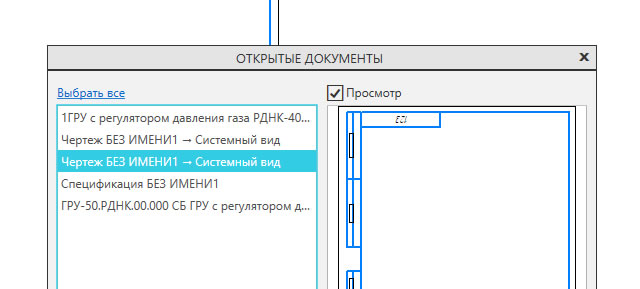
- запустить команду «Фильтры вывода на печать».
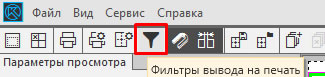
Альтернативный способ вызова команды – использовать главное текстовое меню. Путь: Сервис – Фильтры вывода на печать;
- развернуть раздел «Элементы листа»;

- сбросить «галочку» с пункта «Штамп».

Автозаполнение основной надписи
КОМПАС-3D позволяет заполнять ряд полей основной надписи автоматически. Это:
- — номер листа;
- — количество листов;
- — формат листа;
- — масштаб.
Изменение рамки основной надписи
Изменение рамки основной надписи подробно рассматривается в уроках по администрированию системы. В рамках данного урока отметим только, что необходимо править библиотеку стилей «Основные надписи»