Почему удаленные контакты снова появляются на Андроид и как их убрать
На каждом мобильном устройстве есть телефонная книга, куда пользователь может сохранять номера. Также у владельца смартфона есть возможность удалить абонентов, которые больше не нужны. Вместе с тем периодически возникает ошибка, когда удаленные контакты появляются снова на операционной системе Андроид. Это довольно распространенная проблема, возникающая не из-за сбоя в работе устройства, а вследствие невнимательности пользователя.
Причины проблемы
Несмотря на то, что ситуация, когда удаленные номера возвращаются на прежние места, кажется системным сбоем, на практике вина ложится на владельца устройства. Обычно для сохранения контактов пользователь обращается к помощи встроенного приложения «Телефон». Следовательно, удаляет лишние контакты он тоже через него.
Однако все смартфоны на базе Android автоматически синхронизируются с сервисами Гугл, в числе которых есть Google Contacts. То есть номера сохраняются не только в стандартной звонилке, но и на серверах американской компании. Если человек удаляет номер в приложении «Телефон», он продолжит оставаться в Гугл Contacts. Кроме того, при активации синхронизации с сервисом удаленные данные автоматически подгружаются в стандартную звонилку.
Решение проблемы
Чтобы избавиться от появившегося вновь номера, его нужно удалить в Google Contacts. Это сервис, который используется для синхронизации телефонных номеров. Если на вашем телефоне работает звонилка Гугл, то после удаления абоненты не будут восстанавливаться.

Но на устройствах, где установлено собственное приложение «Телефон», требуется дополнительно очистить список контактов, представленный на сайте сервиса:
- Открыть страницу contacts.google.com в браузере.
- Авторизоваться, используя Гугл-аккаунт.

- Перейти в раздел «Контакты».
- Отметить интересующего абонента и нажать кнопку удаления.
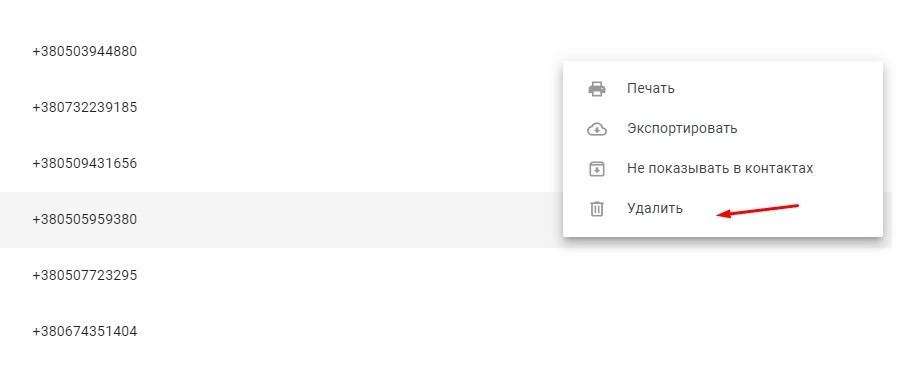
Теперь контактные данные абонента перестанут отображаться на телефоне. Одновременно с этим проблема может дать о себе знать в будущем. Ведь мы рассмотрели только частный случай удаления одного человека. Чтобы ситуация не повторилась вновь, рекомендуется обратиться к еще одной инструкции.
Что делать, чтобы удаленные контакты не появлялись снова?
Удалив номер в Google Contacts, вы решите проблему только с одним абонентом. Но позже, когда понадобится удалить еще один контакт, он все равно будет отображаться в телефонной книге. Поэтому предлагается решить проблему в два этапа, отключив синхронизацию с сервисом Гугл.
Этап 1: Отключение синхронизации
Чтобы удаленные номера не появлялись вновь, нужно отключить синхронизацию с сервисом Гугл Contacts. Это можно сделать следующим образом:
- Откройте настройки телефона.
- Перейдите в раздел «Аккаунты» и выберите учетную запись Google.
- Перед вами откроется список синхронизированных сервисов. Здесь требуется деактивировать пункт «Контакты».

Отключение синхронизации означает, что Гугл перестает получать сведения о контактных данных людей, добавленных в телефонную книгу. Следовательно, они больше не будут загружаться в Google Contacts. Только после этого можно переходить к непосредственному удалению лишних абонентов.
Этап 2: Удаление контактов
Отключив синхронизацию, вы можете удалить любой контакт, не боясь его повторного появления. Операция выполняется как встроенными средствами смартфона, так и при помощи специальных приложений. Вы можете воспользоваться любым из двух вариантов.
Вариант 1: Встроенное средство
Это стандартный способ, позволяющий убрать избранные и любые другие номера, сохраненные в телефоне. Операция выполняется в несколько шагов:
- Откройте приложение «Контакты».

- Выделите интересующего человека, задержав на нем палец.
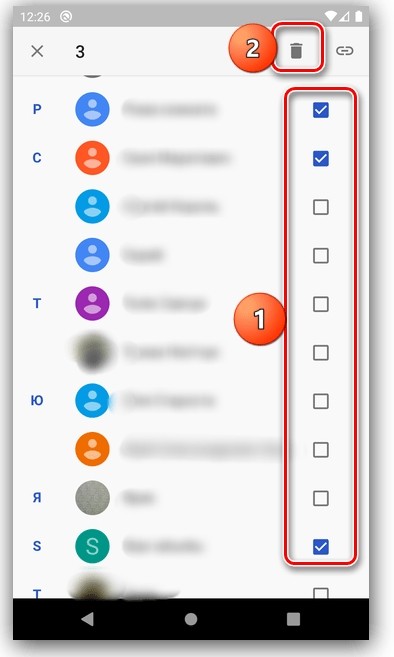
- Нажмите кнопку удаления (иконка в виде мусорного ведра).

Обратите внимание, что номера могли быть сохранены не во встроенной памяти устройства, а на SIM-карте. В таком случае важно убедиться в активации отображения абонентов из памяти SIM. Иначе вы удалите только контакт, сохраненный на внутреннем накопителе.
Вариант 2: True Phone
Смартфоны на базе Android позволяют использовать сторонние приложения в качестве программ для совершения звонков. В качестве подобного рода утилиты можно выделить True Phone. Приложение заменяет стандартную звонилку и тоже позволяет удалить лишние номера:
- Запустите True Phone.
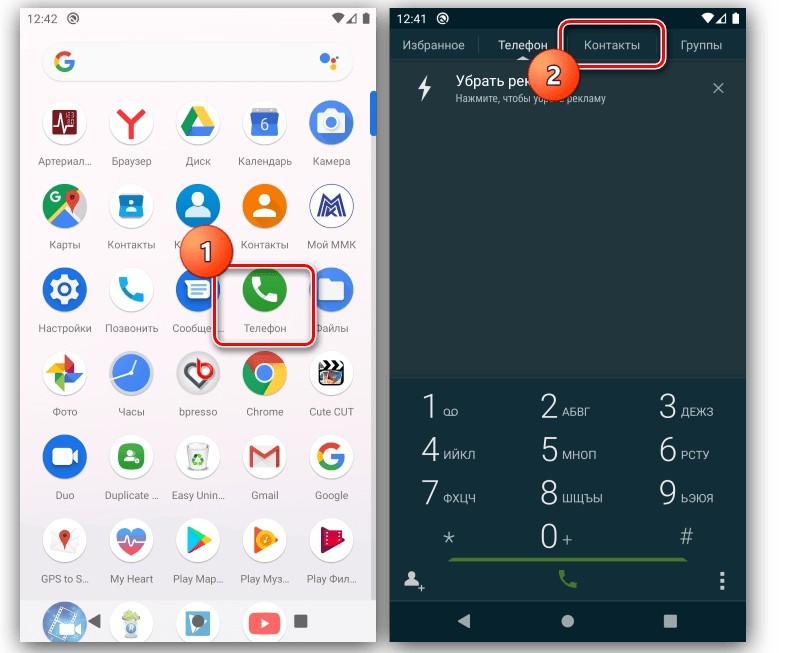
- Перейдите во вкладку «Контакты».

- Выделите абонента.

- Нажмите кнопку удаления.
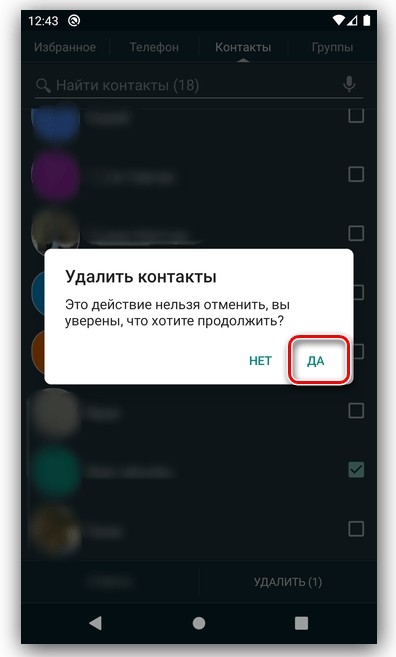
При необходимости вы можете выделить не одного человека, а сразу нескольких и даже всех. Это позволит быстрее избавиться от лишних абонентов, ранее сохраненных на телефоне. После выполнения операции не забудьте проверить, не активирована ли синхронизация номеров с облачными сервисами. В противном случае они могут появиться вновь, как это было описано в случае с Google Contacts.
Почему удаленный контакт снова появляется в телефоне: причины и решения
Удаление контактов смартфоне на платформе Android обычно является простой задачей. Однако, иногда пользователи сталкиваются с ситуацией, когда удаленные контакты снова появляются в их телефоне. Почему это происходит?
Одной из причин, по которой удаленные контакты возвращаются, может быть синхронизация данных с облачными сервисами, такими как Google или iCloud. Если вы включили синхронизацию контактов с этой службой, то они будут автоматически восстановлены на устройстве при следующей синхронизации.
Еще одной возможной причиной является кэширование данных.
Когда вы удаляете контакт, он может все еще сохраняться в кэше вашего устройства и восстанавливаться после удаления.
Это может происходить, если у вас настроена функция автоматического добавления контактов из разных источников, таких как социальные сети или мессенджеры. Устройство сохраняет данные этих контактов в кэше и восстанавливает их в случае удаления.
Чтобы решить проблему с появлением удаленных контактов, вы можете отключить синхронизацию с облачными сервисами, очистить кэш вашего устройства или воспользоваться специальными приложениями для управления контактами. Также рекомендуется периодически проверять список контактов и удалять ненужные записи, чтобы предотвратить их автоматическое восстановление.
Несинхронизированный аккаунт и устройства
Одной из причин, почему удаленные контакты могут снова появляться в телефоне на операционной системе Android, является несинхронизированный аккаунт и устройства.
Когда вы удаляете контакт на одном устройстве, например, на своем смартфоне, он может быть все еще сохранен на другом устройстве, связанном с тем же аккаунтом. В этом случае, при синхронизации устройств, удаленные контакты могут быть вновь добавлены на ваш телефон.
Чтобы решить эту проблему, вам необходимо убедиться, что все ваши устройства синхронизированы с одним аккаунтом Google или другой службой синхронизации контактов. Для этого выполните следующие шаги:
- Откройте настройки на своем устройстве Android.
- Перейдите в раздел «Учетные записи» или «Синхронизация аккаунта».
- Убедитесь, что вы вошли в свой аккаунт Google или другую службу синхронизации контактов.
- Проверьте, есть ли в списке устройство, с которого вы удаляли контакты.
- Если устройство отсутствует в списке, попробуйте добавить его, следуя инструкциям на экране.
- После добавления устройства, запустите синхронизацию контактов.
Теперь ваши устройства должны быть правильно синхронизированы, и удаленные контакты больше не должны появляться вновь.
Контакты сохранены на SIM-карте
Если ваши контакты постоянно вновь появляются после удаления, возможно, они сохранены на SIM-карте. SIM-карта является хранилищем информации о контактах, которое может быть использовано вашим устройством.
Однако, следует отметить, что большинство современных устройств на операционной системе Android предпочитают хранить информацию о контактах в аккаунте Google или во внутренней памяти телефона. Таким образом, появление удаленных контактов может быть связано именно с сохранением контактов на SIM-карте.
Чтобы решить эту проблему, следуйте следующим шагам:
- Откройте приложение «Контакты» на вашем Android-устройстве.
- Нажмите на кнопку меню, которая обычно представляет собой три точки вертикально.
- Выберите опцию «Управление контактами» или «Настройки».
- Настройте приоритет хранения контактов. Выберите «Телефон» или «Google» вместо «SIM-карты».
После выполнения этих шагов удаленные контакты больше не должны вновь появляться на вашем телефоне. Если проблема остается, возможно, у вас на SIM-карте сохранены другие контакты, которые автоматически синхронизируются с вашим устройством. В этом случае, следует обратиться к инструкции вашего оператора мобильной связи по изменению настроек синхронизации контактов.
Имейте в виду, что удаление контактов с SIM-карты может быть необратимым, поэтому перед выполнением указанных выше действий рекомендуется создать резервную копию контактов, которые вы хотите сохранить.
Устаревшая версия операционной системы
Одна из возможных причин, по которой удаленные контакты снова появляются в телефоне, может быть связана с использованием устаревшей версии операционной системы на устройстве Android.
Почему же устаревшая версия операционной системы может влиять на появление удаленных контактов? Ответ прост — устаревшая версия операционной системы может вызывать ошибки и неполадки в работе с контактами на устройстве.
Когда вы удаляете контакт с устройства Android, операционная система должна сразу же удалить его из списка контактов и из памяти устройства. Однако, при наличии ошибок, удаление может быть некорректным, что приводит к восстановлению удаленных контактов.
Решить данную проблему можно обновлением операционной системы на телефоне до последней версии, если такая возможность предоставляется производителем устройства. Обновление ОС поможет исправить ошибки и обеспечит более стабильную работу с контактами.
Если обновление операционной системы недоступно для вашего устройства, можно попробовать использовать сторонние приложения для управления контактами. Такие приложения часто предлагают расширенные функции по работе с контактами и могут быть полезны для устранения проблемы с появлением удаленных контактов.
Контакты восстановлены из облачного хранилища
Часто пользователи сталкиваются с ситуацией, когда удаленные контакты вновь появляются в их телефонах. Почему это происходит?
Одной из причин восстановления удаленных контактов может быть использование облачного хранилища для синхронизации данных между устройствами. Когда вы удаляете контакт с одного устройства, он также удаляется с облачного хранилища. Однако, если на другом устройстве при обновлении контактов произошла синхронизация с облачным хранилищем, ранее удаленные контакты могут восстановиться.
Такое поведение может быть полезным в случае, если вы случайно удалили важный контакт и хотите его восстановить. Однако, если вы специально удалили контакт и не хотите его видеть в своем телефоне, вам придется принять меры для предотвращения его восстановления.
Чтобы избежать восстановления удаленных контактов из облачного хранилища, вам может потребоваться выполнить следующие действия:
- Открыть настройки вашего телефона
- Перейти в раздел «Аккаунты» или «Облако»
- Найти учетную запись облачного хранилища (например, Google или iCloud)
- Войти в учетную запись и перейти в раздел синхронизации контактов
- Выключить синхронизацию контактов или удалить учетную запись
После выполнения этих действий, удаленные контакты больше не будут восстанавливаться из облачного хранилища.
Важно отметить, что при отключении синхронизации контактов вы можете потерять доступ к другим функциям, связанным с облачным хранилищем, таким как резервное копирование и синхронизация других данных. Поэтому перед отключением синхронизации контактов тщательно взвесьте все плюсы и минусы.
В заключение, если вы удалите контакт с одного устройства, но он вновь появляется в вашем телефоне, причиной может быть синхронизация контактов с облачным хранилищем. Для предотвращения восстановления удаленных контактов, отключите синхронизацию или удалите учетную запись облачного хранилища.
Почему удаленные контакты снова появляются на Android?
Причин дублирования номеров в телефонной книге, оснащенной операционной системой Андроид, может быть несколько. Эти сбои могут быть связаны с заменой прошивки в операционной системе, при резервном копировании, а также при повторной синхронизации контактов из SIM-карты или других источников. Например, очень часто дубликаты появляются при установке WhatsApp и других приложений, где можно добавлять абонентов. Иногда проблема кроется в том, что у пользователя стоит несколько SIM-карт в телефоне, и поэтому они копируются сразу из нескольких источников в память устройства.
Не удается удалить некоторые контакты на Android?
- Перейти к настройкам: Приложения.
- Перейти ко ВСЕМ ВКЛАДКАМ.
- Открыто: контакты: Clear-data, Clear-Cache, Force-stop.
- Открыть: Контакты-Хранилище: Очистить данные, Очистить кеш, Принудительный останов.
- Перейти к настройкам: Учетные записи.
- Открыть: Google: выберите (свою) учетную запись.
- Выберите: Контакты: включить / выключить (принудительная синхронизация)
- Возможно, вам придется принудительно синхронизировать дважды.
Этап 2: Удаление контактов
Теперь мы можем переходить к непосредственно удалению ненужных записей. Для этой цели можно воспользоваться как стандартной адресной книгой, которая встроена в «чистый» Android десятой версии, так и сторонним решением.
Вариант 1: Встроенное средство
Удалять контакты посредством системного приложения можно по следующему алгоритму:
-
Откройте нужный продукт из главного меню.


Готово – ненужные контакты будут стёрты из памяти телефона.
Вариант 2: True Phone
Если вам по каким-то причинам не устраивает стоковая программа, можно установить сторонний софт – например, комбинированное решение True Phone.
-
Откройте звонилку, затем тапните по вкладке контактов.


Процесс простой, так что никаких проблем с ним не должно быть.
Как я могу восстановить удаленные контакты на Android без резервного копирования?
Как восстановить потерянные данные Android без резервного копирования
- Шаг 1. Подключите устройство Android. Сначала запустите программное обеспечение Android Data Recovery на компьютере и выберите «Восстановление данных».
- Шаг 2: Выберите типы файлов для сканирования. Когда ваше устройство будет успешно подключено, Android Data Recovery покажет типы данных, которые оно поддерживает. …
- Шаг 3. Предварительный просмотр и восстановление потерянных данных с телефона Android.
Этап 1: Отключение синхронизации
Перед бесповоротным удалением записей контактной книги Андроид нужно отключить синхронизацию как с вашим аккаунтом Гугл, так и с приложениями-мессенджерами вроде Viber и WhatsApp. Подробности проведения этой процедуры можете найти в статье по ссылке далее.
Подробнее: Отключение синхронизации данных на Android

Восстановление контактов андроид из учетной записи Google
Почему дублируются контакты в андроиде — объединение номеров
С помощью этого способа можно «воскресить» не только удалённые номера телефонов, но и прочие файлы, которые были деинсталлированы с Андроид устройства. Речь идёт о сообщениях, фотографиях, видеозаписях, документах и т. д.
Обратите внимание! Использовать аккаунт Гугл для восстановления своих сведений целесообразно при сбросе настроек девайса до заводских или при покупке нового смартфона.
Для реализации метода нужно помнить данные для входа в учётную запись (логин и пароль). Также необходимо, чтобы на смартфоне была активирована синхронизация контактов ещё до их утери. Обычно это действие активировано по умолчанию.
Если пропали контакты в телефоне android, то для их возвращения через учётную запись Гугл можно воспользоваться следующим алгоритмом:
- Зайти в свою учётную запись, указав в соответствующих полях логин и пароль от аккаунта. Данное действие можно выполнить не только на смартфоне, но и на ПК.
- Просмотреть удалённые номера, которые могут не отобразиться в Google. Для их восстановления понадобится перейти в настройки, щёлкнув по знаку шестерёнки, который находится в верхнем углу. Затем нажать на «Отменить изменения». Если с момента деинсталляции контактов прошло более 30 дней, то вернуть их, используя этот способ, не получится.
- Перед пользователем откроется окно, в котором необходимо подтвердить восстановление. В этом окне нельзя нажимать «Вернуть» иначе произойдёт сброс настроек учётной записи. В этом случае восстановление контактов станет невозможным.
- После осуществления данной процедуры контакты можно опять синхронизировать, используя эту же учётную запись.
Совет! Лучше скопировать номера на ПК во избежание неприятных последствий в будущем.

Синхронизация контактов на Android
Стоит ли удалять такие номера из мессенджера — инструкции для Айфона и Андроид
Систематическое копирование удаленных или незнакомых номеров из хранилища далеко не всем приходится по нраву, ведь кому охота повторно проводить чистку контактов, особенно когда на подобные задачи катастрофически не хватает времени?
Как результат, количество жалоб на подобные системные проявления платформы растет в геометрической прогрессии, поэтому в сети появился способ справиться с проблемой на смартфонах, работающих под управлением ОС Android и iOS.
iPhone
Если на телефоне появилось всего несколько ненужных контактов, то их можно удалить вручную один за другим.
Для этого необходимо выполнить ряд несложных действий:
- Отыскать нужный контакт в чате.
- Кликнуть на его иконку.
- Выбрать опцию «Изменить».
- Найти функцию «Удалить».
- Подтвердить действие, нажав на клавишу «ОК».

Самый простой вариант избавиться от внезапно появившихся удаленных номеров в Телеграм заключается в ручной очистке
Если же нужно провести массовое удаление импортированных контактов, то принцип работы будет немного отличаться. Придется покопаться непосредственно в сервере Телеграмм, на котором хранятся все данные.
Для этого необходимо:
- Зайти в меню «Настройки» и найти иконку в виде шестеренки.
- Чтобы вызвать контекстное меню, достаточно быстро кликнуть по нему не менее 10 раз.
- В появившемся диалоговом окне выбрать функцию «reset Server Contacts».

После проведенных манипуляций вся информация с сервера Телеграмм будет автоматически удалена. Все манипуляции достаточно просты, поэтому каждый сможет самостоятельно выполнить очистку списка контактов, а также помочь друзьям решить их проблему.

Способ ручной очистки подходит в том случае, если контактов не много и среди них легко найти фантомные
Контакты всё равно появляются
В некоторых случаях описываемых выше действия могут оказаться неэффективны. Основная причина проблемы обычно заключается в не отключённой синхронизации, поэтому сначала проверьте выполнение первого этапа.
Если же всё сделано правильно, источником сбоя могут оказаться записи, которые остались на вашем аккаунте Google. Их можно без особого труда удалить, действия следующие:
-
Откройте «Настройки» телефона.


Теперь при последующих синхронизациях удалённые контакты больше не будут появляться.
Проблемы и способы их решения
К сожалению, не всегда у пользователей получается быстро удалить контакты со своего телефона, особенно, если их много. Как правило, иногда возникают проблемы, характерные на большинстве устройств.
Удаленные записи восстанавливаются
Если, например, вы удалили определенные контакты, но они через определенное время все равно появились у вас в телефонной книге, значит, были восстановлены автоматически после синхронизации. В этом случае можно отключить ее (но не рекомендуется).
- Для этого заходите в «Настройки» и находите вкладку «Синхронизация»;

- Выбираете аккаунты, из которых нужно ее отключить. Скорее всего, это Google-аккаунт, поэтому его и выбираете;

- И в появившемся дополнительном меню выбираете, что именно в синхронизации нужно отключить. В нашем случае это «Контакты».

Не вижу всех контактов, которые нужно удалить
Часто определенные записи сохраняются не на вашем устройстве, а на SIM-карте, но при этом они дублируются с копиями, которые сохранены в памяти телефона. В итоге, дубли то есть, но фактически вы их не видите, потому что не включено отображение с других источников. Все это можно корректировать в «Контактах».
- Зайдите во вкладку «Контакты» и перейдите в расширенные настройки;
- Активируйте здесь пункт «Контакты SIM-карты», а также кликните по «Фильтр контактов» и выберите все. Только в этом случае вы сможете увидеть все записи, которые подгружаются в вашем телефоне, причем не только с симкарты, но и с разных учетных записей, например, WhatsApp и другие.

Зачем нужно отвязать Андроид от аккаунта Google
Отвязывать учетку Google от гаджета приходиться в следующих случаях:
- Владелец телефона забыл пароль от своей учетной записи.
- Смартфон отдается на время другому пользователю или продается. В таких случаях важно защитить свою конфиденциальную информацию, так как посторонние люди могут ими воспользоваться в преступных целях.
- Гаджет украден или потерян.
- Системный сбой или вирусы не позволяют пользоваться учетной записью.
- Аккаунт был взломан.
Процедура отвязки аккаунта вызывает много сложностей у владельцев Андроид-гаджетов. Поэтому ниже мы постарались детально описать этот процесс на телефоне и ПК, а также разобрали проблемы, которые иногда возникают в процессе удаления учетки.
Что значит «контакты только для чтения»
Вы уже пытались удалить копии имён телефонной книги, но из этого ничего не вышло. На экране появляется уведомление, что такие контакты будут скрыты, но не удалены. Если нажать на кнопку Ок, то снова ничего не произойдёт.

Контакты для чтения появляются в тот момент, когда вы добавляете в WhatsApp, Telegram, Viber, Skype и прочие мессенджеры друзей из телефонной книги. И прописываются в этом списке навсегда.
Вот такая особенность работы вашего смартфона и приложения Телефон. Если попытаться заменить его на другое приложение для звонков – ничего не изменится. В списке контактов по-прежнему будут появляться копии контактов.
Сейчас читают: Как записать бывшего в телефоне.
Почему удаленные контакты снова появляются на Android?
Почему я не могу удалить контакт на своем телефоне Android?
Основная проблема с только для чтения контакты android в том, что их нельзя удалить. Всякий раз, когда мы пытаемся удалить их, приложение контактов Google будет показывать ошибку: «Контакты из ваших учетных записей только для чтения не могут быть удалены. . После удаления перейдите в "Настройки> Аккаунт> Google". Здесь включите синхронизацию для «Контакты».
Сохраняются ли удаленные контакты на Android?
Если у вас есть учетная запись пользователя Android, связанная с вашей учетной записью Google (что является обычной практикой), вы сможете легко восстановить потерянные контакты. Даже если вы потеряли все данные со своего телефона, контакты будут храниться в Google Контактах.
Куда деваются удаленные контакты Android?
- Разблокируйте свой Android. .
- Нажмите кнопку «Меню» в правом верхнем углу и выберите «Настройки»> «Контакты для отображения».
- Выберите «Все контакты».
- Подключите Android к компьютеру.
- Сканирование и просмотр удаленных контактов.
- Восстановить удаленные контакты на Android.
- Найдите удаленные контакты на компьютере.
Почему удаленные контакты продолжают возвращаться?
Если ваш телефон "синхронизирован" с учетной записью Google, ваши контакты будут скопированы туда. Поэтому, когда вы удаляете их на телефоне, они читает их из синхронизированных данных. Вам также придется удалить контакты в этой учетной записи (или любой другой сохраненной онлайн-учетной записи), чтобы остановить это.
Как удалить сразу несколько контактов?
Найдите контакты, которые хотите удалить, и выберите их все сразу. Способ сделать это будет отличаться в зависимости от того, используете ли вы Mac или ПК. На Mac удерживайте Command, щелкая каждый контакт, который хотите удалить. На ПК, удерживая Ctrl, щелкайте каждый контакт, который хотите удалить.
Как мне удалить скрытые контакты на моем телефоне?
- Откройте Контакты.
- Выберите контакт, который хотите удалить.
- Откройте меню.
- Нажмите на Просмотр связанных контактов.
- Нажмите на Отменить связь.
- Подтвердите с помощью Unlink.
- Нажмите на контакт, который хотите удалить.
- Откройте меню.
Что будет, если я удалю контакт со своего телефона?
Примечание: Удаление контакта не остановит его сообщения или звонки. Они по-прежнему могут связываться с вами через WhatsApp и другие приложения. Если вы решили удалить контакт из телефонной книги, вот как это сделать на Android и iPhone.
Как отключить контакты на Android?
- Выберите контакт из вашего списка.
- Нажмите «Изменить» в правом верхнем углу «Контакты».
- Нажмите Связанные контакты.
- Нажмите Удалить, чтобы отменить связь записи со связанным контактом.
- Нажмите «Закрыть», если вы больше не хотите отключать контакты.
- Наконец, нажмите Готово, чтобы закончить редактирование.
Как мне вернуть удаленный номер?
Прокрутите вниз до раздела «Контакты» и откройте «Контакты», коснувшись записи или нажав кнопку «Открыть». Вы также можете просто перейти непосредственно в Google Контакты. Теперь вы увидите список всех контактов, сохраненных в вашей учетной записи Google. Открыть боковое меню и выберите Корзина для восстановления номеров, которые вы недавно удалили.