Excel зависает при копировании и вставке
Microsoft Excel — одно из наиболее широко используемых приложений по всему миру. Иногда простое действие, такое как копирование и вставка ячеек, может перевести лист Excel в замороженное состояние.
Периодически возникающую эту проблему можно легко устранить. Читайте дальше, чтобы узнать, что делать, когда Excel зависает при копировании и вставке.
Excel зависает при копировании и вставке
Зависание Excel при копировании и вставке — это ошибка, с которой пользователи сталкиваются очень часто. Может быть несколько причин возникновения этой ошибки. Вот несколько решений для устранения проблемы.
- Снимите флажок Показывать параметры вырезания, копирования и вставки
- Отключите опцию предварительного просмотра в реальном времени
- Восстановите приложения Microsoft Office
- Удалите условное форматирование
- Установите последние обновления Windows и Office
- Узнайте, есть ли проблемы с надстройками
- Удалить файлы кэша
Давайте рассмотрим эти решения подробнее.
1] Снимите флажок Показывать параметры вырезания, копирования и вставки
One of the easiest solutions is to uncheck the boxes related copy and paste option. For this follow the next steps:
- Go to the File tab on your ribbon.
- Now select Options from the left side of the preview window.
- Click on the Advanced tab in the Excel Options
- Go to the Cut, copy and paste segment, and uncheck the two options namely, the Show Paste Options button when content is pasted, and the Show Insert Options buttons options.
- Теперь нажмите на кнопку ОК.
Теперь проверьте, все еще существует ли ошибка, из-за которой Excel не отвечает или зависает при копировании и вставке.
2] Отключите опцию предварительного просмотра в реальном времени
Иногда, когда вы пытаетесь вставить скопированную ячейку (или ячейки) щелчком правой кнопки мыши, а затем используете специальные параметры вставки, лист Excel зависает. Вы можете попытаться устранить эту проблему, отключив опцию просмотра в режиме реального времени. Для этого выполните следующие действия:
- Выполните шаги 1-2 из приведенного выше решения (снимите флажки с параметров «Вырезать», «Копировать» и «Вставить»).
- Перейдите на вкладку «Общие» в меню левой стороны. (По умолчанию выбран этот параметр)
- С правой стороны найдите раздел Параметры пользовательского интерфейса.
- Снимите флажок напротив пункта Включить предварительный просмотр в реальном времени. Сняв этот флажок, вы не сможете просмотреть, как будет выглядеть вставленное значение.
3] Восстановление приложений Microsoft Office
Иногда ошибка, связанная с тем, что Excel не отвечает или зависает во время работы, возникает из-за какой-либо проблемы с приложениями Microsoft Office. Чтобы восстановить приложения Office, выполните следующие действия:
- Перейдите в Настройки вашего компьютера из меню Windows.
- Теперь перейдите в приложения.
- Когда откроется окно настроек приложений, нажмите на приложения и компоненты
- Перейдите в приложения Microsoft 365 и щелкните по ним. Теперь нажмите на Изменить.
- Как только откроется окно изменения, нажмите Да, если появится окно управления учетной записью пользователя.
- Теперь выберите Быстрое восстановление или онлайн-восстановление в соответствии с вашими требованиями. Теперь нажмите на Восстановление.
Это решение должно устранить проблему с Excel без потери каких-либо данных.
4] Удалить условное форматирование
При работе с листом Excel мы часто применяем условное форматирование к ячейкам для классификации содержимого данных. Иногда условное форматирование приводит к тому, что Excel не отвечает или зависает. Следовательно, попробуйте удалить условное форматирование ячеек перед копированием и вставкой. Для этого выполните следующие шаги:
- Перейдите на вкладку «Главная» на ленте вашего листа Excel.
- Теперь нажмите на Условное форматирование
- В раскрывающемся меню выберите Очистить правила, а затем выберите один соответствующий параметр, чтобы удалить условное форматирование из выделенных ячеек, всего листа, таблицы или сводной таблицы.
5] Установите последние обновления Windows и Office
Установка последних обновлений программного обеспечения Windows и Office также устраняет большинство проблем, возникающих в этих приложениях.
6] Найдите, есть ли проблемы с надстройками
Другой распространенной причиной зависания листов Excel при копировании и вставке являются проблемы с надстройками Excell. Мы часто добавляем несколько надстроек в Microsoft Office, которые могут вызывать проблему с тем, что Excel не отвечает.
Чтобы узнать, есть ли проблемы с надстройками, выполните следующие действия:
- Откройте Excel в безопасном режиме. Для этого нажмите Win + R и откройте диалоговое окно Выполнить команду. Теперь введите Excel /safe. Затем нажмите OK.
- Теперь в файле Excel перейдите на вкладку Файл и выберите Параметры.
- В меню левой стороны выберите надстройки
- Теперь выберите COM-надстройки в поле Управление, а затем нажмите на Перейти.
- Теперь снимите флажки со всех надстроек в поле Надстройки COM и, наконец, нажмите OK.
7] Удалить файлы кэша
Перегруженные файлы кэша также могут быть причиной того, что Excel не отвечает. В таком случае попробуйте очистить кэш Excel 365.
Каковы распространенные причины зависания Excel при копировании и вставке?
В большинстве случаев таблица Excel зависает не из-за самого Excel. Иногда проблема возникает из-за надстроек, макросов или программного обеспечения, которое мы устанавливаем позже. Вирусные атаки также могут быть причиной зависания Excel при копировании и вставке. Следовательно, всегда выполняйте проверку на вирусы и обновления Windows. Иногда неправильно сохраненная таблица Excel может заморозить лист Excel.
Почему функция копирования-вставки не работает в Excel?
Для этого может быть несколько причин.
Самый простой способ решить эту проблему — перезапустить книгу Excel. Иногда простое закрытие книги или листа Excel и повторное открытие может решить проблему зависания Excel при копировании и вставке. Следовательно, прежде чем пробовать какие-либо другие решения, сначала попробуйте перезапустить рабочую книгу.
Как я могу очистить кэш в Excel?
Когда лист Excel зависает во время работы с ним или при копировании и вставке, одним из решений является очистка кэша в Excel. Для этого выполните следующие шаги:
Почему в эксель не вставляются скопированные данные
Решение: Если вы пытаетесь внести большой объем данных, убедитесь, что формат ячеек в столбце соответствует формату данных, которые вы хотите в нее внести, а затем в виде одного столбца за раз.
Изменение формата ячейки для столбца
Щелкните заголовок столбца (A, B, C и так далее) для столбца, который вы хотите изменить.
На вкладке Главная щелкните меню Формат числовом формате.
Щелкните формат ячейки, который соответствует данным, которые вы пытаетесь врезать в столбец.
Причина: столбцов недостаточно для того, чтобы принять данные, которые вы пытаетесь вировать.
Решение: Вставьте другие столбцы и попробуйте вставить их еще раз.
Вставка дополнительных столбцов
Щелкните заголовок столбца (A, B, C и так далее) справа от того места, куда вы хотите добавить столбец.
На вкладке Главная нажмите кнопку Вставить.
Столбец, который вы первоначально выбрали, смещается вправо, и появляется новый столбец.
Повторяйте шаг 2, пока не вставьте нужное количество столбцов.
Причина: область копирования и область в виде висяки имеют не одинаковый размер и фигуру.
Решение: Перед вской вы можете выбрать левую верхнюю ячейку, а не весь диапазон.
Щелкните ячейку, в которой вы хотите в левой верхней ячейке скопированные данные.
На вкладке Главная нажмите кнопку Вировать.
Решение: Вы можете выбрать диапазон ячеек для области В виде висячего размера и фигуры, что и скопированные данные.
Вы можете выбрать диапазон ячеек, точно такой же, как количество строк и столбцов, в качестве данных, которые нужно вировать.
Как исправить ошибку Excel не удается вставить данные?
Microsoft Excel — это удобный инструмент для организации и работы с вашими данными, а также для аналитики. Ячейками можно управлять по номеру столбца и строки, и вы можете изменять их в соответствии со своим стилем и предпочтениями. У вас могут возникнуть проблемы при вставке некоторых чисел или данных в ячейку Microsoft Excel или таблицу данных. «Приложению Microsoft Excel не удается вставить данные» — распространенная ошибка, с которой сталкиваются пользователи Excel. Функции «копировать» и «вставить» перестают работать в Exel. Проблема возникает при попытке скопировать данные с одного листа Excel на другой в Windows 10 или Mac PC. Это может вызывать раздражение и отнять много времени. В этом руководстве мы кратко расскажем вам о том, как исправить неработающую функцию копирования-вставки Excel с помощью надежного инструмента.

Часть 1: Почему я не могу копировать и вставлять в Excel?
Проблема «Excel не может вставить данные» возникает, когда вы пытаетесь скопировать данные из одной книги Excel и вставить их в следующую. Вы можете решить проблему с документом Excel, в который невозможно вставить данные, едва пошевелив пальцем, когда проблема незначительна. Например, у вас может быть объединенная ячейка, которая не позволяет вставить данные и вызывает проблему или у вас просто нет нужного опыта работы со множественной вставкой в Excel. Понимая все это, вы можете немедленно заняться решением проблемы.
Часть 2: Предварительные советы по устранению неполадок при копировании и вставке в Excel
Если не работает копирование в Excel, для начала вы можете попробовать выполнить следующие действия по устранению неполадок:
- Данные, которые вы вставляете, могут иметь другой формат ячейки (дата, текст, время и т.д.) в столбце, и может возникнуть проблема «Excel не может вставить данные, слишком много различных форматов ячеек». Поэтому вам следует попробовать изменить формат ячейки для столбца.
- Возможно, столбцов недостаточно для хранения вставляемых данных. Тогда вам нужно добавить больше столбцов, чтобы вставить вашу информацию.
Часть 3: Основные решения проблемы «приложению Microsoft Excel не удается вставить данные»
Решение 1: Откройте заново файл Excel
Прежде чем углубляться в сложные решения, как насчет того, чтобы сначала попробовать что-нибудь простое? В большинстве случаев перезапуск листа Excel устранит проблему, и вам не нужно будет производить сложные действия. Тем не менее, прежде чем закрыть приложение Excel, попробуйте сохранить свои данные.
Решение 2: Проверьте не объединены ли ячейки
Вы не можете скопировать данные из объединенных ячеек и вставить их в обычный лист Excel. Итак, прежде чем вы попытаетесь скопировать информацию, отмените объединение всех ячеек, выполнив следующие действия:
Решение 3: Отключите приложение Macro Express
Приложение Macro Express также может привести к возникновению этой ошибки. Это приложение на базе Windows, которое позволяет вам вносить изменения и записывать макросы мыши. Поэтому, попробуйте проверить процессы, запущенные в фоновом режиме, прежде чем копировать данные из Excel и закрывать приложение Macro Express.
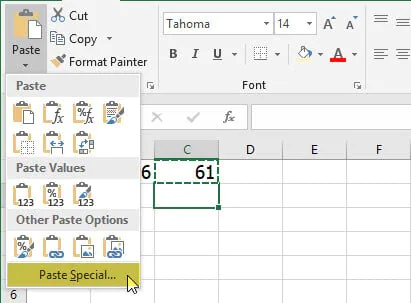
Решение 4: Используйте опцию «Специальная вставка»
Выполните приведенные ниже действия, чтобы устранить ошибку «Microsoft Excel не удается вставить данные», используя опцию «Специальная вставка».
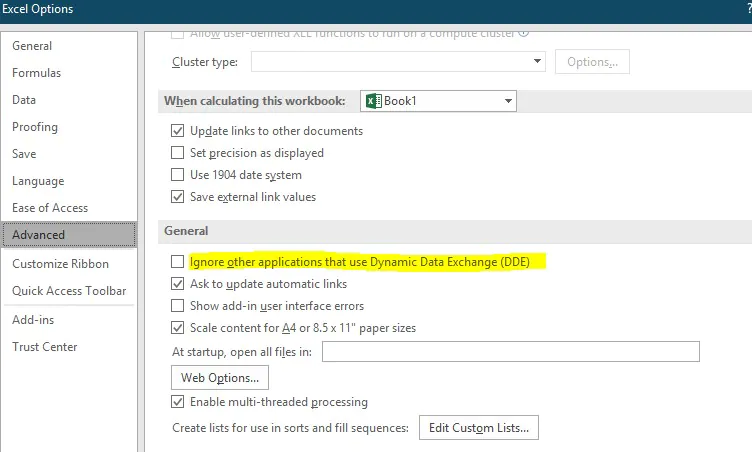
Решение 5: Игнорировать функцию DDE
Игнорирование функции DDE также решает ошибку копирования и вставки. И вот необходимые шаги:
Решение 6: Сделайте «чистую» перезагрузку ПК
Чтобы перезагрузить компьютер в режиме чистой загрузки, выполните следующую процедуру:
Решение 7: Запустите Excel в безопасном режиме
Сбившиеся надстройки могут ограничить вставку данных в ваш лист Excel. В таком случае вы можете открыть Microsoft Excel в безопасном режиме. В тот момент, когда вы запустите Excel в безопасном режиме, никакие дополнительные надстройки загружаться не будут, и у вас скорее всего появится возможность вставить данные без проблем.
Чтобы запустить Excel в безопасном режиме, нажмите и удерживайте клавишу “Ctrl”, а затем откройте лист Excel. Теперь попробуйте вставить данные на другой лист Excel и посмотрите, появится ли та же ошибка или нет.
Решение 8: Используйте листы XLSX вместо XLS
Если вы копируете много данных, вам может потребоваться перейти на XLSX с обычного XLS листа. Листы XLS могут вместить только 65 000 строк. Это означает, что если вы скопируете данные с большим количеством строк, вы столкнетесь с ошибкой «Excel не удается вставить данные». В то время как на лист XLSX вмещает до 1 миллиона строк.
Решение 9. Используйте утилиту автоматического восстановления Microsoft для очистки листов Excel
В том случае, если вы постоянно работаете с книгами Excel и часто сталкиваетесь с этой ошибкой, мы рекомендуем установить Xlstylestool. Это инструмент, созданный корпорацией Майкрософт, который поможет вам исправить поврежденные книги Excel. Это позволяет определить поврежденные данные на листе Excel, упрощая исправление всего документа. Ошибка «Не удается вставить картинку в Excel» исчезнет, когда эта неприятность будет устранена.
Решение 10: Восстановление документа Excel с помощью Tenorshare 4DDiG Data Recovery
Ошибки Excel неизбежны и могут случиться с кем угодно и когда угодно. Эти ошибки могут привести к повреждению файлов, если не обращать на них внимание. Такая ситуация может оказаться катастрофической, если вы потеряете очень ценную информацию. И чтобы восстановить поврежденный файл Excel, вам понадобится профессиональный инструмент для восстановления данных, такой как Tenorshare 4DDiG Data Recovery. Это профессиональный инструмент, который справится с восстановлением поврежденных файлов Excel за несколько шагов. Это будет выглядеть следующим образом:
Как исправить сбой Microsoft Excel при копировании и вставке: эффективные методы
Microsoft разработала Excel, чтобы сэкономить ваше время при работе с формами, создании шаблонов и организации данных. Таким образом, нет ничего более раздражающего и отнимающего много времени, чем сбой и остановка Excel при копировании и вставке новых данных в электронную таблицу.
Когда это произойдет, вы захотите исправить это как можно скорее. Итак, давайте посмотрим, как заставить Excel снова работать после сбоя. Проверять Как быстро выучить Microsoft Excel: лучшие советы.

1. Обновите приложение Office
Программный сбой или ошибка могут привести к невозможности копирования и вставки Excel без сбоя или зависания. В большинстве случаев установка последнего доступного обновления решит проблему.
Чтобы обновить приложения Office на ПК с Windows, запустите Microsoft Store и выберите библиотека. Затем нажмите кнопку «Получить обновления», чтобы установить все ожидающие обновления.

Если вы используете Office на Mac, откройте любое приложение Office и перейдите к Справка -> Проверить наличие обновлений. Установка обновлений — распространенный способ устранения ошибок и сбоев, поэтому вам никогда не следует использовать пиратскую копию Microsoft Office.
2. Удалите противоположное приложение
Существует вероятность того, что Excel может аварийно завершать работу при копировании и вставке из-за конфликта с некоторыми приложениями. Это происходит, когда другое приложение отрицательно влияет на операции Excel.
Возможно, вы установили что-то, не осознавая этого, или другой пользователь мог внести изменения в вашу систему. В этом случае вам следует просмотреть список приложений, установленных на вашем компьютере, и удалить те, которые могут вызывать у вас проблемы.
Если вам нужны эти приложения и вы не можете их удалить, запретите их запуск при запуске системы. Кроме того, может быть полезно создать локальную учетную запись пользователя для других людей, чтобы вы были единственным человеком, который может изменять настройки вашей системы.
Кроме того, ваше антивирусное приложение может мешать некоторым Макросы Excel. Попробуйте временно отключить антивирусное приложение и проверьте, возвращается ли Excel к обычной работе. Если никакое приложение не мешает работе Excel, вам следует взглянуть на настройки Excel.
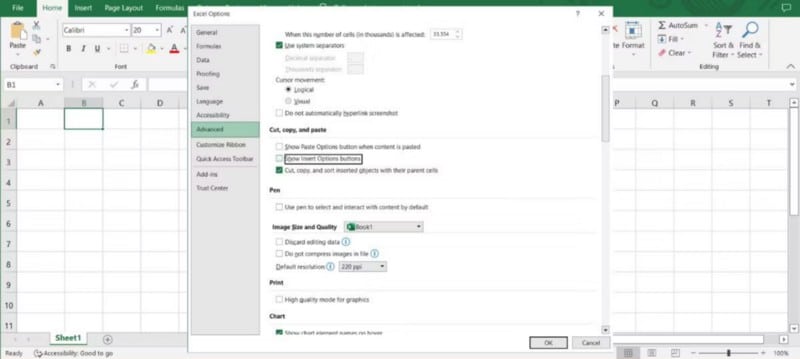
3. Измените настройки вырезания, копирования и вставки.
Если в Excel возникает проблема с функцией копирования и вставки, это может привести к зависанию или сбою всего приложения. Чтобы этого не произошло, вы должны изменить настройки окна вставки. Вот как это сделать:
- Перейти к Файл -> Параметры.
- В окне параметров Excel выберите Расширенные настройки.
- Перейдите в раздел вырезания, копирования и вставки.
- Снимите флажки рядом с каждым Показывать кнопку «Параметры вставки» при вставке содержимого وПоказать кнопки параметров вставки.
- Нажмите Ok.
- Перезапустите приложение и проверьте, не зависает ли Excel при копировании и вставке.
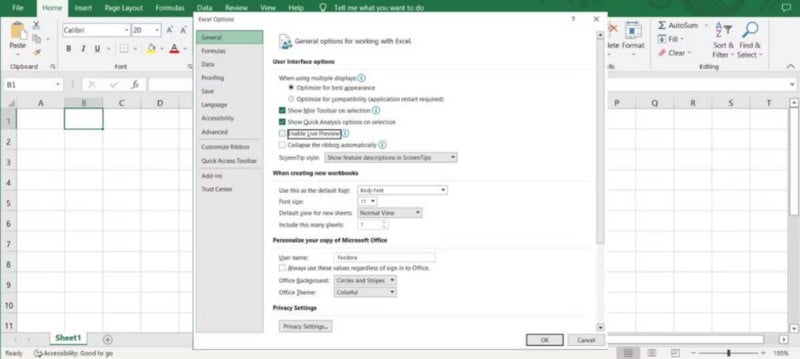
4. Отключите опцию предварительного просмотра в реальном времени.
Если вы используете специальные параметры вставки, Excel предварительно выполнит предварительный просмотр того, как будут выглядеть вставленные данные. Обычно это не должно приводить к зависанию Excel, но если вы открываете много приложений и они используют много системных ресурсов, вашему компьютеру может быть трудно справиться с задачей.
- Перейти к Файл -> Параметры.
- Найдите год.
- В параметрах пользовательского интерфейса снимите флажок Включить предварительный просмотр в реальном времени.
- Нажмите OK, чтобы сохранить изменение.
Также Excel может зависнуть при копировании и вставке, если компьютер действительно старый, и вы редактируете необычно большую электронную таблицу с большим количеством элементов и правил форматирования. Проверять Основные причины отказаться от Excel и начать использовать Google Sheets.
5. Проверьте надстройки Excel
Хотя надстройки призваны облегчить вашу жизнь при работе в Excel, они иногда вызывают сбой и зависание приложения при копировании и вставке.
Самый быстрый способ проверить, не вызывает ли надстройка проблемы, — запустить Excel в безопасном режиме. нажмите кнопку Windows + R Чтобы запустить диалоговое окно «Выполнить». Затем введите следующую команду и нажмите Enter.
Откройте Excel в безопасном режиме, попробуйте скопировать и вставить и проверьте, сохраняется ли проблема. Если Excel перестает зависать, следует проверить список установленных надстроек.
- Чтобы открыть список параметров Excel, нажмите другой , а затем Ф и Т.
- На правой панели щелкните дополнительные рабочие места.
- Установите для параметра «Управление» значение «Надстройки COM» и нажмите «Перейти». Теперь Excel откроет список ваших установленных надстроек.
- Снимите надстройки одну за другой, чтобы увидеть, какая из них вызывает у вас проблему с копированием и вставкой.
- Как только вы найдете виновника, снова выполните описанные выше шаги и удалите сломанное дополнение.
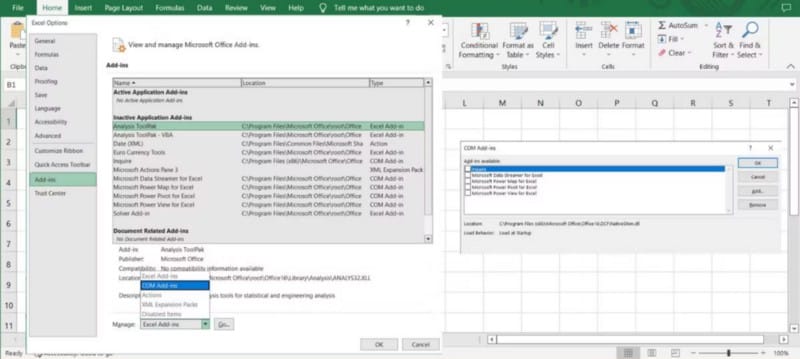
- Теперь закройте Excel и снова откройте его, как обычно.
6. Удалить файлы кеша
Если Office собирает много данных кэша, вы можете столкнуться со всевозможными непредвиденными проблемами, включая зависание Excel при копировании и вставке. Чтобы исправить это, вы должны удалить файлы кеша. Вот самый простой способ сделать это:
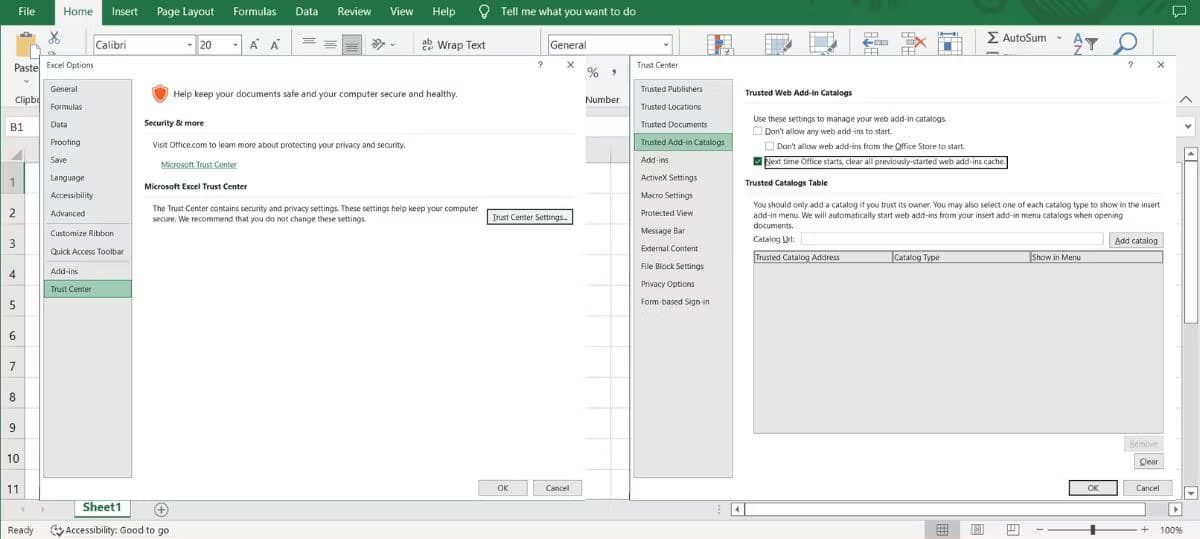
- Запустите любое приложение Office и перейдите к Файл -> Параметры.
- Нажмите Центр управления безопасностью -> Настройки центра управления безопасностью и выберите Надежные каталоги дополнений.
- Выберите вариант При следующем запуске Office очистите весь кэш для ранее запущенных веб-надстроек..
- Нажмите Ok.
7. Проверка документов
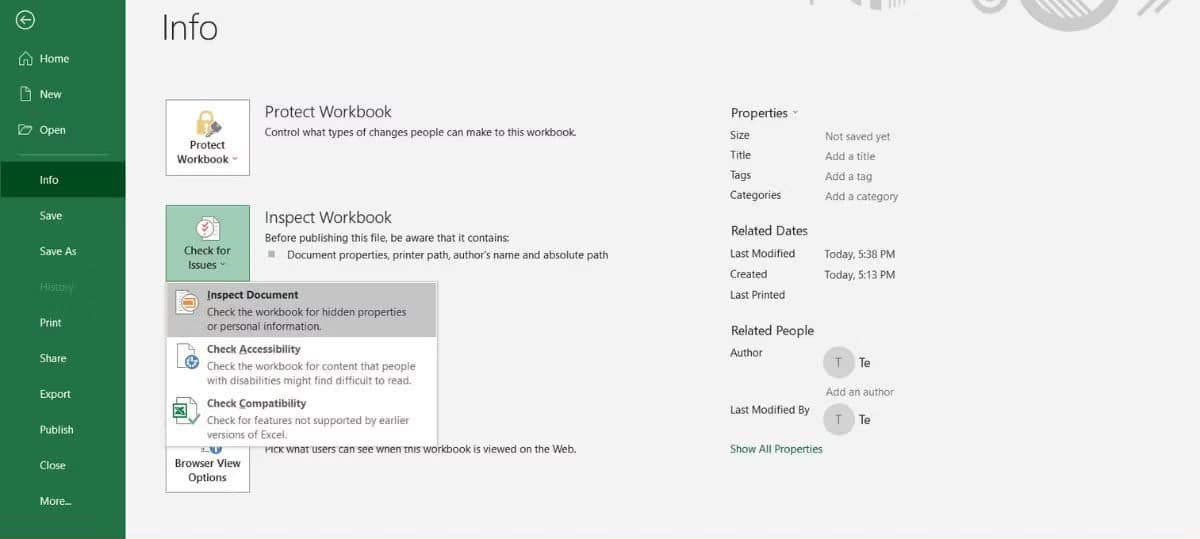
Excel поставляется с инструментом, который можно использовать для проверки электронной таблицы и поиска проблем со скрытыми свойствами или личной информацией. Чтобы отсканировать документ, откройте меню «Файл» и перейдите в «Информация». Там нажмите Проверить наличие проблем и выберите Проверка документов.
После завершения сканирования Excel предоставит вам результаты. Если обнаружены какие-либо проблемы, нажмите «Удалить все» рядом с ним.
8. Установите новый принтер по умолчанию
Это может показаться странным трюком, но он может решить проблему копирования и вставки. Excel постоянно обменивается данными с принтером по умолчанию, и если что-то не так с драйвером принтера или его настройками, это может привести к сбою Excel. Чтобы исправить это, вы должны Изменить принтер по умолчанию в Windows.
9. Восстановить Microsoft Office
Если вы пытались изменить настройки Excel, но приложение по-прежнему зависает, попробуйте восстановить установку Office. На компьютере с Windows нажмите клавишу Windows + I Чтобы открыть меню настроек, перейдите в Приложения. Там выберите Microsoft Office и нажмите Модификация. Во всплывающем окне выберите Быстрая починка И нажмите Ремонт чтобы начать процесс.
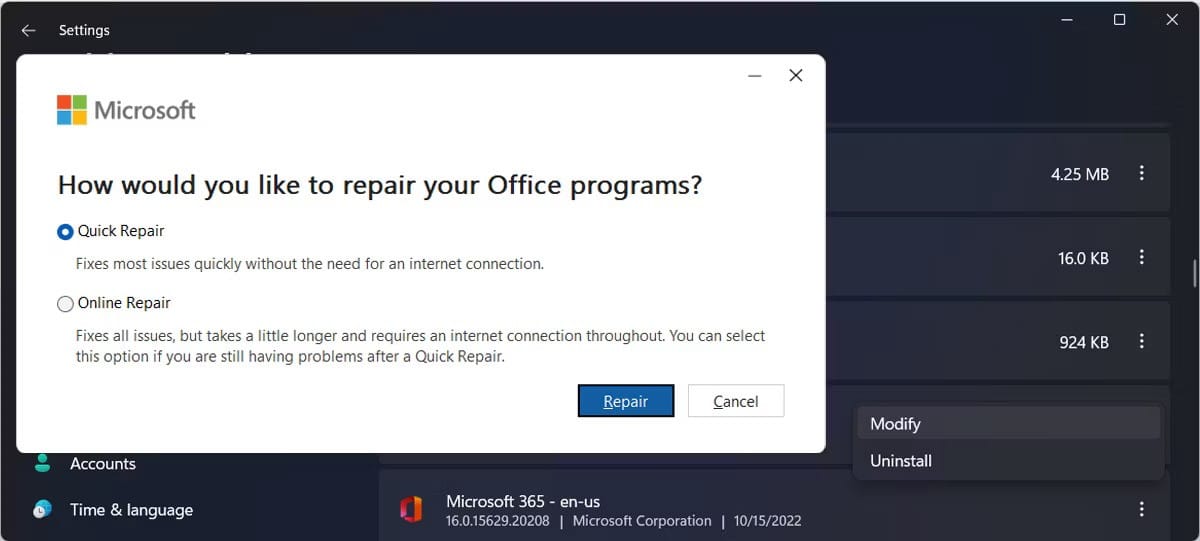
Если у вас все еще возникают проблемы после восстановления Office, вы можете еще раз пройти инструкции и выбрать онлайн-восстановление, если вы подключены к Интернету.
Запретить Excel переставать отвечать при копировании и вставке
Надеюсь, теперь вы можете копировать и вставлять без зависания Excel каждый раз. В большинстве случаев вам нужно изменить настройки Excel, чтобы он снова заработал. Кроме того, регулярное обновление Office и удаление данных кэша обеспечит бесперебойную работу приложений.
Копирование и вставка — это самый простой способ вставки новых данных в электронную таблицу, но есть и другие способы его использования для повышения производительности вашего процесса. Вы можете просмотреть сейчас Сравнение XLOOKUP и VLOOKUP: какая функция Excel лучше?