Изменить чувствительность Wi-Fi роуминга, чтобы улучшить прием и производительность Wi-Fi
Если вы хотите улучшить прием и производительность Wi-Fi на своем ПК с Windows, вы можете подумать об изменении Чувствительности роуминга WiFi или Агрессивности. Чувствительность роуминга – это скорость, с которой ваше устройство выбирает и переключается на ближайшую доступную точку доступа, предлагая лучший сигнал. Он основан на силе и качестве сигнала, а не на расстоянии до точки WiFi.
В продуктах Intel используется термин агрессивность роуминга , тогда как Ralink и некоторые другие используют чувствительность роуминга . Но они в основном означают одно и то же.
Если вы получаете низкую производительность Wi-Fi, вы должны настроить адаптер беспроводной сети для использования параметра максимальной производительности. Вы также можете попробовать обновить драйверы сетевого адаптера до последней версии и посмотреть, поможет ли это вам. Эти советы по увеличению скорости WiFi и зоны покрытия, а также по улучшению сигнала беспроводной сети в Windows также могут вам помочь.
Чувствительность роуминга WiFi или агрессивность
Если вы сталкиваетесь с плохим приемом Wi-Fi, вы также можете изменить чувствительность Wi-Fi роуминга или агрессивность, чтобы улучшить прием и производительность Wi-Fi и посмотреть, что вам подходит.
Чтобы настроить чувствительность роуминга Wi-Fi, в Windows 10 откройте меню WinX, щелкнув правой кнопкой мыши Пуск и выбрав Диспетчер устройств .
Адаптеры ExpamdNetwork и идентифицируют ваш WiFi или беспроводное устройство. Дважды щелкните запись, чтобы открыть ее окно свойств.
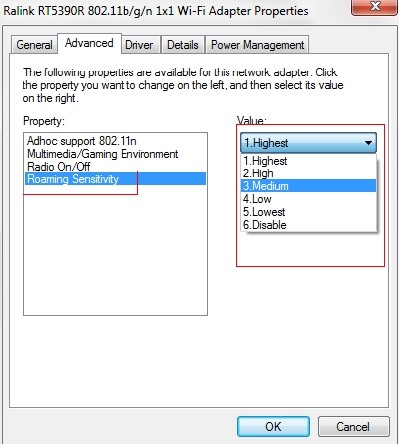
Теперь на вкладке «Дополнительно» прокрутите список свойств, пока не увидите Агрессивность роуминга или Чувствительность роуминга .
Далее в раскрывающемся меню Значение вы увидите следующие параметры:
- Самый низкий: ваше устройство не будет перемещаться.
- Средний-низкий: роуминг разрешен.
- Средний: это сбалансированная настройка между роумингом и производительностью.
- Средний-Высокий: Роуминг чаще.
- Самый высокий: устройство постоянно отслеживает качество WiFi. Если происходит какое-либо ухудшение, он пытается найти лучшую точку доступа и перейти к ней.
Выберите Средний-высокий или высокий . чтобы улучшить производительность Wi-Fi.
Роуминг чувствительности (Roaming Agressivenes, Sensitivity): улучшение Wi-Fi связи
Всем привет! Утром пришло очень интересно письмо, где был вопрос: какой «Roaming Sensitivity Level WiFi» лучше выставить у своего Wi-Fi адаптера. Для начала давайте разберем, что же это такое. «Roaming Sensitivity Level» — это показатель или точнее сказать настройка чувствительности или агрессивности роуминга WiFi сети.
Расскажу на примере: вот у вас есть телефон, который подключен к точке доступа. А на экране все деления качества связи. Если данный показатель роуминга имеет «высокую» настройку, то при малейшем ухудшении связи хотя бы на одно деление, аппарат сразу же начнет искать более хорошую сеть — это не всегда хорошо. Если же показатель стоит как «Низкий», то переподключение будет только в том случае, если связь почти полностью пропала.
ПРИМЕЧАНИЕ! Свойство может также называться как: «Roaming Agressivenes», «Использование Роуминга», «Roaming Sensitivity», «Roaming Police».
Как вы знаете, основную сеть у нас раздает именно роутер или маршрутизатор. Который, в частности, обладает таким показателем как мощность передатчика. В свою очередь приёмное устройство (ноутбук, телефон планшет и т.д.). Имеет свой адаптер, который должен обладать другим свойствам – «чувствительность». Именно чувствительность и можно поменять в некоторых устройствах, для улучшения или наоборот ухудшения связи.
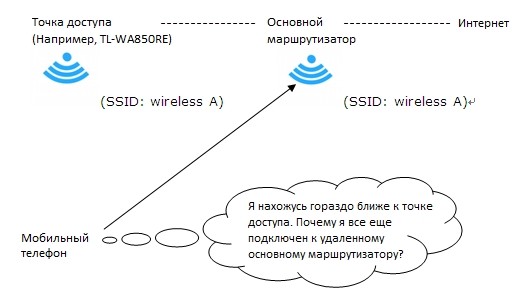
Очень часто многие пользователя роутера и точки доступа сталкиваются с проблемой: когда, находясь ближе к точке доступа (второй роутер или повторитель), телефон и планшет остается висеть на сети основного маршрутизатора. При этом связь может сильно ухудшаться. Другие же наоборот страдают постоянным отваливанием Wi-Fi сети, при нормально связи. Вот по решению этих проблем мы дальше и поговорим.
Настройка в компьютере или ноутбуке
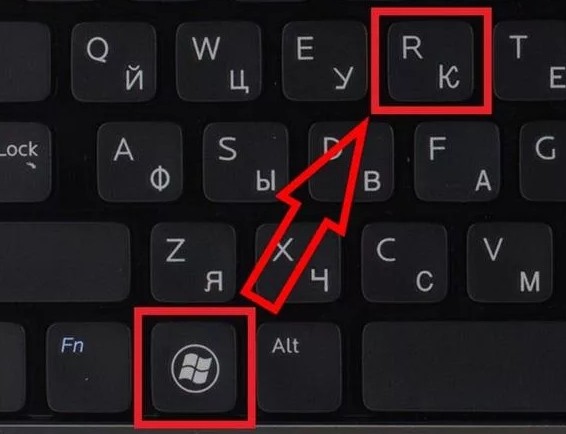
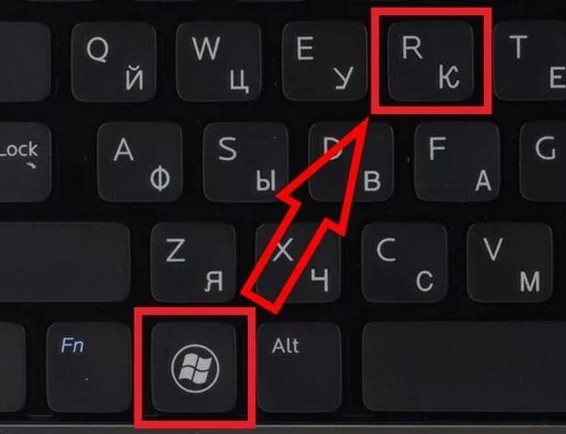
- Нам нужно зайти в диспетчер устройств, так как именно там находится настройка данного параметра. Нажмите на сочетание клавиш и R .
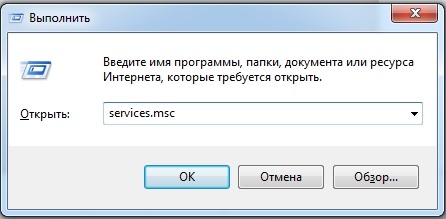
- Теперь прописываем команду как на картинке выше.
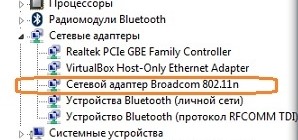
- И так переходим в раздел «Сетевые адаптера». Далее нам нужно найти наш беспроводной модуль, который также в своём названии может иметь такие слова как: «Wi-Fi», «Wireless», «802.11n». После этого нажимаем по нему правой кнопочкой и заходим в свойства.
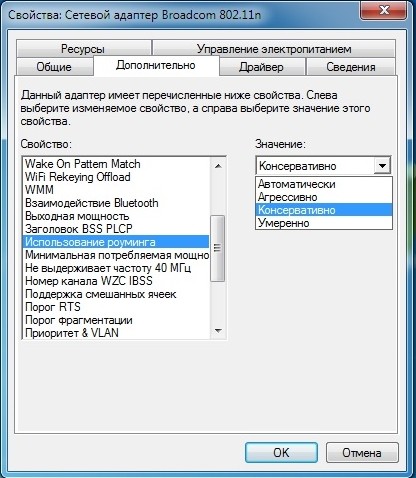
- Теперь для детальной настройки переходим во вкладку «Дополнительно» и ищем соответствующее название. На разных версиях Windows данный пункт может иметь разное название, так что ищите по-русски или по-английски слово «Роуминг» (Roaming).
- Выделаем это название и смотрим по настройкам градации:
- Автоматически – обычно стоит по умолчанию. Хороший вариант для обычного домашнего использования с одним роутером.
- Агрессивно – может иметь название как «Высокий» или «Highest». При малейшем ухудшении связи идут поиск другой сети.
- Консервативно – или Medium. Самый оптимальный вариант между качеством сигнала и поиском другого устройства. Установить, если вы используете точку доступа или повторитель.
- Умеренно – на самом деле этот показатель чуть ниже «Medium». Можно выставить, если у вас часто отваливается вай-фай дома.
- Низкий или «Low» «Lowest» – подключение будет происходить только при сильной потере качестве связи. Например, до 1 палки деления на телефоне.
Самый лучший и оптимальный вариант «Автоматически» или «Medium». Остальные только чуть-чуть уменьшают или увеличивают уровень чувствительности приёмника.
Есть ещё пару настроек, о которых я бы хотел сказать:
- Выходная мощность – ставим 100% если у вас большая квартира или дом.
- 20/40 coexistance – возможность использовать двух каналов. Включаем эту функцию.
- Минимальная отключаемая мощность – лучше выключить эту функцию, она обычна включается при экономии батареи.
- Решение по роумингу – выставим значение как «оптимизация расстояния». Чтобы чувствительность была выше, но при этом отключение было на среднем уровне потери сигнала.
По аналогии можно настроить и сетевой адаптер. Поэтому поводу я писал очень подробную статью, и с ней вы можете ознакомиться тут. Там более детально рассказано как настроить прямое подключение для улучшения интернет связи.
Для мобильного телефона
Для Android есть специальная программа «WiFi Roaming Fix». Просто заходим в Google Play и скачиваем эту программу. Для iOS, к сожалению, ничего не знаю – но если вы найдете подходящею подобную программу, то напишите в комментариях. После скачивания заходим в настройки (Settings) и выставляем выделенный пункт как на картинке ниже. Самый оптимальный вариант это «Good signal level» со значением -65dBm. Тут чем больше цифра, тем меньше чувствительность.
Если вы не можете подключиться к точке доступа, то выставляем показатель чувствительности как -45dBm или -50dBm. Если установить -35dBm, то чувствительность будет слишком большой и ваш телефон или планшет будет постоянно переподключаться.
Roaming Sensitivity Level Wi-Fi – какой лучше, настройки чувствительности и агрессивности
Всем привет! Утром пришло очень интересное письмо, где был вопрос: какой «Уровень чувствительности Wi-Fi при роуминге» лучше выставить у себя паго Wi-Fi Для начала давайте разберемся, что же это такое. «Уровень чувствительности роуминга» — это Показатель или точнее настройка сказать чувствительность или агрессивность роуминга сети WiFi.
Расскажу о появлении: вот у вас есть телефон, который подключен к удобству. На экране все демонстрации качества связи. Если данный признак роуминга имеет «высокую» настройку, то при малейшем ухудшении связи хотя бы на одно деление, аппарат сразу же начинает искать более хорошую сеть — это не всегда хорошо. Если показатель стоит как «низкий», то переподключение будет только в том случае, если связь почти полностью пропала
ПРИМЕЧАНИЕ! Свойство может также называться как: «Roaming Aggressivenes», «Использование Роуминга», «Roaming Sensitivity», «Roaming Police».
Как вы знаете, сеть у нас раздает именно маршрутизатор или маршрутизатор. Который, в частности, требует такой мощности, как потребляемая мощность. В свою очередь приемное устройство (ноутбук, телефон, планшет и так далее). Обладает своим свойством, которое должно обладать другими свойствами – «чувствительность». В некоторых случаях чувствительность и изменение могут быть изменены для улучшения или обратного ухудшения связи.
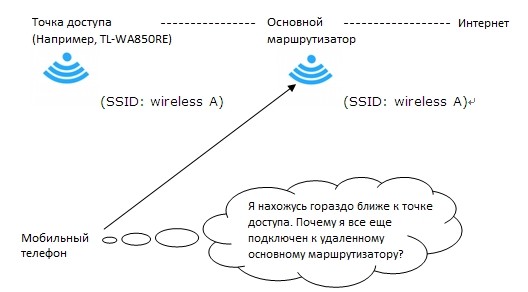
Очень часто у многих пользователей маршрутизатора возникают проблемы с возникновением проблем: когда, скорость более близка к восприятию (второй маршрутизатор или телефон), телефон и планшет по-прежнему висят на сети маршрутизатора. При этом связь может сильно ухудшиться. Другие же противоположно случаются отваливанием сетей Wi-Fi, при нормальной связи. Вот решение по этим проблемам, мы дальше и поговорим.
Настройка в компьютере или ноутбуке
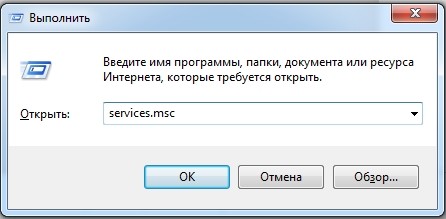
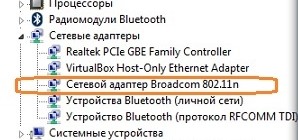
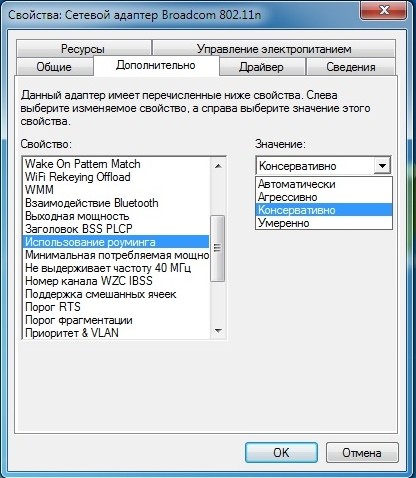
Самый лучший и наблюдаемый вариант «Автоматически» или «Медиум». Остальные только чуть-чуть уменьшают или повышают уровень чувствительности рецептора.
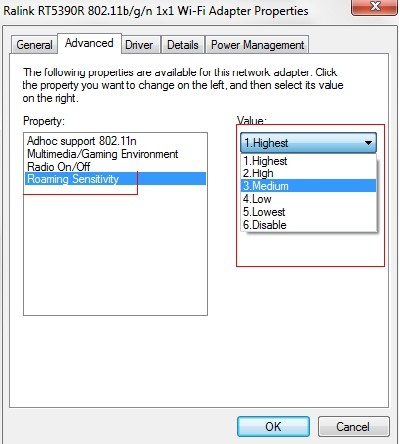
Есть ещё пару настроек, о которых я хотел бы сказать:
- Выходная мощность – ставим 100%, если у вас большая квартира или дом.
- сосуществование 20/40 — возможность использования двух каналов. Включаем эту функцию.
- Минимальная отключаемая мощность — лучше выключить эту функцию, она обычно включает экономию батареи.
- Решение по роумингу – выставим значение как «оптимизация распространения». Чувствительность была выше, но при этом отключение было на среднем уровне потери си.
Аналогично можно настроить и сетевой адаптер. По этому поводу я написал очень подробную статью, и с ней вы можете ознакомиться тут. Там более подробно рассказано, как настроить прямое подключение для улучшения связи в Интернете.
Для мобильного телефона
Для Android есть специальная программа «WiFi Roaming Fix». Скоро заходим в Google Play и скачиваем эту программу. Для iOS, к сожалению, ничего не знаю. После скачивания заходим в настройки (Настройки) и выставляем выделенный пункт как на картинке ниже. Самый наблюдаемый вариант этого «Хороший уровень сигнала» со значением -65dBm. Тут чем больше цифра, тем меньше чувствительность.
Если вы не можете подключиться к восприятию, вы можете установить параметры чувствительности -45dbm или -50dbm. Если установить -35dbm, то чувствительность будет слишком большой и ваш телефон или планшет будет постоянно переподключаться.
Что такое роуминговая агрессивность? Как получить более сильный сигнал Wi-Fi в Windows
Мы все хотим иметь доступ к максимально быстрому интернет-соединению, независимо от того, где мы находимся. Однако, если у вас есть доступ к нескольким сетям Wi-Fi, где уровень сигнала постоянно меняется по мере приближения к другой точке доступа, частая смена соединения Wi-Fi может оказаться сложной задачей. К счастью, Windows предлагает фантастическую функцию, которая поможет вам в этом.
Когда вы включаете этот параметр, Windows будет автоматически искать сеть с наилучшей силой сигнала и подключать к ней компьютер. В этой статье мы расскажем об этой функции и о том, как ее можно изменить в Windows.
Что такое роуминговая агрессивность?

Интенсивность роуминга относится к скорости, с которой ваш компьютер ищет другую точку доступа с более сильным сигналом. Вы можете настроить его значение, чтобы сообщить устройству, насколько агрессивно оно должно перемещаться, чтобы найти новую точку доступа с более сильным сигналом, чем та, к которой вы подключались ранее.
Программы для Windows, мобильные приложения, игры — ВСЁ БЕСПЛАТНО, в нашем закрытом телеграмм канале — Подписывайтесь:)
При установке более высокого значения ваш компьютер будет пытаться установить лучшее соединение, чаще выполняя поиск новых точек доступа, но быстрее разряжает аккумулятор. Однако более низкое значение будет привязывать вас к одной точке доступа, и у вас не будет возможности подключиться к более быстрому соединению. Поэтому балансировка на компьютере имеет решающее значение.
На этот параметр больше влияет уровень сигнала, чем ваша близость к конкретному маршрутизатору. Таким образом, даже если ваш ПК с Windows находится близко к точке доступа, но уровень сигнала другой точки доступа выше, он подключится к этой точке доступа.
Различные уровни агрессивности роуминга
Как правило, у нас есть пять типов уровней агрессивности роуминга на выбор; самый низкий, средне-низкий, средний, средне-высокий и самый высокий.
На самом низком уровне адаптер Wi-Fi начинает сканирование, когда мощность сигнала очень низкая, чтобы установить лучшее соединение. Эта агрессивность увеличивается по мере увеличения значения. На самом высоком уровне адаптер все еще может искать лучшие точки доступа, даже если ваша текущая точка доступа имеет приемлемую мощность сигнала.
Какой лучше всего установить уровень агрессивности роуминга?
Не существует определенного уровня агрессивности роуминга, применимого ко всем. Наилучшее значение для вас полностью зависит от среды, в которой вы находитесь, и типов точек доступа, между которыми вы хотите переключаться. Это скорее пробный метод, чтобы определить, какой вариант лучше всего подходит для вас.
Уровень агрессивности роуминга по умолчанию может быть установлен на средний, поэтому вы можете поэкспериментировать с разными уровнями по одному, чтобы увидеть, насколько хорошо он работает для вас при установлении хорошего соединения. Выберите более высокие значения, если они вам подходят, но если они не работают, вернитесь к среднему значению по умолчанию.
Роуминговая агрессия: как это может помочь?
Интенсивность роуминга избавляет от необходимости вручную менять соединение Wi-Fi каждый раз, когда вы переходите на другую точку доступа с более сильным сигналом. Если вы настроите его правильно, ваш компьютер будет автоматически выполнять сканирование каждый раз, когда вы перемещаетесь из одного места в другое, и устанавливать лучшее соединение без какого-либо ручного ввода с вашей стороны.
В результате, если в вашем университете или офисе есть несколько точек доступа, и вам нужно переключаться между точками в течение дня, агрессивность роуминга окажется для вас очень полезной.
Как изменить уровень агрессивности роуминга в Windows
Прежде чем изменить значение агрессивности роуминга, мы должны настроить еще один параметр в свойствах текущей подключенной сети, чтобы ваше устройство Windows могло искать другую беспроводную сеть, даже если оно уже подключено.
Когда отключено, текущее соединение может помешать сетевому адаптеру искать другую сеть, обеспечивающую лучшее соединение. Вот шаги, чтобы внести это изменение:
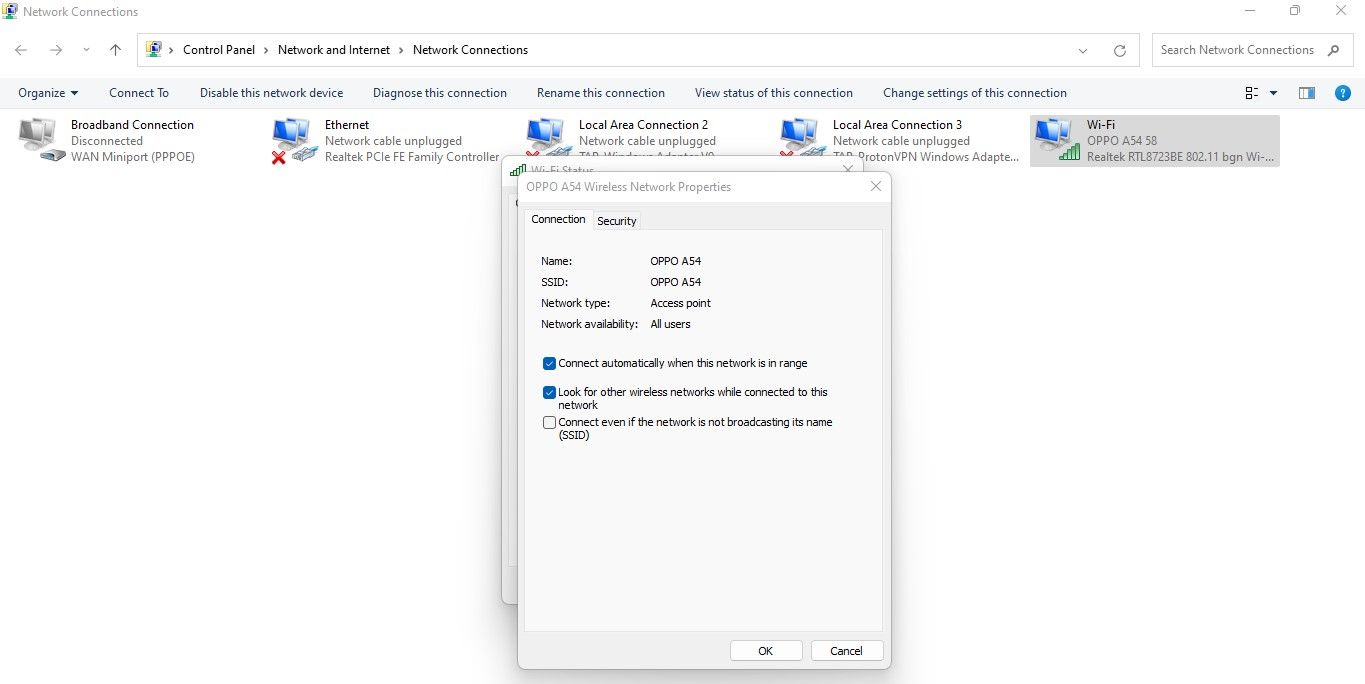
- Откройте приложение «Панель управления», введя «Панель управления» в строке поиска Windows.
- Перейдите в Центр управления сетями и общим доступом.
- На левой боковой панели нажмите «Изменить настройки адаптера».
- Щелкните правой кнопкой мыши текущее сетевое подключение и выберите «Статус».
- Нажмите на поле «Свойства беспроводной сети».
- Установите флажок «Искать другие беспроводные сети при подключении к этой сети».
Вот и все. Включив этот параметр, Windows может искать другие доступные сети, даже если они подключены к существующей сети.
Примечание. На некоторых устройствах этот термин может отображаться как «Чувствительность роуминга» вместо «Агрессивность роуминга». Не смущайтесь, когда увидите это.
Следующим шагом является изменение значения агрессивности роуминга, чтобы ваш сетевой адаптер искал самую сильную точку доступа на частоте, которую вы хотите установить. Для этого выполните следующие действия:
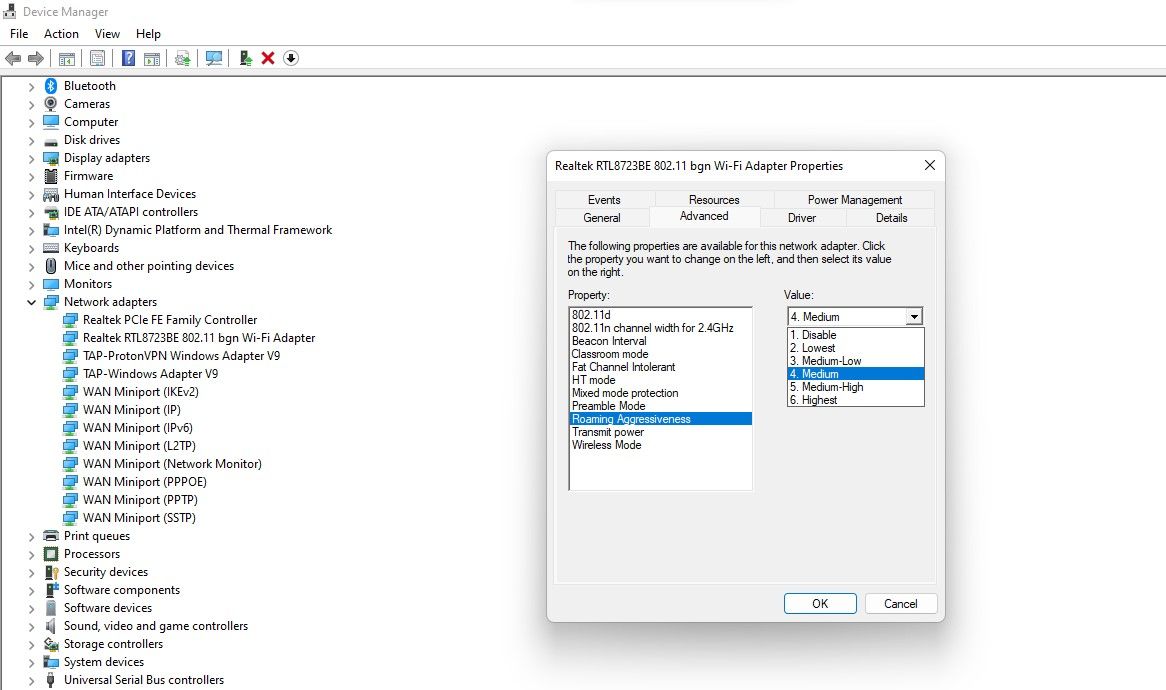
- Щелкните правой кнопкой мыши кнопку «Пуск» в Windows и выберите «Диспетчер устройств».
- Разверните категорию сетевых адаптеров.
- Щелкните правой кнопкой мыши сетевой адаптер и выберите «Свойства» в контекстном меню.
- Выберите Агрессивность роуминга в окне свойств.
- Выберите предпочитаемый уровень агрессивности роуминга в меню «Значение».
- Нажмите OK после выбора.
Как упоминалось ранее, в зависимости от ваших потребностей вам может потребоваться поэкспериментировать с различными значениями, пока вы не решите, какое из них лучше всего подходит для вас. Поэтому экспериментируйте с разными значениями, пока не найдете лучшее.
Недостатки роуминговой агрессивности
Агрессивность роуминга — удобная настройка для автоматического подключения устройства к предпочтительной сети, но у нее есть два недостатка:
- Если мощность сети время от времени колеблется, когда вы работаете, это может привести к тому, что ваше соединение будет постоянно прерываться, поскольку сетевой адаптер переходит на новую точку доступа.
- При такой повышенной нагрузке аккумулятор вашего ноутбука, скорее всего, будет быстро разряжаться.
Не видите настройки агрессивности роуминга?
По какой-то причине, если вы не видите агрессивность роуминга или даже вкладку «Дополнительно» в окне «Свойства», возможно, вы смотрите не на тот драйвер. Вы можете решить эту проблему, установив соответствующий драйвер с веб-сайта производителя. Если он уже установлен, рассмотрите возможность обновления драйвера.
Подключайтесь к самому надежному доступному сетевому соединению
Надеюсь, теперь вы знакомы с тем, как агрессивность роуминга гарантирует, что вы всегда будете подключены к самому быстрому соединению. Поэтому воспользуйтесь этим и наслаждайтесь лучшей связью. Однако, если это приводит к постоянным прерываниям и быстрому разряду аккумулятора ноутбука, либо полностью отключите его, либо оставьте минимально возможное значение.
Возможно, вы еще не пробовали, но вы можете повысить общую скорость вашего маршрутизатора с помощью небольших настроек. Такие изменения, как автоматизация расписания перезагрузки, модернизация антенн и изменение ширины канала, улучшат скорость маршрутизатора больше, чем вы можете себе представить. Итак, попробуйте!