Как отключить процесс «sppsvc.exe» в Windows 10
Пользователи нередко замечают процесс sppsvc.exe в Windows 10. Чаще всего его можно заметить сразу после включения ПК. Проблема в том, что иногда он оказывает серьезную нагрузку без видимых причин. Сохраняться она может в течение длительного времени.
Что это за процесс
Данный процесс представляет собой службу, которая при каждом включении системы проверяет программы от Microsoft. Она следит за тем, чтобы систему и дополнительное ПО нельзя было взломать. Также служба предотвращает подмену важных файлов. Проще говоря, она необходима для защиты ОС. Найти ее можно в диспетчере задач. Процесс присутствует не только в новых версиях системы, но и в более ранних.

По идее, служба не работает постоянно: она просто осуществляет проверку при запуске и сразу после окончания процедуры отключается. При этом действительно может оказываться довольно высокая нагрузка на процессор. Подобное явление не должно вызывать беспокойство. Поводом для активных действий становится длительное присутствие процесса с высокой нагрузкой.
Как отключить
В первую очередь все люди думают именно об деактивации мешающего процесса. Подобная процедура не должна повлиять на работоспособность операционной системы, если использовать «мягкие» методы. Несмотря на это, рекомендуется также рассмотреть варианты, не затрагивающие службу: они полностью безопасны.
Самый щадящий способ отключения – использовать утилиту «Планировщик задач». При необходимости службу можно будет легко включить снова, даже если возникнут какие-то проблемы. Состоит процедура из нескольких этапов:
- Открыть программу. Сделать это можно, введя ее название в поиске на панели задач или использовав команду «taskschd.msc» (без кавычек; вводится в окно, открыть которое можно одновременным нажатием клавиш Win и R).

- Перейти по пути, обведенному на изображении ниже, и найти задачу, именуемую «SvcRestartTask» (обычно первая в списке).

- Далее нужно всего лишь кликнуть по ней ПКМ и в меню выбрать «Отключить».
Изменения будут применены сразу же, так что перезагрузка устройства не требуется. Активацию службы можно осуществить тем же самым способом.
Есть и более действенный, но вместе с тем и более сложный метод. Заключается он в изменении одного из параметров реестра. Важно понимать, что другие разделы (папки) и параметры ни в коем случае нельзя «трогать»: это может привести к непоправимым последствиям. Суть способа состоит в следующем:
- Открыть редактор. Как и в предыдущем случае, можно воспользоваться поиском или командой. Во втором случае нужно ввести слово «regedit».

- Перейти по указанному ниже адресу.

- Необходимо открыть настройки подчеркнутого на скриншоте выше параметра. Сделать это можно, дважды кликнув по нему ЛКМ.
- В небольшом окне будет «Значение». Следует установить 4 и нажать на кнопку «ОК».

Важно отметить, что изменения вступят в силу только после перезагрузки ПК. В любой момент службу можно включить снова, вернув изначальное значение, а именно 2. Главный минус метода – есть некоторая вероятность, что программы от Microsoft перестанут работать.
Способы решения проблемы без отключения
Подобные варианты безопасны и просты в применении, но они далеко не всегда эффективны. Часто проблема возникает у устаревших версий системы, поэтому первым делом рекомендуется ее обновить до последней доступной версии. Также нередко такая проблема обоснована повреждением системных файлов. Запустить проверку их целостности можно командой:

Открыть строку можно либо через все тот же поиск, либо нажав ПКМ по меню «Пуск» и выбрав соответствующий пункт в контекстном меню.
Если повышенная нагрузка появилась недавно, то хорошим способом решения проблемы может оказаться откат системы. Осуществить его можно только при наличии точек восстановления.
Svcrestarttask в планировщике что это
Как исправить ошибку планировщика заданий в Windows 10 (06.13.22)
Планировщик задач — это компонент Microsoft Windows, который предоставляет пользователям возможность планировать запуск приложений или скриптов в соответствии с заранее определенным расписанием или через определенные промежутки времени. Это называется планированием заданий или планированием задач.
Эта функция впервые была представлена в Microsoft Plus для Windows 95 как системный агент. Позже он был переименован в Планировщик заданий в Windows 98 и остается таким же до текущей Windows 10.
Однако планировщик заданий страдает от проблем, особенно с пользователями Windows 10. Что может случиться, так это то, что планировщик задач обнаружит ошибку и будет полностью сломан. Одна из ошибок, с которой вы можете столкнуться, — это «Задача SvcRestartTask: XML-файл задачи содержит неожиданный узел».
Что такое «Ошибка SvcRestartTask задачи: XML-файл задачи содержит неожиданный узел»?
Сообщение об ошибке «Задача SvcRestartTask: XML-код задачи содержит непредвиденный узел» появляется, когда пользователь пытается открыть Планировщик задач. Это означает, что запланированное задание не удалось запустить из-за некоторых проблем. В сообщении об ошибке не уточняется, почему не удалось выполнить задачу, что усложняет устранение неполадок.
Совет от профессионалов: просканируйте свой компьютер на наличие проблем с производительностью, ненужных файлов, вредоносных приложений и угроз безопасности
, которые могут вызвать системные проблемы или снизить производительность.
Проблемы с бесплатным сканированием для ПК. Об Outbyte, инструкции по удалению, лицензионное соглашение, политика конфиденциальности.
Когда пользователи смотрят на средство просмотра событий, обычно повторно отображается следующее сообщение:
img: Microsoft-Windows-Security-SPP
Идентификатор события: 16385
Не удалось запланировать повторный запуск службы защиты программного обеспечения в 2113-03-03T12: 35: 05Z.
Код ошибки: 0x80041316.
По словам пострадавшего пользователя, уведомление об ошибке появляется неожиданно без какого-либо предупреждения. Ошибка появляется, даже если в Планировщик заданий не внесены изменения и нет очевидных триггеров для ошибки.
Эта проблема существует с тех пор, как Планировщик заданий был представлен в Windows, но ее количество увеличилось. в недавних инцидентах среди пользователей Windows 10. Но это не означает, что это уникально для Windows 10. Есть также инциденты, связанные с другими версиями операционной системы Windows.
Что вызывает «Задача SvcRestartTask: XML задачи содержит неожиданный узел»?
Когда появляется сообщение об ошибке, соответствующая задача не запускается по расписанию, поэтому ее необходимо создать заново. Эта проблема в основном связана с платформой защиты программного обеспечения или SPP. Эта функция является неотъемлемой частью операционной системы Windows 10, поскольку она отвечает за возможность загрузки, установки и принудительного применения цифровых лицензий для ОС Windows и приложений Windows. SPP был разработан для борьбы с пиратством и контролем за программным обеспечением. Это также улучшает способ активации Windows и другого программного обеспечения Microsoft, такого как MS Office. Он проверяет лицензии онлайн и запускает предупреждение при обнаружении какой-либо проблемы с активацией лицензии.
В случае ошибки «Задача SvcRestartTask: XML-файл задачи содержит непредвиденный узел», SPP мог столкнуться некоторые проблемы лицензирования с XML задачи, не позволяющие планировщику задач запустить запланированную задачу.
Согласно Microsoft, эта проблема может возникнуть по следующим причинам:
- Служба планировщика заданий была отключена по какой-то причине.
- Служба платформы защиты программного обеспечения не работает под учетной записью СЕТЕВОЙ СЛУЖБЫ.
- Разрешения на чтение для учетной записи СЕТЕВОЙ СЛУЖБЫ есть отсутствует в папке SoftwareProtectionPlatform
Бывают также случаи, когда эта ошибка возникает при обновлении или понижении версии. Однако пользователи, которые еще не сделали ни того, ни другого, не исключаются полностью. При обновлении Windows с 7, 8 или 8.1 до Windows 10 или при переходе с Windows 10 на любую из предыдущих версий эта проблема возникает чаще. К сожалению, Microsoft не выпустила патч для исправления этой ошибки.
Как исправить «Task SvcRestartTask: XML-файл задачи содержит неожиданный узел»
При появлении этой ошибки сначала необходимо проверить, запущена ли служба планировщика заданий. Для этого найдите Планировщик заданий в меню «Начать поиск» и проверьте, включен ли он. Если он не запущен, щелкните его правой кнопкой мыши и запустите. Если он был отключен, обязательно установите для него значение «Автоматически».
И прежде чем пытаться устранить эту ошибку, обязательно оптимизируйте Windows с помощью Outbyte PC Repair. Это значительно ускоряет и упрощает устранение неполадок. Теперь давайте перейдем к действиям по устранению этой ошибки.
Способ 1. Используйте образ восстановления системы
Одним из решений этой ошибки является использование функции восстановления системы, чтобы вернуть вашу систему к состоянию, когда планировщик задач работал должным образом. Однако этот метод не для всех. Для этого необходимо, чтобы вы создали полностью работающую точку восстановления системы в то время, когда не было проблем с планировщиком задач.
Точку восстановления также следует создавать в той операционной системе, которую вы используете. Поэтому, если вы обновились до Windows 10, а затем перешли на Windows 7 и столкнулись с этой проблемой, точка восстановления, которую вы должны использовать, должна быть до того, как вы обновились до Windows 10. Большинство людей обычно создают точку восстановления системы в какой-то момент, поскольку она — распространенная мера предосторожности перед обновлением.
Чтобы использовать Восстановление системы для исправления Планировщика заданий, следуйте приведенным ниже инструкциям:
Следуйте инструкциям мастера восстановления системы, пока Windows не предложит перезагрузить компьютер. Это должно начать процесс восстановления. Не прерывайте его, это может навлечь на вас еще больше неприятностей. Если вы используете ноутбук, убедитесь, что вы подключены к сети, чтобы он не отключился в середине процесса.
После этого проверьте, правильно ли работает планировщик задач.
Способ 2. Проверьте настройки часового пояса.
Иногда неправильная установка часового пояса может вызвать ряд проблем, таких как ошибки в планировщике задач, невозможность запуска обновлений Windows и другие проблемы. Однако это легко решить, изменив настройки времени и даты. Для этого:
Эта проблема также может быть вызвана устаревшей операционной системой, поэтому необходимо убедиться, что все обновлено. Выполните следующие действия, чтобы обновить свой компьютер:
Если проблема в вызвано SPP, то вам нужно проверить, запущена ли служба. Помните, что SPP имеет решающее значение для сетевой безопасности вашего компьютера, поэтому вам не следует вмешиваться в его работу в максимально возможной степени. Для этого:
Планировщик задач значительно упрощает работу, поскольку вы можете запускать задачи, когда они вам нужны. Например, вы можете настроить антивирус на выполнение глубокого сканирования, когда ваш компьютер не используется, чтобы это не повлияло на вашу работу. Но если вы столкнетесь с сообщением об ошибке «Задача SvcRestartTask: XML-код задачи содержит непредвиденный узел», приведенные выше решения должны помочь вам обойти эту проблему.
SvcRestartTask — что это в планировщике за программа? (sc.exe)

Приветствую. В планировщике задач могут быть разные записи — от стороннего софта, от антивируса например, но разумеется большая часть заданий — системные. Об одном таком сегодня пойдет речь.
SvcRestartTask — что это такое?
Задание, которое предположительно нужно для проверки лицензии софта. Если запуститься не может, то каждую минуту в журнале будут создаваться сообщения об ошибке.
SvcRestartTask расположено в планировщике в такой группе:
Задание запускает службу sppsvc командой:
sc.exe start sppsvc
Эта служба нужна для защиты софта от пиратства. Предположительно имеется ввиду софт Microsoft.
Нашел информацию, что задание может запускать службу 1 раз в день в 12:00.
Также узнал что существует служба, название которой очень похоже на SoftwareProtectionPlatform и служба нужна для защиты Офиса от пиратства, вот свойства службы:

Также у вас может быть ошибка:
SvcRestartTask: Образ задачи поврежден или отменен
В таком случае вам нужно посетить сайт Microsoft, где описывается решение подобной проблемы.
Файл задания в папке планировщика:

SvcRestartTask — что делать?
- Создаете точку восстановления. Так и называете ее — до удаления SvcRestartTask.
- Потом открываете планировщик задач (Win + R > taskschd.msc).
- И удаляете задание.
В случае проблем вы сможете восстановить ПК до состояния, когда SvcRestartTask удалено не было.
Из минусов — думаю могут быть проблемы с работой софта Офис, или другого от Microsoft.
Служба платформы защиты программного обеспечения Microsoft использует высокую загрузку ЦП в Windows 11
Служба Microsoft Software Protection Platform или sppsvc.exe всегда запускается в фоновом режиме для проверки легитимности ключей активации Windows, лицензионных ключей Office и т. Д. Обычно эта служба потребляет незначительное количество аппаратных ресурсов (менее 5%). Но в некоторых необычных случаях этот sppsvc.exe, кажется, съедает огромный кусок компьютерных ресурсов.
Исправление 1. Приостановить процесс sppsvc.exe
Вы можете использовать монитор ресурсов, чтобы приостановить процесс sppsvc.exe.
1. Сначала нажмите одновременно клавиши Windows + R.
2. Затем введите «resmon» и нажмите Enter.
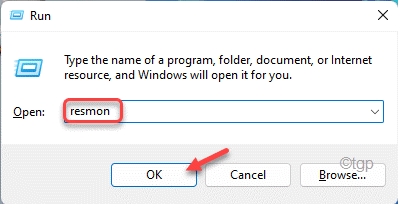
3. Когда появится монитор ресурсов, перейдите на вкладку «Обзор».
4. Затем разверните вкладку «ЦП».
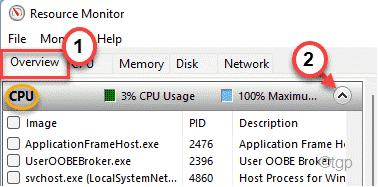
5. Затем найдите «sppsvc.exe».
6. После этого щелкните процесс правой кнопкой мыши и нажмите «Приостановить процесс».
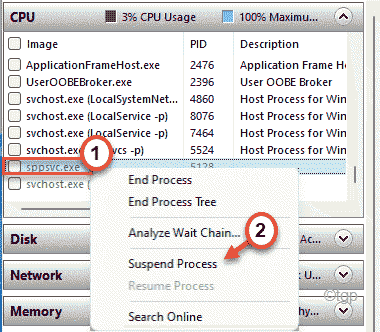
После приостановки процесса закройте окно монитора ресурсов. Откройте диспетчер задач и проверьте, не расходует ли он все еще ваши ресурсы.
Исправление 2 — Остановите службу sppsvc
Если приостановка службы не работает, вы можете попробовать остановить службу защиты программного обеспечения.
1. Сначала нажмите клавишу Windows и начните вводить «службы».
2. Затем нажмите «Службы» в результатах поиска, чтобы открыть Службы.
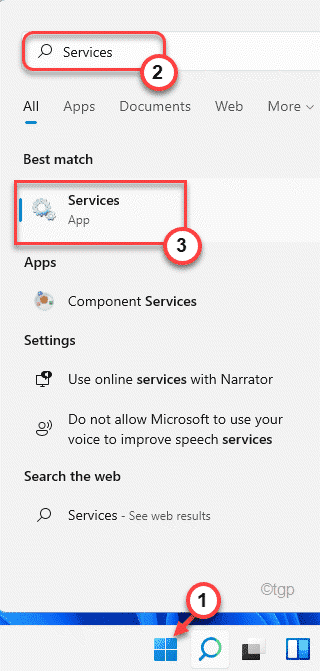
3. Когда откроются Службы, найдите службу «Защита программного обеспечения».
4. Затем щелкните службу правой кнопкой мыши и выберите «Свойства».
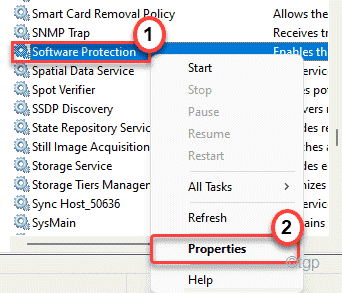
5. Вы не можете изменить «Тип запуска:», т.е. вы не можете отключить эту конкретную службу.
6. Если служба запущена, нажмите «Стоп».
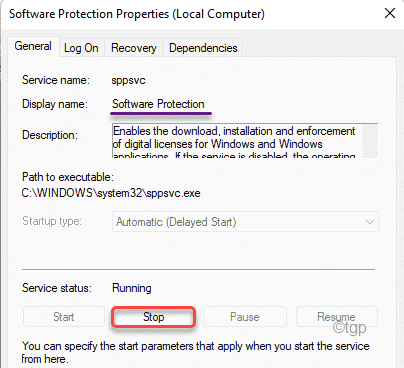
7. Наконец, нажмите «Применить» и «ОК», чтобы сохранить изменения.

После этого закройте экран Services.
Исправление 3 — навсегда отключить sppsvc
Вы можете отключить службу защиты программного обеспечения.
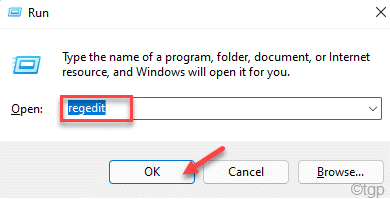
1. Сначала нажмите клавишу Windows вместе с клавишей R.
2. Затем введите «regedit» и нажмите Enter, чтобы открыть редактор реестра.
Отказ от ответственности — вы собираетесь изменить определенный раздел реестра на своем компьютере. Эти изменения могут вызвать дополнительные проблемы и даже привести к необратимому блокированию системы. Итак, обратите пристальное внимание на эти инструкции.
После открытия редактора реестра нажмите «Файл». Затем нажмите «Экспорт», чтобы создать новую резервную копию на вашем компьютере.
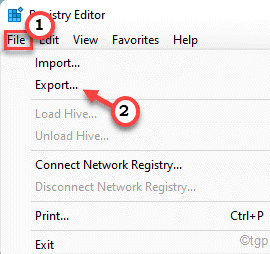
3. Сделав резервную копию реестра, перейдите в это место —
4. Теперь с правой стороны вы увидите значение с именем «Start».
5. Внимательно запишите значение этого «Пуска». Пригодится позже.
[In our case, it is “2”]
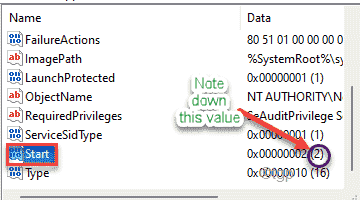
6. Просто дважды щелкните значение, чтобы изменить его.
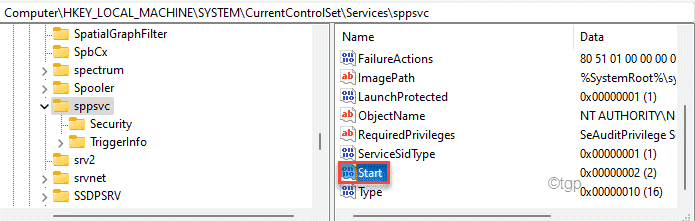
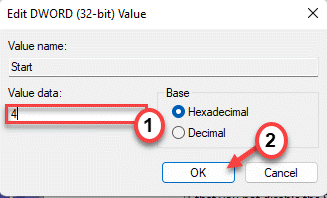
6. Установите значение «4».
7. Наконец, нажмите «ОК», чтобы сохранить его.
Как только вы закончите, закройте редактор реестра и перезагрузите компьютер.
После перезапуска sppsvc не будет работать в фоновом режиме, поскольку он уже отключен.
Отключение службы защиты программного обеспечения или sppsvc навсегда остановит систему защиты программного обеспечения, легитимизирует ключи активации, динамические лицензии. Итак, вы увидите на вашем экране сообщение об ошибке «Windows не удалось запустить службу защиты программного обеспечения на локальном компьютере».
Более того, вы увидите на своем компьютере водяной знак «Windows не активирована». Word, OneNote, Excel перестанут работать. Итак, если вы решите снова включить защиту программного обеспечения.
1. Сначала нажмите клавишу Windows, введите «regedit» и нажмите Enter.

Откроется редактор реестра.
2. Затем снова поверните в это место с левой стороны
HKEY_LOCAL_MACHINE SYSTEM CurrentControlSet Services sppsvc
3. Теперь с правой стороны дважды щелкните значение «Пуск», чтобы отредактировать его.
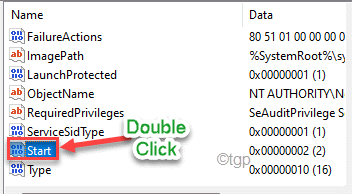
4. Теперь введите значение, которое вы отметили перед его изменением.
[In my case, it was set to “2“. ]
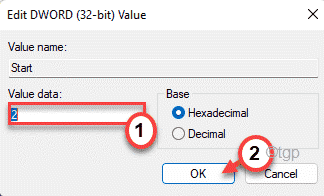
Наконец, закройте редактор реестра и перезагрузите систему один раз. После перезагрузки снова запустится служба защиты программного обеспечения.
Исправление 4 — Удалите задачу из Планировщика заданий.
Windows действительно создает задачу запуска службы защиты программного обеспечения через определенный промежуток времени.
1. Сначала нажмите одновременно клавиши Windows + R.
2. Вставьте эту команду UTR и нажмите Enter.
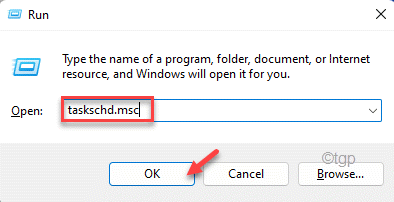
3. Когда откроется Планировщик заданий, разверните левую часть таким образом
4. Теперь на правой панели вы найдете «SvcRestartTask».
5. Затем щелкните задачу правой кнопкой мыши и нажмите «Отключить».
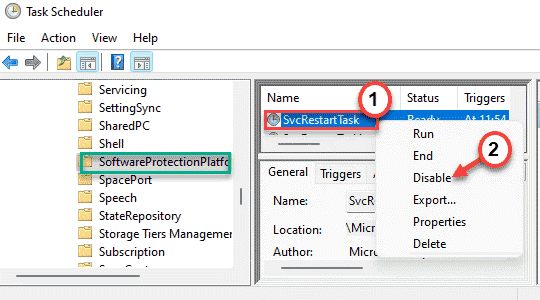
После отключения задачи вы можете закрыть Планировщик задач.
Теперь перезагрузите компьютер.
Исправление 5 — Обновите вашу систему
Если система не обновлена до последней версии, выполните следующие действия.
1. Сначала нажмите одновременно клавиши Windows + I.
2. Затем нажмите «Центр обновления Windows» в конце левой части.
3. Затем с правой стороны нажмите «Загрузить сейчас».
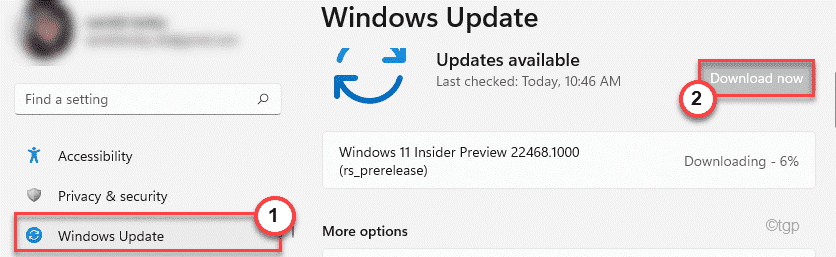
Windows загрузит обновление для вашей системы и установит его. После этого перезагрузите компьютер.
XML-код задачи содержит неожиданный узел
Если вдруг вы начали получать ошибку планировщика заданий – Задача SvcRestartTask, XML задачи содержит неожиданный узел – тогда этот пост поможет вам понять проблему и что вы можете с ней сделать. Ошибка не требует пояснений и означает только то, что что-то не так с форматом XML.
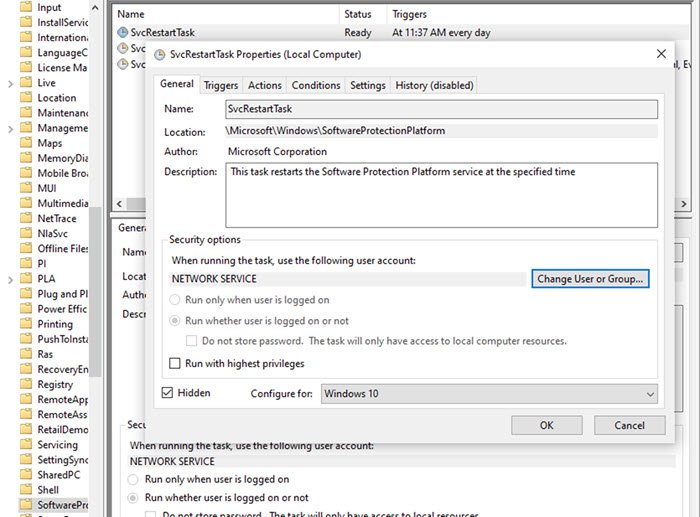
Задача SvcRestartTask: XML-файл задачи содержит неожиданный узел
Сегодня мы покажем вам, как решить проблему Не удалось запланировать перезапуск службы защиты программного обеспечения с помощью SvcRestartTask. XML-файл задачи содержит неожиданный узел.
Если вы столкнулись с этой проблемой, то при просмотре событий в средстве просмотра событий вы увидите сообщения, подобные приведенному ниже:
В этом случае задача должна быть воссоздана Windows и связана с Платформой защиты программного обеспечения или SPP. Согласно Microsoft, проблема может возникнуть по следующим причинам:
- Служба планировщика заданий отключена.
- Служба Software Protection Platform не работает под учетной записью NETWORK SERVICE.
- Разрешения на чтение для учетной записи NETWORK SERVICE отсутствуют в папке SoftwareProtectionPlatform
Сначала откройте оснастку «Службы» и проверьте, запущена ли служба планировщика заданий. Если нет, щелкните его правой кнопкой мыши и запустите. Если он был отключен, обязательно установите для него значение «Автоматически».
Во-вторых, проверьте, работает ли SPP под учетной записью NETWORK SERVICE.
- Откройте инструмент управления компьютером
- Перейдите к Конфигурация >Планировщик заданий >Библиотека планировщика заданий >Microsoft >Окна >Программное обеспечениеЗащитаПлатформа.
- Найдите Общий вкладка Программное обеспечениеЗащитаПлатформа,
- Выберите параметры безопасности
- Затем убедитесь, что служба Software Protection Platform настроена на использование учетной записи NETWORK SERVICE.
- В противном случае измените учетную запись пользователя на «Сетевая служба».
- Наконец, проверьте, отсутствует ли разрешение на чтение учетной записи сетевой службы.
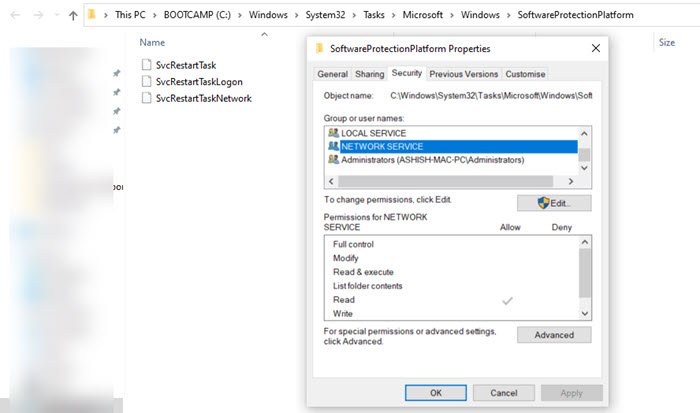
Сделав это, сделайте следующее:
С помощью Win + E откройте проводник Windows и перейдите в следующую папку:
Щелкните папку правой кнопкой мыши и перейдите на вкладку «Свойства».
Убедитесь, что СЕТЕВОЙ СЕРВИС аккаунт имеет Читать разрешения для этой папки.
Перезапустите Служба защиты программного обеспечения если он работает.
Хотя Windows обязательно обновляет проблемы XML, когда происходит обновление, эта конкретная ошибка связана с разрешением или службой, которая перестала работать.
XML-файл задачи содержит непредвиденную ошибку узла – Решение в целом
Любая ошибка, связанная с неожиданным узлом, может быть устранена, если файл XML или способ создания задачи можно обновить до последней версии. Проблема вызвана обновлением Windows, изменившим определение задачи XML. Если вы используете программное обеспечение для создания задачи, вам придется переделать ее. Вам необходимо обновить программное обеспечение, чтобы генерировать будущие задачи на основе последнего стандарта и внеплановые текущие, а затем перенести их в новую версию.
Обычно во время обновления планировщики задач получают обновление, и в файл конфигурации вносятся изменения. Поскольку все задачи представляют собой файлы XML, при любых изменениях в параметрах конфигурации необходимо обновить задачи. Таких связанных ошибок много, и большинство из них можно исправить, воссоздав задачу после обновления программного обеспечения.
Я надеюсь, что за публикацией было легко следить, и вы смогли устранить ошибку Task SvcRestartTask.
Svcrestarttask в планировщике что это
Как отключить процесс «sppsvc.exe» в Windows 10
Пользователи нередко замечают процесс sppsvc.exe в Windows 10. Чаще всего его можно заметить сразу после включения ПК. Проблема в том, что иногда он оказывает серьезную нагрузку без видимых причин. Сохраняться она может в течение длительного времени.
Что это за процесс
Данный процесс представляет собой службу, которая при каждом включении системы проверяет программы от Microsoft. Она следит за тем, чтобы систему и дополнительное ПО нельзя было взломать. Также служба предотвращает подмену важных файлов. Проще говоря, она необходима для защиты ОС. Найти ее можно в диспетчере задач. Процесс присутствует не только в новых версиях системы, но и в более ранних.
По идее, служба не работает постоянно: она просто осуществляет проверку при запуске и сразу после окончания процедуры отключается. При этом действительно может оказываться довольно высокая нагрузка на процессор. Подобное явление не должно вызывать беспокойство. Поводом для активных действий становится длительное присутствие процесса с высокой нагрузкой.
Как отключить
В первую очередь все люди думают именно об деактивации мешающего процесса. Подобная процедура не должна повлиять на работоспособность операционной системы, если использовать «мягкие» методы. Несмотря на это, рекомендуется также рассмотреть варианты, не затрагивающие службу: они полностью безопасны.
Самый щадящий способ отключения – использовать утилиту «Планировщик задач». При необходимости службу можно будет легко включить снова, даже если возникнут какие-то проблемы. Состоит процедура из нескольких этапов:
- Открыть программу. Сделать это можно, введя ее название в поиске на панели задач или использовав команду «taskschd.msc» (без кавычек; вводится в окно, открыть которое можно одновременным нажатием клавиш Win и R).
- Перейти по пути, обведенному на изображении ниже, и найти задачу, именуемую «SvcRestartTask» (обычно первая в списке).
- Далее нужно всего лишь кликнуть по ней ПКМ и в меню выбрать «Отключить».
Изменения будут применены сразу же, так что перезагрузка устройства не требуется. Активацию службы можно осуществить тем же самым способом.
Есть и более действенный, но вместе с тем и более сложный метод. Заключается он в изменении одного из параметров реестра. Важно понимать, что другие разделы (папки) и параметры ни в коем случае нельзя «трогать»: это может привести к непоправимым последствиям. Суть способа состоит в следующем:
- Открыть редактор. Как и в предыдущем случае, можно воспользоваться поиском или командой. Во втором случае нужно ввести слово «regedit».
- Перейти по указанному ниже адресу.
- Необходимо открыть настройки подчеркнутого на скриншоте выше параметра. Сделать это можно, дважды кликнув по нему ЛКМ.
- В небольшом окне будет «Значение». Следует установить 4 и нажать на кнопку «ОК».
Важно отметить, что изменения вступят в силу только после перезагрузки ПК. В любой момент службу можно включить снова, вернув изначальное значение, а именно 2. Главный минус метода – есть некоторая вероятность, что программы от Microsoft перестанут работать.
Способы решения проблемы без отключения
Подобные варианты безопасны и просты в применении, но они далеко не всегда эффективны. Часто проблема возникает у устаревших версий системы, поэтому первым делом рекомендуется ее обновить до последней доступной версии. Также нередко такая проблема обоснована повреждением системных файлов. Запустить проверку их целостности можно командой:
Открыть строку можно либо через все тот же поиск, либо нажав ПКМ по меню «Пуск» и выбрав соответствующий пункт в контекстном меню.
Если повышенная нагрузка появилась недавно, то хорошим способом решения проблемы может оказаться откат системы. Осуществить его можно только при наличии точек восстановления.
Не удалось запланировать перезапуск службы защиты программного обеспечения
Вы можете написать сейчас и зарегистрироваться позже. Если у вас есть аккаунт, авторизуйтесь, чтобы опубликовать от имени своего аккаунта.
Похожий контент
Намедни обратились ко мне знакомые с ноутбуком Asus X52EA, на котором почти умер HDD. Ну не так, чтобы совсем умер, файлы с данными с горем пополам удалось вытащить. Полная модель ноутбука: Asus X552EA-Bing-SX282B.
В ноутбуке вшитый лицензионный ключ, установлена система Windows 8.1 RTM CoreConnected OEM:DM
К сожалению, поиски дистрибутива не дали результата. По простоте душевной думал, что Windows 8.1 Core — это оно самое, но после установки с такого дистрибутива лицензионным ключом система не активируется. На официальном сайте MS тема закрыта модераторами для обсуждения, дана ссылка на скачивание дистрибутивов, но по отзывам дистрибутивы из указанного каталога не подходят. Модераторы сообщают, что MS тут ничем помочь не сможет, нужно обращаться в техподдержку производителя ноутбука. В техподдержку письмо отправил, может быть ответят.
Немного почитал об этом дистрибутиве, он предназначен для крупных производителей компьютерной техники, в него заложены некоторые ограничения — поиск от Bing, который пользователь не должен менять на другой. То есть в иерархии это второй по комплектации после Single Language.
Вроде как нашёл английский дистрибутив (Windows 8.1 Update 1 CoreConnected build 9600.17024 x64 bits (Pre-Release build)), но не знаю имеет ли смысл морочить голову с установкой? Видимо к такому дистрибутиву ещё нужна будет русская локализация.
Появилась такая потребность — нужно настроить печать по сети с компьютера под управлением операционной системы Linux Mint 17 на расшаренный сетевой принтер, который подключён к компьютеру под управлением Windows 8.1.
Но ничего не выходит. Обзор Windows через Samba находит компьютер под Windows, но сетевого принтера не видит и соответственно не подключается.
Испытуемый принтер — злополучный Xerox Phaser 3010, на который установлены драйверы от DocuPrint P205b . Быть может проблема именно в том, что драйвера не от производителя, соответственно печатать из под Linux не хочет?
Такая проблема — на одном из компьютеров под управлением Windows 8.1 не обновляется Java.
Заглохло на апдейте 8-40, обновления 8-45 и 8-51 не ставятся ни в какую. При попытке обновить (любыми установщиками) выдаёт сообщение: Java Update did not complete. Error Code:2
Что можно предпринять?
На одном из брендовых компьютеров HP под управлением Windows 8.1 после полного отката системы и установки ПО стало появляться сообщение:
Компьютер полностью откатывался в исходную точку потому, что изначально неправильно был изменён размер разделов C и D, диску C был задан размер всего 40 Гб. Переразбил Акронисом, размер системного раздела увеличен до 100 Гб. Откат в исходную точку был осуществлён уже после изменения разделов.
Теперь окно выводится при каждом старте ОС. Почитал в интернете — ничего толком не нашёл. Советуют проверить диск на наличие ошибок, проверил стандартными средствами, ошибок не найдено.
Доступ у системы к диску есть со всеми правами.
Куда дальше копать?
Добрый день!
На компьютере у одного из сотрудников обнаружилась такая проблема на Windows 8 — вываливается синий экран с кодом 0xc000021a при подключении флешки, а также при попытке установить одно из необязательных обновлений, а именно — драйвер видеоадаптера.
.
При этом ещё и Магазин Windows не подключается, не получается скачать Windows 8.1
Проблема появилась в начале сентября, сначала кто-то пытался переразбить размеры разделов диска, а потом, спустя неделю, 12 сентября было установлено 11 обновлений от Microsoft.
Именно в тот день по журналу фиксируется первое падение.
Что сделано: удалил антивирус, проверил диск — найден сбойный сектор. Удалил все прилады от HP — результатов пока нет. В синьку так и падает, с магазином не соединяется.
svcrestarttask в планировщике что это
SvcRestartTask — что это в планировщике за программа? (sc.exe)
Приветствую. В планировщике задач могут быть разные записи — от стороннего софта, от антивируса например, но разумеется большая часть заданий — системные. Об одном таком сегодня пойдет речь.
SvcRestartTask — что это такое?
Задание, которое предположительно нужно для проверки лицензии софта. Если запуститься не может, то каждую минуту в журнале будут создаваться сообщения об ошибке.
SvcRestartTask расположено в планировщике в такой группе:
Задание запускает службу sppsvc командой:
sc.exe start sppsvc
Эта служба нужна для защиты софта от пиратства. Предположительно имеется ввиду софт Microsoft.
Нашел информацию, что задание может запускать службу 1 раз в день в 12:00.
Также узнал что существует служба, название которой очень похоже на SoftwareProtectionPlatform и служба нужна для защиты Офиса от пиратства, вот свойства службы:
Также у вас может быть ошибка:
SvcRestartTask: Образ задачи поврежден или отменен
В таком случае вам нужно посетить сайт Microsoft, где описывается решение подобной проблемы.
Файл задания в папке планировщика:
SvcRestartTask — что делать?
В случае проблем вы сможете восстановить ПК до состояния, когда SvcRestartTask удалено не было.
Из минусов — думаю могут быть проблемы с работой софта Офис, или другого от Microsoft.
sppsvc.exe — служба защиты программного обеспечения
Автор: Юрий Белоусов · 31.10.2019
В диспетчере задач Windows пользователи могут обнаружить процесс sppsvc.exe в списках служб. При виде такого странного набора букв могут возникнуть различные вопросы: что это за процесс? Какие функции и задачи он выполняет? Не вирус ли это? И, конечно же, коронный: как отключить sppsvc.exe?
С этими вопросами разберемся в этой статье!
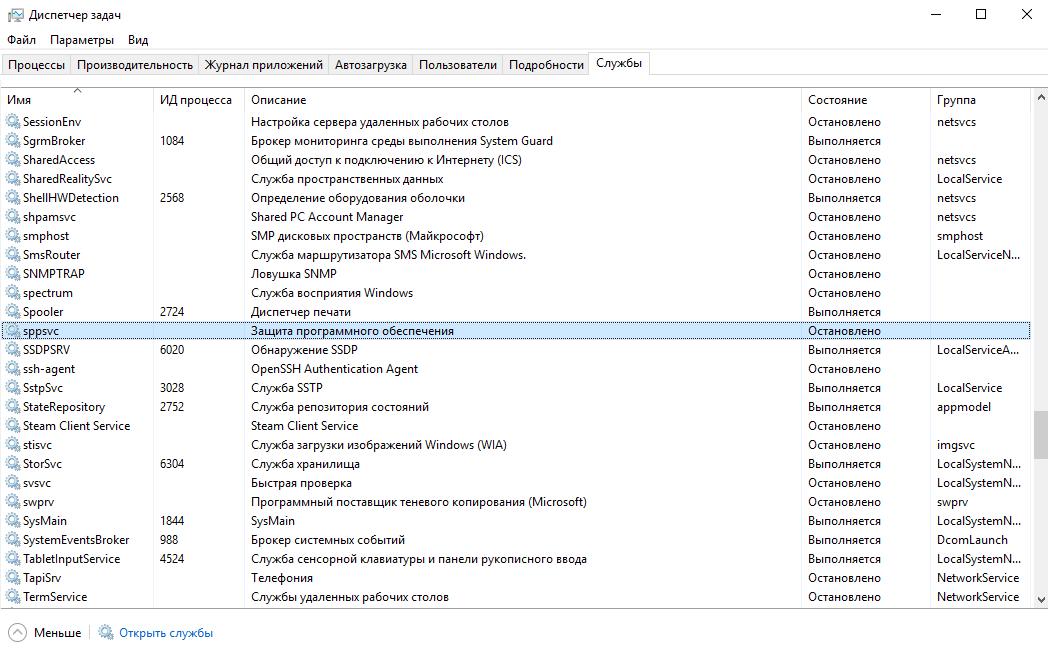
sppsvc.exe – что это за процесс в диспетчере задач
sppsvc.exe – это процесс сетевой службы платформы защиты программного обеспечения Майкрософт. Он дает разрешение на скачивание, установку и принудительно использование цифровых лицензий для Windows и ее приложений. SPPSvc – сокращение от Software Protection Platform Service.
По умолчанию, служба остановлена и включается автоматически операционной системой при необходимости выполнить свои непосредственные задачи по защите ПО. Процесс sppsvc может быть запущен в принудительном режиме, но через время, после выполнения своих функций, сам отключится.
Расположение файла sppsvc.exe
Где находится файл приложения sppsvc? Конечно же в папке Windows!
Расположение исполняемого файла sppsvc.exe: C:\Windows\System32
sppsvc.exe грузит процессор: что делать
Некоторые пользователи жалуются на то, что sppsvc.exe грузит процессор при включении компьютера и не знают, что с этим делать.
Если нагрузка после включения ПК происходит на протяжении небольшого промежутка времени, то – это нормально. И никаких действий предпринимать не нужно! Служба запустится, выполнит проверку и автоматически отключится.
Если автоматическое отключение не происходит, то это может свидетельствовать о неполадках в работе службы в результате сбоя системы или – действий вирусов.
Неисправность в работе службы защиты программного обеспечения sppsvc может быть связана как с самой службой, так и со связанными приложениями, от которых служба находится в прямой зависимости, а именно:
Что делать, если sppsvc.exe грузит процессор:
sppsvc.exe: как отключить, если грузит процессор
Перед выполнение процедуры по отключению sppsvc.exe стоит отметить, что служба работает в автоматическом режиме и останавливать ее не рекомендуется.
Процесс sppsvc.exe грузит процессор – как отключить:
Отключение службы защиты программного обеспечения sppsvc в планировщике задач
Учитывая, что процесс автоматически запустится операционной системой при возникновении запроса к нему, или – при последующей перезагрузке ПК, то sppsvc.exe также нужно отключить в планировщике заданий.
Как отключить автозапуск sppsvc.exe:
Не нашли ответ? Тогда воспользуйтесь формой поиска:
Svcrestarttask что это за программа?
sppsvc.exe — служба защиты программного обеспечения
Автор: Юрий Белоусов · 31.10.2019
В диспетчере задач Windows пользователи могут обнаружить процесс sppsvc.exe в списках служб. При виде такого странного набора букв могут возникнуть различные вопросы: что это за процесс? Какие функции и задачи он выполняет? Не вирус ли это? И, конечно же, коронный: как отключить sppsvc.exe?
С этими вопросами разберемся в этой статье!
sppsvc.exe – что это за процесс в диспетчере задач
sppsvc.exe – это процесс сетевой службы платформы защиты программного обеспечения Майкрософт. Он дает разрешение на скачивание, установку и принудительно использование цифровых лицензий для Windows и ее приложений. SPPSvc – сокращение от Software Protection Platform Service.
По умолчанию, служба остановлена и включается автоматически операционной системой при необходимости выполнить свои непосредственные задачи по защите ПО. Процесс sppsvc может быть запущен в принудительном режиме, но через время, после выполнения своих функций, сам отключится.
Расположение файла sppsvc.exe
Где находится файл приложения sppsvc? Конечно же в папке Windows!
Расположение исполняемого файла sppsvc.exe: C:WindowsSystem32
sppsvc.exe грузит процессор: что делать
Некоторые пользователи жалуются на то, что sppsvc.exe грузит процессор при включении компьютера и не знают, что с этим делать.
Если нагрузка после включения ПК происходит на протяжении небольшого промежутка времени, то – это нормально. И никаких действий предпринимать не нужно! Служба запустится, выполнит проверку и автоматически отключится.
Если автоматическое отключение не происходит, то это может свидетельствовать о неполадках в работе службы в результате сбоя системы или – действий вирусов.
Неисправность в работе службы защиты программного обеспечения sppsvc может быть связана как с самой службой, так и со связанными приложениями, от которых служба находится в прямой зависимости, а именно:
Что делать, если sppsvc.exe грузит процессор:
sppsvc.exe: как отключить, если грузит процессор
Перед выполнение процедуры по отключению sppsvc.exe стоит отметить, что служба работает в автоматическом режиме и останавливать ее не рекомендуется.
Процесс sppsvc.exe грузит процессор – как отключить:
Отключение службы защиты программного обеспечения sppsvc в планировщике задач
Учитывая, что процесс автоматически запустится операционной системой при возникновении запроса к нему, или – при последующей перезагрузке ПК, то sppsvc.exe также нужно отключить в планировщике заданий.
Как отключить автозапуск sppsvc.exe:
Не нашли ответ? Тогда воспользуйтесь формой поиска:
How To Fix SvcRestartTask Problems? [SOLVED]
These SvcRestartTask problems are generally caused by Microsoft Windows-related file corruption, or in some cases, if the file has been accidentally or maliciously removed. Although annoying, these issues can usually be easily remedied through replacing the problem WINDOWS file. We also recommend running a registry scan to clean up any invalid SvcRestartTask references which could be cause of the error.
Download a new and clean version of SvcRestartTask for %%os%% in the list of files below. Other Windows versions are also available (if needed). Some SvcRestartTask versions are not in our database, so please click the «Request» button to have our staff retrieve it. If you cannot find your file version in our database, you can also reach out directly to Microsoft Corporation for more help.
These types of errors will normally stop occuring if the correct SvcRestartTask file version is placed in the right location, but you should double-check that is the case. We recommend re-loading Microsoft Windows to test for the issue.
Quick SvcRestartTask Troubleshooting FAQ
Q: What is SvcRestartTask?
Release of Microsoft Windows by Microsoft Corporation prompted the development of the SvcRestartTask file, more specifically known as the WINDOWS file.
Q: Why Do I Have SvcRestartTask Errors?
WINDOWS errors associated with SvcRestartTask can be caused by the file being missing, deleted, or corrupted by a malicious software infection.
Q: When Do SvcRestartTask Errors Occur?
When executing a related Microsoft Windows software function, program startup, or even during the Windows launch process can trigger SvcRestartTask-associated error messages.
Q: How Can I Fix Errors Related to SvcRestartTask?
There are several steps involved in fully troubleshooting SvcRestartTask. Please follow our brief troubleshooting steps below, or use the more extensive guide later in this article.
Q: How to Quickly Troubleshoot SvcRestartTask Issues
A big benefit of using Windows is that Microsoft included some great diagnostic tools to help fix these types of SvcRestartTask-related issues. This brief troubleshooting tutorial will walk you through this process.
Undertake a malware scan with a security solution such as Windows Defender to ensure your PC is clean of malware possibly corrupting SvcRestartTask.
Use «regedit» to remove any rogue registry entries, or scan your registry with a registry cleaner to repair invalid SvcRestartTask entries and other file path references.
When SvcRestartTask has gone missing, download another clean copy of the file and place it back in it’s correct location.
Uninstalling Microsoft Windows and then re-installing it should replace SvcRestartTask with a new copy.
Software Used:
Time to Complete: 5 minutes
Compatible with Windows 10, 8, 7, Vista and Windows XP
Optional Offer for WinThruster by Solvusoft | EULA | Privacy Policy | Terms | Uninstall
Article ID: 1360469
Optional Offer for WinThruster by Solvusoft
EULA | Privacy Policy | Terms | Uninstall
Troubleshooting Article Quick Links
Other Known File Versions
Select OS Version
Select Software
Showing Results for:
Thank you, your file request has been received.
Common SvcRestartTask Error Messages
The most common SvcRestartTask errors that can appear on a Windows-based computer are:
These WINDOWS error messages can appear during program installation, while a SvcRestartTask-related software program (eg. Microsoft Windows) is running, during Windows startup or shutdown, or even during the installation of the Windows operating system. Keeping track of when and where your SvcRestartTask error occurs is a critical piece of information in troubleshooting the problem.
Optional Offer for WinThruster by Solvusoft | EULA | Privacy Policy | Terms | Uninstall
Causes of SvcRestartTask Errors
SvcRestartTask problems can be attributed to corrupt or missing files, invalid registry entries associated with SvcRestartTask, or a virus / malware infection.
More specifically, these SvcRestartTask errors can be caused by:
Optional Offer for WinThruster by Solvusoft | EULA | Privacy Policy | Terms | Uninstall
How To Fix SvcRestartTask Errors
Below is a list of troubleshooting steps to resolve your SvcRestartTask problems. These troubleshooting steps get progressively more difficult and time consuming, so we strongly recommend attempting them in ascending order to avoid unnecessary time and effort.
Please Note: Click the [ ] image to expand the troubleshooting instructions for each step below. You can also click the [ ] image to hide the instructions as you proceed through each step.
Step 1: Repair Registry Entries Associated with Microsoft Windows
Sometimes SvcRestartTask and other WINDOWS system errors can be related to problems in the Windows registry. Several programs can share the same SvcRestartTask file, but when these programs are uninstalled or changed, sometimes «orphaned» (invalid) WINDOWS registry entries are left behind.
Basically, what this means is that while the actual file path may have changed, its incorrect former location is still recorded in the Windows registry. When Windows tries looking up these incorrect file references (file locations on your PC), SvcRestartTask errors can occur. In addition, malware infection may have corrupted the registry entries associated with Microsoft Windows. Thus, these invalid WINDOWS registry entries need to be repaired to fix the root of the problem.
Manually editing the Windows registry to remove invalid SvcRestartTask keys is not recommended unless you are PC service professional. Incorrectly editing your registry can stop your PC from functioning and create irreversible damage to your operating system. In fact, one misplaced comma can prevent your PC from booting entirely!
Because of this risk, we highly recommend using a trusted registry cleaner such as WinThruster (Developed by Microsoft Gold Certified Partner) to scan and repair any SvcRestartTask-related registry problems. Using a registry cleaner automates the process of finding invalid registry entries, missing file references (like the one causing your SvcRestartTask error), and broken links within the registry. A backup is automatically created before each scan, with the ability to undo any changes in a single click, protecting you against the possibility of PC damage. The best part is that repairing registry errors can also dramatically improve system speed and performance.
Caution: Unless you an advanced PC user, we DO NOT recommend editing the Windows registry manually. Using Registry Editor incorrectly can cause serious problems that may require you to reinstall Windows. We do not guarantee that problems resulting from the incorrect use of Registry Editor can be solved. Use Registry Editor at your own risk.
To manually repair your Windows registry, first you need to create a backup by exporting a portion of the registry related to SvcRestartTask (eg. Microsoft Windows):
The next steps in manually editing your registry will not be discussed in this article due to the high risk of damaging your system. If you would like to learn more about manual registry editing, please see the links below.
We do not claim any responsibility for the results of the actions taken from the content linked below — complete these tasks at your own risk.
Планировщик заданий: образ задачи измене или поврежден.
Здравствуйте, я захожу в планировщик заданий что бы убрать вредоносные задания которые открывают рекламу, но только мне стоит зайти в планировщик заданий как у меня появляется окно в котором написано: «Задание такое то такое: Образ задачи изменен или поврежден» и как только высвечивается это окно я нажимаю «ОК», затем следует повторные похожие окна, и приходится нажимать «ОК» примерно 50-60 раз.
Решение задачи довольно сложное:
Есть альтернативный вариант, попробуйте https://gallery.technet.microsoft.com/scriptcenter/Repair-CorruptedTampered-c8d2e975/file/52497/1/TaskRepair.cmd и запустите от имени администратора
Либо:
Если при запуске Планировщика заданий появляется ошибка Образ задачи поврежден или изменен., то для ее решения выполните следующие действия:
1) Запустите редактор реестра (Win + R → regedit → OK)
2) Откройте раздел: HKEY_LOCAL_MACHINESOFTWAREMicrosoftWindows NTCurrentVersionScheduleTaskCacheTree
3) Найдите подраздел, соответствующий поврежденной задаче (в нем должно содержаться ее имя)
Пример:
HKEY_LOCAL_MACHINESOFTWAREMicrosoftWindows NTCurrentVersionScheduleTaskCacheTreeMicrosoftWindowsCustomer Experience Improvement ProgramUploader
HKEY_LOCAL_MACHINESOFTWAREMicrosoftWindows NTCurrentVersionScheduleTaskCacheTreeMicrosoftWindowsPerfTrackBackgroundConfigSurveyor
4) Щелкните на подраздел реестра, соответствующий поврежденной задаче, и запишите значение параметра Id.
5) Запустите Планировщик заданий.
5.1) Откройте меню Пуск → Панель управления → Администрирование → Планировщик заданий или в строке поиска меню Пуск введите taskschd.msc и нажмите Enter ↵.
6) В левой области разверните список Библиотека планировщика заданий и найдите папку с поврежденной задачей.
Обычно ее имя соответствует названию раздела, в котором находится подраздел поврежденной задачи в реестре.
А путь к ней совпадает с путем к подразделу поврежденной задачи в реестре.
Пример:
Библиотека планировщика заданий → Microsoft → Windows → Customer Experience Improvement Program для задачи Uploader.
Библиотека планировщика заданий → Microsoft → Windows → PerfTrack для задачи BackgroundConfigSurveyor.
7) Щелкните на задачу, и запишите значение поля Размещение.
Обычно данное значение соответствует пути к подразделу поврежденной задачи в реестре.
Пример:
MicrosoftWindowsCustomer Experience Improvement Program для задачи Uploader.
MicrosoftWindowsPerfTrack для задачи BackgroundConfigSurveyor.
8) Закройте Планировщик заданий.
9) Откройте в Проводнике папку C:WindowsSystem32Tasks
10) Откройте в ней папку, используя значение указанное в поле Размещение.
Пример:
C:WindowsSystem32Tasks\MicrosoftWindowsCustomer Experience Improvement Program для задачи Uploader.
C:WindowsSystem32Tasks\MicrosoftWindowsPerfTrack для задачи BackgroundConfigSurveyor.
11) Скопируйте файл, соответствующий поврежденной задаче в любую временную папку.
12) Удалите файл, соответствующий поврежденной задаче, из папки C:WindowsSystem32Tasks
Пример:
Удалите файл Uploader из папки C:WindowsSystem32TasksMicrosoftWindowsCustomer Experience Improvement Program
Удалите файл BackgroundConfigSurveyor из папки C:WindowsSystem32TasksMicrosoftWindowsPerfTrack
13) Используя найденное Вами ранее значение найдите и удалите подраздел, соответствующий поврежденной задаче, из указанного ниже раздела реестра.
HKEY_LOCAL_MACHINESOFTWAREMicrosoftWindows NTCurrentVersionScheduleTaskCacheTasks
Пример:
HKEY_LOCAL_MACHINESOFTWAREMicrosoftWindows NTCurrentVersionScheduleTaskCacheTasks для задачи Uploader.
HKEY_LOCAL_MACHINESOFTWAREMicrosoftWindows NTCurrentVersionScheduleTaskCacheTasks для задачи BackgroundConfigSurveyor.
14) Используя найденное Вами ранее значение найдите и удалите подраздел, соответствующий поврежденной задаче, из указанных ниже разделов реестра.
Задача может находиться только в одном из них.
HKEY_LOCAL_MACHINESOFTWAREMicrosoftWindows NTCurrentVersionScheduleTaskCacheBoot
HKEY_LOCAL_MACHINESOFTWAREMicrosoftWindows NTCurrentVersionScheduleTaskCachePlain
HKEY_LOCAL_MACHINESOFTWAREMicrosoftWindows NTCurrentVersionScheduleTaskCacheLogon
Пример:
HKEY_LOCAL_MACHINESOFTWAREMicrosoftWindows NTCurrentVersionScheduleTaskCachePlain для задачи Uploader.
HKEY_LOCAL_MACHINESOFTWAREMicrosoftWindows NTCurrentVersionScheduleTaskCachePlain для задачи BackgroundConfigSurveyor.
15) Удалите подраздел, соответствующий поврежденной задаче, из указанного ниже раздела реестра.
HKEY_LOCAL_MACHINESOFTWAREMicrosoftWindows NTCurrentVersionScheduleTaskCacheTree
Пример:
Подраздел Uploader из раздела
HKEY_LOCAL_MACHINESOFTWAREMicrosoftWindows NTCurrentVersionScheduleTaskCacheTreeMicrosoftWindowsCustomer Experience Improvement Program
Подраздел BackgroundConfigSurveyor из раздела
HKEY_LOCAL_MACHINESOFTWAREMicrosoftWindows NTCurrentVersionScheduleTaskCacheTreeMicrosoftWindowsPerfTrack
16) Запустите Планировщик заданий.
17) В левой области разверните список Библиотека планировщика заданий и откройте папку, в которой раньше находилась поврежденная задача.
Пример:
Библиотека планировщика заданий → Microsoft → Windows → Customer Experience Improvement Program для задачи Uploader.
Библиотека планировщика заданий → Microsoft → Windows → PerfTrack для задачи BackgroundConfigSurveyor.
18) Щелкните на данной папке правой кнопкой мыши и выберите команду Импортировать задачу.
19) В диалоговом окне Открыть выберите пункт Все файлы (*.*).
20) Откройте временную папку с резервной копией задачи и выберите соответствующий файл.
21) Нажмите кнопку Открыть и в Планировщике заданий появится восстановленная задача.
Хотим предложить вам удивительное средство для снижения веса Mangoosteen. С его помощью возможно избавиться от 15 kg за 2 недели.
Растение мангостин произрастает в Азии. Плоды растения имеют замечательные особенности. Во флакончике имеется более 25 плодов этого замечательного дерева. Плоды дерева гарциния помогают сжечь чрезмерную липидную ткань. И также замечательно воздействуют на организм в комплексе. Специфика производства средства, и специализированная упаковка позволяют сберечь все удивительные свойства мангустина.
Основным компонентом сиропа Mangoosteen являются плоды с дерева мангкут, в которых имеется большое число питательных элементов. Благодаря компоненту ксантону, которое в огромных количествах имеется в плоде, значительно тормозятся процессы окисления в организме. Окись дифениленкетона считается одним из наиболее мощных антиокислителей. В плодах дерева мангостин к тому же содержатся различные группы витаминов и элементы. Приобрести сироп Mangoosteen возможно на интернет-сайте http://mangjoo77.mangoosteen.com.
Предлагаем вам потрясающее средство для снижения веса сироп Мангустина. При помощи него реально сбросить около 15 kg за недели.
Дерево мангкут растет в Таиланде. Плоды этого растения имеют замечательные свойства. В банке содержится около 20 плодов данного удивительного растения. Плоды дерева мангкут помогают сжечь излишнею липидную ткань. А также замечательно влияют на человека в комплексе. Специфика изготовления средства, и специальная упаковка помогают сохранить все полезные свойства дерева.
Основным веществом сиропа Mangoosteen являются плоды с растения мангостан, в которых содержится большое количество питательных веществ. Благодаря компоненту окиси дифениленкетона, которое в огромных количествах имеется в плодах, значительно притормаживаются процессы окисления в организме. Окись дифениленкетона считается одним из наиболее сильных антиокислителей. В плодах растения мангостин вдобавок имеются разные витамины и микроэлементы. Приобрести сироп Mangoosteen можно на интернет-сайте http://mangjoo77.mangoosteen.com.
Предлагаем вам инновационное средство для снижения веса Mangoosteen. С ним можно сбросить около 15 килограмм за 2 недели.
Дерево мангостан произрастает на Филиппинах. Плоды данного дерева имеют потрясающие свойства. В баночке содержится более 20 плодов этого замечательного растения. Плоды с растения мангостан помогают растопить лишнюю жировую ткань. И замечательно влияют на организм в комплексе. Специфика производства средства, и специализированная упаковка помогают сохранить все полезные свойства мангостана.
Главным веществом сиропа Mangoosteen являются плоды с растения мангостин, в них содержится огромное число питательных веществ. Благодаря компоненту окиси дифениленкетона, которое в громадных дозах имеется в плоде, сильно замедляются окислительные процессы в организме. Ксантон признается одним из самых мощных антиокислителей. В плодах дерева мангкут к тому же содержатся разные витамины и элементы. Приобрести сироп Mangoosteen возможно на веб-сайте http://mangjoo77.mangoosteen.com.
Рады предложить нашим покупателям чудодейственное средство для похудения Mangoosteen. При помощи него можно сбросить около 10 кг за недели.
Растение мангкут произрастает на Шри-Ланке. Плоды данного растения имеют замечательные свойства. В баночке содержится около 25 плодов этого удивительного дерева. Плоды растения мангостин помогают растопить излишнею липидную ткань. И также положительно воздействуют на человека в целом. Технология производства средства, и уникальная упаковка помогают сберечь все полезные свойства растения.
Выбранная задача « » больше не существует. Чтобы просмотреть текущие задачи, нажмите «Обновить».
Когда я запускаю свой планировщик задач в Windows 7, я получаю диалог со следующей ошибкой:
The selected task « » no longer exists. To see the current tasks, click Refresh
Также есть UUID, который отображается как имя, и когда я пытаюсь удалить его, я не могу, он просто зависает. Есть ли исправление для этого?
Звучит как поврежденная задача.
Перейдите в C:WindowsSystem32Tasks и вручную удалите оскорбительную задачу — это может занять несколько проб и ошибок, если вы не знаете, какие задачи вызывают проблему.
Лучше всего сделать резервную копию этой папки, прежде чем вы начнете удалять вещи. 🙂
Я обновился до Windows 10 и надеялся сохранить свои задачи, но планировщик заданий дал мне эту ошибку для каждой из моих задач, которые у меня были с Windows 7.
Обсуждения в этом вопросе и другие ресурсы указал мне на одно место на диске ( C:WindowsSystem32Tasks ) и одно место в реестре ( HKEY_LOCAL_MACHINESOFTWAREMicrosoftWindows NTCurrentVersionScheduleTaskCacheTree ). Мои задачи существовали в обоих случаях и не имели видимых ошибок или повреждений.
Windows 7 также сохраняет задачи в реестре, поэтому удаляйте задачи из C:WindowsSystem32Tasks и HKEY_LOCAL_MACHINESOFTWAREMicrosoftWindows NTCurrentVersionScheduleTaskCacheTree
Дефраг, похоже, является частым преступником. В Планировщике задач попробуйте перейти к / Планировщик заданий / Microsoft / Windows / Defrag Если вы получили ошибку, удалите файл C: Windows System32 Tasks Microsoft Windows Defrag ScheduledDefrag
Чтобы заменить ошибочную дефрагментацию, нажмите «Пуск», введите «Дефрагментация диска» и выберите его. Нажмите «Настроить расписание» и настройте параметры по своему усмотрению. Некоторые люди сообщали о проблемах с ежемесячными расписаниями, поэтому я мог бы избежать этого.
Моя система была специально подвержена этой ошибке:
Выбранная задача «System_Microsoft-Windows-Kernel-Power_41» больше не существует. Чтобы увидеть текущие задачи, нажмите «Обновить».
Вот как выглядит диалоговое окно с сообщением об ошибке:
Причина,покоторойэтопроисходит,связанасветкойEventViewerTasksвбиблиотекепланировщиказаданий.ВоткакэтовыглядитизприложенияWindowsSchedulerTask(явыделилветкунарушения):
Чтобырешитьпроблему,выполнитеследующиедействия(несколькоприведенныхвышеответовдалихорошийсовет-мойответдаетнемногоболееподробнуюинформациюишаги,которыевыможетевыполнить,обычныепредупрежденияобизмененииреестра-простобудьтеосторожны!):
Теперь закройте (если открыто) и снова запустите Планировщик заданий. Сообщение об ошибке исчезнет.
Я отправил этот ответ, потому что нашел видео на YouTube с 200 000 просмотров, которые имели название «KERNEL POWER EVENT ID 41 Easy solution 2016 — 2017». Он посоветовал загрузить и установить программное обеспечение, которое абсолютно НИЧЕГО не связано с проблемой. Это разозлило меня, поэтому я надеюсь, что мое пошаговое решение поможет другим.
Защита программного обеспечения sppsvc.exe грузит процессор — как исправить
 Пользователи Windows 10 , 8.1 и Windows 7 могут замечать, что иногда, особенно сразу после включения компьютера или ноутбука процесс sppsvc.exe грузит процессор. Обычно, эта нагрузка пропадает через минуту-другую после включения и сам процесс исчезает из диспетчера задач. Но не всегда.
В этой инструкции подробно о том, почему может возникать нагрузка на процессор, вызванная sppsvc.exe, что можно сделать, чтобы решить проблему, о том, как проверить, не вирус ли это (скорее всего — нет) и, если возникла такая необходимость — отключить службу «Защита программного обеспечения».
Что такое защита программного обеспечения и почему sppsvc.exe при загрузке компьютера грузит процессор
Служба «Защита программного обеспечения» следит за состоянием ПО от Microsoft — как самой Windows, так и прикладных программ, с целью защиты его от взлома или подмены.

Стандартно, sppsvc.exe запускается через короткий промежуток времени после входа в систему, выполняет проверку и отключается. Если и у вас нагрузка кратковременная — не стоит чего-либо предпринимать, это нормальное поведение данной службы.
Если же sppsvc.exe продолжает «висеть» в диспетчере задач и отъедать значительное количество ресурсов процессора, возможно, есть какие-то проблемы, мешающие работе защиты программного обеспечения, чаще всего — нелицензионная система, программы Майкрософт или какие-либо установленные патчи.
Добавить в заметки чтобы посмотреть позже?
Простые способы решить проблему, не затрагивая работу службы
- Первое, что рекомендую сделать — выполнить обновление системы, особенно если у вас Windows 10 и уже старая версия системы (к примеру, на момент написания статьи, актуальными версиями можно считать 1809 и 1803, а на более старых может «самопроизвольно» возникать описываемая проблема).
- Если проблема с высокой нагрузкой от sppsvc.exe возникла «только что», можно попробовать использовать точки восстановления системы. Также, если в последнее время производилась установка каких-то программ, может иметь смысл временно удалить их и проверить, решена ли проблема.
- Выполните проверку целостности системных файлов Windows, запустив командную строку от имени администратора и используя команду sfc /scannow
Если описываемые простые методы не помогли, переходим к следующим вариантам.
Отключение sppsvc.exe
При необходимости, можно отключить запуск службы «Защита программного обеспечения» sppsvc.exe. Безопасный метод (но не всегда срабатывающий), который легко «откатить» при необходимости, состоит из следующих шагов:

- Запустите планировщик заданий Windows 10 , 8.1 или Windows Для этого можно использовать поиск в меню Пуск (панели задач) или нажать клавиши Win+R и ввести taskschd.msc
- В планировщике заданий перейдите к разделу Библиотека планировщика заданий — Microsoft — Windows — SoftwareProtectionPlatform.
- В правой части планировщика вы увидите несколько заданий SvcRestartTask, нажмите правой кнопкой мыши по каждому заданию и выберите пункт «Отключить».
- Закройте планировщик заданий и перезагрузите компьютер.
В дальнейшем, если потребуется вновь включить запуск Защиты программного обеспечения, просто включите отключенные задание тем же способом.
Есть и более радикальный метод, позволяющий отключить службу «Защита программного обеспечения». Сделать это через системную утилиту «Службы» не получится, но можно использовать редактор реестра:
- Запустите редактор реестра (Win+R, ввести regedit и нажать Enter).
- Перейдите к разделу
- В правой части редактора реестра найдите параметр Start, нажмите по нему дважды мышью и измените значение на 4.

- Закройте редактор реестра и перезагрузите компьютер.
- Служба Защита программного обеспечения будет отключена.

Если потребуется вновь включить службу, измените тот же параметр на 2. Некоторые отзывы сообщают, что при использовании данного метода может перестать работать некоторый софт Майкрософт: в моем тесте этого не произошло, но имейте в виду.
Дополнительная информация
Если у вас возникло предположение, что ваш экземпляр sppsvc.exe — вирус, это можно легко проверить: в диспетчере задач нажмите правой кнопкой мыши по процессу, выберите «Открыть расположение файла». После чего в браузере зайдите на virustotal.com и перетащите этот файл в окно браузера для его проверки на вирусы.
Также, на всякий случай, рекомендую проверить и систему на вирусы целиком, возможно, здесь будет полезным: Лучшие бесплатные антивирусы.