Cамсунг завис на логотипе, Что делать?
Случается, что не включается телефон и зависает на слове Samsung. Это может быть обусловлено тем, что произошла ошибка при прошивке устройства, недостаточное количество свободной памяти. Также зависание может происходить из-за того, что система долго грузится из-за нех ватки памяти.
В этой статье мы расскажем о 4 основных способах, которые помогут вам избавиться от такой проблемы, как телефон зависает на логотипе samsung.
Часть 1: Почему самсунг не включается и зависает на слове samsung?
Если samsung зависает на логотипе, то это может происходить по нескольким причинам:
- Переполненное хранилище (главное решение при возникновении такой проблемы будет удаление ненужных файлов, фото, видео и т.д., поскольку заполненная память тормозит телефон и приводит к зависанию на логотипе);
- Вирусы на андроиде (они вызывают сбои в работе операционной системе и является причиной того, что телефон зависает на логотипе samsung);
- Поврежденная кнопка питания (неисправная кнопка может вызвать циклическую перезагрузку устройства и зависание на логотипе);
- Механические повреждения устройства (они могут быть в следствии падений или ударов, попадания влаги и пыли).
Часть 2: Cамсунг завис на логотипе, Что делать?
Способ 1. Зарядите устройство
Первое, что вам нужно сделать в таких случаях, — это дать возможность вашему Samsung заряжаться в течение некоторого времени, примерно 30 минут, даже если экран не включается или отображается процент заряда устройства или что-то еще. Фактически, вы должны знать, что этот процесс всегда должен выполняться с использованием оригинального зарядного устройства устройства, а не другого.
- Подключите оригинальное зарядное устройство к вашему смартфону;
- Подождите около 30 минут;
- Попробуйте заново включить смартфон самсунг;
Проверьте исправность устройства.
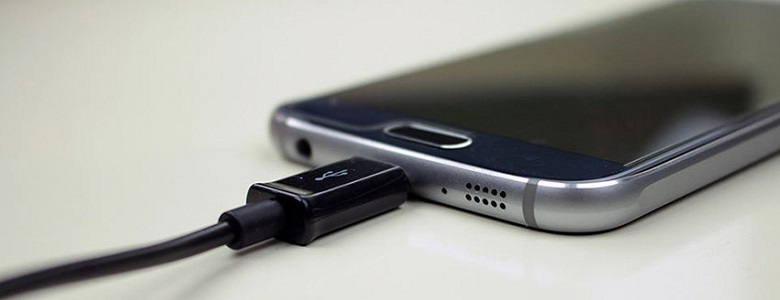
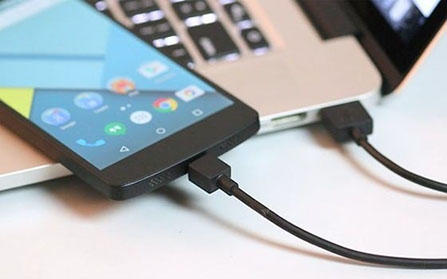
Также вы можете попробовать подзарядить телефон, подключив к ПК с помощью usb — кабеля.
Способ 2. Проверьте устройство в безопасном режиме
Когда устройство находится в безопасном режиме , оно автоматически отключает все сторонние приложения и работает с большинством основных функций. Это поможет вам определить, может ли какое-либо загруженное приложение стороннего производителя вызывать проблему с зависанием Android на экране запуска. Поскольку у вас нет доступа к главному экрану вашего устройства, вам придется снова полагаться на комбинации клавиш, чтобы войти в безопасный режим на вашем устройстве.
- Полностью отключите ваш смартфон;
- Включите смартфон;
- Когда появится надпись «Samsung», держите клавишу «Убавить громкость» до того момента, пока телефон полностью не включится;
- В случае, если все шаги были выполнены правильно, в левом нижнем углу появится «Безопасный режим».
Способ 3. Сброс настроек к заводским
Сброс — это операция, которая полностью удаляет все сохраненные данные, любое приложение или документ и отменяет настройки, применявшиеся с течением времени, восстанавливая все до того состояния, которое было на момент выхода телефона с завода. Вот почему это называется «сбросом к заводским настройкам». Таким образом, перезагрузка Samsung — это система, которая позволяет очистить устройство, устранить любые вредоносные программы или вирусы, которые могли его заразить, а также разрешить любые конфликты программного обеспечения. Перед тем как начать операцию сброса настроек телефона Samsung, важно будет выполнить сохранение данных в памяти: фотографий, документов, видео и файлов, которые вы не хотите потерять.
Для этого необходимо выполнить следующие шаги:
- Шаг 1. Войдите в меню настроек;
- Шаг 2. Выберите «Восстановление и сброс»;
Шаг 3. Нажмите «Сброс заводских настроек»;
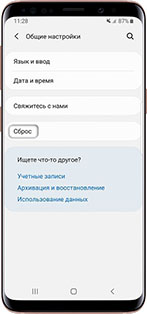
После выполнения всех шагов, устройство перезагрузится и запустит процедуру восстановления.
Также вы можете выполнить сброс до заводских настроек через клавиши телефона:
- Выключите смартфон;
- Нажмите и удерживайте кнопку включения и клавишу увеличения громкости;
- У вас появится меню. Удерживая кнопку увеличения громкости, выберите «Recovery Mode»;
- Далее нажмите клавишу уменьшения громкости;
- У вас на экране появится изображение андроида. Нажмите кнопку включения;
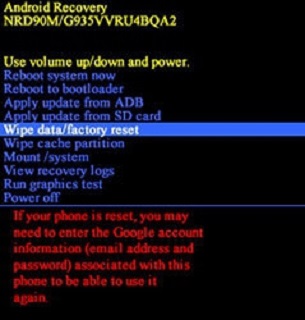
Кнопкой уменьшения громкости выберите Wipe data/factory reset и нажмите кнопку увеличения громкости. Подтвердите действие и выберите «Yes».
Способ 4. Исправьте самсунг завис на логотипе с помощью Tenorshare ReiBoot for Android
Если вышеуказанные способы не могут помочь вам или вы думали, что эти способы очень сложными, то вам надо попробовать эту программу — Tenorshare ReiBoot for Android. Tenorshare ReiBoot for Android может решить 50+ проблем системы Android, таких как зависание логотипа Samsung, сбой приложения, черный экран и т. д. Это очень удобно и быстро.
-
Скачайте Tenorshare ReiBoot for Android и установите программу на свой ПК;
Включите программу ReiBoot for Android и нажмите «Исправить систему Android»;
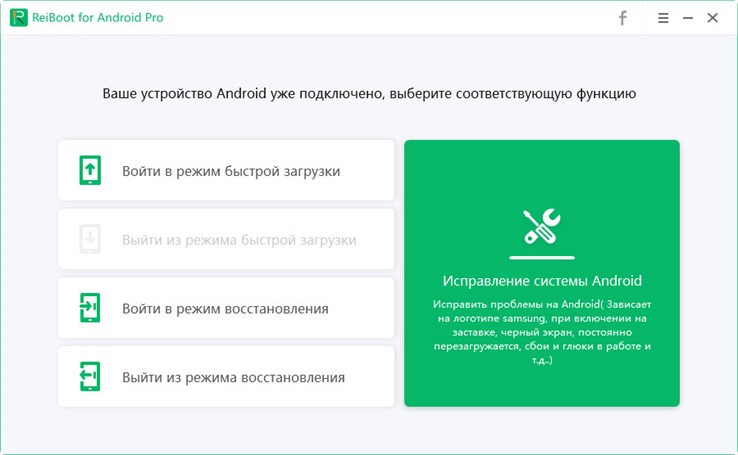
Обратите внимание на предупреждение, которое будет указано на экране интерфейса. Предварительно сделайте резервную копию данных, чтобы в дальнейшем они не были потеряны.
Нажмите «Исправить сейчас», чтобы продолжить

Затем необходимо будет выбрать информацию о вашем андроид устройстве и нажать «Далее»;

Скачайте прошивку и дождитесь окончания процесса;

Теперь нажмите «Исправить сейчас». В появившимся окне прочтите внимательно «Примечание». После ознакомления с примечанием, нажмите «Продолжить восстановление»;

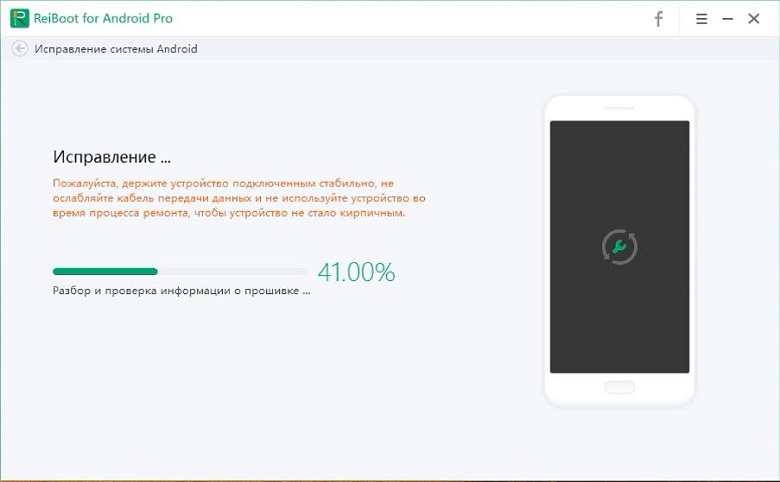
Затем запустится процесс исправления, который по времени будет длиться около 10 минут. Не отключайте устройство, пока не завершится процесс. После этого ваше устройство запустится в обычном режиме.
Заключение
Мы рассказали о способах, которые помогут решить проблему, если самсунг завис на логотипе. Не всегда сброс заводских настроек может помочь при зависании телефона на логотипе. Приходится использовать программы для устранения подобных проблем. Tenorshare ReiBoot for Android – это полезная утилита, которая поможет в случае, если не включается телефон зависает на слове samsung. Эффективная программа, которая поможет вам в случае, если гаджет работает со сбоями, зависают или же не реагируют на нажатие и включения. Программа имеет множество преимуществ: поддерживает более 600 моделей телефонов и планшетов, этот инструмент восстановления системы Android поддерживает Android 2.0 и выше, обновляет и восстанавливает систему ос, очищает системный кэш, устраняет более 50 проблем системы андроид, восстанавливает Android системы до нормального состояния, возобновляет работу сенсорного экрана.
Как решить проблему бесконечного запуска телефона Samsung: проверенные способы
Проблема бесконечного запуска телефона Samsung — достаточно распространенная среди пользователей этой марки. Она может возникать по разным причинам и приводить к неудобствам при работе с устройством. Однако, существуют несколько проверенных способов решения этой проблемы.
Перезагрузка телефона
Первым и наиболее простым способом решения проблемы бесконечного запуска телефона можно назвать перезагрузку устройства. Для этого нужно выполнить следующие шаги:
- Удерживайте кнопку питания и уменьшения громкости одновременно, пока на экране не появится логотип Samsung.
- Отпустите кнопки, подождите несколько секунд и устройство перезагрузится.
Если проблема сохраняется, можно попробовать следующий способ.
Очистка кеша
Еще одним способом решения проблемы является очистка кеша. Для этого нужно выполнить следующие действия:
- Нажмите и удерживайте кнопки питания и увеличения громкости, пока на экране не появится логотип Samsung.
- Отпустите кнопки и дождитесь, пока устройство загрузится в режим восстановления.
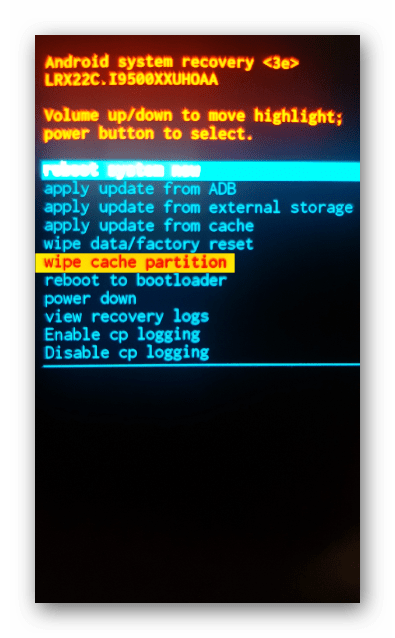
- Используя кнопки громкости, выберите пункт "Wipe cache partition" (Очистить кеш-память) и подтвердите выбор кнопкой питания.
- Когда операция завершится, выберите пункт "Reboot system now" (Перезагрузить систему) и подтвердите выбор кнопкой питания.
Если после выполнения этих действий проблема сохраняется, можно перейти к следующему способу.
Сброс настроек
Если первые два способа не помогли, можно попробовать выполнить сброс настроек. Для этого нужно выполнить следующие действия:
- Нажмите и удерживайте кнопки питания и увеличения громкости, пока на экране не появится логотип Samsung.
- Отпустите кнопки и дождитесь, пока устройство загрузится в режим восстановления.
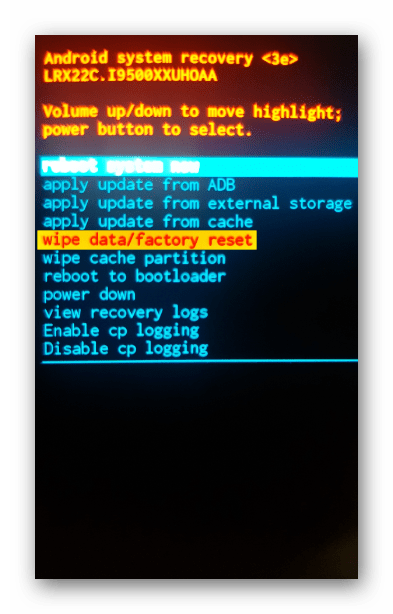
- Используя кнопки громкости, выберите пункт "Wipe data/factory reset" (Сбросить данные на заводские настройки) и подтвердите выбор кнопкой питания.
- Когда операция завершится, выберите пункт "Reboot system now" (Перезагрузить систему) и подтвердите выбор кнопкой питания.
Следует иметь в виду, что сброс настроек приведет к удалению всех данных с устройства, поэтому перед выполнением этой операции необходимо сделать резервную копию важной информации.
Обращение в сервисный центр
Если ни один из вышеописанных способов не помогает, необходимо обратиться в сервисный центр Samsung. Проблема может быть вызвана физическим дефектом в устройстве, который можно устранить только специалистами.
Вывод
Проблема бесконечного запуска телефона Samsung может быть вызвана разными причинами, но ее можно решить с помощью нескольких способов, таких как перезагрузка, очистка кеша, сброс настроек и обращение в сервисный центр. Следует начинать с наиболее простых методов и продвигаться к более сложным, если необходимо.
Устранение проблем с запуском устройства Samsung

В первую очередь убедитесь, что смартфон действительно не включается. Например, когда разбивается матрица, продолжает работать, но экран остается черным без видимых на нем повреждений. В качестве проверки сделайте вызов на него с другого устройства.
Способ 1: Перезагрузка
Если смартфон фирмы Samsung не запускается, производитель рекомендует сделать принудительную перезагрузку. Для этого на 10-20 секунд зажмите одновременно кнопки включения и уменьшения громкости.
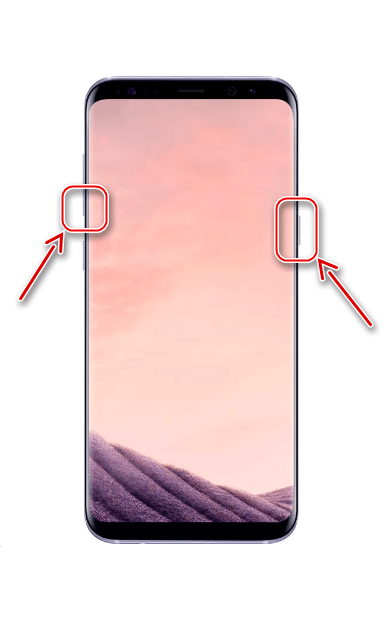
На аппарате со съемным аккумулятором откройте заднюю крышку, выньте батарею, затем вставьте ее и снова попробуйте включить устройство.

У некоторых пользователей телефон начинал работать после извлечения «симки» или карты памяти, которые оказывались поврежденными. Проверить эту версию несложно, а если она сработает, удастся избежать более радикальных мер.
Способ 2: Зарядка батареи
Подключите телефон к зарядному устройству (желательно оригинальному) и подождите 20-30 минут. Это нормально, если после полной разрядки смартфону, подключенному к электросети, первое время не хватает мощности на включение. Если напрямую зарядить не получается, подключите Samsung к USB-порту компьютера.

Осмотрите кабель, на нем не должно быть повреждений. По возможности попробуйте зарядить с его помощью другой телефон или воспользуйтесь вторым зарядным устройством.
Способ 3: «Безопасный режим»
Убедитесь, что операционная система не конфликтует с программным обеспечением. Для этого загрузите Андроид в «Безопасном режиме», при котором отключаются все пользовательские приложения. Такой вариант возможен, если телефон начинает включаться, но не заканчивает, а зависает, например, на экране с логотипом.
- Нажимаем кнопку включения, и когда появится надпись «Samsung», удерживаем уменьшение громкости.
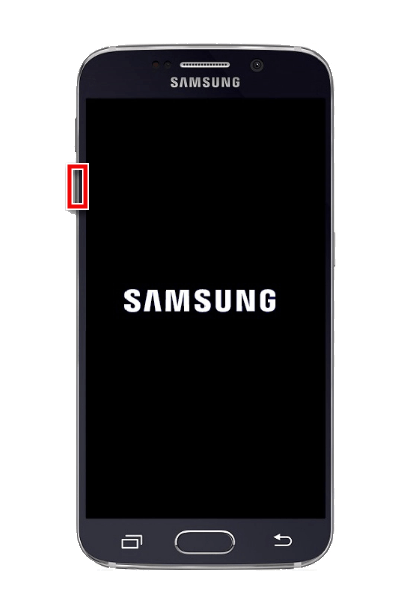
- В нижней части экрана появится надпись «Безопасный режим».
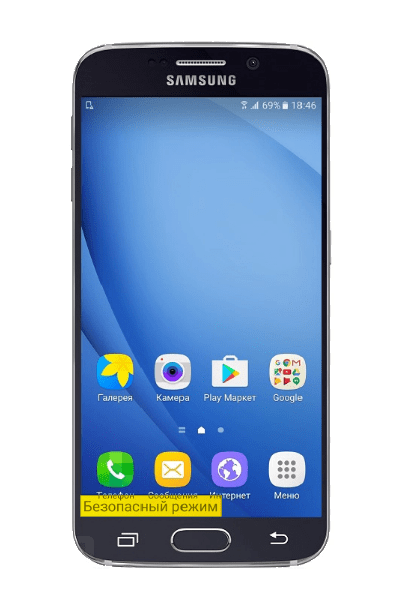
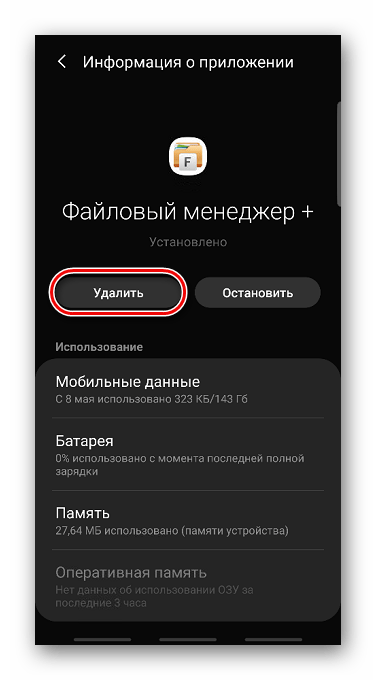
Если в БР загрузка прошла успешно, значит, нужно искать ПО, которое мешает телефону нормально работать в штатном режиме. Начать можно с недавно установленных приложений. Несмотря на то что сторонний софт в этот момент деактивирован, он все равно остается в системе, поэтому его можно удалить способом, описанным в отдельной статье на нашем сайте.
Способ 4: Recovery Mode
«Режим восстановления» — это выделенный загрузочный раздел. Его основная задача – удаление пользовательских данных и файлов, сброс настроек, а также обновление Android, когда нет возможности сделать это из загруженной системы. Это эффективный и безопасный способ вернуть смартфону Samsung работоспособность. В зависимости от модели, сочетания кнопок для входа в Recovery Mode могут различаться:
- При наличии у мобильного устройства кнопки «Home» зажимаем ее вместе с кнопками включения и увеличения громкости.

- Если смартфон с кнопкой «Bixby», удерживаем ее одновременно с «Громкость вверх» и «Питание».
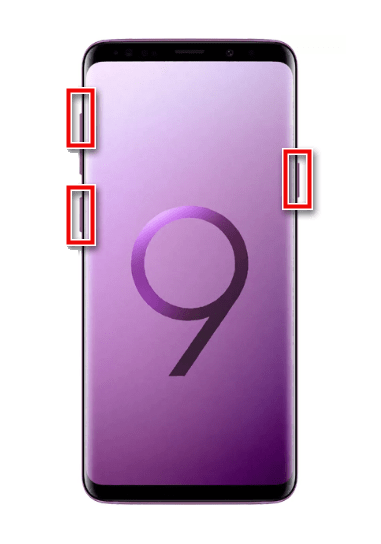
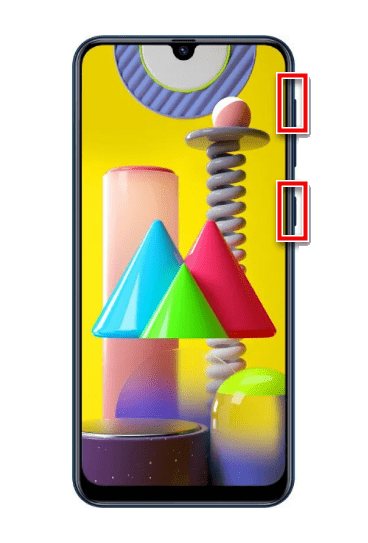
- На аппаратах без физических кнопок «Домой» или «Bixby» достаточно зажать «Питание» и «Громкость вверх».
Очистка кэша
Эта опция очищает раздел, предназначенный для хранения временных данных. Кэш в памяти устройства оставляет каждое установленное приложение, и это может стать источником проблемы с запуском. Об очистке кэша на смартфоне Самсунг через Recovery Mode мы уже подробно писали.
Сброс настроек
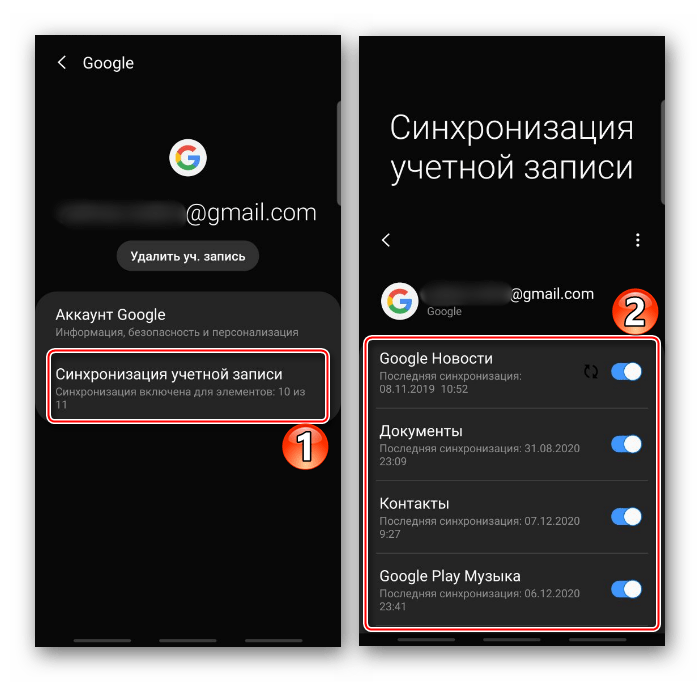
После сброса данных с телефона пропадут контакты, сообщения, установленные приложения и др. Эта опция возвращает аппарат к заводскому состоянию. Тем не менее часть данных можно будет восстановить, если на устройстве была включена синхронизация с учетной записью Google или Samsung. Достаточно потом будет войти в тот же аккаунт на этом или новом смартфоне.
Процедура сброса выполняется автоматически после выбора нужного пункта в Recovery Mode. Полный алгоритм действий описан в отдельной статье на нашем сайте.
Способ 5: Перепрошивка
Настоящие неприятности начинаются, когда повреждены системные файлы. Их можно восстановить переустановкой Android, но в результате ошибочных действий ситуация может измениться в худшую сторону. Конечно, и в этом случае есть шансы «оживить» телефон, но если подобные перспективы вас не интересуют или Самсунг еще на гарантийном обслуживании, лучше сразу обратиться в сервис.
С другой стороны, все не так сложно. Есть специальная программа — Odin, которая работает только с устройствами Samsung. Все действия выполняются на компьютере, а сам аппарат в это время должен быть в специальном загрузочном режиме. Процесс переустановки и подготовка к нему подробно описаны в пошаговой инструкции, опубликованной на нашем сайте. Также здесь есть несколько примеров перепрошивки системы конкретных моделей этого производителя.

Способ 6: Обращение в сервисный центр
При отсутствии положительного результата остается обратиться к специалистам. Даже если есть подозрения на выход из строя какого-нибудь компонента, например, аккумулятора, не спешите сразу покупать новый, чтобы не потратить деньги впустую. У сервисных центров есть возможности точно определить причину неисправности, причем многие из них предлагают бесплатную диагностику.
Что делать, если Самсунг не включается и зависает на заставке — решение

Ситуация, когда телефон Самсунг не включается зависает на заставке Самсунг, может говорить как о временной неполадке, так и о серьёзном сбое. Проблема может быть вызвана недостатком памяти, запавшей кнопкой, поломкой, вирусом, программным сбоем. Чтобы её решить, нужно проделать ряд шагов – от простых к сложным. Возможно, вы сможете запустить аппарат, просто нажав несколько кнопок. О том, что делать, если Самсунг не включается и виснет на заставке, я расскажу в статье ниже.
Почему Самсунг зависает при запуске
Когда телефон включается, он задействует практически все свои системы: батарею, процессор, память, запускает систему и приложения. Поэтому проблема может быть в любой из них. Чаще к тому, что Самсунг Галакси не включается и зависает на слове Самсунг, приводит следующее:
- сбой системы при перепрошивке или установке рут-прав;
- неудачное обновление системы;
- повреждение: удар или попадание жидкости;
- запавшая кнопка включения или повреждение её шлейфа;
- конфликт с недавно установленной программой;
- вирус в системе;
- недостаток свободной памяти;
- временный программный сбой.

Как исправить проблему, когда Самсунг зависает на заставке
Если телефон Самсунг не включается и завис на заставке, что нужно делать – это попробовать различные пути решения, простые и посложнее. Главное – это проверить все причины такого поведения аппарата, и часть из них исключить. В результате вы либо решите неполадку самостоятельно, либо будете точно знать, что делать дальше.
Вот что делать, если Самсунг завис на логотипе:
- Включите его ещё несколько раз, используя жёсткую перезагрузку.
- Полностью зарядите аппарат.
- Очистите кэш телефона.
- Запустите смартфон в безопасном режиме.
- Выполните сброс настроек к фабричным.
- Произведите перепрошивку.
- Выполните ремонт в сервисном центре.
К каждому из этих действий приведена инструкция ниже.

Способ 1. Жёсткая перезагрузка
Если гаджет зависает на заставке, то для начала попробуйте просто перезапустить его, нажимая на кнопку запуска с разной силой. Если у вас запала клавиша, либо она имеет внутренние повреждения, то с одной из попыток всё может встать на свои места.
Если же девайс не включается, произведите жёсткую перезагрузку: нажмите одновременно выключение и понижение уровня звука. Держите их порядка 10 секунд, пока не начнётся перезагрузка.

Если в смартфоне Самсунг установлена съёмная батарея, откройте крышку и выньте аккумулятор. Через 5-10 секунд вставьте его назад, верните на место крышку и включите телефон. Возможно, то, что Самсунг зависает на заставке, решится после одного из описанных действий, и он включится сам.

Способ 2. Проверить уровень батареи
Почти полностью разряженная батарея иногда тоже является источником того, что на девайсе горит надпись Самсунг и он не включается, зависает на заставке. У вас может выходить из строя батарея или зарядное устройство – например, телефон напишет, что заряжен на 20%, но этого уровня хватает на секунды, и аппарат зависает. Также эта проблема возможна при возвращении с холода. Выполните такие проверки:
- Подключите телефон к зарядному устройству.
- Проверьте, заряжается ли он.
- Проверьте саму зарядку, подключив её к другому девайсу.
- Оставьте телефон заряжаться на несколько часов в месте с комнатной температурой.
- Снова попробуйте включить аппарат. При необходимости повторите способ 1.

Если проблема решилась на этом этапе и телефон уже не зависает на заставке, то вам всё равно придётся заменить батарею или зарядное устройство.
Способ 3. Очистить кэш
Это простой и безопасный метод, чтобы очистить ошибки на смартфоне. Он не удаляет ваши данные, не стирает программы и учётные записи. Для его активации нужно будет зайти в Recovery Mode:
- Зажмите в одно и то же время кнопки запуска, повышения громкости и, если они есть, «Домой» или «Биксби». Если их нет, то только указанные две клавиши. Когда ваш телефон циклически перезапускается то, возможно, придётся «поймать» момент, когда он выключен.

- Как только на экране появится логотип, отпустите включение (но только эту клавишу).
- Когда увидите меню, отпустите все кнопки.
- Используя кнопки изменения уровня звука перейдите к пункту «Wipe Cache Partition».

- Нажмите один раз на включение, подтвердив тем самым выбор.
- Выберите строку с подтверждением и снова нажмите включение.

- В Recovery нажмите первый пункт – перезагрузить гаджет.
Если неполадка не устранена, и девайс всё ещё зависает на заставке, то она находится глубже. Проверьте следующие методы.
Способ 4. Запуск в безопасном режиме
Если у вас всё ещё мигает надпись Samsung и телефон не включается, а зависает во время заставки, то есть вариант, что сбой вызвала программа, недавно установленная на аппарате. Это мог быть вирус, а могло быть и нормальное приложение, загруженное из Плей Маркета, но вызвавшее по какой-то причине конфликт. Вам нужно запустить смартфон в безопасном режиме – это режим работы, когда при запуске грузится только «базовый набор» утилит.
Для запуска в безопасном режиме и последующего исправления проблемы выполните такие шаги:
- Перезапустите телефон, или, если он циклически перезагружается, дождитесь нового цикла.
- Когда на экране появится лого, нажмите на «понижение звука».
- Телефон должен включиться в безопасном режиме.

- Если всё удалось, то удалите последние установленные вами приложения.
- Обычная перезагрузка снимет безопасный режим, и аппарат загрузится как обычно.
Способ 5. Сброс телефона
Когда другие методы не помогли, и гаджет всё так же зависает после заставки и не включается, то придётся сбросить данные телефона. Это операция удалит всё, что было во внутренней памяти, сбросит все параметры. Информация, записанная на SD-карту памяти, не пострадает.
Перед сбросом убедитесь, что помните пароль от своей учётной записи Гугл. Также попробуйте подключить девайс к компьютеру, а также перейти в безопасный режим, чтобы скопировать и сохранить данные.
Для сброса телефона выполните такие шаги:
- Нажмите и держите «включение», «повышение звука», а ещё кнопку «Домой» либо «Биксби», если они есть на аппарате. В случае, когда смартфон без остановки перезапускается то, возможно, нужно будет «поймать» момент, когда экран чёрный.
- Когда возникнет логотип, перестаньте держать клавишу включения.
- Как только увидите меню, перестаньте удерживать кнопки.
- Используя регулировку звука как «вниз-вверх», перейдите к записи «Wipe data/factory reset».

- Нажмите на выключение.
- Выберите строку Yes и снова нажмите на выключение.

- После выполнения сброса, перезагрузите устройство, выбрав Reboot system now.

Способ 6. Перепрошивка
В обычной ситуации, если вы сами не прошивали телефон, данный метод лучше не применять. Но, вероятно, проблема, когда Самсунг не загружается дальше заставки, настала именно после попытки его перепрошивки. Если это действительно так, то повторите операцию, либо обратитесь к профессионалам. Сбой при установке новой прошивки – не редкость. Если у вас в этом мало опыта, или же вы не уверены в успехе – доверьте решение задачи сервисному центру.
Способ 7. Ремонт
Если после проделанных действий Samsung Galaxy не включается и висит заставка, то вероятнее всего дело в отошедшем шлейфе, поломке кнопки, контактов, памяти или процессора. В любом случае, решение подобных задач лучше доверить профессионалам. Вам понадобится сервисный центр, чтобы отремонтировать девайс.
Теперь вам известны все шаги, которые нужно пройти, если перестаёт включаться телефон Самсунг и постоянно висит заставка. Надеюсь, что вы быстро разрешите проблему и вернёте девайс к жизни, а в этом вам поможет данная инструкция.
Телефон не включается зависает на заставке : 7 комментариев
Идёт запуск Андроит рткрытие придожений уже 10 минут на экране крутятся шестерёнки что делать дадще?
учиться грамотно писать прежде всего…
Здравствуйте телефону ещё нет года самсунг начишаешь включать вылазиет заставка блокировка экрана и все глюк не включается перезагрузил с помощью гнопок включения и понижения громкости помогло прошло 2 месяца опять такойже глюк также включил вроде работает прошла неделя опять тоже самое включил я бы отнес в ремонт но у нас в поселке нет салонав в чем причина хана приходит подскажите пож…
Ты либо сломал систему либо перешел в boot или recovery. Удерживай кнопку питания и вверх ты перейдешь в рекавери и там жми wipe data
здравствуйте подскажите пожалуйста что может быть такое…изначальная проблема была такая телефон сам пытается в ключится пишит самсунг и гаснет…потом а пять самсунг и гаснет..и так без остановки….в момент когда гаснет можно войти в меню для установки прошивки ..ставил прошивку все повтаряется в меню рекавери входить не может ..ставил сервесную прошивку всё тоже самоетелефон самсунг GT I8262
Здравствуйте, у меня самсунг А51, и у меня он завис, после чего виден логотип… Сначала у меня получилось с этим справиться, но сейчас это произошло снова, и уменя ничего не получается сделать, что это может быть?