0x80070424 Windows 10 обновление: как исправить ошибку, 6 способов
Хотя Windows существует уже более 20 лет, в системе все еще появляются ошибки и ошибки. Это не означает, что операционная система недостаточно развита. Каждое обновление – это новое изменение системы, которое необходимо тестировать отдельно на каждом устройстве. Чтобы пользователям было проще работать с ошибками и позволить им самостоятельно искать данные, ошибки пронумерованы. Давайте посмотрим, как исправить ошибку 0x80070424 при обновлении Windows 10.
Причина появления ошибки в Windows 10
Вы можете увидеть этот код при обновлении операционной системы. Это происходит каждые несколько месяцев. Это зависит от того, как часто Microsoft выпускает новые патчи для системы и какие в них изменения.
0x80070424 – код, говорящий, что проблема связана с Visual C ++. Что-то идет не так, и система не может видеть компоненты, необходимые для правильной работы операционной системы.
Частая причина – установка другой антивирусной программы. Когда старые не удаляются, они конфликтуют друг с другом, затрагивая другие файлы. Наличие вирусов – это тоже один из вариантов, код которого появляется на экране.
Методы исправления
Первое, что нужно сделать, это понять, что операционная система чистая и не содержит вирусов. Вы можете сделать это с помощью уже установленной антивирусной программы, а если ее нет, вам необходимо ее установить.
Также может помочь утилита Dr.Web, сканирующая ваш компьютер. Он лучше обнаруживает все потенциальные системные угрозы и позволяет сканировать диск до 2 ТБ за 30-40 минут. Он быстрее других антивирусов, также не загружает операционную систему.
Сейчас все больше и больше людей отказываются от антивирусного ПО по очевидным причинам. Он слишком сильно загружает систему и начинает работать медленнее. Если открыт браузер или видео, это не критично, так как нагрузка на оперативную память, видеокарту и процессор минимальна. Но в играх, выпущенных после 2018-2019, есть жесткие требования к оборудованию. Так что перегрузка – это не вариант.
Однако лучше не упускать из виду антивирус. Утилита Dr.Web позволяет избежать большинства проблем, связанных с вредоносным ПО. Достаточно выполнять его раз в неделю.
Запустите утилиту проверки диска или CHDSK
CHDSK – это решение для внутреннего управления жесткими дисками. Когда дело доходит до плохих секторов или плохих файлов, это может помочь их восстановить. Кроме того, команда может помочь восстановить работоспособность ПК или ноутбука.
Если дело в том, что один из секторов был поврежден, вы можете выполнить сканирование секторов диска. Мы рекомендуем использовать CHDSK, так как это безопаснее, но можно использовать и утилиты.
После цикла сброса вам необходимо перезагрузить компьютер и попробовать выполнить обновление. Если все работает как надо, проблема с коррупцией в отрасли.
Запустите проверку SFC или проверку системных файлов
SFC – проверка целостности файла. Компьютер должен автоматически сканировать все данные, используемые системой. Они могут быть повреждены или удалены из-за вирусов или неосторожных действий пользователя.
Программа запускается из командной строки. «Win + R» и слова: «sfc / scannow». После запуска командной строки появится окно, в котором будет выполнено сканирование. Пользователь увидит результаты этой операции.
Как исправить ошибку 0x80070424 на Windows 10 и 11?
Во время поиска и установки обновлений в Windows часто возникают сбои. Один из них — ошибка с кодом 0x80070424. Она существует в системе давно и встречается как на старых версиях Windows, так и на последних изданиях. При возникновении этой неисправности загрузка и установка новых компонентов невозможна. Рассмотрим, почему возникает ошибка и как ее исправить.
Почему появляется ошибка Центра обновлений
Основные причины возникновения сбоя — проблемы со службами системы и ошибки файлов ОС. Если сервис Центра обновления не запущен или отключен в Windows совсем, выполнить обновление невозможно. В таком случае появляется ошибка. Другая распространенная причина — повреждение некоторых системных файлов.
5 решений ошибки 0x80070424
Устранение неполадки будет заключаться в проверке служб ОС и восстановлении поврежденных файлов. Разберем 5 различных решений ошибки, которые помогут избавиться от ее причин и восстановить исправную работу Центра обновления.
Проверка целостности файлов ОС
Для начала следует проверить целостность системных файлов. В Windows это можно сделать просто, используя только одну команду в консоли. Служба автоматически найдет и исправит ошибки компонентов ОС, если это возможно. Чтобы запустить проверку, выполните следующее:
1. Найдите Командную строку в поиске на панели задач, кликните по ней ПКМ и запустите с правами администратора.
2. В появившемся окне консоли введите команду sfc /scannow и нажмите Enter на клавиатуре, чтобы запустить ее.
3. Когда служба завершит работу, она выведет на экран результат проверки. Скорее всего, для полного восстановления файлов потребуется перезагрузка. Закройте окно и перезапустите компьютер.
После этого следует проверить работу обновлений. Возможно, они смогут установиться исправно.
Запуск средства устранения ошибок
В Windows есть набор встроенных утилит для устранения неполадок разных системных программ и служб. Такое приложение доступно и для Центра обновления. В некоторых случаях оно помогает избавиться от ошибки с кодом 0x80070424. Чтобы запустить эту утилиту, откройте Параметры, зайдите в раздел Обновление и безопасность, откройте меню Устранение неполадок, выберите пункт Центр обновления в левой панели и щелкните на кнопку Запустить средство. После этого проследуйте всем инструкциям программы, перезагрузите ПК и повторно проверьте работу обновлений.
Настройка служб Windows
Частой причиной ошибки 0x80070424 являются отключенные службы, необходимые для функционирования Центра обновления. Их проверка и активация может помочь решить ее. Чтобы настроить службы, проследуйте инструкции:
1. Найдите стандартную утилиту Службы через поиск на панели задач, кликните по ней ПКМ и откройте с правами администратора.
2. В списке компонентов найдите пункт Центр обновления и щелкните по нему дважды.
3. Если служба находится в состоянии Остановлена, нажмите на кнопку Запустить.
4. В графе Тип запуска установите значение Автоматически, если было выбрано другое.
5. Щелкните Применить и ОК.
6. В окне Службы найдите пункт Фоновая интеллектуальная служба передачи и проделайте с ней то же самое (проверьте состояние и тип запуска, изменив параметры при необходимости).
7. Закройте утилиту и перезагрузите ПК.
Скорее всего, после этого обновления заработают корректно и сбой перестанет возникать при их установке.
Регистрация системных файлов
Иногда неисправность вызвана проблемами с некоторыми библиотеками DLL. Чтобы устранить их, можно попробовать вручную изменить параметры для компонентов ОС. Для этого запустите утилиту Выполнить сочетанием клавиш Win+R, скопируйте в нее команду regsvr32 Qmgr.dll /s и щелкните на кнопку ОК.
Затем снова откройте программу и таким же образом выполните в ней regsvr32 Qmgrprxy.dll /s без кавычек. После этого перезапустите компьютер и попробуйте снова инсталлировать обновления.
Восстановление ОС до точки отката
Если ни один из предыдущих способов решения не помог, можно попробовать выполнить откат ОС до точки восстановления. Он возможен только в случае, если эта функция активирована в настройках. Помните, что восстановление может существенно изменить вид системы. На файлы пользователя оно не влияет.
Чтобы запустить откат, перейдите в старую Панель управления и найдите пункт Восстановление через поиск. Затем щелкните на ссылку Запустить восстановление и проследуйте дальнейшим инструкциям службы.
Как исправить ошибку 0x80070424 при обновлении Windows 10, 6 способов
Ошибка обновления Windows 0x80070424 часто возникает, когда необходимые файлы DLL не зарегистрированы в системе. Обычно проявляет себя, когда пытаемся обновить систему через автономного установщика Центра обновления Windows или с локального сервера WSUS.
Автономный установщик Центра обновления Windows (Wusa.exe) – это встроенная утилита, которая использует API агента обновления для загрузки и установки пакетов. Пользователи сталкивались с ошибкой 0x80070424 еще в версии XP, и она еще преследует кого-то время от времени. Но есть способы полностью от нее избавится. Можно найти решение проблемы, если известны причины ее возникновения.
Средство устранения неполадок Центра обновления Windows
Майкрософт обновляет свои средства устранения неполадок для различных задач. Можно с уверенностью сказать, что эти инструменты теперь намного лучше, чем раньше.
При появлении ошибки 0x80070424 выполните следующие действия:
- Нажмите вместе клавиши Win + I для входа в Параметры, перейдите в раздел «Обновление и безопасность».


Как восстановить код ошибки брандмауэра Windows 0x80070424
Основная причина ошибки 0x80070424 связана с вирусом. Код ошибки 0x80070424 (или 0x80070422) возникает при попытке активировать Брандмауэр Windowsили Защитник обычно указывает на наличие троянца / руткита в 7-бите Windows 64 / Vista.
Ключом к решению этой проблемы является запуск антивируса для удаления инфекции. Некоторые вирусы, такие как руткиты, удалить немного сложнее, но это возможно. Вирусы могут оставлять остатки, которые все еще могут вызывать проблемы, такие как невозможность активировать или настроить брандмауэр или другие приложения безопасности. Как только вирус исчезнет, работайте над решением других проблем, которые он вызвал.
Сначала ищите вирусы и другие вредоносные программы. Если у вас нет антивирусного приложения, попробуйте Microsoft Security Essentials здесь. Существует также новый инструмент, Windows Defender Offline Beta, вы загружаете инструмент, записываете компакт-диск и загружаетесь с него, этот инструмент ищет вредоносные программы, которые загружаются сразу после запуска компьютера.
Регистрация файлов DLL
В ходе обновления используются определенные системные файлы для безопасной загрузки и установки пакетов. Если эти файлы не зарегистрированы, будет всплывать ошибка. Выполните следующие шаги для регистрации библиотек DLL.
Выведите на экран окно «Выполнить» (Win + R), по очереди введите следующие команды:
regsvr32 Qmgr.dll /s regsvr32 Qmgrprxy.dll /s

Перезагрузите компьютер. Проверьте, выбрасывает ли система ошибку 0x80070424.
Проверка автоматического запуска служб Центра обновления
Проблема также может возникнуть, когда не запущены такие службы: Центр обновления Windows, Фоновая интеллектуальная служба передачи (BITS) и Рабочая станция. В таком случае, нужно перейти в системные службы и запустить их вручную.
Откройте диалоговое окно «Выполнить» (Win + R), впишите services.msc.

Найдите указанные службы и дважды кликните по каждой. Проверьте, что у каждой установлен автоматический тип запуска и все они работают.

Перезапустите компьютер и попробуйте обновить ОС.
Error code 0x80070424 causes
Как отключить Центр обновления Windows 10
Disclaimers: Before you attempt to fix an issue with the windows update, we highly recommend you to take a registry backup and create a system restore point as a precaution method. In case if something goes wrong, we can restore your computer to the same stage and fix the issues. (In case if you not sure how to back it up, talk to an expert for assistance.)
This .NET Framework 3.5 for Windows 8 or Windows 8.1 won’t come with pre-installed .Windows 8, Windows 8.1 or Windows 10, and must be separately enabled to run applications that depend on it. To enable the .NET Framework 3.5 in Control Panel to avoid error code 0x80070424.
Note: Make sure you have set the correct Date and time on your computer, try to install pending updates through other available networks. Run windows update troubleshooter.
I Can Assist You
Solution steps
- Control Panel> Programs and Features.
- Turn Windows features on or off then check .NET framework 3.5 . The pre-requisites should installed.
- If it is not successful uninstall the KB’s related to .NET framework 3.5 and then re-install them.
- Restart your computer if needed.
If the windows update error code 0x80070424 still exists, follow some more steps to fix the issue and install/upgrade/update your operating system.
Simple SFC scan method for common file system issues to fix windows update error:-
The system file scanning process is very simple to try while fixing issues with windows issues. Just follow these steps.
- Open command prompt in admin mode, to do this Type CMD in windows start menu search and right-click on CMD application to get through Run as admin option.
- In the command prompt window, type SFC/SCANNOW and press enter,
- The scanning process takes some time to return results.
Using restore health option to fix corrupted files:-
For most of the serious issues, and to save your time the best way to fix these critical issues is restoring to good healthy partition. Before doing this stop the windows update services.
Open the command prompt as admin (Mentioned above in sfc scan process), Then instead of running sfc scannow command type this following command in the window.
DISM.exe /Online /Cleanup-image /Restorehealth
After sometime your machine will be restored to a good healthy state. Now you can start your windows updates as usual.
Windows update troubleshooter/fix it tool:-
Microsoft has released several fix it tools/patches for most of the updates issues. Depends on your requirement choose a right fix it tool for your issue and run it on your machine. This will help you when there are simple issues like folder missing errors, permissions related issues.
Download fix it tool- for WINDOWS 10 click here, for window 7/8/8.1 click here.
SDF cleaning method:-
In this method, we clean and recreate the software distribution folder by deleting all temporary files in it.
- Go to C:/ drive, then open windows named folder in it.
- Open SoftwareDistribution folder (SDF)
- Open DataStore folder and then delete all files and folders in it.
- Again go back to the SoftwareDistribution folder, open the Download folder and delete all files in it. Note: while deleting, it may prompt for admin permission. If you are logged in as an admin user. just click on ok to proceed.
Resetting Operating system:-
Follow this when you have less knowledge in windows technology about command prompts, files and registry fixing steps.
- If you are using windows 10, just type in “RESET PC” in the Cortana search bar(windows start button search) and select RESET PC from the results.
- Then under the RESET PC, click on get started button to proceed.
- There are two options to keep your files and complete clean. (You must take back up of your desktop files, pictures, downloads, documents before proceeding to complete clean.)
- After reset, you may do updates cleanly without any issue. This resetting process takes time so please do it when you don’t have any urgent work with your computer.
Read More Error code solutions:
Исправление через Редактор реестра
Системный реестр — важный компонент Windows. Иногда неполадки возникают через ограничение, наложенное реестром. Можно исправить ошибку 0x80070424, выполнив следующие шаги:
-
В диалоговом окне «Выполнить» (Win + R) наберите команду regedit.


Выйдите из редактора реестра и перезагрузите компьютер, чтобы изменения вступили в силу. Посмотрите, удалось ли устранить ошибку при обновлении 0x80070424.
Сброс компонентов Центра обновления Windows
При запуске обновления используются компоненты Центра для загрузки, хранения и установки пакетов. Проблема может возникнуть, если эти компоненты работают неправильно. В этом случае нужно их сбросить.
Есть два способа сброса– путем ввода ряда команд в командной строке или с помощью готового скрипта. Воспользуемся более простым способом с помощью скрипта.
Введите в поисковую строку Google — Reset Windows Update Agent и для его загрузки перейдите на сайт Майкрософта.

После его загрузки, распакуйте ZIP архив и запустите файл ResetWUEng.cmd от имени администратора.

Fix Update Error 0x80248007 on Windows 10
You are not only one who is facing this problem. There are thousands Windows 10 users, who have been reported about the same error code. Fortunately, You can fix it by following a few practical techniques. Let’s go through the article to know them step by step.
Run Windows Update Troubleshooter
When you run update troubleshooter, it repairs update components and reset a few things. As a result, Windows can download or install updates smoothly. It should be the primary solution for any kind of update errors. To run it,
- At first, Press on Win + I on the keyboard. It will open the Settings window.
- Now, Go to Update & Security > Troubleshoot.
- Then, Find Windows Update, click on it and then click on Run the troubleshooter.
- Go ahead and follow onscreen instructions.
It has an excellent chance to fix update error 0x80248007.
Restart Windows Installer Service
It should be your second method to get rid of this error code. Maybe, You don’t know how to restart Windows installer service. So, follow these instructions.
- At first, Open start menu, type services.msc and hit enter.
- In the new window, find the option Windows Installer.
- Then, Right click on it and choose Restart. If you see the restart option is grayed, just click on Start.
Now, Try to update Windows. You should not face the problem anymore.
Reset Software Distribution Folder
When you download an update file, Windows stores some components in SoftwareDistribution folder. If these get corrupted, you will see various error codes in the update window. If you delete software distribution folder, Windows will automatically recreate it and the components. So, Deleting this folder sometimes helps to troubleshoot Windows update errors. But, I suggest you rename it instead of deleting so that you can restore it when you need. To do it,
- First of all, Open start menu, type cmd, right click on the command prompt and choose Run as administrator.
- Then, Run the following commands.
After that, Try to update again. It should solve update error 0x80248007. If it fails, follow the method 1. It will fix your problem.
Reset Catroot2 Folder
Catroot2 is another important folder where Windows stores update components. You also should reset it if you still encounter the error. Read: how to reset catroo2 folder.
5. Direct Download and Install the Update File
If the problem keeps repeating, you can skip Windows Update error 0x80248007 by doing a trick. Instead of the automatic update, you can do it manually. If it is a major update like spring creators update, go to Microsoft Website and download the Windows 10 upgrade assistant. Now, Run it on your PC and install update from it.
If it is a cumulative update, go here: https://www.catalog.update.microsoft.com/Home.aspx and find specific update like KB4093110. Then, Download and install manually.
These are the best ways to fix update error 0x80248007. You may know other effective ways to resolve this problem. If you want to share, do it in the comment box.
Ошибка 0x80070424 windows 10 — как исправить
Довольно часто пользователи сталкиваются с проблемами при установке обновлений операционной системы Windows. Нередко и сами обновления становятся причиной ошибок в системе. В этой статье будет рассмотрена ошибка 0x80070424 в Windows 10 и как её исправить.
alt=»Исправление ошибки 0x80070424 в Windows 10″ width=»950″ height=»534″ /> Исправление ошибки 0x80070424 в Windows 10
Причина ошибки 0x80070424
Ошибка появляется в результате попытки установить Visual C++. Система оповещает о том, что служба не активна, при попытке системы установить некоторые обновления. Пользователь видит перед собой код ошибки 0x80070424 и соответствующее сообщение. Можно попробовать просмотреть список служб Майкрософт и убедиться, что они все запущены. Для этого необходимо открыть строку ввода (WIN+R) и ввести следующую команду «services.msc».
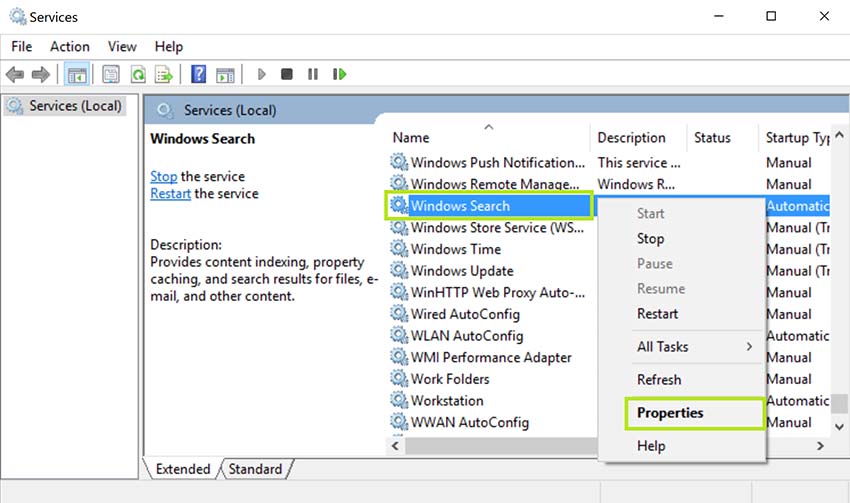
Ошибка может появляться в результате удаления старого антивирусного программного обеспечения и установки нового. Или наличия вирусов на компьютере пользователя.
Устраняем ошибку в Windows 10
Для начала нам нужно убедиться, что система чиста и не содержит вирусов. Иначе большинство проделанных методов просто не смогут помочь вам устранить ошибку 0x80070424 в Windows 10. Для начала попробуйте это сделать установленным на вашем компьютере антивирусом. Запустите его и выберите полное сканирование. Если антивирус ничего не нашел, воспользуйтесь специальной утилитой от Windows — https://www.microsoft.com/ru-ru/download/confirmation.aspx?id=9905. Её нужно скачать и запустить.
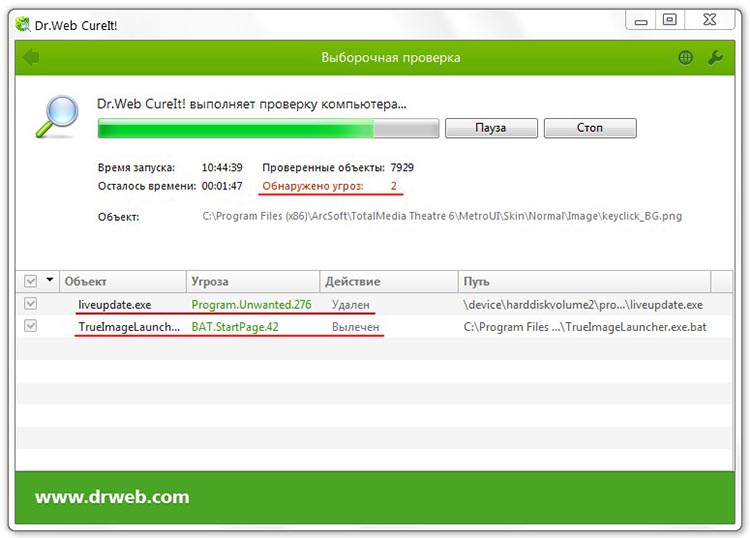
Дополнительно можно воспользоваться утилитой от других не менее надежных разработчиков — Dr.Web CureIt!. Скачать её можно по следующей ссылке https://free.dataprotection.com.ua/cureit/. В использовании этих утилит нет ничего сложного. Для начала сканирования нужно только запустить скачанный файл и выбрать режим сканирования. Если программы найдут подозрительные файлы — удалите или вылечите все, даже если утилиты посчитают вредоносными ваши игры или программы.
Запускаем Брандмауэр Windows 10
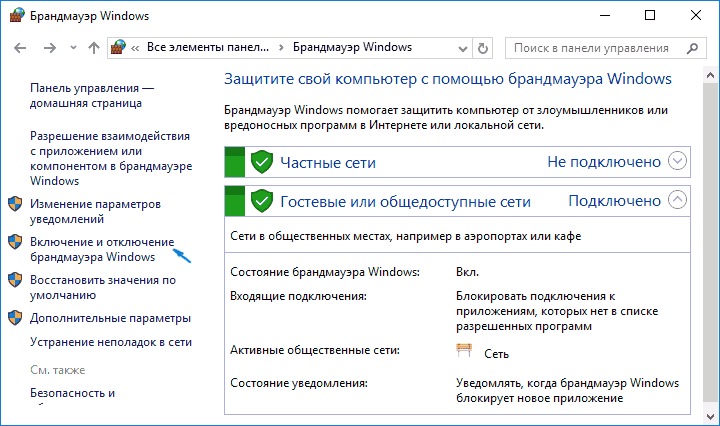
Ошибка 0x80070424 при обновлении может возникать из-за отключенного Брандмауэра Windows. Если он выключен, нам необходимо исправить это. Если даже вы сами не отключали его на своем компьютере, это часто делают вирусы, чтобы убрать помехи для дальнейших действий в системе.
- Откройте на своем компьютере меню «Пуск» и выберите «Панель управления».
- Далее найдите здесь пункт «Система и безопасность». Если такого пункта нет, выберите вверху справа ссылку с маленькой стрелочкой пункта «Просмотр». Установите значение «Категории».
- В следующем окне выберите «Брандмауэр Windows».
- В следующем окне у вас он должен быть включен. При отключенном Брандмауэре вы увидите красные ярлычки разделов «Частные сети», «Гостевые, общедоступные…». Для включения этого модуля нажмите слева в блоке «Включение и отключение Брандмауэра» и активируйте его.
Запускаем необходимую службу Windows 10 и редактируем реестр
Проверьте, появляется ли ошибка 0x80070424 в Windows 10, возможно на этом этапе она уже устранена. Если это не так, откройте службы Майкрософт.
- Для этого нажмите две клавиши вместе WIN+R и введите в строке команду для вызова служб: services.msc.
- В следующем окне найдите Windows Modules Installer Service и запустите эту службу, если она отключена.
- Для запуска необходимо нажать на нужную службу левой кнопкой мыши и выбрать слева вверху «Запустить службу».
Следующий метод основан на копировании параметров из определенной ветки реестра рабочей операционной системы. Для этого вам можно воспользоваться компьютером друга, но есть одно условие — версии Windows должны быть одинаковыми (дополнения Home, Pro не имеют значения). Если есть такая возможность, вы можете скопировать параметры на флешку или память телефона, после чего перенести его на свой ПК.
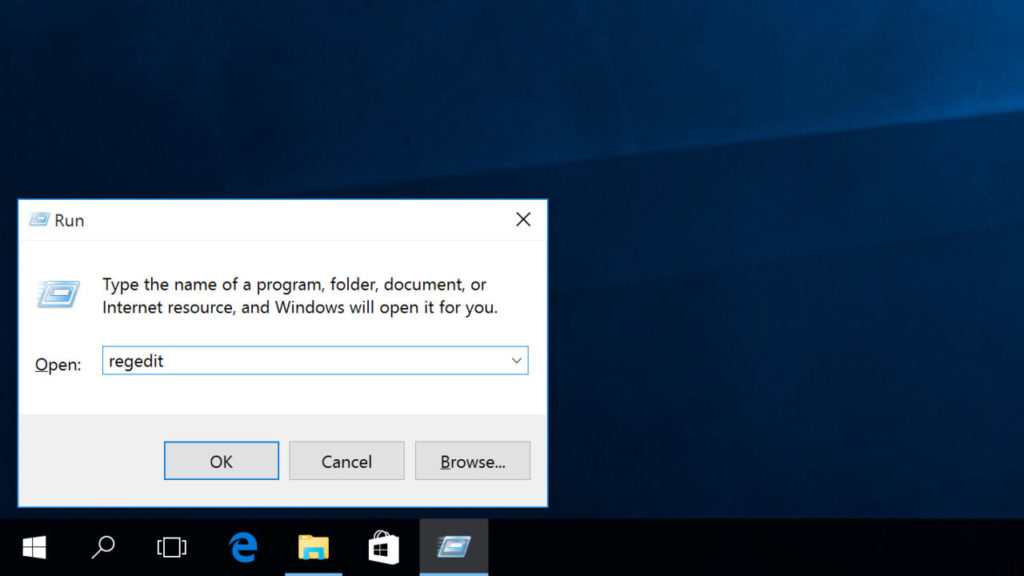
- На «здоровом» компьютере откройте редактор реестра, нажав WIN+R и записав команду: regedit.
- Откройте ветку Перейдите на System, откройте ветку CurrentControlSet. Выберите следующую — Services и найдите здесь TrustedInstaller.
- Далее вам нужно выделить или создать фокус на последней ветке «TrustedInstaller» и вверху окна нажать «Файл», затем пункт «Экспорт». Пишем ветке такое же имя, чтобы не запутаться.
- Открываем на своем компьютере. На этом этапе файл необходимо переименовать и проследить, чтобы он содержал именно такое имя «trustedinstaller.reg», иначе система его не распознает. Запускаем файл двойным кликом и подтверждаем замену.
Теперь перезагрузите компьютер и снова войдите в систему. Проверьте, удалось ли нам исправить ошибку 0x80070424 в Widows 10. Обычно после этого система не выдает ошибки, а исправно работает. Для того, чтобы проверить свой жесткий диск на наличие проблем с файловой системой, воспользуйтесь утилитой sfc /scannow. Её нужно запускать в командной строке, которую нужно открыть от имени администратора.