Как создать и восстановить резервную копию iPhone на компьютере? Чем она отличается от копии в iCloud?
Утеря iPhone является крайне неприятным событием. Мало того, что придется тратить средства на приобретение нового устройства, есть еще и риск потери ценных данных. Порой они могут стоить больше, чем последняя модель iPhone. В данной ситуации самонадеянные пользователи настраивают смартфон заново, вспоминая пароли и ссылки, а опытные пользователи – восстанавливают утраченную информацию с помощью заранее созданной резервной копии.

Терять данные не любит никто, но надо смириться с тем, что иногда это происходит. И чем чаще создавать резервные копии ценной информации, тем меньше шансов потерять ее в случае чрезвычайной ситуации. Apple активно предлагает защитить личные данные, библиотеку фотографий, данные приложений и многое другое с помощью автоматически создаваемых бэкапов iPhone в iCloud. В этом материале мы расскажем о резервном копировании с разных точек зрения.
Зачем делать резервную копию (бэкап) на iPhone?
Во-первых, резервное копирование является идеальным способом, обеспечивающим быстрый перенос данных со старого iPhone на новый.
Во-вторых, резервное копирование является удобным инструментом для защиты данных. iPhone может потеряться или сломаться и вместе с этим хранящиеся данные могут быть безвозвратно потеряны.
Отсутствие резервной копии может привести к потере фотографий и видео, несинхронизированных заметок и хранимых приложениями данных. Документы, несохраненные в iCloud, тоже будут потеряны.
К счастью, многие сервисы включают в себя возможность облачного резервного копирования. Им обладают и стандартные Заметки, и сторонние инструменты, к примеру, Evernote. Тем не менее настройка нового iPhone и ручная загрузка данных каждого приложение – непростая и трудоемкая задача.
Чтобы избежать череды проблем – стоит убедиться в наличии актуальной резервной копии данных вашего iPhone. Ведь в случае потери устройства или его аппаратного сбоя бэкап поможет быстро восстановить данные. При этом с программной точки зрения iPhone будет выглядеть и вести себя точно также, как и его предшественник. Можно сохранить даже пароли сетей Wi-Fi, историю посещений сайтов, личные настройки и расположение элементов в Пункте управления.
Какие виды резервного копирования бывают?
Владелец iPhone обладает двумя стандартными вариантами резервного копирования данных. Это могут быть локальные копии, созданные на компьютере в программе iTunes (в Windows) или Finder (в macOS), или онлайн копии, загруженные через Интернет в облачный сервис iCloud. У каждого из этих вариантов есть свои достоинства и недостатки.
iCloud – решение из категории «настрой и забудь». Этот вариант удобен пользователю, но при этом может потребоваться через какое-то время приобрести дополнительное пространство в облаке для его максимального использования. Локальная копия потребует больше внимания пользователя и его действий, зато такая резервная копия будет более удобной. Восстановление данных из нее произойдет намного быстрее, чем из iCloud.
Резервное копирование iPhone в iCloud
После активации этого способа резервирования, бэкапы будут создаваться автоматически при подключенном к iPhone адаптеру питания через сеть Wi-Fi. У многих пользователей устройство ведет автоматическую работу по резервированию данных ночью, во время своей зарядки.
Создание первоначальной резервной копии в iCloud займет некоторое время – iPhone оно потребуется для загрузки большого объема данных на сервер. В зависимости от скорости доступа к Интернету этот процесс может растянуться на несколько часов и даже дней. Впоследствии в резервную копию будут передаваться только новые или измененные данные, поэтому происходить это будет быстрее. В бэкапы iCloud попадают следующие данные:
- Данные приложений.
- Резервные копии Apple Watch.
- Настройки iOS.
- Конфигурация HomeKit.
- Сообщения.
- Библиотека фотографий и видео.
- История ваших покупок в сервисах Apple.
- Рингтоны.
- Пароль визуальной голосовой почты.
Но при этом не формируются резервные копии контактов, календарей, закладок, почты, заметок, голосовых заметок, расшаренных фото, библиотеки «Фото iCloud», данных приложения «Здоровье». Эти данные синхронизируются с iCloud без создания резервной копии.
Чем отличается резервная копия в iCloud от синхронизации с iCloud?
Максимально подробно об отличии между резервной копией в iCloud, синхронизации с iCloud и хранилищем iCloud Drive мы рассказали в этом материале.
Как сделать резервную копию iPhone в iCloud

О том, как создавать резервные копии в iCloud, мы подробно рассказали в этой статье.
Как выбирать приложения, которые будут храниться в резервной копии iCloud?
Есть возможность тонко настроить резервирование вашего устройства. Например, можно исключить Медиатеку (фото и видео) или выборочные приложения из резервирования. О том, как это сделать, мы рассказали в этой статье.

Резервное копирование iPhone на компьютере с Windows или macOS
Этот вариант резервного копирования осуществляется с помощью приложения iTunes на компьютере с Windows (скачать здесь) или приложении Finder в macOS. Есть возможность организации процесса и по беспроводной сети при условии, что и компьютер, и iPhone находятся в одной сети. Но куда быстрее и надежнее использовать кабель.
Главными проблемами при использовании резервного копирования iPhone на компьютере станут – необходимость каждый раз вспоминать о проведении этой процедуры и наличие свободного дискового пространства на компьютере.
iTunes (Finder) создает копии всех хранимых на iPhone данных. Данные из приложения «Фото», будут резервироваться, если эта опция не окажется отключенной вручную. Альбомы фотографий, вручную синхронизированные с устройством (папки с фото, которые хранятся на компьютере), придется синхронизировать заново, так как из резервной копии они исключены.
Как создать резервную копию iPhone на компьютере в iTunes (Windows) или Finder (macOS)
1. Скачайте приложение iTunes для Windows. На компьютере Mac необходимо использовать стандартный файловый менеджер Finder.
2. Запустите iTunes (в Windows) или Finder (в macOS) и подключите к компьютеру iPhone или iPad при помощи кабеля.
3. В iTunes нажмите на появившийся значок устройства в верхней левой части окна, а затем выберите из списка свое устройство. Это может быть iPad, iPhone или iPod Touch.

Подключенный iPhone в окне приложения iTunes в Windows
В macOS подключенное устройство отобразится в боковой панели Finder. Если iPhone (iPad) не отображается, прочтите эту статью.

Подключенный iPhone в окне приложения Finder в macOS
4. В iTunes (Windows) на вкладке «Обзор» в разделе «Резервные копии» выберите параметр «Этот компьютер», нажмите кнопку «Создать копию сейчас» и дождитесь завершения процесса.
Примечание: Для того, чтобы резервная копия содержала сохраненные пароли, информацию о сетях Wi-Fi, а также данные программ «Здоровье» и «Активность», активируйте опцию «Зашифровать резервную копию iPhone» и укажите пароль, который необходимо будет ввести при восстановлении копии.

На Mac инструменты для создания резервной копии находятся во вкладке Основные. Выберите параметр «Создавать резервные копии всех данных с iPhone на этом Mac», нажмите кнопку «Создать копию сейчас» и дождитесь завершения процесса.


Если вы используете ноутбук или другой компьютер с недостатком места для хранения архива, то локальное резервное копирование может оказаться невозможным.
Как восстановить iPhone (iPad) из резервной копии на компьютере Windows или Mac?
Если вы планируете восстанавливать iPhone из резервной копии, которая была создана с этого же iPhone, то сразу подключите устройство к компьютеру (по инструкции выше) и нажмите Восстановить из резервной копии.

Если вы планируете восстанавливать iPhone из резервной копии, которая была создана с другого iPhone, то сначала необходимо сбросить смартфон к заводским настройкам (инструкция), затем во время первичной настройки выбрать параметр Восстановить с Mac или ПК с Windows.

Далее подключите iPhone к компьютеру, выберите нужную копию в списке доступных резервных копий и нажмите Восстановить из резервной копии. Более подробна эта процедура описана в этой статье.

Как удалить ненужны резервные копии с компьютера Mac или Windows
Файлы резервных копий iPhone и iPad, хранящиеся на компьютере могут занимать очень много места. Не лишним будет просмотреть имеющиеся копии и удалить ненужные. О том, как это сделать вы можете прочитать в нашей отдельной статье.
Какое решение для резервного копирования лучше для iPhone?
Можно долго рассуждать, какое решение для резервного копирования лучше. Но любой из этих вариантов лучше отсутствия хранения данных вообще. Если вы не хотите платить за облачное хранилище iCloud, то начните хотя бы регулярно делать резервные копии на компьютере.
Удобство резервного копирования в iCloud кроется в его незаметной работе, чаще всего это происходит ночью, во время сна. Надо воспринимать это, как необходимую защиту своих данных. И разве 59 рублей в месяц – это много для сохранения душевного спокойствия?
А в некоторых ситуациях лучше себя показывает резервное копирование на компьютере. При замене iPhone на новую модель данные требуется восстановить максимально быстро. В такой ситуации резервная копия в iTunes (Finder) – то, что нужно. Скорость восстановления данных из iCloud ограничена скоростью вашего доступа к Интернету. Восстановление же компьютерной резервной копии осуществляются по кабелю со скоростью в десятки МБ/с.
Что такое iCloud Backup и как его использовать для резервного копирования и восстановления вашего iPhone / iPad
iCloud — это облачное хранилище, разработанное Apple для пользователей, чтобы расширить свое внутреннее пространство. Хорошо известно, что ни iPhone/iPad, ни MacBook не могут использовать SD-карты или флешки. С момента выпуска в 2011 году iCloud стал популярным способом резервного копирования, синхронизации и восстановления данных среди пользователей iPhone/iPad и Mac. В этой статье речь пойдет о резервное копирование ICloud и продемонстрируйте, как правильно использовать эту функцию на вашем устройстве.
- Часть 1. Что такое резервная копия iCloud
- Часть 2. Как использовать резервную копию iCloud
- Часть 3. Как сделать резервную копию iPhone без iCloud
- Часть 4. Часто задаваемые вопросы о резервном копировании в iCloud
Часть 1. Что такое резервная копия iCloud
Apple предлагает 5 ГБ бесплатного хранилища резервных копий iCloud для каждой учетной записи Apple ID. Если вам нужно больше места для хранения, вы можете подписаться на iCloud+, услугу премиум-класса. Есть три плана: 50 ГБ за 0.99 доллара в месяц, 200 ГБ за 2.99 доллара в месяц и 2 ТБ за 9.99 доллара в месяц.
Функция резервного копирования iCloud по умолчанию напрямую интегрирована в компьютеры iPhone, iPad и Mac. Элементы, для которых можно создавать резервные копии и синхронизировать с помощью iCloud, включают:
- Контакты
- Календарь
- Заметки
- Приложения iWork, такие как Pages, Keynote и Numbers
- Фото и видео в вашей Фотопленке
- Музыка в Apple Music Library
- Все файлы и папки в iCloud Drive
- Данные приложения
- Настройки устройства и вид экрана
- История покупки
- Сообщения, включая iMessage, SMS и MMS
- Пароль визуальной голосовой почты
- Голосовые заметки
- Закладки в Сафари
- Данные о здоровье
- Резервные копии Apple Watch
По умолчанию каждый раз, когда вы заряжаете свой iPhone или iPad, iCloud пытается создать резервную копию устройства через сеть Wi-Fi или мобильные данные. Конечно, вы можете включить или выключить резервное копирование iCloud, что и когда делать резервную копию.
Часть 2. Как использовать резервную копию iCloud
Как упоминалось ранее, резервное копирование iCloud предназначено для хранения и резервного копирования ваших фотографий, файлов, настроек и данных приложений, чтобы вы ничего не потеряли. Ниже мы подробно объясним, как его использовать.
Как сделать резервную копию iPhone в iCloud
Для резервного копирования iPhone или iPad в iCloud необходимо подключить устройство к сети. Если вы хотите ускорить процесс, вам лучше использовать хорошую сеть Wi-Fi. Имейте в виду, что общедоступный Wi-Fi не является правильным выбором с точки зрения безопасности вашей конфиденциальности.
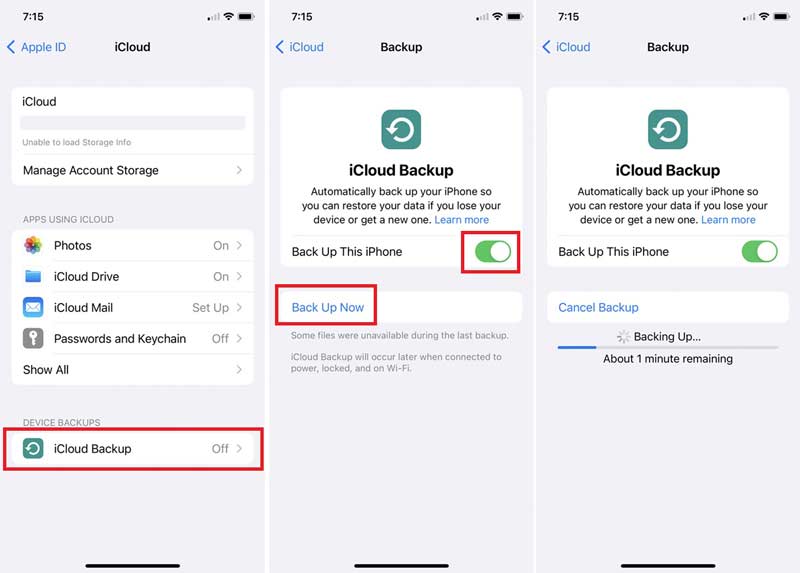
Скорее всего, вы можете получить уведомление, если в вашем iCloud недостаточно места для хранения или вы отключили все приложения. Затем следуйте уведомлению и повторите попытку.
Как восстановить iPhone из iCloud Backup
Восстановление вашего iPhone из резервной копии iCloud — это быстрый способ вернуть удаленные фотографии, сообщения, контакты или другие данные на вашем устройстве. Он также используется для переноса всех данных, приложений и настроек со старого iPhone на новое устройство iOS.
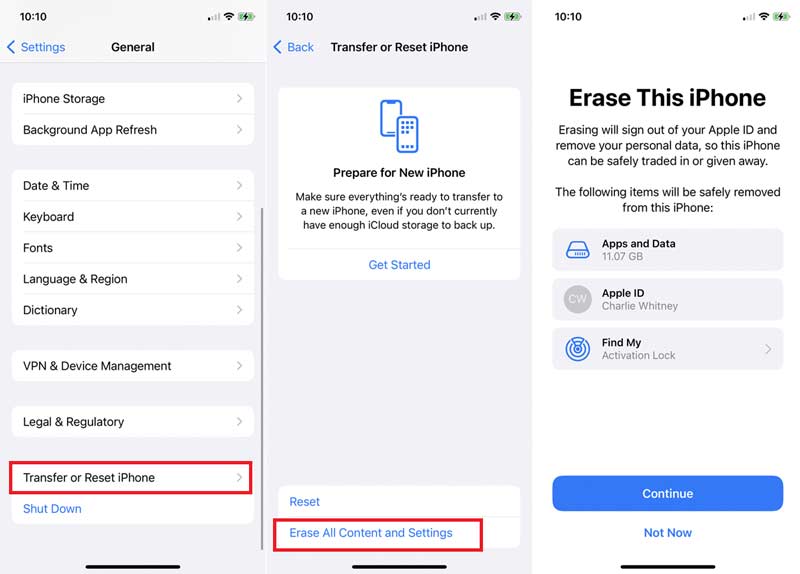
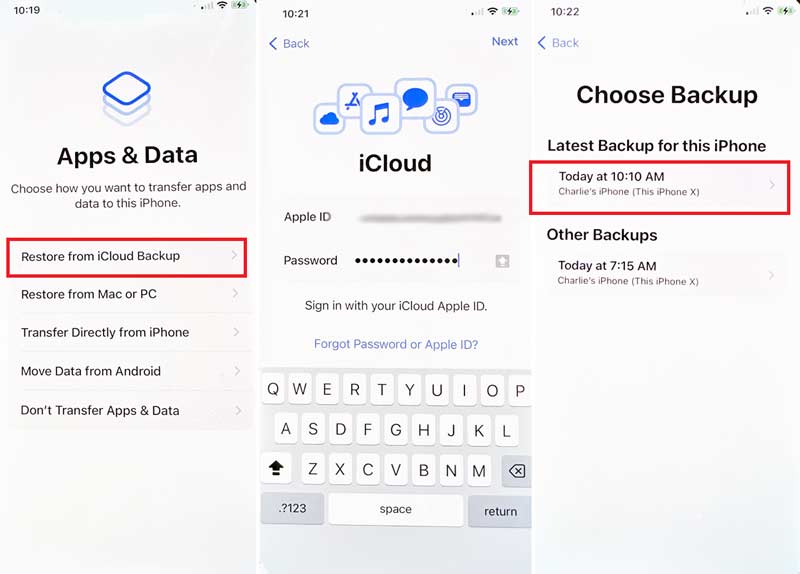
Поскольку iCloud перезаписывает ваш iPhone при восстановлении резервной копии, вам лучше сделать резервную копию вашего устройства перед процессом, чтобы избежать потери данных.
Как скачать iCloud Backup
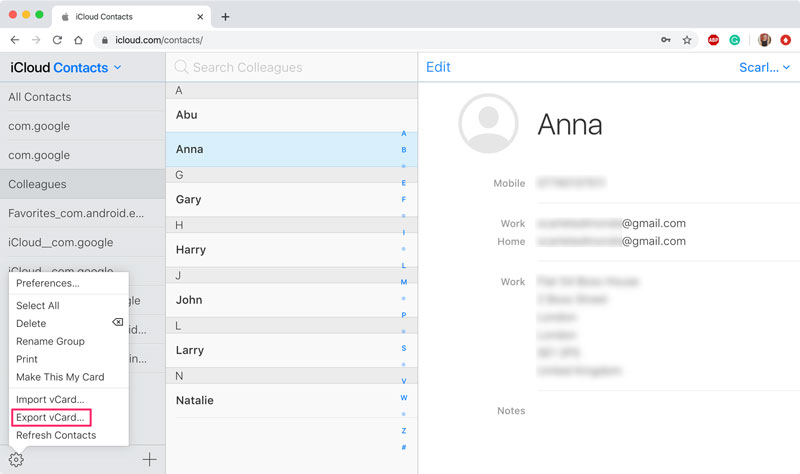
Есть два способа загрузить резервную копию iCloud на свой ПК или Mac. Веб-сайт и приложение iCloud являются официальными интерфейсами для доступа к определенным данным в резервной копии, таким как фотографии, контакты, календари, закладки, iMessages, заметки, электронные письма и напоминания.
Как загрузить резервную копию iCloud из браузера
Как скачать фотографии из резервной копии iCloud в приложении iCloud
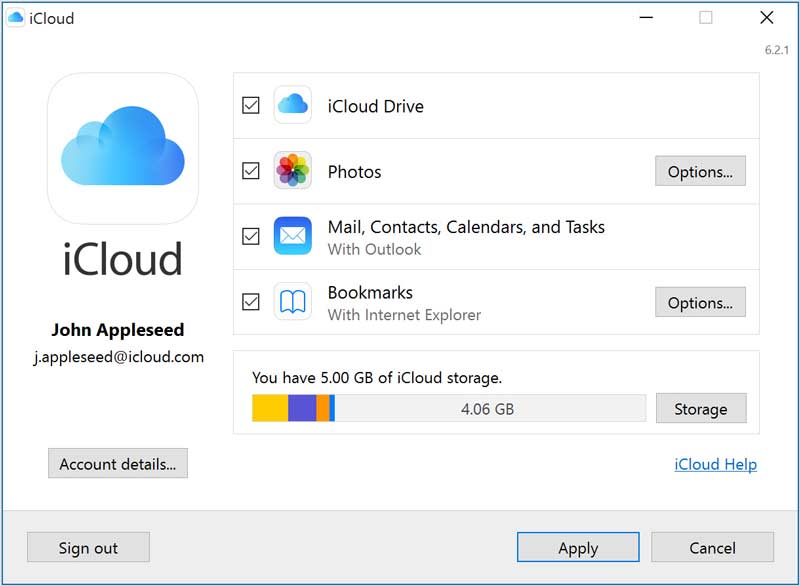
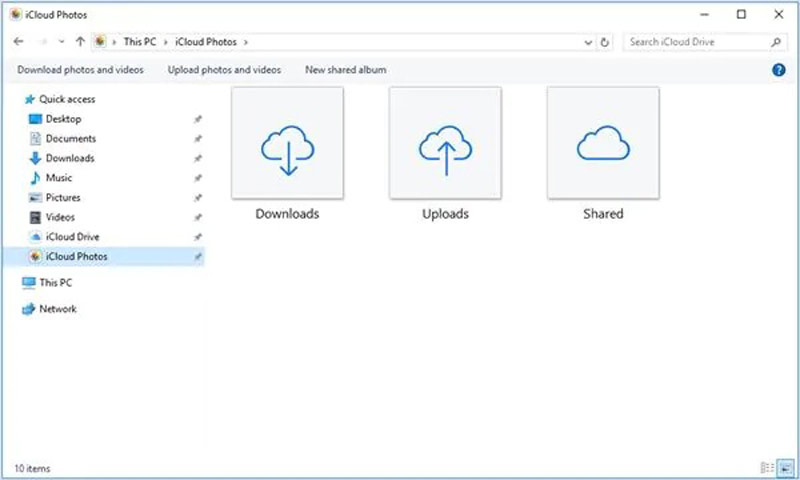
Либо веб-сайт iCloud, либо приложение позволяют загружать только определенные типы данных из резервной копии iCloud. Если вы собираетесь загрузить полную резервную копию iCloud, вам понадобится сторонний инструмент.
Как остановить и удалить резервные копии iCloud
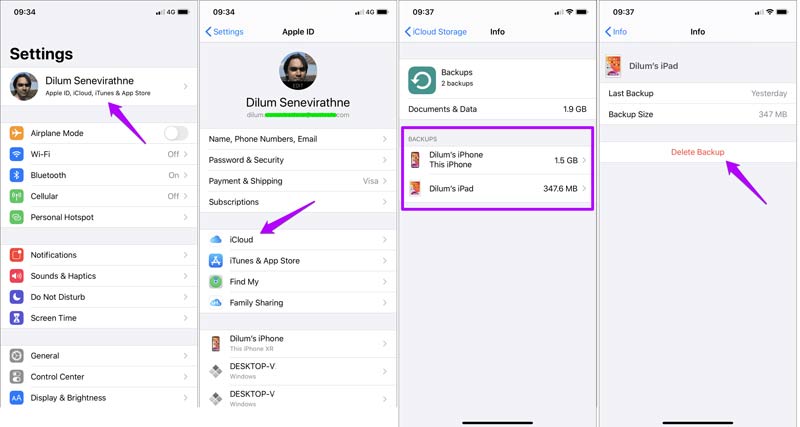
Примечание: Если вы просто хотите остановить определенные приложения в резервной копии iCloud, выключите переключатели.
Как просмотреть резервную копию iCloud
Как упоминалось ранее, резервные копии iCloud зашифрованы, и единственный способ вернуть ваши данные — восстановить iPhone или iPad. Поэтому вам нужен просмотрщик резервных копий iCloud, например FoneLab iPhone Восстановление данных, чтобы увидеть подробности. Он декодирует ваши резервные копии iCloud и позволяет просматривать файлы и данные.
-
без технических навыков.
- Сохраняйте все данные в исходном состоянии.
- Загрузите всю резервную копию iCloud или определенные данные.
- Доступно практически для всех моделей iPhone и iPad.
Вот шаги для просмотра вашей резервной копии iCloud:
Запустите лучший просмотрщик iCloud после того, как установите его на свой компьютер. Перейти к Восстановить из iCloud вкладку слева и войдите в свою учетную запись.
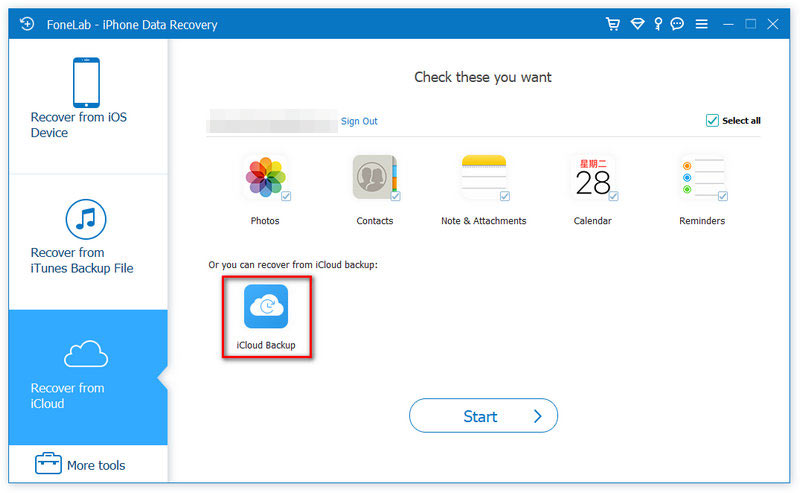
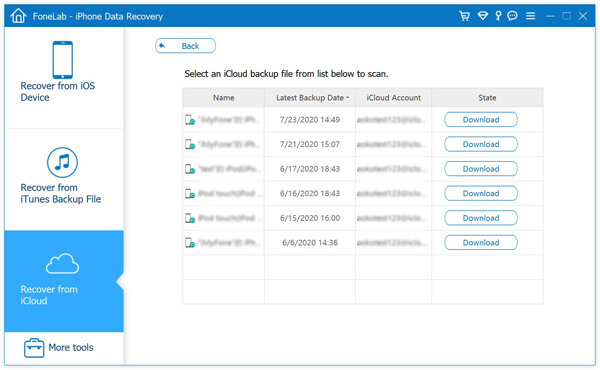
Нажмите ICloud Резервное копирование и ударил Start кнопка. Затем вы увидите все резервные копии iCloud вашего устройства iOS. Ударь Скачать кнопку на нужном файле резервной копии.
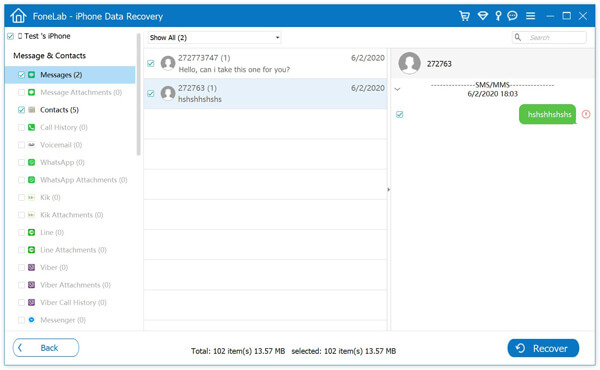
При появлении запроса выберите нужные типы данных и щелкните Следующая . Чтобы просмотреть всю резервную копию iCloud, установите флажок Выбрать все . Затем просмотрите и выберите данные, которые вы хотите восстановить, и нажмите кнопку Recover кнопку.
Часть 3. Как сделать резервную копию iPhone без iCloud
iCloud — не лучший способ сделать резервную копию вашего iPhone из-за ограниченного объема памяти. С этого момента мы рекомендуем Aiseesoft iOS Резервное копирование и восстановление данных. Это универсальное решение для резервного копирования данных на вашем устройстве iOS.
- Сделайте резервную копию iPhone без iCloud.
- Добавьте пароль к резервной копии вашего iPhone.
- Резервное копирование определенных типов данных.
- Восстановите резервную копию iPhone, не повреждая существующие данные.
Как сделать резервную копию iPhone без iCloud
Установите инструмент резервного копирования iPhone на рабочий стол и откройте его. Затем подключите свой iPhone к тому же компьютеру с помощью кабеля Lightning. Нажмите на Резервное копирование данных iOS чтобы двигаться дальше.
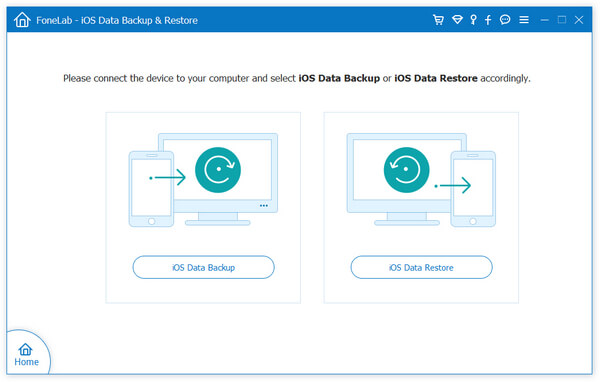
Выберите Стандартное резервное копирование . Если вы хотите защитить свою резервную копию, выберите Зашифрованная резервная копия и оставить пароль. Ударь Start кнопку для входа в окно типа данных. Теперь выберите нужный тип данных или отметьте Выбрать все .
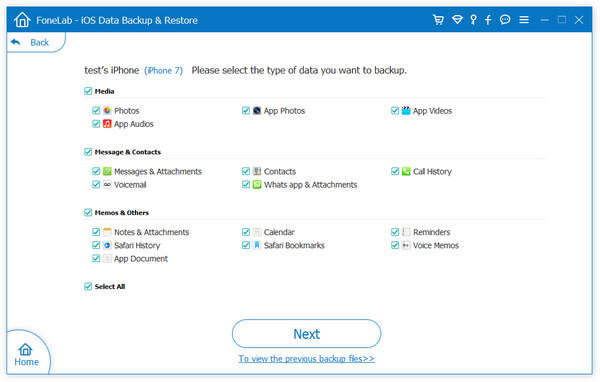
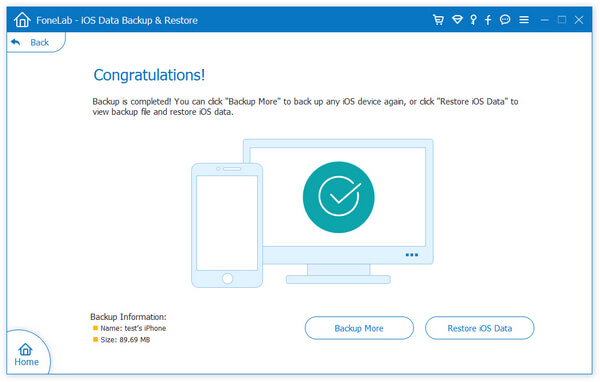
Затем, нажмите Следующая кнопка. Когда вам представляют Поздравляю окно, закройте программное обеспечение и отключите iPhone.
Часть 4. Часто задаваемые вопросы о резервном копировании в iCloud
Сколько времени занимает резервное копирование iCloud?
Согласно нашим исследованиям, резервное копирование iPhone или iPad в iCloud может занять от 30 минут до нескольких часов. Это определяется состоянием вашего интернет-соединения и объемом данных на вашем устройстве iOS.
Как сделать резервную копию Apple Watch в iCloud?
Вы не можете напрямую создавать резервные копии Apple Watch в iCloud. Кроме того, вы можете синхронизировать данные с вашим iPhone. Как только вы включите резервное копирование iCloud на своем iPhone, ваши Apple Watch также будут скопированы в iCloud. Чтобы создать резервную копию Apple Watch, подключите их к iPhone. Затем перейдите в приложение «Настройки», нажмите на свое имя, выберите ICloud , и нажмите ICloud Резервное копирование . Резервная копия iCloud также будет включать ранее сохраненные данные часов.
Как сделать резервную копию компьютера в iCloud?
iCloud — отличное облачное хранилище. Как и в других облачных сервисах, вы можете резервное копирование вашего iPhone и компьютер в iCloud, если на нем достаточно места. Посетите веб-сайт iCloud, войдите в свою учетную запись и выберите ICloud Drive вариант. Затем нажмите кнопку Загрузить значок в верхней части страницы и создайте резервную копию нужных файлов с жесткого диска.
Теперь вы должны понять что такое резервная копия iCloud, как сделать резервную копию вашего iPhone в iCloud, как просматривать, удалять и управлять файлом резервной копии и многое другое. Следуя нашему руководству, вы можете создать резервную копию важных данных с вашего iPhone в iCloud и предотвратить потерю данных. Кроме того, мы также порекомендовали лучшее средство просмотра резервных копий iCloud, FoneLab iPhone Data Recovery и альтернативу iCloud, Aiseesoft iOS Data Backup & Restore. Если у вас есть другие вопросы по этой теме, пожалуйста, напишите их под этим постом.
Что вы думаете об этом посте.
Рейтинг: 4.9 / 5 (на основе голосов 307) Подпишитесь на нас в
Удаление резервной копии iCloud может помочь вам освободить много места на вашем iCloud. Прочтите эту статью и узнайте, как удалить резервную копию iCloud и управлять хранилищем iCloud.
Резервное копирование iCloud не работает? iPhone / iPad не будет выполнять резервное копирование в iCloud? Последнее резервное копирование не может быть завершено? В этой статье представлены некоторые полезные решения, которые помогут вам.
Создается ли резервная копия связки ключей Apple в iCloud? Как сделать резервную копию паролей в iCloud? В этом посте рассказывается, как сделать резервную копию связки ключей и различных связанных паролей в iCloud.
Оставьте свой комментарий и присоединяйтесь к нашему обсуждению
Восстановление данных iPhone 
Лучшее программное обеспечение для восстановления данных iPhone, позволяющее пользователям безопасно восстанавливать потерянные данные iPhone / iPad / iPod с устройства iOS, резервное копирование iTunes / iCloud.
Як зробити резервну копію на iPhone: 5 порад і рекомендацій
Буває, що через незрозуміле вірусу або помилки користувача вся інформація з iPhone просто «випаровується» в нікуди. Такий кошмар знайомий більшості користувачів. Але головна проблема полягає в тому, що відновити зниклі файли часто просто неможливо. Щоб убезпечити себе від подібної ситуації, краще мати запасну копію, де буде зберігатися найбільш потрібна інфа.
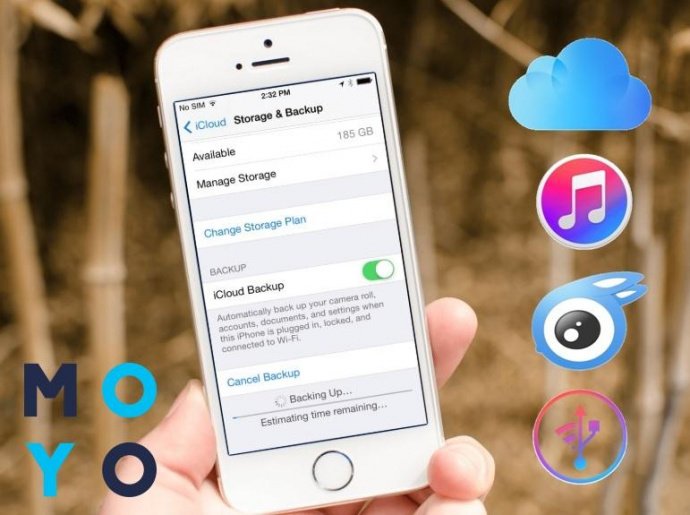
Apple передбачив кілька способів, як зробити резервну копію iPhone. Цей матеріал про 5 найпростіших, де пропонується покрокове керівництво з візуалізацією.
Резервні копії: що це таке і навіщо?
Щоб не втратити необхідних документів або мультимедіа зі свого еплфона (наприклад, 7 Plus) при апгрейді прошивки або інших оновленнях iOS, рекомендується створювати резервну копію. Це своєрідне перенесення бази файлів з Айфона на інший пристрій або хмара. Копії зберігаються в зашифрованому вигляді.
Почитати про смартфон можна в статті: Представлені iPhone 7 і 7 Plus – ось це дійсно Amazing!
Копіювання знадобиться також і в разі втрати, пошкодження iPhone або заміни пристрою на більш сучасну модель. Якщо інфа на основному девайсе якимось чином постраждає, копія як і раніше залишиться цілою і неушкодженою.
Що зберігається в резерв?
Залежно від того, як створювати резервну копію Айфона, перенести можна:
- контакти;
- замітки;
- повідомлення в месенджерах, вже написані і отримані;
- історію дзвінків;
- листи з електронної пошти;
- програми, програми та їх софт;
- фото, мультимедіа, інші особисті файли.
Крім цього, переносяться також всі історії покупок через службу Епл, наприклад, замовлення платної музики, кіно, книг та ін.
Формування резерву в iCloud (автоматом)
iCloud – це сервіс, який надійно зберігає всі дані власника iPhone (наприклад, моделі X). З його допомогою можна також створювати і резерви файлів.
При першій активації хмари юзер відразу і абсолютно безкоштовно отримує «тайник »Ємністю до 5 Гб. Межі цього сховища можна розширити, заплативши грошима за додаткове місце або періодично стираючи непотрібні файли.

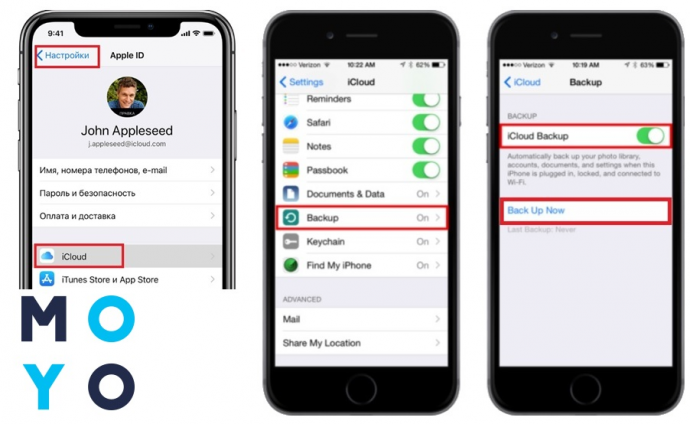
Так як же створити автоматичну резервну копію Айфона в iCloud? Виконавши 3 простих дії, вийде в лічені секунди налаштувати щоденне автоматичне копіювання всієї інформації з iPhone в «яблучне хмара». Процес відбуватиметься кожного разу при підключеному wi-fi, включеному блоці живлення і блокування дисплея.
Що саме потрібно зробити:
- У меню «Налаштування» знайти і відкрити потрібний сервіс.
- Вибрати з появи переліку «Резервна копія».
- Тепер клікнути на «Резервна копія в iCloud».
Виконавши цей короткий гайд, всі дані з фаблет Епл «перенесуться» в інтернет і будуть доступні власнику з будь-якої точки планети в будь-який час дня і ночі.
Ще один спосіб створення резервного сховища в iCloud (вручну)
У чому відмінність від попереднього методу? Дії потрібні всі ті ж самі, тільки в завершенні ще доведеться поставити галочку навпаки «Створити резервну копію».
Важливо! Якщо протягом 180 ДНІВ не відбувається оновлення резерву iCloud, розробники Епл Вважають за потрібне стерти всю перенесену інфу з хмари.
Перенесення даних в резерв через iTunes
У цьому пункті докладно розписано, як зробити резервну копію Айфона через iTunes. Метод підійде всім шанувальникам комп’ютерної техніки, які не хочуть довіряти особисті матеріали всесвітньої мережі.
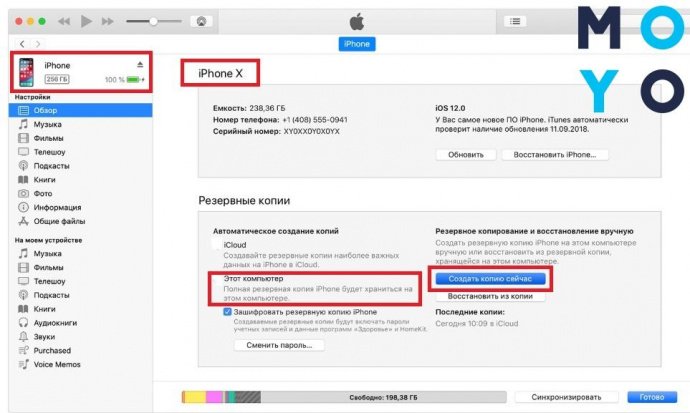
Отже, щоб провести маніпуляцію, треба:
- завантажити на комп’ютер останню версію iTunes;
- активувати програму;
- підключити до ПК свій смартфон;
- натиснувши Ctrl + S відобразити бічну панель;
- вибрати в полі потрібний пристрій;
- поставити значок навпроти «Цей комп’ютер»;
- натиснути «Створити копію зараз».
Вже через пару хвилин всі дані перенесуться на персональний комп’ютер власника девайса від Епл. Знайти їх можна буде на диску С. Створивши резервну копію iPhone на комп’ютері, вийде використовувати файли, тільки працюючи на цьому пристрої.
Щоб підібрати для себе підходящий варіант копіювання з двох запропонованих, не зайвим буде вивчити порівняльну таблицю сервісів:
Резерв матеріалу через стороннє додаток
Ті, хто вважає недостатнім зберігати свої безцінні файли з Айфона в брендовому хмарі або на компі, можуть використовувати для резервної копії сторонні додатки. Таких сервісів безліч, правда за використання більшої частини беруть гроші. З популярних free-софтів виділяються iTools і iMazing.
Як зробити резервну исходника через iTools?
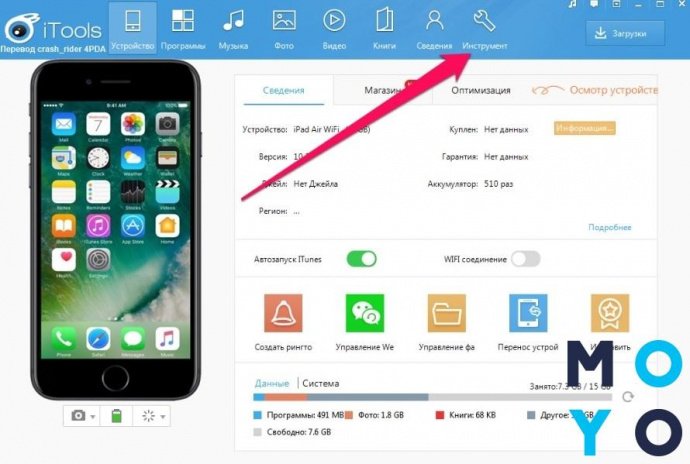
Щоб використовувати цю програму, потрібно спочатку завантажити її з офіційного сайту. Після цього – підключити Айфон (наприклад, iPhone XS Max) до комп’ютерного пристрою, на якому заздалегідь встановлений iTunes. Далі – зайти в розділ «Інструмент».
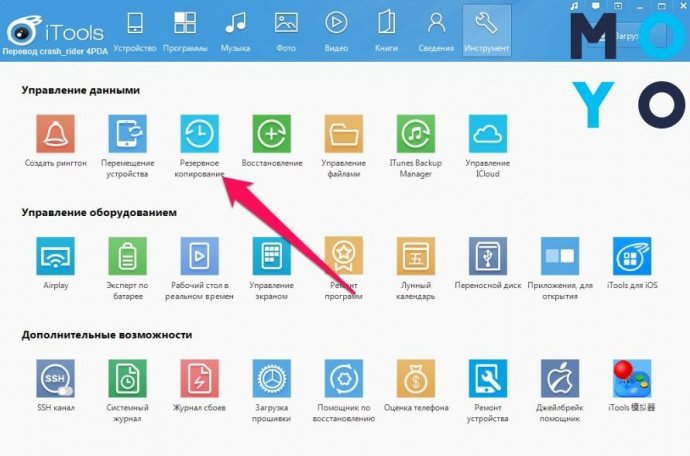
Відкриється Наступного лист, в якому потрібно натиснути «Резервне копіювання».
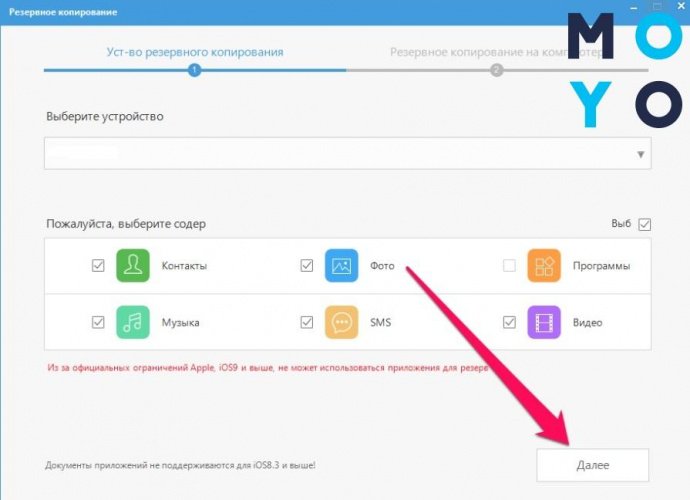
Після закінчення цієї процедури слід зазначити весь необхідний для копіювання контент і натиснути «Далі». За замовчуванням інфо зберігається на диску D комп’ютера або ноутбука, але можна поставити будь-який шлях для збереження.
Коли процес копіювання завершиться, можна перевірити результат, відкривши відповідну папку. Програма iTools не шифрується дані, тобто вони доступні в первозданному вигляді (всі фото, програми та ін. Можна використовувати без допоміжних утиліт).
Резервна копія через iMazing
Робота з цим додатком практично аналогічна iTools: програма встановлюється на ПК, з нею синхронізується смартфон і відкривається меню.
Як тільки iMazing виявить гаджет, потрібно буде підібрати папку, на якій згодом залишиться резервна копія. Після цього треба:
- відкрити «Налаштування»;
- клікнути на Backup Location;
- вказати папку на зовнішньому диску;
- підтвердити свій вибір;
- закрити «Налаштування» і натиснути кнопку Back Up.
Запускається процес створення резерву. Маніпуляція займає від 30 хвилин до декількох годин. Все залежить від об’єму даних, які підлягають копіюванню.
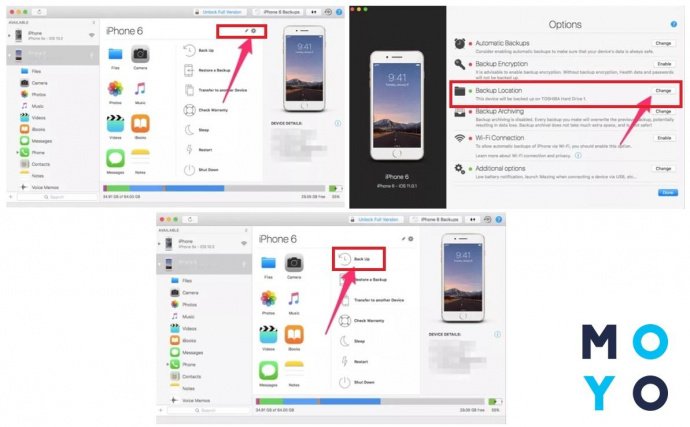
Скопійовані файли збережуться в папці iMazing.Backups. Проводити будь-які маніпуляції з нею (копіювання, переміщення і т.д.) небажано, інакше резервна копія може пошкодитися.
Замість підсумку
Цінність смартфона полягає в даних, що зберігаються на ньому. Саме втрата цих файлів заподіює найбільшу прикрість користувачеві. Але розібравшись, як зробити повну копію даних з iPhone і час від часу проводячи цю процедуру, можна не переживати, що накопичена інформація пропаде при виході гаджета з ладу. Всього кілька хвилин часу і пара нескладних дій з айфоном забезпечать збереження всієї корисної інформації.
Как сделать резервную копию iPhone 14/13/12/11/X/8 в iTunes
В данной статье разберем как создать резервную копию iPhone в iTunes и в iCloud по проводу или по WiFi. Можно делать вручную, либо автоматически.
p, blockquote 1,0,0,0,0 —>
Данная статья подходит для всех моделей iPhone 14/13/12/11/X/8 на iOS 16. На более старых версиях могут отличаться или отсутствовать указанные в статье пункты меню и аппаратная поддержка.
p, blockquote 2,0,0,0,0 —>
Создание резервной копии в iTunes
«Яблочные» девайсы компании Apple тем уникальны, что позволяют совершать полный бэкап файлов с возможностью их хранения в облаке или на компьютере. Если вам необходимо провести восстановление устройства или вы купили новый Айфон, то при помощи сохраненной резервной копии можно восстановить всю информацию.
p, blockquote 3,0,1,0,0 —>
Рассмотрим способ создания резервной копии Айфона через программу iTunes:
-
Выполняем запуск утилиты Айтюнс, подключаем свой девайс при помощи кабеля USB к компьютеру. В верхней части окна программы появится миниатюрная иконка с изображением вашего Айфона. Ее необходимо открыть.


Не забывайте, что найти запчасти для iPhone можно в поисковике poisk123.ru
p, blockquote 6,1,0,0,0 —>
Резервное копирование Айфона в iCloud
Если вы не можете воспользоваться программой iTunes, чтобы создать резервную копию, то можно использовать для этого iCloud. Выполняем инструкцию:
- Подключаем гаджет к Wi-Fi сети.
- Переходим в «Настройки», где выбираем нужное имя и iCloud.


У пользователя будет возможность проверить ход проведения операции и подтвердить процесс завершения резервного копирования. Для этого переходим в «Настройки», где выбираем свое имя, затем Айклоуд и «Резервная копия в iCloud». Время и дата создания новой резервной копии будет отображаться под опцией «Создать резервную копию».
p, blockquote 8,0,0,0,0 —>
В iCloud есть функция автоматического резервного копирования. Для настройки ежедневного автоматического создания бэкапа на гаджете выполняем следующие шаги:
- Проверяем, что опция «Резервная копия в iCloud» активирована в настройках в соответствующем разделе «Резервная копия в iCloud».
- Гаджет подключаем к источнику питания.
- Теперь Айфон подключаем к сети Wi-Fi.
- Проверяем, что в девайсе заблокирован экран.
После этого в iCloud необходимо проверить наличие свободного места для создания копии. Во время регистрации в этом сервисе пользователю дается бесплатное хранилище объемом 5 ГБ. При необходимости увеличения объема этого хранилища следует купить при использовании устройства Apple дополнительное пространство. Стоимость подписки на объем от 50 ГБ составляет 99 центов в месяц.
p, blockquote 11,0,0,0,0 —> p, blockquote 12,0,0,0,1 —>
Важно регулярно создавать на Айфоне резервную копию. Это позволит избежать проблем во время восстановления личной информации.