HP System Event Utility — что это за программа и нужна ли она на компьютере?

Приветствую друзья! Сегодня будем разбираться с программой HP System Event Utility, я постараюсь рассказать зачем она нужна и напишу все простыми словами. В принципе думаю и так понятно, что это фирменное ПО и скорее всего для ноутбуков.
HP System Event Utility — что это такое?
Программа нужна для работы некоторых функций, которые активируются специальными кнопками на некоторых ноутбуках HP.
Простыми словами — прога нужна чтобы например при помощи специальных кнопок на клавиатуре ноута вы могли изменить яркость, включить/отключить Wi-Fi (может также и Bluetooth), регулировать звук, отключить экран и другие полезные функции.
Также при помощи проги можно изменять назначение кнопок, но это зависит от версии ПО, от модели ноута. Например можно настроить так, чтобы при нажатии кнопки запускалась определенная программа. Хотя, вообще чтобы управлять ноутом при помощи клавиатуры — стоит использовать прогу AutoHotkey, это специально, чтобы назначать разные горячие клавиши/комбинации.
Вот например, вы можете регулировать громкость при помощи клавиатуры, а на экране появится такая шкала:
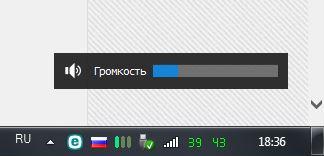 В случае с Wi-Fi примерно также — на экране будет отображаться действие, которое вы выполнили с клавиатуры, то есть включили или выключили.
HP System Event Utility — нужна ли эта программа?
Здесь важно понимать, что она не является критически важной, это не драйвера, без нее ноутбук будет спокойно работать.
Если вы ее удалите, то просто вы не можете например включить или отключить Wi-Fi с клавиатуры, не сможете регулировать громкость с клавы и другие функции. То есть все то, что например многие пользователи выполняют при помощи мышки. И многим так даже привычно, поэтому если что — можете спокойно удалить, а при необходимости — потом скачаете с официального сайта и установите заново. Кстати, вот здесь потом если что можно будет скачать прогу (это офф форум HP).
Как удалить?
Простой способ как удалить:
- Зажмите Win + R, появится окошко Выполнить, вставьте команду appwiz.cpl и нажмите ОК.
- Потом откроется окно установленного софта.
- Находим HP System Event Utility, нажимаем правой кнопкой и выбираем Удалить.
- Появится мастер удаления, где нужно будет нажимать Далее/Next/Удалить/Uninstall (примерно такие кнопки).
- После удаления возможно что потребуется перезагрузка — это нормальное явление.
 Окно Программы и компоненты, где вы можете удалить ПО. PS: Uninstall переводится как удалить.
Да, конечно можно удалить ПО и при помощи специальных удаляторов — Revo Uninstaller или Uninstall Tool. Первый более качественный, второй более проще и немного быстрее работает. Советую первый. Удалятор не только удалит ПО, но и почистить систему от остатков/следов. Но удаляторы это уже для продвинутых пользователей.
Hp system event utility что это
HP System Event Utility — что это за программа и нужна ли она на компьютере?
Приветствую друзья! Сегодня будем разбираться с программой HP System Event Utility, я постараюсь рассказать зачем она нужна и напишу все простыми словами. В принципе думаю и так понятно, что это фирменное ПО и скорее всего для ноутбуков.
HP System Event Utility — что это такое?
Программа нужна для работы некоторых функций, которые активируются специальными кнопками на некоторых ноутбуках HP.
Простыми словами — прога нужна чтобы например при помощи специальных кнопок на клавиатуре ноута вы могли изменить яркость, включить/отключить Wi-Fi (может также и Bluetooth), регулировать звук, отключить экран и другие полезные функции.
Также при помощи проги можно изменять назначение кнопок, но это зависит от версии ПО, от модели ноута. Например можно настроить так, чтобы при нажатии кнопки запускалась определенная программа. Хотя, вообще чтобы управлять ноутом при помощи клавиатуры — стоит использовать прогу AutoHotkey, это специально, чтобы назначать разные горячие клавиши/комбинации.
Вот например, вы можете регулировать громкость при помощи клавиатуры, а на экране появится такая шкала:
В случае с Wi-Fi примерно также — на экране будет отображаться действие, которое вы выполнили с клавиатуры, то есть включили или выключили.
HP System Event Utility — нужна ли эта программа?
Здесь важно понимать, что она не является критически важной, это не драйвера, без нее ноутбук будет спокойно работать.
Если вы ее удалите, то просто вы не можете например включить или отключить Wi-Fi с клавиатуры, не сможете регулировать громкость с клавы и другие функции. То есть все то, что например многие пользователи выполняют при помощи мышки. И многим так даже привычно, поэтому если что — можете спокойно удалить, а при необходимости — потом скачаете с официального сайта и установите заново. Кстати, вот здесь потом если что можно будет скачать прогу (это офф форум HP).
Как удалить?
Простой способ как удалить:
- Зажмите Win + R, появится окошко Выполнить, вставьте команду appwiz.cpl и нажмите ОК.
- Потом откроется окно установленного софта.
- Находим HP System Event Utility, нажимаем правой кнопкой и выбираем Удалить.
- Появится мастер удаления, где нужно будет нажимать Далее/Next/Удалить/Uninstall (примерно такие кнопки).
- После удаления возможно что потребуется перезагрузка — это нормальное явление.
Окно Программы и компоненты, где вы можете удалить ПО. PS: Uninstall переводится как удалить.
Да, конечно можно удалить ПО и при помощи специальных удаляторов — Revo Uninstaller или Uninstall Tool. Первый более качественный, второй более проще и немного быстрее работает. Советую первый. Удалятор не только удалит ПО, но и почистить систему от остатков/следов. Но удаляторы это уже для продвинутых пользователей.
Hp system event utility — что это за программа? Как удалить?

Чтобы удалось деинсталлировать такую программу, как Hp system event utility, можно использовать «Ccleaner». Устанавливаем, в Сервисе там выбираем «Hp system event utility» — нажимаем параметр «Деинсталляция». Можно почистить реестр там же.

Любое устройство имеет название, маркировку, серийные номера и прочие данные по которому их можно найти на сайте производителей. Соответственно и спецификацию устройства. Тип используемой памяти, скорость обмена данными, объем накопителя и так далее. Даже вендорское ПО не показывает такого рода информацию. У меня было два SSD от OCZ и Samsung. Тип памяти был указан в описании к устройству. Чтобы узнать, кто производитель чипов памяти — вскройте устройство.
В моем последнем Samsung 750 EVO — чипы их личные V-NAND и их же контроллер MGX
Так что наличие каких-то дополнительных приложений совсем не нужно, чтобы узнать информацию о своем диске.
Тем более, что практически все популярные накопители тестируются энтузиастами, и в сети очень много информации о них в любых состояниях, как разобранных так и собранных.
Чит приложение, которое существенно облегчает жизнь любителям ловли покемонов, PokeMesh Real time map можно скачать вот на этом сайте.
С помощью этого приложения «охотники» на покемонов смогут в реальном времени увидеть места, где в ближайшее время появятся «зверюшки»(на экране показывается счетчик обратного отсчета времени до момента появления). Также приложение имеет ряд встроенных фильтров, с помощью которых желающие смогут увидеть на своей карте только тех покемонов, которые им действительно нужны и отсеять лишних.
И вот как выглядит это приложение на экране Android:
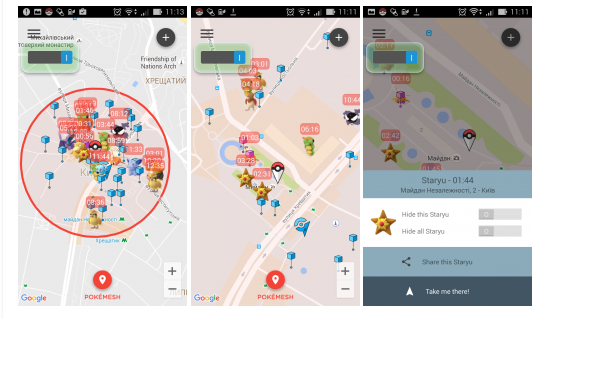
Немаловажным дополнением программы является ее возможность находить тренажерные залы и «покестопы».
Adblock Plus.
Приложение в браузерах против рекламы. Абсолютно бесплатное и крайне эффективное. В частности здесь у меня на «Большом вопросе» рекламе места нет. Правда кроме Adblock работает и анти — баннер в Касперском (KIS).
Adguard.

Отдельная программа. Платная. Работала у меня уже года два тому назад. Может быт и неплохо, но время от времени зависала, приходилось иногда переустанавливать. Так и удалил, не дождавшись даже окончания срока действия платной лицензии. Не знаю, может быть сейчас и исправлено в ней что — то, что мешало ей в нормальной работе.
Во всяком случае при установленных Adblock и включённом Анти — баннере в вашем антивируснике, устанавливать ещё и дополнительно платную программу не имеет смысла.
Определение модели ноутбука HP Pavilion

На корпусы всех ноутбуков наносится информация, позволяющая узнать точную модель устройства. Серия Pavilion от HP — не исключение. В зависимости от того, насколько новый этот лэптоп, необходимые сведения есть либо на наклейке, либо на нестираемой надписи, либо под аккумулятором.
У старых ноутбуков местом поиска чаще всего является наклейка. HP клеит ее отдельно от той, что подтверждает установленную лицензированную Windows. На примере ниже вы видите вариант такой наклейки с обозначениями.
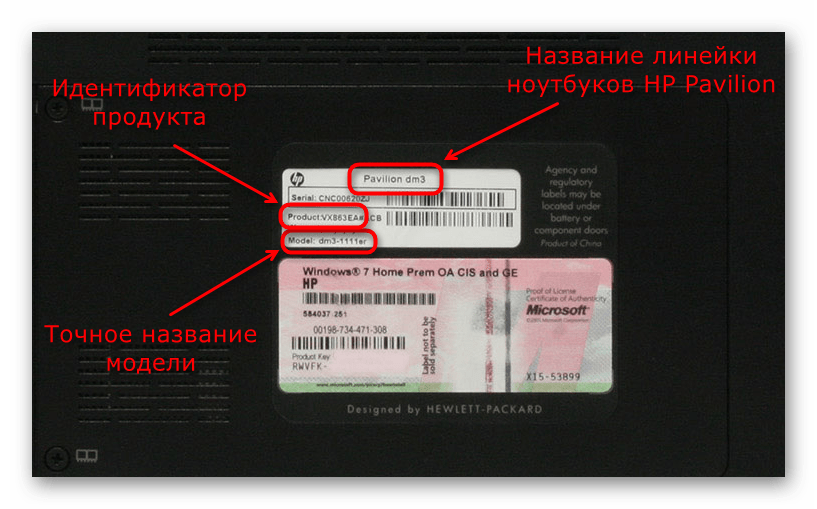
Линейка ноутбуков, как вы уже понимаете, не определяет точную модель Pavilion — за условным dm3, как на фотографии, скрывается несколько разных спецификаций, различающихся по комплектующим, диагонали экрана, цветовым решениям. Именно пункт «Model» позволяет узнать точную версию. Это дает возможность определить технические характеристики или обратиться в поддержку компании по тем или иным вопросам. Такое уточнение поможет и в магазине перед покупкой проверить какую-то специфическую информацию об устройстве. Идентификатор («Product») — альтернатива искомой информации. Зная его, вы точно так же сможете искать сведения в интернете и общаться с суппортом HP.
Если наклейки нет, вместо этого ищите искомые данные, нанесенные прямо на корпус. Текст и информация в зависимости от модели HP отличаются, но практически всегда не составляет труда найти параметры «Model» и «Product»/«ProdID».
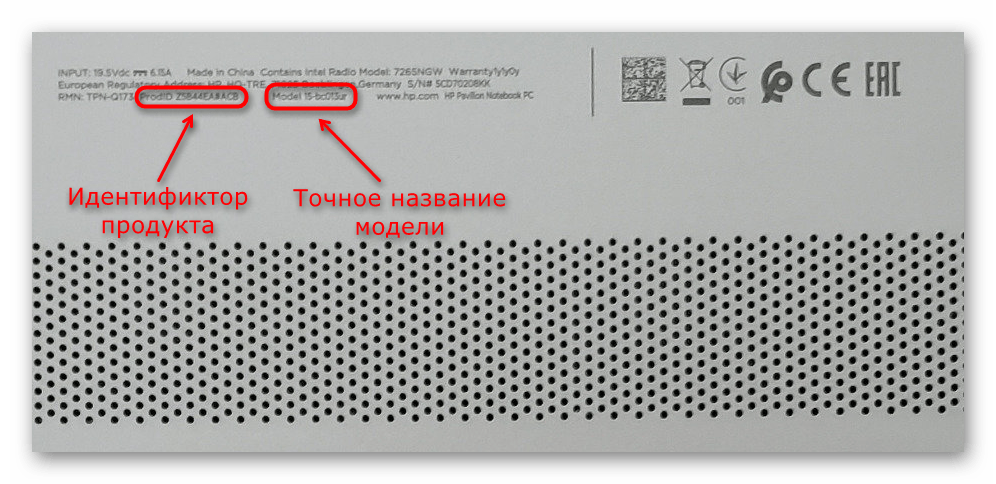
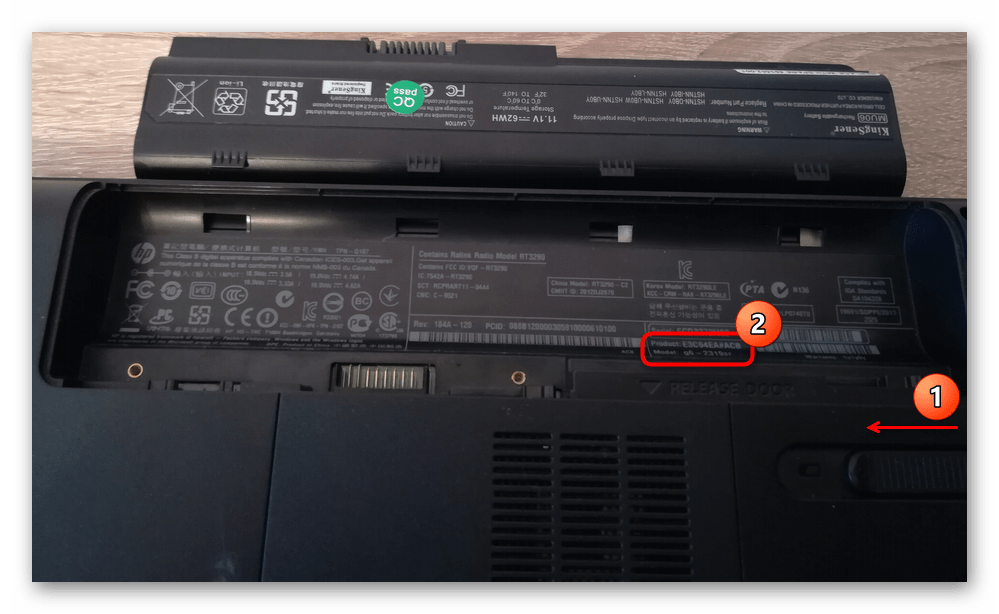
У старых устройств, оставшихся без наклейки по тем или иным причинам, понадобится снять батарею. Для этого сдвиньте защелку, удерживающую аккумулятор, в сторону, извлеките его и найдите в углублении текст. Как и в двух предыдущих случаях, вам следует найти строки «Model» и «Product». Если лэптоп неразборный, переходите к следующим методам статьи.
Способ 2: Консольная команда
При невозможности визуального осмотра, можно прибегнуть к функциям операционной системы. Первый такой инструмент — консоль, но благодаря ей удастся определить лишь название линейки, к которой приндлежит ноутбук.
-
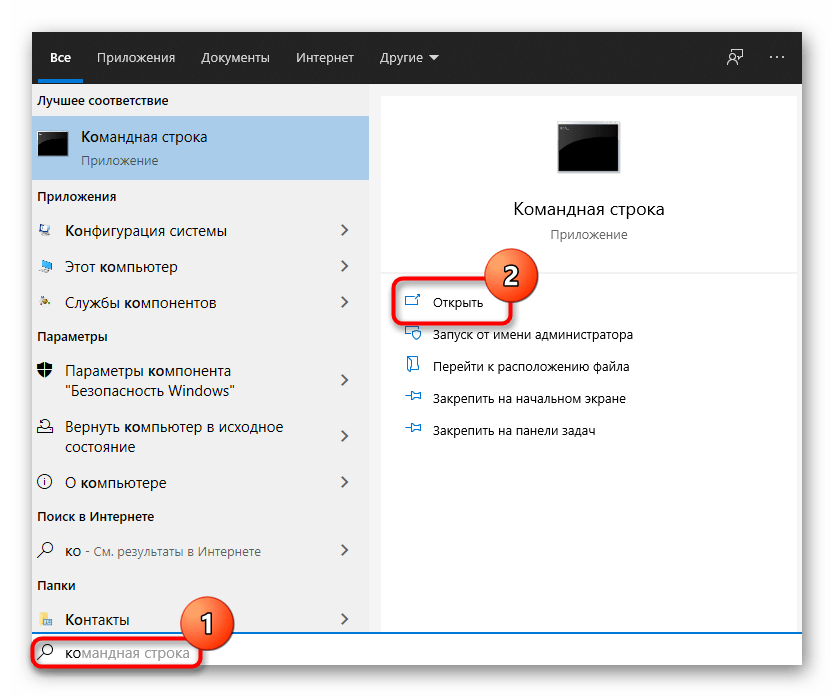
Откройте «Командную строку», например отыскав название приложения в «Пуске».
Способ 3: «Сведения о системе»
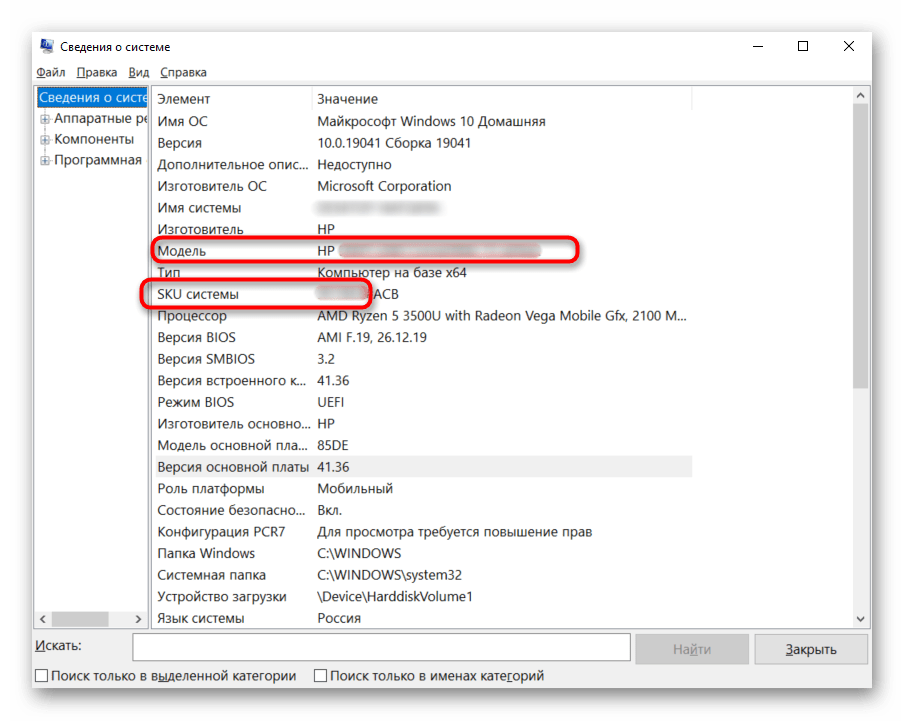
Вариант, аналогичный предыдущему, но более простой в запоминании и реализации.
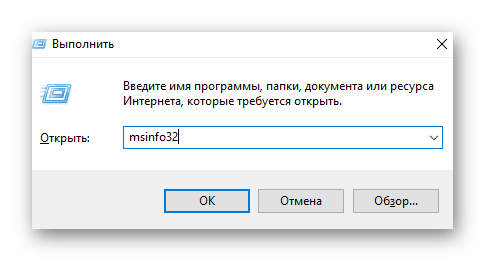
- Для открытия нужного окна зажмите клавиши Win + R, впишите в поле команду msinfo32 и нажмите «ОК». Приложение «Сведения системы» также всегда можно отыскать через «Пуск» по его названию.
Способ 4: «Средство диагностики DirectX»
Всем тем, кому достаточно знать только линейку ноутбуков HP Pavilion без идентификатора, могут воспользоваться и системным приложением «Средство диагностики DirectX».
-
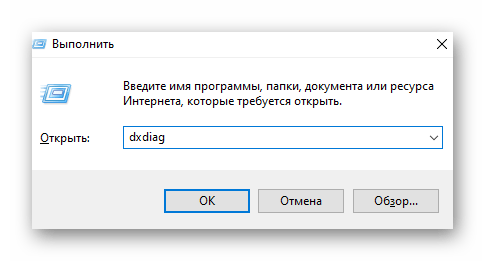
Приложение, как и предыдущее, находится через поиск по названию в «Пуске» или вызывается при помощи окна «Выполнить» (клавиши Win + R) и команды dxdiag .

Способ 5: Поиск в BIOS
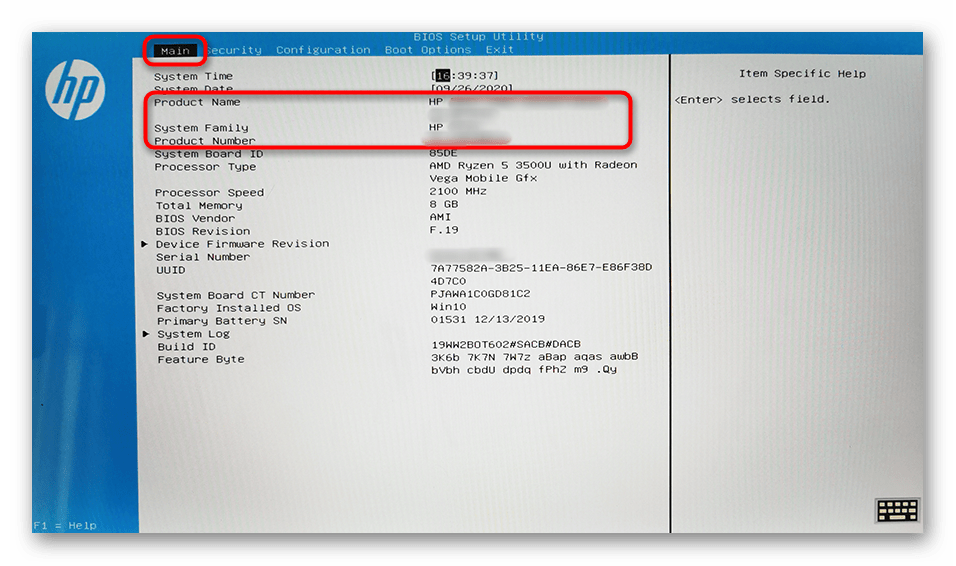
Большинство ноутбуков HP позволяет узнать точную модель и идентификатор через BIOS. Это удобно тем, что можно получить необходимые данные, не запуская операционную систему и не используя никакое дополнительное программное обеспечение.
Как правило, за запуск БИОС в лэптопах этой компании отвечает клавиша F10. Нажимайте ее быстро и несколько раз сразу при включении ноутбука до тех пор, пока не будет запущен BIOS. Если эта клавиша не срабатывает и продолжается загрузка операционной системы, прочитайте другую статью, в которой перечислены другие актуальные клавиши и сочетания.
Интересующие сведения должны быть на первой же вкладке — «Main». Строка «Product name» отображает линейку ноутбуков, к которой принадлежит ваш. Идентификатор расположен в строке «Product number». Стоит отметить, что вторая строка с ID есть не всегда!
Используя идентификатор, отыщите название модели в поисковике — как это сделать, показано в Способе 3.
Способ 6: Фирменные приложения
Каждый производитель ноутбуков устанавливает в систему набор фирменных приложений, и HP не является исключением. Среди списка программ есть такие, где доступен просмотр точного названия модели устройства. В зависимости от года выпуска, серии и линейки эти программы могут быть разными, поэтому рассмотрим все популярные варианты.
Если вы удалили фирменный софт от HP, пропустите данный метод.
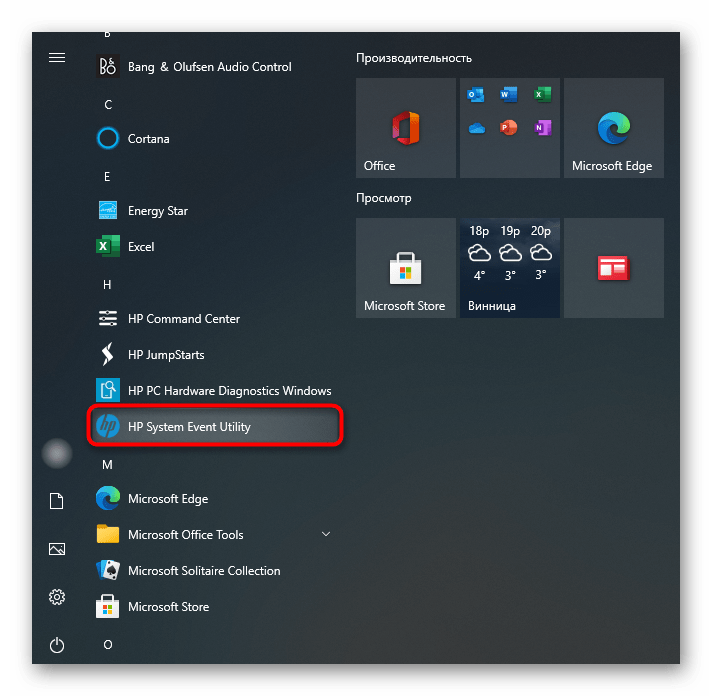
- HP System Event Utility — первая такая утилита. У нее всего лишь одна задача — отображение данных о ноутбуке. Запустите ее, отыскав в «Пуске» среди списка приложений или по названию.
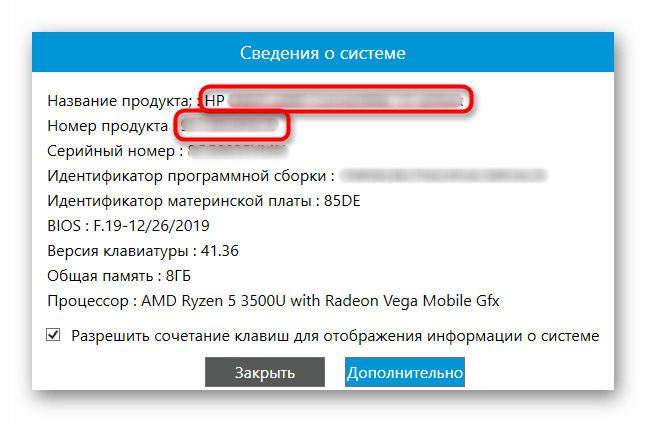
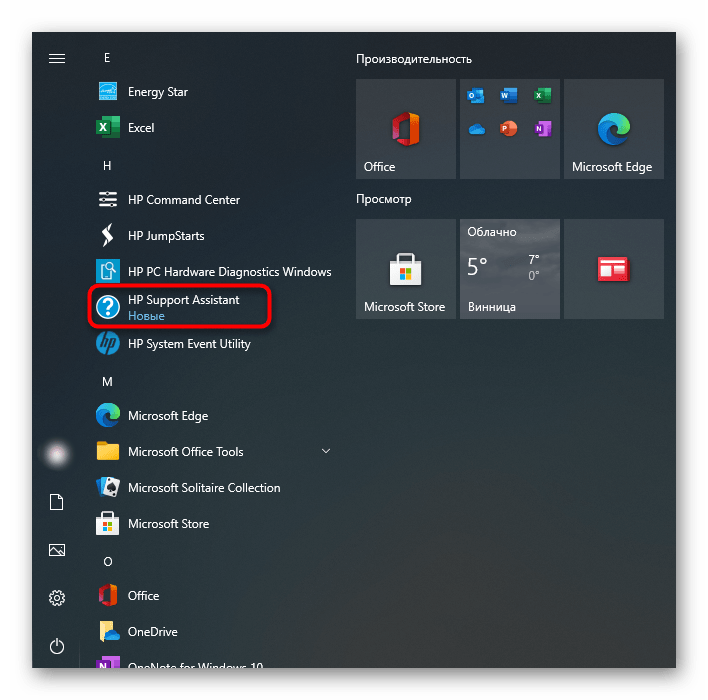
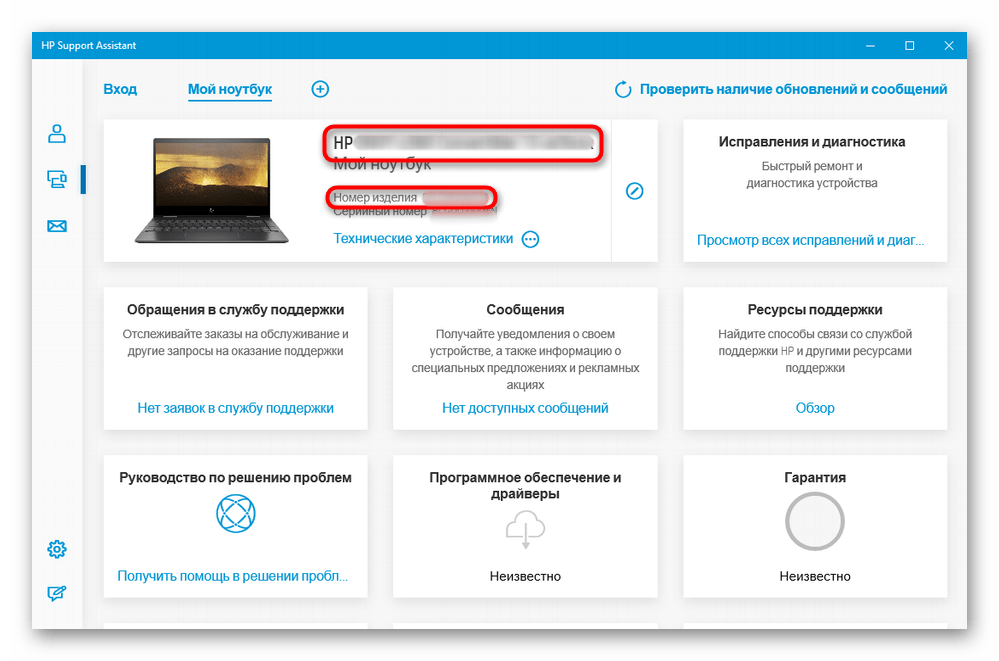
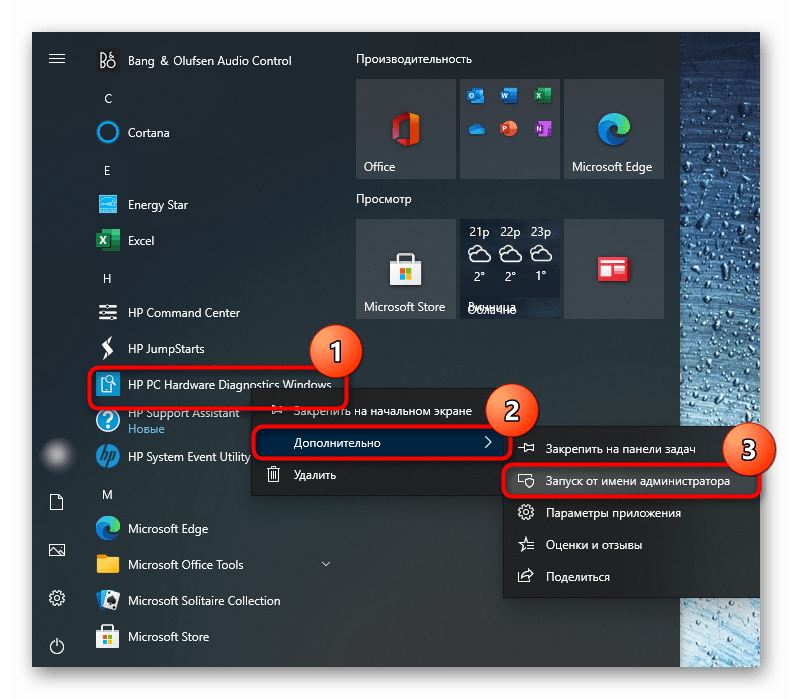
Напоминаем, что ID как раз позволяет определить точную модель через поиск в сети (см. Способ 3), поскольку ни один из вариантов ее не отображает его, ограничиваясь названием линейки.
Способ 7: Сторонний софт
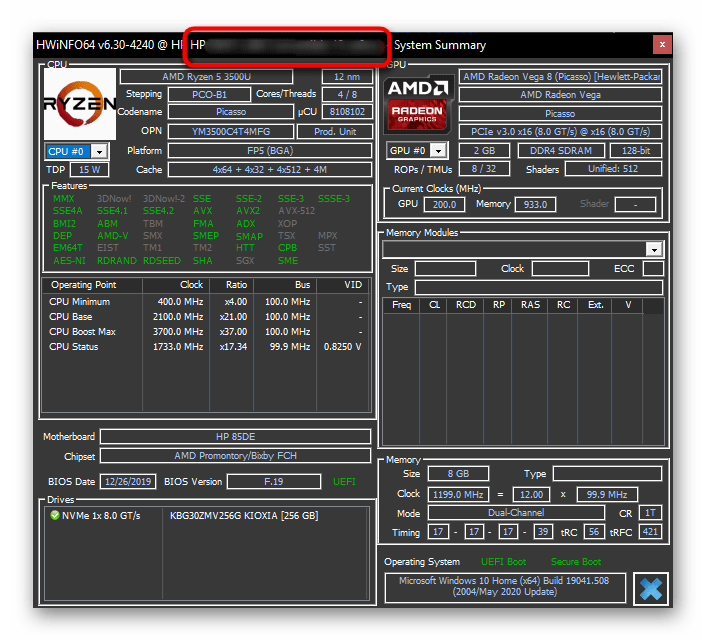
Самый малоактуальный вариант, тем не менее достойный упоминания. Многие программы для определения железа (AIDA64, HWiNFO и др.) также выводят и название ноутбука, правда, обычно лишь линейку.
Скачивать подобные приложения только для того, чтобы узнать название модели, не имеет смысла, так как выше мы рассмотрели целых 6 альтернатив. Тем не менее если у вас уже установлены какие-то такие программы, можете прибегнуть к ним, поскольку их запускать как минимум проще, чем запоминать алгоритмы использования фирменных утилит Windows.
Практически всегда название модели находится на вкладке с основными данными о системе или компьютере. Реже встречаются нестандартные места, как, например, у уже упомянутого HWiNFO — скриншот ниже демонстрирует расположение названия прямо в шапке окна.
 Мы рады, что смогли помочь Вам в решении проблемы.
Как использовать утилиту HP System Event Utility в Windows 11
HP System Event Utility — это программное обеспечение, предустановленное в системах HP. Основными функциями утилиты HP System Events Utility являются мониторинг и управление определенными системными событиями, такими как горячие клавиши, нажатия кнопок и другие действия, связанные с оборудованием.
Как использовать утилиту HP System Event Utility в Windows 11
Важно знать, как использовать утилиту HP System Event в Windows 11/10, если у вас есть компьютер HP. У него нет пользовательского интерфейса, но он работает в фоновом режиме, и вы можете увидеть его процесс в диспетчере задач. Если вы заметили, что ваш компьютер HP замедляет работу или работает с ошибками, у вас может возникнуть соблазн удалить утилиту HP System Event Utility. В этой статье подробно рассматривается утилита HP System Event Utility.
Что такое утилита системных событий HP?
HP System Event Utility — это программное обеспечение, предустановленное на компьютерах HP. Его основная функция — мониторинг и управление горячими клавишами, нажатиями кнопок и другими аппаратными функциями. Горячие клавиши — это клавиша или комбинация клавиш, выполняющая определенную функцию.
Программы для Windows, мобильные приложения, игры — ВСЁ БЕСПЛАТНО, в нашем закрытом телеграмм канале — Подписывайтесь:)
Вы не найдете пользовательский интерфейс для утилиты HP System Event Utility. Если вы выполните поиск по запросу «Утилита системных событий HP», вы увидите значок. Однако, когда вы откроете его, вы попадете в раздел «Информация о системе HP». Утилита HP System Event Utility устанавливается на ваш компьютер и работает в фоновом режиме. Вы можете восстановить, сбросить или удалить его через настройки Windows.
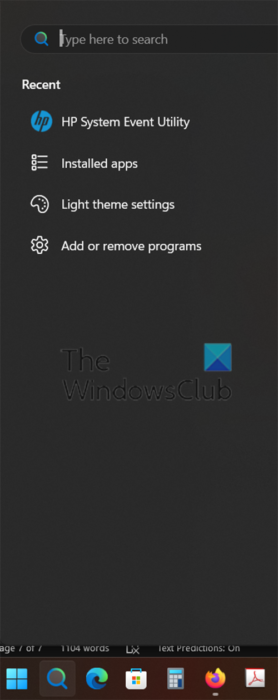
Найдите HP System Event Utility и щелкните значок программы.
Вы можете увидеть краткую информацию о вашей компьютерной системе. Если вы нажмете кнопку «Дополнительно», вы увидите более подробную информацию о вашем компьютере.
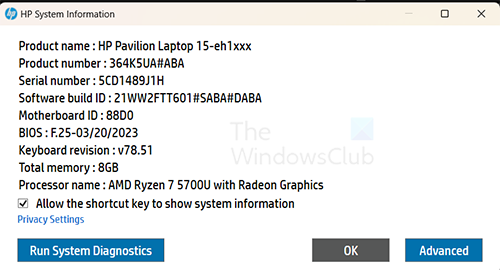
Вы также можете нажать «Запустить диагностику системы», чтобы выполнить диагностику оборудования на вашем компьютере.
Запустите диагностику системы
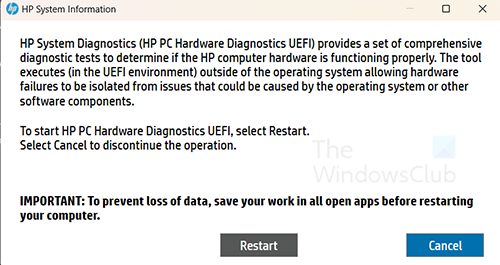
Если вы нажмете кнопку «Запустить диагностику системы», вы увидите опцию «Перезагрузить компьютер», чтобы компьютер мог выполнить диагностику системы. Вам будет предложено сохранить работу перед перезагрузкой компьютера. Программа HP System Diagnostics проверит оборудование вашего компьютера HP вне операционной системы. Если вы не хотите запускать диагностику системы, нажмите «Отмена».
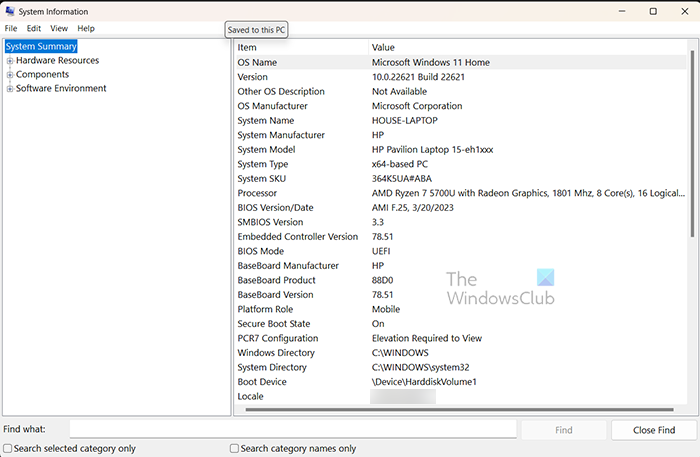
Если вы нажмете кнопку «Дополнительно», откроется инструмент «Информация о системе» Windows, где вы получите более подробную информацию о вашем компьютере.
Как удалить утилиту HP System Event Utility?
Не рекомендуется удалять утилиту HP System Event Utility; однако могут быть веские причины, по которым вам необходимо его удалить. Чтобы удалить утилиту HP System Event Utility, откройте «Пуск» и найдите «Установленные приложения».
Выберите «Установленные приложения», чтобы открыть его, затем найдите утилиту HP System Event Utility.
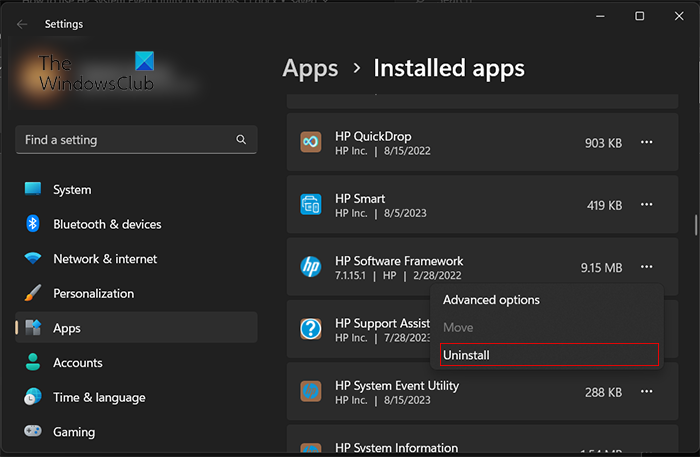
Нажмите на три точки и выберите «Удалить». Следуйте инструкциям по удалению утилиты HP System Event Utility.
Читайте: Ноутбук HP не включается и не заряжается
Что такое утилита HP System Event Utility и нужна ли она мне?
Утилита HP System Event Utility необходима для правильной работы вашего компьютера HP, поскольку она отслеживает и управляет горячими клавишами, нажатиями кнопок и другими функциями оборудования. Однако, если вы хотите, вы можете удалить его, не столкнувшись с какими-либо проблемами!
Где скачать утилиту HP System Event Utility?
Если вам необходимо установить или обновить программное обеспечение HP System Event Utility, вы можете найти его в Microsoft Store. Он будет отображаться как «Информация о системе HP». Очень важно регулярно обновлять утилиту HP System Event Utility. Поскольку он выполняет такие важные функции, как управление нажатиями кнопок, вредоносное ПО может манипулировать этой функцией.
Уязвимость в утилите HP System Event Utility
В 2020 году была обнаружена уязвимость в утилите HP System Event Utility версии ниже 1.4.33. Чтобы получить обновленную версию, вы можете посетить База знаний HP и вы можете прочитать об уязвимости под названием SoftPaq.
Читайте: Как использовать HP Support Assistant
Могу ли я завершить работу утилиты HP System Event Utility?
Да, ты можешь. Если вы хотите временно отключить утилиту HP System Event Utility, вы можете остановить процесс в диспетчере задач. Вы должны нажать Ctrl + Alt + Delete и найти утилиту HP System Event Utility. Щелкните его правой кнопкой мыши и выберите «Завершить задачу». Вы можете закрыть приложение и его процессы, перейдя в «Пуск» и выполнив поиск «Установленные приложения», а затем прокрутив до «Утилита системных событий HP». Когда вы увидите утилиту HP System Event Utility, щелкните три точки и выберите «Дополнительные параметры». Откроется страница утилиты HP System Event Utility. Прокрутите вниз и нажмите кнопку «Завершить».
Программы для Windows, мобильные приложения, игры — ВСЁ БЕСПЛАТНО, в нашем закрытом телеграмм канале — Подписывайтесь:)
Как использовать утилиту HP System Event Utility в Windows 11
Утилита системных событий HPэто программное обеспечение, предустановленное в системах HP. Основными функциями утилиты HP System Events Utility являются мониторинг и управление определенными системными событиями, такими как горячие клавиши, нажатия кнопок и другие действия, связанные с оборудованием.
Как использовать утилиту HP System Event Utility в Windows 11
Важно знать, как использовать утилиту HP System Event в Windows 11/10, если у вас есть компьютер HP. У него нет пользовательского интерфейса, но он работает в фоновом режиме, и вы можете увидеть его процесс в диспетчере задач. Если вы заметили, что ваш компьютер HP замедляет работу или работает с ошибками, у вас может возникнуть соблазн удалить утилиту HP System Event Utility. В этой статье подробно рассматривается утилита HP System Event Utility.
Что такое утилита системных событий HP?
HP System Event Utility — это программное обеспечение, предустановленное на компьютерах HP. Его основная функция — мониторинг и управление горячими клавишами, нажатиями кнопок и другими аппаратными функциями. Горячие клавиши — это клавиша или комбинация клавиш, выполняющая определенную функцию.
Вы не найдете пользовательский интерфейс для утилиты HP System Event Utility. Если вы выполните поиск по запросу «Утилита системных событий HP», вы увидите значок. Однако, когда вы откроете его, вы попадете в раздел «Информация о системе HP». Утилита HP System Event Utility устанавливается на ваш компьютер и работает в фоновом режиме. Вы можете восстановить, сбросить или удалить его через настройки Windows.
ИскатьУтилита системных событий HPи нажмите на значок программы.
Вы можете увидеть краткую информацию о вашей компьютерной системе. Если вы нажмете кнопкуКнопка «Дополнительно», вы увидите более подробную информацию о вашем компьютере.

Вы также можете нажатьЗапустите диагностику системыдля выполнения аппаратной диагностики вашего компьютера.
Запустите диагностику системы

Если вы нажмете кнопкуЗапустите диагностику системыКнопка , вы увидите опцию «Перезагрузить компьютер», чтобы компьютер мог выполнить диагностику системы. Вам будет предложено сохранить работу перед перезагрузкой компьютера. Программа HP System Diagnostics проверит оборудование вашего компьютера HP вне операционной системы. Если вы не хотите запускать диагностику системы, вы можете нажатьОтмена.
Передовой

Если вы нажмете кнопкуПередовойКнопка открывает инструмент «Информация о системе» Windows, где вы получите более подробную информацию о вашем компьютере.
Как удалить утилиту HP System Event Utility?
Не рекомендуется удалять утилиту HP System Event Utility; однако могут быть веские причины, по которым вам необходимо его удалить. Чтобы удалить утилиту HP System Event Utility, откройте «Пуск» и найдите «Установленные приложения».
Выберите «Установленные приложения», чтобы открыть его, затем найдите утилиту HP System Event Utility.

Нажмите на три точки и выберитеУдалить. Следуйте инструкциям по удалению утилиты HP System Event Utility.
Ноутбук HP не включается и не заряжается
Что такое утилита HP System Event Utility и нужна ли она мне?
Утилита HP System Event Utility необходима для правильной работы вашего компьютера HP, поскольку она отслеживает и управляет горячими клавишами, нажатиями кнопок и другими аппаратными функциями. Однако, если вы хотите, вы можете удалить его, не столкнувшись с какими-либо проблемами!
Где скачать утилиту HP System Event Utility?
Если вам необходимо установить или обновить программное обеспечение HP System Event Utility, вы можете найти его в Microsoft Store. Он будет отображаться как «Информация о системе HP». Очень важно регулярно обновлять утилиту HP System Event Utility. Поскольку он выполняет такие важные функции, как управление нажатиями кнопок, вредоносное ПО может манипулировать этой функцией.
Уязвимость в утилите HP System Event Utility
В 2020 году была обнаружена уязвимость в утилите HP System Event Utility версии ниже 1.4.33. Чтобы получить обновленную версию, вы можете посетитьБаза знаний HPи вы можете прочитать об уязвимости под названиемСофтПак.
Читать: Как использовать HP Support Assistant
Могу ли я завершить работу утилиты HP System Event Utility?
Да, ты можешь. Если вы хотите временно отключить утилиту HP System Event Utility, вы можете остановить процесс в диспетчере задач. Вы бы нажалиCtrl + Альт + Удалитьи найдитеУтилита системных событий HP. Щелкните его правой кнопкой мыши и выберите «Завершить задачу». Вы можете закрыть приложение и его процессы, перейдя в «Пуск» и выполнив поиск.Установленные приложения,затем прокрутите доУтилита системных событий HP. Когда вы увидите утилиту HP System Event Utility, щелкните три точки и выберитеРасширенные настройки. Откроется страница утилиты HP System Event Utility. Прокрутите вниз и нажмите кнопкуПрекратитькнопка.