Включение Outlook Social Connector
Примечание: Эта функция недоступна в Outlook для Microsoft 365, Outlook 2021 или Outlook 2019.
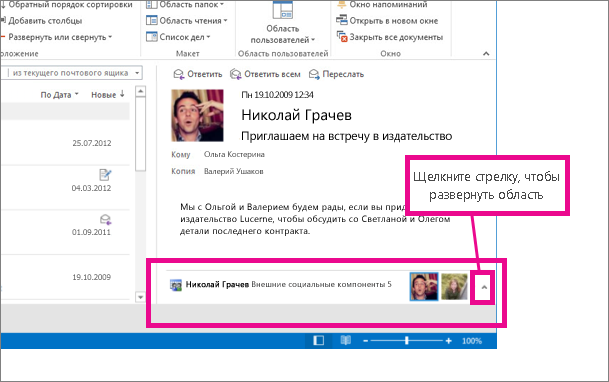
При открытии сообщения в приложении Outlook надстройка Outlook Social Connector свернута и отображается в виде одной строки в нижней части область чтения. Чтобы развернуть ее, нажмите стрелку или растяните свернутую область до нужного размера, перетаскивая ее верхнюю границу.
Область пользователей не отображается.
Попробуйте воспользоваться этими решениями.
Включение области чтения На вкладке Вид нажмите Область чтения, а затем выберите пункт Справа или Снизу.
Включение области пользователей На вкладке Вид нажмите Область пользователей, а затем выберите пункт Обычная или Свернутая.
Убедитесь, что в вашей организации разрешено подключение к Интернету В некоторых организациях доступ к внешним веб-сайтам социальных сетей запрещен. За дополнительными сведениями обращайтесь к администратору сети организации.
Подключение приложений к Outlook Social Connector
Если вы пользуетесь Outlook и SharePoint на работе, отображаются контакты вашей организации.
Примечание. Несколько социальных приложений, включая Facebook и LinkedIn, были удалены из Outlook Social Connector. Дополнительные сведения см. в статье Модуль Facebook Connect больше не доступен.
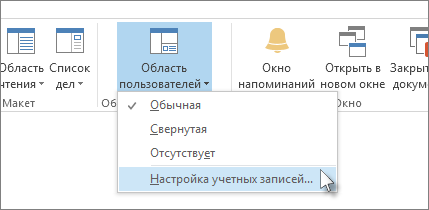
На вкладке Вид нажмите Область пользователей, а затем выберите Настройка учетных записей.
Установите флажки рядом с учетными записями социальных сетей, к которым нужно подключиться, и введите необходимые данные, такие как имена пользователя и пароли.
Нажмите кнопку Подключиться, а затем — Готово.
Что такое Outlook Social Connector?
Надстройка Outlook Social Connector дает возможность работать в приложении Outlook и одновременно отслеживать состояние и действия своих друзей и контактов как в организации, так и на сайтах социальных сетей в Интернете, например в службах Facebook и LinkedIn.
Примечание: Некоторые функции Facebook больше не доступны. Дополнительные сведения см. в статье Модуль Facebook Connect больше не доступен.
Например, если ваш коллега Николай Грачев зарегистрирован на двух сайтах социальных сетей, которые вы тоже используете, можно отслеживать его обновления статуса, комментарии, сообщения и оповещения на этих сайтах: все эти данные будут отображаться в Outlook. Также вы можете просматривать список общих с Николаем элементов Outlook, например сообщений, которыми вы обмениваетесь, вложений и собраний.
Кроме того, Outlook Social Connector обновляет данные Николая в папке «Контакты» Outlook в соответствии с изменениями, внесенными им в свои профили социальных сетей.
Outlook Social Connector также отображает обновления и данные о контактах в области пользователей, расположенной в нижней части открытых элементов Outlook, таких как сообщения, встречи, собрания и контакты.
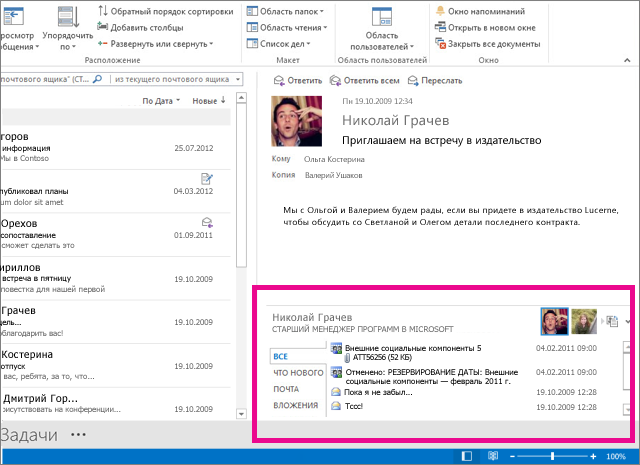
При выборе элемента Outlook в области Люди отображаются сведения об отправителе. При выборе элемента Outlook, включающего несколько людей, в строке заголовка в верхней части области Люди также отображается небольшое изображение каждого из них, и вы можете щелкнуть изображение, чтобы отобразить сведения об этом человеке в области Люди.
Чтобы увидеть более крупные изображения пользователей, включенных в элемент, нажмите маленькие выключатели справа от небольших изображений в строке заголовка.
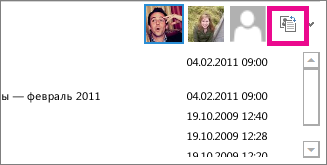
Нажмите любое из этих изображений, чтобы просмотреть в области пользователей соответствующие данные.
Чтобы просмотреть другие сведения о контакте в области пользователей, перейдите на нужную вкладку в левой части окна списка.
Отключение Outlook Social Connector
Чтобы скрыть Outlook Social Connector во всех представлениях, нажмите Вид > Область пользователей > Отсутствует.
Настройка общего доступа к календарю в Outlook 2016
Одной из удобных возможностей Outlook – возможность предоставить общий доступ к своему календарю другим пользователям в вашей организации или внешним пользователям (снаружи вашей организации). Для этого ваша ящик электронной почты должен располагаться на сервере Exchange или в Office 365 / Exchange Online.
Предоставление общего доступа к своему календарю в Outlook 2016
- Чтобы предоставить доступ к своему календарю пользователям в вашей организации, выберите ваш календарь и нажмите на кнопку Открыт доступ к календарю.

- В поле Кому укажите имя или email адрес пользователей, которым вы хотите предоставить доступ.
- В поле подробности выберите уровень доступа к календарю. Возможны следующие полномочия доступа к календарю:
- Полные сведения (Full detail) – Отображается информация о доступности и можно просмотреть содержимое любого элемента календаря.
- Ограниченные сведения (Limited Details) – просмотр информации о доступности и тем элементов календаря.
- Только доступность (Availability only) — получение информации о вашей занятости в это время (Свободен, Занят, Под вопросом, Нет на месте, Работает в другом месте).
- Вы можете отредактировать тему приглашения (Invitation).
- Если у вас используется несколько календарей, выберите календарь, к которому вы хотите предоставить общий доступ (в этом примере предоставляется общий доступ к календарю Microsoft Exchange).

- Все готово. Нажмите на кнопку Отправить.
Каждый получатель получит приглашение, в котором будет предложено добавить ваш календарь.

Пользователи за пределами вашей организации получат URL адрес, который можно использовать для доступа к вашему календарю. В том случае, если вы и пользователь, которому вы предоставляете доступ, находятся в организациях, связанными федеративными отношениями через Office 365 или Exchange, то в приглашении будет содержаться опция предоставить доступ к своему календарю в ответ.
Ваш календарь после этого будет отображаться у пользователя в разделе Общий календарей.

Вы можете опубликовать свой календарь в интернете, сделав его доступным для всех. В этом случае календарь публикуется на сервере WebDAV, с которого он должен быть доступен другим пользователям.
Для публикации календаря в Интернете, нажмите на кнопку Опубликовать в Интернете, укажите URL адрес сервера WebDAV, укажите интервал времени календаря, который нужно опубликовать, тип доступа и параметры обновления календаря на сервере (автоматически, или только один раз).

Если вы хотите предоставить доступ к своему календарю всем пользователям, нажмите на кнопку Разрешения для календаря и для разрешения По умолчанию выберите уровень доступа (по умолчанию разрешен доступ только на доступ к информации Free/Busy time). Группа По-умолчанию соответствует любому пользователя (everyone). Вы можете изменить уровень доступа, выбрав в выпадающем списке необходимые разрешения.

На этой же вкладке можно управлять доступом к вашему календарю. Здесь вы можете добавить нового пользователя, или изменить уровень полномочий пользователя при доступе к календарю (например, можно разрешить определенному пользователю создавать, редактировать или удалять элементы календаря).
Если вы хотите отозвать общий доступ к календарю, нужно на вкладке разрешений выбрать имя пользователя, которого нужно лишить доступа, нажать кнопку Удалить и Ок.
Как подключить чужой общий календарь в Outlook 2016
Чтобы подключить календарь другого пользователя, в Outlook нажмите на кнопку Календарь в нижней части окна. Правой кнопкой мыши щелкните по разделу Мои календари -> Добавить календарь -> Из адресной книги:
В списке сотрудников найдите пользователя, чей календарь вы хотите подключить (пользователь или администратор должен предоставить вам доступ к своему календарю) и выберите его.

После этого новый календарь должен появится в списке общий календарей.
Предоставление доступа к календарю в Exchange с помощью PowerShell
В Exchange 2007 SP1 и выше вы можете создавать общий почтовый ящик, который можно использовать как общий календарь предприятия (отдела). Создать ящик можно с помощью такой команды PowerShell:
New-Mailbox -alias JuristDep -name «Календарь юр. отдела» -database «Mbx1» -org Users -shared -UserPrincipalName JuristDep@domain.corp
После этого можно предоставить доступ к календарю нового ящика для определённого пользователя организации (допустим, мы хотим предоставить полный доступ):
Add-MailboxPermission JuristDep -User:»aapetrov» -AccessRights:FullAccess
Или только на чтение:
Add-MailboxPermission JuristDep -User:»JuristUsers» -AccessRights:ReadPermission
Можно дать доступ непосредственно на папку календаря в ящике Exchange:
Add-MailboxFolderPermission -Identity ‘JuristDep:\Календарь’ -User aapetrov -AccessRights Owner
В английской версии Exchange вместо Календарь нужно указыват папку Calendar.
Чтобы изменить права на календарь пользователю, которому уже выданы права на календарь нужно воспользоваться командлетом Set-MailboxFolderPermission :
Set-MailboxFolderPermission -Identity ‘JuristDep:\Календарь’ -User aapetrov -AccessRights Reviewer
Как запросить доступ к чужому календарю
При подключении общего календаря из адресной книги, запрос на предоставление прав появится автоматически при подключении общего календаря, если на него нет прав.
Как добавить область пользователей outlook

Дошли руки подключить майкрософтовский плагин Outlook Social Connector . Теперь для всех присланных сообщений Outlook упорно ищет фото автора во всевозможных соц.сетях (для России это Facebook и LinkedIn, в основном) и показывает его рядом с именем. Из Linkedin’а фотки по большей части приличные, конечно, а вот если до Facebook доходит, то бывает весело. Периодически случаются забавные казусы, когда в письмах от топ-менеджера крупной компании появляется фотка пузатого голого мужика в семейных трусах с бутылкой и на фоне ковра. Или гламурное кисо с лицом типа дакфейс. Как-то по-другому начинаешь смотреть на деловых партнеров 
Мораль простая: проверьте свои профили в соц.сетях — возможно в чье-то почте красуется ваша столетней давности фотография, где вы обнимаетесь с лошадкой на турецком пляже, обзагоравшись предварительно до цвета фуксии.
Кому интересно попробовать самим, для подключения в Outlook 2013 делаем следующее:
1. Проверяем включена ли сама надстройка в Файл — Параметры — Надстройки — Надстройки COM — Перейти :

2. Подключаем к вашему Outlook социальные сети через Файл — Сведения — Настройка учетных записей — Учетные записи соц.сетей :

Если у вас Outlook старых версий (2003-2010), то можно скачать модули подключения тут .
О, очередное подтверждение пришло от абонентской службы «Акадо»:


Зачетная фотка
Как добавить область пользователей outlook
For example, you want to allow other exchange users to view or edit calendar items or meetings in your Outlook calendar, how could you set the permissions? There are two solutions to get it done!
- Allow others to view or edit default calendar items/meetings with Delegate Access
- Allow others to view or edit any calendar items/meetings with Folder properties
Allow others to view or edit default calendar items/meetings with Delegate Access
You can allow other exchange users to view or edit your Outlook folders by the Delegate Access feature in Outlook, including the default calendar folder.
1. Click File > Info > Account Settings > Delegate Access.
2. In the opening Delegates dialog box, please click the Add button. 
3. Now the Add Users dialog box comes out. Please add the exchange users who you will allow to view or edit the default calendar items to the Add box, and click the OK button. See screenshot: 
4. Now you get into the Delegate Permissions dialog box, please specify one of permission levels from the Calendar drop down list, select None from other drop down lists, and click the OK buttons successively to close both dialog boxes. 
Notes:
(1) If you want to allow other exchange users to view your calendar items only, please select Reviewer from the drop down list; to edit your calendar items, please select Author or Editor from the drop down list.
(2) If you want to prevent other exchange users from viewing private items in the default calendar, please uncheck the Delegate can see my private items option. See screenshot above:
(3) Delegates can open and view your calendar folder easily with this method.
Automatically forward every email to the specified recipient in Outlook
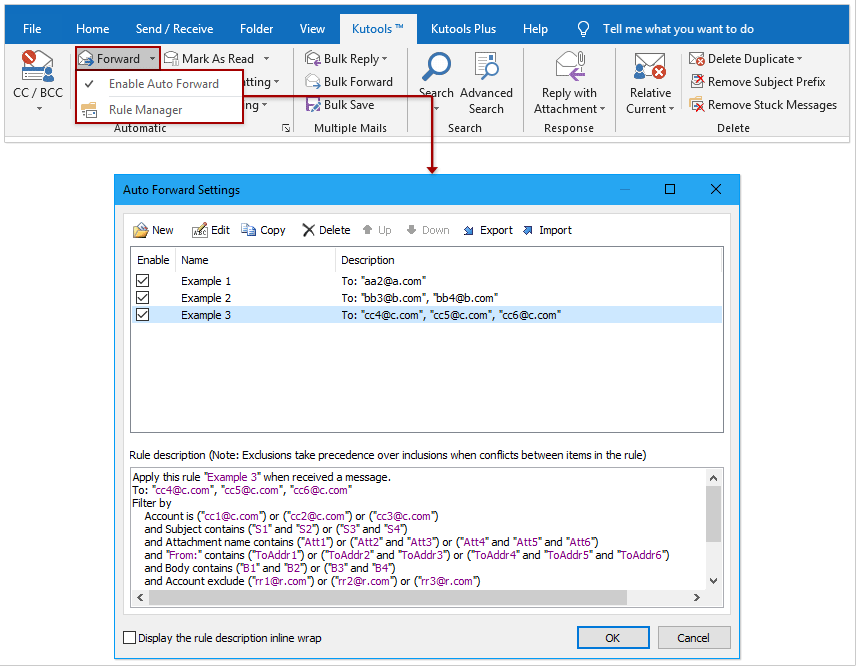
Generally speaking, we can set a rule to automatically forward emails to the specified recipients, such as your another email account, your Gmail, or your colleagues, etc. But, all we know it will take a long time to configure a custom rule in Outlook. Now, we introduce Kutools for Outlook’s (Automatic) Forward feature, which can set a auto forwarding rule with several clicks only.
Allow others to view or edit any calendar items/meetings with Folder properties
Let’s say you want to allow other exchange users to view or edit one calendar which you created manually, you can change this calendar’s properties to achieve it.
1. In the Calendar view, select the calendar which you will allow other exchange users to view or edit on the Navigation Pane, and click Folder > Calendar Permissions. See screenshot: 
2. In the Calendar Properties dialog box, click the Add button. 
3. Now the Add Users dialog box comes out, add the exchange user who you will allow to view or edit your calendar into the Add box, and click the OK button.
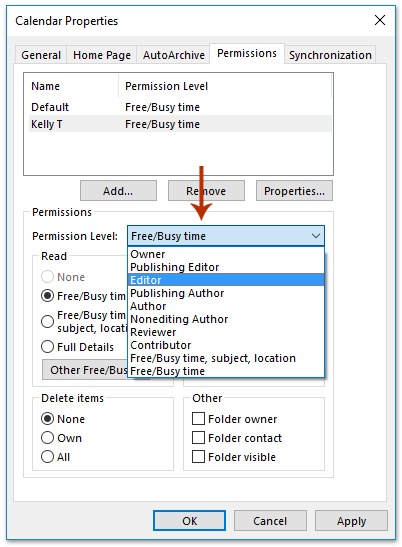
4. Keep the new user selected in the above box, and then select one of permission level from the Permission Level drop down list, and click the OK button. See screenshot:
Notes:
(1) If you want to allow other exchange users to view this calendar, please select Free/Busy time, Free/Busy time, subject, location, or Reviewer from the Permission Level drop down list; to edit this calendar, please select Author, Editor, or others from the drop down list.
(2) You can also set a custom delegate permission with checking options in the Read, Delete Items, Write, and Other sections as you need.