Как отключить автоматическую блокировку компьютера?
Ваш ПК с Windows блокируется автоматически слишком часто? Если это так, то, вероятно, из-за некоторых настроек на компьютере появляется экран блокировки, и это блокирует Windows 10, даже если вы оставляете его неактивным на короткое время.
Если ваш компьютер автоматически блокируется, вам нужно отключить автоматический показ экрана блокировки, выполнив следующие рекомендации для Windows 10:
- Отключить динамическую блокировку
- Отключить пустую заставку
- Смена таймаута автоматического отключения системы
Эти советы могут показаться слишком наивными, но, поверьте мне, иногда эти небольшие настройки, особенно значения по умолчанию, создают больше проблем.
1] Отключить динамическую блокировку
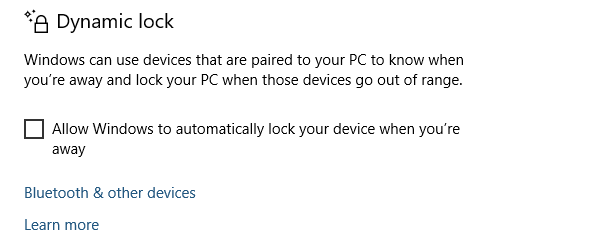
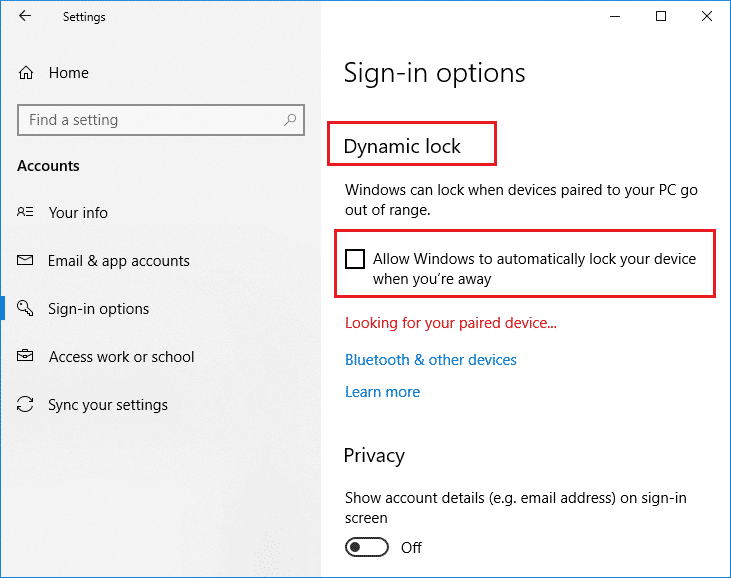
Помимо использования PIN-кода или пароля, вы также можете использовать динамическую блокировку. Это полезно для тех, кто постоянно забывает заблокировать устройство. Динамическая блокировка использует устройства Bluetooth. Каждый раз, когда устройство Bluetooth находится вне зоны действия, компьютер блокируется. Поэтому убедитесь, что устройство находится рядом, или снимите флажок с опции «Разрешить Windows блокировать ваше устройство, когда вы автоматически уезжаете».
2] Отключить пустую заставку
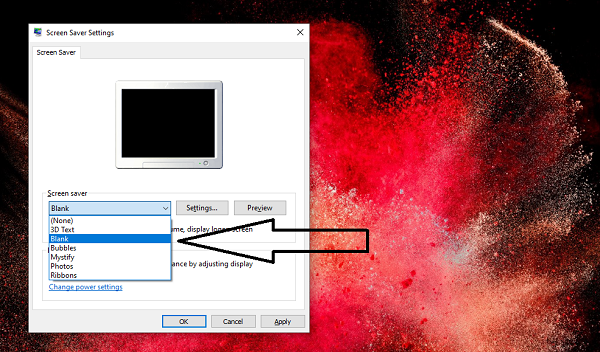
Если вы используете заставку, убедитесь, что она не установлена как пустая. Проблема в том, что вы никогда не узнаете, что заставка работает.
- Тип Заставка в строке поиска
- Нажмите на Изменить заставку
- В раскрывающемся списке проверьте, не установлено ли оно.
- Если да, измените его на (нет).
Нажмите Применить и выйдите.
3] Изменить время ожидания автоматического отключения системы
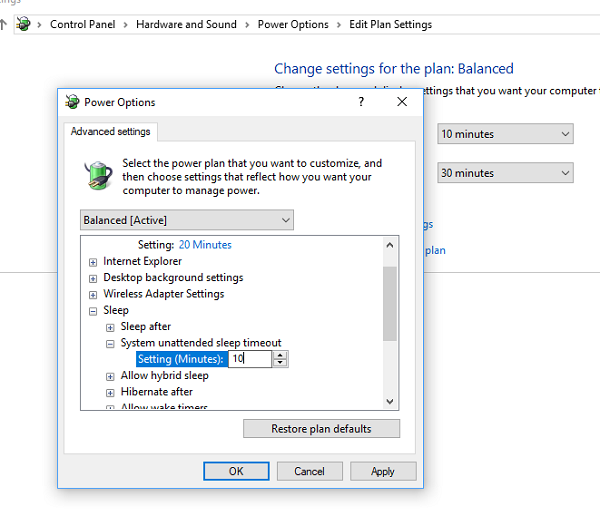
Параметр «Тайм-аут автоматического отключения системы», доступный в разделе «Настройки электропитания», представляет собой тайм-аут простоя до того, как система вернется в состояние низкого энергопотребления. Время по умолчанию установлено на 2 минуты для обоих, то есть, когда работает от батарей и подключен. Измените его на более высокое значение, чтобы ПК не переходил в спящий режим слишком быстро.
Если параметр не отображается в настройках электропитания, вы можете добавить его вручную с помощью PowerShell и реестра
Метод PowerShell
Используйте Win + X и затем выберите PowerShell (admin)
Введите следующее и нажмите Enter:
Выйдите и проверьте.
Метод реестра
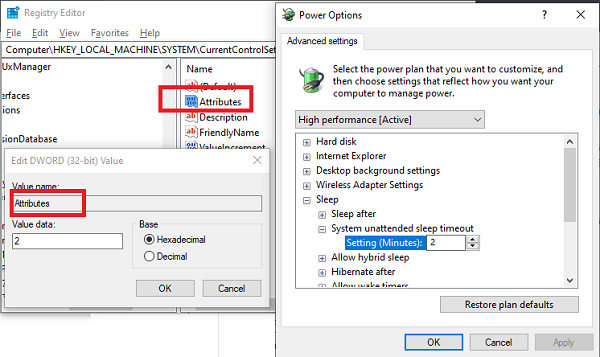
Откройте редактор реестра и перейдите к:
Измените значение клавиши «Атрибуты» с 1 на 2. Это позволит системе бездействовать в режиме ожидания в параметрах питания.
Теперь вы можете изменить эту настройку.
Мы надеемся, что эти советы были достаточно полезны для решения проблемы, когда ваш компьютер с Windows 10 автоматически блокируется.
Что делать, если Windows 10 продолжает блокироваться?

Если вы являетесь пользователем ПК или ноутбука с ОС Windows, возможно, вы знакомы с рядом функций, которыми оснащена ваша система. Особенно в Windows 10 было добавлено несколько функций, которые оказались отличными активами. Одним из таких активов является блокировка экрана. Независимо от того, на рабочем месте или дома, блокировка экрана на ПК или ноутбуке имеет первостепенное значение, поскольку необходимо сохранить ее в телефоне. Без блокировки экрана любой может легко получить доступ к вашим личным файлам и данным в вашей системе. Следовательно, крайне важно установить блокировку экрана на вашем устройстве Windows. Хотя это большое благо иногда может обернуться разочарованием, когда возникает проблема с блокировкой самой Windows 10. Если вы столкнулись с тем, что ваш ноутбук блокируется во время игры, вы попали на правильную страницу. В нашем сегодняшнем руководстве мы подробно познакомим вас с этой проблемой, разработав несколько методов, которые могут помочь вам предотвратить блокировку Windows 10. Не только это, но мы также обсудим ряд вещей, связанных со случайной блокировкой ПК. Итак, давайте начнем с нашего руководства и узнаем, что можно сделать, чтобы устранить автоматическую блокировку ПК.
Как исправить проблему блокировки Windows 10
Здесь мы подробно показали способы решения проблемы блокировки ноутбука во время игры.
Причины блокировки ноутбука во время игры
Ваша система может блокироваться сама по себе, пока вы играете в игру, смотрите видео, выполняете работу или просто просматриваете Интернет. Существует ряд причин, по которым ваша система может сделать это:
Как предотвратить блокировку Windows 10
Ваша система может заблокироваться сама по себе и потребует от вас ввода пароля. Эта проблема, несомненно, раздражает, особенно когда вы заняты чем-то важным. Но не беспокойтесь, поскольку у нас есть несколько проверенных и проверенных исправлений, которые помогут вам решить проблему за считанные минуты, давайте взглянем на них ниже:
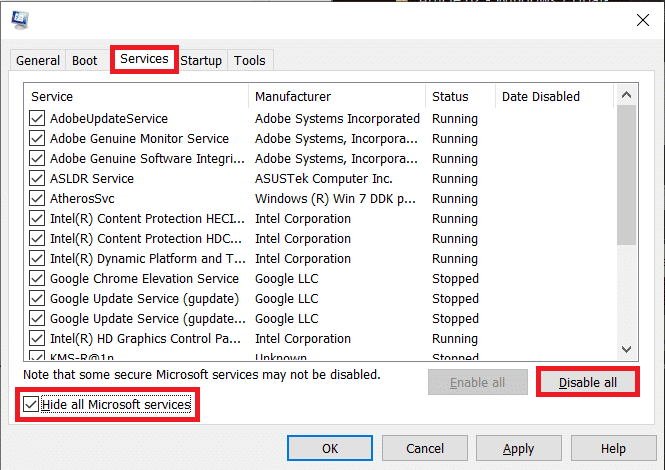
Способ 1: выполнить чистую загрузку
Наконец, чтобы исправить автоматическую блокировку Windows 10, вы можете попробовать выполнить чистую загрузку вашего устройства, чтобы проверить, не вынуждает ли установленная программа переход вашего устройства в спящий режим. Вы можете легко выполнить чистую загрузку в Windows 10 с помощью нашего руководства.
Способ 2: Запустите средство устранения неполадок питания
Самое простое решение, которое можно попробовать, когда дело доходит до автоматической блокировки, — запустить встроенное средство устранения неполадок питания в вашей системе, чтобы исключить возможность проблем с самой системой питания. Чтобы запустить средство устранения неполадок, выполните следующие действия:
1. Нажмите одновременно клавиши Windows + I, чтобы запустить настройки.
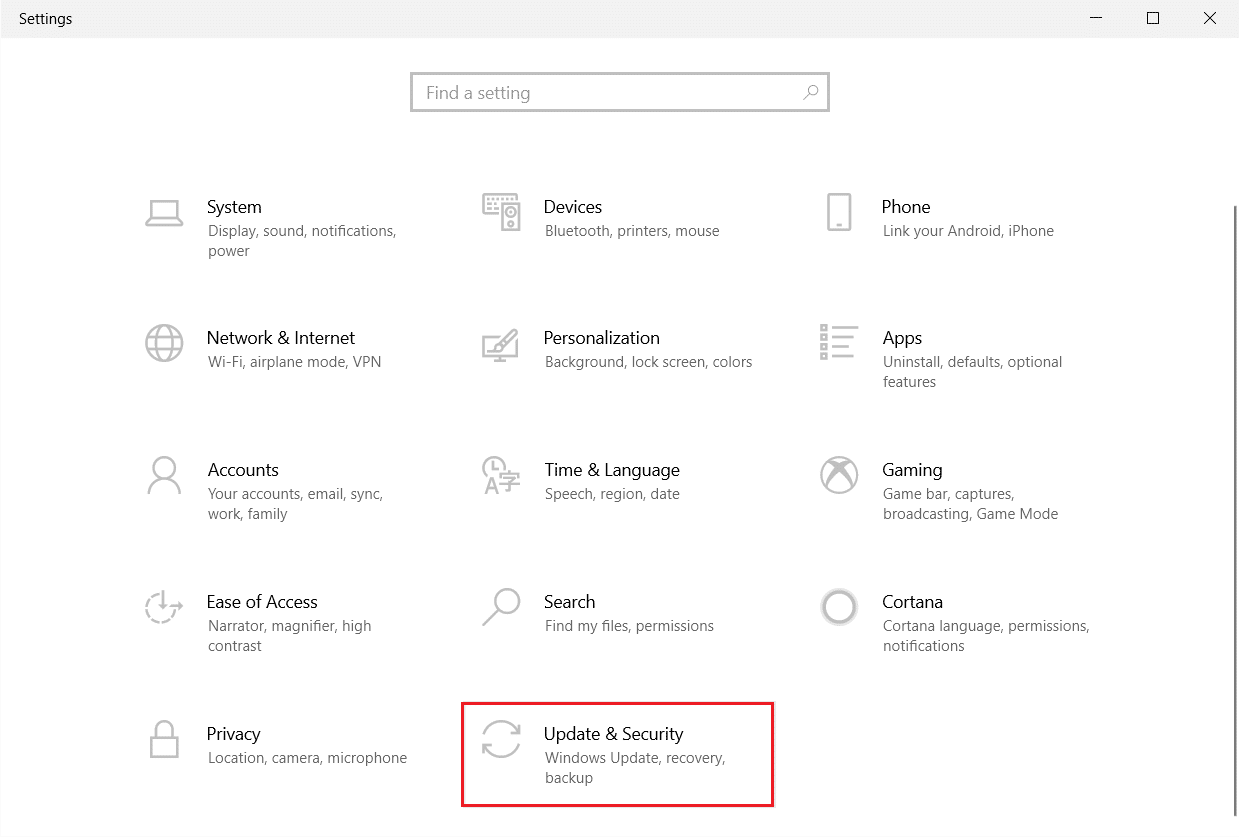
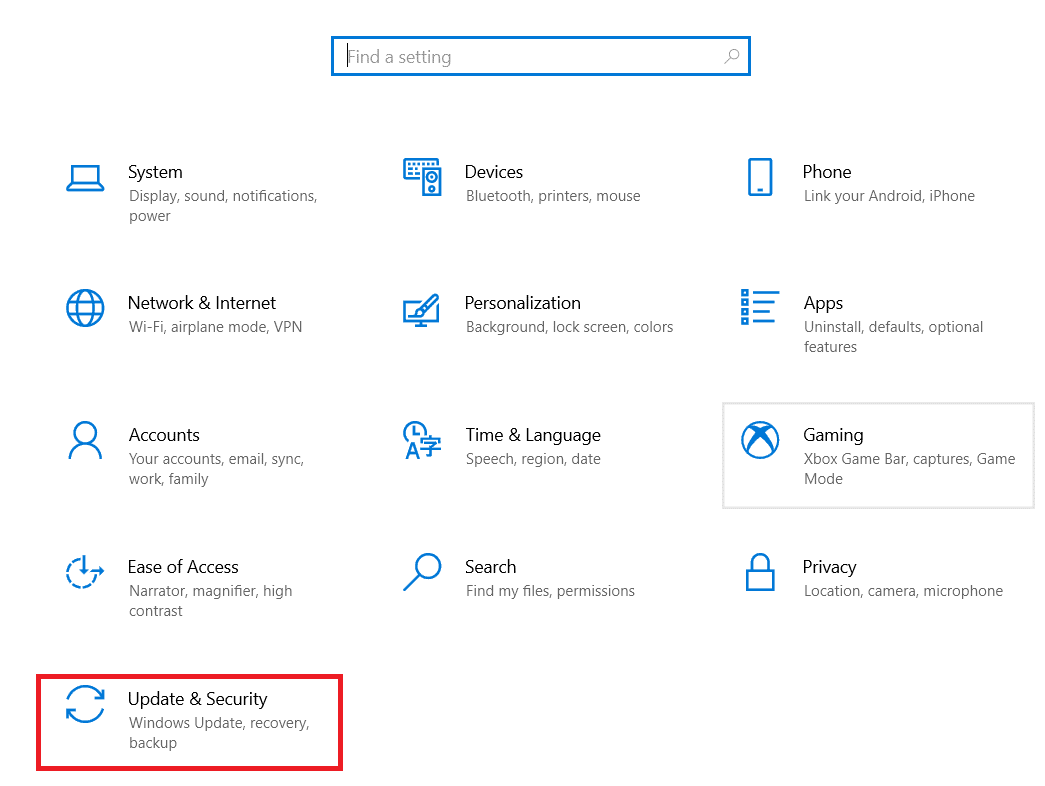
2. Щелкните плитку «Обновление и безопасность», как показано на рисунке.
3. Перейдите в меню «Устранение неполадок» на левой панели.
4. Выберите Пауэ средство устранения неполадок и нажмите кнопку «Запустить средство устранения неполадок», выделенную ниже.

5. Подождите, пока средство устранения неполадок обнаружит и устранит проблему. После завершения процесса нажмите «Применить это исправление» и перезагрузите компьютер.
Способ 3: удалить требование входа в систему после сна
Случайная блокировка ПК также может быть легко решена путем удаления требования входа в систему после сна. Этот метод применим для пользователей, которые установили пароль, который требуется при включении системы или ее пробуждении после сна. Windows автоматически блокирует вашу систему, когда она переходит в спящий режим. Следовательно, удаление этого требования поможет вам справиться со случайной блокировкой:
1. Запустите приложение «Настройки», одновременно нажав клавиши Windows + I.
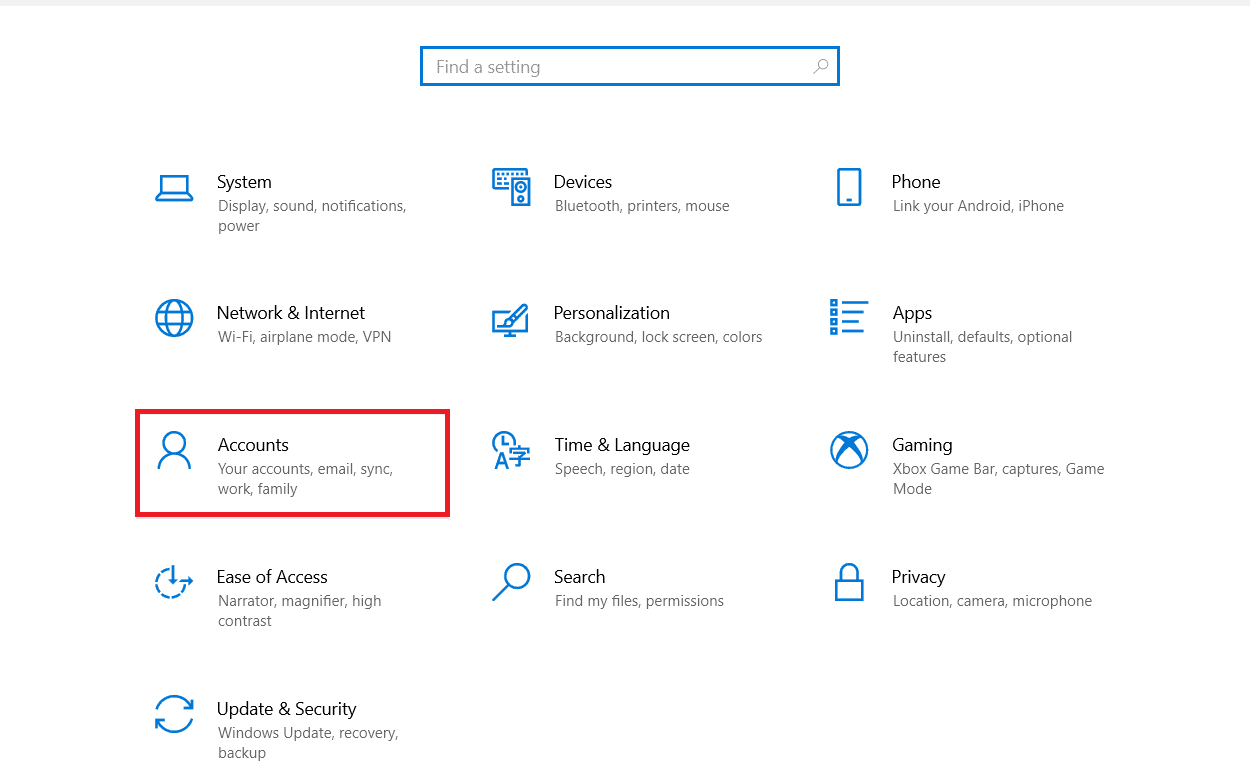
2. Теперь выберите настройки учетных записей.
3. Затем нажмите «Параметры входа».
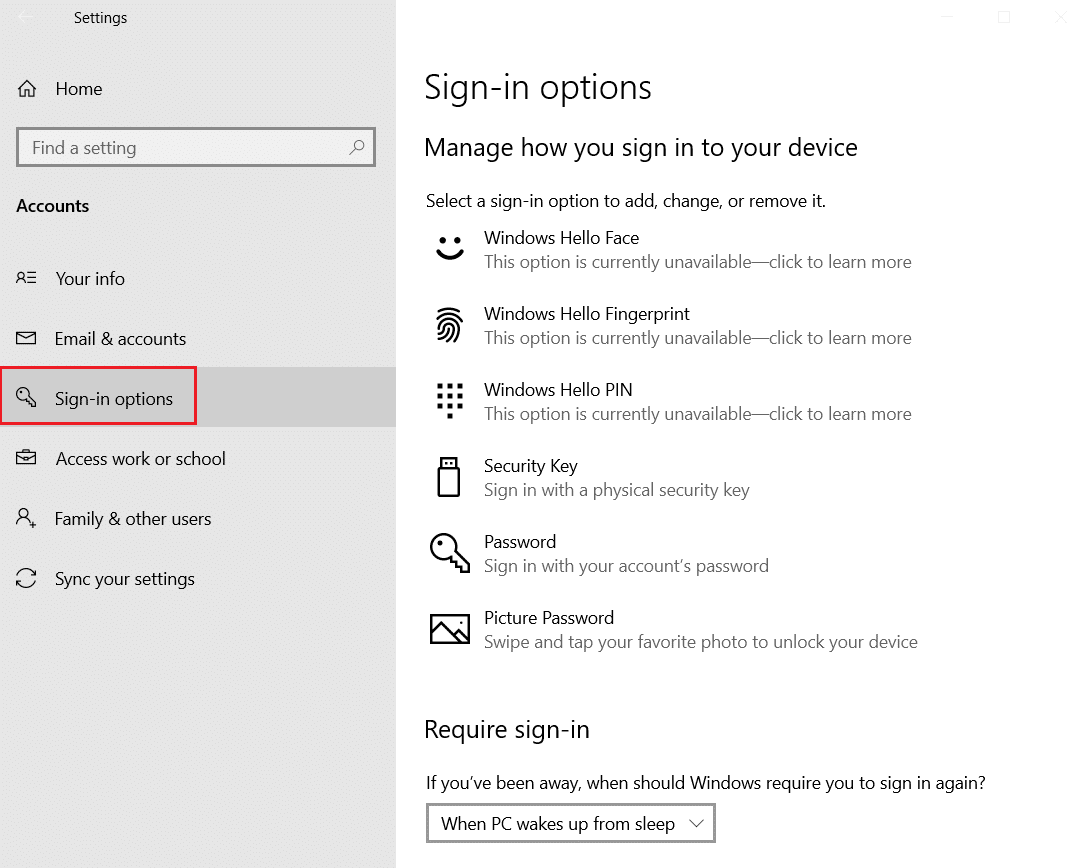
4. Теперь в разделе «Требуется вход» измените параметр на «Никогда».
Способ 4: отключить автоматическую блокировку в настройках питания и сна
Как вы уже знаете, ПК с Windows требует входа в систему после перехода в спящий режим, вы можете изменить эту автоматическую блокировку в настройках питания и сна, чтобы избежать блокировки Windows 10. Это также поможет вашей системе никогда не блокироваться через определенное время. Вы можете посмотреть на шаги ниже, чтобы отключить автоблокировку:
1. Откройте настройки Windows на своем ПК.
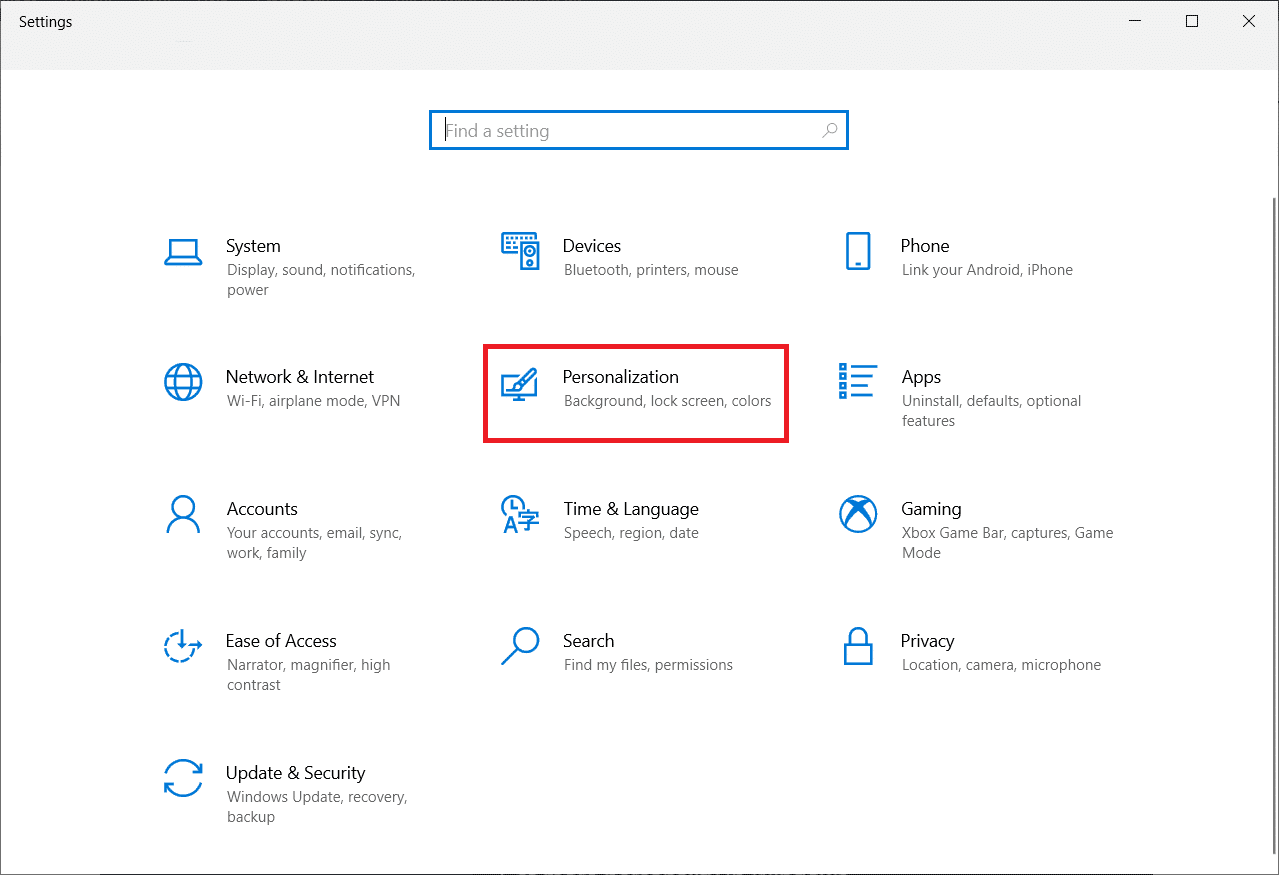
2. Теперь нажмите «Персонализация».
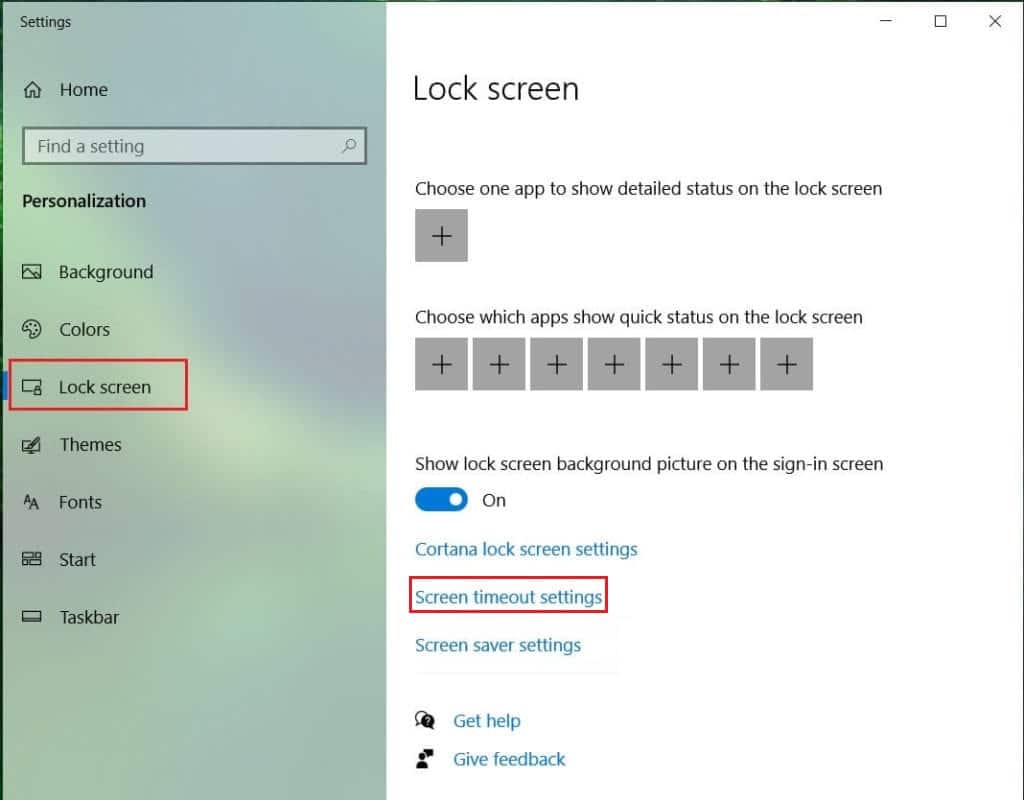
3. Перейдите в меню блокировки экрана.
4. Затем нажмите Время ожидания экрана.
5. Теперь откройте вкладку «Экран и сон» и установите максимальное время во всех параметрах или просто выберите «Никогда».
Способ 5: обновить драйвер устройства
Драйверы дисплея вашей системы управляют спящим режимом. Поэтому вы должны убедиться, что эти драйверы обновлены, иначе они могут помешать работе вашей системы и привести к блокировке вашего ноутбука во время игр. Итак, вы должны обновить свой графический драйвер, если вы не знаете, как это сделать, прочитайте наше руководство «4 способа обновления графических драйверов в Windows 10», в котором есть подробные инструкции, которые помогут вам выполнить этот метод.
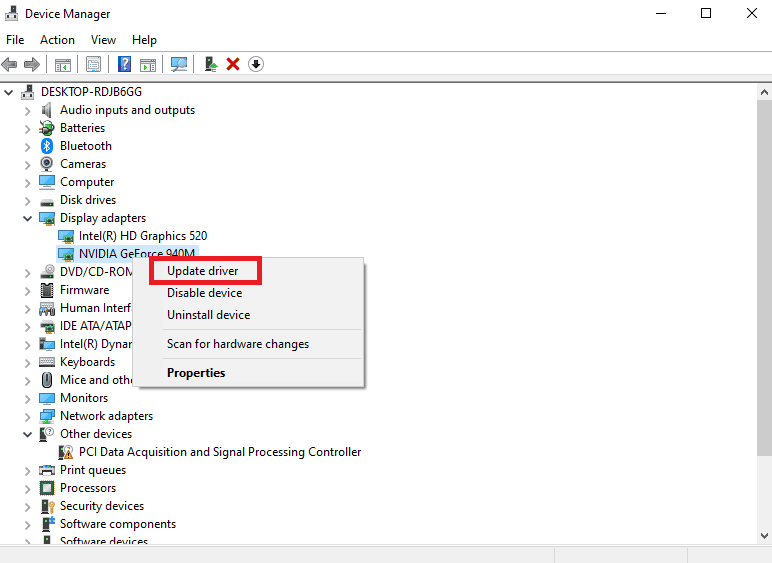
Способ 6: удалить последние обновления Windows
По другим возможным причинам недавнее обновление системы также может привести к автоматическому отключению вашей системы. Если это так, вы должны проверить недавно установленное обновление и удалить его, если это необходимо.
1. Нажмите одновременно клавиши Windows + I, чтобы открыть настройки Windows.
2. Выберите параметры обновления и безопасности.
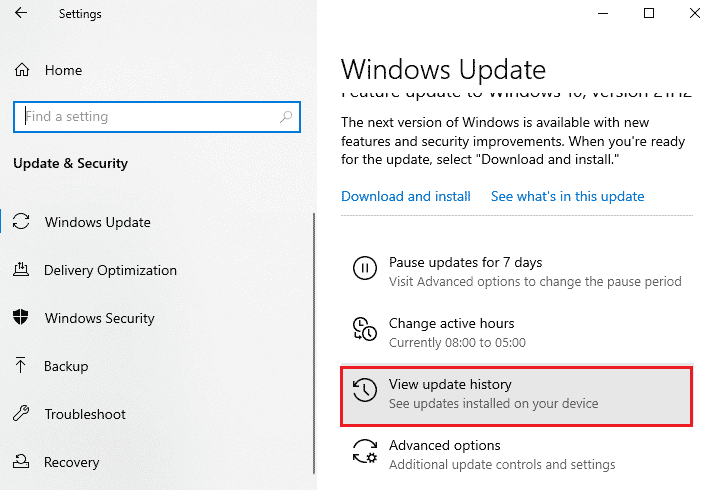
3. Теперь нажмите «Просмотреть историю обновлений».
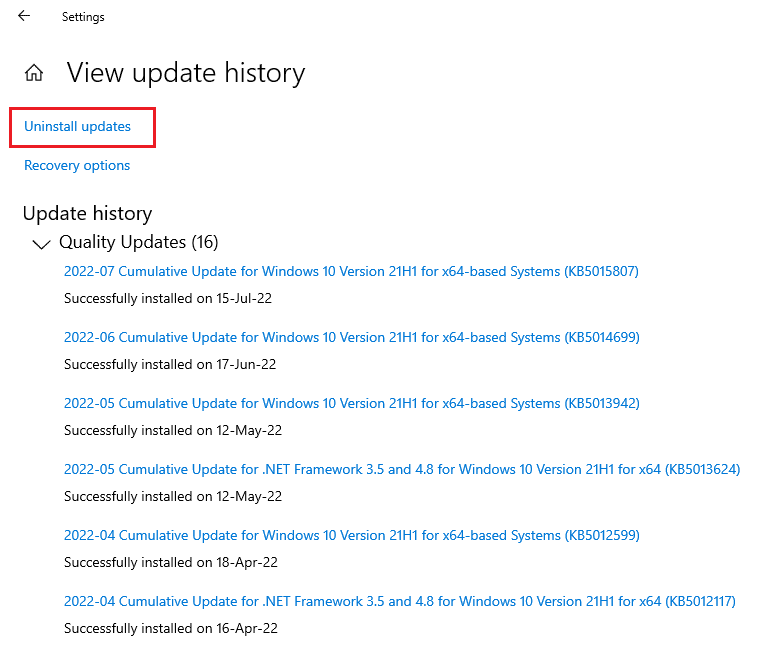
4. Выберите Удалить обновления.
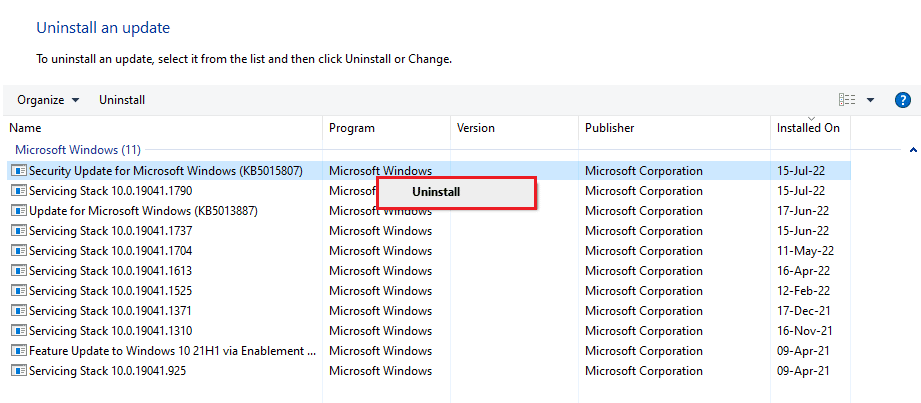
5. Теперь щелкните правой кнопкой мыши последнее обновление и выберите «Удалить».
Метод 7: изменить тайм-аут автоматического перехода в спящий режим системы
Другой способ предотвратить блокировку Windows 10 включает изменение тайм-аута автоматического перехода системы в спящий режим. Настройка этих параметров поможет вам, по крайней мере, увеличить время до блокировки вашей системы. Чтобы получить доступ к этим настройкам, вам нужно запустить панель управления:
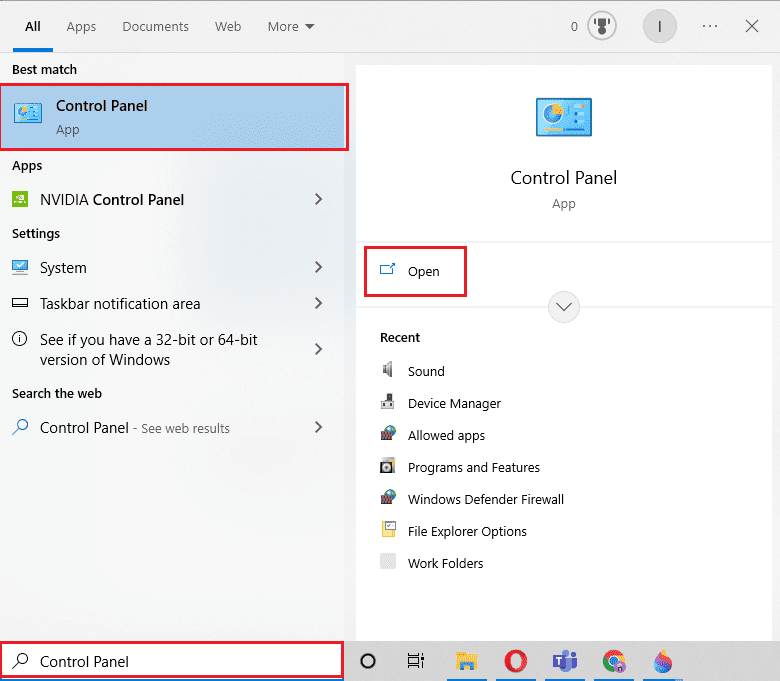
1. Откройте утилиту «Панель управления» из строки поиска вашего ПК.
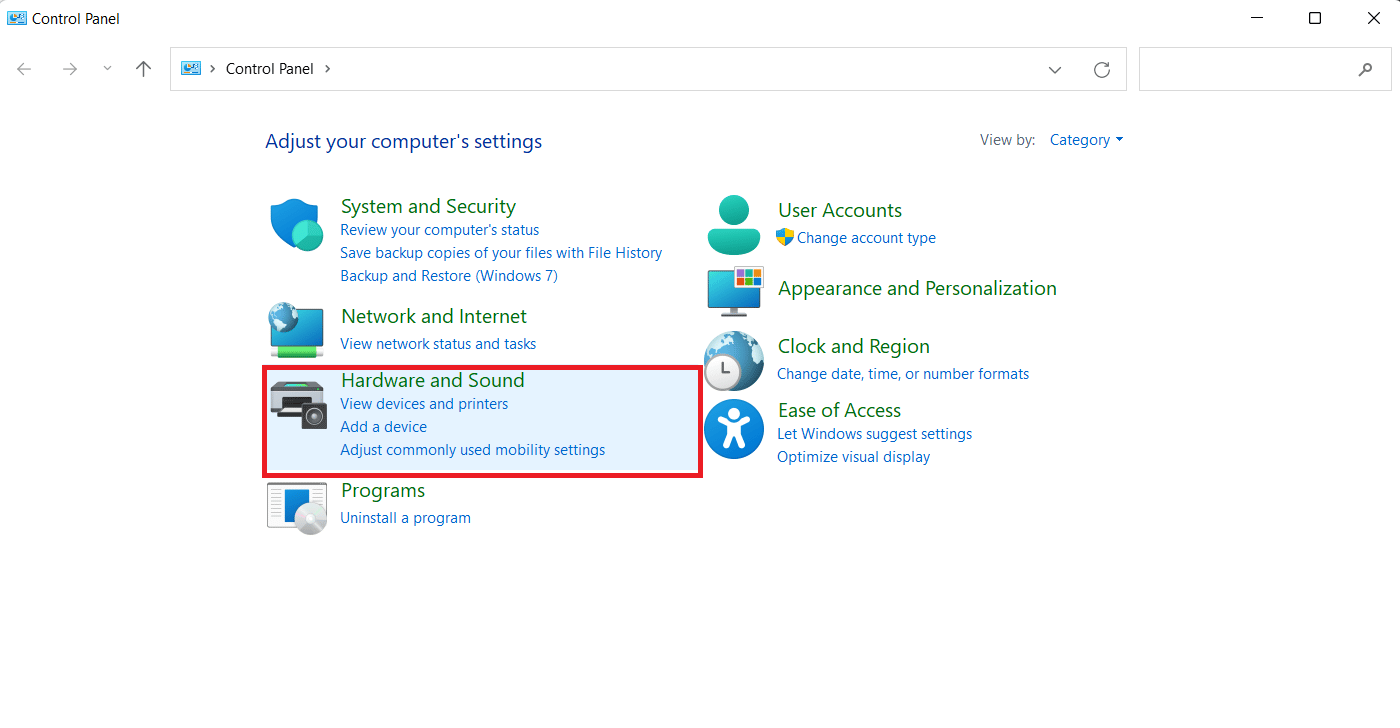
2. Установите «Просмотр по > категории», затем выберите «Оборудование и звук».
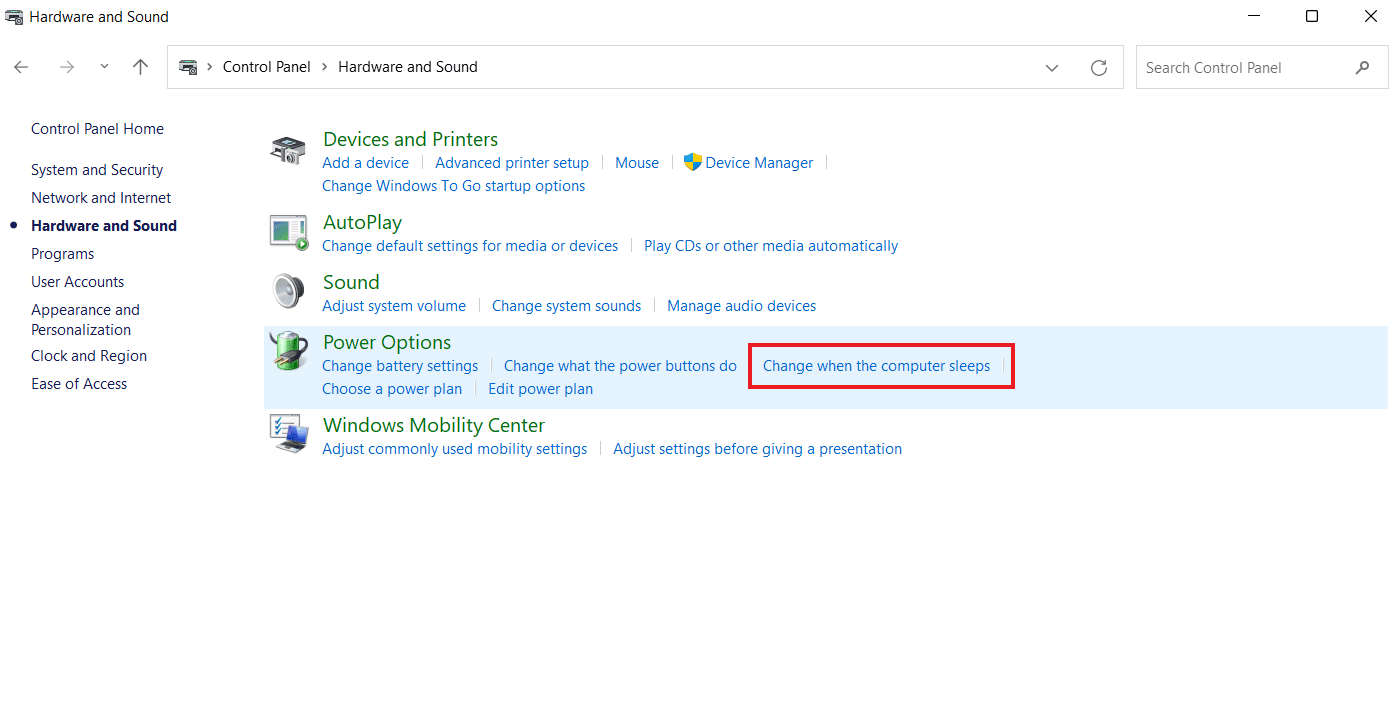
3. Затем в разделе «Электропитание» нажмите «Изменить, когда компьютер переходит в спящий режим».
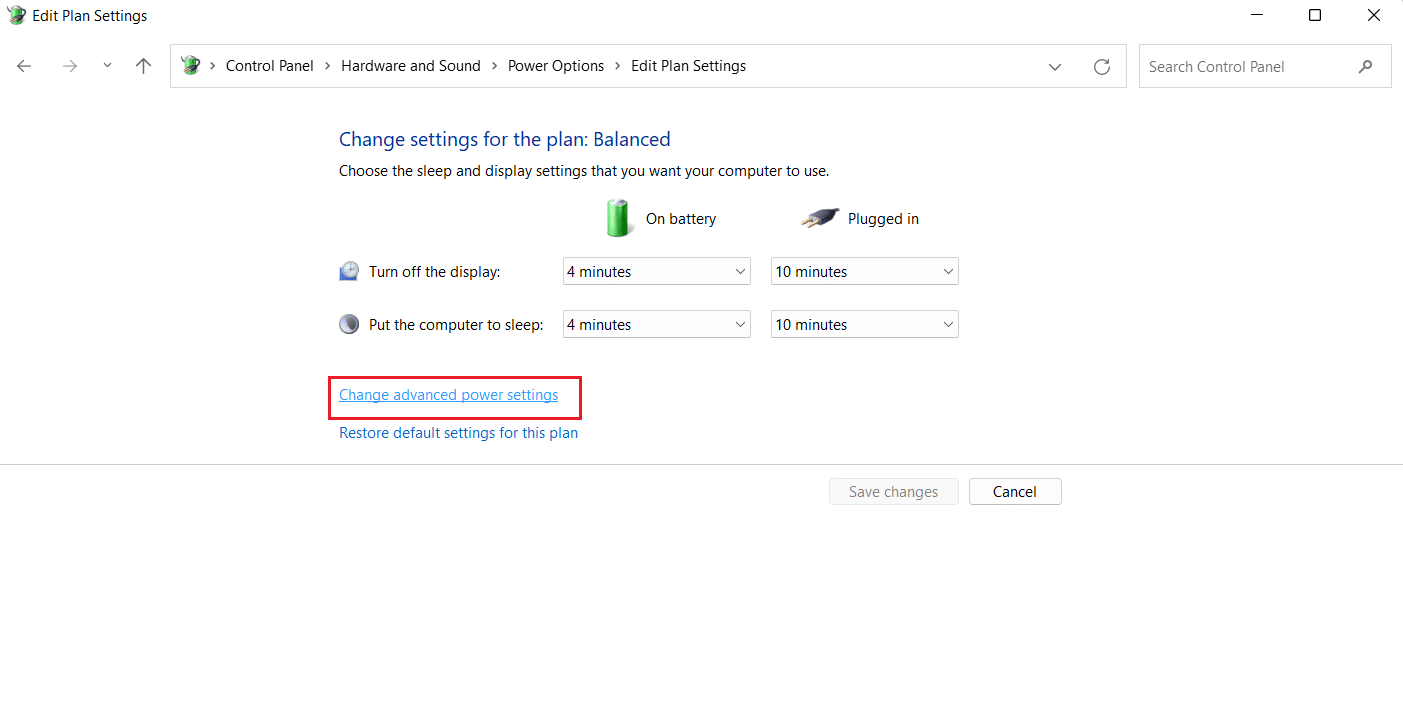
4. Теперь нажмите «Изменить дополнительные параметры питания».
5. Теперь разверните в нем опцию + Sleep.
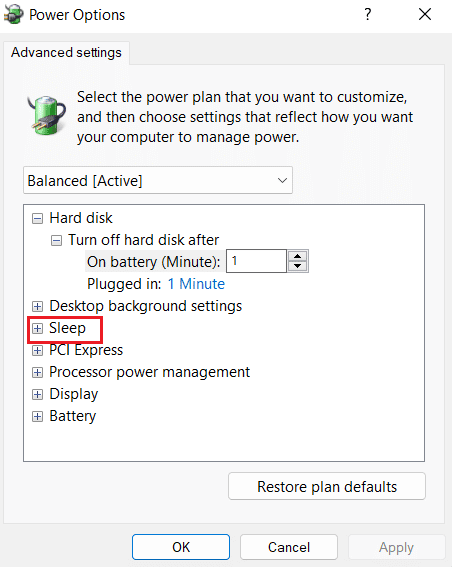
6. Затем разверните параметры + Sleep after и + Allow wake timers.
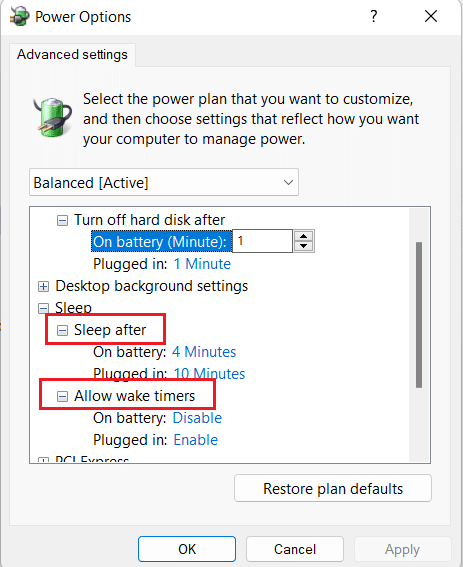
7. Теперь установите время в соответствии с вашими предпочтениями или выберите 0 для Никогда.
Способ 8: отключить динамическую блокировку
Следующий метод заключается в отключении динамическая блокировка если ваш телефон синхронизирован с компьютером. Это связано с тем, что если ваш телефон выходит из зоны действия вашей системы, ваш компьютер автоматически блокируется. Поэтому отключение этой функции поможет вам случайным образом разрешить блокировку ПК.
1. Запустите Настройки окна и откройте в нем Аккаунты.
2. Теперь перейдите на вкладку «Параметры входа».
3. Перейдите к опции «Динамическая блокировка» и откройте ее.
4. В нем снимите флажок Разрешить Windows автоматически блокировать ваше устройство, когда вы отсутствуете.
Способ 9: отключить экран блокировки
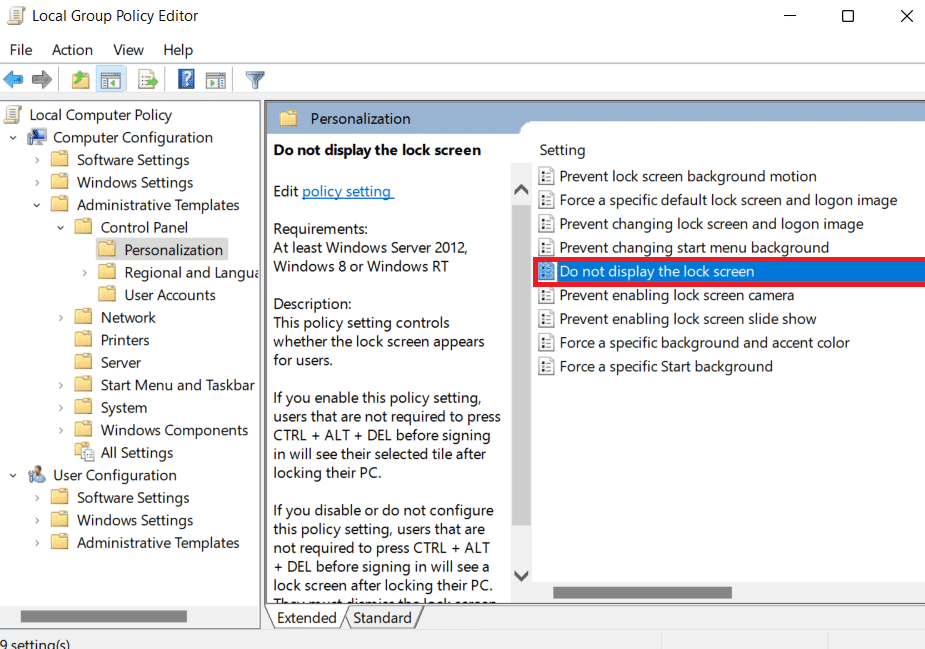
Этот метод поможет вам решить все проблемы с блокировкой вашего устройства. Отключить экран блокировки можно двумя способами: один включает ключ NoLockScreen в редакторе реестра, а другой — изменение настроек в редакторе локальной групповой политики. Вы можете выполнить эти методы и легко устранить блокировку Windows 10 с помощью нашего руководства «Как отключить экран блокировки в Windows 10».
Способ 10: изменить настройки экранной заставки
Изменение настроек экранной заставки вашей системы — это еще один способ исправить автоматическую блокировку на вашем ПК.
1. В настройках запустите «Учетная запись» и выберите «Параметры входа».
2. Теперь перейдите в меню экрана блокировки.
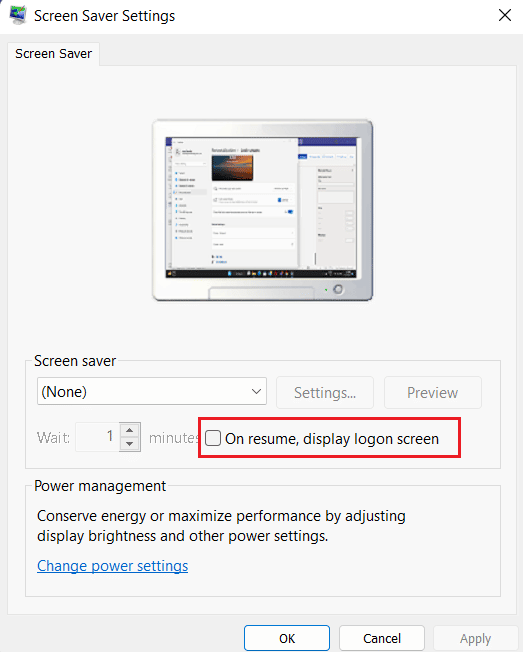
3. Затем нажмите «Настройки экранной заставки».
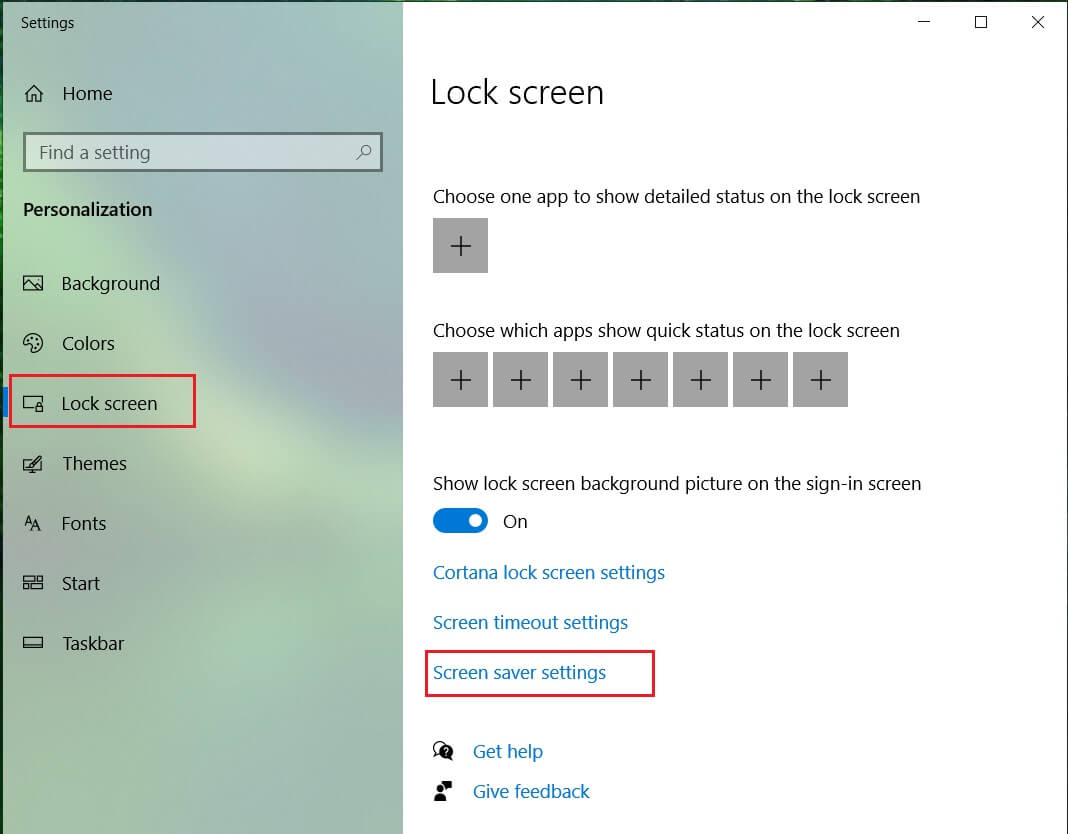
4. Теперь снимите флажок «При возобновлении работы отображать экран входа в систему».
Следовательно, вы можете использовать описанные выше методы, чтобы решить проблему блокировки ноутбука во время игры.
Часто задаваемые вопросы (FAQ)
Q1. Почему мой компьютер автоматически блокируется?
Ответ Автоматическое отсутствие на компьютере вызвано несколькими причинами, включая проблемы с операционной системой, неправильную установку драйвера или даже недавнее обновление ОС.
Q2. Есть ли функция автоматической блокировки в Windows 11?
Ответ Да, в Windows 11 есть функция автоматической блокировки, аналогичная Windows 10. Кроме того, процесс включения этой функции в Windows 11 такой же, как и в Windows 10.
Q3. Почему моя система часто блокируется и выключается?
Ответ Если вы сталкиваетесь с частыми блокировками и выключениями в своей системе, вы должны проверить ее аккумулятор, поскольку это может быть проблематичным фактором.
Q4. Что подразумевается под динамической блокировкой на ПК?
Ответ Динамическая блокировка на ПК с Windows помогает автоматически блокировать компьютер, когда подключенное Bluetooth-устройство (обычно телефон или смарт-часы) находится вне зоны действия. При выходе из зоны действия ПК динамическая блокировка также выходит из зоны действия, и ПК обычно автоматически блокируется через 30 секунд.
Q5. Как я могу остановить закрытие Windows 10 в режиме ожидания?
Ответ Лучший способ предотвратить закрытие Windows 10 в режиме ожидания — отключить спящий режим. Вы можете отключить его, открыв настройки питания и сна вашей системы.
Блокировка Windows 10 сама по себе является серьезной проблемой, но мы надеемся, что наше руководство по ее устранению с помощью различных методов помогло вам добиться успеха. Сообщите нам о своих мыслях о документе, и если у вас есть другие вопросы или предложения для нас, пожалуйста, оставьте их в разделе комментариев.
Как отключить блокировку экрана на Виндовс 10 при бездействии?
 Приветствую уважаемые друзья!
Зажмите Win + I или откройте меню Пуск и нажмите кнопку (шестеренки) для запуска окна Параметры.
Теперь откройте следующий раздел:
Персонализация > Экран блокировки > Параметры заставки
Теперь снимите галочку Начинать с экрана входа в систему или измените значение интервала. Из этого кона вы также можете открыть окно Электропитание, нажав Изменить параметры электропитания. В окне электропитания можно проверить следующие настройки (кнопки в левом верхнем углу):
- Настройка перехода в спящий режим. Здесь проверьте, не переходит ли ПК автоматически в спящий режим. Из-за него может срабатывать блокировка.
- Действия кнопок питания. Кстати в этом разделе есть галочка, что при нажатии кнопки блокировки, перехода в спящий режим, а также при закрытии крышки — автоматически включается блокировка. Если этой галочки нет — нажмите Изменение параметров, которые сейчас недоступны и снимите галочку.
Динамическая блокировка
В Windows 10 есть функция Динамическая блокировка, которая автоматически блокирует экран при бездействии. Ее отключить можно так — откройте окно Параметры (зажмите Win + I), далее перейдите по Учетные записи > Варианты входа, в блоке Динамическая блокировка снимите следующую галочку:
Как отключить экран блокировки в Windows 10

В этой инструкции — способы полностью отключить экран блокировки в Windows 10, с учетом того, что присутствовавшая ранее опция сделать это в редакторе локальной групповой политики не работает в профессиональной версии 10-ки, начиная с версии 1607 (и отсутствовала в домашней версии). Сделано это, полагаю, с той же целью, что и отключение возможности изменить опцию «Возможности потребителя Windows 10», а именно для того, чтобы показывать нам рекламу и предлагаемые приложения. Обновление 2017: в версии 1703 Creators Update опция в gpedit присутствует.
Не стоит путать экран входа (на котором мы вводим пароль, чтобы отключить его см. Как отключить пароль при входе в Windows 10 и выходе из сна) и экран блокировки, который показывает симпатичные обои, время и уведомления, но может показывать и рекламу (просто для России, видимо, еще нет рекламодателей). Далее речь именно об отключении экрана блокировки (который можно вызвать, нажав клавиши Win+L, где Win — клавиша с эмблемой Windows).
Примечание: если проделывать всё вручную вам не хочется, отключить экран блокировки можно с помощью бесплатной программы Winaero Tweaker (параметр находится в разделе Boot and Logon программы).
Основные способы отключения экрана блокировки Windows 10
Два основных способа отключения экрана блокировки включают в себя использование редактора локальной групповой политики (в случае, если у вас установлена Windows 10 Pro или Enterprise) или редактора реестра (для домашней версии Windows 10, подходит и для Pro), способы подходят для Creators Update.
Способ с редактором локальной групповой политики выглядит следующим образом:
- Нажмите клавиши Win+R, введите gpedit.msc в окно «Выполнить» и нажмите Enter.
- В открывшемся редакторе локальной групповой политики перейдите к разделу «Конфигурация компьютера» — «Административные шаблоны» — «Панель управления» — «Персонализация».
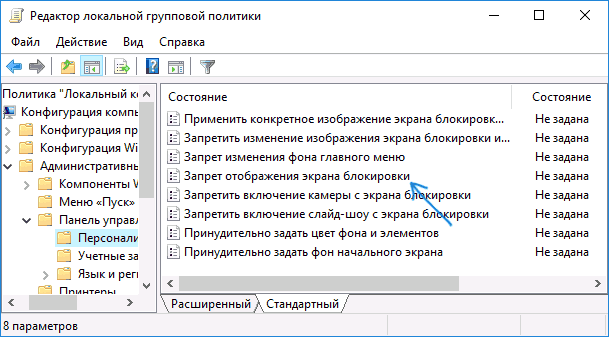
- В правой части найдите пункт «Запрет отображения экрана блокировки», дважды нажмите по нему и установите «Включено», чтобы отключить экран блокировки (именно так — «Включено» для отключения).
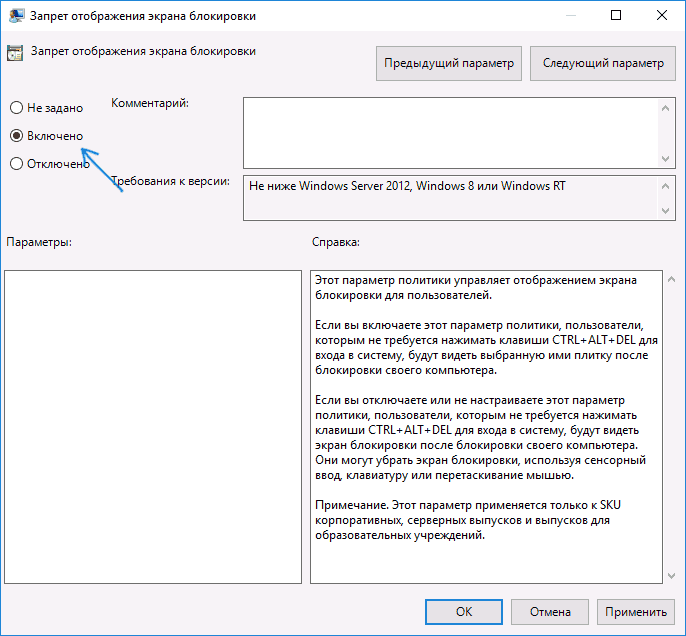
Примените сделанные настройки и перезагрузите компьютер. Теперь экран блокировки отображаться не будет, вы сразу будете видеть экран входа в систему. При нажатии на клавиши Win+L или при выборе в меню «Пуск» пункта «Заблокировать» также будет включаться не экран блокировки, а открываться окно входа в систему.
Если редактор локальной групповой политики недоступен в вашей версии Windows 10, используйте следующий способ:
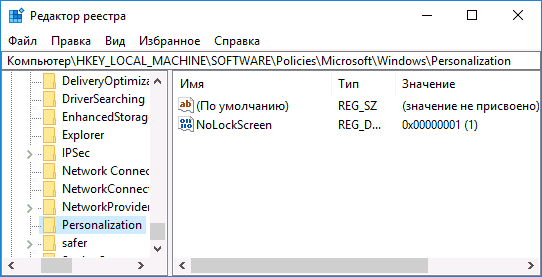
- Нажмите клавиши Win+R, введите regedit и нажмите Enter — откроется редактор реестра.
- В редакторе реестра перейдите к разделу HLEY_LOCAL_MACHINE\ SOFTWARE\ Policies\ Microsoft\ Windows\ Personalization (при отсутствии подраздела Personalization, создайте его, нажав правой кнопкой мыши по разделу «Windows» и выбрав соответствующий пункт контекстного меню).
- В правой части редактора реестра нажмите правой кнопкой мыши и выберите «Создать» — «Параметр DWORD» (в том числе для 64-разрядной системы) и задайте имя параметра NoLockScreen.
- Дважды нажмите по параметру NoLockScreen и установите значение 1 для него.
По завершении, перезагрузите компьютер — экран блокировки будет отключен.
При желании, вы также можете отключить фоновое изображение на экране входа в систему: для этого зайдите в параметры — персонализация (или правый клик по рабочему столу — персонализация) и в разделе «Экран блокировки» выключите пункт «Показывать на экране входа фоновый рисунок экрана блокировки».
Еще один способ отключения экрана блокировки Windows 10 с помощью редактора реестра
Один из способов отключить экран блокировки, предусмотренный в Windows 10 — изменение значения параметра AllowLockScreen на 0 (ноль) в разделе HKEY_LOCAL_MACHINE\ SOFTWARE\ Microsoft\ Windows\ CurrentVersion\ Authentication\ LogonUI\ SessionData реестра Windows 10.
Однако, если сделать это вручную, при каждом следующем входе в систему значение параметра автоматически изменяется на 1 и экран блокировки снова включается.
Есть способ обойти это следующим образом
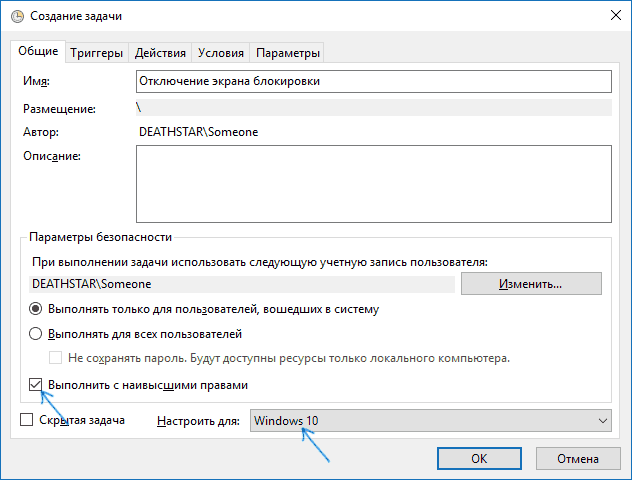
- Запустите планировщик заданий (используйте поиск в панели задач) и нажмите справа «Создать задачу», задайте ей любое имя, например, «Отключение экрана блокировки», отметьте пункт «Выполнить с наивысшими правами», в поле «Настроить для» укажите Windows 10.
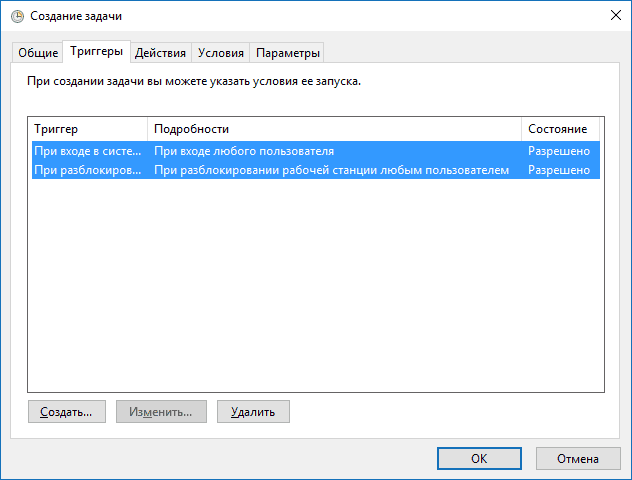
- На вкладке «Триггеры» создайте два триггера — при входе в систему любого пользователя и при разблокировке рабочей станции любым пользователем.
- На вкладке «Действия» создайте действие «Запуск программы», в поле «Программа или сценарий» впишите reg а в поле «Добавить аргументы» скопируйте следующую строку
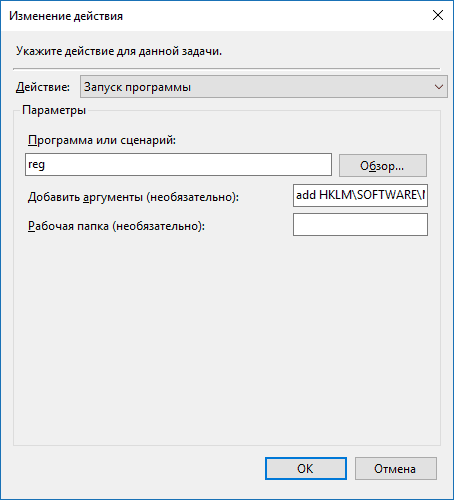
После этого нажмите Ок для сохранения созданной задачи. Готово, теперь экран блокировки появляться не будет, вы можете проверить это, нажав клавиши Win+L и сразу попасть на экран ввода пароля для входа в Windows 10.
Как удалить экран блокировки (LockApp.exe) в Windows 10
И еще один, более простой, но, вероятно, менее правильный способ. Экран блокировки представляет собой приложение, находящееся в папке C:\Windows\SystemApps Microsoft.LockApp_cw5n1h2txyewy. И его вполне можно удалить (но не торопитесь), причем Windows 10 не показывает каких-либо беспокойств по поводу отсутствия экрана блокировки, а просто его не показывает.
Вместо удаления на всякий случай (чтобы легко можно было вернуть всё в первоначальный вид) я рекомендую поступить следующим образом: просто переименуйте папку Microsoft.LockApp_cw5n1h2txyewy (нужны права администратора), добавив какой-либо символ к ее имени (см., например, у меня на скриншоте).
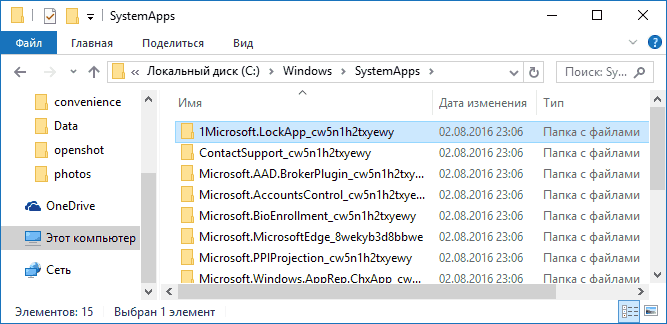
Этого достаточно для того, чтобы экран блокировки больше не отображался.
В завершение статьи отмечу, что меня лично несколько удивляет то, как вольно стали подсовывать рекламу в меню пуск после последнего большого обновления Windows 10 (правда заметил это только на компьютере, где производилась чистая установка версии 1607): сразу после установки обнаружил у себя там не одно и не два «предлагаемых приложения»: всяческие Asphalt и не помню, что ещё, причем новые пункты появлялись с течением времени (может пригодиться: как убрать предлагаемые приложения в меню Пуск Windows 10). Подобное нам обещают и на экране блокировки.
Мне это кажется странным: Windows — единственная популярная «потребительская» операционная система, являющаяся платной. И она же единственная, позволяющая себе подобные выходки и отключающая возможности пользователей полностью избавиться от них. Причем не важно, что сейчас мы получали ее в виде бесплатного обновления — все равно в дальнейшем её стоимость будет включена в стоимость нового компьютера, а кому-то нужна будет именно Retail версия за 100 с лишним долларов и, заплатив их, пользователь все равно будет вынужден мириться с этими «функциями».