Как отключить файлы куки в «Яндекс.Браузере»
Cookie-файлы (они же куки или кукисы) – это небольшие файлы с информацией о посещаемых вами сайтах. Их записывает и запоминает браузер. Перезапись кукисов происходит каждый раз при открытии и закрытии сайтов.

Delete Cookies?!
Предназначение cookie-файлов
Сохраняя логин и пароль в личный кабинет, кукисы избавляют нас от необходимости вводить их заново. Также они запоминают информацию о пользователе, введенную на сайте (данные, поисковые запросы, фильтры и т. п.). Их заслуга и в том, что товары в корзине интернет-магазина остаются лежать, если вы не оформили покупку. Так как эти файлы отслеживают поведение посетителей сайта и сохраняют статистику посещений, они незаменимы при маркетинговом анализе предпочтений пользователей. Также сookie-файлы ускоряют загрузку сайтов, которые пользователь уже посещал.
Вредны ли кукисы?
Сами по себе эти файлы не несут вреда, однако непосредственно связаны с анонимностью и конфиденциальностью пользователей в сети. Злоумышленники могут использовать их для доступа к личным данным посетителей сайта. Анализ поведения человека через сookie-файлы удобен и для спецслужб для отслеживания противозаконных действий в сети Интернет. При активном интернет-серфинге на жестком диске скапливается достаточно много кукисов, в связи с чем браузер начинает заметно притормаживать. Поэтому стоит периодически чистить браузер от данных файлов. Есть и другой вариант – полностью отключить их в браузере. Последний вариант мы и рассмотрим ниже, предоставив инструкцию, как отключить cookie в браузере от Yandex.
Отключение cookie в «Яндекс.Браузере»
Способ № 1
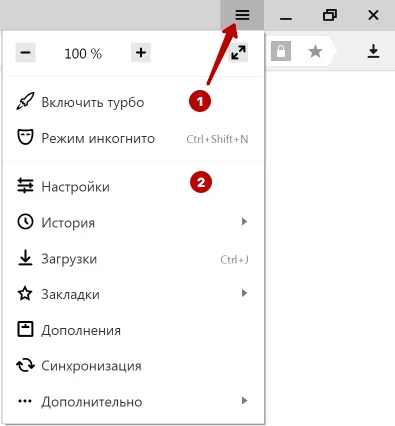
- Открыть настройки «Яндекс.Браузера», нажав на «сэндвич» (кнопка с изображением 3 горизонтальных полос вверху справа).
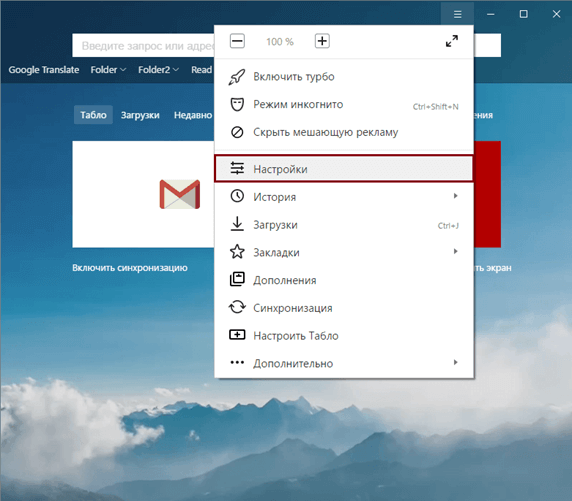
Настройки Яндекс.Браузера
Отключаем cookie в Яндекс Браузере. Что такое файлы cookie и как с ними работать? Включение cookies в браузере Mozilla Firefox

Cookie-файлы хранят данные с определённых сайтов, которые записывает браузер. Каждый раз при посещении сайта, «куки» которого были записаны в памяти браузера, браузер отправляет из обратно на сайт. Но при его закрытии принимает новые.
Могут ли cookie влиять на работу браузера
При помощи cookie, сайты, чьи данные записаны в этих файлах, будут грузиться быстрее, но при этом общее быстродействие самого браузера может упасть. Особенно это актуально в том случае, когда «железо» компьютера очень слабое, а объём данных в «куках» очень большой.
Исходя из этого, рекомендуется раз в определённый промежуток времени очищать файлы-куки, либо же вообще отключить их браузере. Но если вы выберите последний вариант, то небольшой процент сайтов, для чей работы нужны эти файлы, может начать функционировать некорректно.
Этап 1: Отключаем cookie-файлы
На данном этапе вам пригодится эта инструкция:
-
Откройте «Настройки» Яндекс Браузера. Чтобы сделать это, нажмите на элемент в виде трёх полос в верхней правой части окна. Затем в контекстном меню выберите пункт «Настройки» .


Этап 2: Удаление оставшихся cookie
Эту процедуру можно проделать несколькими способами, например, при помощи специальных программ-чистильщиков или удаления «Истории» в браузере. Однако рекомендуется использовать один стандартный способ, если в браузере сохранено не так много cookie-файлов:

Если файлов слишком много и удалять каждый из них вручную будет долго, то используйте следующую инструкцию:

Как видите, в отключении cookie-файлов в Яндекс Браузере нет ничего сложного. К тому же стоит учитывать, что последний этап является необязательным, но его рекомендуется проделать в том случае, если браузер начал тормозить из-за скопившихся cookie-данных.
Для корректной работы некоторых сайтов нужно включить поддержку cookies в браузере. Что такое cookies? Для чего они нужны? Как включить cookies в браузере? На эти вопросы отвечает Страна Советов.
Cookies (куки, кукисы, печеньки) — это небольшие фрагменты текстовой информации, передаваемые браузером серверу. При следующем обращении к серверу (проще говоря — следующем посещении сайта) он обращается к файлам cookies, сохраненным на вашем компьютере, и выполняет определенные действия.
Зачем нужны cookies? Информация, сохраненная в них, позволяет вам не вводить свой логин и пароль каждый раз, когда вы посещаете сайты, требующие аутентификации. Они помогают сохранять личные настройки, предусмотренные разработчиками сайта, — например, выбранный стиль оформления сайта, количество материалов, отображаемых на странице и т.п. Поисковые системы могут хранить в cookies информацию о количестве результатов поиска, которые будут выводиться для данного пользователя на одной странице. Большинство интернет-магазинов тоже используют cookies.
Обычно прием и сохранение файлов cookies включены в браузере по умолчанию, но в некоторых случаях эту опцию приходится настраивать вручную. Мы расскажем, как включить cookies в самых распространенных браузерах.
Как включить cookies в Internet Explorer
Для включения куки в браузере Internet Explorer версии 6 и выше нужно выполнить следующую последовательность действий. Сначала заходим в меню Сервис в верхней панели браузера (если верхнее меню не отображается, нужно нажать на клавишу Alt, которая включит отображение меню). Выбираем в нем пункт Свойства обозревателя и в открывшемся окне переходим на вкладку Конфиденциальность. Нажимаем на кнопку Дополнительно — откроется окно Дополнительные параметры конфиденциальности. В этом окне нужно установить флажок в чекбоксе Переопределить автоматическую обработку куки-файлов. В обеих колонках (Основные куки-файлы и Посторонние куки-файлы) нужно выбрать пункт Принимать и нажать на кнопку ОК дважды — в окне дополнительных параметров конфиденциальности, а затем в окне свойств обозревателя.
Как включить куки в Explorer
Как включить cookies в Opera
Для включения куки файлов в браузере Opera версии 10 и выше нажимаем на кнопку Меню в верхней левой части окна браузера, выбираем пункт Настройки, а в нем — раздел общие настройки. Можно просто использовать Ctrl+F12 — результат будет тот же. В открывшемся окне настроек переходим на вкладку Расширенные. Слева мы увидим вертикальное меню настроек. Выбираем в нем пункт Cookies, а в этом пункте — опцию Принимать Cookies. Нажимаем на кнопку ОК.
В вашем браузере должен быть разрешен прием cookies
Как включить cookies в Mozilla Firefox
Если вы используете браузер Mozilla Firefox версии 3 и выше, то нужно предпринять такие действия. В меню Инструменты выбираем пункт Настройки. В окне настроек браузера переходим на вкладку приватность. В самом верху окна мы увидим выпадающий список. Выбираем в нем пункт Firefox будет запоминать историю и нажимаем на кнопку ОК. Можно выбрать пункт Firefox будет использовать ваши настройки хранения истории, поставить флажок в чекбоксах Принимать куки с сайтов и Принимать куки со сторонних сайтов и нажать на кнопку ОК.
Куки должны быть включены!
В старых версиях Google Chrome ч тобы включить куки, нужно нажать на значок гаечного ключа в правом верхнем углу окна браузера, выбрать пункт меню Инструменты, а в нем — опцию Настройки. В окне настроек переходим на вкладку Расширенные и нажимаем на кнопку Настройки содержания… в разделе Конфиденциальность. Выбираем значение Разрешить сохранять локальные данные (рекомендуется).
В последних версиях нужно зайти в настройки с помощью выпадающего меню в правом верхнем углу. Откроется окно настроек браузера. Нужно внизу нажать «Показать дополнительные настройки», затем под заголовком «Личные данные» нажать «Настройки контента». В открывшемся окне выбрать «Разрешить сохранения локальных данных». Нажать готово.


Как включить cookies в Apple Safari
В том случае, если вы предпочитаете браузер Apple Safari для Windows, нажать на значок шестеренки в правой верхней части окна браузера и выбрать в открывшемся меню пункт Настройки. Затем переходим на вкладку Безопасность, находим там блок Принимать cookies и выбираем функцию Всегда.
Практически каждый пользователь Windows встречался с таким понятием как файлы cookie. Что это такое, зачем они нужны и почему их желательно чистить, читайте в рамках данной публикации.
Что такое куки
Куки (англ. Cookie) — это текстовый файл с данными, который записывается в браузер, сервером посещаемого вами сайта. Этими данными являются:
- информация о логине и пароле;
- индивидуальные настройки и предпочтения пользователя;
- статистика посещений и т.д.
С помощью этих данных сайт, на который вы заходили, сможет идентифицировать вас. Происходит это следующим образом:
- сервер сайта опрашивает браузер на наличие информации в куки файле;
- браузер предоставляет эту информацию, отправляя ответ серверу;
- в зависимости от того, какую информацию получит сервер сайта, вы будете идентифицированы или окажетесь для сайта новой личностью (если куки файлы почищены).
Главным параметром cookie является срок его действия. По умолчанию — это одна компьютерная сессия. Файлы удаляются по закрытию браузера. Если они имеют срок действия, то становятся постоянными, и удаляются по истечению срока действия или функцией очистки в браузере.
Зачем они нужны?
В первую очередь, они нужны для удобства пользования Интернетом. Например, единожды войдя в свой профиль на сайте, вам не нужно будет постоянно вводить логин и пароль после закрытия вкладки.
Также, благодаря cookies, сохраняются индивидуальные настройки аккаунта. Например, некоторые сайты предлагают добавлять в избранное, менять оформление, изменять интерфейс с помощью таких файлов со сроком действия.
Где хранятся cookie?
Файлы сохраняются в пользовательской папке. Для каждого браузера свой путь:
- Opera C:\Users\Имя_Пользователя\AppData\Local\Opera Software\Opera
- Google Chrome C:\Users\Имя_Пользователя\AppData\Local\Chromium
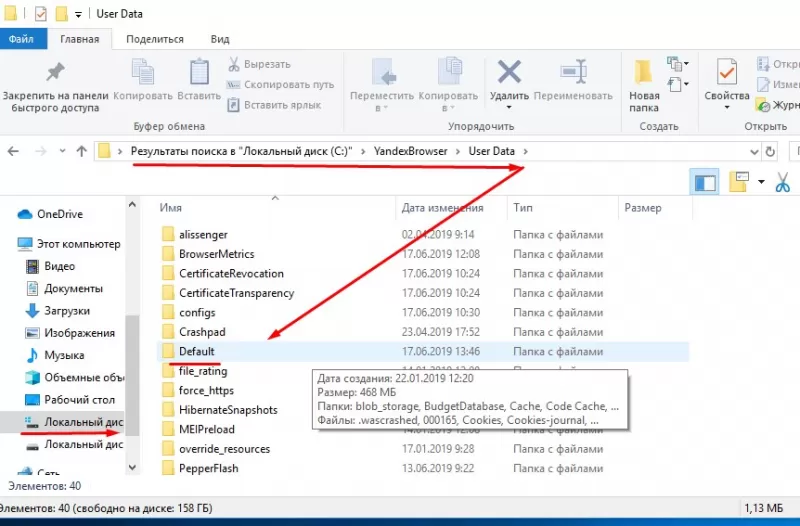
- Яндекс.Браузер C:\Users\Имя_Пользователя\AppData\Local\Yandex\YandexBrowser
- Mozilla Firefox C:\Users\Имя_Пользователя\AppData\Local\Mozilla\Firefox
Зачем чистить?
Время от времени файлы cookies желательно чистить. Кроме полезности, они могут доставить и некоторые неудобства:
- Они предоставляют быстрый доступ к вашим профилям без ввода логина и пароля. Если за компьютером окажется посторонний человек, он сможет получить доступ к вашим персональным данным.
- Кроме того, если посторонний человек окажется за вашим компьютером, по неочищенным файлам куки можно отследить историю передвижений по сайтам. Это плохо с точки зрения конфиденциальности.
- При неправильной обработке сайтом вашего куки файла, вы можете не войти в свой профиль, или же некоторые функции на веб сервисе будут некорректно работать.
Как очистить файлы cookie?
Приведу пример очистки для популярных браузеров:
- Opera. Ctrl+H → Очистить историю → Файлы cookie и прочие данные с сайтов.
- Google Chrome. Ctrl+H → Очистить историю → Файлы cookie, а также другие данные сайтов и плагинов.

- Яндекс.Браузер. Ctrl+H → Очистить историю → Файлы cookie и другие данные сайтов и модулей.

- Mozilla Firefox. Ctrl+Shift+Del → Куки.

Как отключить?
В целом, создание куки можно отключить в браузере. Эта функция доступна во всех популярных браузерах, поэтому проблем возникнуть не должно. Но после выключения данной функции, могут перестать работать некоторые сайты, так как они взаимодействуют с пользователем исключительно с помощью файлов куки.
Для отключения в популярных браузерах:

Совет! Если в браузере вы видите уведомления: «должна быть разрешена работа с файлами cookie» или «попытка сохранить файл cookie заблокирована», значит ваш браузер не сохраняет куки по умолчанию. Откройте настройки и включите сохранение куки файлов.
Вы можете удалять файлы cookie, настраивать для них разрешения, а также устанавливать отдельные параметры для различных сайтов.
Что такое файлы cookie?
Файлы cookie создаются сайтами для хранения пользовательской информации. Они делают работу в Интернете проще и удобнее. Благодаря файлам cookie веб-сайты могут хранить настройки, предлагать наиболее подходящую информацию и запоминать, что вы вошли в аккаунт.
Существует два типа файлов cookie:
- Основные файлы cookie создаются сайтами, URL которых указан в адресной строке браузера.
- Сторонние файлы cookie сохраняются другими сайтами, которые размещают свой контент (например, объявления или изображения) на просматриваемых вами веб-страницах.
Как удалить все файлы cookie
Если вы очистите файлы cookie, то автоматически выйдете из аккаунтов на всех веб-сайтах. Также ваши настройки будут сброшены.
Как удалить отдельные файлы cookie
Как изменить настройки файлов cookie
Вы можете разрешить или запретить сайтам сохранять файлы cookie.
Примечание. Если вы запретите их сохранять, то не сможете пользоваться сайтами, на которых нужно входить в аккаунт.
Чтобы установить для сайта отдельные настройки, выполните следующие действия:
Чтобы удалить исключение, справа от названия сайта нажмите на значок «Другие действия» Удалить .
Чтобы использовать аккаунт Google в браузере (например, Chrome или Safari), включите сохранение файлов cookie.
Важно! Если вы получите сообщение о том, что файлы cookie не сохраняются, вам необходимо включить их, иначе вы не сможете использовать свой аккаунт.
В браузере Chrome
В других браузерах
Чтобы найти инструкции, посетите справочный сайт вашего браузера.
Для чего нужны файлы cookie
В файлах сookie сохраняется информация о сайтах, которые вы посещаете, чтобы вам было проще и удобнее работать в Интернете. Благодаря файлам cookie:
- вход в аккаунт выполняется автоматически;
- на сайтах сохраняются ваши настройки;
- вам показывается более полезный контент с учетом вашего местоположения.
Как устранить проблемы
Если вы не можете пользоваться аккаунтом Google и получаете сообщение о том, что файлы cookie отключены:
- Включите файлы cookie, следуя инструкциям выше.
- Попробуйте войти снова.
Если устранить ошибку не удалось, выполните перечисленные ниже действия. После каждого из них пробуйте войти в аккаунт.
Что такое Cookies и как отключить их в браузерах Firefox, Chrome, Opera, Safari, Яндекс Браузере
Куки, кукисы, cookies (в переводе с английского печеньки) — это специальные файлы в браузерах, в которых веб-сайты могут хранить определенные данные. Браузер будет хранить информацию в куки и передавать ее обратно веб-сайту с каждым переходом на сайт.
Большинство веб-сайтов в Интернете используют кукис. Некоторые веб-сайты могут работать некорректно, если отключить кукис.
Например, реферальные ссылки хранятся в кукис. Если вы посетили веб-сайт с реферальной ссылкой, то информация о реферальной ссылке будет хранится в кукис браузера. Если вы в это посещение не зарегистрируетесь, то браузер будет помнить о том, что вы использовали эту реферальную ссылку и передаст ее веб-сайту при всех следующих посещениях.
Минусы технологии кукис (Cookies)
- Веб-сайты могут добавлять отслеживающие параметры вашему браузеру. И по кукам (cookies) можно однозначно определить несколько посещений одним браузером.
Как отключить Куки
Cookies или куки можно отключить в браузерах: Mozilla Firefox, Google Chrome Chrome, Opera, Safari, Яндекс Браузер, Microsoft Edge и Internet Explorer.
Можно проверить принимаются ли кукис вашим браузером на странице Проверки Cookies и IP адреса.
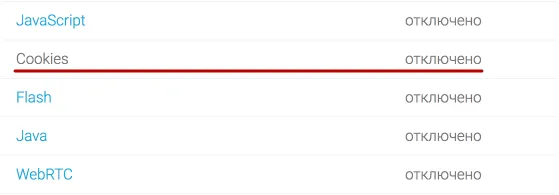
Если у вас стоит значение Отключено, значит либо вы уже ранее отключили Cookies, или он не включен по умолчанию в браузере.
Если значение Включено, то читайте дальше как отключить.
Быстрая навигация по этой странице:
Google Chrome
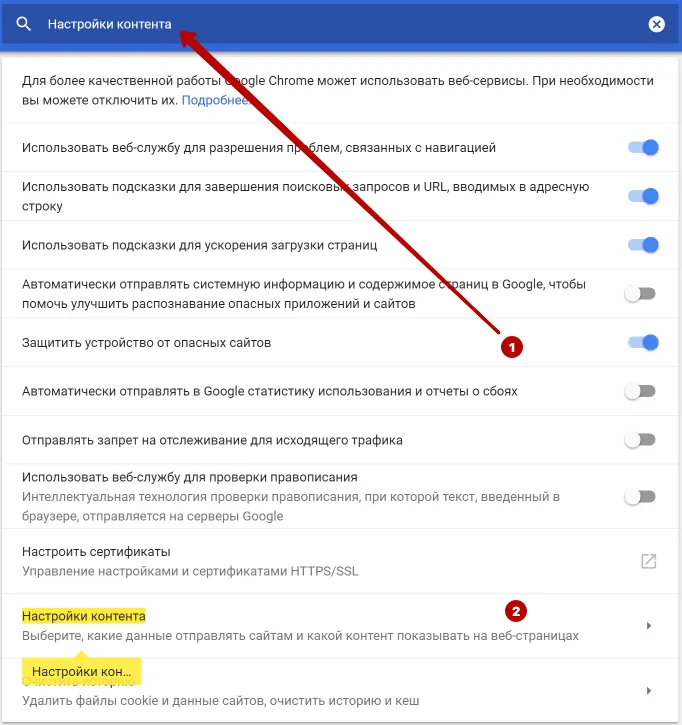
Для отключения кукис (cookies) в браузере Google Chrome зайдите в Настройки.
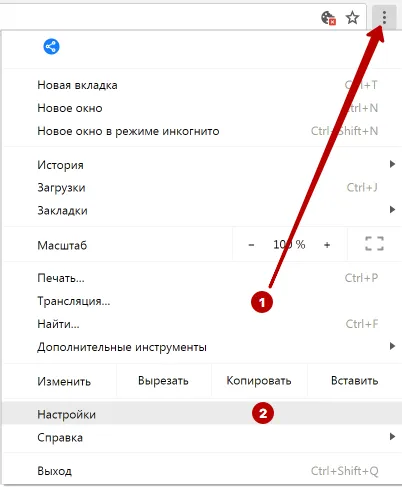
В строку поиска введите Настройки контента и откройте Настройки Контента.
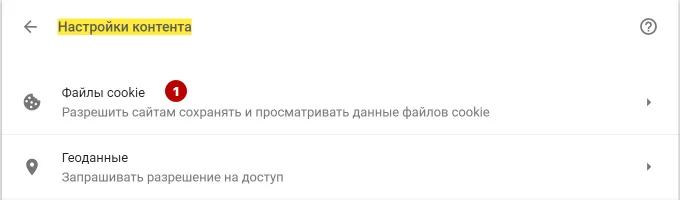
Выберите Файлы cookie.
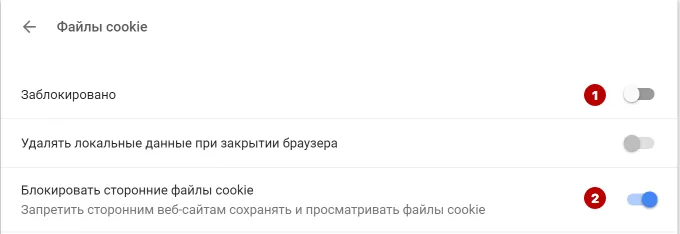
Отключите куки (кукисы, cookies) в Google Chrome.
Mozilla Firefox
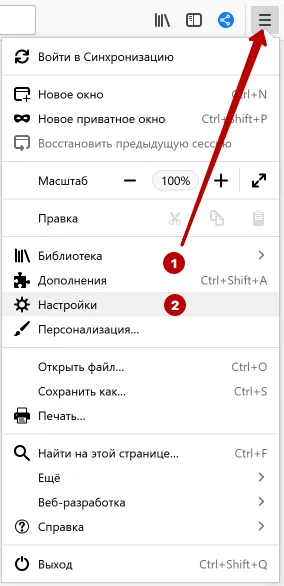
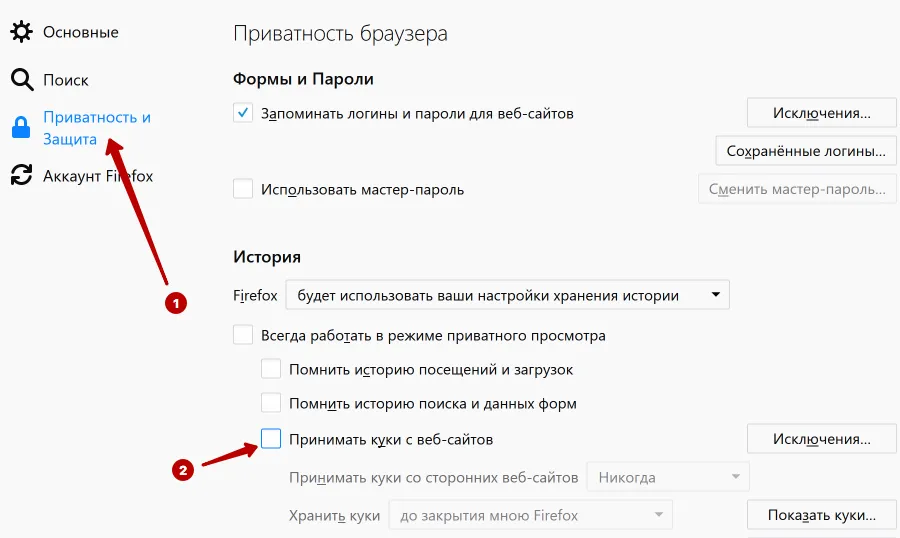
Для отключения кукис (cookies) в браузере Mozilla Firefox зайдите в раздел Настройки.
Выберите вкладку Приватность и Защита и отключите кукис (cookies) в Firefox.
Safari
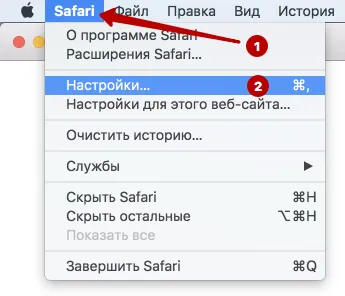
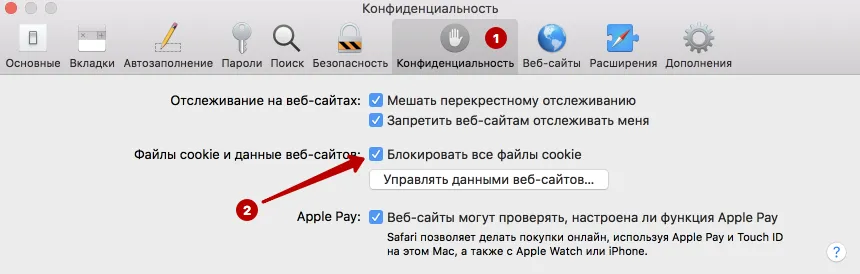
Для отключения кукис (cookies) в браузере Safari зайдите в Настройки.
Отключите кукис (cookies) в Safari на вкладке Конфиденциальность.
Opera
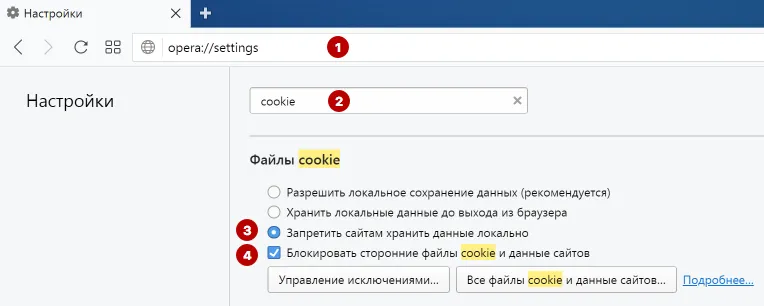
Для отключения кукис (cookies) в браузере Opera введите следующий текст в адресную строку и нажмите Enter.
В поисковой строке введите cookie и отключите кукис (cookies) в браузере Opera.
Яндекс Браузер
Для отключения кукис (cookies) в Яндекс Браузере зайдите в Настройки.
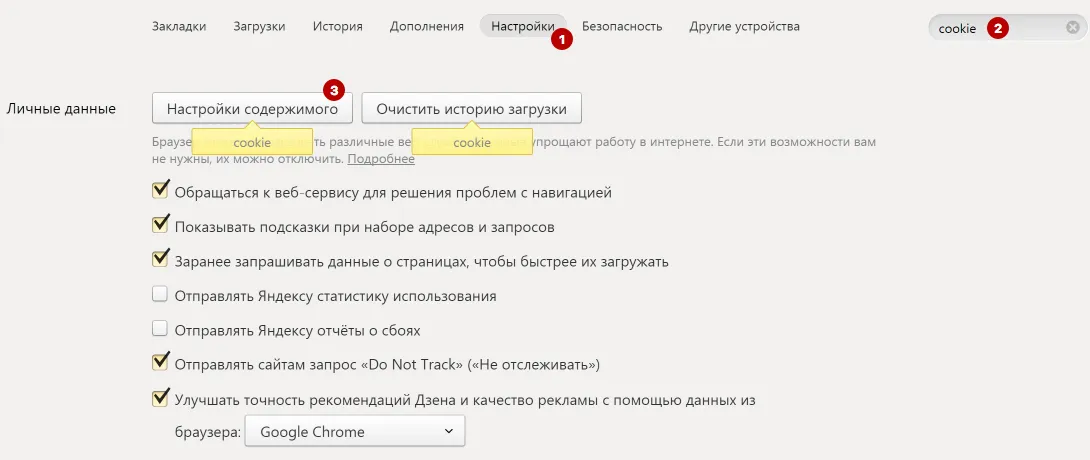
В строку поиска введите cookie и нажмите на кнопку Настройки содержимого.
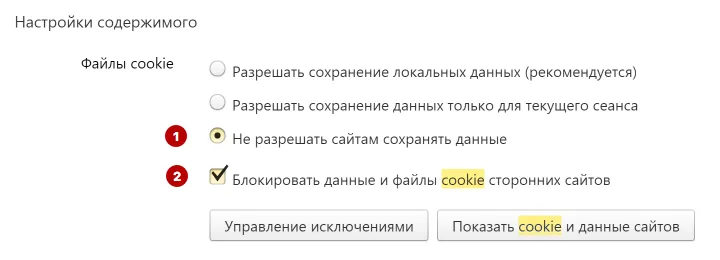
Отключите кукис (cookies) в Яндекс Браузере.
Internet Explorer
Для отключения кукис (cookies) в браузере Internet Explorer зайдите в Свойства браузера.
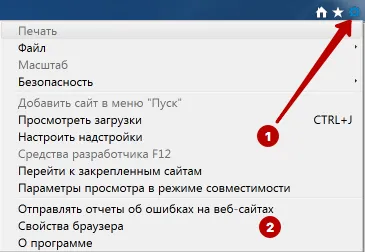
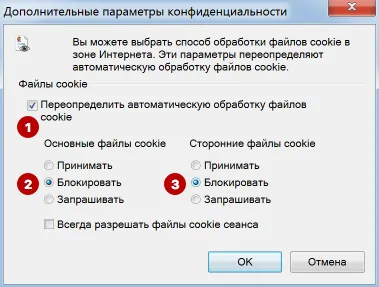
На вкладке Конфиденциальность нажмите кнопку Дополнительно.
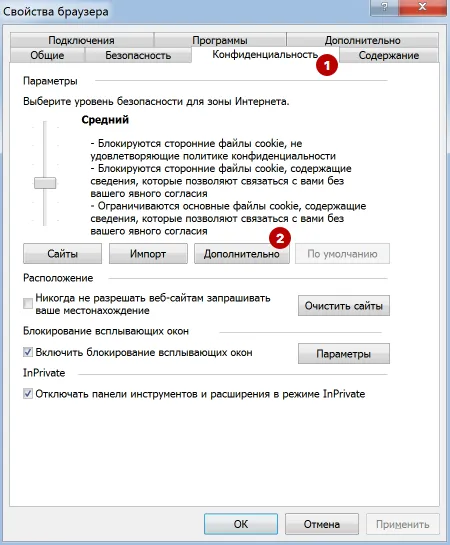
Отключите кукис (cookies) в Internet Explorer.
Microsoft Edge
Для отключения кукис (cookies) в браузере Microsoft Edge зайдите в Параметры браузера.
Как включить Cookies в Яндекс Браузер
Куки – технология, позволяющая сохранять историю авторизации в браузере. Она нужна, чтобы не вв.

Где хранятся Cookies в Яндекс Браузере