Перестали открываться сайты на старом компьютере с Windows XP, что делать?
Если вы технический специалист, не хотите читать ничего лишнего, а просто желаете получить готовое решение, переходите сразу к этому разделу.
Дисклеймер:
Статья сугубо техническая, несмотря на вольный и слегка художественный стиль повествования в самом начале. В ней приводятся несколько проверенных решений реально существующей проблемы, появившейся незадолго до написания статьи и затронувшей миллионы устройств по всему миру.
Эпиграф:
Инженер не должен все знать. Он должен знать, где найти решение.
Итак, свершилось! В очередной раз где-то на неизвестной горе засвистел герой народных присказок, известный как Рак, в то время как другой герой этих же присказок, даже пребывая в жаренном состоянии, начал клевать ягодицы расслабленных пользователей интернета под обеспокоенным взором крестящихся мужиков, напуганных очередным раскатом грома.
Конец света (по мнению многих обывателей) начался буднично. В красивый и приятный осенний день 1 октября 2021 года, который пришелся на всегда ожидаемую из-за предстоящих выходных и слегка сумбурную из-за начала нового месяца пятницу, многочисленные пользователи довольно-таки старых, но все еще бережно хранимых и даже, пусть со скрипом, но вполне себе работающих устройств, вдруг не смогли зайти на свои любимые сайты.
Вот представьте: хотите вы с утра включить онлайн радио и послушать музыку, а взамен получаете сообщение “Ваше подключение не является приватным”. Или вам по работе позарез нужно зайти на определенный сайт со своей учетной записью, а вместо этого вы видите на экране “Часы спешат. Не удалось установить защищенное соединение с доменом из-за неверных настроек системных часов и календаря”. Вы пытаетесь хотя бы почитать новости, но при попытке открыть сайт по ссылке страница просто не загружается. Как работать в таких условиях? Чем не конец света?
На самом деле причина таких ошибок проста и очевидна: вы используете устаревшую технику и такие же устаревшие технологии. Неважно, почему — у каждого есть свои причины и никто здесь не собирается их оспаривать. Важно, что из-за этого становится недоступной значительная часть информации и невозможной определенная деятельность в сети интернет. Давайте для начала установим причину такого положения дел.
Почему перестали открываться сайты на старых компьютерах и смартфонах?
Начиная с 30 сентября 2021 года миллионы пользователей по всему земному шару больше не могут пользоваться многими интернет-сайтами. В этот день истек срок действия корневого сертификата IdenTrust DST Root CA X3, и это ломает работу интернета на миллионах устройств по всему миру, которые давно не получали обновления своего программного обеспечения. Наиболее часто ошибка отображается как NET::ERR_CERT_DATE_INVALID .
Сертификат IdenTrust DST Root CA X3 выпущен некоммерческим удостоверяющим центром Let’s Encrypt, который предоставляет на безвозмездной основе криптографические сертификаты для TLS-шифрования. Протокол TLS обеспечивает зашифрованную передачу данных между узлами компьютерной сети. Если сертификат TLS на устройстве просрочен, то соединиться с другим узлом сети оно не может.
Сертификат IdenTrust DST Root CA X3 используется на миллионах устройств по всему миру. Это и Android-смартфоны, и техника Apple, и даже игровые приставки, не говоря о компьютерах под управлением Windows. Одних только устройств со старыми и не обновляемыми версиями Android (в основном, это смартфоны и планшеты) сегодня насчитывается более 213 млн. Подробно об этом писали многие издания, например, C-News.
Что делать, если сайт не открывается на старом компьютере или телефоне?
Решить проблему можно или установкой свежего программного обеспечения (ПО), или покупкой современного устройства. Установить свежее ПО на старую технику не всегда возможно, но зато современные устройства под управлением актуальных операционных систем Windows, iOS, Linux, Android не подвержены описываемой проблеме, так как централизованно обновляются и всегда работают с актуальным списком сертификатов безопасности. Так что обновление техники и программного обеспечения — это наилучший способ даже не знать о существовании такой беды, как невозможность открыть некоторый сайт в браузере из-за проблем с сертификатом безопасности. К тому же, обновление всегда дает значительные преимущества в плане скорости и комфорта работы. Но, к сожалению, обновление техники по совершенно разным причинам доступно далеко не каждому.
Конечно, надо понимать, что переход на новую технику и на новые версии ПО — это неизбежность. Ничто не стоит на месте, все в мире развивается, и рано или поздно мы будем использовать все более новые поколения устройств и новые версии программного обеспечения. При этом старое ПО и старая аппаратура с определенного момента перестают быть интересными производителям, и их поддержка прекращается. Как только это случается, все сторонние производители техники и разработчики программ также перестают задумываться о совместимости своих продуктов со старыми моделями и версиями. Более того, многие из них намеренно отключают возможность использования устаревшей техники со своими новыми продуктами, как в целях улучшения безопасности пользователей, так и в своих сугубо коммерческих целях.
К примеру, компания Microsoft прекратила поддержку Windows XP еще в 2005 году (в 2009 году для 64-битной версии, в 2014 — расширенную поддержку, в 2019 — поддержку версии для банкоматов). Поддержка все еще популярной Windows 7 прекращена в 2015 году, расширенная поддержка — в 2020 году.
Это значит, что все эти версии операционной системы уже давно не получают обновления сертификатов. Как следствие всего перечисленного, разработчики ПО отказываются от поддержки старых платформ в целях обеспечения должного уровня защищенности пользователя. Например, практически все банки уже давно не позволяют своим клиентам получать доступ к собственным денежным средствам с устаревших устройств. При этом Windows 7, и даже Windows XP все еще довольно широко распространены на компьютерах как в частном, так и в корпоративном секторе.
К слову сказать, в качестве небольшого отступления, на тех предприятиях, где я занимаюсь обслуживанием компьютерной техники, на данный момент использование компьютеров более чем 10-летней давности доходит местами до 50%, из них почти половина работает под управлением Windows XP. И это если не считать компьютеры в составе технологического оборудования на производстве. В целом, в моей практике, приходится сталкиваться примерно с 20-30% компьютеров под управлением Windows XP, 50-70% – Windows 7 и 20-30% – Windows 10. Иногда встречаются Windows 8 и Windows 8.1, а вот Mac и Linux – реально единицы.
Как заставить сайты открываться на старых компьютерах и в старых версиях браузеров?
К счастью, есть несколько вариантов, как можно продлить жизнь старым устройствам и заставить их работать в современных реалиях. Сразу скажу, что все эти решения временные и ненадежные. Самым правильным и надежным решением остается обновление техники и используемого ПО.
Как временное решение проблемы с невозможностью открыть сайт из-за проблем с сертификатами можно попробовать обновить списки актуальных и отозванных сертификатов безопасности. На старых устройствах придется делать это вручную. На данный момент существует несколько вариантов обновления сертификатов, все эти варианты мне удалось найти в сети интернет. Конечно, на практике все их опробовать не удалось, но упомянуть даже не опробованные варианты все же стоит.
Ручное обновление корневых сертификатов
Итак, при попытке соединения с сервером по шифрованным протоколам SSL/TLS (то есть, по протоколу HTTPS) может возникать ошибка:
SSL error 0x80090325 Цепочка сертификатов выпущена центром сертификации, не имеющим доверия.
Это лишь вариант описания ошибки, текст сообщения о невозможности установки защищенного соединения может быть и другим. Некоторые сервера, например, пишут о возможном несоответствии системного времени на компьютере с реальным временем. Причина заключается в истечении срока действия корневого цифрового сертификата IdenTrust DST Root CA X3, которым подписаны сертификаты от популярного удостоверяющего центра Let’s Encrypt. Им выпущено множество SSL сертификатов (более чем для 250 миллионов доменных имен) для веб-сайтов, почтовых серверов и других служб.
Для решения проблемы Let’s Encrypt уже более 5 лет использует подпись корневым сертификатом ISRG Root X1, действующим до 2035 года. Однако устройства, программы и операционные системы, не получающие автоматические обновления, не могут сами получить этот сертификат. Например, не обновляются версии:
- Android 7.1.1 и старше;
- Mozilla Firefox до 50.0;
- MacOS 10.12.0 и старше;
- Windows XP (включая Service Pack 3);
- iOS-устройств до версии iOS 10;
- OpenSSL 1.0.2 и ниже;
- Ubuntu до версии 16.04;
- Debian 8 и старше.
Для восстановления возможности работы устаревшего устройства или программного обеспечения следует обновить операционную систему или добавить SSL-сертификат ISRG Root X1 в список доверенных.
Установка корневого сертификата в ОС Windows, iOS, Linux, Android
Итак, вариант первый. Сразу скажу, что этот вариант я пробовал только на виртуальной машине с Windows XP, и он сработал только частично. Описание варианта взято здесь.
Чтобы установить новый корневой сертификат, надо скачать на устройство файл сертификата и импортировать его в список доверенных. В ОС Windows достаточно дважды щелкнуть на файле сертификата, чтобы просмотреть сведения о нем и получить возможность установить сертификат нажатием на соответствую кнопку.
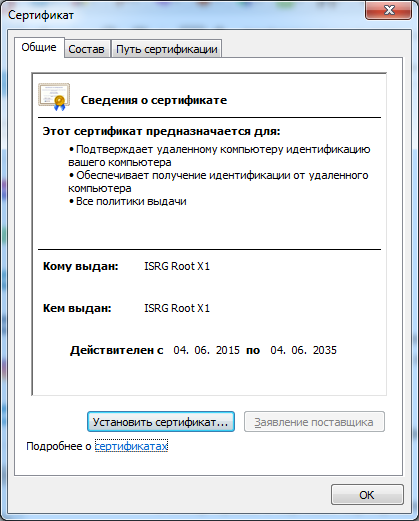
Более сложный способ установки корневого сертификата для Windows XP описан здесь, хотя и не понятно, зачем такие сложности.
В iOS до 10 версии надо перейти в «Настройки» -> «Основные» -> «Профили и управление устройством», выбрать сертификат ISRG Root X1 и нажать «Установить». Затем в разделе «Настройки» -> «Основные» -> «Доверие сертификатов» включить «Доверять корневым сертификатам полностью».
В Linux необходимо сначала удалить старый корневой сертификат DST Root CA X3 из списка доверенных, для чего надо переместить его в директорию /etc/pki/ca-trust/source/blacklist , а затем установить доверие к корневому сертификату ISRG Root X1, для чего перенести его в директорию /etc/pki/ca-trust/source/anchors directory . После этих манипуляций надо обновить списки сертификатов командой update-ca-trust . Это один из способов. Подробности здесь.
Что касается ОС Android до 7.1.1, то Let’s Encrypt удалось договориться с IdenTrust о выпуске на 3 года кросс-подписи истекшего DST Root CA X3. Таким образом, устройства даже с устаревшими версиями Android не будут сообщать об ошибке как минимум до 2024 года. Действий с ними не требуется.
Дополнение: способ обновления сертификатов на телевизорах LG поду управлением WebOS описан в отдельной статье.
Обновление всех сертификатов безопасности на старых версиях Windows
Закончившийся сертификат Let’s Encrypt — далеко не единственный из тех, которые контролируют доступ пользователей к сайтам. Списки актуальных и отозванных сертификатов постоянно изменяются, и современные операционные системы получают эти списки вместе с собственными автоматическими обновлениями. Поэтому лучшим решением (если не считать обновления устройства) будет приведение всего списка сертификатов на устройстве в соответствие с реальным положением вещей.
В случае с Windows это можно сделать несколькими способами. Первый из них заключается в создании списка актуальных сертификатов на любом компьютере, где установлена современная обновляемая система Windows, и последующем импортировании этих сертификатов на компьютер со старой системой.
Сделать это не очень сложно, если почитать описание данного метода на любом подходящем сайте. Например, здесь есть короткое описание, а здесь — более детальное. Это второй вариант устранения ситуации, когда не работает интернет на старом компьютере. Но на самом деле есть еще более удобный и простой способ.
Быстрый и простой способ обновления сертификатов Windows
Третий вариант исправления проблемы с неработающим интернетом самый простой, если воспользоваться готовым инструментом с этого сайта. Данный способ заключается в использовании списков актуальных и отозванных сертификатов с официального сайта Microsoft и последующей установке этих списков в систему при помощи инструментов, также разработанных Microsoft. Правда, эти инструменты уже официально признаны устаревшими и не поддерживаемыми, но по-прежнему успешно справляются с задачей обновления сертификатов.
Описание метода взято с этого ресурса, за что выражаю автору огромную благодарность.
Итак, чтобы обновить сертификаты безопасности на старом устройстве с Windows XP, Windows Vista, Windows 7, Windows Server 2003, Windows Server 2008 и др., надо скачать и запустить последовательно на выполнение два файла:
-
— самораспаковывающийся архив со списком устаревших небезопасных сертификатов, автоматически удаляет эти сертификаты из списка доверенных при запуске файла; — самораспаковывающийся архив со списком актуальных сертификатов, автоматически добавляет эти сертификаты в соответствующие хранилища сертификатов при запуске файла.
Списки сертификатов получены с официального сайта Microsoft 1.10.2021 г. (при желании можно распаковать архив без установки и посмотреть содержимое). Для корректного обновления списка сертификатов необходимо запускать файлы от имени пользователя, обладающего правами администратора системы.
Обновление сертификатов проверено на нескольких компьютерах под управлением операционных систем Windos XP SP 3 и Windows 7.
Как еще можно открывать сайты на старых компьютерах и смартфонах?
В отличие от других браузеров, Mozilla Firefox хранит сертификаты в собственном хранилище, не используя для этого хранилище операционной системы. Поэтому на старых устройствах, особенно на смартфонах с Android 5.0 и старше, Let’s Encrypt рекомендует установить браузер Firefox. Что касается Windows XP, то актуальная версия Firefox не поддерживает эту систему, поэтому стоит попробовать скачать и установить более старую версию этого браузера.
Для браузеров на основе движка Chromium (а это почти все популярные браузеры, в том числе Opera, Microsoft Edge, Яндекс Браузер и прочие) в сети встречаются рекомендации по сбросу настроек HSTS для отдельных сайтов. Для этого надо в адресной строке браузера набрать команду chrome://net-internals/#hsts и на открывшейся странице настроек ввести адреса нужных сайтов в раздел Delete domain security policies. На практике эту рекомендацию я не проверял.
Поскольку проблема новая и затрагивает очень большое количество устройств, я буду рад, если описываемые здесь методы решения помогут вам в исправлении проблемы, еще более буду рад распространению ссылок на данный материал. И конечно, можно выразить благодарность даже в материальной форме. Спасибо!
Перестали открываться сайты на старом компьютере с Windows XP, что делать? : 28 комментариев
Огромное спасибо. Ваши рекомендации помогли. Сайты в Яндексе снова открываются.
Спасибо! Теперь все понятно. Написано человеческим языком. Помогло и, вероятно, поможет при подобных же проблемах. Скачать сертификат (файл isrgrootx1.der) можно и с официального сайта:
Без проблем устанавливается описанными в статье методами.
Засада только в том, что при наличии проблемы с этим сертификатом на официальный сайт (поскольку он https://…) зайти невозможно из-за проблем с сертификатом. ) Странно, что американцы из ISRG об этом не догадываются. )
спасибо красавчик. Реально рабочий метод + простой
Установить браузер FireFox, скачать и установить сертификат, затем FireFox можно удалить.
Спасибо. помогли ваши рекомендации.
Спасибо Вам, Бетмен, спешащий на помощь. С компьютера с W10 переслал по почте два самораспаковывающихся архива, рекомендованных Вами, на компьютер с WXP, щелкнул два раза по каждому архиву и случилось чудо – сайты заработали. Еще раз огромное спасибо!
Добрый день.. Скачал два архива и при распаковки антивирус назвал их… Вирус.. Dll и запретил распаковки… Что можно сделать?
Оба этих архива содержат только содержимое, скачанное с официального сайта Microsoft. Архивы можно не запускать на выполнение, а распаковать в любую папку и проверить каждый подозрительный файл (щелкните правой кнопкой мыши на архиве и выберите подходящий пункт меню, например “Извлечь файлы…”). Для онлайн-проверки можно воспользоваться сервисом Virustotal. DLL в архиве — это advpack.dll разработки Microsoft, версия файла 7.00.5489.0, размер 132096 байт. При проверке на Virustotal ни один из 65 используемых сервисом антивирусов не определяет в этом файле ничего подозрительного. Скорее всего, эвристический анализатор вашего антивируса реагирует на не совсем обычное поведение самораспаковывающегося архива: архив не имеет подписи издателя, при этом запускает DLL и производит действия с системными файлами. Так что на время распаковки архивов можно просто временно отключить антивирус.
при уставке сертификата отключать антивирус? это шутка чтоли?)))
У меня всё ещё XP – первый способ с ручной установкой сертификата не помог.
А вот способ с двумя самораспаковывающимися архивами работает!! (Хотя антивирус и ругается)
Спасибо за полезные советы.
ОГРОМНОЕ ЧЕЛОВЕЧЕСКОЕ СПАСИБО АВТОРУ! СПОСОБ С ДВУМЯ АРХИВАМИ РАБОТАЕТ НА WIN XP, ПОДТВЕРЖДАЮ!
Огромное СПАСИБО. Я уже и не надеялась на чудо, но все оказалось быстро, просто и без обмана. Неужели в наше время такое еще бывает? :)) на ХР все заработало!
Спасибо, добрый человек.
Мне нужно было реанимировать старую машину, к которой подключено старое оборудование с драйверами только для XP.
Читая первую часть текста, совсем потерял надежду,
а потом ррррраз – запустить эти два файл и всё будет хорошо.
И таки да, хорошо ��
Большое спасибо!
Ничего не сработало ;( Скачала в отдельную папку, брандмауер отключила, чтобы не мешал, распаковала, запустила, выдает ошибку.
Давайте попробуем разобраться по-порядку.
Брэндмауэр отключать не обязательно – он никак не влияет на обновление сертификатов. А вот антивирус может или ругнуться, или даже молча заблокировать обновление.
Распаковывать скачанные архивы тоже не нужно – они самораспаковывающиеся, то есть при запуске происходит “тихая” распаковка во временную папку и запуск нужной программы из архива. С распаковкой тоже должно сработать, но непонятно, какой именно файл вы запускаете после распаковки архива.
Запускать скачанные файлы нужно от имени администратора (на Windows XP – от имени пользователя с правами администратора). То есть правой кнопкой мыши с выбором соответствующего пункта.
После запуска, если все нормально отработало, никаких сообщений быть не должно. Чтобы увидеть результат, надо только перезапустить браузер (если он был открыт) и проверить на любом из сайтов, которые не открывались из-за ошибки сертификата.
Вы пишете, что получаете сообщение об ошибке. Непонятно, что за сообщение и в какой момент вы его получаете. Если напишете здесь сам текст сообщения, это может помочь разобраться с проблемой.
Если есть вопросы, можете писать здесь или на почту.
Можно перевыложить самораспаковывающиеся архивы? не открываются ссылки. Спасибо
Как отключить проверку сертификатов в windows xp
Подскажите, кто знает, КАК отключить опцию проверки Сертификатов Microsoft? Проблема в том, что что ни подключишь к компу, на все смстема дает сообщение о том, что данное устройство не получило сертификата Microsoft и может повлечь за собой . и далее список мусора из угроз. Достало — невозможно пользоваться железом. Хочется поэтому вырубить эту опцию раз и навсегда. Как это сделать? У меня НЕ русский Windows, если это принципиально.
Способы устранения ошибки сертификата безопасности веб-узла

Проблемы с сертификатом безопасности при просмотре страниц в интернете могут возникать по причине некорректной настройки времени и даты на компьютере. Необходимо проверить эти параметры и при необходимости внести изменения. На нашем сайте есть отдельные статьи, в которых подробно описаны все действия, необходимые для реализации задуманного.
Подробнее: Как изменить время / дату на компьютере

Обратите внимание! В руководствах все действия выполняются на примере Windows 10 и 7, но они применимы и к другим версиям операционной системы.
Способ 2: Обновление корневых сертификатов
Корневые сертификаты хранятся на диске с ОС Windows и необходимы для работы в сети, без наличия соответствующих файлов при открытии сайтов, работающих по протоколу HTTPS, будет появляться ошибка безопасности веб-узла. Для устранения проблемы потребуется установить на компьютере последние обновления.
Windows 10
Десятая версия операционной системы на момент написания настоящей статьи имеет активную поддержку, что означает систематический выход обновлений. При возможности рекомендуется устанавливать все доступные апдейты, чтобы предупредить возникновение множества ошибок. На нашем сайте есть тематическая статья, в которой пошагово описано, что нужно делать для проверки и установки обновлений.

Также рекомендуется проверить настройки автообновления системы и при необходимости активировать эту опцию. Таким образом исчезнет нужда периодически проверять выход апдейтов вручную, все новые пакеты будут инсталлироваться в систему автоматически.

Windows 7
Поддержка Windows 7 закончилась 14 января 2020 года. Если при установке последнего пакета обновлений корневые сертификаты не были занесены в систему, потребуется это сделать вручную, скачав соответствующий апдейт с официального сайта Microsoft:
-
Перейдите по ссылке, размещенной выше. Находясь на главной странице сайта, впишите в поисковую строку запрос KB2813430 и кликните по кнопке «Найти».
Важно! На этапе выбора обновления для загрузки нужно обратить внимание на разрядность операционной системы. Если Windows 7 32-битная, следует выбрать файл с названием «Обновление для системы безопасности Windows 7 (KB2813430)». В случае использования 64-разрядной версии — «Обновление для системы безопасности Windows 7 для систем на базе 64-разрядных (x64) процессоров (KB2813430)».
Посмотреть информацию о системе можно в специальном меню на компьютере. В отдельной статье на сайте подробно рассказано, как это сделать.

Способ 3: Ручная установка сертификатов
При обновлении корневых сертификатов путем установки апдейтов операционной системы могут быть сбои, из-за чего нужные файлы не попадут в Windows. В таком случае потребуется выполнить инсталляцию вручную с помощью предустановленной консольной программы certutil.exe. Для этого сделайте следующее:
-
Откройте «Командную строку» от имени администратора. Есть несколько способов сделать это, каждый из которых подробно описан в отдельной статье на нашем сайте.
C:\CA\rootsupd /c /t:C:\CA
В появившемся окне утилиты нажмите по кнопке No, чтобы не перезаписывать уже существующий файл сертификатов безопасности.
Обратите внимание, что после ввода команды нет никакой выдачи — это нормально, операция по установке все равно выполнится.
Внимание! После завершения всех действий загруженные файлы и созданные папки можно удалить с жесткого диска, они были необходимы исключительно для импорта корневых сертификатов в операционную систему.

Способ 4: Проверка системы на наличие вирусов
Вызвать сбой в работе браузера могут попавшие в операционную систему вирусы. Необходимо с помощью специального программного обеспечения выполнить поиск и удаление вредного кода. При этом рекомендуется воспользоваться решениями от сторонних разработчиков, так как встроенная защита Windows способна обнаружить не все вирусные угрозы. На нашем сайте есть статья, посвященная этой теме.

Также рекомендуется ознакомиться со списком популярных антивирусных программ. В отдельной статье представлены лучшие приложения с их кратким описанием. Это поможет выбрать наиболее подходящее решение для обеспечения защиты компьютера.

Способ 5: Отключение антивирусной программы
Доступ к файлам сертификата может блокировать антивирус, установленный на компьютере. Стоит отметить, что речь идет о стороннем программном обеспечении, встроенный «Защитник Windows» делать этого не может. Необходимо временно отключить приложение, чтобы проверить его влияние на работу сайтов в браузере. В случае обнаружения этой зависимости следует удалить программу полностью.
На нашем сайте есть статьи, посвященные теме отключения и удаления наиболее распространенных антивирусных программ. В них подробно описаны все действия по выполнению поставленной задачи с приложенными изображениями.
Подробнее: Как отключить / удалить антивирус с компьютера

Способ 6: Изменение параметров браузера Internet Explorer
Если ошибка сертификата безопасности веб-узла появляется при серфинге интернета в браузере Internet Explorer, то устранить проблему можно путем изменения его параметров. Необходимо сделать следующее:
-
Запустите браузер и нажмите по кнопке в виде шестерни, расположенной на верхней панели справа. В появившемся меню кликните по пункту «Свойства браузера».
Способ 7: Восстановление файла hosts
Файл hosts в Windows отвечает за корректную адресацию пользователя в сети интернет. Если он был модифицирован по ошибке или путем использования вредоносного программного обеспечения, необходимо произвести восстановление. Сделать это можно вручную или с помощью специального приложения. Дальше будет рассмотрен второй вариант, поэтому предварительно скачайте и установите утилиту AVZ.
После запуска программы для восстановления файла hosts сделайте следующее:
-
На верхней панели откройте меню «Файл» и нажмите по пункту «Восстановление системы».
Способ 8: Обновление браузера
Разработчиками браузеров периодически выпускаются обновления, которые видоизменяют базу сертификатов. Если вовремя их не устанавливать, то при переходе на сайты с протоколом HTTPS может появиться ошибка безопасности веб-узла. Необходимо проверить и при необходимости инсталлировать новые апдейты веб-обозревателя. На нашем сайте есть подробное руководство, как это сделать в разных браузерах.

Способ 9: Удаление установленных дополнений
На корректную работу браузера влияют установленные в нем расширения. Некоторые разработчики этого программного обеспечения могут навредить, заблокировав доступ проводнику к сертификатам безопасности. В этом случае рекомендуется удалить сторонние дополнения. Для каждого браузера эти действия выполняются по-разному, но у нас на сайте есть серия статей, посвященная данной теме.

Важно! Если среди представленных статей нет той, где рассматривается ваш браузер, рекомендуется обратиться к инструкции для Google Chrome. Многие веб-обозреватели работают на его основе, поэтому руководства будут схожи.
Способ 10: Очиска кэша
В процессе серфинга интернета браузер собирает дополнительную информацию и хранит в своей внутренней базе — в кэше. Если туда попадают конфликтные данные, они могут вызвать ошибки, в числе которых и рассматриваемая в этой статье. Необходимо выполнить очистку кэша, чтобы исключить этот вариант. На сайте есть инструкции для разных браузеров.

Внимание! Проводить чистку браузера рекомендуется систематически. Это предупредит появление критических ошибок и поспособствует увеличению скорости работы программы.
Способ 11: Переустановка браузера
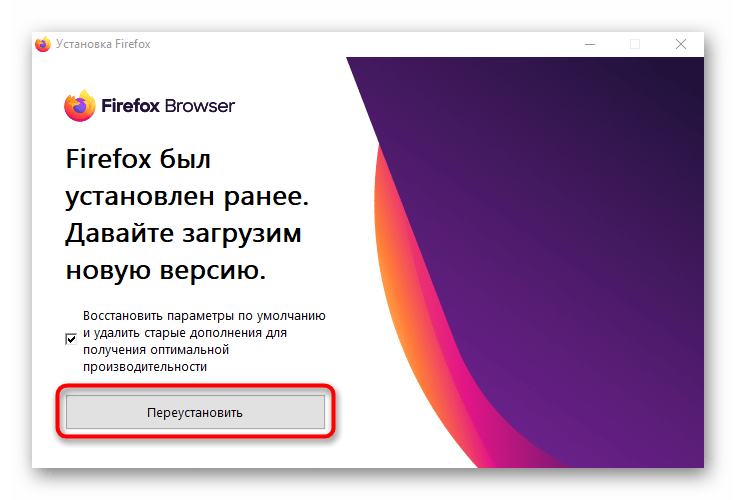
Если удаление расширений и очистка кэша не помогли в решении проблемы, необходимо переустановить браузер. Эта процедура позволит избавиться от всех возможных причин, которые вызывают ошибку сертификата безопасности. Важно при этом скачивать установочный файл обозревателя с официального ресурса разработчика, чтобы не занести в операционную систему вредоносную программу. На нашем сайте есть статья, в которой рассказано, как это сделать на примере всех известных браузеров.
 Мы рады, что смогли помочь Вам в решении проблемы.
Обходим проверку сертификата SSL
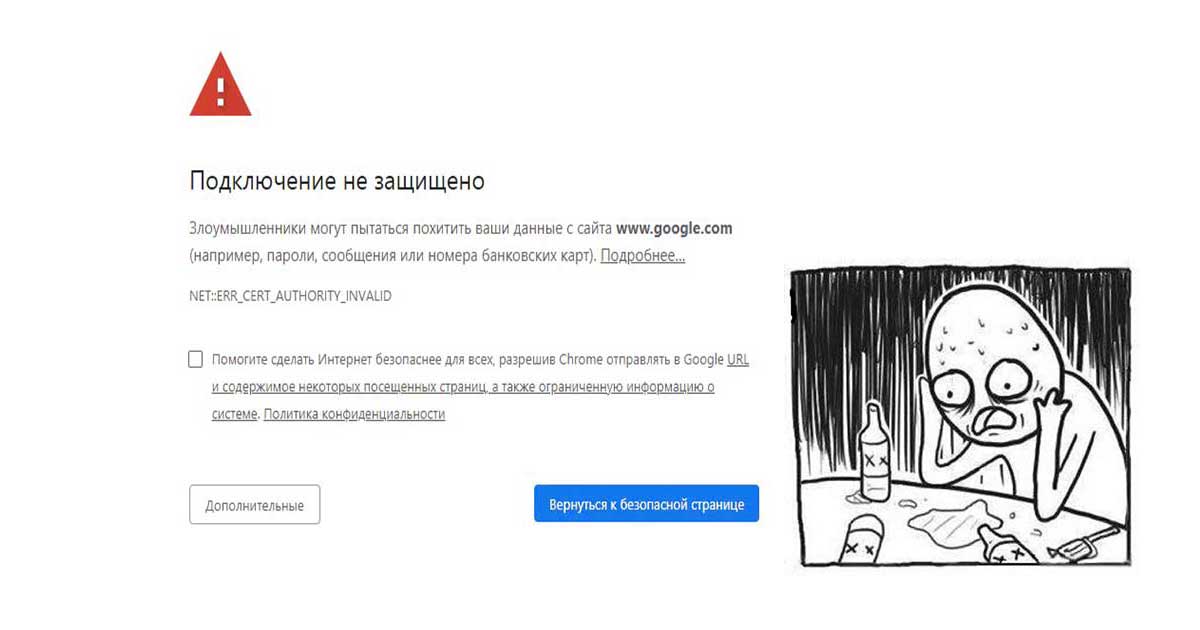
В этом кратком обзоре я хотел бы поделиться своим опытом, как отключить проверку SSL для тестовых сайтов, иначе говоря, как сделать HTTPS сайты доступными для тестирования на локальных машинах.
В современное время https протокол становится все популярней, у него масса плюсов и достоинств, что хорошо. Правда для разработчиков он может вызывать легкий дискомфорт в процессе тестирования.
Всем известно, что при посещении сайта у которого “временно” что-то случилось c сертификатом вы обнаружите предупреждение, которое показывается, если сертификат безопасности не является доверенным net::ERR_CERT_AUTHORITY_INVALID?
Все современные браузеры показывают сообщение об ошибке HSTS
Самый простой способ обхода данного запрета — это, разумеется, нажатие на вкладку “Дополнительные” и согласиться с Небезопасным режимом.
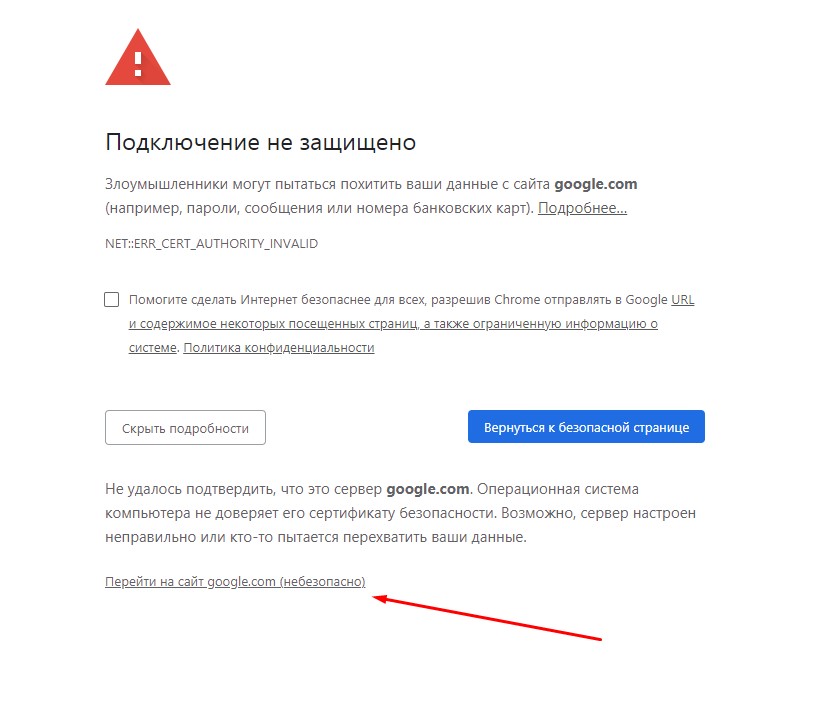
Но не во всех браузерах как оказывается, есть данная возможность. Так я столкнулся с данной проблемой в Chrome на Mac OS
Разработчики данной операционной системы настолько обеспокоены безопасностью пользователей, что даже убрали доступ в «Небезопасном режиме» к сайту, несмотря на то, что это сайт владельца устройства.
Ну что ж, поскольку, вести разработку в других, более сговорчивых браузерах было не комфортно, вот способы как обойти эту проблему:
— Все хромоподобные браузеры (Chrome, Opera, Edge …) могут открыть небезопасную веб страницу, если на английской раскладке клавиатуры набрать фразу:
thisisunsafe
прямо на данной веб странице. Это даст возможность работать с сайтом без оповещение об ошибке на момент текущей сессии браузера, пока вы не закроете вкладку Chrome.
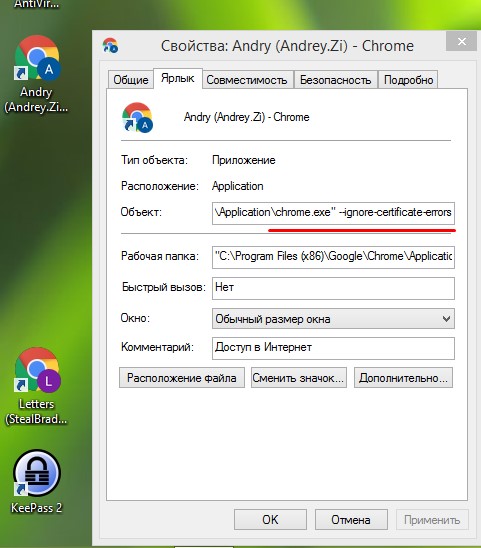
— Если же вам предстоит более длительная работа с сайтом, то рекомендую для этих нужд создать отдельного тестового пользователя на рабочем столе и указать ему необходимы флаги.
Для Windows
C:\Program Files (x86)\Google\Chrome\Application\chrome.exe» —ignore-certificate-errors
/Applications/Google\ Chrome.app/Contents/MacOS/Google\ Chrome —ignore-certificate-errors —ignore-urlfetcher-cert-requests &> /dev/null
Achtung! Данные манипуляции необходимо выполнять с выключенным Chrome приложением, иначе чуда не произойдет.
Если вы оставите сертификат ненадежным, то некоторые вещи не будут работать. Например, кэширование полностью игнорируется для ненадежных сертификатов.
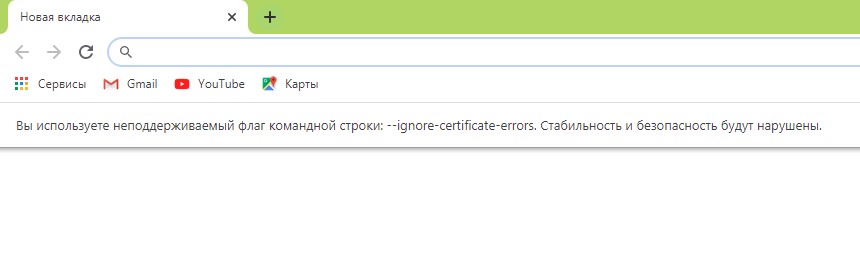
Браузер напомнит, что вы находитесь в небезопасном режиме. Поэтому крайне не рекомендуется шастать по злачным сайтам Интернета с такими правами доступами.
*Так же есть метод с добавлением сертификатов тестируемого сайта в конфиги браузера Настройки->Безопасность->Настроить сертификаты->Импорт… но мне он показался не продуктивным и очень муторным, поэтому не привожу
Надеюсь моя краткая статья кому-то пригодится при разработке и тестировании сайтов =)
Обновление корневых сертификатов Windows XP: недостаточно информации для проверки этого сертификата


Не секрет, что Windows XP отправлена на свалку и более не поддерживается разработчиком, а при использовании различных веб-браузеров могут возникать ошибки SSL сертификата: недостаточно информации для проверки этого сертификата.
Ошибка сертификата в Windows XP может проявляться в разных браузерах включая Opera, Chrome и конечно Internet Explorer — все они используют одно хранилище сертификатов, которое разумеется давно устарело и не обновляется по причине отсутствия поддержки Windows XP. Именно по причине устаревших сертификатов мы и наблюдаем в браузерах ошибки типа: «недостаточно информации для проверки этого сертификата».
Как обновить корневые сертификаты Windows XP
Ручками обновить будет довольно проблематично. Официальных пакетов обновляющих корневые сертификаты Windows XP не существует.
На просторах Интернетов был найден один рецепт, состоящий из «заточки» пакета обновления сертификатов от «висты» под «хр», процесс выглядит следующим образом:
1. Скачиваем «rvkroots.exe» Microsoft download (http://www.microsoft.com/download/details.aspx?id=41542 https://web.archive.org/web/20171119114944/http://download.windowsupdate.com/d/msdownload/update/software/secu/2015/03/rvkroots_3f2ce4676450c06f109b5b4e68bec252873ccc21.exe), unzip его в каталог (например с помощью WinRAR), в файле «rvkroots.inf» переменную VERSION устанавливаем «5,0,2195,0» и VER в «005» соответственно. Скачиваем «http://www.download.windowsupdate.com/msdownload/update/v3/static/trustedr/en/disallowedcert.sst» в каталог куда был распакован «rvkroots.exe» с заменой старого файла. После из всего содержимого каталога создаём самораспаковывающийся архив (Create Self-Extracting Archive) WinRAR отметив SFX опцию и добавив следующие SFX-команды (ака комментарий):
TempMode
Silent=1
Overwrite=1
Setup=Rundll32.exe advpack.dll,LaunchINFSection rvkroots.inf,DefaultInstallТеперь мы имеем файл отзывающий все небезопасные (устаревшие) сертификаты!
2. Для обновления корневых сертификатов (Root Certificate Update) скачиваем «rootsupd.exe» (http://www.download.windowsupdate.com/msdownload/update/v3/static/trustedr/en/rootsupd.exe https://web.archive.org/web/20170829230259/http://www.download.windowsupdate.com/msdownload/update/v3/static/trustedr/en/rootsupd.exe), unzip его в каталог (например с помощью WinRAR), в «rootsupd.inf» значение переменной VERSION ставим «40,0,2195,0» и в VER «040» соответственно, скачиваем в каталог куда был распакован «rootsupd.exe» с заменой старых файлов,
«http://www.download.windowsupdate.com/msdownload/update/v3/static/trustedr/en/authroots.sst»
«http://www.download.windowsupdate.com/msdownload/update/v3/static/trustedr/en/delroots.sst»
«http://www.download.windowsupdate.com/msdownload/update/v3/static/trustedr/en/roots.sst»
«http://www.download.windowsupdate.com/msdownload/update/v3/static/trustedr/en/updroots.sst»
После из всего содержимого каталога создаём самораспаковывающийся архив (Create Self-Extracting Archive) WinRAR отметив SFX опцию и добавив следующие SFX-команды (ака комментарий):TempMode
Silent=1
Overwrite=1
Setup=Rundll32.exe advpack.dll,LaunchINFSection rootsupd.inf,DefaultInstallТеперь у нас есть файл обновлящий корневые сертификаты!
Эта проблема недавно решалась на удалённой машине Windows XP и уже собраны пакеты для отзыва и обновления корневых сертификатов, кому лень собирать можете скачать уже готовые:
- rvkroots_20200519.exe — MD5: bddeb343eb3f6bbc41af57f0fdff9a7f
- rootsupd_20200519.exe — MD5: 5b8c65a486586a520d9d39aa132ab14b
Браузер Firefox использует собственное хранилище корневых сертификатов и может работать без обновления корневых сертификатов на Windows XP.
Как отключить проверку сертификата в Windows XP
Вы можете проверить свою способность подключаться к сайтам SSL с помощью этого тестового сайта SSL.
Проверьте конфигурацию брандмауэра/сети
Убедитесь, что порт SSL (порт 443) открыт в вашей сети/брандмауэре (если он у вас есть). Существует множество различных продуктов Firewall/Network, поэтому мы не можем дать пошаговые инструкции. Ознакомьтесь с документацией или файлом справки по используемому вами продукту.
Удалить временные файлы Интернета
Кроме того, в хранилище временных файлов Интернета (TIF) могут быть повреждены некоторые файлы. Чтобы очистить их:
- В Internet Explorer в меню «Сервис» нажмите «Свойства обозревателя» и выберите вкладку «Общие».
- В разделе «Временные файлы Интернета» нажмите «Удалить файлы» и нажмите «ОК», когда появится запрос на подтверждение удаления.
Настройка безопасности, содержимого и дополнительных параметров Internet Explorer
Настройте параметры безопасности для зоны надежных сайтов в Internet Explorer:
- В Internet Explorer в меню «Сервис» нажмите «Свойства обозревателя» и выберите вкладку «Безопасность».
- Выберите «Надежные сайты», а затем нажмите «Уровень по умолчанию».
- Добавьте безопасный веб-сайт, к которому вы пытаетесь получить доступ, в зону надежных сайтов. Для этого нажмите «Сайты», введите адрес (URL) сайта в поле «Добавить этот веб-сайт в зону», нажмите «Добавить», нажмите «ОК», а затем нажмите «Применить».
Очистить доску Secure Sockets Layer (SSL) и историю автозаполнения:
- В Internet Explorer в меню «Сервис» нажмите «Свойства обозревателя» и выберите вкладку «Содержимое».
- В разделе «Сертификаты» нажмите «Очистить состояние SSL».
- Нажмите «ОК», когда получите сообщение об успешной очистке кэша SSL.
- В разделе «Личные данные» нажмите «Автозаполнение».
- В разделе «Очистить историю автозаполнения» нажмите «Очистить формы». Нажмите OK, когда вам будет предложено подтвердить операцию.
Убедитесь, что Internet Explorer настроен на использование SSL 2.0 и SSL 3.0:
- В Internet Explorer в меню «Сервис» нажмите «Свойства обозревателя» и выберите вкладку «Дополнительно».
- В поле «Настройки» под заголовком «Безопасность» установите флажки «Использовать SSL 2.0» и «Использовать SSL 3.0» (если они еще не установлены), а затем нажмите «ОК».
Проверьте правильность настроек даты и времени на вашем компьютере
Поскольку сертификаты SSL имеют срок действия, если дата на вашем компьютере неверна, это может помешать вам подключиться к защищенным сайтам. Чтобы убедиться, что на вашем компьютере установлены правильные параметры даты и времени:
- Нажмите «Пуск» > выберите «Панель управления».
- Нажмите «Дата, время, язык и региональные стандарты», а затем нажмите «Дата и время».
- Выберите вкладку «Дата и время».
- Убедитесь, что в настройках даты и времени используются текущие дата и время, а затем нажмите «ОК».
Некоторые статьи базы знаний Майкрософт, посвященные этой проблеме
Стойкость шифра отображается как 0-бит в Internet Explorer
Сообщение об ошибке при попытке подключения к защищенному сайту: срок действия сертификата клиента истек или еще не действителен
Сообщение об ошибке «Страница не может быть отображена» при попытке просмотреть веб-страницу на защищенном веб-сайте
Страница не может быть отображена из-за тайм-аута сеанса сервера SSL 3.0
Internet Explorer зависает при посещении защищенного сайта
Проблемы с подключением к Internet Explorer и отображением сертификата
Вы не можете получить доступ к своей учетной записи электронной почты MSN или пройти аутентификацию на веб-сайте в различных программах
Вы получаете сообщение об ошибке «Страница не может быть отображена» при публикации на сайте, требующем аутентификации
Большинство пользователей Internet Explorer в какой-то момент сталкивались с ошибкой сертификата безопасности, например «Существует проблема с сертификатом безопасности этого веб-сайта». Microsoft объясняет больше об этой проблеме, но, по сути, сообщает вам, что существует проблема с сертификатом шифрования, используемым веб-сайтом, который вы пытаетесь посетить, — устаревшим или неправильно настроенным. Если вы только просматриваете Интернет, предупреждение, скорее всего, будет неприятным, чем что-либо еще. К счастью, исправить или обойти проблему можно несколькими способами.
Удалить ошибку сертификата безопасности
Когда вы сталкиваетесь с ошибкой сертификата в Internet Explorer, вы часто можете решить проблему, изменив настройки Explorer, как объясняет Yahoo. Щелкните значок «Инструменты», который выглядит как шестеренка, и перейдите в «Свойства обозревателя». В появившемся окне нажмите на вкладку «Дополнительно» и прокрутите список вниз, пока не найдете «Безопасность». Под этим заголовком найдите элементы с надписью «Проверить отзыв сертификата издателя» и «Проверить отзыв сертификата сервера» и отмените их выбор.
Теперь нажмите «Применить» и «ОК», чтобы сохранить изменения и перезапустить Internet Explorer.Благодаря этим изменениям вы сможете получить доступ к веб-сайту.
В качестве альтернативы можно выбрать «Продолжить открытие этого веб-сайта (не рекомендуется)» в появившемся окне с ошибкой, но этот вариант сопряжен с определенным риском для безопасности.
Установить сертификат
Technipages указывает, что вы также можете решить проблему, установив необходимый сертификат. Запустите Internet Explorer от имени администратора, щелкнув значок правой кнопкой мыши и выбрав «Запуск от имени администратора», а затем перейдите на веб-сайт, на котором возникает ошибка. Выберите «Продолжить открытие этого веб-сайта (не рекомендуется)» и нажмите «Ошибка сертификата» в адресной строке. Нажмите «Просмотреть сертификаты», «Установить сертификат», «Далее» и «Поместить все сертификаты в следующее хранилище». Выберите «Обзор» и выберите «Доверенные корневые центры сертификации», прежде чем нажать «ОК».
Появится предупреждение системы безопасности, но выберите «Да» и нажмите «ОК», когда появится сообщение об успешном импорте, и еще раз нажмите «ОК» в диалоговом окне «Сертификат».
Изменить параметры Интернета для Edge
Если у вас возникает ошибка сертификата в браузере, но вы используете Microsoft Edge, который заменил Internet Explorer, решение аналогично решению для Explorer, сообщает Error Solutions. Нажмите на строку поиска или значок Windows, чтобы открыть меню «Пуск». Введите «Свойства обозревателя» в поле поиска и выберите появившуюся подстраницу панели управления. Перейдите на вкладку «Дополнительно» и прокрутите вниз, пока не найдете раздел «Безопасность».
Найдите в списке пункт «Предупреждать о несоответствии адреса сертификата» и снимите флажок рядом с ним. Сделав это, нажмите «Применить» и «ОК», чтобы подтвердить изменения.
Изменить время рабочей станции
Если на вашем компьютере установлен неправильный часовой пояс, в редких случаях может возникнуть ошибка. Введите «время» в строке поиска рядом с меню «Пуск» и выберите параметр «Изменить дату и время». Используйте это окно, чтобы исправить дату и время, если это необходимо. Это может решить проблему, поскольку Windows сравнивает сертификат веб-сайта с датой и временем, установленными на вашем компьютере.
Попробуйте другие решения
Если вы по-прежнему сталкиваетесь с ошибкой сертификата в браузере, есть несколько других способов решить эту проблему. Самый простой способ — попробовать другой браузер, например Chrome или Firefox. Вы также можете добавить конкретный сайт, вызывающий у вас проблемы, в список надежных сайтов, выбрав «Свойства обозревателя», «Безопасность» и «Надежные сайты», а затем нажав «Сайты». Добавьте сайт в список, чтобы решить проблему. Точно так же вы можете понизить общий уровень безопасности в том же окне.
Ли Джонсон — писатель-фрилансер из Великобритании. Он имеет опыт работы в самых разных компаниях, от компаний, занимающихся онлайн-маркетингом, до консалтинговых фирм. В настоящее время он учится на степень магистра физики и имеет способности к математике.
Включить SSL в IIS не так просто, как установить флажок, особенно в Windows XP Professional. На этом сайте описывается, как использовать OpenSSL для создания самозаверяющего сертификата, который будет свободно включать шифрование SSL для тестирования и личных целей.
Запуск IIS в Windows XP Professional
Многие люди не знают, что Windows XP Professional включает полнофункциональный веб-сервер Microsoft IIS 5.1. Для небольшого офиса или дома это невероятно удобно. Если вы разработчик и хотите попробовать веб-разработку с помощью HTML, Javascript, Active Server Pages (ASP) или VBScript, наличие IIS позволит вам быстро экспериментировать с файлами в вашей локальной системе. Конечно, вы всегда можете загрузить и установить бесплатный и надежный веб-сервер Apache, но IIS несколько проще, а документация лучше. [начинаются жаркие дебаты. ]
Для запуска IIS не нужно покупать более дорогую версию Windows XP Advanced Server или Windows 2000 Server. Однако в стандартном лицензионном соглашении (лицензии) XP Professional указано, что не более 10 компьютеров могут подключаться к вашему компьютеру для IIS, служб файлов/печати и удаленного доступа. Это означает, что вы нарушили бы лицензию, если бы запускали веб-сервер с использованием IIS из своего дома или офиса, и к нему одновременно подключалось более 10 человек. Если вам нужно бесплатное решение и вам не нужен ASP, вы также можете запустить Apache+PHP на своем компьютере с XP Professional. Этот дуэт является бесплатным, неограниченным и служит той же цели.
Установка IIS в Windows XP Professional
Информационный сервер Интернета (IIS) не установлен по умолчанию в Windows XP. Для его установки необходимо войти под учетной записью с правами администратора и перейти в «Панель управления» -> «Установка и удаление программ» -> «Установка/удаление компонентов Windows». Просто установите флажок «Internet Information Services» и завершите установку. (Обратите внимание: если вы нажмете кнопку «Подробнее», вы также сможете установить бесплатный FTP-сервер Microsoft.)
После этого на вашем жестком диске появится каталог c:\Inetpub\wwwroot, содержащий файлы, которые будет обслуживать ваш веб-сервер. Чтобы проверить свой сервер, используйте Internet Explorer или Mozilla и введите «http://localhost» или «http://127.0.0.1» в URL-адресе. Вы увидите либо страницу «В разработке», либо страницу Microsoft, на которой говорится, что ваш веб-сервис запущен. Это файлы по умолчанию, установленные IIS в каталоге wwwroot, и их безопасно удалить, если вы хотите установить базовую установку IIS. Создайте текстовый файл с именем «Default.asp», введите в него что-нибудь и сохраните его в каталоге wwwroot. Когда вы снова перезагрузите свой сайт, вы увидите только что созданный файл, отображаемый в браузере. Теперь вы можете свободно экспериментировать с HTML, Javascript, CSS и т. д. Если вы не хотите изучать ASP, вы можете загрузить и установить бесплатный и мощный механизм сценариев PHP, который легко интегрируется в IIS. PHP — восходящая звезда в написании сценариев на стороне веб-сервера; его используют Yahoo!, CBS и другие крупные корпорации. Например, можно на лету создавать собственные GIF-изображения, используя одну из библиотек функций PHP. В PHP есть десятки других полезных библиотек функций. Кроме того, документация превосходна.
Требования к установке самоподписанного сертификата
- Двоичные и исходные коды OpenSSL i386 (бесплатно)
- Активный Perl (бесплатно)
- Основные знания о том, как использовать командную оболочку «cmd»
- Возможность использования текстового редактора
Безопасность каталога IIS
Сначала откройте консоль конфигурации IIS. Чтобы сделать это простым способом, щелкните правой кнопкой мыши «Мой компьютер» на рабочем столе и выберите «Управление». Вы также можете попасть в него через «Панель управления»->»Администрирование»->»Управление компьютером». Разверните следующую иерархию: «Службы и приложения» -> «Информационные службы Интернета» -> «Веб-сайты» -> «Веб-сайт по умолчанию».
Щелкните правой кнопкой мыши «Веб-сайт по умолчанию» и выберите «Свойства». Затем перейдите на вкладку «Безопасность каталога».
Подготовить запрос сертификата
Нажмите кнопку «Сертификат сервера». Откроется мастер сертификатов веб-сервера. Нажмите кнопку «Далее». На этом этапе у вас есть варианты «Создать новый сертификат», «Назначить существующий сертификат» и «Импортировать сертификат из файла резервной копии диспетчера ключей». Выберите «Создать новый сертификат» и нажмите «Далее». (Обновление от 05.09.2003. Более простой метод см. в разделе Создание самозаверяющего SSL-сертификата с помощью IIS 6.0 Resource Kit SelfSSL.)
Отступление: бизнес сертификатов
Несмотря на то, что этот шаг помечен как «Создать», на самом деле он означает запрос сертификата у «центра сертификации» и требует некоторых уточнений. Существует такая вещь, как инфраструктура открытых ключей (PKI), которая представляет собой группу компаний, согласившихся доверять друг другу, и набор механизмов для проверки этого доверия. Она похожа на систему Kerberos, разработанную в Массачусетском технологическом институте. На практике это означает, что Windows поставляется с предустановленными сертификатами доверенных компаний. Эти сертификаты можно просмотреть, запустив certmgr.msc из командного окна, и обновить с помощью Центра обновления Windows. Для любого сертификата в списке доверенных сертификатов ваши программы, особенно Internet Explorer, не будут предупреждать вас, когда вы заходите на их веб-сайт с включенным SSL. Если веб-сервер использует сертификат, выданный не доверенной компанией (центром сертификации или ЦС), Internet Explorer предупредит вас о том, что сертификат не является доверенным автоматически, и вам следует действовать с осторожностью.
Для конечного пользователя веб-сайта есть разница между наличием предупреждения системы безопасности и его отсутствием. Все, что отправляется через SSL, шифруется независимо от того, чей сертификат используется, будь то тот, который вы создали на своей собственной машине, или тот, за который вы платите 400 долларов в год. В результате, когда вы запрашиваете сертификат традиционным способом, вы запрашиваете его у администратора «доверенной» стороны, которая имеет право отклонить ваш запрос. Для веб-сайтов это почти всегда такие компании, как Verisign или Thawte, чьи доверенные сертификаты установлены практически во всех веб-браузерах. Они сохраняют доверие, взимая с вас плату, которую они используют, чтобы следить за тем, чтобы никто из тех, кто получил сертификат, подписанный ими, не совершал ничего незаконного или ненадежного.
Для бедняков, у которых нет денег, чтобы потратить их на доверенный сертификат или купить расширенный сервер XP, вы можете выполнить следующие шаги, чтобы использовать бесплатные инструменты OpenSSL для создания собственного сертификата. Это то, как я понял после того, как сегодня порылся в Интернете, и, возможно, это не самый простой способ в городе.
Создайте самозаверяющий сертификат с помощью OpenSSL
Продолжая работу с мастером, выберите «Подготовить запрос сейчас, но отправить позже». Следующие четыре диалоговых окна спросят вас об именах, которые должны быть в сертификате.Вы можете оставить значения по умолчанию или ввести имя и местоположение вашей компании. Наконец, мастер попросит вас сохранить запрос сертификата в файл с именем certreq.txt.
Чтобы создать закрытый ключ и подписать сертификат, вам потребуется загрузить бесплатные пакеты OpenSSL для двоичных файлов и исходных кодов Windows, предоставленные проектом GnuWin32 на SourceForge. Со страницы загрузок проекта GnuWin32 загрузите два zip-файла OpenSSL, помеченные как «src» и «bin» для i386.
Чтобы упростить этот процесс, вам также потребуется загрузить и установить бесплатный ActivePerl. Загрузите и установите его, чтобы вы могли запускать сценарии Perl на своем компьютере независимо или как сценарии в IIS.
Затем распакуйте оба пакета OpenSSL во временные папки. Из папки «bin» пакета двоичных файлов скопируйте файлы «openssl.exe» и две библиотеки DLL в папку «apps» исходного пакета. В папке «приложения» находится файл CA.pl. Откройте этот perl-скрипт в текстовом редакторе и измените строку $SSLEAY_CONFIG=$ENV; читать $SSLEAY_CONFIG=»-config openssl.cnf»; . (В качестве альтернативы вы можете изменить отдельные вхождения. Измените $CA=»openssl ca $SSLEAY_CONFIG»; на $CA=»openssl ca -config openssl.cnf»; и $REQ=»openssl req $SSLEAY_CONFIG»; на $REQ= «openssl req -config openssl.cnf»; .) Теперь скопируйте созданный выше файл certreq.txt в этот каталог «apps» и переименуйте его в «newreq.pem».
Установить сертификат
Если все прошло успешно, у вас должен быть файл с именем «newcert.pem» в каталоге «apps», который содержит ваш сертификат. Откройте этот файл в текстовом редакторе и удалите все до строки ——BEGIN CERTIFICATE——.
Вернитесь на вкладку «Консоль управления IIS» -> «Безопасность каталога» и нажмите «Сертификаты сервера». В мастере выберите «Обработать ожидающий запрос и установить сертификат» и нажмите «Далее». Найдите и откройте файл newcert.pem в каталоге «apps». (Обратите внимание: чтобы увидеть файл .pem, вам нужно установить фильтр файлов на «все файлы».) Нажмите «Далее», чтобы завершить процесс.
Вот оно! Теперь у вас настроен IIS с SSL-сертификатом. Чтобы включить SSL, убедитесь, что в разделе «Конфигурация IIS» -> «Вкладка «Веб-сайт»» -> «Дополнительно» -> «Несколько удостоверений SSL для этого веб-сайта» у вас есть IP-адрес по умолчанию, зарегистрированный на порту 443. Если вы хотите разрешить только зашифрованные соединения SSL из веб-браузеров, нажмите кнопку «Изменить» в разделе «Безопасная связь» на вкладке «Безопасность каталога» и установите флажок «Требовать безопасный канал (SSL)».
Результаты установки сертификата в IE
В первом предложении диалогового окна IE указано: Информация, которой вы обмениваетесь с этим сайтом, не может быть просмотрена или изменена другими, что означает, что данные шифруются. Однако, поскольку сертификат не был подписан ЦС в иерархии доверия, отображается предупреждение. Таким образом, эта процедура не рекомендуется для любых предприятий, собирающих конфиденциальные данные от широкой публики, таких как электронная коммерция. Однако для тестирования и частного использования он может оказаться полезным. Этот сертификат может быть постоянно установлен как доверенный для клиента, и после этого предупреждение будет автоматически пропущено для этого клиента.
ТЕКСТ: Информация, которой вы обмениваетесь с этим сайтом, не может быть просмотрена или изменена другими. Однако есть проблема с сертификатом безопасности сайта. * Сертификат безопасности был выдан компанией, которой вы не доверяете. Просмотрите сертификат, чтобы определить, хотите ли вы доверять центру сертификации. * Срок действия сертификата безопасности истек или еще не действителен. * Имя в сертификате безопасности недействительно или не соответствует названию сайта.
Результаты установки сертификата в Netscape
В Phoenix/Mozilla/Netscape они увидят похожий диалог.
ТЕКСТ: Веб-сайт, сертифицированный неизвестным органом, невозможно проверить подлинность xyz как надежного сайта. Возможные причины этой ошибки: * Ваш браузер не распознает центр сертификации, выдавший сертификат сайта. * Сертификат сайта неполный из-за неправильной настройки сервера. * Вы подключены к сайту, выдающему себя за xyz, возможно, для получения вашей конфиденциальной информации.
Шифрование в Exchange 2000 с помощью Outlook Web Assistant
Джереми из JD Technology отмечает, что эти инструкции почти идентичны шагам, необходимым для создания и установки сертификата для Exchange 2000 с IIS5 (или только для IIS5 в Windows 2000, если уж на то пошло). Единственное отличие состоит в том, что раздел «Безопасность каталога» находится в «Диспетчере служб Интернета» в «Инструментах администрирования».
Ссылки, связанные с SSL
- Кто-то написал эти примечания по безопасности, в которых я выяснил, что файл .pem должен быть удален, чтобы службы IIS распознали его как сертификат. См. раздел «Подписание ключей IIS с помощью OpenSSL».
- Вы можете прочитать о ЦС.pl — более удобный интерфейс для программ сертификатов OpenSSL.
- Вот основной сайт OpenSSL — небольшая бесплатная программа, которая позволяет включить ограничение IP-адреса для сервера. — Курс по использованию веб-серверов с онлайн-уроками. публикует ежемесячный исследовательский отчет о ведущих ЦС SSL-сертификатов. Является ведущим сайтом с ресурсами по установке, настройке и устранению неполадок IIS.
Компании, продающие SSL-сертификаты
Эти компании продают безопасные сертификаты. Обратите внимание, что даже для «бесплатных» сертификатов компании потребуют некоторой формы подтверждения того, что вы являетесь тем, за кого себя выдаете. Это связано с тем, что веб-браузеры на определенном уровне автоматически доверяют этим сертификатам. Самоподписанный сертификат никому не будет автоматически доверять, но он также полностью неограничен.
- Verisign — 400-фунтовая горилла сертификатов безопасности
- Thawte — приобретена Verisign в декабре 1999 г., но сохраняет свой бренд.
- Качественный SSL — меньший игрок (дешевле)
- Мгновенный SSL: бесплатные доверенные пробные сертификаты на 30 дней
- GeoTrust – еще одна известная компания.
- FreeSSL — бесплатный сертификат на первый год для коммерческих сайтов с небольшим объемом операций и транзакций.
- Trustwave – поставщик безопасных сертификатов и программного обеспечения для обеспечения безопасности – Полностью проверенные, недорогие безопасные SSL-сертификаты – управляемая сообществом служба, предлагающая бесплатные сертификаты – Предлагаются варианты с небольшими и большими объемами.
Создано 01 мая 2005 г., последнее изменение 01 декабря 2016 г., © Shailesh N. Humbad
Отказ от ответственности: этот контент предоставляется как есть. Информация может быть неверной.
- Аутентификация личности. Браузер определяет, является ли веб-сервер правильным сервером, а не самозванцем.
- Конфиденциальность. Информация между браузером и веб-сервером хранится в тайне с помощью шифрования.
- Целостность данных. Сообщения между браузером и веб-сервером не могут быть изменены другими (например, во время атаки посредника).
SSL (Secure Sockets Layer) — это предшественник TLS. После SSL 3.0 следующее обновление было названо TLS 1.0 (вместо SSL 4.0), потому что обновление версии не совместимо с SSL 3.0. Многие называют TLS SSL (от старых привычек трудно избавиться) или SSL/TLS, несмотря на то, что технически все версии SSL в настоящее время устарели.
Проверить SSL
- Если вы видите надежный замок рядом с доменом, это означает, что ваш сайт защищен сертификатом SSL. Вы также можете щелкнуть этот значок, чтобы просмотреть сведения о сертификате, такие как дата истечения срока действия и издатель.

- Если вы видите предупреждение системы безопасности, это означает, что ваш сайт не защищен SSL, и вам необходимо его добавить.

- Если замок рядом с вашим доменом сломан, перечеркнут или показывает «дополнительную информацию», это означает, что ваш сайт защищен SSL, но на странице есть смешанный контент, который необходимо исправить.

Вы также можете проверить свой статус SSL с помощью внешнего инструмента:
Добавить SSL
Прежде чем добавить SSL в свой домен, вам необходимо убедиться, что домен был добавлен на пользовательский портал и что вы указали DNS для домена. SSL не может быть успешно заказан или установлен без выполнения обоих этих шагов.
- Откройте пользовательский портал
- Выберите название рабочей среды.
- Нажмите «SSL».
- Нажмите «Добавить сертификаты».
- Выберите элемент из этого списка параметров SSL-сертификата:
- Следуйте инструкциям, чтобы завершить процесс запроса.
- После завершения установки SSL вы получите электронное письмо и станут доступны параметры SSL.
Здесь процесс автоматизирован. После размещения заказа наша система проверит указание DNS и установит сертификат. Обычно сертификаты устанавливаются всего за несколько минут, однако в некоторых случаях это может занять до 24 часов.
Все SSL-сертификаты, заказанные через WP Engine, по умолчанию автоматически обновляются и защищают все URL-адреса.
Давайте зашифруем SSL-сертификаты
Если вы хотите, но не видите WWW- или не-WWW-версию вашего домена, указанную здесь, убедитесь, что оба варианта добавлены на пользовательский портал.
Срок действия сертификатов Let’s Encrypt истекает через 90 дней. Наша система попытается автоматически продлить эти 15 дней до истечения срока действия.
Заказ сертификата Let’s Encrypt заменяет все существующие сертификаты в WP Engine для этого домена (пример: сторонний сертификат).

Импорт стороннего SSL-сертификата
Импорт стороннего SSL необходим в различных ситуациях:
- Если у вас уже есть действующий сертификат SSL, который вы хотите использовать
- Если вам нужно использовать подстановочный SSL-сертификат
- Если вам нужно использовать расширенную проверку (EV)
- Если вам нужно использовать многодоменный сертификат (SAN)
Сторонние SSL-сертификаты также позволяют защитить домен до того, как DNS будет направлен на WP Engine. SSL не будет активен, пока вы не укажете DNS на свой сервер WP Engine и не добавите домен на пользовательском портале. Возможно, вам придется использовать трюк с файлом хоста для проверки SSL перед указанием DNS.
Для успешного импорта любого стороннего SSL требуется соответствующий сертификат и файл ключа. В некоторых случаях могут потребоваться дополнительные промежуточные сертификаты.
В планы уровня Startup нельзя импортировать сторонние SSL-сертификаты. Ознакомьтесь с другими нашими предложениями SSL здесь. В тарифных планах общего хостинга домен может быть добавлен только в рабочей среде, поэтому SSL может быть установлен только в рабочей среде.
Импорт с использованием существующих файлов сертификатов
Если у вас уже есть сертификат SSL и соответствующий файл закрытого ключа, выполните следующие действия. Если вы не уверены, что у вас есть оба совпадающих файла, выполните шаги Создать новый запрос на подпись сертификата (CSR), описанные ниже.
Перед импортом сертификата убедитесь, что домены добавлены на пользовательский портал.
Ваш сертификат и ключевой файл будут проверены, и если они совпадают, они будут установлены и активированы. Если ваши файлы не совпадают, вы получите уведомление, и SSL не будет установлен или активирован.
Создать новый запрос на подпись сертификата (CSR)
Этот раздел поможет вам создать CSR (запрос на подпись сертификата) и импортировать соответствующий файл сертификата в WP Engine. Создайте CSR и выполните следующие действия, если у вас нет файла сертификата, файла ключа или соответствующего файла сертификата и ключа.
Помните, что для успешной установки SSL WP Engine нужны оба файл ключа и файл сертификата, которые соответствуют друг другу. Создание CSR выполнит ключевую часть этих требований за вас, поэтому все, что вам нужно сделать, это получить соответствующий сертификат от издателя SSL и предоставить его нам.
Перед созданием CSR убедитесь, что домены добавлены на пользовательский портал.
- Войдите на пользовательский портал
- Выберите имя среды, для которой вы хотите создать CSR.
- Нажмите «SSL».
- Выберите «Добавить сертификаты».
- В разделе Создать новый запрос на подпись сертификата (CSR) выберите Создать CSR.
- Выберите тип сертификата
- Это должно соответствовать типу существующего SSL, который вы будете импортировать.
- Выберите домен(ы), для которых был выпущен сертификат при первоначальной покупке.
- Заполните необходимую информацию о компании.
- Нажмите «Создать CSR».
Наша система по умолчанию создает 256-битные файлы CSR. Если вам нужен более высокий бит CSR, обратитесь в нашу службу поддержки.
- На следующей странице будет показано содержимое файла CSR.
- Подтвердите правильность информации в правой части страницы
- Используйте «Нажмите, чтобы скопировать» или «Загрузить как .CSR», чтобы правильно скопировать все содержимое CSR. Полный CSR будет включать следующий текст вверху и внизу:
- ——НАЧАТЬ ЗАПРОС СЕРТИФИКАТА——
- ——ЗАВЕРШИТЬ ЗАПРОС СЕРТИФИКАТА——
Мы рекомендуем оставить эту страницу открытой в отдельной вкладке или окне, чтобы вы могли легко вернуться к ней позже.
Получив CSR, вы должны предоставить его стороннему центру сертификации SSL. Центр сертификации SSL или эмитент — это компания, у которой вы изначально приобрели сертификат SSL.
Потенциальные проблемы с SSL
При запросе, установке или активации SSL возможны проблемы. Если у вас возникли проблемы с SSL, поддержка WP Engine доступна круглосуточно и без выходных, и мы предоставили дополнительную информацию об устранении неполадок ниже.
Ошибки выдачи SSL
Если ваш запрос SSL не обрабатывается автоматически, будет создан запрос в службу поддержки с заголовком «Ошибка проверки домена сертификата» или «Ошибка центра сертификации». Если вы столкнулись с этими ошибками, убедитесь, что ваш DNS правильно указывает на WP Engine и что ваш домен не перенаправляется на другой домен.
Let’s Encrypt также не выдает сертификаты для доменных имен с высоким уровнем риска, которые напоминают известные банки или бренды (пример: wellsfargo.world или cocacola.info ), или для сайтов, которые Google помечает как небезопасные .
Облачная вспышка
Если вы используете Cloudflare, вам также потребуется настроить параметры SSL на их панели управления. Узнайте больше о рекомендациях Cloudflare.
Предупреждения сертификата SSL/TLS для Internet Explorer в Windows XP
WP Engine использует указание имени сервера (SNI) для сертификатов SSL/TLS. SNI обеспечивает эффективный способ настройки сертификатов и хорошо работает с большинством браузеров. Однако посетители, использующие Internet Explorer в Windows XP, могут увидеть следующую ошибку. Лучше всего использовать альтернативный или обновленный браузер.
Сукури WAF
Служба брандмауэра Sucuri может препятствовать обработке вашего SSL из-за дополнительного уровня DNS. Пожалуйста, свяжитесь с командой Sucuri напрямую, чтобы запросить включение опции Forward Certificate Validation to Hosting. Это позволит нормально обрабатывать ваш запрос сертификата Let’s Encrypt.
Смешанный контент
Параметры безопасного URL
Чтобы просмотреть параметры SSL, просто нажмите на доменное имя, чтобы развернуть параметры. Параметр «защитить все URL-адреса» выбран по умолчанию для SSL, заказанного через WP Engine.

У вас также будет возможность выбрать «Защитить определенные URL-адреса». Если вы выберете этот вариант, вам нужно будет использовать RegEx, чтобы обеспечить надлежащую защиту этих URL-адресов.
Принудительно подключаемые модули SSL
Подключаемые модули Force SSL могут вызывать циклы перенаправления, если их настройки противоречат настройкам на панели инструментов SSL. Мы рекомендуем вам использовать настройки, которые мы предоставляем на панели управления SSL, поскольку они работают на стороне сервера и были тщательно протестированы с нашей платформой. Использование настроек непосредственно на уровне сервера сохраняет функцию принудительного SSL в Nginx, делая ее быстрее и эффективнее.
- Выберите тип сертификата