Отправляем презентации через ВКонтакте

Социальная сеть ВКонтакте в настоящее время является не только средством общения, но также позволяет передавать некоторые файлы прочим пользователям. К числу подобного рода документов относятся презентации PowerPoint, в рамках рассматриваемого ресурса не отличающиеся от любых других файлов. Мы далее расскажем о методах пересылки презентаций как через веб-сайт, так и мобильное приложение.
Отправка презентации ВК
Пересылка презентации любого размера возможна только посредством прикрепления к сообщению в качестве документа. В обоих вариантах прикрепление можно произвести к личному сообщению или же к некоторым постам на стене и комментариям.
Вариант 1: Веб-сайт
При использовании полной версии ВКонтакте, доступной из любого интернет-обозревателя на компьютере, процедура отправки презентации сводится к нескольким действиям. При этом если вы хотите добавить подобного рода файл к посту на странице, придется выполнить несколько дополнительных шагов.
Примечание: Мы рассмотрим отправку только через личные сообщения.
- Откройте раздел «Сообщения», воспользовавшись главным меню сайта, и выберите нужный диалог.

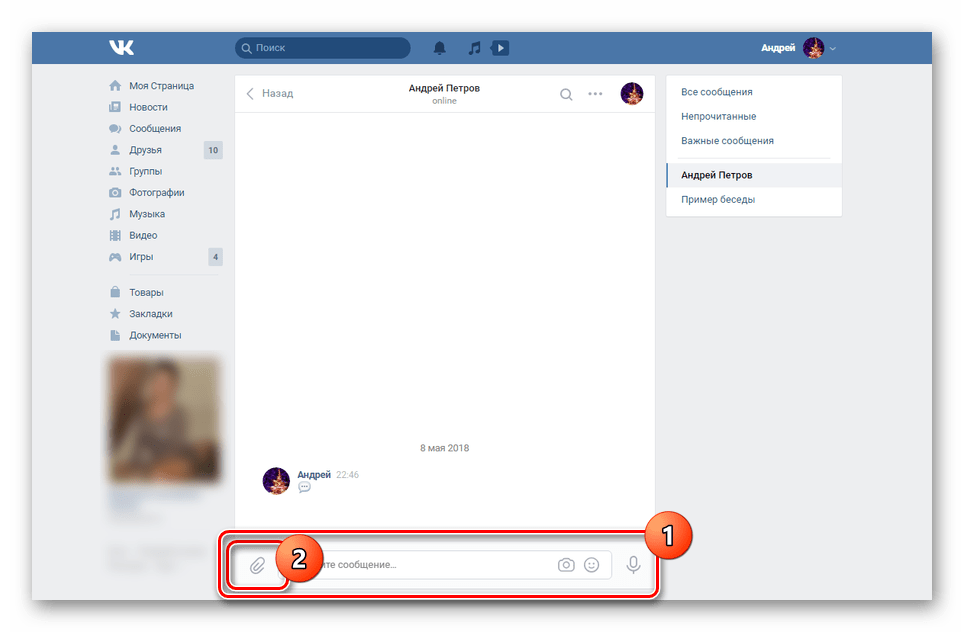
- В левом нижнем углу страницы рядом с блоком создания нового сообщения наведите курсор мыши на значок с изображением скрепки.
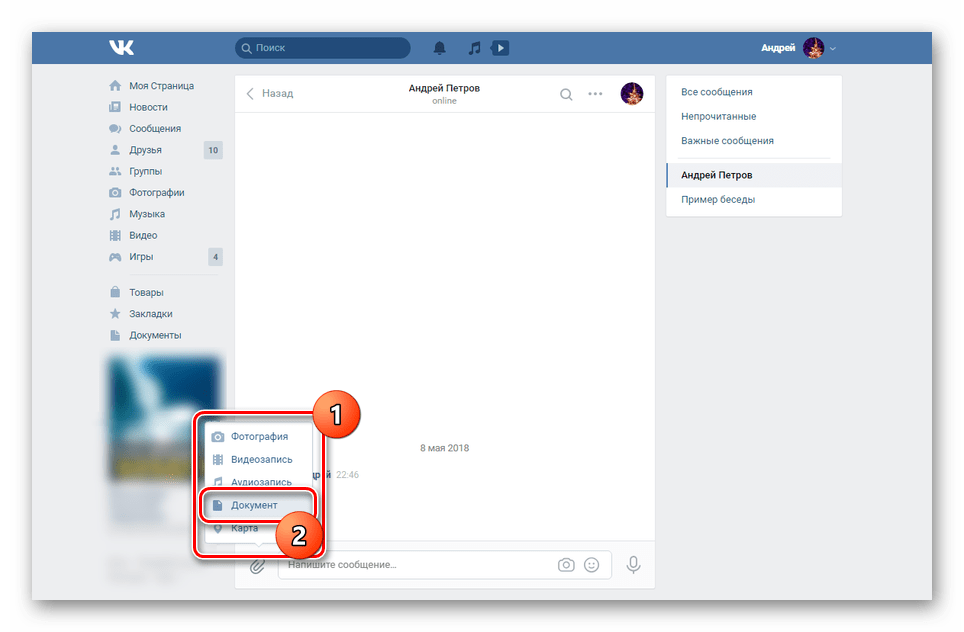
- Из открывшегося списка необходимо выбрать пункт «Документ».
Можно также просто перетащить отправляемую презентацию в область «Прикрепление документа» или в блок создания нового сообщения без использования дополнительного меню.
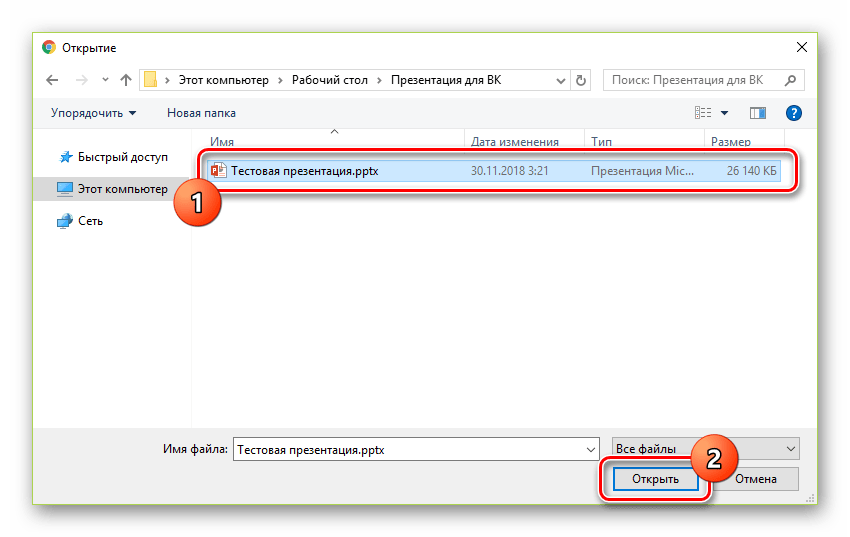
Вне зависимости от выбранного подхода после проделанных действий начнется загрузка файла.

На этом мы завершаем данный раздел статьи, так как основную задачу можно считать выполненной.
Вариант 2: Мобильное приложение
Пользователям официального мобильного приложения ВКонтакте процесс отправки презентаций имеет минимум отличий от первого способа с оговорками на расположение и наименование связанных разделов. Любые ограничения на отправку, включая количество прикреплений и тип сообщения, также полностью идентичны ранее описанному варианту.
- Перейдите к разделу «Сообщения» с помощью навигационной панели приложения и откройте нужный диалог.

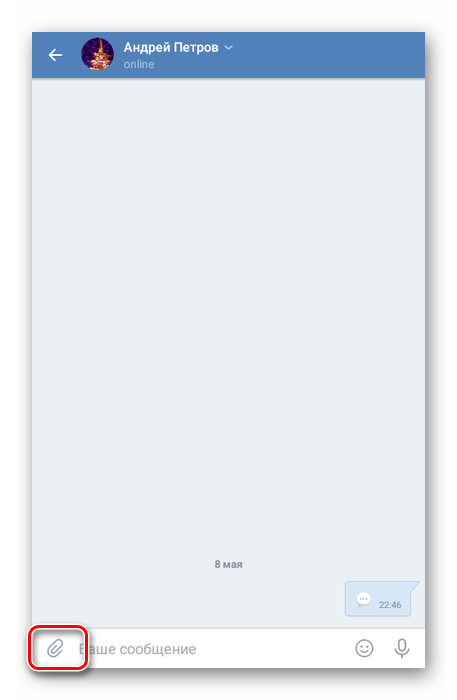
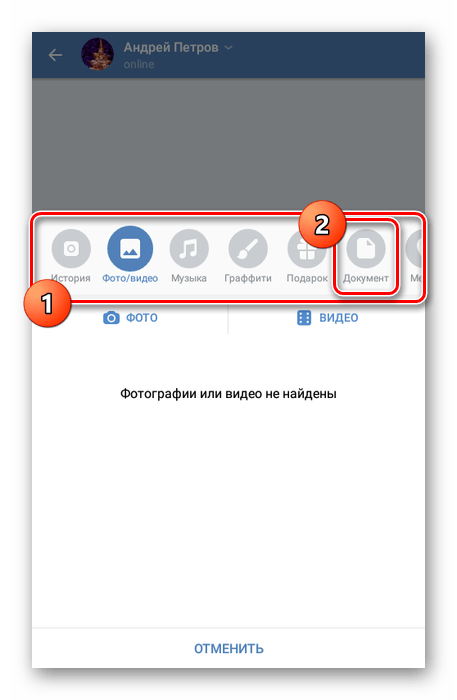
- Рядом с полем «Ваше сообщение» нажмите на иконку с изображением скрепки.
- Теперь в открывшемся меню переключитесь на вкладку «Документ».
Единственным недостатком является невозможность просмотра презентации стандартными средствами мобильного приложения ВКонтакте без установки дополнительного ПО. Из-за этого в большинстве случаев можно ограничиться отправкой ссылки на файл, созданной при помощи сервисов Google.
Заключение
После прочтения данной инструкции процедура отправки презентации, как и любых других файлов в самых разных форматах, не станет для вас проблемой. Кроме того, мы всегда будем рады помочь с решением возникающих вопросов в комментариях ниже.
Как отправить файл ворд в контакте. Отправляем презентации через вконтакте
Если вам необходимо передать какой-либо файл своему другу или коллеге по работе, для этого не обязательно пользоваться электронной почтой, можно воспользоваться ВК, который поддерживает передачу файлов и документов.
Что мы делаем? В первую очередь заходим в «Мои настройки» и во вкладке «Общее» ставим галочку рядом с пунктом «Документы», что бы он отображался в меню.

Смотрим в меню и видим тот самый пункт «Документы»:

Нажимаем на него.
Здесь уже может быть список ваших документов, которые вы загрузили или сохранили из ВКонтакте. Что бы добавить документ, нажмите на одноименную кнопку:

Появится окошко. В нем вы увидите ограничения по размеру файла и список поддерживаемых файлов, включая doc, docx, xls, xlsx, ppt, pptx, rtf, pdf, png, jpg, gif, psd, djvu, fb2, ps и т.д. Нажмите на кнопку «Выбрать файл».

Выберите файл на компьютере и загрузите его. После загрузки выберите его тип (личный, учебный, книга, другой), поставьте метки при необходимости и нажмите «Сохранить».

Теперь пишем сообщение другу. Затем нажимаем на кнопку «Прикрепить» и выбираем пункт «Документ».

Необходимо выбрать файл, который уже имеется в вашем списке документов.

Как видите, он прикрепился к сообщению.

Отправляете сообщение. Вот как его видит пользователь:


Отправка документа ВКонтакте личным сообщением
Многим важно знать, как отправить вордовский документ В Контакте, поскольку иногда необходимо скинуть файл конкретному человеку. Чтобы не терять времени, пересылая данные по электронной почте, можно воспользоваться сервисом обмена документами ВК. Для того, чтобы адресат получил необходимый файл, проще всего, открыв окно диалога, воспользоваться клавишей Прикрепить. Ресурс предоставит возможность выбрать файл из памяти компьютера пользователя либо из ранее добавленных документов. Прикрепленный файл будет доставлен пользователю за несколько секунд. Получатель имеет возможность скачивать, сохранять, редактировать и пересылать полученный документ. Если не прикрепляется документ ВКонтакте, нужно обновить страницу и повторить попытку.
Отправляем презентации через ВКонтакте

Социальная сеть ВКонтакте в настоящее время является не только средством общения, но также позволяет передавать некоторые файлы прочим пользователям. К числу подобного рода документов относятся презентации PowerPoint, в рамках рассматриваемого ресурса не отличающиеся от любых других файлов. Мы далее расскажем о методах пересылки презентаций как через веб-сайт, так и мобильное приложение.
Какие файлы можно передавать ВКонтакте
На данный момент есть довольно внушительный список. Но будьте внимательны, возможно расширение вашего документа в него не входит. Перейдем к перечню:
- текст (rtf, txt, docx, xlsx);
- музыка (mp3);
- видео (avi, mp4);
- изображения (gif, png, psd, ps, jpg);
- презентации и книги (djvu, ppt, pptx, pdf, fb2).
Если ваш файл не подходит, можно конвертировать его. В Интернете существует масса сайтов, где это можно сделать онлайн.
Внимание! Размеры файла не должны превышать 200 Мб. Это ограничение поставлено с той целью, чтобы и так занятые сервера не были перегружены крупными файлами. Нельзя превращать социальную сеть в полноформатный файлообменник.
Если файл не подходит по вышеперечисленным параметрам, придется воспользоваться другими способами отправки, к примеру, через электронную почту или облачное хранилище с открытым доступом.
Отправка презентации ВК
Пересылка презентации любого размера возможна только посредством прикрепления к сообщению в качестве документа. В обоих вариантах прикрепление можно произвести к личному сообщению или же к некоторым постам на стене и комментариям.
Вариант 1: Веб-сайт
При использовании полной версии ВКонтакте, доступной из любого интернет-обозревателя на компьютере, процедура отправки презентации сводится к нескольким действиям. При этом если вы хотите добавить подобного рода файл к посту на странице, придется выполнить несколько дополнительных шагов.
Примечание: Мы рассмотрим отправку только через личные сообщения.
- Откройте раздел «Сообщения», воспользовавшись главным меню сайта, и выберите нужный диалог.

В левом нижнем углу страницы рядом с блоком создания нового сообщения наведите курсор мыши на значок с изображением скрепки.

Из открывшегося списка необходимо выбрать пункт «Документ».

Дальше нажмите кнопку «Загрузить новый файл» и выберите его на компьютере.

Можно также просто перетащить отправляемую презентацию в область «Прикрепление документа» или в блок создания нового сообщения без использования дополнительного меню.

Вне зависимости от выбранного подхода после проделанных действий начнется загрузка файла.

По факту завершения в области с прикреплениями под блоком «Напишите сообщение» появится миниатюра добавленного файла. Аналогичо любым другим документам, одновременно можно загрузить до девяти файлов.

Воспользуйтесь кнопкой «Отправить», чтобы опубликовать сообщение с возможностью скачивания прикрепленной презентации. Кликните по ссылке с наименованием документа для перехода на страницу с загрузкой.

В зависимости от используемого браузера и некоторых других аспектов, ознакомиться с содержанием можно будет посредством программы «PowerPoint Online».

На этом мы завершаем данный раздел статьи, так как основную задачу можно считать выполненной.
Вариант 2: Мобильное приложение
Пользователям официального мобильного приложения ВКонтакте процесс отправки презентаций имеет минимум отличий от первого способа с оговорками на расположение и наименование связанных разделов. Любые ограничения на отправку, включая количество прикреплений и тип сообщения, также полностью идентичны ранее описанному варианту.
-
Перейдите к разделу «Сообщения»с помощью навигационной панели приложения и откройте нужный диалог.

Рядом с полем «Ваше сообщение» нажмите на иконку с изображением скрепки.

Теперь в открывшемся меню переключитесь на вкладку «Документ».

В соответствии с вашими требованиями укажите способ добавления презентации. К примеру, в нашем случае мы выполним загрузку из памяти устройства.

Используя файловый менеджер, найдите и выберите нужный документ.

По завершении загрузки кликните на кнопку «Отправить».

В истории сообщений сразу же появится выложенный файл с возможностью его скачивания.

При наличии специальных приложений для открытия файлов презентации документ можно будет просмотреть. В этой ситуации его скачивание произойдет в автоматическом режиме. Оптимальным решением является «PowerPoint».

Единственным недостатком является невозможность просмотра презентации стандартными средствами мобильного приложения ВКонтакте без установки дополнительного ПО. Из-за этого в большинстве случаев можно ограничиться отправкой ссылки на файл, созданной при помощи сервисов Google.
Поиск необходимых файлов в документах ВК
Иногда пользователи ищут информацию согласно своим интересам. Наиболее популярными запросами при поиске документов являются прон, пошлые и прикольные. Поиск по документам В Контакте осуществляется так же просто, как и по видеозаписям или музыкальным композициям. Перейдя во вкладку с документами, пользователь получит доступ к поиску. Вверху появится строка поиска, которую нужно заполнить, чтобы найти нужные файлы. Выбрав подходящий формат, каждый зарегистрированный сможет добавить понравившийся файл в свои документы или скачать документы для ВК на свой компьютер. Важно только правильно подобрать формат искомого документа из множества поддерживаемых сервисом форматов.
Ни одна социальная сеть не предназначена для отправки большого количества файлов. Папки не имеют собственного расширения, поэтому не могут использоваться в качестве цельной единицы. Все ее составляющие нужно вручную добавлять в сообщение, что крайне неудобно. Перед тем, как отправить архив в ВК, следует изучить наиболее оправданные способы.
Первым делом нужно добавить в меню соответствующий пункт. Заходим в «Настройки» и ставим галочку в чекбокс «Документы». Это действие упростит весь процесс до минимума.
Если возникает необходимость в передаче большого количества информации, то следует использовать один из представленных ниже способов:
- Добавить папку в архив на компьютере, кликнув на нее правой кнопкой мыши и нажать «Переместить в архив».
- Установить программу архиватор WinRAR. С ее помощью можно архивировать ZIP файлы, которые в результате будут занимать небольшой объем.
Чтобы избежать ошибки «Недопустимый файл», следует предварительно изучить последовательность действий.
Отправка с компьютера
С компьютера сделать отправку гораздо проще, т. к. система разработана на интуитивно понятном уровне.
- Открыть диалог, навести стрелку мыши на изображение скрепки.
- Из представленного списка выбрать строку с надписью «Документ».
- Загрузить нужный файл или же выбрать из списка отправленных вариантов.
- Для добавления файла следует нажать на строку с надписью «Загрузка нового файла».
К прикрепленному файлу можно добавить текст сообщения, что очень удобно для пользователей социальной сети, т. к. позволяет предупредить недоразумения.
Передача файлов с телефона
Для загрузки нужного документа с телефона следует придерживаться той же аналогии. Если пользователь не имеет представление о месте исходника, то осуществить передачу будет непросто.
Как отправить документ в вк
Вконтакте — одна из самых популярных социальных сетей в России и некоторых странах СНГ. Ввиду этого факта, vk стали часто использовать, как файлообменник. Огромное количество документов, архивов отправляются через личные сообщения от пользователя к пользователю.
В сегодняшнем выпуске я хотел бы вам рассказать, как отправить файл в вк и как обойти некоторые сложности при отправлении сообщения.
В целом, вконтакте — отличная альтернатива электронной почте. Но все мы понимаем, что Mail в этом плане обойти невозможно.
Как отправить документ в вк
В первую очередь, настроим отображение вкладки «Документы» в левой панели меню.
Сделать это можно следующим образом:
В правом верхнем углу нажмите на значок возле аватарки и выберите в в выпадающем списке «Настройки», после чего нажмите на кликабельную строку «Настроить отображение пунктов меню».

В появившемся на экране блоке настройки пунктов меню выделите галочкой «Документы», затем нажмите «Сохранить».
Вкладка «Документы появится в левом основном меню, снизу:
Хорошо, доки отображаются, где надо.
Как добавить документ в вк
Чтобы загрузить новый файл с компьютера в вк (потом мы его отправим куда следует) необходимо кликнуть по вкладке «Документы» и справа от поиска нажать «Добавить документ».
Отобразится окно, в котором будет предложено выбрать файл с компьютера. Также вы сможете ознакомиться с ограничениями:
- Максимальный размер загружаемого документа;
- Поддерживаемые типы файлов;
- Не нарушаются ли авторские права.
Если все в порядке, то нажмите «Выбрать файл».
Появится проводник, в котором среди папок вы найдете нужный вам док, архив, картинку… После чего сделайте двойной клик по нужному файлу, либо сделайте один клик и нажмите «Открыть». Появится окно, на котором я, как правило, не задерживаюсь. В общем, нажмите «Сохранить».

Все, файл загружен.

Отправить документ сообщением
Чтобы отправить сообщение другу вместе с документом вам потребуется:
- Откройте вкладку «Сообщения»;
- Откройте диалог;
- Нажмите на значок скрепки, в контекстном списке жмем на «Документ»;


Отображаться ваше смс будет так (если отправлена картинка):

Если отправлен архив, то виден он будет получателю вот так:
Как отправить архив в вк? Как избежать ошибок?
Наверное, большинству читателей известно, что архив с расширением zip или rar — это удобный способ собрать воедино несколько документов или даже папок.
Все бы хорошо, если только не одна ошибка, возникающая при загрузке некоторых архивов. Так, например, нельзя добавлять в вк архив, внутри которого есть исполняющие файлы, те же «.exe» (расширение).
Чтобы вы понимали, что из себя представляет екзешный файл я покажу наглядно и немного расскажу.
Самый простой пример: файл, который мы скачиваем и запускаем при установке любой программы на компьютер (антивирус или любая другая утилита).
Вот так выглядит exe файл.
Для того чтобы запускаемый файл exe, сохраненный в одной из папок архива не был преградой для загрузки, вам необходимо изменить расширение архива, то есть после названия пропишите тип не rar или zip, а любые другие буквы.
Как это выглядит:
Архив с измененным расширением должен успешно загрузиться. После скачивания открыть его не получится. Сперва потребуется отредактировать формат на первоначальный.
Любой файл без определенного расширения будет полностью белый:
Надеюсь, теперь вы знаете, как отправить документ в вк и как справиться с ошибками при загрузке архива.
Как найти документ. Работаем с инструментом поиска
Помните, я говорил о том, что документы можно искать в глобальном поиске? Все файлы, для которых не был установлен тип «Личный«, будут доступны.
Вам достаточно зайти в раздел «Документы«, и в строке поиска набрать нужный запрос. В результатах автоматически начнут появляться доступные документы.
Если среди них будет найден нужный, можно добавить его к себе. Для этого наведите на него курсор мыши, и нажмите на значок «+«.
Поиск и добавление документа Вконтакте
Либо откройте его для просмотра и скачайте, как было показано шагом ранее.
На телефоне есть небольшие отличия. Во-первых, для перехода к инструменту поиска, нужно нажать на значок «Лупа«, находясь в разделе «Документы«.
Во-вторых, когда вы найдете и откроете документ, в правом верхнем углу экрана будет меню. Откройте его. Там два пункта.
- Сохранить. Нажав сюда, вы скачаете документ на свой телефон.
- Сохранить в документы. Здесь мы добавим файл к себе на страницу в ВК.
Для некоторых файлов будет стандартный режим просмотра. Там только кнопка «Скачать документ«.
Интерфейс поиска документов в приложении
Через компьютер
Для того чтобы отправлять файлы, нужно перейти в раздел с сообщениями. Мы можем отправить в сообщениях другому человеку любые файлы.

Один файл
- Для того чтобы отправить один файл ворд, нужно нажать на значок в виде скрепки и выбрать «Документ»


Большой файл или папку с файлами
Чтобы отправить большой файл или папку с файлами для этого есть 2 способа.
Сжатие с помощью zip
-
Правой кнопкой мышки нажать на файл. В появившемся меню сначала нажать «Отправить», а затем «Сжатая zip-папка»


Облачное хранилище Яндекс Диск
Чтобы отправить большой файл, например, можно воспользоваться специальными облачными хранилищами, которые предназначены для хранения и обмена данными. Для того чтобы отправить большой файл через Яндекс Диск нужно:
-
Открыть ЯД и нажать кнопку «Загрузить»


Гугл Диск
Давайте рассмотрим, как переслать большой файл еще и через Гугл Диск:
- Откройте Гугл диск и нажмите «Создать»


Как удалить документ Вконтакте?
Зайдите в раздел «Документы«, и найдите в списке загруженных нужный файл. Наведите на него курсор, и в появившемся меню справа, нажмите на значок в виде крестика. Документ будет удален.
Удаление документа Вконтакте
Если нужно сделать это на телефоне, найдите и нажмите и удерживайте палец на нужном файле. Появиться дополнительное меню. Там выбираем пункт «Удалить«.
Удаление документа через приложение
Теперь вы знаете все про работу с файлами в социальной сети!
Здравствуйте, друзья! Как Вы знаете, Вконтакте можно , добавлять видео и фото на страницу и прочее, тогда все Ваши друзья и гости аккаунта увидят интересную для Вас информацию. Но это далеко не все. Отправить фото или видео можно человеку и личным сообщением. Делается это с помощью кнопочки «Вложения». Вот там то и есть интересующий нас пункт «Документы».
Через телефон
Через мобильное приложение вы также можете отправлять своим друзьям большое количество различных файлов, будь то mp3, или ворд, или фото и аудио. Сделать это можно так, как показано ниже
Один файл
Чтобы переслать собеседнику один файл со смартфона, нужно:
-
Открыть вкладку с сообщениями


Большой файл
Чтобы отправить большой файл, например видео, можно поступить следующим образом:
-
Выбрать видеозапись в вашем мобильнике и нажать кнопку «Поделиться»

В данной пошаговой инструкции мы рассказали, как отправить файл вк разных размеров с телефона и компьютера. Теперь вы в любой момент сможете без труда послать любой документ, песню, видео и т.д. своему собеседнику или другу.
Как скинуть файлы?
Документ
Справиться с отправкой текста или документа Вк может каждый. Необходимо открыть нужный диалог и в нем подвести курсор мыши на скрепку, которая расположена слева от формы ввода текста. После наведения курсора в открывшемся меню выбрать «Документ».

Можно выбрать документ из уже загруженных ранее, прикрепив подходящий вариант.

Если в списке не оказалось необходимого документа, нужно загрузить его с компьютера, нажав на кнопку «Загрузить новый файл».

После того, как объект прикрепится к сообщению и будет готов к пересылке, можно добавить нужный текст и нажать кнопку отправления.

Папку
К сожалению, отправить папку с файлами невозможно просто так, прикрепив к сообщению. Но, ее можно легко заархивировать и в таком сжатом виде отправить архив в вк нужному собеседнику. Как это сделать?

Видео

Прикрепить к сообщению таким способом можно только ту видеозапись, которая уже была ранее загружена и хранится в профиле пользователя, в разделе «Видео». Если же нужно добавить ролик с компьютера, его прежде нужно загрузить к себе на страницу. Сначала нужно зайти в раздел «Видео».

И загрузить ролик, который нужен, нажав на кнопку «Добавить видео».

Музыку


Картинку
Проще всего отправить фотографию – ее можно выбрать из своих личных альбомов в профиле или сразу же в сообщение загрузить с устройства. Необходимо зайти в диалог, выбрать справа от формы для ввода текста значок фотоаппарата для загрузки картинки с устройства. Или же выбрать в меню слева прикрепление фотографии из своих альбомов. Так же можно отправить фото в вк документом, загрузив ее так же.

Как отправить файл через ВКонтакте.
Зайдите в сообщения и нажмите на скрепку в левом нижнем углу, выберите документ.

Откроется окно в котором вы можете выбрать, ранее пересылаемые файлы, либо загрузить новый.

Затем с помощью проводника найдите у себя файл, нажмите отправить или прикрепите следующий файл.
Как загрузить файл вконтакте
Загружать мы егол будем в раздел «Документы» социальной сети, поэтому запускаем свою страничку и в левом меню нажимаем на соответствующую ссылку:
В открывшемся окошке нажимаем на кнопочку «Добавить документ»:

У нас открывается окошко, в котором перечисляются ограничения для закачиваемого дока. Он не должен превышать 200 мб, а также нарушать авторские права. Также перечисляются поддерживаемые типы. Если вы не нашли ни одного из перечисленных типов, который вам подходит, то об этом я написал целый раздел в данной статье. Почитаете его чуть ниже. А сейчас, чтобы загрузить, нажмите на кнопку «Выбрать файл»:

Находим на жестком диске нужный и нажимаем на кнопочку «Открыть»:
Отправка нескольких файлов.
Вы можете отправить несколько файлов способом который описан выше, прикрепляя их один за другим. Но что делать если их большое количество?
Для того чтобы отправить несколько файлов в папке, вам нужно сначала поместить её в архив, тогда папка примет вид одного сжатого файла.
Нажмите на папку которую хотите отправить другому человеку ВКонтакте, правой кнопкой мыши и выберите «Поместить в архив».

Возможность архивировать файлы предполагает установку специальных для этого программ, например WinRAR.
Заархивированные файлы на много удобнее в использовании и передаче, занимают меньший объём.
Отправляем файл сообщением
Находим человека, которому хотим отправить док и начинаем писать ему сообщение. После того, как закончите вводить текст, можно уже вставлять файл. Для этого нажмите на кнопку «Еще» и из выпавшего списка выберите пункт «Документ»:

Загружается список добавленных в ваш аккаунт документов. Напротив нужного нажмите на ссылку «Прикрепить»:

После того, как документ подгрузится, нажмите на кнопку «Отправить»:

Ограничения и лимиты, размер для отправляемых в сообщении файлов ВКонтакте.
Вы можете пересылать любые файлы в прикреплении типа документ, кроме mp3 файлов, для них вам нужно выбрать «музыка» в прикреплении. Размер файлов не должен превышать объём в 200Мб.
С целью обезопасить пользователей, нельзя отправлять исполняемые файлы программ. Так как они могут оказаться вредоносными, но для их отправки вы можете использовать архивирование, этот способ описан выше.
Помимо ограничений на вес и формат файлов, ВК умудрилось всё же впарить нам платную подписку на музыку, чтобы слушать её без подписки (См. Как слушать музыку в ВК без подписки).
Где найти документы
Если Вы заходите в свой профиль с компьютера или ноутбука, то чтобы перейти к просмотру доков, которые есть на Вашей странице, нужно выбрать соответствующий пункт, в правом боковом меню.
Если строки «Документы» там нет, тогда наведите курсор на любой другой пункт и нажмите на появившуюся шестеренку.
Откроется окно «Настройка пунктов меню». В нем на вкладке «Основные» напротив строки «Документы» нужно поставить галочку, и нажать «Сохранить».
Когда откроете нужную страничку, с правой стороны увидите небольшое меню. Для того, чтобы быстро найти необходимый файл, например, Вы знаете его название, воспользуйтесь поиском.
Используя поиск, можно посмотреть и доки других пользователей, если они добавляют их в свой профиль не как личные.
Как отправить документ в вк
Вконтакте — одна из самых популярных социальных сетей в России и некоторых странах СНГ. Ввиду этого факта, vk стали часто использовать, как файлообменник. Огромное количество документов, архивов отправляются через личные сообщения от пользователя к пользователю.
В сегодняшнем выпуске я хотел бы вам рассказать, как отправить файл в вк и как обойти некоторые сложности при отправлении сообщения.
В целом, вконтакте — отличная альтернатива электронной почте. Но все мы понимаем, что Mail в этом плане обойти невозможно.
Как отправить документ в вк
В первую очередь, настроим отображение вкладки «Документы» в левой панели меню.
Сделать это можно следующим образом:
В правом верхнем углу нажмите на значок возле аватарки и выберите в в выпадающем списке «Настройки», после чего нажмите на кликабельную строку «Настроить отображение пунктов меню».
В появившемся на экране блоке настройки пунктов меню выделите галочкой «Документы», затем нажмите «Сохранить».
Вкладка «Документы появится в левом основном меню, снизу:
Хорошо, доки отображаются, где надо.
Как добавить документ в вк
Чтобы загрузить новый файл с компьютера в вк (потом мы его отправим куда следует) необходимо кликнуть по вкладке «Документы» и справа от поиска нажать «Добавить документ».
Отобразится окно, в котором будет предложено выбрать файл с компьютера. Также вы сможете ознакомиться с ограничениями:
- Максимальный размер загружаемого документа;
- Поддерживаемые типы файлов;
- Не нарушаются ли авторские права.
Если все в порядке, то нажмите «Выбрать файл».
Появится проводник, в котором среди папок вы найдете нужный вам док, архив, картинку… После чего сделайте двойной клик по нужному файлу, либо сделайте один клик и нажмите «Открыть». Появится окно, на котором я, как правило, не задерживаюсь. В общем, нажмите «Сохранить».
Все, файл загружен.
Отправить документ сообщением
Чтобы отправить сообщение другу вместе с документом вам потребуется:
- Откройте вкладку «Сообщения»;
- Откройте диалог;
- Нажмите на значок скрепки, в контекстном списке жмем на «Документ»;
- Вы попали в личное хранилище и вверху должен располагаться последний загруженный файл;
- Напротив картинки (это в моем случае) кликаем «Прикрепить».
- Осталось лишь отправить сообщение.
Отображаться ваше смс будет так (если отправлена картинка):
Если отправлен архив, то виден он будет получателю вот так:
Как прикрепить документ к посту
- Пишем текст поста. Нажимаем на «Ещё» и выбираем «Документ».

Как прикрепить документ к посту

Как прикрепить документ к посту в мобильном приложении

Окно выбора документа
О том, что еще можно прикрепить к посту читайте в статье Простая инструкция, как сделать пост в вк в группе с текстом и фото
Как отправить документ с компьютера в вконтакте. Как скинуть и отправить презентацию в вк по сообщению
Случается, что ранее добавленный документ потерял актуальность и пользователь ощущает необходимость удалить файл. Для этого понадобится в меню страницы слева выбрать вкладку документы. В открывшемся списке добавленных файлов достаточно навести курсор мыши на документ, подлежащий удалению. Справа от названия будет доступен крестик, нажав на который, можно избавиться от документа.
Отправка документа ВКонтакте личным сообщением
Многим важно знать, как отправить вордовский документ В Контакте, поскольку иногда необходимо скинуть файл конкретному человеку. Чтобы не терять времени, пересылая данные по электронной почте, можно воспользоваться сервисом обмена документами ВК. Для того, чтобы адресат получил необходимый файл, проще всего, открыв окно диалога, воспользоваться клавишей Прикрепить. Ресурс предоставит возможность выбрать файл из памяти компьютера пользователя либо из ранее добавленных документов. Прикрепленный файл будет доставлен пользователю за несколько секунд. Получатель имеет возможность скачивать, сохранять, редактировать и пересылать полученный документ. Если не прикрепляется документ ВКонтакте, нужно обновить страницу и повторить попытку.
Поиск необходимых файлов в документах ВК
Иногда пользователи ищут информацию согласно своим интересам. Наиболее популярными запросами при поиске документов являются прон, пошлые и прикольные. Поиск по документам В Контакте осуществляется так же просто, как и по видеозаписям или музыкальным композициям. Перейдя во вкладку с документами, пользователь получит доступ к поиску. Вверху появится строка поиска, которую нужно заполнить, чтобы найти нужные файлы. Выбрав подходящий формат, каждый зарегистрированный сможет добавить понравившийся файл в свои документы или скачать документы для ВК на свой компьютер. Важно только правильно подобрать формат искомого документа из множества поддерживаемых сервисом форматов.
Социальная сеть ВКонтакте в настоящее время является не только средством общения, но также позволяет передавать некоторые файлы прочим пользователям. К числу подобного рода документов относятся презентации , в рамках рассматриваемого ресурса не отличающиеся от любых других файлов. Мы далее расскажем о методах пересылки презентаций как через веб-сайт, так и мобильное приложение.
Пересылка презентации любого размера возможна только посредством прикрепления к сообщению в качестве документа. В обоих вариантах прикрепление можно произвести к личному сообщению или же к некоторым постам на стене и комментариям.
Вариант 1: Веб-сайт
При использовании полной версии ВКонтакте, доступной из любого интернет-обозревателя на компьютере, процедура отправки презентации сводится к нескольким действиям. При этом если вы хотите добавить подобного рода файл к посту на странице, придется выполнить несколько дополнительных шагов.
Примечание: Мы рассмотрим отправку только через личные сообщения.
- Откройте раздел «Сообщения» , воспользовавшись главным меню сайта, и выберите нужный диалог.


Можно также просто перетащить отправляемую презентацию в область «Прикрепление документа» или в блок создания нового сообщения без использования дополнительного меню.

Вне зависимости от выбранного подхода после проделанных действий начнется загрузка файла.

По факту завершения в области с прикреплениями под блоком «Напишите сообщение» появится миниатюра добавленного файла. Аналогичо любым другим документам, одновременно можно загрузить до девяти файлов.


На этом мы завершаем данный раздел статьи, так как основную задачу можно считать выполненной.
Вариант 2: Мобильное приложение
Пользователям официального мобильного приложения ВКонтакте процесс отправки презентаций имеет минимум отличий от первого способа с оговорками на расположение и наименование связанных разделов. Любые ограничения на отправку, включая количество прикреплений и тип сообщения, также полностью идентичны ранее описанному варианту.
-
Перейдите к разделу «Сообщения» с помощью навигационной панели приложения и откройте нужный диалог.


В соответствии с вашими требованиями укажите способ добавления презентации. К примеру, в нашем случае мы выполним загрузку из памяти устройства.


В истории сообщений сразу же появится выложенный файл с возможностью его скачивания.


Единственным недостатком является невозможность просмотра презентации стандартными средствами мобильного приложения ВКонтакте без установки дополнительного ПО. Из-за этого в большинстве случаев можно ограничиться отправкой ссылки на файл, созданной при помощи сервисов Google.
Заключение
После прочтения данной инструкции процедура отправки презентации, как и любых других файлов в самых разных форматах, не станет для вас проблемой. Кроме того, мы всегда будем рады помочь с решением возникающих вопросов в комментариях ниже.
Социальная сеть В Контакте предлагает много удобных функций, одни из них хорошо знакомы, другие остаются существенно недооцененными. О разделе «Документы» на сайте помнят не все пользователи, а ведь это замечательный файлообменник! Тут можно найти редкие книги, готовые академические работы, полезные советы и рецепты в формате гиф-анимации.
Файлы можно добавить к себе на страницу, но как скачать документ из ВК на компьютер или мобильное устройство? Попробуем разобраться.
Вкладка «Документы» отображается на боковой панели сайта, сразу после «Закладок» в вк. Если на странице пользователя вконтакте такой строки нет, необходимой зайти в «Настройки» — «Отображение пунктов меню». Далее, «Документы» отмечаются галочкой. После отправки измененных данных нужная вкладка должна появиться слева внизу страницы.
Документы можно загружать со своего жесткого диска, добавлять из файлов на сайте, прикреплять к сообщениям, хранить.
Как сохранить документ из вк на компьютер?
Порой возникает необходимость воспользоваться файлом, не заходя на сайт. Возникает вопрос: как скачать документ из ВК?
Для этого нужно кликнуть по вкладке «Документы» в меню сайта вконтакте, расположенном слева, после чего посмотреть на дополнительное меню, которое появится в правой части экрана. Здесь перечислены типы документов: текстовые, анимация, архивы, изображения и прочие.

Проще всего работать с категориями типа «Прочее» и «Архив». Достаточно зайти в выбранный раздел, кликнуть по нужному файлу — процесс загрузки начнется автоматически.
- анимация;
- изображения;
- текстовые.
При клике эти типы файлов открываются, становится доступно их содержимое. Здесь можно поступить двумя способами:
Направить курсор непосредственно на изображение/анимацию, кликнуть правой кнопкой мыши, в контекстном меню выбрать опцию «сохранить как», после чего указать желаемое место загрузки.
Для документов этот метод не работает!
Кликом открыть файл, найти в верхнем правом углу экрана кнопку «сохранить на диск», выполнить сохранение.

Как сохранить документ из вк на телефоне.
В ситуации, когда выйти в интернет с компьютера или ноутбука невозможно, полезно знать, как скачать документы с ВК на телефон.

Внимание!Чтобы просмотреть сохраненные данные скаченные из вк необходимо предварительно установить предназначенную для этих целей программу.
Изображения и гиф-анимация открываются по клипу для просмотра. Сохранить их в память телефона можно, выбрав опцию «сохранить» в выпадающем меню, которое активируется щелчком по самому изображению.
Как скачать документ из ВК если пользователь заблокирован
Если аккаунт пользователя, с которым велась переписка, был заблокирован, то все данные на его странице, включая документы, становятся недоступны. Как быть в таком случае? Как скачать документ из ВК если пользователь заблокирован?
- прежде всего, вспомнить название файла или найти его в диалоге вконтакте;
- зайти в «Документы»;
- в строку поиска вбить название;
- отыскав по списку, добавить документ к себе.
- После этой несложной операции данные станут доступны для скачивания.
Использовать ВК в качестве обменника и хранилища данных очень удобно. Вряд ли эта социальная сеть заменит привычные торренты, но здесь можно найти достаточно редкие, уникальные файлы.
Хотите передать сохранённые файлы на вашем компьютере, при помощи социальной сети вконтакте, а может оправить или архив, но не знаете как это сделать. Материал как отправить файл в контакте — это подробная инструкция с примерами прикреплённых документов, которые вы можете отправлять своим друзьям в контакте.
Начнём с простых файлов, которые можно прикреплять в сообщениях и комментариях к понравившимся вам публикациям, внутри самой популярной социальной площадки России, вконтакте, а затем расскажем какие ещё форматы поддерживает, функция [Документ].
Как отправить в контакте
Для того чтобы отправить или прикрепить, в ответ, к записи или посту вконтакте , вам потребуется сначала его сохранить, в свои [Документы]. Например, если вам, понравилось живое изображение , на стороннем веб-сайте, вы при помощи левой кнопки мыши, сохраняете его на компьютер, а затем загружаете его в свои документы.

После чего, изображение автоматически добавится в ваши загруженные [Документы], это действие будет сопровождаться, характерной надписью, во всплывающем окне с активной ссылкой [Файл сохранен в разделе Документы]. После этой, нехитрой операции, вы можете воспользоваться левым меню веб-сайта вконтакте, а именно активным полем [документы], чтобы посмотреть все сохранённые вами файлы.
Если в левом меню, вкладка [Документы], не отображается, значит, вам надо включить её, перейдя в меню [Мои настройки] и поставить галочку в поле с соответствующим названием.

Теперь вы бы хотели оставить, к примеру, комментарий к понравившейся вам записи и заодно прикрепить оригинальное изображение, которое вы недавно добавили в свой арсенал [Документов]. Для этого, выбираем запись и нажимаем на активное окно [Комментировать…], после чего наводим курсор мышки на надпись [Прикрепить] и в выпадающем списке выбираем [Документ] и осуществляем по нему клик.

Эта команда вызовет, всплывающее окно, в котором будут отображены все загруженные вами документы и изображения , в том числе. Теперь вам осталось выбрать документ, который вы бы хотели прикрепить в понравившейся вам записи, делается при помощи кнопки [Прикрепить], нажав по которой файл появится в вашем комментарии, и вам останется, только нажать кнопку [Отправить].

Если вы хотите посмотреть, изображение прикрепляемого файла, вам просто нужно навести, курсор мышки, на миниатюру документа. Таким образом, можно отправить файл в контакте, к любой записи в группе или публичной странице, а также на стене друзей.
Как отправить файл в сообщение вконтакте
Практически идентичный способ отправки файлов, используется и в сообщениях, давайте наглядно рассмотри его. Выбираем пользователя в контакте, которому вы хотите отправить файл, через сообщение и точно так же, как и в вышеописанной инструкции наводим курсор, на надпись [Прикрепить]. Затем, вновь, активная вкладка [Документ] с последующим кликом по ней. Точно так же, как и в первом варианте, «как отправить в контакте», выбираете нужный файл и жмёте [Прикрепить].

Файл, как вы можете видеть, появится прямо под окном ввода сообщения, теперь вы можете добавить текст, а затем при помощи кнопки [Отправить], послать документ вашему оппоненту.
Как отправить zip архив сообщением в контакте
Сегодня, для того чтобы отправить архив, не нужно никаких дополнительных действий, таких как, например, менять формат или распаковывать файлы. Вы можете отправить, архив, сообщением любому пользователю и при этом сделать это можно прямо, со страницы, с диалогами, даже если файл ещё не добавлен в ваши [Документы].
Чтобы отправить zip архив, через сообщение, вам нужно так же, как и в предыдущих описаниях, выполнить команды; [Прикрепить], затем выбрать [Документ] и во всплывающем окне нажать активное поле [Загрузить новый файл].

После этого, выбрать на вашем персональном компьютере, файл формата , и нажать, открыть. Файл автоматически, загрузится как в сообщение, так и в ваши [Документы], и теперь вы можете при помощи кнопки [Отправить] сообщение, нужному вам пользователю или другу вконтакте.

Единственным минусом, в передаче файлов zip и не только этого формата, является размер пересылаемого или загружаемого файла, он не должен превышать 200 Мб.
Как отправить неподдерживаемые файлы в контакте
Неподдерживаемых файлов, которые можно загрузить в контакт не так много и, скорее всего, у вас не возникнет таких сложностей, но если все же это произойдёт, то вот несколько советов, как это исправить. Для того чтобы загрузить файл, который не поддерживает веб-сайт в контакте, вам нужно его просто переименовать, проще говоря сделать его другого формата. К примеру, вы пытаетесь отправить файл [. exe] и он не поддерживается системой, соц. сети вконтакте, чтобы исправить эту погрешность, вам нужно изменить формат. Используя свой персональный компьютер, вы находите этот файл и, например, через любой файловый менеджер, меняете формат, на поддерживаемый, а затем по уже знакомой вам инструкции, загружаете его в свои документы.
Файл в контакте
Структурный материал, как отправить файл в контакте, имеет собирательные инструкции и отвечает практически на все самые основные темы, этого запроса. Надеемся что здесь каждый найдёт, ответ на интересующий его вопрос. Если, вы знаете более простые способы или нововведения ВК, касающиеся отправки файлов в контакте, мы будем рады если вы ими поделитесь, через специальную форму комментарии.
Стань популярнее в Instagram. Закажи лайки и подписчиков.
Оформить заказ можно по .
Здравствуйте, друзья! Как Вы знаете, Вконтакте можно , добавлять видео и фото на страницу и прочее, тогда все Ваши друзья и гости аккаунта увидят интересную для Вас информацию. Но это далеко не все. Отправить фото или видео можно человеку и личным сообщением. Делается это с помощью кнопочки «Вложения». Вот там то и есть интересующий нас пункт «Документы».
И сейчас мы с Вами разберемся, где найти документы на своей страничке Вконтакте, каким образом отправить их другому пользователю, в том числе это может быть и фотография, как добавить нужный файл со своего устройства, компьютера, ноутбука, телефона или планшета, в свой профиль и как удалить ненужные доки со страницы или из диалога.
Но давайте обо всем по порядку. Поскольку статья получилась информативная, то можете воспользоваться содержанием, чтобы быстро перейти к интересующей Вас информации.
Где найти документы
Если Вы заходите в свой профиль с компьютера или ноутбука, то чтобы перейти к просмотру доков, которые есть на Вашей странице, нужно выбрать соответствующий пункт, в правом боковом меню.
Если строки «Документы» там нет, тогда наведите курсор на любой другой пункт и нажмите на появившуюся шестеренку.
Откроется окно «Настройка пунктов меню». В нем на вкладке «Основные» напротив строки «Документы» нужно поставить галочку, и нажать «Сохранить».

Когда откроете нужную страничку, с правой стороны увидите небольшое меню. Для того, чтобы быстро найти необходимый файл, например, Вы знаете его название, воспользуйтесь поиском.
Используя поиск, можно посмотреть и доки других пользователей, если они добавляют их в свой профиль не как личные.

Как загрузить
Если Вам нужно добавить документ в свой профиль Вконтакте, то откройте страницу со всем перечнем, как было описано выше. Затем нажмите на кнопочку «Добавить….».

Как видите, есть ограничения по размеру добавляемого файла – не больше 200 МБ. Форматов поддерживается очень много, поэтому можно добавить файл ворд в вк (*.doc, *.docx), электронную книгу (*.pdf, *.fb2, *.djvu), файл, сохраненный в фотошопе(*.psd) и многое другое.


Теперь можно поменять название. Также нужно указать маркером это будет Ваш «Личный документ», то есть его не увидят другие пользователи, или же можно сделать его доступным через поиск.
Например, я добавляю информацию про горячие клавиши в Ворд. Сделаю информацию открытой – нужно поставить маркер напротив «Учебный документ», и укажу метки: горячие клавиши, реферат, MS Word, Ворд. Если какой-нибудь человек будет искать через поиск что-нибудь такое, он может увидеть в результатах мою работу.

Нужный док будет добавлен в Ваш профиль.

Как прикрепить документ в сообщении
Для того чтобы отправить файл другому пользователю, на своей страничке в правом меню выберите пункт «Сообщения». Затем откройте диалог с нужным человеком.
Внизу, слева от поля для ввода сообщения, есть изображение скрепочки – это кнопочка «Вложения», нажмите на нее.


Откроется страничка «Прикрепление ….». Внизу отобразится полный список файлов, которые есть в Вашем профиле, можете выбрать из него. Для этого наведите курсор на нужный и нажмите напротив него на появившуюся кнопочку «Прикрепить».
Можете отправить документ со своего компьютера или ноутбука. Для этого нажмите «Загрузить новый файл», найдите его и прикрепите к сообщению. Об этом подробнее немного ниже, на примере отправки фотографии.
Например, я хочу отправить Вордовский. Поскольку, в предыдущем пункте я загрузила его на свою страницу, то просто выбираю его из предложенного списка. Если не загружать файлик к себе на страницу, то можно выбрать его прямо на компьютере.

Подождите немного, пока загрузится, и нажмите на стрелочку для отправки сообщения.

Как отправить фото
Если нужно скинуть другому пользователю фото документом в вк с Вашего компьютера, то откройте диалог с нужным человеком, нажмите на изображение скрепочки и выберите из списка «Документ».

Теперь нажмите «Загрузить новый файл».

Через открывшемся Проводнике найдите на компьютере фотографию, выделите ее и нажмите «Открыть».

Фотография будет прикреплена к сообщению, нажмите на стрелочку для отправки.

Как удалить
Если же у Вас в списке очень много старых документов, которые уже не нужны, то их можно удалить оттуда.
На странице своего профиля в левом меню выберите пункт, который нам уже известен. Дальше наводите курсор на ненужные файлы и нажимайте напротив них ни крестик.

Как удалить все документы сразу
Нажимаете на значок расширения в правом верхнем углу браузера. Затем нужно выбрать «Моя страница», найти в открывшемся списке раздел «Документы» и нажать «Удаление ….».

Удаление из диалога
Если Вы хотите удалить определенный файл из диалога Вконтакте, то перейдите на страницу с сообщениями и откройте диалог с нужным человеком. Затем в переписке найдите документ для удаления и нажмите возле него по пустому месту, чтобы выделить, и кликните по кнопочке «Удалить».

Для того чтобы посмотреть все документы, которыми Вы обменивались с пользователем, откройте диалог с ним и нажмите справа от имени на изображение трех горизонтальных точек. Из выпадающего меню выберите пункт «Показать вложения».

В открывшемся окне есть четыре вкладки, так можно быстрее найти то, что именно Вас интересует.

Как удалить гифки
Чтобы удалить из документов на своей странице Вконтакте гиф-изображения, выберите в левом меню «Документы».

Документы в мобильном приложении вк
Теперь давайте поговорим, где искать доки в мобильном приложение Вконтакте, установленном на Вашем телефоне или планшете.
Зайдите в приложение Вконтакте и откройте боковое меню. В нем кликните на изображение с аватаркой.

Откроется главная страничка Вашего аккаунта. Пролистайте ее немного вниз. Затем сдвиньте пальцем строку, где показаны «Группы», «Аудиозаписи» и прочее, влево. Там Вы увидите раздел «Документы» – нажмите на него, чтобы открыть список всех.

Добавление документа с телефона
Если Вы хотите добавить файлик к себе в профиль, тогда откройте нужную страницу, как было описано выше. Затем нажмите на синий плюсик в правом нижнем углу.

Появится небольшое меню. Чтобы добавить фото или видео выберите в нем «Добавить из галереи». Если нужно загрузить вордовский файл, файл Excel или Photoshop, нажмите «Загрузить с устройства».
После этого найдите документ для загрузки у себя на телефоне или планшете.

Подождите, пока файл будет загружен. После этого, он появится в списке. Я для примера добавила файл, сделанный в MS Word.

Удаление доков из вк с телефона
Если в списке есть ненужные файлы, их без проблем можно оттуда удалить. Нажмите и задержите палец на ненужном файле. Должно появиться окошко, как показано на скриншоте ниже. Выберите в нем пункт «Удалить».

Подтвердите, что Вы действительно собираетесь удалить из списка выбранный файл.

На этом буду заканчивать. Вроде учла все нюансы, которые касаются документов Вконтакте. Если остались вопросы, задавайте их в комментариях.
 Форматы бумаги и размеры полей Шаблоны форматов листа
 Сочетание клавиш на клавиатуре
 Настройка и управление Google Chrome
 Как поставить пароль на флешку: простейшие решения
Как скинуть и отправить презентацию в ВК по сообщению
Как включить отображение пункта меню «Документы» на своей странице
- Необходимо навести курсор на любое из пунктов меню слева.
- Нажать на появившуюся шестеренку.

Настройка пунктов меню
Теперь слева в меню видим раздел «Документы».
Раздел документы появился


Как включить раздел документы в группе ВК
Если вы владелец группы или сообщества и вам необходимо загружать документы для участников, то нужно настроить эту функцию.
- Заходим в свою группу.
- Выбираем справа пункт «Управление». Пункт меню Управление
- Нажимаем на «Разделы». Настройка видимости разделов в группе
- Слева, напротив пукта «Документы», нажимаем на «Выключены». Включаем документы в группе
- Выбираем «Открытые» или «Ограниченные». Справа появляются всплывающие подсказки, объясняющие значение разных опций.

Вид доступности документов
Теперь возможность загружать документы в группе есть не только у администратора, но и участников сообщества.
Какие файлы можно передавать ВКонтакте
На данный момент есть довольно внушительный список. Но будьте внимательны, возможно расширение вашего документа в него не входит. Перейдем к перечню:
- текст (rtf, txt, docx, xlsx);
- музыка (mp3);
- видео (avi, mp4);
- изображения (gif, png, psd, ps, jpg);
- презентации и книги (djvu, ppt, pptx, pdf, fb2).
Если ваш файл не подходит, можно конвертировать его. В Интернете существует масса сайтов, где это можно сделать онлайн.
Внимание! Размеры файла не должны превышать 200 Мб. Это ограничение поставлено с той целью, чтобы и так занятые сервера не были перегружены крупными файлами. Нельзя превращать социальную сеть в полноформатный файлообменник.
Если файл не подходит по вышеперечисленным параметрам, придется воспользоваться другими способами отправки, к примеру, через электронную почту или облачное хранилище с открытым доступом.
Как добавить документ в ВК
- Для того, чтобы добавить документ в свой аккаунт в социальной сети, то нужно выбрать в меню слева пункт «Документы». Пункт меню Документы
- Нажать на «Добавить документ».

Кнопка Добавить документ

Выбор файла для загрузки

Выбор нужного файла через проводник

Выбор настроек приватности и сохранение документа

Так выглядит загруженный документ в ВК
Если Вы желаете добавить документ из профиля другого пользователя сети, который не скрыт настройками приватности, то можете найти его с помощью поиска, написав название.
Поиск документов по названию в ВК


Поиск документов Вконтакте
Пользователи загружают очень много полезной информации в социальную сеть. Как пример — книги и рассказы. Вы без труда сможете найти их, воспользовавшись поиском по документам.
Для этого возвращаемся в раздел «Документы», и в поисковой строке вводим нужный запрос. Помните, во время добавления файла, мы указывали его название и устанавливали метки. Именно по ним и будет проходить поиск.

После того, как вы введете поисковый запрос, сразу будет сформирован список найденных результатов. Найдите в нем подходящий файл, и щелкните по нему для просмотра.
Как отправить документ в сообщении
- Чтобы отправить документ со своей страницы другу через сообщения, необходимо слева из меню выбрать «Сообщения», а далее выбрать диалог с собеседником, которому хотите отправить фаил. Сообщения в ВК
- Внизу нажать на скрепочку и выбрать «Документ». Как прикрепить документ к сообщению
- Откроется окно, где необходимо выбрать файлы с вашего аккаунта или загрузить с компьютера. Окно выбора файлов для отправки в ВК
- Нажимаете на нужный документ и кликаете «Прикрепить».

Прикрепляем нужный документ к сообщению

Отправляем сообщение с документом в ВК


Как передавать файлы ВКонтакте с телефона
Как отправить презентацию в ВК по сообщению с телефона? Не так давно разработчики ВК добавили эту функцию в свое официальное приложение. Алгоритм почти такой же:
- Зайдите в приложение.
- Откройте диалог с нужным пользователем.
- Тапните на пиктограмму скрепки в нижнем левом углу. Перед вами появится большое поле для прикрепления документов разного рода.
- Выберите «Документ».
- Теперь найдите его на телефоне и загрузите.
- Нажмите «Отправить».
Ограничения действуют все те же. Вторым способом через телефон воспользоваться можно только в том случае, если вы откроете полную версию сайта и повторите описанные выше шаги.
Хотите передать сохранённые файлы на вашем компьютере, при помощи социальной сети вконтакте, а может оправить или архив, но не знаете как это сделать. Материал как отправить файл в контакте — это подробная инструкция с примерами прикреплённых документов, которые вы можете отправлять своим друзьям в контакте.
Начнём с простых файлов, которые можно прикреплять в сообщениях и комментариях к понравившимся вам публикациям, внутри самой популярной социальной площадки России, вконтакте, а затем расскажем какие ещё форматы поддерживает, функция [Документ].
Как прикрепить документ к посту
- Пишем текст поста. Нажимаем на «Ещё» и выбираем «Документ».

Как прикрепить документ к посту

Как прикрепить документ к посту в мобильном приложении

Окно выбора документа
О том, что еще можно прикрепить к посту читайте в статье Простая инструкция, как сделать пост в вк в группе с текстом и фото
Как ВКонтакте отправить файл с флешки?
Допустим, файл, который нужно отправить ВК, находится у вас на флешке. В этом случае, сначала нужно загрузить документ с флешки на ПК, а потом по вышеописанной инструкции загрузить его в раздел «Документы» в ВК. После этого вы можете отправлять файл в ЛС. Чтобы загрузить файл с флешки на ПК, сделайте следующее:

На флешке найдите пункт «Открыть папку»
- Подсоедините флеш-накопитель к ПК или ноутбуку.
- После этого появится окно с возможностями флешки. Если у вас на ПК отключен «Автозапуск», тогда следует зайти в «Мой компьютер».
- Затем кликните на «Открыть папку». Появится список файлов, которые есть на флешке.
- Теперь наведите мышку на нужный файл и нажмите на него.
- Он начнет скачиваться на ПК. Не забудьте отметить папку, в которую вам нужно, чтобы данный файл загрузился.
Если вам нужно закачать несколько файлов, тогда используйте комбинации клавиш Windows.

Воспользуйтесь комбинацией клавиш
Все просто: выделите, скопируйте, переместите куда вам нужно. Теперь, когда файлы находятся в памяти ПК, их можно отправить в личном сообщении ВКонтакте. Дальнейшую инструкцию вы найдете выше по тексту. Удачи!
Как скачать документ из ВК на компьютер и телефон
Для того, чтобы скачать документ на компьютер, который вы сохранили или получили от кого-либо, необходимо:
- Зайти на свою страницу, выбрать в меню слева пункт «Документы».
- Нажимать на файл, который необходимо скачать.
- Он откроется в новой вкладке. Далее нажимаете на «Сохранить документ на диск». Сохраняем документ
Если вы хотите сохранить документ на телефон, то это можно сделать через приложение.
- Открываете свою страницу, выбираете раздел меню «Документы», нажимаете на нужный документ.
- Выбираете «Скачать».

Скачиваем документ в приложении ВК
Если нет приложения:
- Откройте свою страницу в браузере. Как мы видим пункта «Документ» в меню слева нет. Меню мобильной версии ВК
- Нужно в адресной строке написать https://m.vk.com/docs и нажать Enter.

Адрес документов в мобильной версии ВК

Значок загрузки
Как удалить
Если же у Вас в списке очень много старых документов, которые уже не нужны, то их можно удалить оттуда.
На странице своего профиля в левом меню выберите пункт, который нам уже известен. Дальше наводите курсор на ненужные файлы и нажимайте напротив них ни крестик.
Как удалить все документы сразу
Те, кто хочет быстро удалить все сохраненные документы на своей странице, могут установить расширение для Google Chrome, из Интернет-магазина Chrome – Instrumentum. О нем я подробно писала в статье: как очистить стену в группе в вк.
Нажимаете на значок расширения в правом верхнем углу браузера. Затем нужно выбрать «Моя страница», найти в открывшемся списке раздел «Документы» и нажать «Удаление ….».
Удаление из диалога
Если Вы хотите удалить определенный файл из диалога Вконтакте, то перейдите на страницу с сообщениями и откройте диалог с нужным человеком. Затем в переписке найдите документ для удаления и нажмите возле него по пустому месту, чтобы выделить, и кликните по кнопочке «Удалить».
Для того чтобы посмотреть все документы, которыми Вы обменивались с пользователем, откройте диалог с ним и нажмите справа от имени на изображение трех горизонтальных точек. Из выпадающего меню выберите пункт «Показать вложения».
В открывшемся окне есть четыре вкладки, так можно быстрее найти то, что именно Вас интересует.
Как скопировать ссылку на документ
Для того, чтобы скопировать ссылку, необходимо:
- Зайти на свою страницу, выбрать в меню справа пункт «Документы».
- Выбираете файл, ссылку которого вам небходимо скопировать.
- Он откроется в новой вкладке.
- Нажимаете на адресную строку и выделяете полностью ее содержимое. Это и будет адрес документа Адрес документа
- Она выделится синим цветом. Правой кнопкой мыши выбираете «Копировать» или нажимаете Ctrl+C, а затем вставляете в сообщение или пост.

Комбинация клавиш для сохранения
Не забудьте, что если файл закрыт настройками приватности, то даже если вы отправите кому-то ссылку на него, человек не сможет его посмотреть.
Теперь вы знаете все возможности работы с документами Вконтакте. Если остались еще вопросы, задавайте их в комментариях.
Ограничения, размер и лимиты
Прикрепить к одному сообщению можно не более 10 файлов. В противном случае пользователь получит push-уведомление об ошибке. В таком случае можно переслать оставшиеся следующим сообщением, количество которых не имеет ограничений.
Социальная сеть ВКонтакте в настоящее время является не только средством общения, но также позволяет передавать некоторые файлы прочим пользователям. К числу подобного рода документов относятся презентации , в рамках рассматриваемого ресурса не отличающиеся от любых других файлов. Мы далее расскажем о методах пересылки презентаций как через веб-сайт, так и мобильное приложение.
Пересылка презентации любого размера возможна только посредством прикрепления к сообщению в качестве документа. В обоих вариантах прикрепление можно произвести к личному сообщению или же к некоторым постам на стене и комментариям.
Вариант 1: Веб-сайт
При использовании полной версии ВКонтакте, доступной из любого интернет-обозревателя на компьютере, процедура отправки презентации сводится к нескольким действиям. При этом если вы хотите добавить подобного рода файл к посту на странице, придется выполнить несколько дополнительных шагов.
Примечание: Мы рассмотрим отправку только через личные сообщения.
- Откройте раздел «Сообщения»
, воспользовавшись главным меню сайта, и выберите нужный диалог.

В левом нижнем углу страницы рядом с блоком создания нового сообщения наведите курсор мыши на значок с изображением скрепки.

Из открывшегося списка необходимо выбрать пункт «Документ»

Дальше нажмите кнопку «Загрузить новый файл»
и выберите его на компьютере.

Можно также просто перетащить отправляемую презентацию в область «Прикрепление документа»
или в блок создания нового сообщения без использования дополнительного меню.

Вне зависимости от выбранного подхода после проделанных действий начнется загрузка файла.

По факту завершения в области с прикреплениями под блоком «Напишите сообщение»
появится миниатюра добавленного файла. Аналогичо любым другим документам, одновременно можно загрузить до девяти файлов.

Воспользуйтесь кнопкой «Отправить»
, чтобы опубликовать сообщение с возможностью скачивания прикрепленной презентации. Кликните по ссылке с наименованием документа для перехода на страницу с загрузкой.

В зависимости от используемого браузера и некоторых других аспектов, ознакомиться с содержанием можно будет посредством программы «PowerPoint Online»

На этом мы завершаем данный раздел статьи, так как основную задачу можно считать выполненной.
Вариант 2: Мобильное приложение
Пользователям официального мобильного приложения ВКонтакте процесс отправки презентаций имеет минимум отличий от первого способа с оговорками на расположение и наименование связанных разделов. Любые ограничения на отправку, включая количество прикреплений и тип сообщения, также полностью идентичны ранее описанному варианту.
-
Перейдите к разделу «Сообщения»
с помощью навигационной панели приложения и откройте нужный диалог.

Рядом с полем «Ваше сообщение»
нажмите на иконку с изображением скрепки.

Теперь в открывшемся меню переключитесь на вкладку «Документ»

В соответствии с вашими требованиями укажите способ добавления презентации. К примеру, в нашем случае мы выполним загрузку из памяти устройства.

Используя файловый менеджер, найдите и выберите нужный документ.

По завершении загрузки кликните на кнопку «Отправить»

В истории сообщений сразу же появится выложенный файл с возможностью его скачивания.

При наличии специальных приложений для открытия файлов презентации документ можно будет просмотреть. В этой ситуации его скачивание произойдет в автоматическом режиме. Оптимальным решением является «PowerPoint»

Единственным недостатком является невозможность просмотра презентации стандартными средствами мобильного приложения ВКонтакте без установки дополнительного ПО. Из-за этого в большинстве случаев можно ограничиться отправкой ссылки на файл, созданной при помощи сервисов Google.