Как пользоваться программой Recuva
Recuva — очень полезное приложение, с помощью которого можно восстановить файлы и папки, которые были безвозвратно удалены.
Если вы случайно отформатировали флешку, или вам понадобились удаленные файлы уже после очистки корзины, не отчаивайтесь — Recuva поможет вернуть все на место. Программа обладает высокой функциональностью и удобством в поиске пропавших данных. Разберемся, как использовать эту программу.
Как пользоваться Recuva

- Первый шаг — зайти на сайт разработчика и скачать программу. Можно выбрать как бесплатную, так и коммерческую версию. Для восстановления данных с флешки будет достаточно бесплатной.
Как восстанавливаются удаленные файлы с помощью Recuva
При запуске Recuva дает пользователю возможность настроить параметры поиска нужных данных.
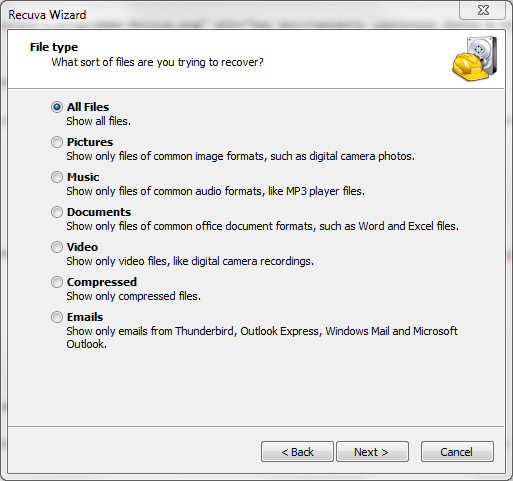
- В первом окне выбираем тип данных, он же формат — изображения, видео, музыка, архивы, электронная почта, документы Word и Exel или файлы сразу всех типов. Нажимаем на «Next».
- В следующем окне задается выбор расположения файлов — на карте памяти или других съемных носителях, в документах, корзине, либо определенном месте на диске. Если вы не знаете, где искать файл, выбирайте «I’m not sure» («Я не знаю»).

- Теперь Recuva готова к поиску. Перед его началом можно активировать функцию углубленного поиска, однако это займет больше времени. Использовать эту функцию рекомендуется в тех случаях, когда поиск не дал результатов. Нажимаем «Start».

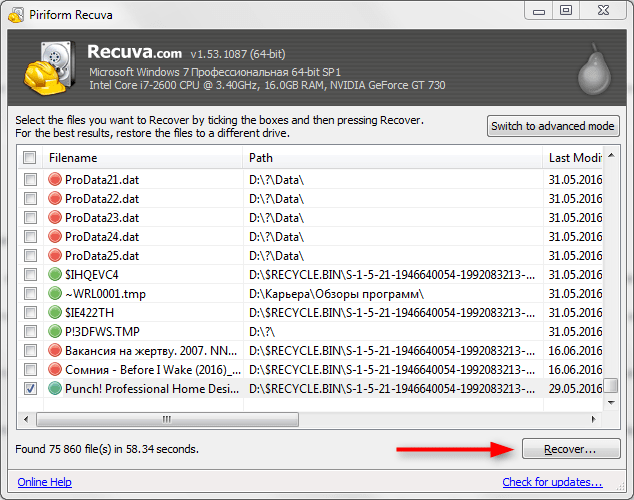
- Перед нами список найденных данных. Зеленый кружок возле названия означает, что файл готов к восстановлению, желтый — что файл имеет повреждения, красный — файл не подлежит восстановлению. Ставим галочку напротив нужного файла и нажимаем «Recover».
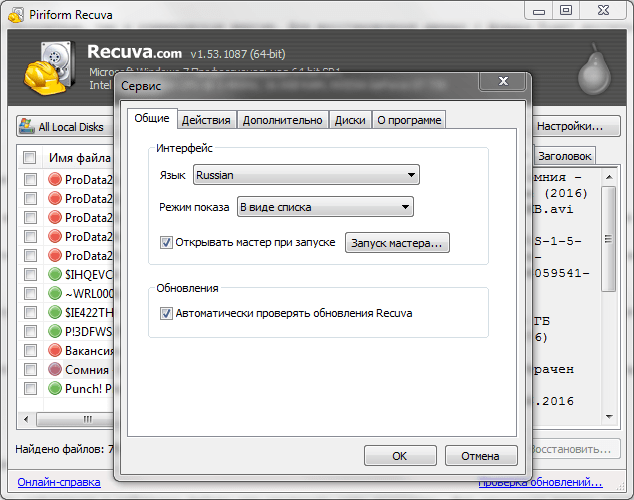
- Язык. Заходим в «Options», на вкладке «General» выбираем «Русский».
- На этой же вкладке можно отключить мастер поиска файлов, чтобы задавать параметры поиска вручную сразу после запуска программы.
- На вкладке «Действия» включаем в поиск файлы из скрытых папок и неудаленные файлы с поврежденных носителей.
Теперь вы знаете как пользоваться Recuva и не терять нужные файлы!
Еще статьи по данной теме:
Помогла ли Вам статья?
Удалил однажды случайно фотки свои, и причем удалил их не в корзину, а полностью шифт+делетом. чет сразу приуныл, потом вспомнил, что есть такая программа. скачал её, запустил сканирование, и удивился, когда программа кроме фото нашла еще и другие файлы 4х летней давности. я и не знал что жесткий диск так долго хранит данные. но нужные фото почему-то так и не нашел.. грустно очень. может еще есть возмжность их как-то восстановить?
Попробуйте воспользоваться другой программой для восстановления удаленных файлов, обзор программ смотрите по этой ссылке.
Программа пишет, что не удается открыть диск. Хотела восстановить данные с карты памяти.
Устройство SP micro SD 32 Gb показывается в списке дисков (Съемный диск (F:)) и устройств (USB Mass Storage Device USB Device), но как только его выбираешь, система пишет, что устройство не найдено, и устройство исчезает из списка устройств. Идентификатор устройства показывает. Идентификатор контроллера НЕ показывает. VID — 14CD, PID — 125A. Hetmann — его видит, но войти не может. Программы от Silicon вообще бесполезны. Прошу помочь советом по восстановлению фотографий. Печально. Фотоархив сына за 1,5 года.
Recuva — восстановление удаленных файлов
Бесплатная программа Recuva — одно из самых популярных средств для восстановления данных с флешки, карты памяти, жесткого диска или другого накопителя в файловых системах NTFS, FAT32 и ExFAT с хорошей репутацией (от тех же разработчиков, что и известная всем утилита CCleaner).
Среди преимуществ программы: простота использования даже для начинающего пользователя, безопасность, русский язык интерфейса, наличие portable версии, не требующей установки на компьютер. О недостатках и, собственно, о процессе восстановления файлов в Recuva — далее в обзоре. См. также: Лучшие программы для восстановления данных, Бесплатные программы для восстановления данных.
Процесс восстановления удаленных файлов с помощью Recuva
После запуска программы, автоматически откроется мастер восстановления, а если его закрыть, то откроется интерфейс программы или так называемый расширенный режим.
Примечание: если Recuva запустилась на английском языке, закройте окно мастера восстановления, нажав кнопку Cancel, зайдите в меню Options — Languages и выберите русский язык.
Отличия не особо заметные, но: при восстановлении в расширенном режиме вам будут доступен предварительный просмотр поддерживаемых типов файлов (например, фото), а в мастере — просто список файлов, которые можно восстановить (но при желании, из мастера можно переключиться в расширенный режим).
Процедура восстановления в мастере состоит из следующих шагов:
- На первом экране нажмите «Далее», а затем укажите тип файлов, которые нужно найти и восстановить.

- Укажите место, где эти файлы находились — это может быть какая-то папка, из которой они были удалены, флешка, жесткий диск и т.п.

- Включите (или не включайте) углубленный анализ. Рекомендую включить — хотя в этом случае поиск происходит дольше, но, возможно, удастся восстановить больше потерянных файлов.

- Дождитесь окончания поиска (на флешке 16 Гб USB 2.0 занял около 5 минут).
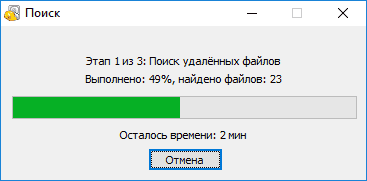
- Выберите файлы, которые требуется восстановить, нажмите кнопку «Восстановить» и укажите место сохранения. Важно: не сохраняйте данные на тот же накопитель, с которого происходит восстановление.

Файлы в списке могут иметь зеленую, желтую или красную пометку в зависимости от того, насколько хорошо они «сохранились» и с какой вероятностью их возможно восстановить.

Однако, иногда удачно, без ошибок и повреждений восстанавливаются и файлы, отмеченные красным (как на скриншоте выше), т.е. не следует их пропускать, если там что-то важное.
При восстановлении в расширенном режиме процесс не сильно сложнее:
- Выберите накопитель, на котором нужно найти и восстановить данные.
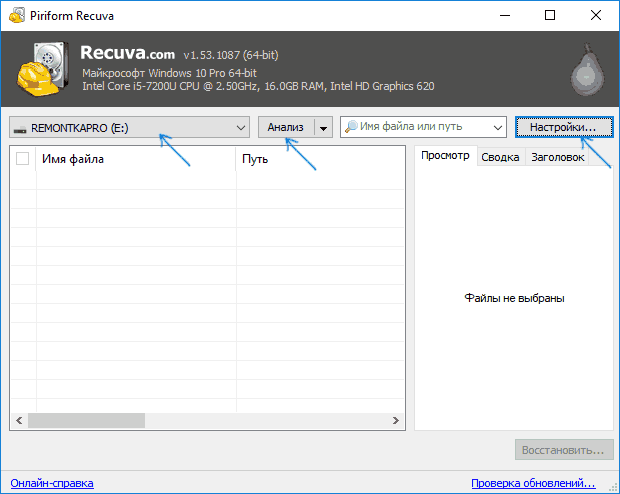
- Рекомендую зайти в Настройки и включить глубокий анализ (остальные параметры по желанию). Опция «Поиск неудаленных файлов» позволяет попробовать восстановить нечитаемые файлы с поврежденного накопителя.

- Нажмите кнопку «Анализ» и дождитесь завершения поиска.
- Отобразится список найденных файлов с возможности предварительного просмотра для поддерживаемых типов (расширений).

- Отметьте файлы, которые нужно восстановить и укажите место сохранения (не используйте тот накопитель, с которого происходит восстановление).
Я тестировал Recuva с флешкой с фотографиями и документами, отформатированной из одной файловой системы в другую (стандартный мой сценарий при написании обзоров программ для восстановления данных) и с еще одним USB-накопителем, с которого просто были удалены все файлы (не в корзину).
Если в первом случае нашлось лишь одно фото (что странно — ожидал либо ни одного, либо все), во втором — все данные, которые находились на флешке до удаления и, несмотря на то, что некоторые из них были отмечены «красным», все они были успешно восстановлены.
Скачать бесплатно Recuva (совместима с Windows 10, 8 и Windows 7) для восстановления файлов можно с официального сайта программы https://www.ccleaner.com/recuva/download (кстати, если вы не хотите устанавливать программу, то внизу указанной страницы есть ссылка на Builds Page, где доступна Portable версия Recuva).
Восстановление данных с флешки в программе Recuva в ручном режиме — видео
Итоги
Подводя итог, можно сказать, что в тех случаях, когда после удаления ваших файлов носитель информации — флешка, жесткий диск или еще что-то, больше не использовались и на них ничего не записывалось, Recuva вполне может Вам помочь и вернуть все обратно. Для более сложных случаев эта программа годится в меньшей степени и это — основной её недостаток. Если вам требуется восстановить данные после форматирования, могу рекомендовать Puran File Recovery или PhotoRec.
Как пользоваться recuva пошаговая инструкция

Recuva инструкция как пользоваться
Назначение программы Recuva: восстановление удалённых файлов с поиском по названию или содержимому, восстановление информации при логическом повреждении тома.
Распространяется бесплатно. Piriform.
Описание и пример работы с программой Recuva
Программа не перегружена возможностями, поэтому её описание проще провести вместе с демонстрацией работы. Предположим, что есть флешка, с которой удалили файлы, сама она при этом исправна. Нужно удалённые файлы восстановить.
Запускаем программу. В выпадающем меню выбираем наш носитель, в данном случае это диск Н: с меткой example.

Если нужно искать по содержимому файла, если известна ключевая фраза, по которой можно идентифицировать нужный файл, то при нажатии на чёрный треугольник в правой части кнопки Scan в появившемся меню нужно выбрать Scan contents.

Нам по содержимому искать не нужно, поэтому выбираем Scan files. Запустится сканирование удалённых файлов. В зависимости от объёма носителя он будет занимать разное время. По окончании процесса поиска будет выведен его результат в главном окне программы recuva.

В результате мы видим имена файлов без первой буквы (она заменена знаком «_») и путь, по которому располагались файлы до своего удаления. При выборе какого-либо файла в окне справа будет показано его уменьшенное содержимое, если формат файла распознаётся встроенным просмоторщиком.
Для восстановления нужных файлов требуется поставить галочки напротив нужных или, если требуется восстановить все, то поставить галочку в самом верхнем чек-боксе. Затем нужно нажать кнопку Recover и выбрать, куда сохранять информацию.
Внимание! Никогда не сохраняйте данные на тот же диск с которого Вы их восстанавливаете. Иначе восстановленные файлы будут записываться на место восстанавливаемых файлов, что приведёт к их необратимому повреждению.

Даже у такой маленькой утилиты, как Recuva, есть свои настройки — кнопка Options. Давайте посмотрим, что же там.

Вкладка General — общие настройки
- Language – язык интерфейса программы, есть русский
- View mode – режим вывода результата: список (по-умолчанию), древовидный (как проводник windows) и превью
- Shows wizard at startup – показывать визард при запуске программы
- Автоматически проверять обновления программы.

Вкладка Actions – действия
- показывать файлы, найденные в скрытых системных каталогах
- показывать файлы нулевого размера
- показывать безопасно перезаписанные файла
- глубокий скан — без учёта файловой системы
- сканировать не удалённые файлы для восстановления информации с повреждённых или переформатированных разделов
- восстанавливать прежнюю структуру папок.

Вкладка — Advanced – параметры из неё доступны только в pro-версии
- добавить опцию «поиск удалённых файлов» в контекстное меню Проводника
- добавить опцию «поиск удалённых файлов» в контекстное меню Корзины
- сохранять настройки в ini-файл.

Вкладка — Drives – с какими типами дисков нужно работать (по-умолчанию все типы дисков)
- оптические носители
- сменные носители
- диски не смонтированные в системе
- диски без GUID
- теневые копии
- SSD-диски
Вот, пожалуй, и всё, что можно сказать о Recuva. Пользуясь ей или другим подобным софтом важно не забывать, что программы для восстановления удалённых данных или данных с поврежденных разделов предназначены для использования только на исправных носителях, не имеющих бэд-блоков и прочих повреждений.
Если попытка самостоятельно восстановить данные не принесла положительного результата, то Вы можете обратиться к специалистам лаборатории MHDD.RU. Позвоните и проконсультируйтесь у наших технических специалистов по телефону: 8(495)241-31-97.
Recuva — бесплатная программа для восстановления удаленных файлов. Благодаря своим уникальным алгоритмам, recuva поможет вам восстановить потерянные данные с любых носителей — жесткого диска компьютера или ноутбука, флешки, смартфона, камеры, mp3-плеера и любых других. Т.к. у многих пользователей возникают вопросы как правильно пользоваться Recuva, мы написали для вас эту пошаговую инструкцию.
Сначала скачайте последнюю версию программы и установите её на свой компьютер.
Установка Recuva
Эту программу лучше установить до того, как обнаружится «потеря потерь», поскольку есть вероятность устанавить программу поверх потерянных файлов. То есть получится, что пришёл доктор и сел больному на болячку. Но, если файлы уже потеряны (как обычно и бывает), остаётся только молиться, чтобы программа установилась не на них.
Итак, перейдём к установке Recuva. Скачайте архив с программой с официального сайта Piriform
и извлеките из него папку с названием Recuva. Зайдите в папку и запустите файл Recuva.exe. Появится окошко с выбором языка программы. По умолчанию предложен русский. Если возражений нет, жмём «Ok».
Появляется окно с приветиком от программы:
Нажимаем «Далее», и попадаем в окно лицензионного соглашения:
Нажимаем «Принимаю», подтверждая, что мы согласны с лицензионным соглашением (иначе программа не будет установлена). Очередное окно предложит создать иконки для быстрого запуска программы и включить автоматическую проверку новых версий:
Выбрав нужные флажки, нажимаем «Установить». По окончании установки открывается последнее окошко с предложением запустить программу после установки. Нажимаем «Готово», и вот, перед нами мастер восстановления:
Работа через мастер восстановления
При желании, его можно пропустить и сразу перейти к ручному восстановлению, но, для первого раза, всё же лучше воспользоваться его помощью. Нажимаем «Далее» и мастер спрашивает, какого типа файлы мы ищем?
Предположим, что ищем потерянные фотографии. Выбираем «Картинки» и нажимаем «Далее». Новое окно с вопросом о предположительном местонахождении потерянных файлов:
Как правило, мы помним, где именно они лежали (хотя бы примерно). Указываем это место и снова нажимаем «Далее». Теперь мастер готов начать поиск, о чём он нам и сообщает:
Нажимаем «Начать», наблюдаем процесс поиска и в результате получаем список найденных файлов. На выходе у нас получится что-то вроде этого ( хотя, в зависимости от настроек, может быть и в виде списка, как в фото ниже):
Здесь часть картинок будет заменена надписью «Просмотр недоступен». Это означает, что поверх них уже была записана какая-то новая информация, и восстановить их уже не удастся. Чтобы восстановить те, что удалось спасти, отмечаем их галочками и нажимаем кнопку «Восстановить» в правом нижнем углу окна.
Мастер восстановления предложит указать папку, в которую Вы хотите поместить восстановленные файлы. Указываем ему папку и нажимаем «Ок». Теперь, если открыть эту папку в «Проводнике», то там можно будет найти восстановленные файлы.
Расширенный режим восстановления файлов
Давайте посмотрим, что же скрывается за кнопкой «Перейти в расширенный режим»:
Здесь мы видим список восстановленных файлов в виде таблицы. В этом окне можно посмотреть содержимое каждого файла (вкладка «Просмотр»), параметры (вкладка «Сводка») и заголовок.

Отсюда же можно запустить новый сеанс восстановления, указав те же параметры, которые запрашивал мастер.
Настройки Recuva
Теперь нажмём кнопку «Настройки» и посмотрим, что здесь можно настроить под себя. Описывать их нет смысла, картинки говорят сами за себя.
Процесс поиска и восстановления файлов организован очень просто, как впрочем, и сам интерфейс программы. Результат поиска удаленных файлов можно отсортировать по типу (графика, музыка, документы, видео, архивы) и сразу просмотреть содержимое.
Если требуется восстановить много файлов и при этом сохранить структуру папок, то тогда нужно в настройках отметить галочкой данную опцию.
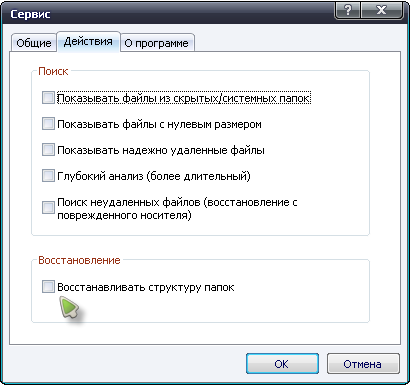
Для восстановления выбираем галочками нужные нам файлы и жмём на кнопку «Восстановить»
Помимо восстановления, Recuva умеете и полностью стирать файлы, чтобы их невозможно было восстановить подобными программами. Для этого нужно выбрать метод затирания магнитной поверхности диска на которой находиться затираемый файл(ы).
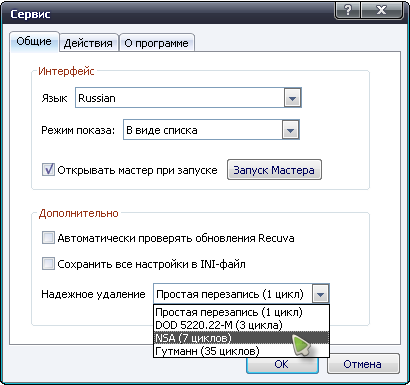
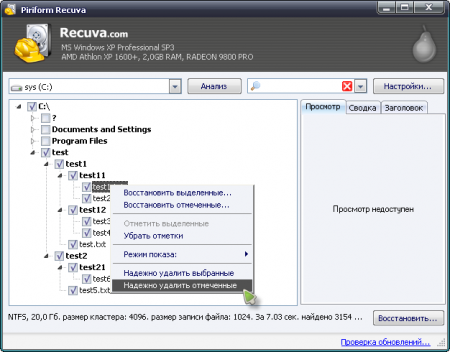
После выбора метода нужно пометить удаляемые файлы и выбрать соответствующий пункт в контекстном меню (правая кнопка мышки).
Программа на самом деле достаточно простая и интуитивная, у Вас не должно возникнуть осложнений.
Иногда задают вопрос, почему программа не смогла восстановить что-то из потерянных файлов? Дело в том, что на жёстких дисках всегда что-то стирается и что-то записывается, какие-то временные файлы, какие-то фоновые интернет-закачки и т.д. И, поскольку обычно файлы на диске хранятся не по порядку, а небольшими фрагментами, то чем меньше свободного места на диске и чем больше пройдёт времени с момента удаления, тем больше вероятность, что нужные фрагменты будут затёрты новыми. А потеря любого кусочка файла как правило равносильна потере всего файла. Поэтому также у маленьких файлов гораздо больше шансов остаться целыми, чем у больших.
Не устанавливайте данную программу на тот диск с которого хотите восстановить удаляемые файлы, она может записаться поверх удаленных фалов.
Бесплатная программа для восстановления удаленных файлов – Recuva file recovery
Бесплатная программа Recuva — одно из самых популярных средств для восстановления данных с флешки, карты памяти, жесткого диска или другого накопителя в файловых системах NTFS, FAT32 и ExFAT с хорошей репутацией (от тех же разработчиков, что и известная всем утилита CCleaner).
Среди преимуществ программы: простота использования даже для начинающего пользователя, безопасность, русский язык интерфейса, наличие portable версии, не требующей установки на компьютер. О недостатках и, собственно, о процессе восстановления файлов в Recuva — далее в обзоре. См. также: Лучшие программы для восстановления данных, Бесплатные программы для восстановления данных.
Надежно удаляем файлы при помощи Recuva
В том же окне выбора файлов отметьте те, которые хотите удалить навсегда, вызовите правой кнопкой мыши контекстное меню и выбирайте пункт «Надежно удалить отмеченные». Через некоторое время Recuva удалит эти файлы без возможности восстановления.
У вас остались вопросы или непонятные моменты? Вы хотите высказать свое мнение или пожелания? Пишите их в комментарии, и мы обязательно ответим!
Использование Recuva
Первый запуск (выбор русского языка)
Во время первого запуска будет открыт мастер Recuva. Закройте его, нажав кнопку «Cancel». В главном окне программы откройте настройки (кнопка «Options…»). На вкладке «General» выберите русский язык из списка «Language», нажмите кнопку «OK» и перезапустите программу, чтобы снова открылось окно мастера Recuva.

Различия режимов
Программа может работать в двух режимах: простом (мастер Recuva) и расширенном. Последний отличается наличием области предпросмотра содержимого для поддерживаемых типов файлов (изображения, например), дополнительной информации (размер, дата создания, перезаписанные кластеры, чем перезаписаны и др.) и заголовка (начала файла) в HEX и ASCII виде.

Также расширенный режим позволяет добавлять в фильтр собственные расширения файлов. Кроме того, доступны дополнительные опции сканирования и восстановления (см. ниже раздел «Расширенный режим»). Вы можете начать работать в мастере Recuva и, в случае необходимости, переключиться в расширенный режим (присутствует кнопка в результатах сканирования).
Мастер Recuva (простой интерфейс)
Во время запуска программы появляется пошаговый мастер Recuva. Его можно отключить, поставив галочку «Не открывать мастер при запуске» на первом шаге, но, если Вы используете программу впервые, рекомендуем с ним ознакомиться.

На втором шаге укажите, какие именно типы файлов Вы ищете для восстановления. Если нужно найти все, оставьте активным первый пункт «Все файлы».

На третьем шаге укажите расположение, где искать файлы, выбрав соответствующий пункт. Желательно как можно конкретней указать место, чтобы ускорить процесс сканирования.

На последнем шаге можно активировать опцию «Включить углублённый анализ», чтобы Recuva нашла больше файлов (особенно полезно после форматирования диска). Углублённый анализ занимает больше времени.

Нажмите кнопку «Начать» для запуска поиска удаленных данных. По окончании сканирования Вы увидите список найденных файлов. Рядом с именем каждого файла присутствует кружочек определенного цвета, сигнализирующий о его состоянии:
- зеленый – файл не поврежден;
- желтый – файл частично перезаписан другими файлами;
- красный – файл утрачен.

Независимо от цвета кружочка попробуйте восстановить важный Вам файл. По собственному опыту можем сказать, что даже файл, помеченный зеленым флажком, может быть поврежденным или неполным и наоборот.
Для восстановления отметьте нужные файлы галочками, нажмите кнопку «Восстановить…» и укажите место сохранения.
Важно! Никогда не сохраняйте файлы на диск, с которого Вы их восстанавливаете, иначе есть риск безвозвратно потерять данные вследствие их перезаписи.
Расширенный режим
Так же как и в мастере Recuva, в расширенном режиме нужно выбрать устройство, тип восстанавливаемых данных (по желанию) и дополнительные опции, а затем нажать кнопку «Анализ». Если нужно уточнить фильтр, после выбора типа данных еще раз кликните по полю поиска и добавьте свое расширение в строку, придерживаясь установленного формата записи.

Расширенные настройки
Нажмите кнопку «Настройки…» в главном окне приложения Recuva и в открывшемся диалоге настроек переключитесь на вкладку «Действия». Здесь находятся расширенные настройки поиска и восстановления. Включайте их по своему усмотрению.

Некоторые важные настройки
Раздел «Поиск»
Среди расширенных настроек хотелось бы о. Так же как и в мастере Recuva, ее включение позволяет найти больше файлов (полезно, если диск был отформатирован).
Опция «Поиск неудалённых файлов (восстановление с повреждённого носителя)» может помочь восстановить файлы, которые присутствуют на диске, но они повреждены и не могут быть скопированы обычным способом.
Пару слов о компании Piriform
Piriform – мировой лидер в области оптимизации программного обеспечения. Их офис расположен в Лондоне, Нью- Йорке и на Кипре. Программное обеспечение Piriform используется миллионами людей в 195 странах, в миллионах предприятий. Например, их широко известная утилита CCleaner была установлена более 1 миллиарда раз на 25% всех компьютеров в мире. Больше информации о разработчике бесплатного приложения Recuva доступно на официальном сайте.
Приложение «Рекува» может качественно и быстро восстановить файлы на различных типах съемных и твердых носителей, включая такие устройства хранения информации как:
- флешки и sd-карты памяти
- жесткие диски: HDD и SSD
- цифровые фотоаппараты и фотокамеры, видеокамеры, устройства для хранения мультимедиа
- дискеты и другие морально устаревшие источники хранения данных
В большинстве случаев, при помощи инструментария Piriform Recuva можно полностью восстановить удаленный файл. Для этого достаточно запустить программу после ее загрузки и установки, произвести сканирование выбранного носителя (на котором была утеряна ценная пользовательская информация) и выбрать опцию восстановления через удобный графический интерфейс Рекувы.
Как пользоваться Piriform Recuva
Piriform Recuva — это бесплатная программа, которую можно . При этом данная программа обладает всеми необходимыми функциями для восстановления удаленных файлов, а также простым и интуитивно понятным интерфейсом. Поэтому разобраться с ней сможет любой пользователь.
Перед тем как приступать к восстановлению удаленных файлов с помощью Recuva, нужно отметить один очень важный момент. После того, как вы полностью удалили файл, например, очистили корзину или использовали комбинацию клавиш Shift-Delete, занятое на диске место помечается как свободное. И любые новые данные, которые вы запишите на тот же диск, могут занять это место и перезаписать удаленный файл. В этом случае удаленный файл будет полностью уничтожен и восстановить его не получится.
Поэтому очень важно, чтобы никакие новые данные не записывались на тот же диск. Если после удаления файлов вам нужно скачать программу для восстановления (например, Piriform Recuva), то вы должны ее скачивать на другой диск. Устанавливать программу для восстановления также нужно на другой диск. Это уменьшит вероятность перезаписи.
Системные требования для установки Recuva
Бесплатное программное обеспечение отличается минимальными системными требованиями, поэтому может быть установлено практически на любой стационарный компьютер либо ноутбук:
- ОС Windows 2000 и выше;
- не меньше 15 Мб свободного места.
Справка! Минимальные системные требования позволяют с уверенностью говорить о возможности беспрепятственной установки программного обеспечения.
Операция рекува
Мы должны помнить, что большинство его действий осуществляется через интуитивного помощника, которому мы должны следовать. Это появляется после того, как мы загрузили и установили программу как таковую на нашей Windows PC , Таким образом, после его установки в системе, мы запускаем его и, прежде всего, программное обеспечение запускает упомянутый мастер. Таким образом, мы можем настроить предыдущее сканирование, которое Recuva выполняет на главном ПК дисковод .

Таким образом, в двух окнах, которые он нам показывает, мы можем конкретно указать тип файлов, которые нам интересны, а также указать расположение дисков. Таким образом, и как мы видим из первых рук, программа запускается из Начало , Сказать, что скорость упомянутого сканирования будет зависеть от многих факторов. Это время будет зависеть от размера дисков, их формат , выбранные местоположения, типы файлов или мощность ПК.
Поэтому процесс может длиться от нескольких секунд до нескольких минут, после чего мы найдем фактическое интерфейс программы. Во-первых, и как только процесс локализации завершен, мы находим широкий список.
Восстановите ваши удаленные файлы легко
В нем мы найдем все файлов которые были удалены нами в прошлом, где мы видим файлы всех видов. Тем не менее, мы должны помнить, что мы еще ничего не восстановили, так как Recuva показывает только локализованные записи. Вот почему наиболее рекомендуемым на данный момент является прокрутка вышеупомянутого списка, чтобы найти то, что мы действительно заинтересованы в восстановлении.

Рядом с каждой из записей мы увидим, что находится маркер, в котором мы можем щелкнуть в случае, если это то, что нам нужно восстановить. Это все, но да, пожалуй, одна из самых раздражающих задач — найти то, что нам нужно оправляться , Отсюда и важность настройки определенных фильтров в начальном мастере программы. Таким образом, мы можем сэкономить много времени позже.
Со всем и с этим, позже и из собственного интерфейса программы, мы можем переопределить эти фильтры и выполнить больше поисков, чтобы найти случайно удаленный контент. Также из программа варианты, хотя у нас не так много параметров, мы можем установить, какие единицы для просмотра, язык или типы файлов для поиска.

Установка приложения
Программу стоит скачивать только с официального сайта https://www.ccleaner.com/recuva, это поможет пользователю избежать проблем с установкой дополнительный ненужных программ, а также защитит компьютер от вредоносного ПО.

Здесь будет рассмотрен вариант работы с английской версией программы, в русской все тоже самое, так что разобраться не составит труда. После загрузки нужно будет только нажать на установку и начнется процесс, однако, стоит снять галочку с установки тулбара от гугл, если он не нужен пользователю. После установки можно зайти в Option — languages и переключить язык на русский.
Что программа Recuva умеет и чего не умеет
Программа Piriform Recuva способна:
- Сканировать жесткие диски, карты памяти, USB, искать файлы, которые вы удалили
- Давать советы, как лучше восстановить удаленные данные
- Лечить файлы, которые Windows не в силах обнаружить
- Безопасно удалять прежде удаленные и скачанные файлы
- Восстанавливать удаленные email письма, почту из Microsoft Outlook Express, Mozilla Thunderbird, Windows Live Mail и других почтовых приложений.
- Восстанавливать инфу на устройствах iPod, iPod Nano, iPod Shuffle (iPod Touch и iPhone, к сожалению, не поддерживаются, но их можно скачивать).
- Реанимировать изображения в формате Canon RAW (.CRW).
- Восстанавливать файлы на жестких дисках с файловыми системами NFTS, FAT, exFAT.
Функционал Recuva не умеет:
- Восстанавливать ВСЕ случайно удаленные файлы. К сожалению, Recuva не настолько крута, чтобы совершать чудеса и обращать ничто в файлы. Порой файлы могут быть очень сильно повреждены или перезаписаны системой.
- Воссоздавать данные, удаленные безопасным бесплатным методом. Например, если вы использовали для этих целей Free Recuva или CCleaner посредством опции Secure, файлы будут удалены навсегда.
- Удалять безопасно очень маленькие файлы, хранящиеся в таблице MFT и файлы нулевой длины.
- Recuva может вернуть файлы и данные с NAS-устройств, однако диски должны быть подключены напрямую к машине через USB/IDE/SATA. Recuva не может восстановить по сети.

Список файлов, доступных для восстановления в приложении «Рекува» от компании Piriform