Как легко изменить язык в YouTube
Итак, вы используете YouTube и вам стало известно, что язык не совпадает с вашим родным, или вы просто хотите использовать сервис на новом языке, который вы недавно выучили. Тогда возникает вопрос, как запросить у YouTube демонстрацию своего контента на другом языке?
Изменить язык на YouTube
Ну, не волнуйтесь, потому что это очень просто. Мы собираемся объяснить, как это сделать очень подробно; отныне, как только мы закончим здесь, ты станешь в этом мастером.
Имейте (Bear) в виду, что изменение языка не изменит определенные тексты, такие как название или описание видео. Кроме того, невозможно изменить язык на YouTube через мобильное приложение для iOS и Android .
Чтобы изменить язык YouTube:
- Посетите официальную страницу YouTube (YouTube page)
- Выберите значок профиля
- Нажмите на раздел «Язык».
- Выберите (Choose) и установите предпочитаемый язык
Давайте обсудим эту тему более подробно.
1] Посетите официальную страницу YouTube
Итак (Okay) , прежде чем мы начнем, вы должны сначала открыть YouTube в своем любимом веб-браузере, а затем войти в систему, используя свои учетные данные Google . Это в основном ваш адрес электронной почты Gmail и пароль. (Gmail)
2] Выберите значок профиля

После того, как вы вошли в свою учетную запись YouTube , вы должны увидеть домашнюю страницу. Оттуда щелкните значок профиля, затем просмотрите появившееся раскрывающееся меню.
3] Нажмите на раздел «Язык».
В раскрывающемся меню вы должны увидеть Язык: (название текущего языка). Пожалуйста (Please) , нажмите на нее, чтобы увидеть список поддерживаемых языков.
4] Выберите язык

Из списка выберите язык, который вам подходит. YouTube автоматически обновит страницу. Итак, если вы выбрали африкаанс (Afrikaans) , то большая часть текста на YouTube будет отображаться на этом языке.
Мы не можем точно сказать, изменяет ли изменение языка видео, рекомендованные алгоритмом. Тем не менее, это то, на что вы должны обратить внимание.
Читать далее (Read next) : Как отключить комментарии к вашим видео на YouTube (How to Disable Comments on your YouTube videos) .
How to change Language in YouTube the easy way
So, you’re using YouTube, and it came to your attention that the language does not align with your own, or you just want to use the service in a new language you’ve recently learned. The question is, then, how does one request YouTube to showcase its contents in a different language?
Change Language on YouTube
Well, worry not because this is super easy. We’re going to explain how to do this in great detail; henceforth, once we’re finished here, you’ll become a master at this.
Bear in mind that changing the language will not alter specific texts such as the title or description of a video. Furthermore, it is not possible to change the language on YouTube via the mobile app for both iOS and Android.
To change your YouTube language:
- Visit the official YouTube page
- Select the profile icon
- Click on the Language section
- Choose and set your preferred language
Let us discuss this topic in more detail.
1] Visit the official YouTube page
Okay, so before we begin, you must first open YouTube with your favorite web browser and then sign in with your Google credentials. This is basically your Gmail email address and password.
2] Select the profile icon
After you’ve signed into your YouTube account, you should now see the homepage. From there, click on the profile icon, then observe the dropdown menu that appears.
3] Click on the Language section
From the dropdown menu, you should see Language: (name of current language). Please click on it to see a list of supported languages.
4] Choose a language
From the list, select the language that makes sense for you. YouTube will automatically refresh the page. So, if you’ve chosen Afrikaans, then much of the text on YouTube will be shown in that language.
We cannot say for certain if the change of language alters the videos recommended by the algorithm. Still, it is something you should pay attention to.
Меняем язык на русский в YouTube
В полной версии сайта YouTube язык автоматически выбирается, исходя из вашего местоположения или указанной страны при регистрации аккаунта. Для смартфонов сразу скачивается версия мобильного приложения с определенным языком интерфейса, и изменить его нельзя, однако все еще можно редактировать субтитры. Давайте подробно рассмотрим эту тему.
Изменение языка на русский в YouTube на компьютере
Полная версия сайта YouTube обладает многими дополнительными функциями и инструментами, отсутствующими в мобильном приложении. Касается это и настройки языка.
Изменяем язык интерфейса на русский
Настройка родного языка применима ко всем регионам, где доступен видеохостинг YouTube, однако иногда случается, что пользователи не могут найти его. В таких случаях рекомендуется выбирать наиболее подходящий. Русский присутствует и указывается он основным языком интерфейса следующим образом:
-
Войдите в свой YouTube-аккаунт, используя профиль Google.
Выбираем русские субтитры
Сейчас многие авторы для своих роликов загружают субтитры, что позволяет охватывать большую аудиторию и привлекать новых людей на канал. Однако автоматически русский язык титров иногда не применяется и приходится выбирать его вручную. Вам потребуется выполнить следующее:
- Запустите видео и нажмите на значок «Настройки» в виде шестеренки. Выберите пункт «Субтитры».

- Перед вами отобразится панель со всеми доступными языками. Здесь укажите «Русский» и можете продолжать просмотр.

К сожалению, никак нельзя сделать так, чтобы всегда выбирались русские субтитры, однако у большинства русскоязычных пользователей они отображаются автоматически, поэтому с этим не должно возникнуть проблем.
Выбираем русские субтитры в мобильном приложении
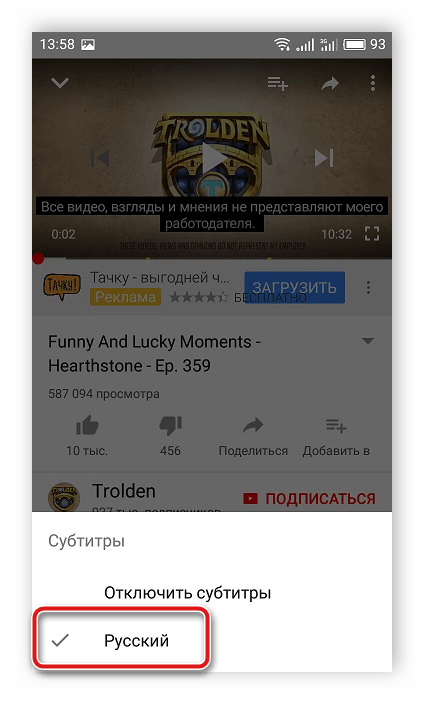
В отличие от полной версии сайта, в мобильном приложении нет возможности самостоятельно изменить язык интерфейса, однако присутствуют расширенные настройки субтитров. Давайте подробно разберемся с изменением языка титров на русский:
- При просмотре ролика нажмите значок в виде трех вертикальных точек, что находится в правом верхнем углу плеера, и выберите «Субтитры».

- В открывшемся окне поставьте галочку возле «Русский».
Когда требуется сделать так, чтобы автоматически появлялись русские субтитры, то тут мы рекомендуем выставить необходимые параметры в настройках аккаунта. Сделать это можно следующим образом:
- Нажмите на аватарку своего профиля и выберите пункт «Настройки».

- Перейдите в раздел «Субтитры».

- Здесь присутствует строка «Язык». Тапните на нее, чтобы раскрыть список.

- Найдите русский язык и отметьте его галочкой.

Теперь в роликах, где есть русские титры, они всегда будут выбираться автоматически и отображаться в плеере.
Мы подробно рассмотрели процесс изменения языка интерфейса и субтитров в полной версии сайта YouTube и его мобильном приложении. Как видите, в этом нет ничего сложного, от пользователя требуется только следовать инструкции.
Как поменять язык на Ютубе
YouTube дает своим пользователям возможность выбрать язык, на котором будет отображаться сам сайт или приложение. Несмотря на то, что он выбирается по умолчанию в зависимости от вашего местоположения, вы можете изменять настройки по своему усмотрению.
В этой статье расскажу, каким образом можно поменять язык на YouTube в зависимости от платформы, которую вы используете.
Как поменять язык на Ютубе на Андроид и iPhone
Если вы используете свой телефон для работы с ютубом, то изменить языковые настройки можно несколькими способами.
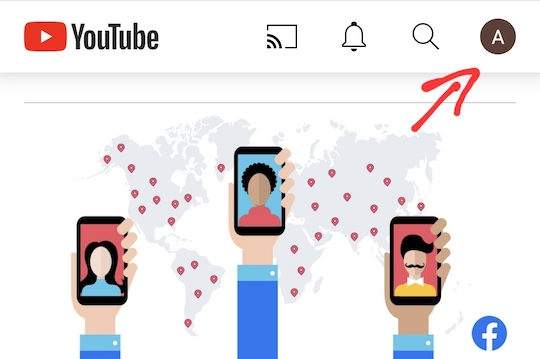
Для изменения языковых настроек YouTube на Андроид или iOS нужно сделать следующее. Открываем приложение и тапаем по своей аватарке вверху справа.
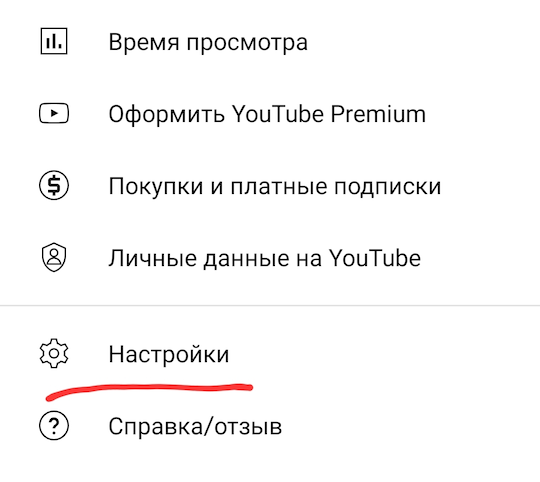
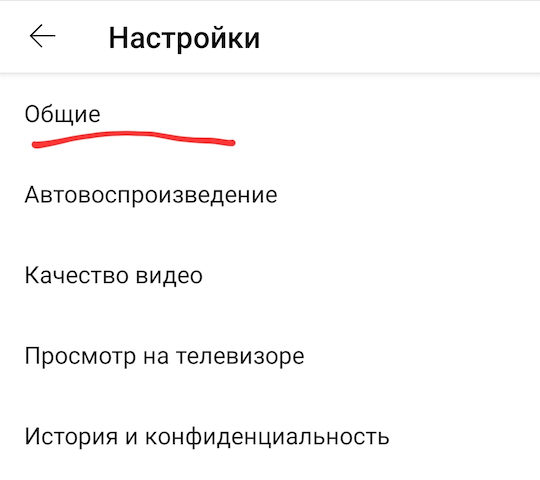
Переходим в раздел Настройки.
После этого в Общие.
Листаем в самый низ и находим пункт Местоположение и указываем нужную страну.
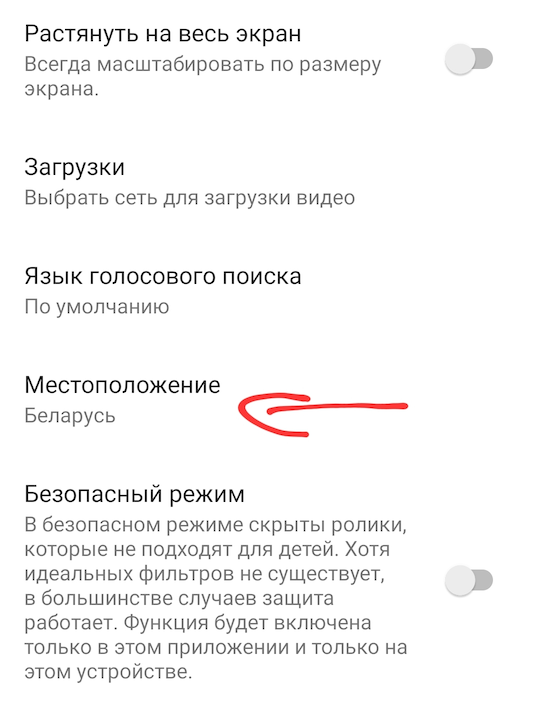
Данная настройка не меняет язык интерфейса Ютуб приложения. Чтобы изменить язык интерфейса ютуба на Андроид или iOS необходимо сделать это в настройках телефона. Приложение подхватывает ваши языковые настройки и отображает интерфейс приложения на том языке, на котором работает ваша система.
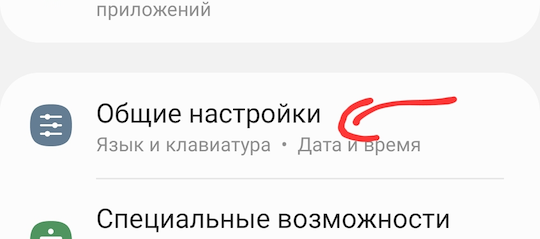
Настройки языка на разных телефонах отличаются, но найти их обычно не составляет труда в настройках телефона. Чтобы изменить язык Ютуба на Самсунг, нужно открыть настройки, раздел Общие Настройки.
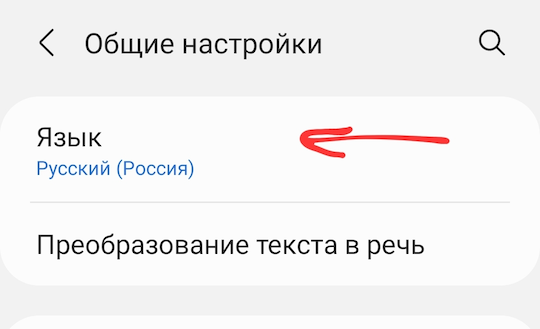
И раздел Язык.
Как изменить язык на Ютубе на ПК или Mac
Если вы используете компьютер, то независимо от того, какая у вас ОС — Windows, macOS или Chrome OS, шаги, необходимые для изменения языка, остаются одинаковыми. Чтобы изменить язык YouTube на компьютере, сделайте следующее:
Откройте сайт youtube.com и войдите в систему.
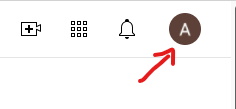
Щелкните на значок своей учетной записи. Это должно быть изображение вашего профиля, расположенное в правом верхнем углу экрана.
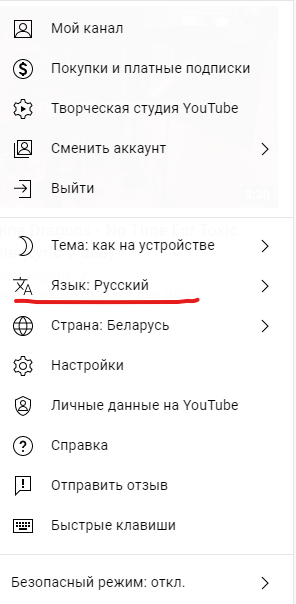
Прокрутите вниз и нажмите «Язык». Если вы не можете понять пункты меню, потому что язык вам незнаком, это должна быть иконка с китайскими иероглифами и заглавной буквой A.
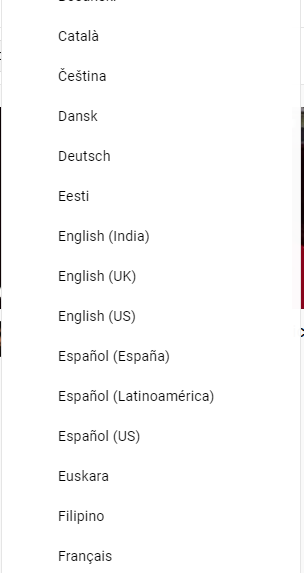
Выберите нужный язык из списка. Все языки написаны своим родным шрифтом.
Теперь ваш язык будет автоматически изменен на выбранный. Если этого не произошло, то закройте и заново откройте сайт Ютуба.
Меняем на русский язык Ютуба с телефона и компьютера
Популярный видеохостинг YouTube работает как основная площадка для размещения видеороликов, поэтому доступность основных мировых языков не удивительна. Иногда после регистрации сайт работает на английском. Разберемся, как поменять иностранный язык на Ютубе на русский. Чтобы настроить функционал интерфейса, уведомлений и субтитров, нужен девайс или компьютер и доступ в интернет. Как это сделать через компьютер или смартфон, разберемся подробно.
Меняем язык интерфейса на русский
Локализация устанавливается для пользователя исходя из его местоположения, которое определяется автоматически или указывается при регистрации аккаунта. Для его изменения нужно войти в свой профиль на сервисе. Перед тем, как сменить язык интерфейса в Ютубе, учтите: ни комментарии пользователей, ни описания к видео не будут переводиться – они останутся авторскими. Необходимо быть зарегистрированным и войти в свой аккаунт через телефон или персональный компьютер либо ноутбук.
На компьютере
Переходим видеохостинг и заходим в свой профиль при помощи учетной записи Google. После этого нажимаем на аватарку аккаунта, где в шестой строке выбираем «Русский».

Опции открываются после нажатия на аватарку пользователя
После нажатия на подходящий вариант изменения автоматически сохранятся. Аналогичным образом можно это сделать и на других устройствах. Легче всего так:

- Заходите в опции своего аккаунта;
- Листаете вниз, находясь внутри любого раздела;
- Находите кнопку, где изображено лицо человека с вопросиком;
- Нажимаете эту кнопку;
- Выбираете подходящий вариант из предложенного списка.
Русский находится на 7 позиции. Выбранный вариант отобразится только на интерфейсе, комментарии пользователей и авторские описания к видеороликам останутся в первоначальном виде.
На Андроиде
Изменить локализацию на смартфоне нельзя: местоположение определяется устройством. Если же это является необходимым, то можно установить нужный язык на смартфоне.

В данном разделе можно внести изменения, после чего перезапустите девайс
На Айфоне
Как и с Android, на Айфоне можно настроить только само устройство. Для этого не нужен доступ в интернет. В меню устройства выбираете подходящую страну. Как и в случае с Андроидом, после изменений перезапустите приложение или смартфон.
Как изменить язык уведомлений
Иногда бывает, что по умолчанию для оповещений установлен английский. Изменить его можно через профиль своего аккаунта, куда можно перейти нажав на аватарку. Это неизменно для любой версии Ютуба. Остальные особенности опций подверглись незначительным изменениям при обновлении сервиса.
В новой версии Youtube
Чтобы поменять язык оповещений в YouTube, нужно нажать аватарку своего профиля в правом верхнем углу экрана и внутри всплывшего меню выбрать кнопку «Настройки». В этом разделе найти и нажать пункт «Уведомления». В низу меню есть кнопка изменения оповещений и рассылок, которые заработают сразу после выбора.

Новая версия мало чем отличается от старой
В старой версии видеохостинга кнопка находилась ниже. В меню профиля можно отладить и другой функционал для максимального удобства использования видеохостинга.
В старой версии Youtube
Перед тем, как изменить язык уведомлений на Ютубе на русский, нужно перейти в настройки профиля. Раньше эта кнопка находилась выше, теперь же был удален один из пунктов. Для просмотра роликов через телефон Ютуб можно настроить похожим способом.

Нужно нажать «Уведомления» и выбрать внизу подходящий вариант
Если вы хотите изменить список рекомендованных видеороликов, нужно настроить свое место жительства. Для этого после нажатия на аватарку листайте до нижних строк выскочившего окна. В предпоследнем пункте меню изменяете свою страну. После этого предлагаемые на сайте видео будут соответствовать выбранной локализации.

Страна определяет язык видеороликов
Помните, что названия, описания и комментарии пользователей нельзя перевести без утилит, а вот уведомления и интерфейс можно. Сменить язык на видеохостинге – простая задача, через настройки аккаунта его можно сделать удобным для использования именно в вашем случае.