3D-моделирование в AutoCAD
Кроме широчайшего инструментария для создания двухмерных чертежей, Автокад может похвастать функциями трехмерного моделирования. Эти функции довольно востребованы в сфере промышленного дизайна и машиностроении, где на основе трехмерной модели очень важно получить изометрические чертежи, оформленные в соответствии с нормами.
В данной статье ознакомимся с базовыми понятиями о том, как выполняется 3D моделирование в AutoCAD.
3D-моделирование в AutoCAD
Для того, чтобы оптимизировать интерфейс под нужды объемного моделирования, выберите профиль «Основы 3D» в панели быстрого доступа, находящуюся в левом верхнем углу экрана. Опытные пользователи могут воспользоваться режимом «3D-моделирование», который содержит большее количество функций.
Находясь в режиме «Основы 3D», мы рассмотрим инструменты вкладки «Главная». Именно они обеспечивают стандартный набор функций для 3D-моделирования.
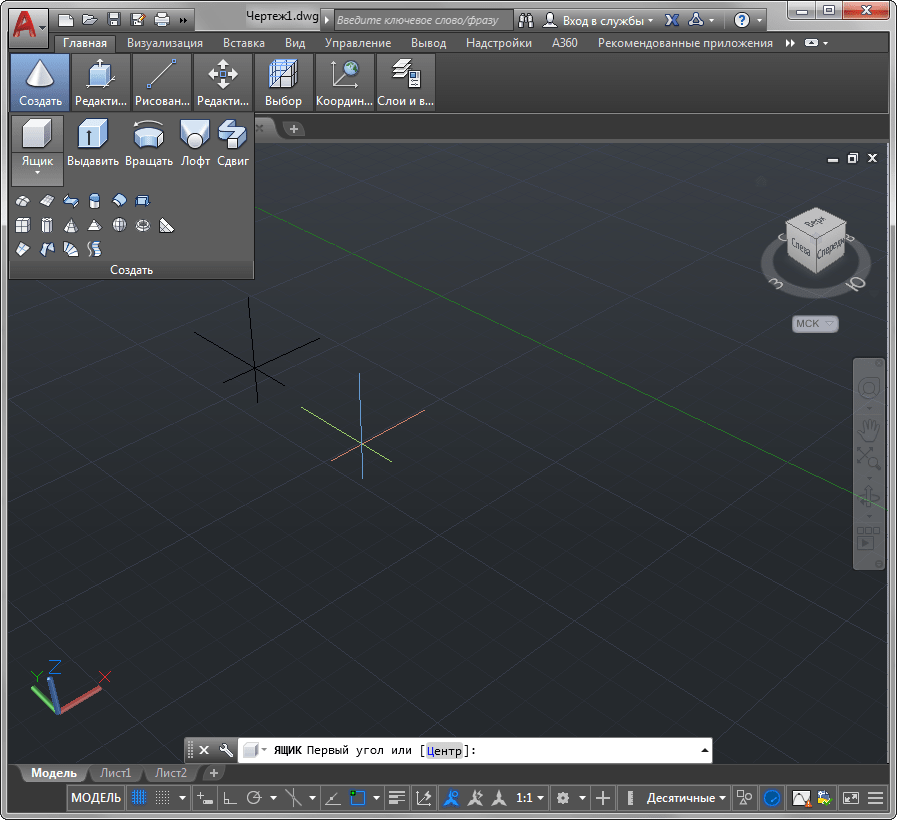
Панель создания геометрических тел
Перейдите в режим аксонометрии, нажав на изображение домика в верхней левой части видового куба.
- Первая кнопка с выпадающим списком позволяет создавать геометрические тела: куб, конус, сферу, цилиндр, тор и прочие. Чтобы создать объект, выберите его тип из списка, введите его параметры в командной строке или постройте графическим способом.
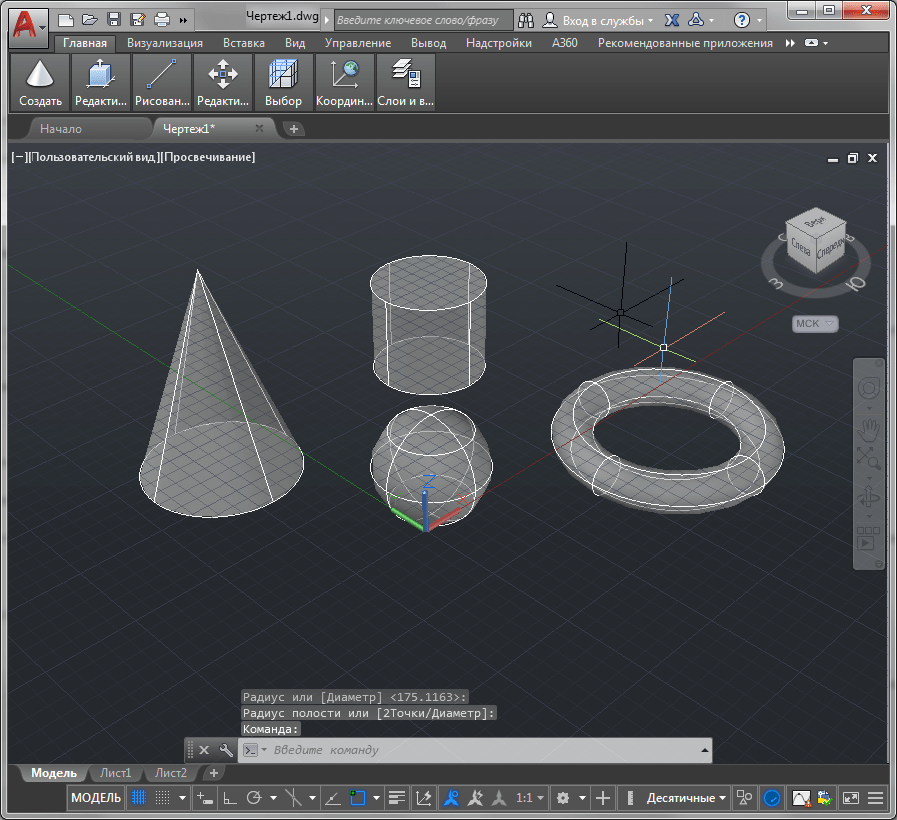
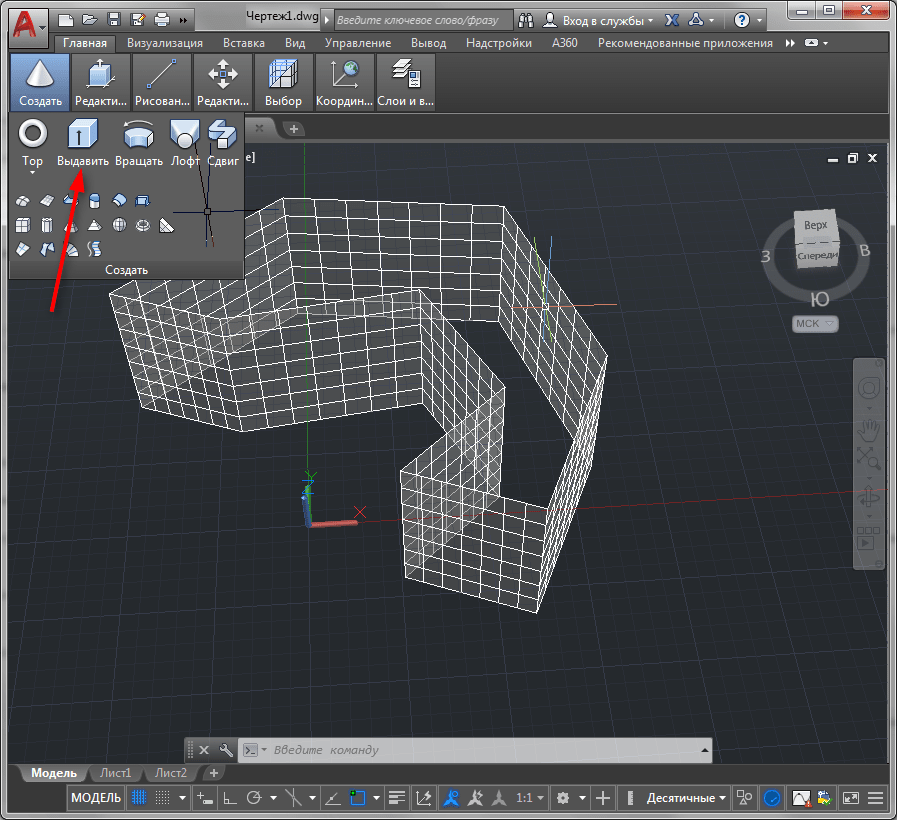
- Следующая кнопка — операция «Выдавить». Она часто применяется для того, чтобы вытянуть в вертикальной или горизонтальной плоскости двухмерную линию, придав ей объем. Выберите этот инструмент, выделите линию и отрегулируйте длину выдавливания.
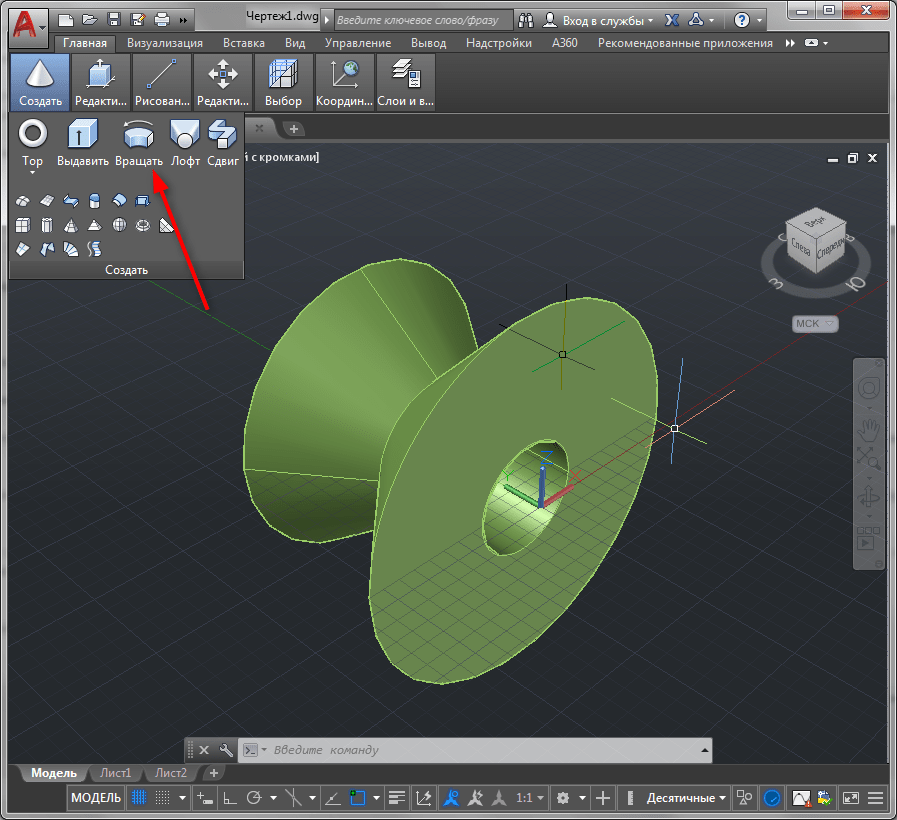
- Команда «Вращать» создает геометрическое тело путем вращения плоского отрезка вокруг выбранной оси. Активируйте эту команду, нажмите на отрезок, начертите или выберите ось вращения и в командной строке введите количество градусов, на которое будет осуществляться вращение (для полностью цельной фигуры — 360 градусов).
Панель редактирования геометрических тел
После создания базовых трехмерных моделей рассмотрим наиболее часто употребляемые функции их редактирования, собранные в одноименной панели.
- «Вытягивание» — функция аналогичная выдавливанию в панели создания геометрических тел. Вытягивание применяется только для замкнутых линий и создает твердотельный объект.
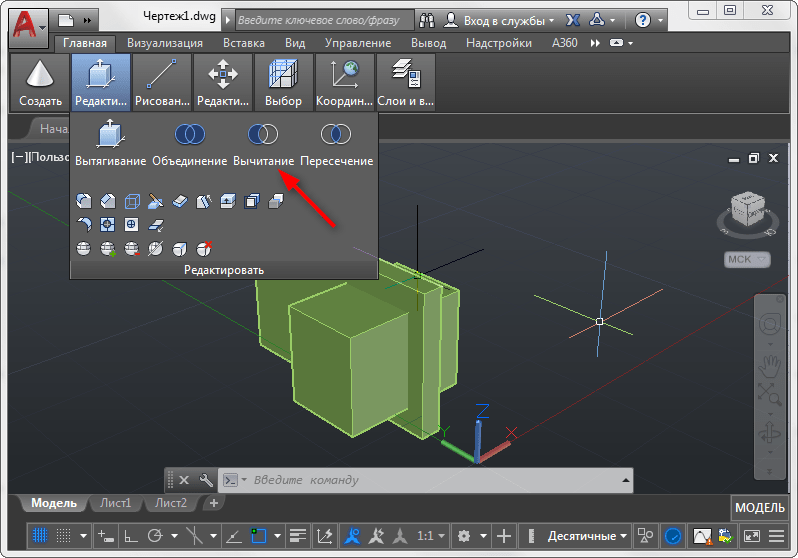
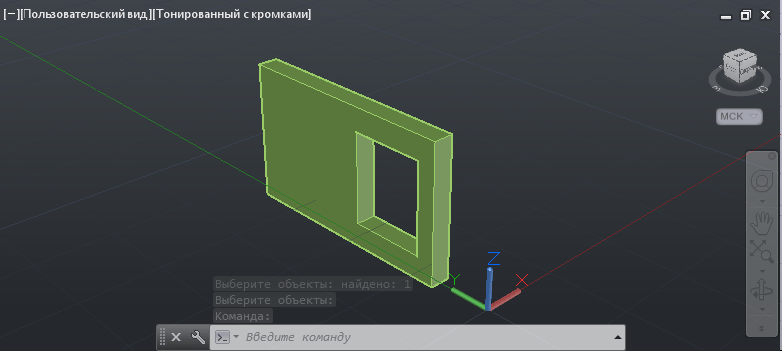
- С помощью инструмента «Вычитание» выполняется отверстие в теле по форме пересекающего его тела. Начертите два пересекающихся объекта и активируйте функцию «Вычитание». Затем выделите объект, из которого нужно вычесть форму и нажмите «Enter». Далее выделите пересекающее его тело. Нажмите «Enter». Оцените результат.
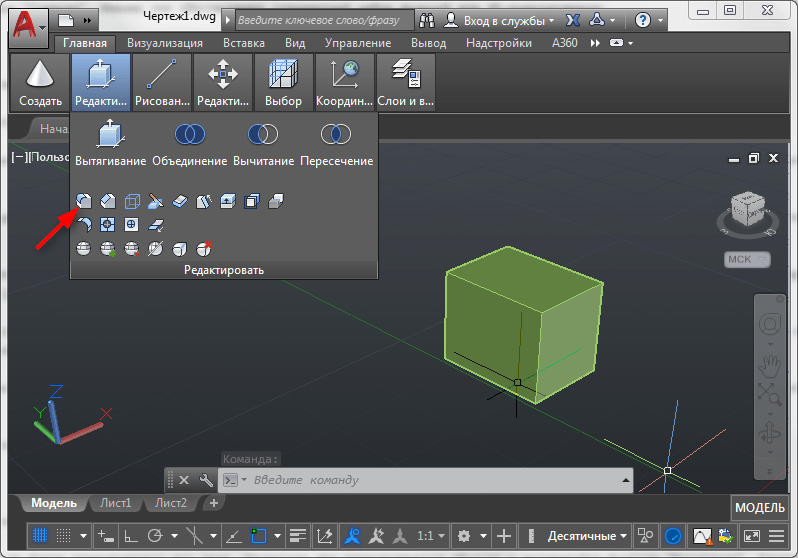
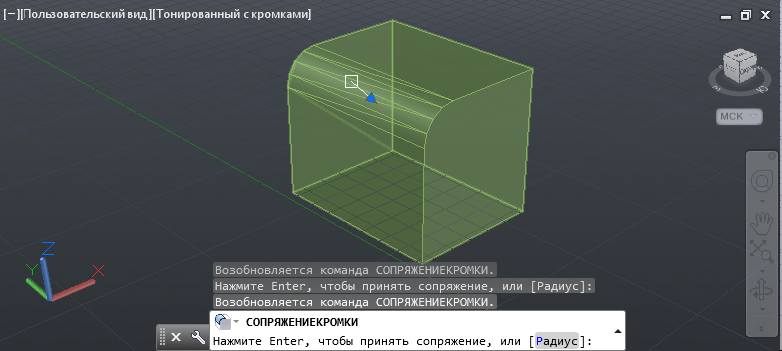
- Создайте сглаживание угла твердотельного объекта с помощью функции «Сопряжение по кромке». Активируйте эту функцию в панели редактирования и щелкните на грани, которую нужно скруглить. Нажмите «Enter». В командной строке выберите «Радиус» и задайте величину фаски. Нажмите «Enter».
- Команда «Сечение» позволяет отсекать плоскостью части существующих объектов. После вызова этой команды, выберите объект, к которому будет применяться сечение. В командной строке вы найдете несколько вариантов проведения сечения.
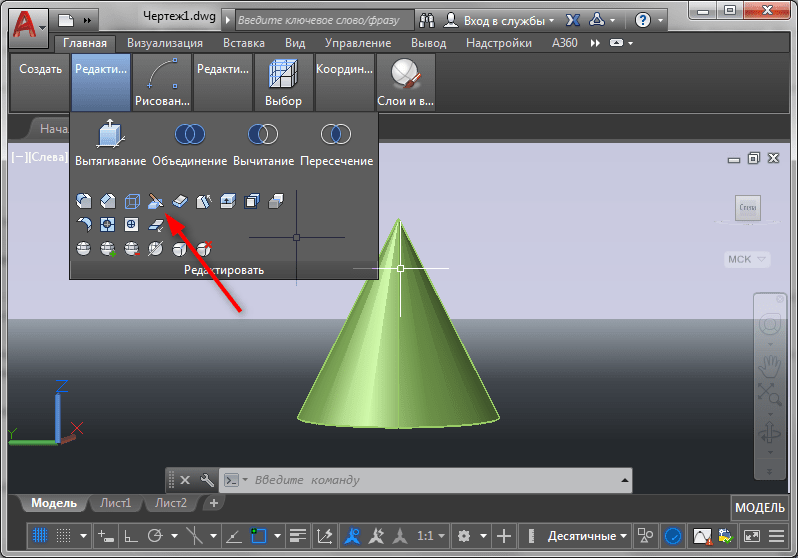

- Предположим, у вас есть вычерченный прямоугольник, которым вы хотите обрезать конус. Нажмите в командной строке «Плоский объект» и щелкните на прямоугольнике. Затем щелкните на той части конуса, которая должна остаться.
Для проведения этой операции прямоугольник должен обязательно пересекать конус в одной из плоскостей.
Таким образом, мы вкратце рассмотрели основные принципы создания и редактирования трехмерных тел в Автокаде. Изучив эту программу более глубоко, вы сможете овладеть всеми доступными функциями 3D-моделирования.
Autocad 3D
Система автоматизированного проектирования Автокад обладает широчайшим инструментарием для создания не только двухмерных чертежей, но и все чаще находит применение функция Автокад 3д. Такой тип моделирования применяется в строительстве, архитектуре, геологии, дизайне, инженерно-технической сфере. В Автокад возможно осуществить моделирование 3D-тел, поверхностей, сетей и каркасных объектов.

С чего начать новичкам
Можно ли начать построение Зд с нуля, не зная базовых основ? Это довольно проблематично. Сначала нужно изучить особенности создания изображений в 2Д. Если вы новичок, и никогда не пользовались инструментарием Автокад, то стоит освоить обучающие уроки для начинающих, который познакомит с сервисом, его отличительными характеристиками.
В Автокад 3D моделирование лучше осваивать сразу с практического примера. Это позволит сразу на практике изучить все необходимые команды и понять, как чертить объемные модели.
Урок 10. 3D моделирование в AutoCAD. Основные понятия
Данный урок открывает раздел посвященный изучению основ 3D моделирования в системе AutoCAD и рассказывает о основных знаниях, необходимых для работы с 3D объектами, ориентированием в пространстве, а так же о использовании систем координат для построения объектов.
Трехмерные координаты
Мировая система координат WCS — World Coordinate System, значок которой находится в левом нижнем углу окна чертежа, имеет три оси. Ось Х направлена ??слева направо, ось Y — снизу вверх и ось Z имеет направление в сторону пользователя перпендикулярно плоскости XY, что совпадает с плоскостью экрана. При моделировании двумерных объектов в плоскости XY, точка определялась значением двух координат X и Y, координату Z, равную нулю можно было игнорировать. В трехмерном пространстве точка определяется тремя координатами X, Y, Z.
Методы введения трехмерных координат
Как и на плоскости, точку можно определить с помощью значений абсолютных или относительных координат.
Абсолютные координаты определяют положение точки относительно начала координат — точки с координатами 0,0,0. Запись относительных координат начинается символом @ и определяет положение точки относительно последней введенной (@x,y,z).
В трехмерном пространстве можно задавать прямоугольные Декартовы координаты точки в виде x, y, z. Аналогом полярных координат на плоскости, в трехмерном пространстве является цилиндрические и сферические координаты точки.
Цилиндрические координаты точки определяют расстояние от начала координат вдоль направления, заданного углом относительно оси Х, и значением Z вдоль перпендикуляра к плоскости XY(@ расстояние < угол, z или расстояние < угол, z).
Сферические координаты точки (@ расстояние < угол 1 < угол 2 или расстояние < угол 1 < угол 2) определяют ее положение расстоянием от начала координат вдоль направления, заданного углом относительно оси Х и углом относительно плоскости XY. Ввести координаты можно с клавиатуры в командной строке или использовать интерактивный способ, нажав левую кнопку «мыши » в определенной точке. При вводе координат интерактивным методом необходимо включить режим объектной привязки к характерным точкам объектов и режим объектного отслеживания.
Фильтры точек Координаты точки можно указать с помощью фильтра. Фильтром определяются значения координат Х и (или) Y, и (или) Z точки, показанной курсором. Далее система предложит ввести координаты не определенные фильтром. Используются следующие фильтры:. X,. Y,. Z,. XY,. XZ,. YZ. Например, чтобы указать точку, значения координат X, Y которой совпадают со значением координат X, Y определенной точки чертежи придерживаются диалога:
| Command: _line Specify first point:. xy | Установка фильтра для определения значений координат X и Y |
| of | Указать курсором точку. |
| (need Z): 50 | Указание значение координаты Z |
Знак системы координат В левом нижнем углу экрана находится знак системы координат, который показывает направление осей координат, ориентацию плоскости XY и отмечает начало координат. AutoCad позволяет управлять видом знака, изменять его стиль. Выбрать форму знака можно в диалоговом окне UCS Icon, которое вызывается из выпадающего меню Viev ? Display ? UCS Icon ? или опцией Properties команды UCSICON В окне выбирается стиль (2D или 3D) отображение знака. Поле UCS icon size устанавливает величину знака в процентном отношении размера экрана (доступны значения от 5 до 95). И в поле UCS icon color из списка можно выбирать цвет отображение знака.
Системы координат
AutoCad позволяет строить объекты в любой плоскости трехмерного пространства. Для упрощения построения объектов в плоскости, не параллельной плоскости построения XY, необходимо задать систему координат так, чтобы совместить плоскость построения XY с данной плоскостью, т.е. осуществить переход от мировой системы координат в систему координат пользователя. Осуществляется переход командой UCS (User coordinate system). Начало системы координат пользователя, как правило, переносят в угол или в центр объекта, который на данной плоскости строится. Ориентация осей X, Y и Z определяется по правилу правой руки. Если средний, указательный и большой пальцы сориентировать взаимно перпендикулярно, то большой палец указывает направление оси Х, указательный — оси Y, а средний — оси Z. Поворот в положительном направлении системы координат вокруг любой из осей выполняется против часовой стрелки. Поворачивая руку, можно предусмотреть как будут направлены оси. Команда UCS (Система координат пользователя)Способы ввода команды:
- Набрать с клавиатуры команду UCS.
- Вызов меню: Tools ? New UCS
Команда предназначена для создания, сохранения, восстановления или уничтожения системы координат пользователя и имеет ряд опций, которые выводятся в командном строке после ввода команды: Command: ucs Current ucs name: * WORLD * Enter an option [New / Move / orthoGraphic / Prev / Restore / Save / Del / Apply /? / World]

- New (Новая) — переход к созданию системы координат пользователя.
- Move (Переместить) — позволяет задать точку, в которую переместится начало координат. Соответствующая кнопка.
- orthoGraphic (Ортогональная) — выбор одной из шести стандартных ортогональных систем координат. Каждую из этих систем можно выбрать нажав кнопку со списком, содержащим перечень стандартных систем.
- Prev (Предыдущая) — возврат к предыдущей системы координат пользователя.
- Restore (Восстановить) — восстановление системы координат пользователя с ее именем.
- Save (Сохранить) — сохранение текущей системы под заданным именем, не превышает 256 символов.
- Del (Удалить) — уничтожение именуемой системы координат.
- Apply (Применить) — применить систему координат пользователя текущего видового экрана в всех или выбранных видовых экранов.
- ? — Вывод списка именованных систем координат пользователя и их характеристик.
- World (Мир) — возвращение в мировую систему координат.
Создание новой пользовательской системы координат
- Чтобы построить новую систему координат пользователя, выбирается опция New команды UCS, которая в свою очередь предоставляет доступ к ряду опций, предназначенных для создания систем координат.
- ZAxis (ZОсь) — новая система координат определяется точкой, задает начало координат и направление оси Z. В зависимости от наклона оси Z одна из осей X или Y остается параллельной плоскости XY.
- 3point (3 точки) — система задается тремя точками, первая из которых начало координат, вторая указывает положительное направление оси Х, третья положительный направление оси Y. Данный способ наиболее распространен для создания системы координат.
- OBject (Объектная система координат) — система координат выравнивается по плоскости двумерного объекта.
- Face (Грань) — выравнивание системы координат по плоскости грани трехмерного объекта.
- View (Вид) — установка системы координат параллельной плоскости экрана.
X / Y / Z (Поворот вокруг осей X, Y, Z) — система координат возвращается вокруг указанной оси в соответствии с правилом правой руки. Выполняя построения объектов в системе координат пользователя, координаты точек указываются относительно текущей системы. Если необходимо указать координаты точки в мировой системе координат, в то время как она не является текущей, перед значением координат ставится символ звездочки: * 77,49.
Уровень и высота
Плоскость экрана, которая совпадает с плоскостью XY мировой системы координат, называется плоскостью построений. Строя двумерные объекты, можно изменять их уровень, то есть управлять перемещением плоскости построений вдоль оси Z.
Наблюдать за изменением уровня плоскости можно при переходе к изометрических видов. Осуществляется переход через пункт меню View ? 3D Views, далее выбирается один из изометрических видов, например SW изометрия (юго — западная изомер -рия). Графический экран изменяется. Значок мировой системы координат переместится в центр экрана, и на ней будет отражена ось Z, отрезки, образуют перекресток, направляются параллельно осям X и Y. Двумерные графические примитивы отображаются в изометрических проекциях.
Нарисуем четырехугольник первый угол которого находится в начале координат, противоположный угол в точке с координатами (200, 100):
Command : _rectang Specify first corner point or [ Chamfer / Elevation / Fillet / Thickness / Width ] : 0,0
Specify other corner point or [ Dimensions ] 200,100
Вызовем контекстное меню данного объекта и выберем команду Properties. Изменить уровень плоскости построения можно введением положительного или отрицательного числа в поле Elevation. Введя значение 100, получим смещение объекта вверх вдоль оси Z, отрицательное значение в поле приведет к смещению объекта вниз вдоль оси Z.
Один из способов создания трехмерных объектов — выдавливание. Выдавливанием называется изменение такого свойства двумерного объекта, как толщина или высота. Выполнить операцию можно, выбрав из контекстного меню объекта команду Свойства и изменив значение в поле Thickness (Высота). Вводить можно как положительное, так и отрицательное значение. В первом случае объекты выдавливаются вдоль положительного направления оси Z, во втором случае вдоль отрицательного направления.


На криволинейной части объектов система выводит некоторое количество образующих. Выдавливание полилинии, прямоугольника, создает объекты с непрозрачными боковыми стенками, в то же время цилиндр, образованный выдавливанием круга, имеет также и непрозрачные основы.


Трехмерные полилинии
К трехмерных объектов принадлежит также трехмерная полилиния.Трехмерная полилиния — трехмерный объект, состоящий из связанных прямолинейных сегментов, вершины которых имеют какие-либо координаты трехмерного пространства. Трехмерная полилиния не принадлежит единой плоскости, и для ее сегментов не задается тип линий. Для черчения трехмерной полилинии предназначена специальная команда 3DPOLY, не поддерживает следующие функции команды строительства двумерной полилинии, как строительство дуг, изменение толщины линий. Трехмерная полилиния (3DPOLY)Способы ввода команды:
- Набрать с клавиатуры команду 3DPOLY
- Вызов меню: Draw? 3DPolyline
После ввода команды выдаются запросы на ввод значений координат точек: Command : _3dpoly Specify start point of polyline : 20,100,50 Specify endpoint of line or [ Undo ] : 110,45,79 Specify endpoint of line or [ Undo ] : После создания двух и более прямолинейных сегментов полилинии запрос меняется: Specify endpoint of line or [ Close / Undo ] : Опции команды:Close (Замкнуть) — последняя точка полилинии соединяется с первой. Undo (Отменить) — уничтожается последний сегмент и ожидается ввод координат следующей точки. Для редактирования трехмерных полилиний, как и для редактирования двумерных полилиний, используют команду PEDIT. Команда PEDIT (Редактирование полилиний)Способы ввода команды:
- Набрать с клавиатуры команду PEDIT (PE).
- Вызов меню : MODIFY? OBJECT? POLYLINE
- Кнопка на панели Modify.
Командой можно редактировать одну или сразу несколько полилиний. После ввода команды система предложит выбрать полилинию: Select polyline or [ Multiple ]. Если же выбрать параметр Multiple, то можно редактировать несколько полиллиний. Далее предлагается выбрать опцию: Enter an option [ Close / Edit vertex / Spline curve / Decurve / Undo ] : Опции команды имеют следующее содержание:
- Close — Замыкание открытой полилинии. Добавляется сегмент, соединяет начальную и конечную точки.
- Edit vertex — Доступ к списку параметров, которые используются для редактирования вершин полилинии.
- Spline curve — Преобразует полилинию в сплайн.
- Decurve — Отменяет сглаживания. Возвращает полиллинию к предыдущему — него состояния.
- Undo — Отменяет действие последней операции команды Pedit.
На этом знакомство вводный урок в раздел 3D моделирования окончен, а уже в следующем уроке мы начнем знакомить вас с 3D примитивами и способами их построения.
Создание модели в Autodesk AutoCAD
CAD-система Autodesk AutoCAD позволяет не только проектировать в двумерном пространстве и создавать плоские чертежи, но и моделировать в трехмерной среде и создавать 3D-модели.

Рассмотрим основы создания трехмерной модели в Автокаде, разберем базовые принципы работы в трехмерном пространстве и изучим необходимые команды.
Рабочее пространство
В отличие от других CAD-систем, моделирование в Автокаде производится в той же самой среде, что и двумерное черчение. Однако, по умолчанию в Автокад включено пространство для создания и редактирования чертежей, которое называется «Рисование и аннотации». Для перехода к командам трехмерного моделирования переключите рабочее пространство на «Основы 3D» нажатием иконки с шестеренкой в статусной строке.

Обратите внимание на то, как изменилась лента: теперь на вкладке «Главная» находятся все основные инструменты моделирования в AutoCAD.
Навигация в трехмерной модели
Если при работе с двумерными чертежами достаточно использовать для навигации две команды: панорамирование и зуммирование, то для трехмерных моделей необходимы еще и операции смены ориентации вида. Смена ориентации вида позволяет посмотреть на трехмерную модель с разных сторон.
Смена ориентации осуществляется нажатием на обозначение текущего вида, которое находится в левом верхнем углу рабочего поля AutoCAD

Также сменить ориентацию вида можно с помощью видового куба, который находится в правом верхнем углу рабочего поля. Нажимая на его грани, ребра и вершины, имеющие соответствующие названия, можно выбрать нужную ориентацию модели.

Для произвольного вращения модели на экране удобно использовать команду «Трехмерная орбита», которую можно запустить нажатием кнопки «Орбита» на панели навигации, или ввести команду 3DОРБИТА.

После запуска команды нажмите и удерживайте левую кнопку мыши и переместите курсор по экрану, модель начнет вращаться на экране.
Также для вращения модели удобно использовать мышку: просто зажмите клавишу Shift и колесо мыши, а потом начните перемещать курсор по экрану.
Основы создания трехмерных тел
Создание модели в Автокаде можно проводить несколькими способами. Рассмотрим два самых распространенных из них:
- построение из готовых трехмерных примитивов
- построение из тел, созданных на основе двумерных эскизов.
Для создания трехмерного примитива выберите на ленте нужную форму.

Например, для построения кубика выберем команду «Ящик». После запуска команды необходимо внимательно смотреть на запросы в командной строке и вводить требуемые значения. Для построения ящика нужно сначала указать первую точку основания и ввести размеры длины и ширины (для переключения между размерами нажмите клавишу Tab), а затем ввести высоту ящика. После завершения ввода в пространстве появится требуемый ящик.

Точно также строятся и остальные типы примитивов.
Для смены визуального стиля отображения модели нажмите на название стиля, которое находится в левом верхнем углу рабочего поля AutoCAD, и выберете подходящий.

Для удобства моделирования рекомендуется выбирать стиль «Концептуальный», «Реалистичный» — или «Тонированный с кромками».
Для создания трехмерного тела на основе двумерного эскиза необходимо предварительно создать плоский замкнутый контур с помощью команды «Полилиния». Контур может находиться на любой из стандартных плоскостей AutoCAD или на плоской поверхности существующего тела.
Запустим команду «Полилиния» и создадим контур, который станет основой трехмерного тела. К контуру предъявляется два обязательных требования: он должен быть замкнутым и не иметь самопересечений.

После создания контура можно построить на его базе тело операцией выдавливания. Другими словами, — придать плоскому эскизу высоту. Запустим команду «Выдавить», выберем контур и введем высоту тела.

Обратите внимание, что положительное значение высоты позволяет построить тело в одну сторону от эскиза, отрицательное — в другую.
Кроме операции выдавливания можно тело построить вращением контура вокруг оси. Например, создадим с помощью полилинии замкнутый контур в виде прямоугольного треугольника

Запустим команду «Вращение» и выберем сначала контур, а потом укажем две точки оси, вокруг которой будет вращаться наш контур. Для завершения операции необходимо ввести угол вращения тела, введем 360.

В итоге получим модель конуса.

Редактирование тел
Рассмотрим несколько операций редактирования тел.
Как построить в кубе отверстие или бобышку? Для выполнения таких построений используются булевы операции «Объединение» (позволяет сложить два тела), «Вычитание» (позволяет вычесть одно тело из другого) и «Пересечение» (результат выполнения операции — общая часть двух тел). Для запуска этих команд необходимо нажать соответствующие кнопки на ленте.
Построим бобышку на кубе. Построим куб с помощью операции «Ящик», а затем построим цилиндр с помощью команды «Цилиндр», но в качестве плоскости построения выберем верхнюю грань куба, а сам цилиндр построим вверх по направлению от куба

В итоге получим два тела: куб и цилиндр. Для объединения их в одно тело необходимо запустить команду «Объединение» и выбрать тела.
Построим отверстие в кубе. Возьмем аналогичный куб и построим цилиндр на верхней грани, но в направлении внутрь куба (цилиндр получится внутри куба).

Для того, чтобы вычесть цилиндр из куба и получить отверстие, необходимо выбрать команду «Вычитание» и указать сначала то тело, из которого будет вычитаться (куб), а потом то тело, которое будет вычитаться (цилиндр).

Для скругления ребер тела используется команда «Сопряжение по кромке». Для создания скругления запустите команду нажатием кнопки на ленте, затем выберите все ребра, которые необходимо скруглить и укажите радиус скругления.

Заключение
Как вы смогли убедиться, создание трехмерных моделей в AutoCAD не требует специальных навыков и умений. Пользователь, имеющий опыт работы с плоскими чертежами, легко освоит трехмерное моделирование в Автокаде.
Полученные в Автокаде модели можно использовать для самых разных целей: от создания плоских чертежей до визуализации и анимации движения тел или работы механизмов.