Использование функции слияния в Word для создания и печати стандартных писем, в которых используются данные с листа Excel
В этой статье рассказывается о том, как создавать и печатать стандартные письма, в которых используются данные с листа Excel с помощью функции слияния в Word.
При использовании функции слияния в Word происходит объединение основного документа со списком получателей, в результате чего создается комплект выходных документов.
В основном документе содержится текст, являющийся одинаковым для всех выходных документов. В документе может содержаться бланк, текст и инструкции в полях слияния для вставки текста (такого как имена и адреса получателей) для отдельных выходных документов.
Список получателей является базой данных с данными для объединения в выходных документах. Например, список получателей может быть представлен в виде файла базы данных Microsoft Access или листа Excel.
Эта база данных обычно представляет собой список имен, адресов, номеров телефонов и личной информации других категорий.
Результатом слияния являются выходные документы. Текст всех выходных документов может быть одинаковым, но возможно форматирование отдельных документов.
Шаг 1. Настройка файла данных Excel
До запуска мастера слияния почты необходимо убедиться, что книга Excel структурирована соответствующим образом. Обратите внимание на следующие требования для таблицы данных.
В первой строке должны содержаться имена полей для каждого столбца, например: «Должность», «Приветствие», «Имя», «Отчество», «Фамилия», «Адрес 1» и «Адрес 2».
Все имена полей должны быть уникальными.
В каждой строке должны содержаться сведения об определенном элементе. Например, в списке рассылки в каждой строке может содержаться информация о конкретном получателе.
В таблице не должно быть пустых строк.
Создайте файл данных Excel и упорядочите его с помощью полей, которые необходимо использовать для письма, как показано в следующем примере файла данных.
Сохраните и закройте файл данных Excel после его создания.
Дополнительные сведения о создании списка адресов для слияния см. в следующей статье базы знаний Майкрософт:
294688 Разработка и создание списка адресов для слияния в Word 2002 и более поздних версиях Word
Шаг 2. Настройка основного документа
В Microsoft Office Word 2003 или более ранней версии программы Word наведите указатель на пункт Письма и рассылки в меню Сервис, затем щелкните Мастер слияния.
В Microsoft Office Word 2007 щелкните Начать слияние в группе Начать слияние на вкладке Рассылки, а затем щелкните Пошаговый мастер слияния.
В списке Выбор типа документа выберите Письма.
Активный документ становится основным документом. Основной документ содержит текст и графические элементы, которые будут одинаковыми для всех версий объединенного документа. Например, обратный адрес и приветствие в стандартном письме будут одинаковыми для всех версий.
Нажмите кнопку Далее. Открытие документа.
Выполните одно из следующих действий.
Начать с документа, который отображается в окне в настоящий момент. Для этого щелкните Использовать текущий документ.
После этого можно будет ввести письмо в окне документа или подождать, пока мастер не предложит сделать это.
Начать с шаблона. Для этого выполните следующие действия.
Щелкните Шаблон.
Щелкните Выбор шаблона.
На вкладке Слияние выберите шаблон, который требуется использовать в диалоговом окне Выбор шаблона, а затем нажмите кнопку OК.
Начать с существующим документом. Для этого выполните следующие действия.
Щелкните Существующий документ.
В поле Существующий документ выберите нужный документ и щелкните Открыть.
Если документ отсутствует, щелкните Другие файлы, затем щелкните Открыть. Выберите нужный документ в диалоговом окне Открыть и нажмите кнопку Открыть.
Нажмите кнопку Далее. Выбор получателей.
Шаг 3. Указание источника данных Excel
В группе Выбор получателей щелкните Использование списка.
Нажмите кнопку Обзор.
В диалоговом окне Выбор источника данных выберите нужный лист Excel.
По умолчанию в программе Word открывается папка «Мои источники данных».
Нажмите кнопку Открыть.
Если на листе Excel содержится информация на нескольких вкладках, выберите вкладку с нужными сведениями и нажмите кнопку OК.
Все записи из источника данных отображаются в диалоговом окне Получатели слияния. Здесь вы можете уточнить список получателей, которые будут включены в слияние.
Шаг 4. Выбор получателей
В диалоговом окне Получатели слияния выберите получателей, которых необходимо включить. Для этого воспользуйтесь одним из указанных ниже способов.
Укажите получателей с помощью флажков.
Этот способ является наиболее предпочтительным вариантом, если ваш список короткий. Установите флажки для получателей, которых необходимо включить, и снимите флажки для получателей, которых необходимо исключить.
Примечание. Если известно, что в слияние необходимо включить большую часть получателей в списке, щелкните Выбрать все, затем снимите флажки для определенных получателей. Аналогично, если необходимо включить только несколько записей в списке, щелкните Очистить все, затем выберите нужные записи.
Сортировка элементов списка.
Этот способ используется в том случае, когда необходимо расположить элементы в алфавитном или цифровом порядке. Щелкните заголовок столбца элемента, по которому необходимо выполнить сортировку. Например, при необходимости отображения списка в алфавитном порядке с сортировкой по фамилии щелкните заголовок столбца Фамилия.
Фильтрация элементов списка.
Этот способ используется в том случае, если в списке содержатся записи, для которых отображение или включение в слияние не требуется. После фильтрации списка можно включить или исключить записи, используя флажки, как описано в предыдущем разделе. Для фильтрации списка выполните следующие действия.
Щелкните стрелку рядом с заголовком столбца элемента, по которому необходимо выполнить фильтрацию.
Щелкните один из следующих параметров:
(Пустые): отображение всех записей, в которых соответствующее поле является пустым.
(Непустые): отображение всех записей, в которых соответствующее поле содержит информацию.
Если в источнике данных содержатся записи с идентичной информацией и в столбце содержится не более десяти уникальных значений, можно выполнить фильтрацию по определенной информации. Например, если для нескольких адресов в качестве страны указана Австралия, можно выполнить фильтрацию по значению Австралия.
В диалоговом окне Получатели слияния отображаются только назначенные записи. Чтобы снова отобразить все записи, щелкните (Все).
Для расширенной сортировки и фильтрации щелкните стрелку рядом с именем какого-либо столбца, затем щелкните (Дополнительно). Для настройки запроса на сортировку или фильтрацию используйте вкладки Отбор записей и Сортировка записей.
Если установлено программное обеспечение для проверки адресов, щелкните Проверить в диалоговом окне Получатели слияния для проверки адресов получателей.
Нажмите кнопку OК для возврата к мастеру слияния.
Программа Word будет использовать получателей, назначенных для слияния.
Нажмите кнопку Далее. Создание письма.
Шаг 5. Написание письма и добавление полей слияния
Если это еще не было сделано, введите в основной документ текст, который будет приведен на каждом бланке письма.
Вставка полей слияния
Вставьте поля слияния в те места, где требуется разместить имена, адреса и другую информацию из источника данных. Для вставки полей слияния выполните следующие действия.
В основном документе щелкните то место, в которое необходимо вставить поле.
Вставьте один из следующих параметров.
Адресный блок с именем, адресом и другой информацией.
Щелкните Блок адреса.
В диалоговом окне Вставка блока адреса выберите элементы адреса, которые необходимо включить, и нужные форматы, затем нажмите OК. Чтобы получить справку по параметру, щелкните вопросительный знак, а затем щелкните параметр.
Чтобы получить справку по параметру, щелкните вопросительный знак, а затем щелкните параметр. Если появилось диалоговое окно Подбор полей, возможно, программе Word не удалось найти определенную информацию для блока адреса. Щелкните стрелку рядом с полем (отсутствует), затем выберите поле в источнике данных, соответствующем полю, необходимому для слияния.
Щелкните Строка приветствия.
Выберите формат строки приветствия, включающий приветствие, формат имени и соответствующие знаки препинания.
Выберите текст, который будет отображаться в тех случаях, когда программе Word не удается интерпретировать имя получателя. Например, программа Word не сможет интерпретировать имя, если в источнике данных для получателя указано только название компании, а имя и фамилия отсутствуют.
Нажмите кнопку ОК.
Если появилось диалоговое окно Подбор полей, возможно, программе Word не удалось найти определенную информацию для строки приветствия. Щелкните стрелку рядом с полем (отсутствует), затем выберите поле в источнике данных, соответствующем полю, необходимому для слияния.
Другие поля с информацией:
Щелкните Другие элементы.
Выполните одно из следующих действий.
Для выбора полей адресов, которые будут автоматически сопоставляться с соответствующими полями в источнике данных, даже в том случае, если имена полей источника данных не совпадают с именами ваших полей, щелкните Поля адреса.
Для выбора полей, которые всегда напрямую используют данные столбца базы данных, щелкните Поля базы данных.
В диалоговом окне Поля выберите нужное поле.
Щелкните Вставить, а затем Закрыть.
Если появилось диалоговое окно Подбор полей, программе Word не удалось найти определенную информацию для вставки поля. Щелкните стрелку рядом с полем (отсутствует), затем выберите поле в источнике данных, соответствующем полю, необходимому для слияния.
Примечание. При вставке поля из списка Поля базы данных и последующем переключении к источнику данных, в котором отсутствует столбец с таким же именем, Word не сможет вставить информацию этого поля в созданный документ.
Электронная почтовая марка.
Для добавления электронной почтовой марки необходимо установить соответствующее программное обеспечение, приобретенное у стороннего поставщика в Интернете. Для использования электронной почтовой марки выполните следующие действия.
Щелкните Почтовая марка.
Если программное обеспечение для работы с электронными почтовыми марками не установлено, появляется запрос на его установку и предложение подключиться к следующему веб-узлу Microsoft Office:
Вставьте марку в соответствии с инструкциями программы.
Для добавления электронной почтовой марки необходимо установить соответствующее программное обеспечение, приобретенное у стороннего поставщика в Интернете. Для использования электронной почтовой марки выполните следующие действия. Почтовый штрихкод: Необходимо выбрать тип письма или конверта с поддержкой штрихкода POSTNET. Для использования почтового штрихкода выполните следующие действия.
Щелкните Почтовый штрихкод.
В диалоговом окне Вставка почтового штрихкода выберите соответствующие поля адреса.
Примечание. Параметр Почтовый штрихкод отображается только при использовании программы Word на английском языке (США).
Повторите шаг «а» и «б» для всех полей, которые необходимо вставить. ПРИМЕЧАНИЯ.
Нельзя ввести символы поля слияния (» «) или вставить их с помощью команды Символ в меню Вставка.
Если поля слияния заключены в фигурные скобки, например < MERGEFIELD City >, программа Word вместо значений отображает коды полей. Это не влияет на слияние, но при необходимости отображения результатов правой кнопкой мыши щелкните код поля, затем выберите Коды/значения полей в контекстном меню.
Например, при использовании приведенной простой базы данных в вашем письме могут использоваться поля AddressBlock и GreetingLine, а первая страница будет выглядеть примерно так:
26 февраля 2002 г.
AddressBlock
GreetingLine
Введите свое имя.
Примечание. Для вставки полей слияния, работы с основным документом слияния и выполнения слияния можно использовать панель инструментов Слияние. Чтобы отобразить панель инструментов Слияние, в меню Сервис выберите Письма и рассылки, затем щелкните Показать панель инструментов слияния.
На панели инструментов Слияние доступны дополнительные команды, отсутствующие в мастере слияния. Например, с помощью меню Вставить поле Word на панели инструментов Слияние можно вставлять поля Word для управления процессом слияния. Например, можно вставить поле IF, которое вставляет текст только в том случае, если в определенном поле слияния установлено указанное значение.
Или можно щелкнуть Поиск ошибок для выполнения слияния и создания отчета об ошибках, содержащихся в основном документе.
Изменение формата объединенных данных
Для форматирования объединенных данных необходимо отформатировать поля в основном документе. Не форматируйте данные в источнике данных, поскольку это форматирование не сохраняется при слиянии данных в документе. Для изменения формата объединенных данных выполните следующие действия.
В основном документе выберите поле с информацией, которую необходимо отформатировать, включая символы, в которые заключено поле слияния (<< >>).
В Word 2003 и более ранних версиях щелкните Шрифт в меню Формат и установите нужные параметры.
В Word 2007 щелкните нужный вариант в поле Шрифты темы в группе Шрифт на вкладке Главная.
Форматирование с помощью кодов полей
Для доступа к другим параметрам форматирования нажмите ALT+F9, чтобы отобразить коды полей, затем добавьте ключи в поля слияния. Ключ, используемый при работе с полями, является специальной инструкцией, которая приводит к выполнению определенного действия. В общем смысле ключ добавляется к полю для изменения результата.
Ниже приведены примеры использования ключей.
Для отображения числа 34987,89 как $34 987,89 добавьте ключ числового формата (\#).
Для печати имен клиентов в верхнем регистре добавьте ключ формата (\*).
Чтобы размер и шрифт объединенной информации совпадали с размером и шрифтом, которые установлены для поля слияния, добавьте ключ Charformat (\*).
Шаг 6. Сохранение документа
Завершив формирование основного документа и вставив все поля слияния, обязательно сохраните документ перед тем, как продолжить работу. Для этого выполните следующие действия.
В программе Word 2003 и более ранних версиях щелкните Сохранить как в меню Файл.
В программе Word 2007 нажмите кнопку Microsoft Office и щелкните Сохранить как.
Укажите имя документа и нажмите кнопку Сохранить.
Нажмите кнопку Далее. Просмотр писем.
Шаг 7. Просмотр писем и настройка списка получателей
При появлении области задач «Шаг 5. Слияние» мастера все поля слияния основного документа заменяются текстом первой записи списка получателей, чтобы можно было просмотреть первый выходной документ.
Например, при использовании образца базы данных, приведенного выше, после нажатия Далее. Просмотр писем, первая страница будет выглядеть примерно так:
26 февраля 2002 г.
Александр Демидов
ул. Морская, 124
Пенза, 140052
Уважаемый Александр Демидов!
Введите свое имя. Для просмотра других записей воспользуйтесь одним из указанных ниже способов.
Для просмотра элементов по порядку используйте кнопки со стрелками влево и вправо.
Для просмотра определенного элемента щелкните Найти получателя, затем в диалоговом окне Поиск элемента введите условие поиска.
При необходимости уточните список получателей. Для этого воспользуйтесь одним из указанных ниже способов.
Чтобы исключить определенного получателя из слияния, щелкните Исключить получателя.
Чтобы изменить список получателей, щелкните Изменить список получателей и внесите изменения в диалоговом окне Получатели слияния.
Шаг 8. Завершение слияния
Чтобы завершить слияние, воспользуйтесь одним из указанных ниже способов.
Персонализация отдельных писем
Для персонализации отдельных писем завершите слияние, а затем измените необходимую информацию в полученном объединенном документе. Для этого выполните следующие действия.
Щелкните Изменить часть писем.
В диалоговом окне Составные новые документы выберите записи, которые необходимо объединить.
Нажмите кнопку ОК.
Word создает и открывает новый объединенный документ. Основной документ также остается открытым, и в него можно вернуться при необходимости изменения всех документов.
Найдите информацию, которую необходимо изменить, и внесите изменения.
Напечатайте или сохраните документ так же, как и любой другой документ.
Печать писем
Для печати писем воспользуйтесь одним из указанных ниже способов.
Если элементы персонализированы и объединенный документ является активным, выполните следующие действия.
В программе Word 2003 и более ранних версиях выберите пункт Печать в меню Файл.
В программе Word 2007 нажмите кнопку Microsoft Office и щелкните Печать.
Выберите нужные параметры.
При необходимости печати напрямую из мастера слияния выполните следующие действия.
На шаге 6 мастера слияния (завершение слияния), щелкните Печать.
В диалоговом окне Составные печатные документы воспользуйтесь одним из следующих способов и нажмите кнопку OК.
Для печати всех документов щелкните Все.
Для печати документа, отображаемого в окне документа, щелкните Текущая запись.
Для печати диапазона документов щелкните С и введите номера записей в поля С и До.
В диалоговом окне Печать выберите нужные параметры.
Сохранение объединенных писем для последующего использования
При необходимости изменения объединенных писем и их сохранения для последующего использования письма можно вставить в один документ. Для этого выполните следующие действия.
Щелкните Изменить часть писем.
В диалоговом окне Составные новые документы воспользуйтесь одним из следующих способов и нажмите кнопку OК.
Для объединения всех документов щелкните Все.
Для слияния только документа, отображаемого в окне документа, щелкните Текущая запись.
Для объединения диапазона документов щелкните С и введите номера записей в поля С и До.
Word открывает новый документ со всеми отдельными письмами. Затем можно сохранить документ для последующего использования так же, как и любой другой документ.
Ссылки
Дополнительные сведения см. в следующих статьях базы знаний Майкрософт:
318117 Использование адресов в книге Excel для создания наклеек в Word
318115 Создание письма в Word 2002 с использованием информации из базы данных Access
318112 Использование адресов из базы данных Access 2002 для создания наклеек в Word 2002
294686 Использование слияния для создания списка, отсортированного по категории, в Word 2002 и более поздних версиях Word
290408 Часто задаваемые вопросы о слиянии в Word 2002
294688 Разработка и создание списка адресов для слияния в Word 2002 и более поздних версиях Word
294693 Использование слияния для создания каталога в Word 2002 и более поздних версиях Word
294683 Использование слияния для создания писем в Word 2002 и более поздних версиях Word
Слияние — массовое создание однотипных документов
На нашем сайте уже была опубликована заметка, посвящённая слиянию. Но редактор Word с тех пор так сильно изменился, что пришла пора взглянуть на этот процесс по-новому. В сегодняшней заметке я приведу пример процесса слияния для Word 2007.
- Определяем тип создаваемого документа. Вкладка «Рассылки»→ группа «Начать слияние»→»Начать слияние»→»Письма»;
- В той же группе «Выбрать получателей»→»Использовать существующий список…» и укажите путь к файлу базы данных;
- Вводим постоянную часть текста. В нужных местах вставляем соотвествующие поля базы данных (группа «Составление документа и вставка полей»→»Вставить поле слияния» );
- Если нужно поставить условие, например для изменения обращения в зависимости от пола, то выбираем «Правила»→IF…THEN…ELSE после чего заполнить поля, как на рисунке:
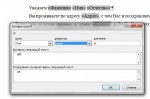
Файлы с примерами можно скачать:
После скачивания, при попытке открыть файл будет запрошено разрешени на соединение с базой данных. При этом придётся указать новый путь к базе данных. Пошаговый процесс для Word 2007 показан на рисунке
Слияние документа Microsoft Word с таблицей Excel

Посредством функции слияния в Microsoft Word можно поместить данные, взятые из внешнего файла Excel, в определенные места документа. Это удобно применять для массовой рассылки электронной почты или при печати шаблонных материалов, отличия между которыми всего в нескольких местах. При редактировании исходной таблицы информация на странице документа будет изменяться динамически.
Если целью слияния является перенос данных из Excel в такую же таблицу, только в Microsoft Word, рекомендуем воспользоваться специальной вставкой со связью, что значительно облегчит выполнение поставленной задачи. На нашем сайте в отдельной статье есть подробное описание этой операции.
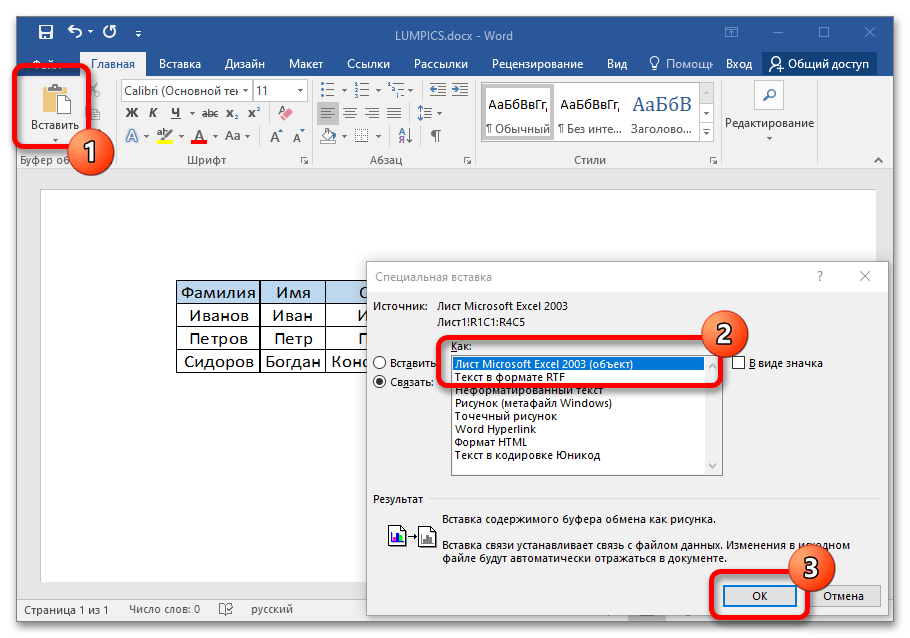
Важно! Все рассмотренные далее действия будут выполняться на примере программного обеспечения Microsoft Office 2016. По этой причине могут наблюдаться некоторые отличия в интерфейсе в сравнении с другими версиями текстового редактора. Но руководство все равно является актуальными, а серьезные отличия будут помечаться.
Шаг 1: Подготовка данных таблицы Microsoft Excel
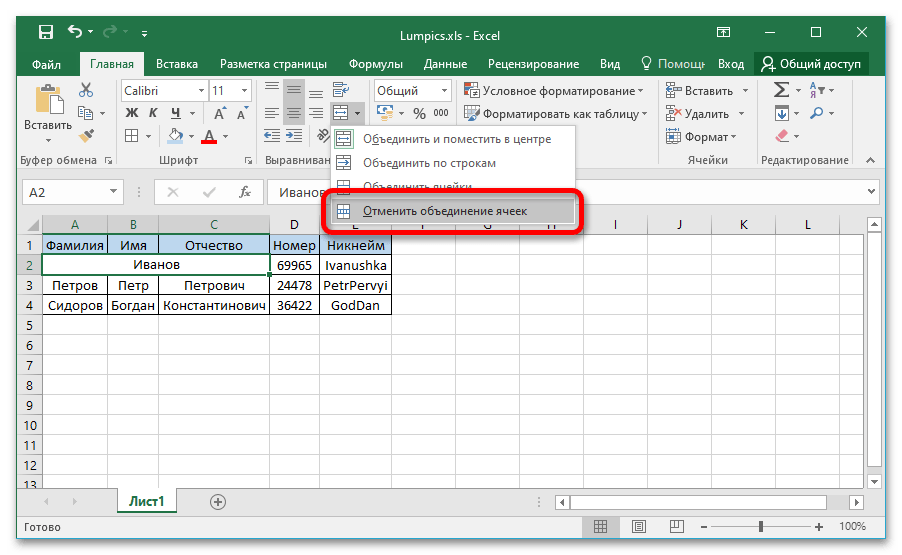
Первостепенно необходимо подготовить исходные данные в таблице Microsoft Excel, чтобы их можно было корректно интегрировать в документ Word. Для этого следует избавиться от всех объединенных ячеек, информация должна находиться в каждом столбце отдельно, в противном случае во время слияния будут возникать проблемы. При необходимости обратитесь за помощью к другой нашей статье, в которой подробно описана процедура разъединения ячеек.
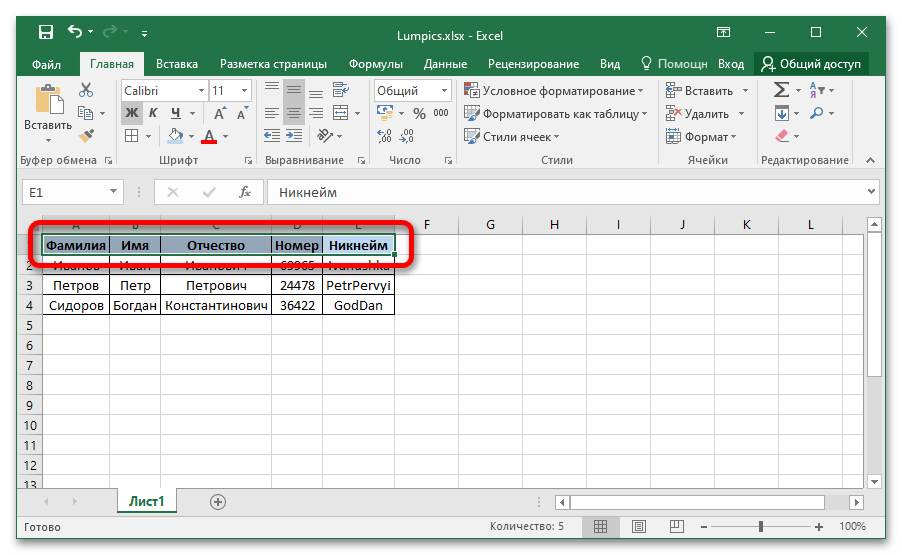
Также рекомендуется озаглавить каждый столбец с данными. Впоследствии это облегчит выполнение некоторых действий при слиянии во время вставки поля на страницу документа. Процедура создания заголовков не требует особых навыков, но при возникновении трудностей можно обратиться к соответствующей статье на нашем сайте, где разобраны все способы выполнения поставленной задачи.
Если база данных с исходными значениями создается в Microsoft Excel с нуля, рекомендуем воспользоваться «Умной таблицей». Это позволит облегчить соблюдение всех вышеописанных требований. На нашем сайте есть статья, в которой подробно рассматривается использование этой функции табличного редактора.
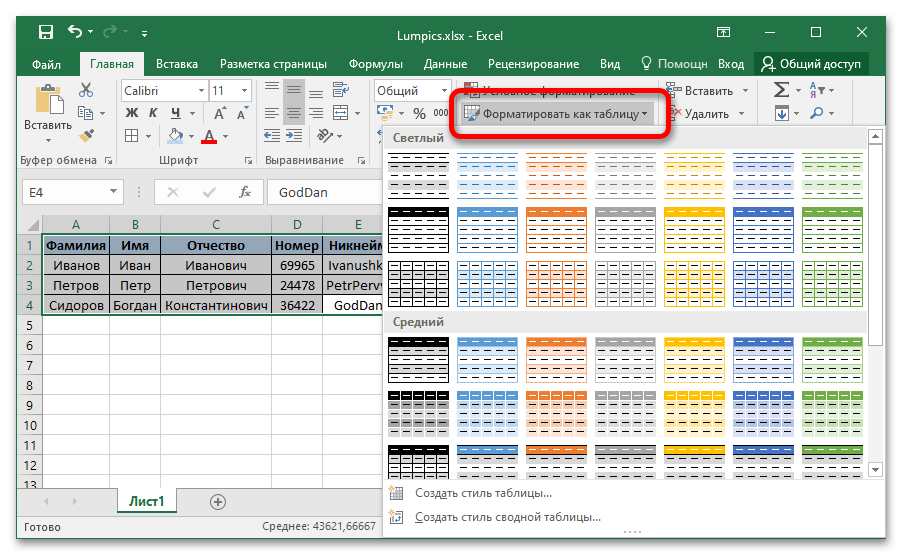
По итогу таблица с исходными данными должна соответствовать всего двум требованиям — наличие заголовков каждого столбца и отсутствие объединенных ячеек в рабочем диапазоне. Это не обязательные параметры, произвести слияние возможно и без их соблюдения, но если их выполнить, удастся существенно облегчить выполнение поставленной задачи в будущем.
Шаг 2: Подготовка шаблона документа Microsoft Word
Слияние зачастую выполняется для создания однотипных документов с отличиями в определенных местах. Например, эту функцию удобно использоваться для организации массовой рассылки электронной почты или печати документов. Соответственно, предварительно следует подготовить шаблон в Microsoft Word — часть текста, информация в которой будет оставаться неизменной.
Особых требований к данному этапу выполнения слияния нет, только рекомендации. Для удобства можно подготовить образец документа, содержащий полную информацию, взятую из базы Excel, чтобы он имел законченный вид. После этого достаточно будет удалить персональные данные, а затем можно переходить к следующему шагу этой инструкции. Пример готового шаблона показан на изображении ниже.
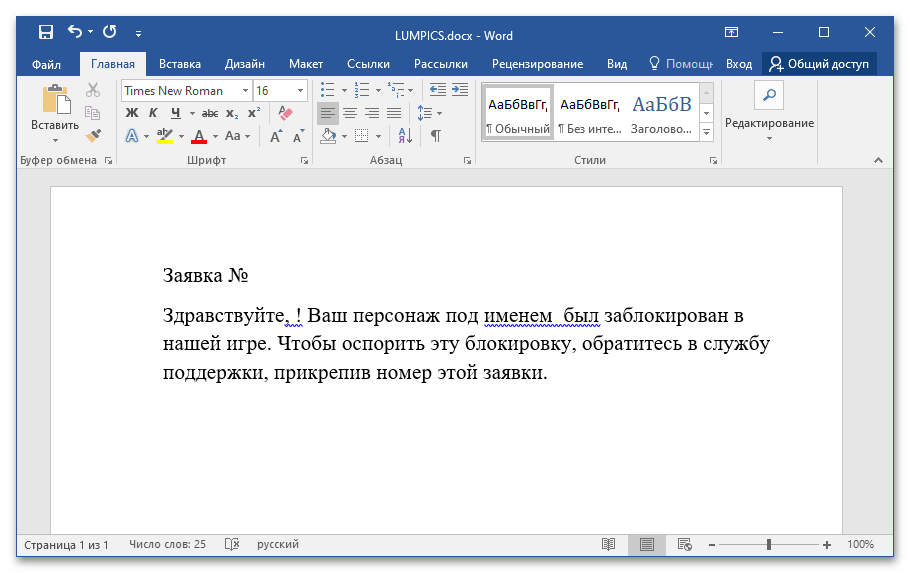
Примечание! Пунктуационные и орфографические ошибки, которые текстовый редактор выделяет синим и красным цветом, исправлять не нужно. Они исчезнут в будущем автоматически, после того как слияние будет закончено.
Читайте также:
Как убрать красное / синее / зеленое подчеркивание текста в Microsoft Word
Как пропустить все ошибки в документе Microsoft Word
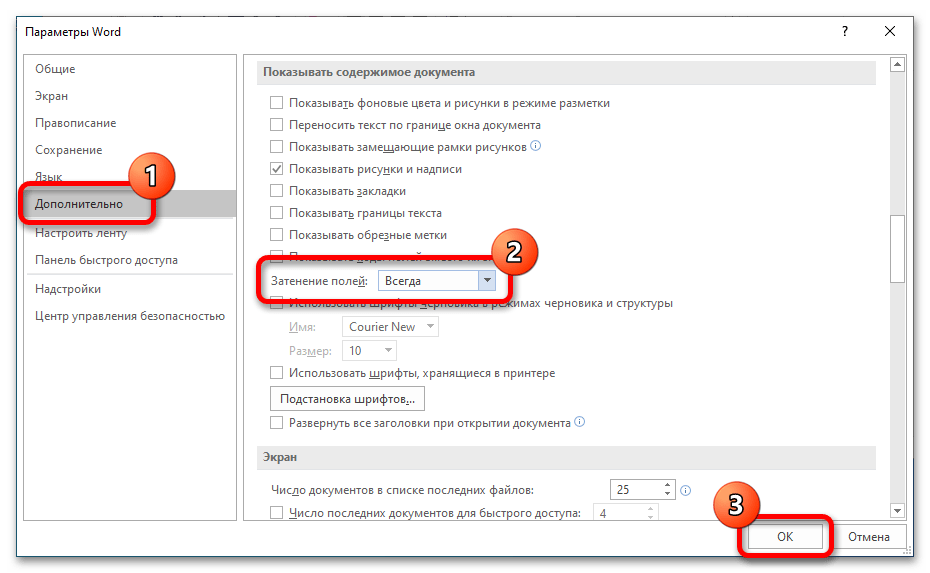
Дополнительно рекомендуется активировать опцию затенения полей, чтобы вставленная посредством слияния информация визуально выделялась в будущем. Это облегчит редактирование документа на завершающих этапах.
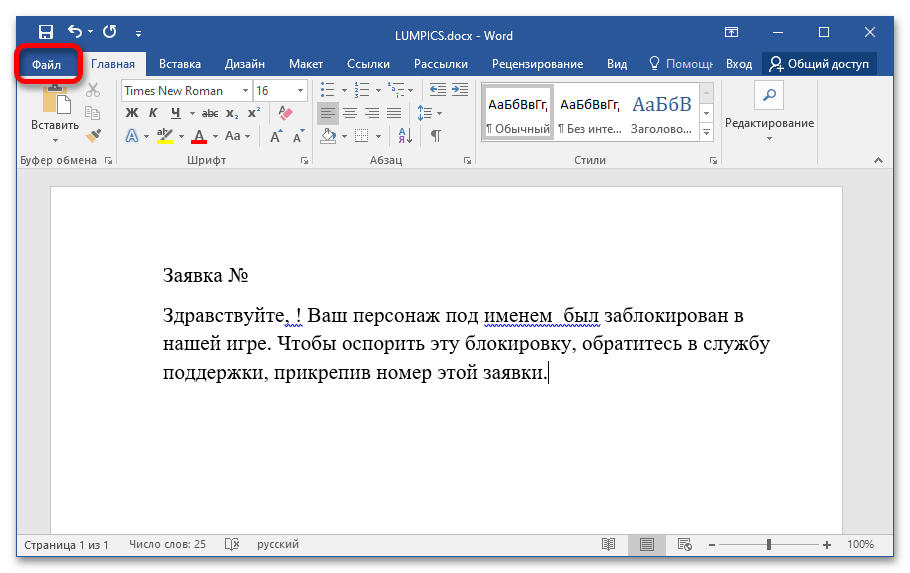
- Откройте меню «Файл», кликнув по одноименной вкладке в Microsoft Word 2013 – 2021 или нажав по иконке в верхнем левом углу в Microsoft Word 2007 – 2010.
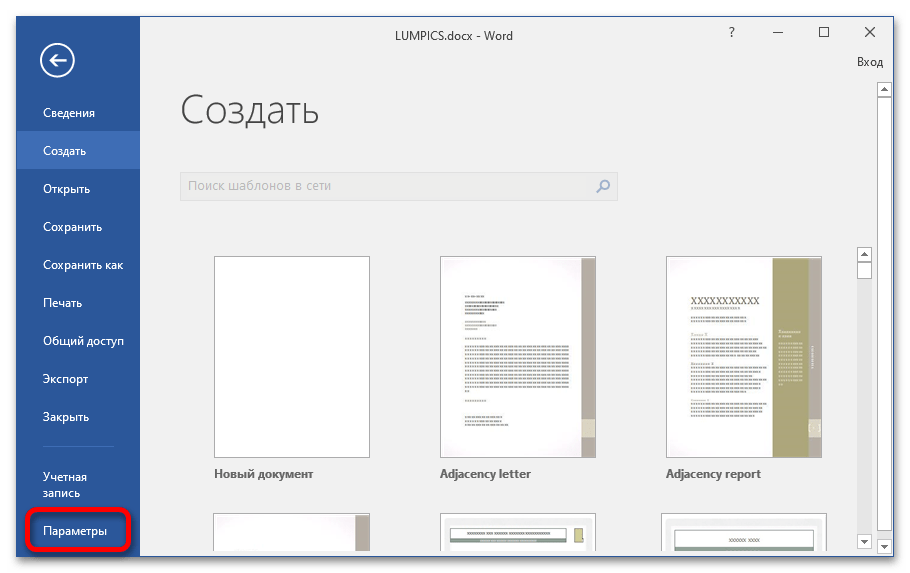
- На боковой панели слева щелкните по пункту «Параметры», чтобы открыть окно настроек программы.
- Воспользовавшись навигационной панелью в левой части интерфейса, перейдите в раздел «Дополнительно» и в блоке «Показать содержимое документа» из выпадающего меню «Затенение полей» выберите значение «Всегда». После этого нажмите по кнопке «ОК», чтобы сохранить изменения.
Шаг 3: Добавление поля слияния на страницу
Все инструменты для выполнения слияния находятся на вкладке «Рассылки». На данном этапе выполнения поставленной задачи важны только два блока инструментов — «Начало слияния» и «Составление документа и вставка полей».
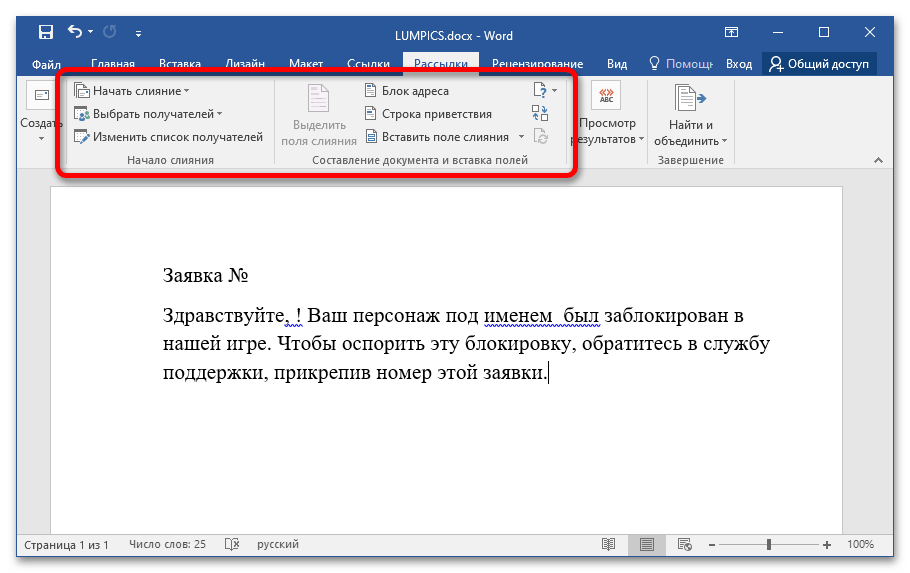
Процедура слияния подразумевает добавление на страницу документа полей с соответствующей информацией, которая будет браться из заранее подготовленной таблицы Microsoft Excel. Для этого необходимо сделать следующее:
-
Раскройте выпадающий список «Начать слияние», который находится в блоке «Начало слияния». Затем кликните в нем по предпочитаемому шаблону. В качестве примера будет выбран пункт «Письма», но работа с другими практически ничем не отличается.
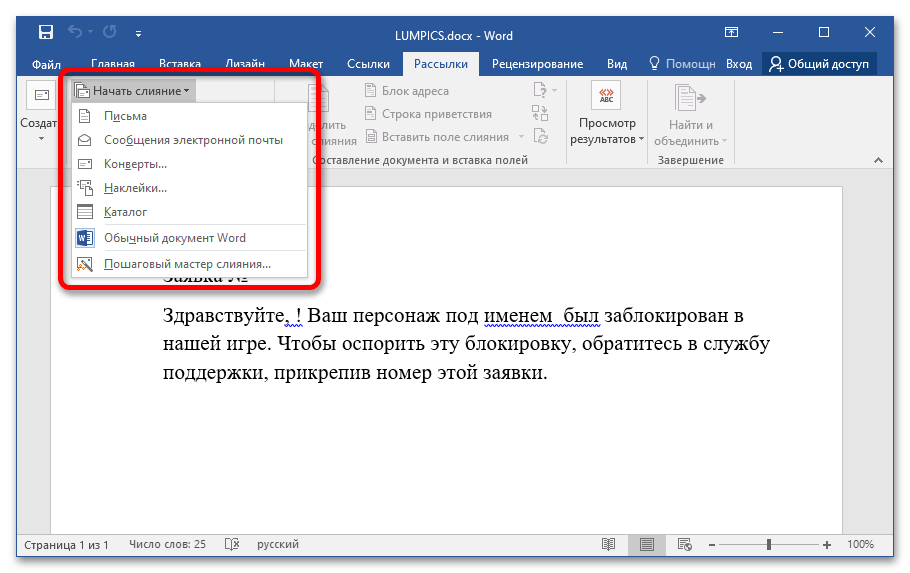
Примечание! Если в выпадающем меню выбрать «Конверты» или «Наклейки», появится дополнительное диалоговое окно, в котором потребуется задать начальные параметры. Каждое действие сопровождается текстовой подсказкой, поэтому проблем возникнуть не должно. В остальном слияние выполняется описанным ниже способом.
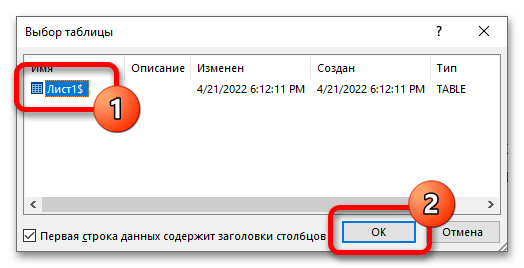
Обратите внимание! Если базу данных с исходными значениями необходимо будет сменить в будущем, воспользуйтесь опцией в блоке «Начало слияния», которая называется «Изменить список получателей». При ее вызове откроется файловый менеджер, в котором потребуется выбрать новую таблицу Excel.
Примечание! Оставшиеся инструменты в блоке «Составление документа и вставка полей» в практическом применении не нуждаются, они служат для автоматизации некоторых процессов при работе с большим объемом данных. Например, с помощью инструмента «Правила» можно задать некоторые условия вставки определенных полей, а вызвав диалоговое окно «Подбор полей» — заранее настроить дополнительные поля, чтобы быстро вставлять их посредством других опций.
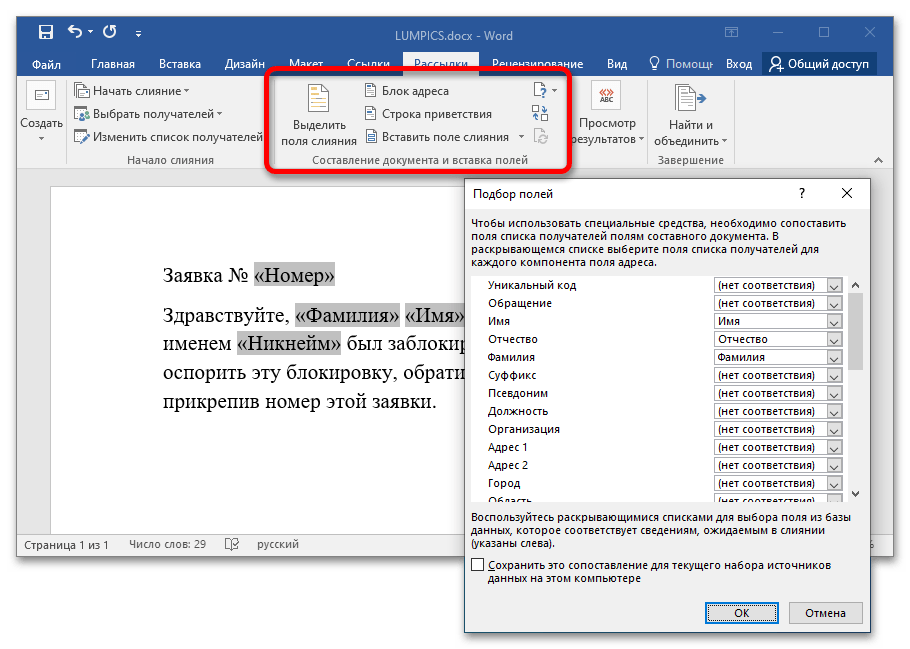
Шаг 4: Проверка результатов
После добавления полей слияния на страницу документа информация из таблицы Excel отображаться в них не будет, из-за чего не получится визуально определить корректность подстановочных данных. Для этого необходимо воспользоваться другим инструментом вкладки «Рассылки», который так и называется — «Просмотр результатов».
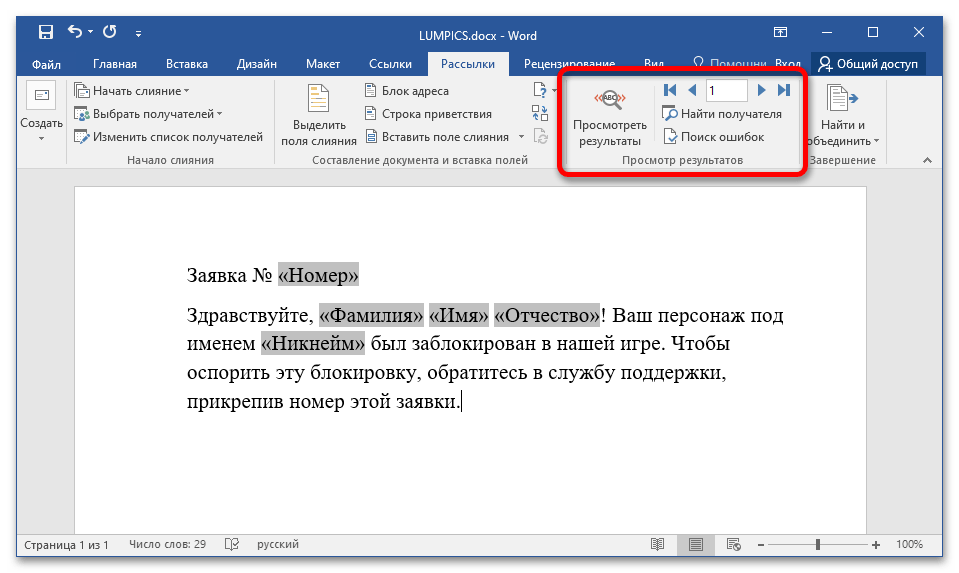
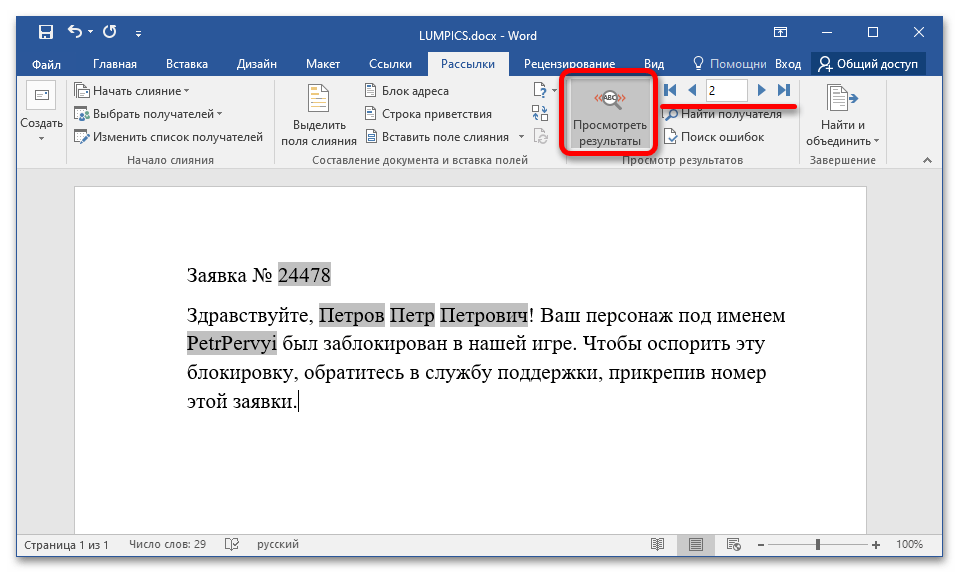
Первостепенно необходимо включить отображение данных в полях. Для этого кликните по кнопке «Просмотреть результаты». На странице документа сразу отобразится информация в соответствующих местах. В правой части блока инструментов «Просмотр результатов» можно воспользоваться стрелками, чтобы ознакомиться с каждым образцом будущих документов. Позволяется даже вручную вводить номер строки Excel, из которой были взяты данные.
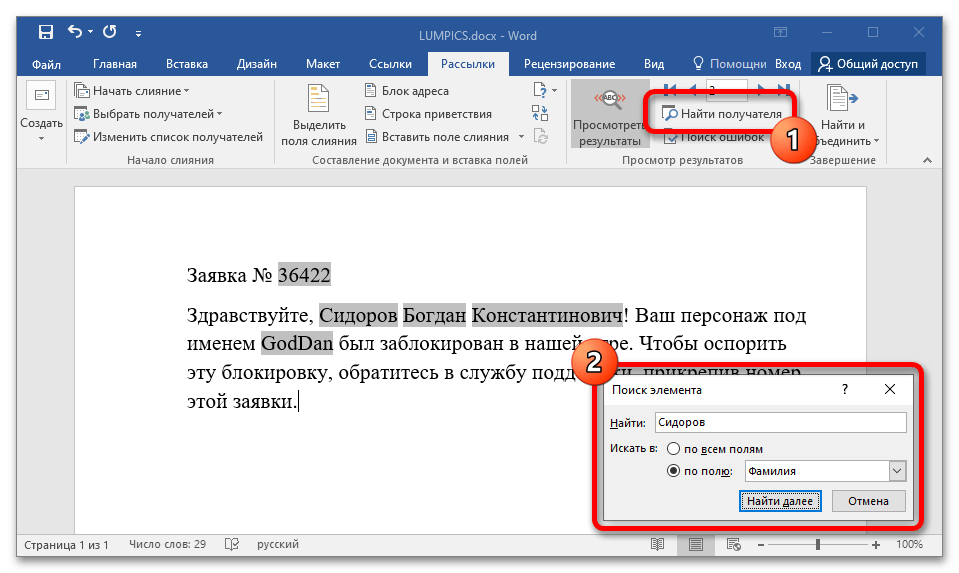
Если необходимо проверить заполнение полей определенного получателя, следует воспользоваться диалоговым окном «Найти получателя». Кликните по нему и в появившемся меню введите в поле «Найти» информацию из любого столбца таблицы Excel. Затем определите область поиска. Чтобы повысить точность при обработке большого объема данных, установите переключатель в положение «по полю» и из выпадающего списка выберите непосредственно нужное поле. Затем кликните по кнопке «Найти далее».
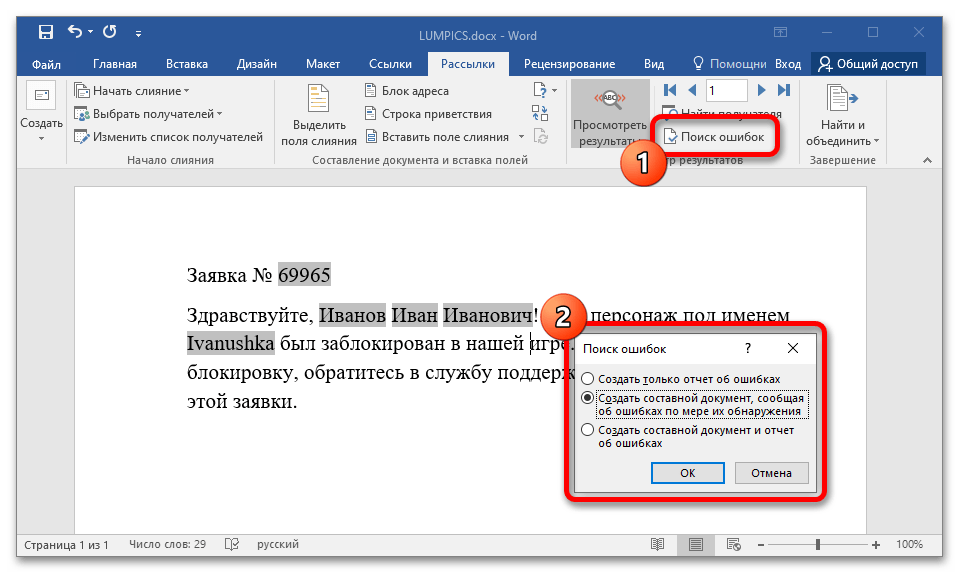
Оставшийся инструмент в блоке «Просмотр результатов» необходим для поиска ошибок, которые могут возникнуть из-за наличия объединенных ячеек в таблице Excel или несоответствия форматирования некоторых полей. Текстовый процессор Word автоматически вычисляет все ошибки и составляет соответствующий отчет. Для этого кликните по кнопке «Поиск ошибок» и в появившемся диалоговом окне определите тип проверки, после чего нажмите по кнопке «ОК».
Шаг 5: Завершение слияния
После добавления всех необходимых полей на страницу документа и проверки корректности их отображения можно переходить непосредственно к массовой рассылке или печати. Все необходимые для этого инструменты расположены на вкладке «Рассылки» в блоке «Завершение».
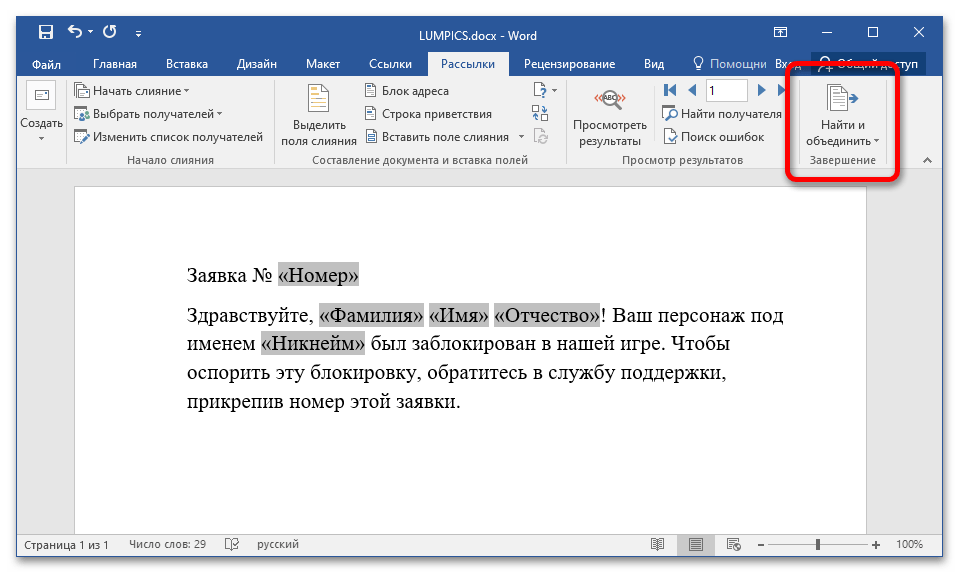
Открыв выпадающий список пункта «Найти и объединить», можно увидеть три опции:
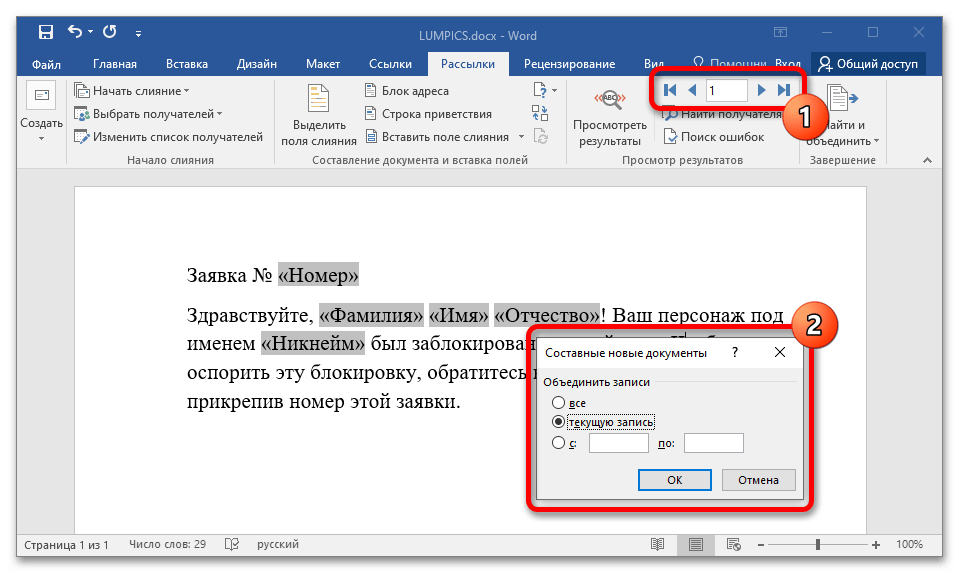
- «Изменить отдельные документы». Позволяет выбрать один документ для редактирования и дальнейшего применения (печати или рассылки). Для этого необходимо будет в блоке «Просмотр результатов» определить нужного получателя, затем установить отметку на пункте «текущую запись» и кликнуть по кнопке «ОК». Если выбрать несколько документов или все, они сольются воедино.
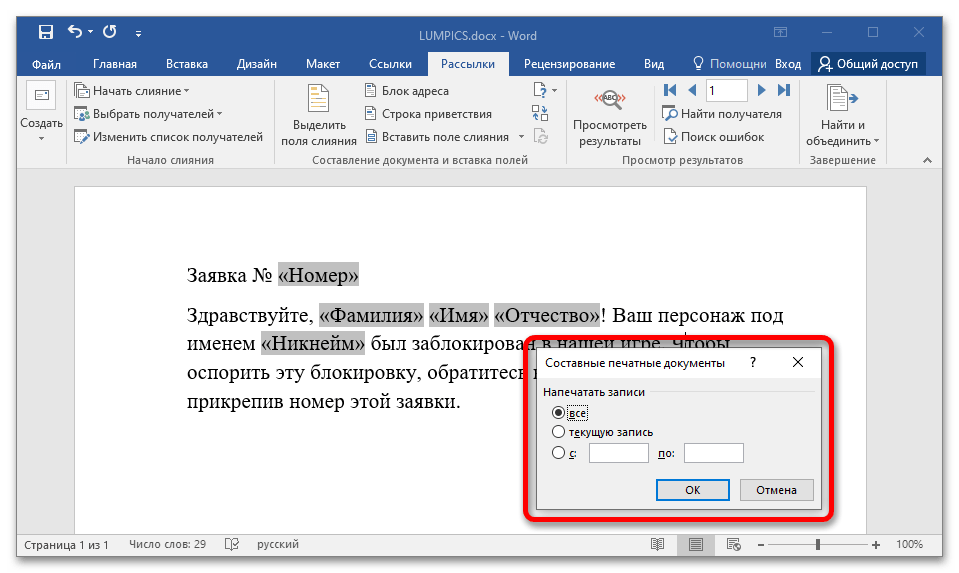
- «Печать документов». Открывает подобное диалоговое окно, в котором необходимо выбрать количество записей и нажать по кнопке «ОК». В дальнейшем откроется стандартное окно для печати документов.
На нашем сайте есть отдельная статья, в которой подробно описан процесс настройки печати. Если выполнение этой процедуры вызывает трудности, ознакомьтесь с изложенным там материалом.
Вариант 2: Microsoft Office 2003
В отличие от Microsoft Word 2007 – 2021 в версии 2003 года все ранее описанные действия выполняются иначе. Обусловлено это кардинально отличающимся интерфейсом программы. Но стоит отметить, что этапы выполнения поставленной задачи остаются неизменными. По этой причине ниже будет пропущена часть о подготовке базы данных в таблице Microsoft Excel и создании шаблона в текстовом редакторе. Также описание каждой функции будет кратким, так как полное уже приводилось выше в статье.
Примечание! Microsoft Word 2003 не имеет совместимости с новейшим форматом XSLX, поэтому, чтобы выполнить слияние, базу данных в Excel необходимо сохранять в формате XLS.
В рассматриваемой версии приложения нет привычной панели инструментов, поделенной на отдельные блоки, из-за чего пользоваться функциями слияния неопытному пользователю довольно трудно. По этой причине ниже все действия будут выполняться посредством специального Мастера.
-
Раскройте меню «Сервис», находящийся в верхней части интерфейса окна, и наведите курсор на пункт «Письма и рассылки», затем кликните по опции «Слияние».
Обратите внимание! В зависимости от выбранного типа создаваемого слияния, который определялся на втором шаге вышепредставленной инструкции, в завершающей части будут предложены разные действия. В данном случае это печать документа, но если было выбрано «Электронное сообщение», предлагалось бы ввести контактную информацию получателей.
Как после слияния в ворде сохранить каждый файл отдельно
Информационные технологии в подготовке научных публикаций
Лучше полдня потерять, зато потом за полчаса долететь
- Введение
- Работа в текстовом процессоре
- Параметры страницы
- Разделы
- Колонтитулы
- Колонки
- Стили
- Ссылки
- Оглавление
- Сноски
- Названия
- Список иллюстраций
- Перекрестные ссылки
- Закладки
- Гиперссылки
- Литература
- Предметный указатель
- Создание таблиц
- Перемещение и выделение
- Редактирование таблицы
- Форматирование таблицы
- Свойства таблицы
- Создание
- Редактирование
- Форматирование
- Работа с объектами
- Стили
- Ссылки
- Стиль списка
- Колонтитулы. Разделы
- Создание формы
- Слияние документов
Слияние документов
Слияние документов – это объединение основного документа, содержащего постоянную часть информации, и источника данных, содержащего переменную часть.
Для обработки данных научного исследования может понадобиться выполение процедуры слияния.
Каждый документ из рассылаемых содержит как общие, так и индивидуальные сведения. Например, в письме должно быть обращение по фамилии. Индивидуальные сведения для каждого документа слияния поступают из источника данных. Процесс слияния состоит из нескольких общих действий. Соответсвующие этим действиям кнопки и команды расположены на вкладке «Рассылки».


Настройка основного документа
Основной документ содержит текст и графику, которые являются общими для всех версий составного документа, например, обратный адрес или приветствие на бланке письма. Для подготовки такого документа на вкладке «Рассылки» в группе «Слияние» выберают команду «Начать слияние» и тип документа, который нужно создать.
- Комплект конвертов — обратные адреса на всех конвертах одинаковые, а адрес получателя в каждом случае уникален.
- Комплект наклеек (для конвертов) с адресами — на каждой наклейке указаны уникальные фамилия и адрес.
- Комплект документов на бланке или сообщений электронной почты — основное содержимое всех писем или сообщений является одинаковым, но каждое из них содержит уникальные сведения (например, фамилию или адрес).
- Каталог или папка — для каждого элемента отображаются сведения одного и того же типа, например имя или описание, однако для каждого элемента они уникальны.
Подключение документа к источнику данных
Источником данных является файл, содержащий сведения, которые должны вставляться в документ, например, фамилии и адреса получателей письма. Данные в документе должны быть структурированы определенным образом. Если это текстовый документ формата doc(docx), то даные в нем должны располагаться в одной таблице. Первая строка таблицы должна содержать заголовки, а остальные строки — записи, которые должны быть включены в составной документ. Источником данных также может быть любой лист или именованный диапазон книги Excel.
- На вкладке «Рассылки» в группе «Слияние» выберают команду «Выбрать получателей», а далее один из пунктов:
- «Контакты Outlook», если нужно использовать список контактов приложения Outlook,
- «Использовать существующий список» при работе с электронной таблицей Microsoft Office Excel, базой данных Microsoft Office Access или с другим типом файла данных и выбирают этот файл в диалоговом окне «Выбор источника данных».
- «Создание списка», если файла данных еще не существует, используют открывшуюся форму для создания списка. Этот список сохраняется в виде файла базы данных (MDB), который можно использовать многократно.
Уточнение списка получателей или элементов
В результате слияния будет создана копия основного документа для каждого элемента или записи из источника данных. При подключении к определенному файлу данных, возможно, не требуется переносить данные всех записей файла данных в основной документ. Чтобы ограничить список получателей или использовать подмножество элементов файла данных, выполняют следующие действия. На вкладке «Рассылки» в группе «Слияние» выбирают команду «Изменить список». В диалоговом окне «Адресаты слияния» выполняют одно из следующих действий:
- «Выделение отдельных записей». Этот метод наиболее полезен, если список короткий. Необходимо установить флажки напротив тех получателей, которые должны быть включены в список, и снять флажки напротив тех получателей, которые должны быть исключены из списка.
- «Сортировка записей». Выбирают заголовок столбца элемента, по которому требуется выполнить сортировку. Список отсортируется в алфавитном порядке по возрастанию (от A до Я). Повторный щелчок по заголовку столбца, отсортирует список в алфавитном порядке по убыванию (от A до Я).
- «Фильтрация записей». Эта функция полезна, если список содержит записи, которые не требуется видеть или включать их в составной документ. После фильтрации списка можно использовать флажки для включения и исключения записей.
Добавление в документ текстовых заполнителей (полей слияния)
После подключения основного документа к файлу данных в текст документа добавляют текстовые заполнители, указывающие места, где в каждой копии документа должны появляться уникальные данные. Текстовые заполнители, такие как адрес или приветствие, называются полями слияния. Поля будут соответствовать заголовкам столбцов таблицы в файле данных. При слиянии данные из первой строки файла данных замещают поля в основном документе, образуя первый составной документ. Данные второй строки файла данных замещают поля, образуя второй составной документ, и т. д. Перед вставкой поля в основном документе необходимо выполнить щелчок в месте, где необходимо вставить поле. Поля добавляют одной из команд группы «Составление документа и вставка полей» на вкладке «Рассылки»:
- «Блок адреса» – позволяет добавить элементы адреса
- «Строка приветствия» – позволяет сформировать строку с обращением по имен и \или фамилии
Примечание: Если появится диалоговое окно «Подбор полей», значит, не найдены некоторые сведения для формирования полей. Щелкнув стрелку рядом с пунктом (нет соответствия), выбирают соответствующее поле в источнике данных, требуемое для слияния.
- «Вставить поле слияния» – позволяет вставлять сведения из отдельных полей, комбинируя их в нужной последовательности по потребностям.
Предварительный просмотр результатов слияния
Перед фактическим завершением слияния можно просмотреть составные документы и, если нужно, внести соответствующие изменения. Для просмотра необходимо выполнить команду «Просмотреть результаты» в группе «Просмотреть результаты» вкладки «Рассылки». Для постраничного просмотра каждого составного документа используют кнопки «Следующая запись» и «Предыдущая запись» в группе «Просмотр результатов». Конкретный документ можно выбрать с помощью команды «Найти получателя». Получатели также могут быть определены в соответсвии сопределеннными критериями, для чего используются фильтры.
Примечание: Чтобы открыть диалоговое окно «Адресаты слияния», позволяющее отфильтровать список или исключить получателей, если в список попали нежелательные записи, на вкладке «Рассылки» в группе «Начать слияние» необходимо выбрать пункт «Изменить список получателей». Поля слияния форматируют так же, как форматируют текст. (Выделение обязательно должно включать двойные кавычки (« »), окружающие поле).
Завершение слияния
Word сохраняет результаты слияния в виде единого файла, где они отделены друг от друга с помощью разрывов страницы. На вкладке «Рассылки» в группе «Завершение» необходимо выбрать пункт «Завершить и объединить», а затем выполнить «Печать документов» – если результаты слияния необходимо распечатать. «Изменить отдельные документы» – позволяет сохранить весь набор документов, только копию, отображаемую в настоящий момент, или диапазон документов.
Основной документ сохраняют отдельно (он может оказаться полезен при выполнении последующих слияний). При сохранении основного документа сохраняется и его подключение к файлу данных.
Сохранение файла после слияния
Помогите кто может. У меня есть экселевский файл куда вносятся данные о клиенте и один вордовский шаблон который связан с таблицей экселя слиянием. В шаблоне множество документов (договора разные, распоряжения, служебки и так далее). После слияния получается один файл со всеми этими документами. Можно ли разбить этот файл после слияния и сохранить по отдельности договор, распоряжение и т.д. сохранить в тот же каталог где находится файл шаблон и под именами названий документов, тоесть договор.doc, распоряжение.doc и т.д. Сразу говорю в програмирование я полный ноль. поэтому и обращаюсь за помощью к знатокам. По форуму читал похожие темы но так и не понял ничего. Заранее спасибо!
2 Ответ от Alex_Gur 17.01.2013 08:59:46
- Alex_Gur
- Модератор
- Неактивен
- Откуда: Москва
- Зарегистрирован: 28.07.2011
- Сообщений: 2,758
- Поблагодарили: 492
Re: Сохранение файла после слияния
Может быть, я не совсем понял ваш вопрос, но мне, кажется, что после того, как слияние было завершено (в Word 2010: Рассылки — Найти и объединить — Изменить отдельные документы — Объединить записи:Все) все поля слияния в файле Word преобразуются в обычный текст, и вы можете работать с файлом-результатом объединения, как с обычным файлом Word.
Другое дело, что автоматически выделить из этого файла отдельные виды документов (договора, распоряжения, служебки) в общем случае, скорее всего, не удастся — это придется делать вручную.Если у вас возникнут уточняющие вопросы — пишите.
3 Ответ от maod 17.01.2013 11:51:50
- maod
- рядовой
- Неактивен
- Зарегистрирован: 27.02.2012
- Сообщений: 4
Re: Сохранение файла после слияния
Да мне нужно ( я так думаю делается это макросом) разбить документ после слияния на отдельные документы. Похожие темы рассматривались, но так как я не селен в "макропрограмировании"
 я мало, что понял.

Сообщений [ 3 ]
Страницы 1
Чтобы отправить ответ, вы должны войти или зарегистрироваться
Похожие темы
Сохранение файла после слияния
Microsoft Word – приложение, которое значительно облегчило нашу жизнь. Сейчас трудно представить себе написание и редактирование текста без помощи Ворда. На портале о Microsoft Office Word вы узнаете про: какие бывают сноски в тексте. Это не просто очень мощный, удобный, интуитивно понятный редактор, это еще и инструмент, позволяющий пользователю в полной мере проявить свою фантазию, настраивая работу программы в соответствии с теми функциями, которые наиболее важны в данный момент. Наш сайт о Microsoft Office Word даст ответ про: как сделать ссылку на литературу в word.
Более полно пользоваться всеми функциями и возможностями приложения научат вас на форуме Ворд Эксперт. На портале о Microsoft Office Word вы узнаете про: ключ активації офіс 2007. На этом ресурсе в удобной форме собрана вся информация по Ворду. Форум состоит из основного раздела, в котором вы найдете инструкции по написанию макросов и шаблонов, ответы на самые распространенные вопросы, обсуждение различных настроек всех версий Ворда, а также различных способов и проблем редактирования и форматирования текстов в Ворде. Наш сайт о Microsoft Office Word даст ответ про: свойства документа office в word для чего нужны. В этом же разделе вы можете поделиться своими или просмотреть предложенные готовые решения различных задач. Наш сайт о Microsoft Office Word даст ответ про: word vba. Например, макрос для автоформата таблиц, оптимизация работы с «горячими клавишами» и прочее.
Кроме этого, на форуме существует раздел, в котором можно описать свою проблему и оставить заявку на ее решение, а также подфорум для свободного общения. Наш сайт о Microsoft Office Word даст ответ про: скачать безплатно редактор формул для word 2003.
Как индивидуально сохранить слияние?

Или как отправить вложение путем слияния? Выберите поле «Объединить» и тему сообщения. прямая почтовая рассылкаи указать, следует ли отправлять его в виде текста, HTML или прикрепление. Когда вы выбираетеотправка en прикрепление, электронное письмо не имеет основного текста, но отправляется как прикрепление. Выберите Объединить в полеотправка.
Как сохранить все письма почтового слияния? Во вкладке Прямая почтовая рассылка, в группе Записать и вставить поля выберите Блок адреса. В диалоговом окне «Вставить блок адреса» выберите формат имени получателя, который должен отображаться на конверте. Нажмите «ОК». Выберите Файл > Регистрация.
Кстати, Как сохранить страницы ворда отдельно? Если есть несколько страниц в вашем документе Word, теперь все, что вам нужно сделать, этоenregistrer одна текущая страница как новый файл Word. Обычно вы можете копировать и вставлять данные с текущей страницы в новый файл. Word, тоenregistrer.
Как конвертировать рассылку в pdf?
Ваши документы будут распечатаны в том виде, в котором они прямая почтовая рассылка окно предварительного просмотра. Нажмите на кнопку «Меню» в верхнем левом углу строки меню. Нажмите «Печать», затем выберите «Adobe PDF в поле «Имя принтера» в раскрывающемся меню.
Как отправить PDF по почте? Д: прямая почтовая рассылка с отправка de PDF совместная
Вставьте поле из категории «Ссылки и ссылки», выберите поле «Ссылка», укажите URL, выберите класс файла.
Как сделать слияние почты с PDF-документом? Часть 2. Как слияние и прямая почтовая рассылка Данные Excel в PDF
- Шаг 1. Создайте форму PDF заполняемый. …
- Шаг 2. Создайте электронную таблицу Excel с данные готовы. …
- Шаг 3. Заполните форму PDF с данные. …
- Шаг 4. Запустите Merge и прямая почтовая рассылка du PDF , .
- Этап 5.
Как отправить электронное письмо со слиянием из Excel? КОММЕНТАРИЙ Faire
- Нажмите кнопку «Готово и объединить» и выберите вариант. послать сообщения электронной почты…»
- в поле «Кому» выберите имя поля, в котором хранится адрес электронной почты получателя, а затем в поле «Тема» введите тему сообщения.
Как завершить рассылку?
Предварительный просмотр и фьючерсы процесс слияния и прямая почтовая рассылка
- Доступ к Прямая почтовая рассылка > Предварительный просмотр результатов.
- Выберите «Далее» или «Назад». …
- Доступ к отделка и «Объединить» > «Печать документов» или «Отправить электронные письма».
Как сортировать элементы в рассылке? Используйте три из списка получателей, чтобы сгруппировать вашу информацию.
- выбрать Прямая почтовая рассылка > Фильтровать получателей.
- выбрать Судья > судья by, затем выберите имя поля в соответствии с тем, кого вы хотите судья , .
- Когда все поля будут отсортированы нужным образом, нажмите кнопку ОК.
Как превратить список Excel в ярлыки?
Перейдите в раздел «Рассылки» > «Выбор получателя», затем выберите один из вариантов. Дополнительные сведения см. в разделе Источники данных, которые можно использовать для слияния. Выберите ОК. В разделе «Рассылки» > «Вставить поле слияния» выберите поля, которые будут отображаться на вашем Этикетки.
Как извлечь страницы из документа Word? Щелкните в любом месте на документ, затем нажмите «F8», что говорит Word вы хотите расширить область выбора. Введите «Перейти к» страница » текстовое поле диалогового окна, номер страница после того, что вы хотите извлекать .
Как сохранить одну страницу?
В области печати выберите Разделы, и указать диапазон страниц сохранить. Затем нажмите OK, дайте имя файлу, выберите каталог для сохранения и нажмите Регистрация.
Как сохранить документ Word постранично?
В окне DISCOVER выберите папку для enregistrer pdf-файлы и нажмите кнопку ОК. Смотрите скриншот: 5. В первом Kutools для Word диалоговое окно, введите количество страница начиная свой документ в текстовом поле и нажмите OK.
Как преобразовать слияние почты Word в pdf? Выполните прямая почтовая рассылка
Нажмите «Предварительный просмотр результатов», чтобы убедиться, что заполнение полей работает. 2. На той же панели нажмите «Редактировать отдельные документы…» и enregistrer результат 3. в формате PDF в нужную папку.
Как сохранить слово в pdf страницу за страницей? В окне DISCOVER выберите папку для enregistrer Les Fichiers PDF и нажмите кнопку ОК. Смотрите скриншот: 5. В первом Kutools для Word диалоговое окно, введите количество страница начиная свой документ в текстовом поле и нажмите OK.
Как распечатать все страницы слияния?
На прямая почтовая рассылка, комментарий выбрать страниц что я хочу Imprimer ? Если вы не хотите Imprimer текущая страница или все документ, вот решение: Результат прямая почтовая рассылка состоит из разделов. Введите S для раздела в диалоговом окне печать перед номером страницы (раздела).
Как разделить страницы PDF? Чтобы разделить файл PDF выполните следующие простые шаги:
- Откройте Акробат. Выберите «Упорядочить страницы» > «Разделить», затем выберите способ разделения файлов. PDF .
- Назовите и сохраните файл. …
- Разделите свой PDF , .
- Сохраните новый файл.
Как автозаполнить PDF?
В Adobe Reader нажмите меню «Правка», а затем нажмите «Настройки». В левом столбце нажмите Форма. Выдвиньте список заполнения автоматическая и нажмите Дополнительно. Установите флажок Запоминать числовые данные.
Как отправить вложение по электронной почте? Перевести э- почта как прикрепление
- На вашем компьютере откройте Gmail.
- Выберите электронные письма для пересылки.
- Нажмите «Еще». Переслать как прикрепление .
- Добавьте получателей в поле «Кому». …
- Добавьте объект.
- Напишите свое сообщение.
- Внизу нажмите Отправить.
Как извлечь адреса электронной почты из файла Excel?
Re: экстракт из электронные письма из файла excel
- Перейдите в меню Данные/Фильтр/Стандартный фильтр. и выберите в качестве критерия: Содержит @
- скопируйте полученный диапазон ячеек и вставьте на другой лист. …
- на пляже г. электронная почта : Меню «Редактировать/Заменить» (control + h во многих программах)
Как создать список рассылки из Excel? 1. Откройте книгу Excel à оставлять что вы собираетесь Creer группу контактов, выберите данные и нажмите клавиши Ctrl + C вместе, чтобы скопировать их. 2. Переключитесь на «Люди» (или «Контакты») в Outlook, а затем нажмите «Главная» > «Новая контактная группа». Creer новая контактная группа.
Как отправить электронное письмо большому количеству получателей?
Если вы хотите послать сообщение несколько получатели в то же время без их ведома это возможно. Все системы обмена сообщениями предлагают кнопку «Скрытая копия» в своем новом меню. сообщение. Это означает «Невидимая копия» или «Слепая копия» на английском языке.
Слияние документов.
Слияние применяется, когда нужно создать набор документов, к примеру, наклейки с адресами или письма на бланках, которые рассылаются большому числу заказчиков. Каждое письмо или наклейка содержат как общие, так и индивидуальные сведения. Например, в письме должно быть обращение к заказчику по фамилии. Индивидуальные сведения для каждого письма или наклейки поступают из источника данных.
Процесс слияния состоит из нескольких общих действий.
Настройка основного документа. Основной документ содержит текст и графику, которые являются общими для всех версий составного документа, например, обратный адрес или приветствие на бланке письма.
Подключение документа к источнику данных. Источником данных является файл, содержащий сведения, которые должны вставляться в документ, например, фамилии и адреса получателей письма.
Уточнение списка получателей или элементов. Приложение Microsoft Office Word создает копию основного документа для каждого элемента или записи файла данных.
Добавление в документ текстовых заполнителей (полей слияния) При слиянии поля слияния заполняются данными из файла данных.
Предварительный просмотр и завершение слияния Перед тем как печатать весь комплект копий документа, каждую из копий можно предварительно просмотреть.
Для слияния с почтой используются команды вкладки Рассылки.
Слияние можно также выполнить с помощью области задач Слияние, которая позволяет шаг за шагом осуществить весь процесс. Чтобы воспользоваться областью задач, в группе Начать слияние на вкладке Рассылки выберите пункт Начать слияние, а затем пункт Пошаговый мастер слияния.

Настройка основного документа
Запустите приложение Word.
По умолчанию открывается пустой документ. Пусть он остается открытым. Если его закрыть, команды, которые нужно будет выполнить на следующем шаге, окажутся недоступными.
На вкладке Почта в группе Слияние выберите команду Начать слияние.
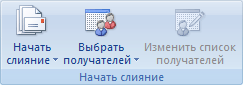
Щелкните тип документа, который нужно создать.
Можно, например, создать следующие типы документов.
Комплект конвертов Обратные адреса на всех конвертах одинаковы, однако адрес получателя в каждом случае является уникальным. Выберите пункт Конверты и на вкладке Параметры конверта диалогового окна Параметры конверта укажите свои предпочтения относительно размера конверта и форматирования текста.
Комплект наклеек с адресами На каждой наклейке приводятся фамилия и адрес, которые являются уникальными. Выберите пункт наклейки и в диалоговом окне Параметры наклейки укажите нужный тип наклейки.
Комплект документов на бланке или сообщений электронной почты Основное содержимое всех писем или сообщений является одинаковым, но каждое из них содержит сведения, предназначенные для определенного получателя, например, фамилию, адрес или какую-либо другую информацию. Чтобы создать документы этих типов, выберите письма или электронные письма.
Каталог или папка Для каждого элемента отображаются сведения одного и того же типа, например имя или описание, однако для каждого элемента они уникальны. Щелкните каталог, чтобы создать документ такого типа.
Возобновление слияния
Если необходимо прервать работу по слиянию, основной документ можно сохранить, а слияние возобновить позже. Приложение Microsoft Office Word сохраняет источник данных и данные поля. Если использовалась область задач Слияние, Word вернется к тому ее месту, где нужно возобновить слияние.
При готовности возобновить слияние откройте документ.
Word запросит подтверждение на открытие документа, который запустит команду SQL.
Поскольку этот документ подключен к источнику данных, нажмите кнопку Да. Появится текст документа вместе со всеми вставленными полями.
Перейдите на вкладку Рассылки и возобновите свою работу.
Подключение документа к источнику данных
Чтобы выполнить слияние данных в основном документе, необходимо подключить этот документ к источнику данных или файлу данных.
Выбор файла данных
На вкладке Почта в группе Слияние выберите команду Выбрать получателей.
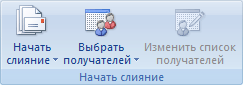
Выполните следующие действия.
Откройте документ приложения Microsoft Word. Этот документ должен содержать одну таблицу. Первая строка таблицы должна содержать заголовки, а остальные строки — записи, которые должны быть включены в составной документ. В качестве источника данных можно также использовать источник данных заголовка (Источник данных заголовка. Документ, содержащий строку заголовка (или запись), которая используется для объединения указанного источника данных с основным документом слияния.).
Уточнение списка получателей или элементов
При подключении к определенному файлу данных, возможно, не требуется переносить данные всех записей файла данных в основной документ.
Чтобы ограничить список получателей или использовать подмножество элементов файла данных, выполните следующие действия.
На вкладке Почта в группе Слияние выберите команду Изменить список.
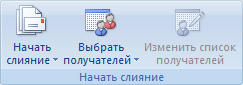
В диалоговом окне Адресаты слияния выполните одно из следующих действий.
Выделение отдельных записей Этот метод наиболее полезен, если список короткий. Установите флажки напротив тех получателей, которые должны быть включены в список, и снимите флажки напротив тех получателей, которые должны быть исключены из списка.
Если известно, что в составной документ нужно включить лишь несколько записей, можно снять флажок в строке заголовка, а затем выделить только нужные записи. Аналогично, если нужно включить в документ большую часть списка, установите флажок в строке заголовка, а затем снимите флажки с тех записей, которые не нужно включать.
Сортировка записей Щелкните заголовок столбца элемента, по которому требуется выполнить сортировку. Список отсортируется в алфавитном порядке по возрастанию (от A до Я).
Фильтрация записей Эта функция полезна, если список содержит записи, которые не требуется видеть или включать их в составной документ.