Google Chrome: старые версии

Браузер Гугл Хром – это самый популярный веб-обозреватель, который установлен на каждом втором устройстве и используется по умолчанию для выхода в интернет. Google Chrome можно смело назвать мощным и адаптивным браузером. Он отличается высокой скоростью работы, отсутствием зависаний, торможений и правильной работой, даже на устаревших компьютерах или смартфонах. В год выходит по несколько новых обновленных версий браузера от компании Google, однако не все они заходят пользователям и исправно функционируют на старых платформах.
Скачать старые версии Google Chrome
Старая версия может быть не только желанием вернуться к привычному интерфейсу и настройкам, но и необходимым решением. Установить старую версию браузера Google Chrome можно как на компьютер, так и на телефон.
Где взять старый браузер

Зачем? Тестировщикам – посмотреть, как работает сайт или веб-приложение в устаревшем, но еще популярном браузере. Программистам, которых засыпало ошибками из-за неподдерживаемого метода. И вам, раз читаете – значит актуально.
Где взять старый Opera
Где взять старый Firefox
У Mozilla так же есть репозиторий откуда можно скачать все версии Firefox для desktop и android (зеркала desktop и android ).
Команда Russian Mozilla Team ведет архив релизов на своем сайте.
Дополнительную информацию о более старых версиях Firefox можно получить на официальном сайте .
Где взять старый Google Chrome
Официально – нигде. Google не поддерживает старые версии браузера. Неофициально (на свой страх и риск) – в интернете на сайтах с архивными версиями, например здесь или здесь .
Но можно найти требуемую версию браузера Сhromium , на котором основан Google Chrome, однако сделать это, задача не тривиальная.
Для начала, в списке релизов найдите интересующую вас стабильную версию.
Затем перейдите на сайт omahaproxy.appspot.com и в блоке Tools укажите номер ранее найденной версии. Скопируйте значение Branch Base Position. Например, для версии 79.0.3945.116 это значение будет 706915.

В репозитории chromium , перейдите в каталог с нужной платформой (доступны так же мобильные версии). Введите в фильтр значение Branch Base Position. Возможно, придется удалить последнюю цифру и найти похожее значение т.к. номера иногда совпадают не полностью. Поиск может занять некоторое время.

Затем скачайте искомую версию браузера.
Где взять старый Internet Explorer
Как и в случае с Google Chrome, официального репозитория у Microsoft со старыми версиями Internet Explorer нет. Неофициально можно скачать отсюда . Однако старый браузер на новую операционную систему вряд ли получится установить.
Правильный (легальный и бесплатный) способ использования браузеров Internet Explorer и Edge для разработки, тестирования или других нужд – использовать виртуальные машины с Windows от самой Microsoft с предустановленным браузером нужной версии.
Скачать Internet Explorer 8 для Windows XP.
Скачать Internet Explorer 11:
- с официального сайта
- альтернативная ссылка
- зеркало IE11 для (RU x86) и IE11 (RU x64)
- зеркало IE11 для (ENG x86) и IE11 (ENG x64)
- зеркало IE11 для Windows 7 (RU x86) и IE11 для Windows 7 (RU x64)
Где взять старый Яндекс Браузер
К сожалению, только неофициальные репозитории: тут для Desktop и тут или тут для Android.
Облачные сервисы для тестирования браузеров
Если есть сложности с поиском и установкой старой версии браузера, на помощь придут облачные сервисы кросс-браузерного тестирования с богатым набором операционных систем и браузеров под них, включая мобильные.

Ниже примеры некоторых таких сервисов.
- BrowserStack ( платформы и цены )
- CrossBrowserTesting
- Browserling
- Browser Sandbox
На этом всё. Но вы можете поддержать проект. Даже небольшая сумма поможет нам писать больше полезных статей.
Если статья помогла или понравилась, пожалуйста поделитесь ей в соцсетях.
Браузеры
В этой категории собраны старые версии популярных браузеров. Кому они нужны? Например, обладателям устаревшего железа, чей компьютер или смартфон не тянет новые функции программы, а официальный сайт позволяет скачать только последнюю версию. Как в таком случае вернуть старую версию браузера? Удалить новую и выбрать подходящую из нашего архива.
Также есть много людей, которым не нравятся изменения в дизайне их любимого браузера или технические нововведения: как смена движка «Оперой» или появление «Алисы» в «Яндекс.Браузере». И если «Алису» можно отключить, то для возврата к старому ядру, движку и так далее придется скачать браузер старой версии целиком.
Информационные материалы (статьи, обзоры и т.п.) помогут лучше разобраться в различиях версий, выбрать подходящую и тут же установить ее – ссылки для скачивания есть в каждом тексте.
Как вернуть старый вид Яндекс Браузера

Яндекс браузер, несмотря на свою относительную «молодость» в сравнении с другими обозревателями, очень быстро обрел популярность и свою нишу пользователей.
Как известно, многие люди негативно относятся к изменениям чего бы то ни было. Такая ситуация произошла и с Яндекс браузером, многие пользователи негативно восприняли новый вид данной программы, принесший новый интерфейс, и отсюда большая заинтересованность в том, как вернуть старую версию.
Скажем сразу, обновления несут в себе не только изменения дизайна. Обычно предыдущая версия более подвержена различным угрозам: сюда входят и вопросы безопасности, устранение «дыр» в программе и добавление новых полезных опций. Естественно, все это приводит к еще большей нагрузке на процессорную мощность устройства, на котором установлен браузер. Это является еще одной причиной недовольства пользователей и желанием вернуться к старому дизайну.
В связи с этим возможны два варианта того, как вернуть привычный старый Яндекс браузер.
Возможности программы
Если вы решили восстановить яндекс браузер к прежнему виду только из-за того, что вам импонирует старое оформление, а все остальное вас устраивает, то лучшим вариантом будет воспользоваться возможностью, предоставленной разработчиками на этот случай.
Для того чтобы вернуть старый интерфейс:
- Открываем браузер;
- Кликаем по иконке «Меню» (три горизонтальные полоски в правой верхней части окна);
- Во всплывающем окне выбираем пункт «Настройки».
- В открывшейся странице перейти в раздел «Настройка внешнего вида».
- По умолчанию включена новая версия. Нажимаем на кнопку «Выключить новый интерфейс».
- Соответственно, обратный процесс будет такой же, только кнопка будет с названием «Включить новый интерфейс».
- Завершаем сессию и перезагружаем браузер.
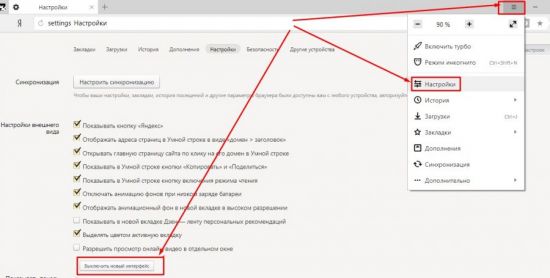
Что делать тем, у кого такой копки нет или новая версия просто не поддерживает установленную операционную систему (Яндекс официально объявил о прекращении поддержки Windows XP в своих новых версиях).
Установка старой версии
Эффективным способом вернуть старую версию Яндекс браузера является полное удаление текущей версии и установка дистрибутива с версией программы, выпущенной до обновления.
Если у вас не был ранее загружен установщик, то его необходимо скачать. К сожалению, официальный сайт нам в этом помочь не сможет, но сможет помочь любой поисковик. При помощи него находим в сети интересующую версию, благо файлообменников с различным софтом существует достаточно, и работают они совершенно бесплатно.
Способ, конечно, не очень рациональный, так как если у вас нет на примете хорошего ресурса, которому можно доверять, есть небольшой шанс получить, что скачиваемые файлы содержат какой-нибудь вирус.
Перед тем как установить, удаляем обозреватель с нашего устройства. Для этого используем стандартные функции операционной системы:
Нажимаем кнопку «Пуск» -> «Панель управления» -> «Программы и компоненты».
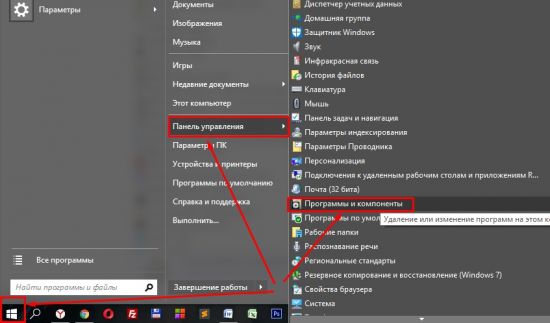
В открывшемся окне из списка выбираем Яндекс браузер и нажимаем кнопку «Удалить».
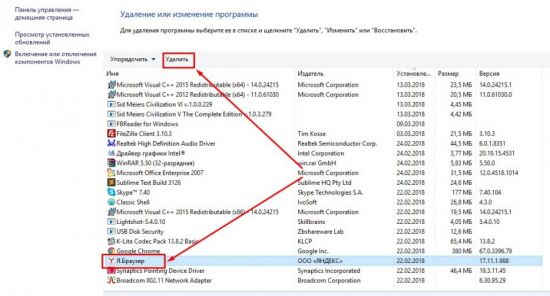
Дожидаемся окончания процесса и переходим к установке.
Установка тоже не является сложным процессом:
- Находим скачанный установочный пакет и двойным кликом запускаем установку;
- Соглашаемся с условиями;
- Ждем окончания установки.
Весь процесс пройдет автоматически и после завершения можно пользоваться программой со старым интерфейсом.
Совет! После установки программы в настройках отключите автоматическое обновление, иначе все наши труды будут напрасны и браузер подтянет последнюю версию.
Восстановление системы
Еще один способ вернуть старую версию браузера после его обновления – воспользоваться свойствами операционной системы и откатить систему до предыдущей точки восстановления (При условии, что такая опция у вас включена и создана точка восстановления).
Сделать это можно двумя способами:
- Откатить только сам браузер.
- Восстановить систему полностью.
Первый способ прост и понятен. Восстанавливаем прежнюю версию продукта:
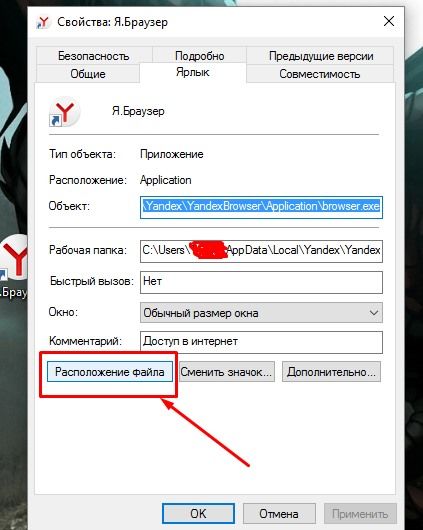
1.На ярлыке программы вызвать контекстное меню правой кнопкой мыши и выбрать «Свойства»;
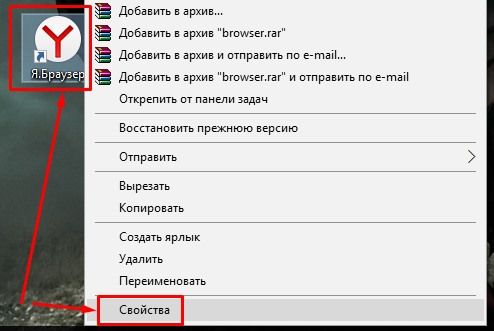
2.В открывшемся окне кликнуть по кнопке «Расположение файла»;
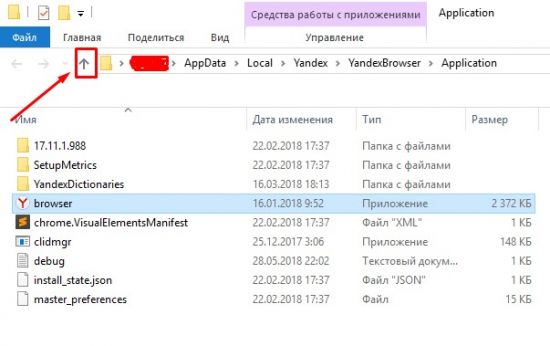
3.Перейти в корень данного каталога;
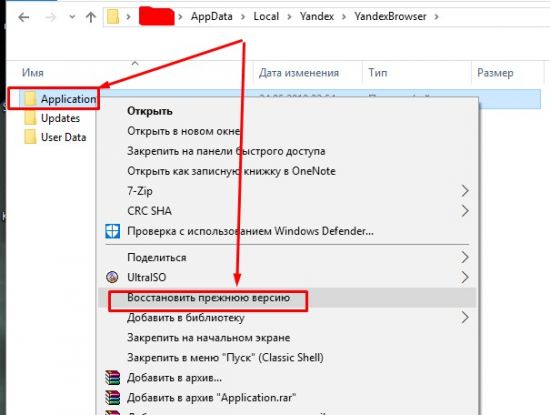
4.Правой кнопкой для данной папки выбрать пункт «Восстановить прежнюю версию»;
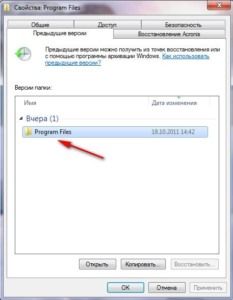
После этого откроется окно со списком возможных точек восстановления. Выбираем и ожидаем окончания процесса.
Второй вариант более глобален. Следует понимать, что откат всей системы повлечет за собой не только изменения браузера, но может затронуть и другие программы и компоненты. Если вам столь необходимо использование старого дизайна Яндекс браузера, то:
- На клавиатуре нажимаем сочетание клавиш Win+R;
- В открывшемся окне вводим команду restore;
- Выбираем точку восстановления и подтверждаем свое желание.
Альтернативный путь:
Пуск -> Панель управления -> Восстановление -> Запуск восстановления системы.
Таким образом, мы видим, что существуют способы еще на некоторое время сохранить старый дизайн интерфейса браузера. Но как бы мы ни хотели, рано или поздно, придется привыкать к чему-то новому, так как развитие не стоит на месте и разработчики вносят изменения в свой продукт, отказываясь от поддержки старых версий.