Как сохранить обои на телефоне в галерею
Как на Android скачивать обои из прошивок разных смартфонов
Обои – это едва ли не самый просто способ кастомизировать интерфейс смартфона. Всё-таки лаунчеры, прошивки и темы – это штука для более продвинутых пользователей, которые хотя бы примерно представляют себе, где и что включить или отключить, когда надо. А обои может установить кто угодно, выбрав понравившийся рисунок рабочего стола. Достаточно просто скачать его из специального приложения или найти в интернете. Но, как правило, людям интересно устанавливать обои из прошивок других смартфонов, которые они, скорее всего, никогда не купят. Хорошо, что с некоторых пор такая возможность доступна всем желающим.
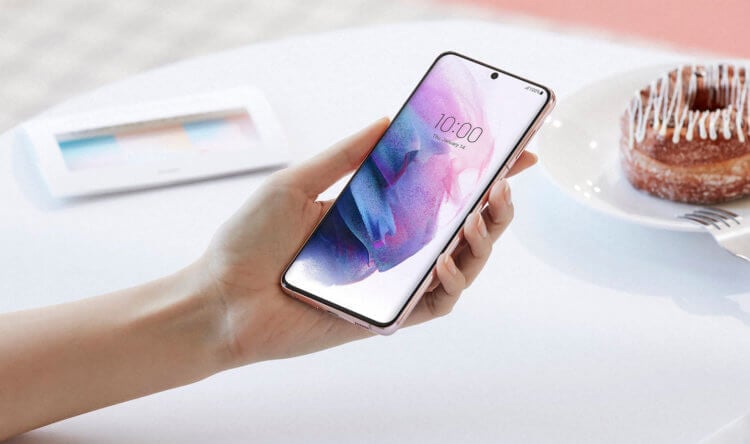
Обои из прошивки любого смартфона можно в одном приложении
Время от времени у нас спрашивают, где скачать обои Galaxy S21, откуда взять изображения рабочего стола iPhone и т.д. Когда один и тот же вопрос повторяется несколько сотен раз, мы пишем подробную инструкцию, но мало кто знает, чего это нам стоит. Мало того, что нужно найти изображения из прошивки всех интересующего смартфона, так ещё и загрузить их в облако и не удалять по возможности никогда, чтобы даже тот пользователь, который найдёт статью через год или два, смог скачать нужную картинку, а не мучиться с битой ссылкой.
Как установить любые обои на Android
Приложение STOKiE включает в себя обои подавляющего большинства современных и не очень смартфонов. В его библиотеке можно найти изображения рабочего стола из прошивок Galaxy S21, Honor V40, Razer Phone, Google Pixel и других аппаратов.
-
из Google Play;
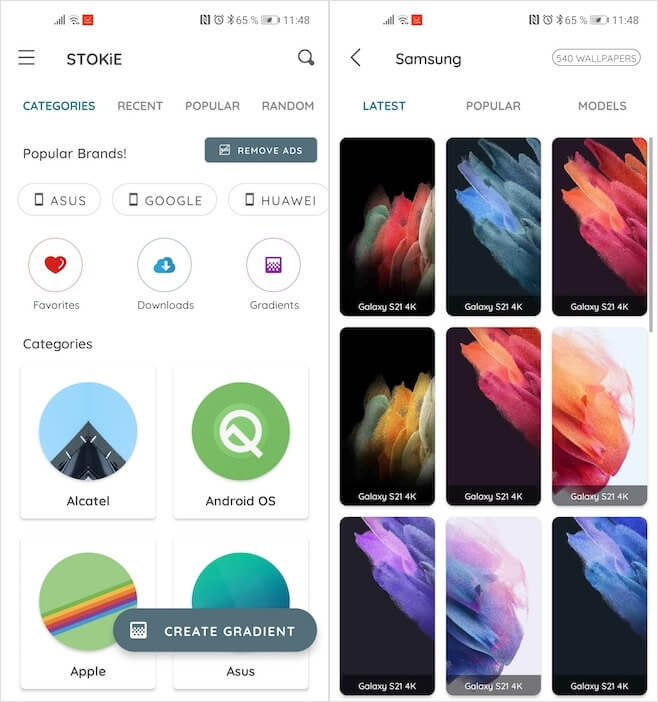
Выберите категорию обоев (по брендам или, например, по популярности) и ищите нужное изображение
- Запустите его и откройте раздел с брендом;
- Найдите в библиотеке нужное изображение;
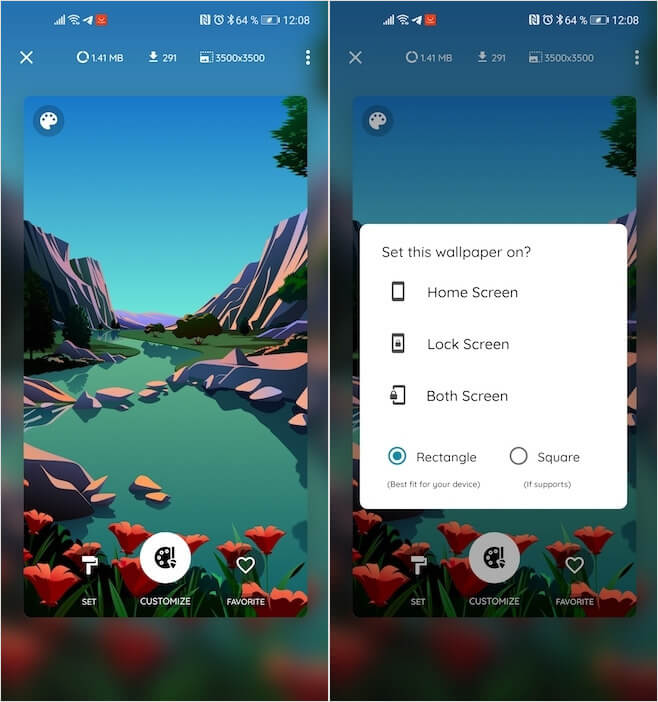
Обои можно скачать, а можно сразу установить на рабочий стол или экран блокировки
- Нажмите Set и выберите рабочий стол, экран блокировки или оба.
Ассортимент STOKiE довольно обширен. Помимо изображений из фирменных прошивок разных производителей, приложение открывает доступ к картинкам из разных версий Android и даже macOS. То есть вы можете скачать не только картинку, изначально ориентированную на смартфоны, но и на компьютеры. Особенно здорово, что изображения уже подогнаны под соотношение сторон экранов современных аппаратов, не говоря уже о разрешении. Тут вы найдёте картинки как в Full HD, так и в 4K. Поэтому претензий к их качеству точно быть не может.
Что делать с обоями на Android
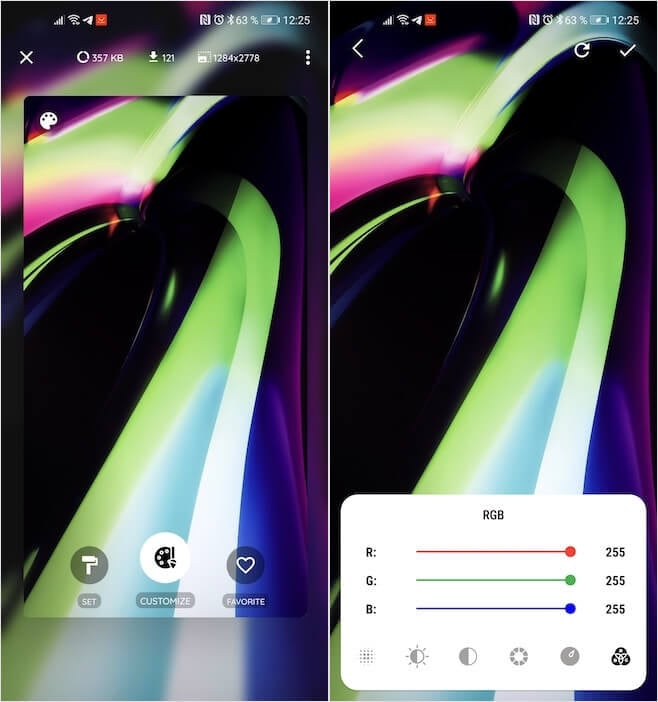
В STOKiE есть встроенный редактор изображений, позволяющий изменить штатные обои до неузнаваемости
Изображения, доступные в ассортименте STOKiE можно установить на заставку сразу, а можно скачать, чтобы иметь затем возможность произвольно менять их, даже если приложение будет удалено. А поскольку STOKiE предлагает встроенный редактор изображений, который позволяет изменить основные параметры, то функция сохранения может оказаться единственным способом не потерять картинку, которую сделали вы сами. Таким образом можно изменить контрастность изображения, поиграть с тенями и размытием.
Помимо того, что STOKiE предлагает возможность кастомизировать с помощью обоев оба экрана смартфона (экран блокировки и рабочий стол), через него можно поделиться изображениями с друзьями и близкими. Это отличная фишка на случай, если человеку понадобилась конкретная картинка, а сам он не может или не знает, где её можно скачать. В этом случае вы просто переходите в контекстное меню, выбираете «Поделиться» и передаёте изображение любым удобным способом – хоть через мессенджер, хоть через Nearby Sharing.
[Инструкции] Как сохранить понравившиеся обои из темы
Многие из вас ставили себе темы с красивыми обоями и когда удаляли тему
обои уходили вместе с ней. Некоторые хотели бы оставить именно обои, но не знали как это сделать. Я хочу рассказать вам как это можно сделать с помощью стокового,родного проводника.
В первую очередь вы настраиваете свой проводник на предмет показа скрытых файлов. Открыть проводник- настройки- показывать скрытые файлы.
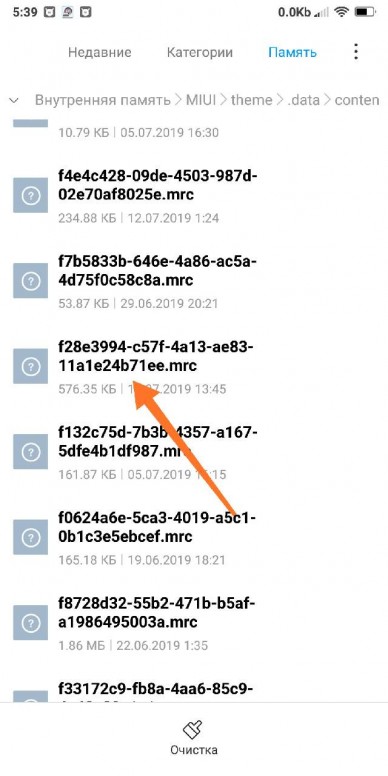
Далее идёте по пути — Внутренняя память — MIUI — theme — data — content — листаем в самый низ до wallpaper .
Открываем папку и видим вот такое содержимое:
avatar.png (70.07 KB, Downloads: 89)
2019-07-13 11:04:33 Upload
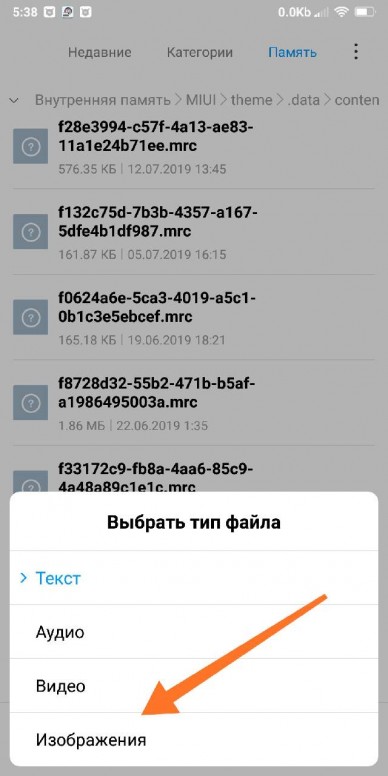
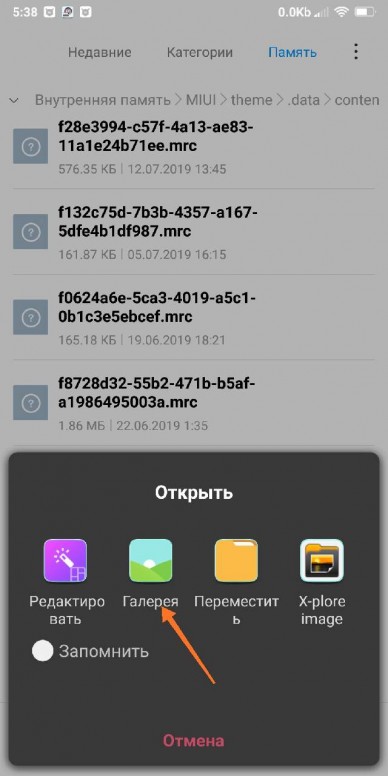
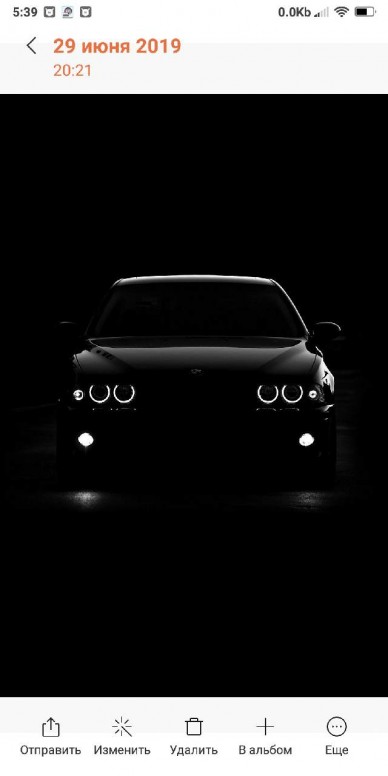
Вам открывается папка со всеми обоями из тем,которые скачаны вами и находятся в вашем аккаунте в приложении Темы. Эти файлы с окончанием .mrc. Чтобы просмотреть файл .mrc нужно просто нажать на него и выбрать в открывшемся меню Изображение .
avatar.png (58.84 KB, Downloads: 83)
2019-07-13 11:11:15 Upload
avatar.png (56.87 KB, Downloads: 95)
2019-07-13 11:13:08 Upload
Тут вы сможете посмотреть какие это обои. Таким образом можно просмотреть все файлы и выбрать нужные вам и сохранить их.
avatar.png (28.5 KB, Downloads: 87)
2019-07-13 11:15:26 Upload
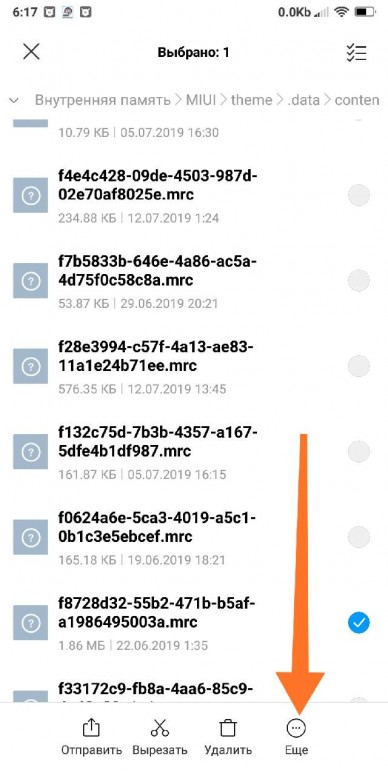
Для того, что бы сохранить этот файл жмём на него долгим тапом,пока внизу не появится строка, что нужно сделать с этим файлом:
avatar.png (74.98 KB, Downloads: 99)
2019-07-13 11:23:35 Upload
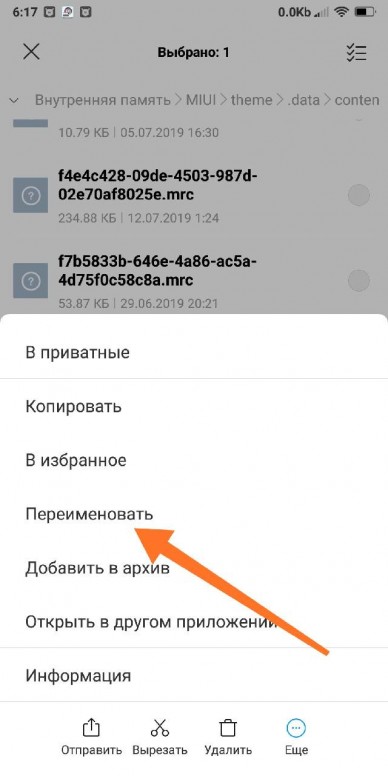
Выбираем — Ещё , откроется дополнительное меню, выбираем — Переименовать
avatar.png (51.04 KB, Downloads: 86)
2019-07-13 11:25:36 Upload
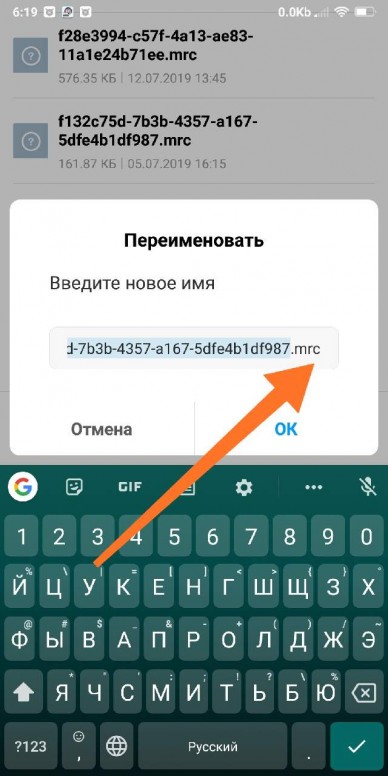
Затем убираем расширение mrc до точки и вместо него пишем jpg
avatar.png (70.46 KB, Downloads: 90)
2019-07-13 11:28:36 Upload
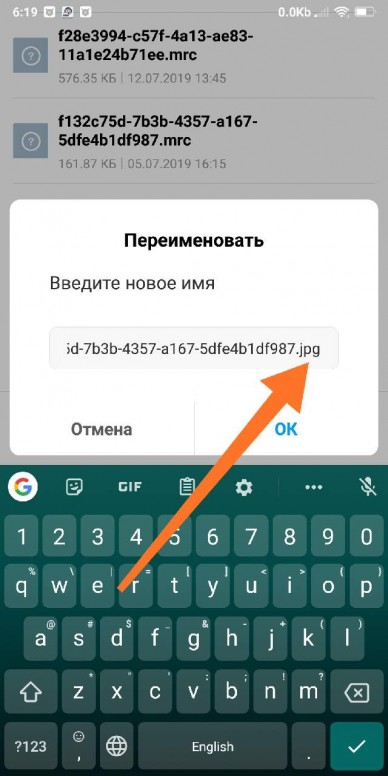
avatar.png (66.22 KB, Downloads: 91)
2019-07-13 11:29:04 Upload
Подтверждаем кнопкой ОК . И вот что мы получаем — файл преобразовался в
картинку:
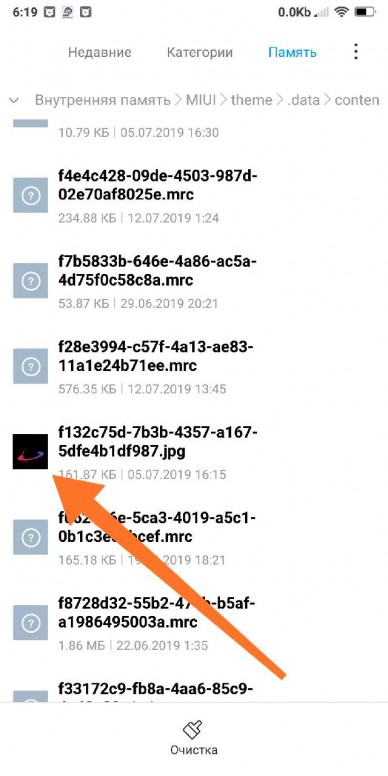
avatar.png (70.68 KB, Downloads: 86)
2019-07-13 11:31:43 Upload
А далее всё просто. Долгое нажатие на файл откроет нижнюю строку где надо выбрать Вырезать
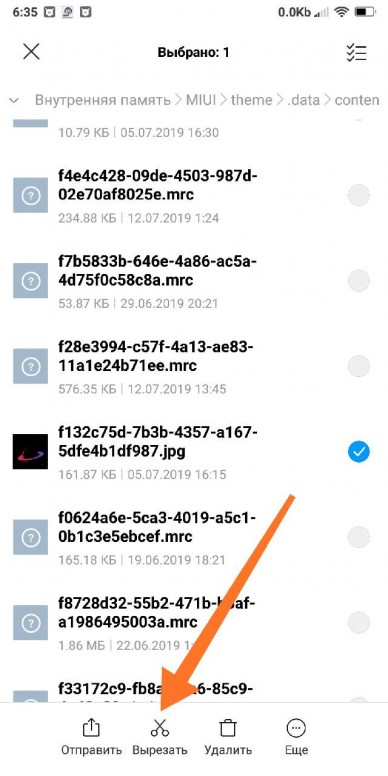
avatar.png (74.81 KB, Downloads: 90)
2019-07-13 11:41:25 Upload
Откроется новое окно с предложением
куда можно вырезать файл:
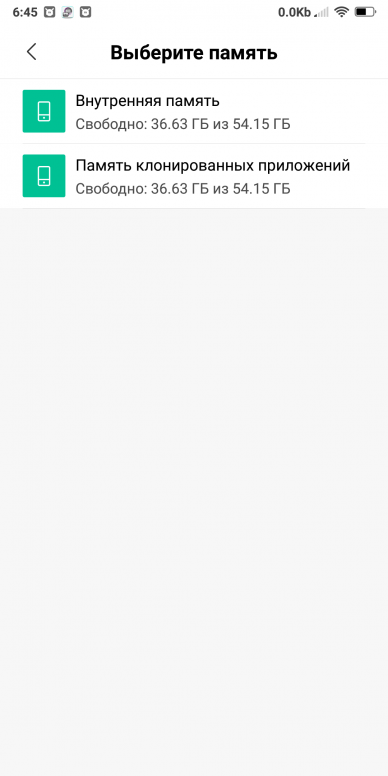
avatar.png (60.62 KB, Downloads: 82)
2019-07-13 11:46:10 Upload
Выбираем Внутренняя память и жмём кнопку Вставить. Файл можно вставить в любую папку на ваше усмотрение.
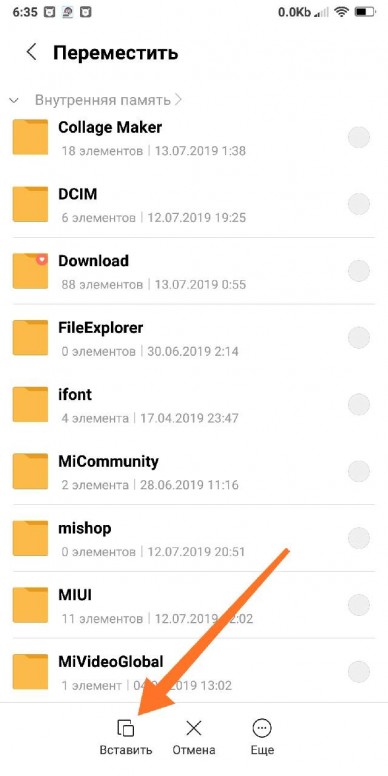
avatar.png (51.85 KB, Downloads: 85)
2019-07-13 11:53:21 Upload
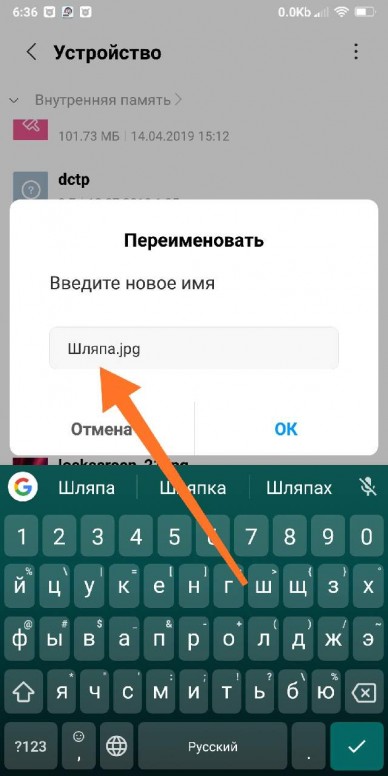
avatar.png (59.37 KB, Downloads: 84)
2019-07-13 11:55:16 Upload
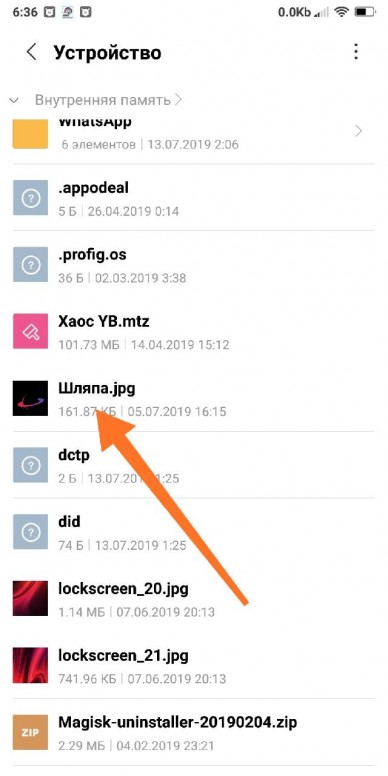
avatar.png (54.68 KB, Downloads: 84)
2019-07-13 11:55:47 Upload
Так же для удобства можно переименовать этот файл и если таких файлов у вас несколько,то лучше собрать их в отдельную папку и дать ей название. Вы всегда будете знать где хранятся ваши любимые обои.
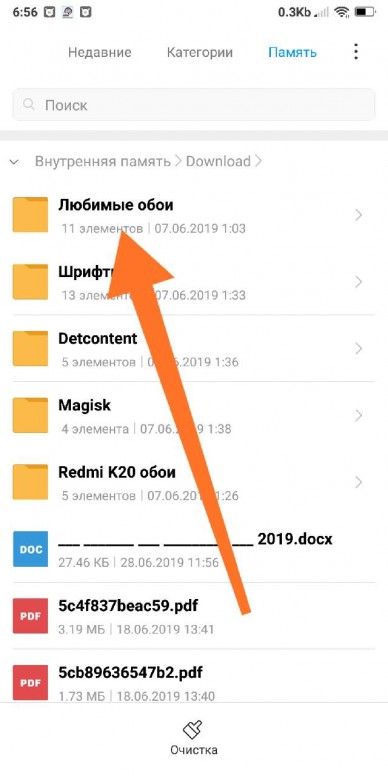
avatar.png (54.52 KB, Downloads: 74)
2019-07-13 11:59:02 Upload
На этом наш гайд по вытаскиванию обоев из тем подошёл к логическому финалу. На самом деле, делается всё это очень просто и быстро. Тему из которой
вы извлекли обои можно удалить, а обои останутся с вами.
Как установить обои на телефон (Android)
Как ни странно, с установкой обоев справляется не каждый обладатель смартфона. Хотя делается это очень просто, что подтвердит сегодняшнее руководство.
Когда-то все мы пользовались кнопочными мобильниками. В те времена существовала масса WAP-сайтов с картинками. Чтобы скачать обои на телефон, нужно было лишь знать разрешение дисплея. Сейчас же всё стало чуть сложнее. Но если вы освоите данную тему, то сможете менять обои хоть каждый день!
Что собой представляют обои?
Обои для Android — это обычное изображение, которое постоянно показывается на вашем рабочем столе. Исключение составляют живые обои, но о них мы поговорим чуть ниже. В чём же тогда заключается сложность? Казалось бы, скачивай любую картинку из интернета и ставь её в качестве обоев! Но не всё так просто. Вы вполне можете столкнуться с такими случаями, когда изображение растягивается по ширине или высоте, в результате чего оно выглядит не лучшим образом. Связано это с тем, что вы нашли фотографию неподходящего разрешения.
Перед поиском подходящей картинки ознакомьтесь с разрешением дисплея вашего смартфона или планшета. Изображение должно иметь такое же разрешение. Или хотя бы точно такое же соотношение сторон.
Существует множество сайтов, с помощью которых можно скачать обои, адаптированные под то или иное разрешение. Чуть подробнее узнать о них вы сможете, опять же, ближе к заключению статьи. Пока же давайте постараемся понять, как узнать нужное разрешение и что делать после? Разрешение дисплея обязательно указывается в характеристиках устройства. Просто введите наименование вашего смартфона в поиск и перейдите на страничку этого девайса, скажем, в «Яндекс.Маркете». В перечне спецификаций вы обязательно увидите разрешение экрана. Более сложный и долгий способ — это скачивание какого-нибудь бенчмарка. Например, многие параметры устройства отображает AnTuTu Benchmark. Такой способ бывает полезен в том случае, если вы не знаете или забыли название смартфона.

К слову, не обязательно подбирать картинку с нужным вам разрешением. При необходимости её можно обрезать тем или иным приложением. Это может быть какой-нибудь фоторедактор для Android. А можно воспользоваться и компьютером, где есть GIMP, Adobe Photoshop и другие подобные программы. При кадрировании следует ориентироваться либо на разрешение вашего дисплея, либо на соотношение его сторон.
Установка обоев стандартным способом
Существуют два наиболее популярных метода установки обоев на смартфон:
- Стандартый способ — это когда вы находите картинку в интернете, после чего ставите её на рабочий стол самостоятельно;
- Использование специального приложения — в нём содержится масса обоев, которые обрезаются под ваш экран автоматически.
Если вы уже нашли в глобальной паутине подходящее изображение, то остается его поставить в качестве обоев. Это несложно:
Шаг 1. Зайдите в «Галерею» или любое другое приложение, отображающее содержащиеся на смартфоне картинки.

Шаг 2. Выберите то изображение, которое вы желаете всегда видеть на рабочем столе. Нажмите здесь на вертикальное троеточие, которое откроет небольшое меню опций.

Шаг 3. Нажмите на пункт «Установить как обои».

Шаг 4. Выберите, куда именно вы хотите поставить обои. Обычно помимо главного экрана здесь доступен экран блокировки. Также можно одновременно установить одну картинку на оба экрана. В нашем случае нас интересует рабочий стол — то есть, «Главный экран».
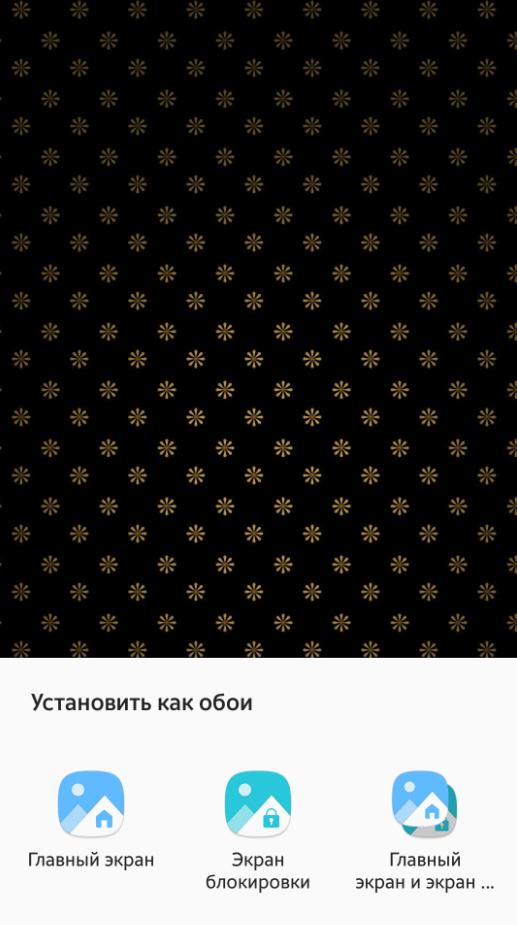
Шаг 5. На многих смартфонах далее вам покажут то, как будет выглядеть рабочий стол. Если вас это устраивает, то нажмите на кнопку «Установить как обои».
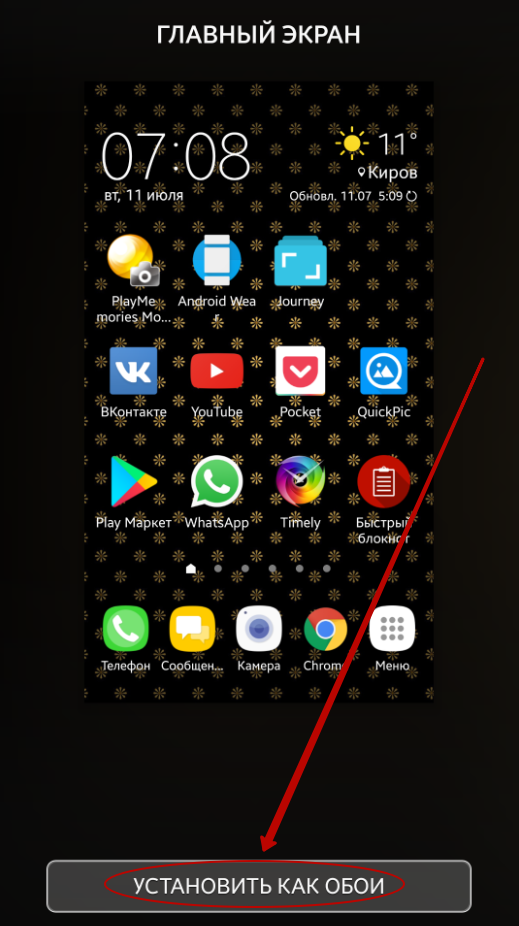
На планшетах и некоторых смартфонах может потребоваться кадрирование изображения. Так вы сможете его подогнать под экран, чтобы картинка выглядела идеально.
Использование сторонних приложений
Гораздо проще для установки обоев использовать сторонние приложения. Для операционной системы Android их разработано очень много. В базе каждого приложения хранится множество изображений, разбитых на категории. Вам остается только выбрать картинку и установить её в качестве обоев. Всё остальное программа сделает за вас. Давайте рассмотрим ваши действия на примере использования приложения Обои HD:
Шаг 1. Установите и запустите программу.

Шаг 2. Нажмите на кнопку «Обзор». Также вы можете авторизоваться в приложении — тогда оно научится запоминать ваши настройки при переходе от одного устройства к другому.

Шаг 3. Теперь вы можете выбрать картинку, которую захочется поставить на главный экран. Для этого вы можете пройтись по категориям, посмотреть последние добавленные изображения и ознакомиться с выбором пользователей.

Шаг 4. Когда вы найдете подходящий вариант — нажмите на красную кнопку. Также программа позволяет поставить картинке «лайк», прокомментировать её, скачать на смартфон и установить на контакт.

Шаг 5. Обрежьте картинку так, как вам хочется. После этого нажмите на «галочку».

Вот и всё! Существуют и другие подобные приложения. Функционал у них аналогичный — отличаются лишь сами изображения, хранящиеся на сервере.
Установка живых обоев
С легкой руки разработчиков HTC большую популярность получили живые обои. От статических они отличаются тем, что картинка находится в движении. По небу проплывают облака, сквозь листву леса временами проглядывают солнечные лучи, по муравейнику бегают его жители, занавески на окне время от времени колышутся… Словом, живые обои — это уже не рядовое изображение, сохраненное в формате JPEG. Но это и не GIF-анимация — это нечто более сложное. Поэтому живые обои обычно распространяются в виде отдельных приложений.

Найти и установить живые обои можно при помощи Play Market. В большинстве случаев они распространяются совершенно бесплатно. Чаще всего такие обои нужно лишь установить, другие действия от пользователя не требуются (хотя иногда какие-то настройки всё же вводятся).
Обратите внимание: живые обои достаточно сильно нагружают процессор и расходуют энергию. Если у вашего смартфоны слабый аккумулятор и не самые лучшие характеристики, то от живых обоев следует отказаться.
Где скачать обои для Android?
Теперь вы знаете, как установить обои на Андроид. Осталось лишь понять, где можно скачать интересные изображения, которые хотелось бы видеть на рабочем столе постоянно. А подобных сайтов-хранилищ существует огромное количество. Вот только самые популярные из них:
-
— тысячи всевозможных изображений, каждое из которых можно скачать в том или ином разрешении (доступны популярные варианты для ПК, Android, iOS и Mac OS). Фотографии сюда чаще всего загружают сами пользователи. — здесь содержатся фотографии, которые подогнаны под экран смартфонов и планшетов Apple. — раздел с обоями здесь разбит на пару десятков категорий, благодаря чему выбор становится не таким сложным.
- Социальные сети — конечно же, множество разнообразных картинок для рабочего стола можно найти в «Одноклассниках», «Вконтакте», Spaces и на других подобных сайтах. Существуют даже отдельные группы, содержащие огромное количество обоев. Однако не везде изображения сортируются по разрешению, поэтому в некоторых случаях придется самостоятельно кадрировать картинку. — этот сайт позволяет подобрать не только обычные картинки, но и живые обои. Однако выбор и скачивание контента здесь реализованы не самым удобным образом.
Заключение
На этом наше руководство подходит к концу. Как вы поняли, установить обои на смартфон совсем несложно. Теперь вы справитесь с решением такой задачи за пару минут! Гораздо больше времени уйдет на поиск картинки — той самой, которая придется вам по душе.
Как сохранить обои на телефоне в галерею
Запустите настройки, найдите меню «Обои». 
Запустится системное приложение, внутри которого выберите раздел «Категории». 
Вы попали в меню поиска, найдите категорию «Live Wallpapers». 
Ищите и смотрите динамический фон, как только обнаружите понравившеюся, нажмите на кнопку «Загрузить». 

Дождитесь окончания загрузки, после чего кнопка сменится на «Установить». Появятся 3 варианта размещения: 
- На дисплее блокировки;
- На рабочий стол;
- Везде.
Я установил динамическое видео на оба экрана, чтобы показать вам как это выглядит. Конечно, на сайте вы видите скриншоты, в реальности на экране воспроизводилось видео костра. 

Где хранятся скаченные анимированные обои в MIUI 11
Вернитесь в настройки и вновь запустите «Обои».
В нижнем правом углу выберите иконку «Силуэт». 
Теперь нажмите на раздел «Обои». 
В верхней части вы увидите строку «Мои живые обои». 
Вы в папке, где хранятся динамические данные для размещения на экране. 

 3 дня подряд
 Throw Back with Mi 2018
 Нас 1 500 000
 Сделаем Mi Community лучшим домом
 Сделаем Mi Community лучшим домом! #2
Подробнее  Обновить
В какой папке сохраняются фото и картинки на телефоне Android (по умолчанию)
 Всем доброго здравия!
Где скачать обои для телефона и где этого делать нельзя
Согласитесь, просто черный экран смартфона — это чертовски скучно. Конечно, определенный шарм в этом есть и так даже удобнее считывать иконки, но подавляющему большинству людей хочется чего-то большего для своего ежедневного гаджета. А также важна возможность менять обои тогда, когда этого захочется. Такая функция была даже у кнопочных звонилок прошлого, и с переходом на смартфоны ничего не поменялось. В частности, даже ущербный по нынешним меркам iPhone первого поколения, у которого даже не было зума камеры и который не мог устанавливать приложения, мог менять обои. Вот только не все знают, где их можно найти и как правильно установить на свой телефон. Процесс может показаться простым, но в нем таятся некоторые опасности.
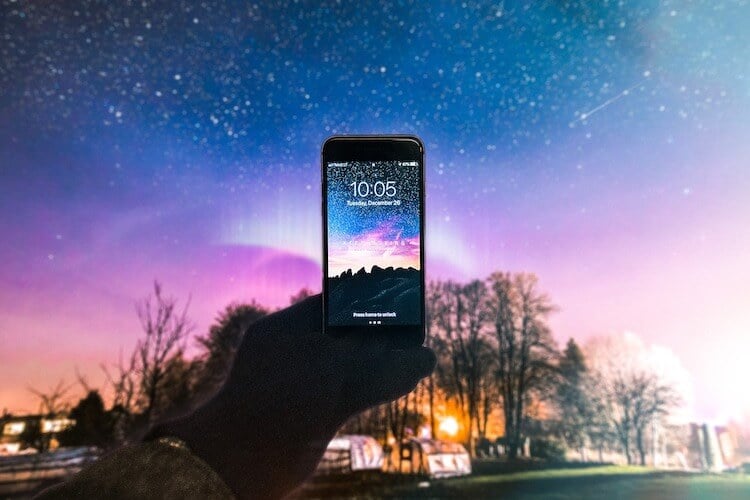
Менять обои на телефоне можно и нужно, но надо знать их источники, которые стоит обойти стороной.
Как установить обои на телефон
Прежде всего, надо сказать, как вообще можно установить свои собственные обои на телефон. На самом деле это очень просто и достаточно всего лишь найти в галерее ту фотографию или скачанную картинку, которую вы готовы видеть каждый день при включении телефона.
Лучше выбирать что-то не очень пестрое, чтобы проще было считывать иконки приложений и не теряться каждый раз при поиске нужного. С другой стороны, если самые часто используемые лежат у вас в одной папке или вы можете найти их с закрытыми глазами, то вам все равно, видите вы их или нет.
Теперь откройте галерею, нажмите ”три точки” или пункт меню с подписью ”Еще” в зависимости от оболочки, которая установлена на вашем телефоне. Дальше нажмите ”Установить как” и выберите нужный вариант. Все очень просто.
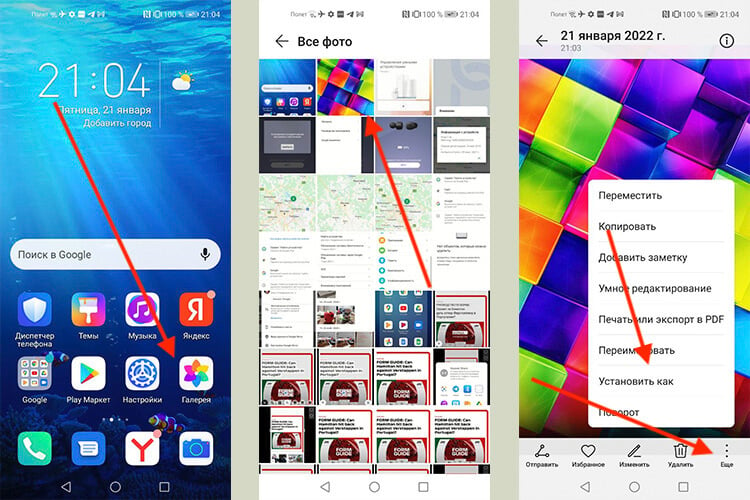
Это самый простой способ, которым и надо пользоваться.
Можно сделать это через настройки телефона. Для этого откройте их, выберите раздел ”Рабочий стол и обои”, далее перейдите в ”Обои” и действуйте в зависимости от типа вашей операционной системы. Обычно достаточно просто выбрать пункт ”Галерея” и определиться с нужной картинкой. Но через саму галерею делать это намного проще.
Где найти обои для рабочего стола телефона
Теперь поговорим о том, где можно искать картинки, а в конце вернемся к тому, где этого лучше не делать, если не хотите рисковать своим телефоном или и того круче — деньгами на банковской карте.
Найти обои проще всего в тематических подборках на сайтах. Достаточно просто ввести в поисковике ”красивые обои для телефона”. И вы увидите огромное количество страниц, на которых будет достаточно выбора. А если вы еще и укажете, что конкретно ищите — котики, природа, море, машины — то выбрать станет намного легче.
Поиск картинок через Google и Яндекс
Еще один отличный способ выбрать обои для своего телефона — поиск через Google или Яндекс в разделе картинок. Просто задайте тему, переходите с раздел ”картинки” и выбирайте на здоровье. Главное, чтобы разрешение соответствовало параметрам вашего экрана. Для этого надо, чтобы по меньшей стороне (по высоте) оно было не меньше, чем длина вашего экрана (бОльшая сторона). Допустим, у вас смартфон с Full HD экраном. Это разрешение 1920 на 1080 пикселей.
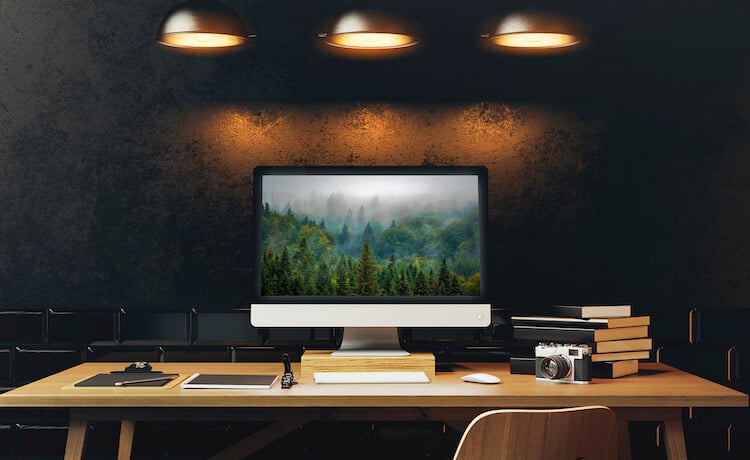
Обои хочется менять не только на компьютере.
Если вы выберете картинку, высота которой будет меньше 1920 пикселей, то потеряете в качестве. Картинка все равно растянется на весь экран, но будет выглядеть не очень хорошо. И чем больше будет разница в цифрах, тем больше вы потеряете в качестве.
В идеале выбирайте разрешение не меньше 3000 на 2000 пикселей, и тогда точно все будет нормально. Главное, имейте в виду, что картинка обрежется по бокам – ну. вы понимаете. Поэтому заранее прикиньте, как это будет выглядеть на вытянутом вертикально экране.
Где нельзя скачивать обои для рабочего стола
А теперь скажем, какие источники заставок на рабочий стол лучше обходить стороной. Те специальные приложения, которые предлагают большое количество обоев самых разных видов. С одной стороны, это удобно, но согласно статистике, именно под них часто и маскируется вредоносный софт.
Даже если вы его скачали, но при первом запуске у вас запрашиваются права буквально на все, а обычно именно так и бывает, сразу удаляйте такое приложение. С большой долей вероятности это или троян, или оно будет постоянно выдавать вам рекламу в уведомлениях, или делать еще что-то нехорошее.
Google старается бороться с такими приложениями в своем магазине и даже выпустила свое приложение с обоями, которым можно пользоваться. Но правило простое: действовать приходится самому — не скачивать сомнительный софт от неизвестных разработчиков.
Вопрос: Как установить обои на андроид?
Используйте файловый менеджер, чтобы открыть папку мультимедиа / обоев. на SD-карте и посмотрите, есть ли там изображение — если нет, то оно может быть сохранено на устройстве в виде кэшированного изображения и, вероятно, может потребоваться доступ к / system (требуется root) для его извлечения.
Как сбросить обои?
Проведите по экрану влево, чтобы перейти на вкладку «Все». Прокрутите вниз, пока не найдете текущий домашний экран. Прокрутите вниз, пока не увидите Удалить настройки по умолчанию кнопку (Рисунок A). Коснитесь Очистить значения по умолчанию.
.
Для этого выполните следующие действия:
- Нажмите кнопку «Домой».
- Выберите главный экран, который хотите использовать.
- Нажмите «Всегда» (рисунок B).
Как сохранить обои в галерее Android?
Первый метод:
- Зайдите в «Настройки» и выберите опцию «Обои».
- Выберите «Выбрать новые обои». Затем вам будет предоставлена возможность выбрать из сохраненных на телефоне дизайнов (динамические и неподвижные изображения), или вы можете выбрать фотографию из своей галереи.
- Выберите «Установить», затем выберите «Установить экран блокировки», «Установить главный экран» или «Оба».
Где хранятся обои в Android?
андроид. настройки / файлы / обои.. .это самый нижний уровень памяти телефона, похожий на «компьютер» в windows. используйте wallpaperManager и вызовите getWallpaperInfo. Это вернет вам объект wallpaperinfo, который содержит всю информацию об обоях.
Как мне скачать обои?
И все это с помощью действительно простого процесса:
- Загрузите приложение Получить текущие обои.
- Войдите в приложение и примите разрешение на хранение, чтобы вы могли получить доступ к текущим обоям и сохранить их.
- Выберите «Получить обои», чтобы получить доступ к обоям. …
- Через секунду на экране появятся установленные вами обои.
Как мне вернуть мой экран блокировки в нормальное состояние?
Как изменить экран блокировки на Android на обои по умолчанию
- Откройте приложение «Настройки» вашего устройства.
- В меню настроек выберите «Дисплей». Нажмите «Настройки», затем «Дисплей». …
- В меню «Дисплей» выберите «Обои». Коснитесь «Обои». …
- Выберите категорию из списка, чтобы найти новые обои.
Как восстановить обои на android?
- Зайдите в «Сиденья» -> «Показать» и выберите ЖИВЫЕ обои.
- Вернитесь на главный экран, чтобы убедиться, что живые обои установлены.
- Перейдите в меню «Места» -> «Приложения» -> «Все приложения» и нажмите «ОСТАНОВИТЬ живые обои». Вернитесь на главный экран: на вашем устройстве будут установлены обои по умолчанию. : хороший:
Как мне вернуть свой экран блокировки?
Узнайте, как создать резервную копию или восстановить данные на вашем телефоне.
Где хранятся обои с темами Samsung?
В Android 7.0 он расположен в / данные / система / пользователи / 0 . Вам нужно будет использовать файловый менеджер, чтобы переименовать его в jpg или что-то еще. Папка также содержит обои для экрана блокировки, так что это плюс.
Как вы сохраняете обои на тему Samsung?
- Загрузите и установите обои из магазина Samsung Themes на экран блокировки.
- Перейдите на экран блокировки, нажмите и удерживайте пустое место, пока пользовательский интерфейс не исчезнет.
- Сделайте скриншот и вуаля: D.
Как мне скачать обои из тематического магазина?
Откройте [Магазин тем]> [Обои] и коснитесь обоев, чтобы просмотреть их. 2. В нижней части предварительного просмотра обоев коснитесь значка сердца справа от параметра «Загрузить». Обои будут добавлены в избранное.
Где хранятся обои экрана блокировки Android?
Где бы он ни был, вам понадобится root-доступ для его получения. В то время как обои основного (главного экрана) доступны по адресу / данные / система / пользователи / 0 / обои . Для Android 7+ имя файла было изменено на wallpaper_lock и по-прежнему доступно в том же месте. Однако вместо этого вы можете получить wallpaper_lock_orig.
Как мне найти загруженные обои?
- Откройте меню, выберите «❤ Сохранено».
- Выберите третью вкладку, содержащую ваши загрузки.
Как перенести темы Самсунга?
Если вы переключитесь на новый телефон Samsung, приобретенные вами в Themes Store товары можно будет легко перенести на новый телефон. К счастью, это не требует ручного труда. Все, что вам нужно сделать, это войти в свою учетную запись Samsung на новом телефоне. Потом, запустите приложение Themes и нажмите на значок с тремя полосами вверху.
Как мне автоматически менять обои на моем Samsung?
Чтобы автоматически менять обои на Android-устройстве, прокрутите вниз до раздела «Выбрать обои» и нажмите на понравившуюся категорию.. Вы можете выбрать конкретное изображение или позволить приложению выбирать ежедневные обои за вас. Параметр «Ежедневные обои» — это тот, который меняется ежедневно.
Как мне вернуть старую тему?
Перейти к "Настройки"> "Персонализация"> "Темы"'>' Настройки темы '> проверьте, есть ли там ваша старая тема и обои, и если да, дважды L / щелкните по ней, чтобы сделать ее темой рабочего стола.
Как скачать темы?
- На вашем компьютере откройте Chrome.
- В правом верхнем углу нажмите на значок "Ещё". Настройки.
- В разделе «Внешний вид» щелкните Темы. Вы также можете перейти в галерею, посетив Темы Интернет-магазина Chrome.
- Щелкните миниатюры, чтобы просмотреть различные темы.
- Когда вы найдете тему, которую хотите использовать, нажмите «Добавить в Chrome».
Как отправить обои на Самсунг?
- Нажмите и удерживайте главный экран.
- Выберите команду или значок «Установить обои» или «Обои».
- Выберите тип обоев. .
- При появлении запроса выберите нужные обои из списка. .
- Нажмите кнопку «Сохранить», «Установить обои» или «Применить», чтобы подтвердить свой выбор.
Как просмотреть изображения на заблокированном экране?
Любое изображение на вашем телефоне, даже если оно есть на экране, когда оно находится на экране блокировки, должно быть находится на самом телефоне. Он будет либо на изображениях, поставляемых с телефоном, либо в разделах обоев, либо в галерее.
Как скопировать картинку с экрана блокировки?
Это файлы изображений, которые Windows использует на экране блокировки. У них есть текущие обои экрана блокировки вместе с тем, что было за последние несколько дней. Пришлось бы скопировать их в отдельную папку. Нажмите Ctrl + A, чтобы выбрать все файлы, а затем нажмите Ctrl + C, чтобы скопировать их все..
Шаг за шагом: Как сохранить заставки на Андроид в галерею
Заставки — это изображения, которые отображаются на экране блокировки или на заставке при включении устройства. Они придают уникальный внешний вид вашему устройству, и многим пользователям нравится менять заставки, чтобы добавить индивидуальность и персональный характер своему Андроид-устройству. В этой энциклопедической статье мы расскажем вам, как сохранить заставки на Андроид в галерею, чтобы легко и быстро управлять ими.
Шаг 1: Настройка вашего устройства
Перед тем, как приступить к сохранению заставок, необходимо убедиться, что ваше Андроид-устройство настроено на принятие заставок с блокировки экрана или на заставке при включении. Для этого выполните следующие действия:
- Откройте "Настройки" на вашем устройстве.
- Прокрутите вниз и найдите "Экран блокировки и заставка".
- Нажмите на данную опцию, чтобы открыть дополнительные настройки.
- Выберите "Заставка" или "Блокировка экрана" в зависимости от того, какую заставку вы хотите изменить.
- Затем выберите "Галерея" или "Фото" в качестве источника заставки.
Шаг 2: Поиск желаемой заставки
Теперь, когда ваше устройство настроено на принятие заставок из галереи, вам потребуется найти подходящее изображение. Существует множество веб-сайтов и приложений, где можно найти красивые заставки для вашего Андроид-устройства. Вы можете использовать поисковую систему, чтобы найти подходящие заставки, или установить специальное приложение для этой цели.
Шаг 3: Сохранение заставки в галерею
Когда вы нашли желаемое изображение в качестве заставки, следуйте этим простым шагам, чтобы сохранить его в галерею:
- Нажмите и удерживайте палец на изображении заставки.
- В появившемся контекстном меню выберите опцию "Сохранить изображение" или "Сохранить в галерею".
- Изображение будет сохранено в папке "Загрузки" на вашем устройстве.
Шаг 4: Установка сохраненной заставки
Теперь, когда изображение заставки сохранено в галерее вашего устройства, вы можете легко установить его с помощью следующих шагов:
- Откройте "Настройки" на вашем устройстве.
- Найдите "Экран блокировки и заставка" и выберите нужную опцию.
- Выберите "Галерея" или "Фото" в качестве источника заставки.
- Прокрутите вниз и найдите сохраненное изображение заставки.
- Выберите это изображение и установите его как заставку.
Теперь ваше Андроид-устройство будет отображать выбранное вами изображение как заставку на экране блокировки или на заставке при включении.
Вывод
Сохранение заставок на Андроид в галерею является простым процессом, который позволяет вам добавить индивидуальность и стиль вашему устройству. Следуя этой инструкции шаг за шагом, вы можете легко настроить и установить различные заставки на вашем Андроид-устройстве. Таким образом, вы сможете наслаждаться уникальными и личными заставками на вашем Андроид-устройстве.
Где файл обоев в Android?
Это упрощает запоминание и упрощает выполнение при обновлении до нового устройства Android. Коснитесь и удерживайте главный экран. Коснитесь значка обоев в левом нижнем углу экрана..
Как восстановить предыдущие обои Android?
- Зайдите в «Сиденья» -> «Показать» и выберите ЖИВЫЕ обои.
- Вернитесь на главный экран, чтобы подтвердить установку живых обоев.
- Перейдите в меню «Места» -> «Приложения» -> «Все приложения» и нажмите «ОСТАНОВИТЬ живые обои». Вернитесь на главный экран: на вашем устройстве будут установлены обои по умолчанию. : хороший:
Как сохранить обои на Android?
- Загрузите приложение Получить текущие обои.
- Войдите в приложение и примите разрешение на хранение, чтобы вы могли получить доступ к текущим обоям и сохранить их.
- Выберите «Получить обои», чтобы получить доступ к обоям. .
- Через секунду на экране появятся обои, которые вы установили.
Где хранятся обои Samsung?
Местоположение стандартных обоев находится в файле apk, который вы должны найти на своем устройстве по адресу / system / framework / framework-res. apk.
Как мне вернуть обои по умолчанию?
- Выбирайте и включайте ежедневные обои.
- Зайдите в настройки> найдите "Google wallpaper images", затем принудительно остановите его.
- Вы получите обои по умолчанию на главном экране.
Как мне вернуть свои оригинальные обои?
независимо от модели вашего телефона вы можете изменить его, удерживая любое свободное место на рабочем столе, выберите «Обои» и выберите нужный.
Как сохранить обои в галерее?
Использовать файловый менеджер для открытия папки мультимедиа / обоев на SD-карте и посмотрите, есть ли там изображение — если нет, то оно может быть сохранено на устройстве в виде кэшированного изображения и, вероятно, может потребоваться доступ к / system (требуется root) для его извлечения.
Как я могу изменить фон моей фотографии в мобильном телефоне?
- Нажмите и удерживайте главный экран.
- Выберите команду или значок «Установить обои» или «Обои».
- Выберите тип обоев. .
- При появлении запроса выберите нужные обои из списка. .
- Нажмите кнопку «Сохранить», «Установить обои» или «Применить», чтобы подтвердить свой выбор.
Где хранится моя фотография на заблокированном экране?
Где бы он ни был, вам понадобится root-доступ, чтобы его получить. В то время как обои основного (основного) экрана доступны по адресу / данные / система / пользователи / 0 / обои . Для Android 7+ имя файла было изменено на wallpaper_lock и по-прежнему доступно в том же месте. Однако вместо этого вы можете получить wallpaper_lock_orig.