Как удалить OUTLOOK c Android
Если установить Outlook не так сложно (хотя я не понимаю зачем это говно вообще ставить на телефон), то вот с удалением часто возникают проблемы. Любимая корпорация подбросила серьезную закавыку, и из-за нее многие так и продолжают держать у себя на устройстве почтовый клиент, который занимает место и висит мертвым грузом. При попытке удалить его Android прикидывается шлангом и не дает никаких разъяснений. Оказывается, достаточно проделать довольно простые действия, чтобы избавиться от ненужного приложения.
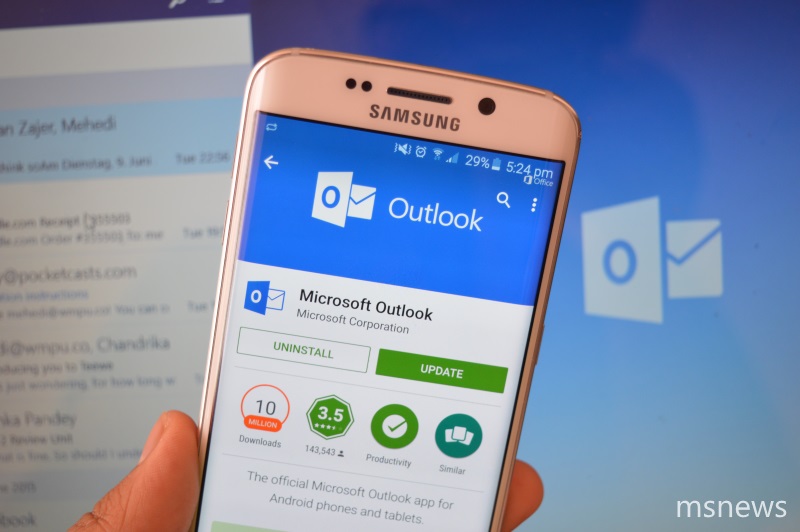
Как удалить OUTLOOK c Android
Outlook относится к тем приложениям, которые при установке получают права администратора устройства, тем самым расширяя свои полномочия. К примеру, Outlook способен требовать установки пароля на смартфоне, блокировать его, отслеживать геоположение, шифровать устройство и делать многое другое. Как ты, наверное, уже догадался, для удаления нужно сначала лишить его админских прав. Для этого заходим в настройки девайса и идем на вкладку «Безопасность».
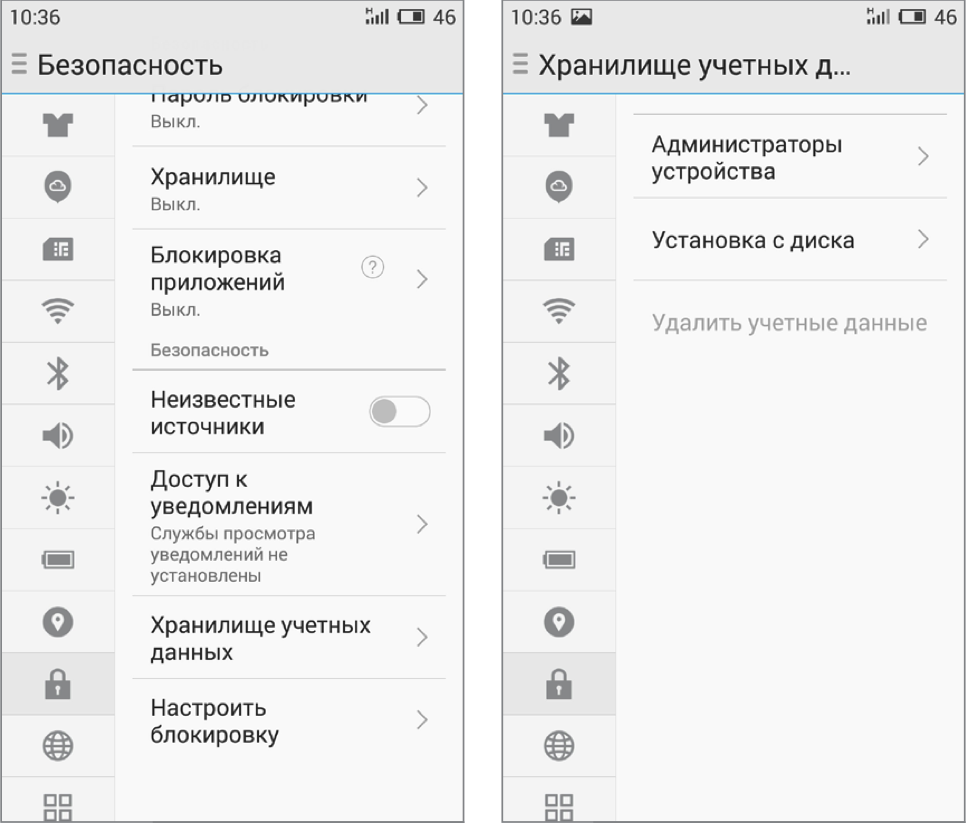
На ней нас интересует пункт «Хранилище учетных данных». Следуем в «Администраторы устройства».
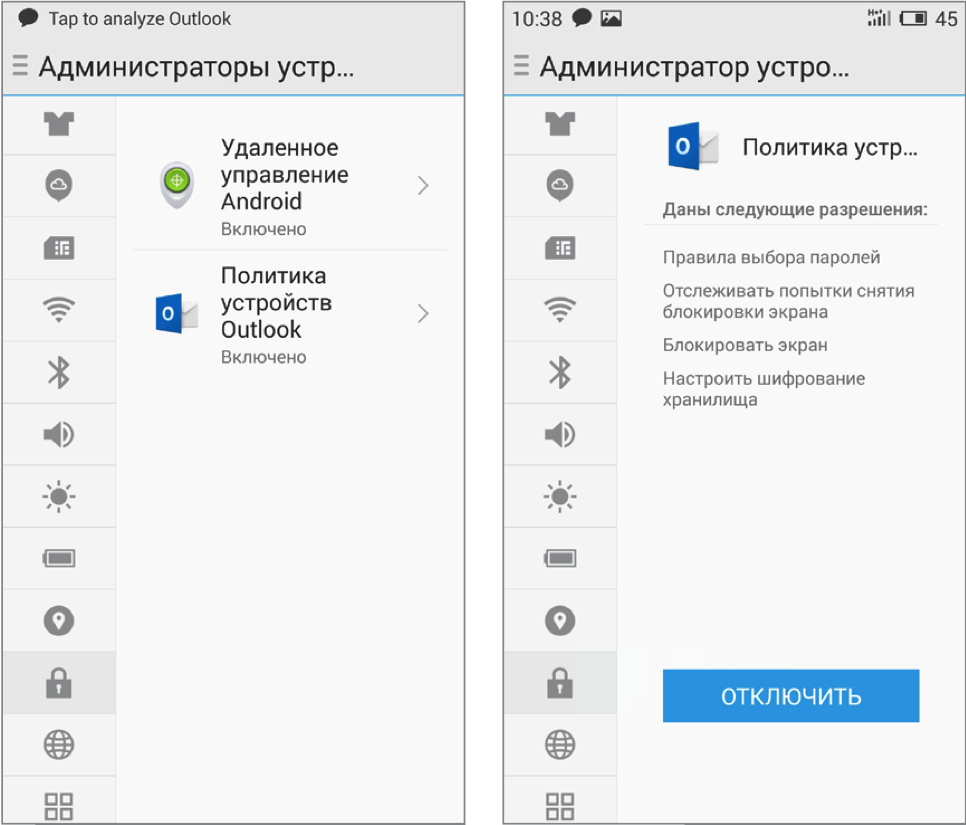
Видим наш Outlook, который, засев здесь, блокирует свое удаление с нашего устройства. Тыкаем на него и отключаем.
После этих нехитрых действий приложение без каких-либо проблем удалится с устройства. Как видишь, все довольно просто, когда знаешь, где искать и куда нажать.
FAQ #209: удаляем Outlook, проверяем S.M.A.R.T. и читаем книги на компе

Как устранить проблему наследования прав на файл от родительской папки в Windows
У многих начинающих админов возникает подобная ситуация: на папку установлены права, которые наследуются всеми файлами в ней, после назначения других прав какому-то из файлов они сохраняются до первого изменения, а затем родительские права восстанавливаются. Как сделать так, чтобы этого не происходило?
Такой вопрос встречается даже в сертификационных экзаменах по технологиям Microsoft. Решается проблема следующим образом. Скажем, у нас есть один пользователь, которому нужно только читать файл, и второй пользователь, которому нужно читать и писать. В Active Directory делаем две секьюрити-группы. Первая — для прав «только чтение», другая — с правами на запись. Пользователей привязываем к соответствующим группам. После этого в ACL (Access Control Lists) необходимой папки указываем нужные права доступа для этих групп.
После этих действий все будет работать, как и было задумано. Увы, по-другому подобную проблему никак не решить. После пересохранения файла при помощи того же Microsoft Office наследуемый ACL будет возвращаться вновь и вновь.
Как удалить Outlook с Android
Если установить Outlook не так сложно, то вот с удалением часто возникают проблемы. Любимая корпорация подбросила серьезную закавыку, и из-за нее многие так и продолжают держать у себя на устройстве почтовый клиент, который занимает место и висит мертвым грузом. При попытке удалить его Android прикидывается шлангом и не дает никаких разъяснений. Оказывается, достаточно проделать довольно простые действия, чтобы избавиться от ненужного приложения.
Outlook относится к тем приложениям, которые при установке получают права администратора устройства, тем самым расширяя свои полномочия. К примеру, Outlook способен требовать установки пароля на смартфоне, блокировать его, отслеживать геоположение, шифровать устройство и делать многое другое. Как ты, наверное, уже догадался, для удаления нужно сначала лишить его админских прав. Для этого заходим в настройки девайса и идем на вкладку «Безопасность». На ней нас интересует пункт «Хранилище учетных данных».
Другие статьи в выпуске: 
Xakep #209. Capture the Flag
Следуем в «Администраторы устройства». Видим наш Outlook, который, засев здесь, блокирует свое удаление с нашего устройства. Тыкаем на него и отключаем.
 Список администраторов устройства Список администраторов устройства |
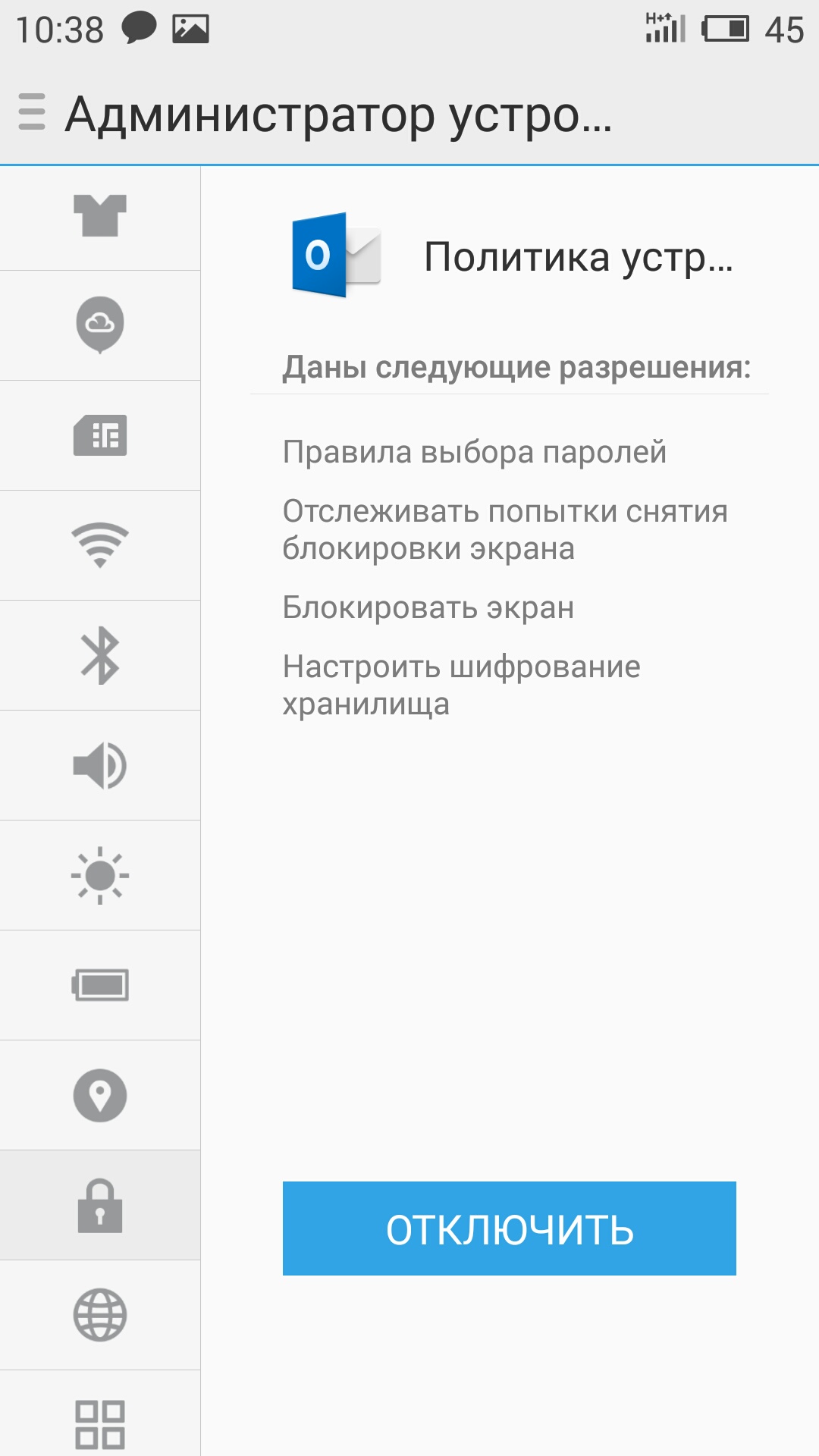 Отключаем виновника Отключаем виновника |
После этих нехитрых действий приложение без каких-либо проблем удалится с устройства. Как видишь, все довольно просто, когда знаешь, где искать и куда нажать.
Как проверить S.M.A.R.T. жестких дисков на десктопе
Поговорим про различные программы диагностики состояния жестких дисков. Как ты, наверное, знаешь, таких тулз масса — начиная от консольных утилит и заканчивая Live CD. Какую лучше выбрать? Давай разбираться.
Одна из самых распространенных — это smartctl. Есть версии для Windows, OS X и даже Live CD. Это удобная штука, помогает легко настроить автоматическую проверку через cron и всегда быть в курсе состояния своих винтов.
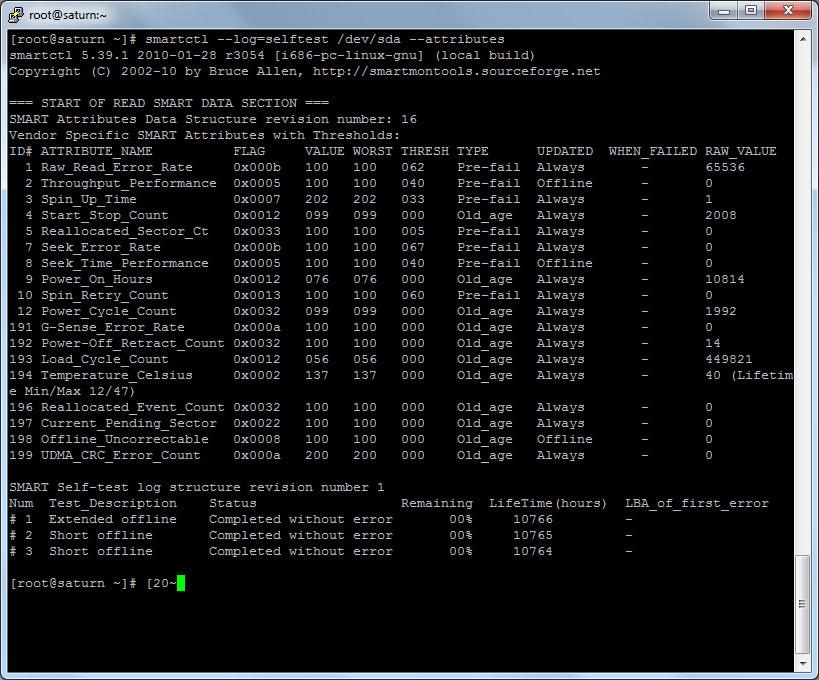
smartctl в действии
Если хочется что-то с графическим интерфейсом, то тут выбор просто огромный: от специализированных программ по проверке S.M.A.R.T. до монстров вроде AIDA64, которые способны отслеживать еще кучу параметров системы и проводить сотни тестов стабильности. Одна из программ, которые показывают исключительно информацию о диске, — это HDDScan. Программа имеет простой и понятный интерфейс, но при этом у нее неплохие возможности:
- тесты накопителей: в режиме линейной верификации, в режиме линейного чтения или линейной записи, а также в режиме чтения Butterfly (искусственный тест случайного чтения);
- чтение и анализ параметров S.M.A.R.T. дисков с интерфейсами ATA, SATA, USB и FireWire;
- чтение и анализ таблиц логов с дисков с интерфейсом SCSI;
- запуск тестов S.M.A.R.T. на накопителях с интерфейсами ATA, SATA, USB и FireWire;
- мониторинг температуры на накопителях с интерфейсами ATA, SATA, USB, FireWire и SCSI;
- чтение и анализ идентификационной информации с накопителей с интерфейсами ATA, SATA, USB, FireWire и SCSI;
- изменение параметров AAM, APM, PM на накопителях с интерфейсами ATA, SATA, USB и FireWire;
- просмотр информации о дефектах на накопителях с интерфейсом SCSI;
- запуск и остановка шпинделя на накопителях с интерфейсами ATA, SATA, USB, FireWire и SCSI;
- сохранение отчетов в формате MHT;
- печать отчетов;
- поддержка командной строки;
- поддержка накопителей SSD.
Также хочется выделить еще одну интересную программу — она называется CrystalDiskInfo и наглядно показывает информацию о дисках: их характеристики, текущие параметры и данные S.M.A.R.T. С ее помощью можно наблюдать температуру HDD и SSD в трее, к тому же она ведет график изменений за последний месяц, умеет запускаться с задержкой, может управлять настройками Advanced Power Management и Automatic Acoustic Management (максимальная скорость либо тишина и экономия энергии). Это одна из немногих программ, которые поддерживают внешние жесткие диски и RAID-массивы Intel.
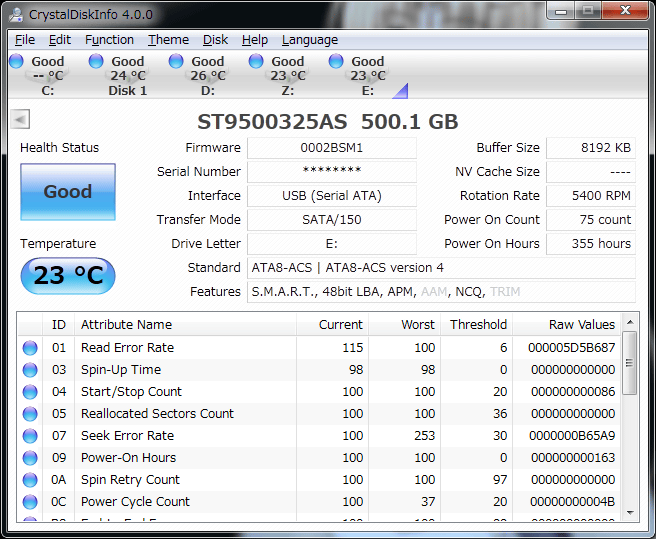
CrystalDiskInfo
Из загрузочных дисков мне больше всего нравится Victoria. Среди ее плюсов:
- программа бесплатна;
- не требует установки — для работы версии под Windows требуется только наличие в системной папке /system32/drivers/ файла porttalk.sys;
- за счет прямого доступа к оборудованию скорость работы программы высока;
- исполняемый файл имеет малый размер;
- поддерживает множество различных тестов;
- есть поддержка интерфейса AHCI (в отличие, например, от программы MHDD; перед работой с MHDD требуется в меню BIOS переключаться на режим загрузки IDE).
Но есть и недостатки:
- при выполнении теста Random Seek часто бывают ошибки;
- при одновременном запуске нескольких экземпляров программы для проверки скорости чтения/записи нескольких дисков скорость работы заметно снижается. Но только при визуальной отрисовке таблиц блоков — чтобы устранить этот недостаток, можно перейти на другую вкладку программы после запуска проверки;
- исходный код программы закрыт;
- нет поддержки других операционных систем.
И еще один возможный минус — разработка Victoria прекращена, а последняя версия датируется 2008 годом.
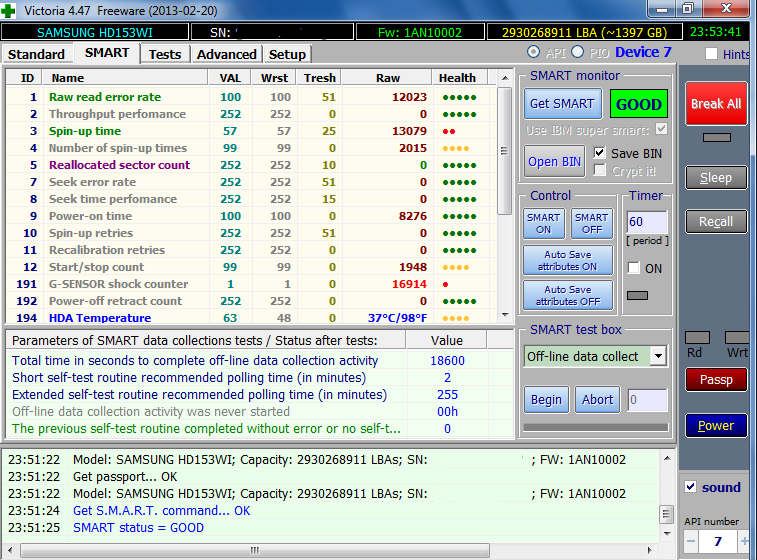
Victoria
Если по какой-то причине Victoria не понравится, можно использовать MHDD. Это программа для низкоуровневой диагностики жестких дисков. Она поддерживает работу со всеми распространенными интерфейсами: IDE, Serial ATA, SCSI. А при помощи специального драйвера (эмулятор USB через SCSI) можно получить доступ к устройствам, подключенным по USB. Утилита позволяет производить очень точную диагностику механической части накопителя, просматривать S.M.A.R.T.-атрибуты, форматировать диски на низком уровне (Low Level Format) и «чинить» дефектные секторы.
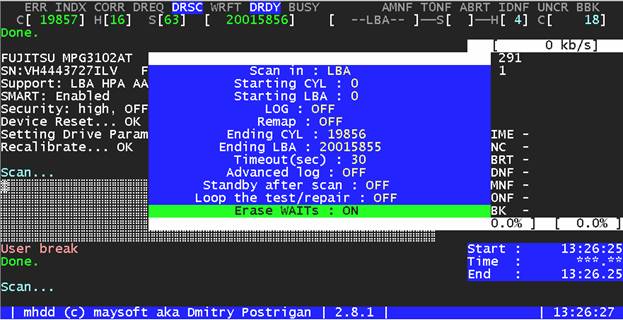
MHDD за работой
Также советую посмотреть на сравнительную таблицу Victoria и MHDD, материал весьма познавательный. В целом однозначной рекомендации нет, и ситуации бывают разные. Иногда достаточно глянуть на череду ошибок в логах системы, чтобы понять, что диск сыпется на глазах, а иногда приходится долго и упорно шаманить с низкоуровневой диагностикой, чтобы разобраться, что же не так. Так что лучше иметь несколько утилит на все случаи жизни.
Какую программу для чтения книг выбрать
Если ты любишь почитать, но что-то мешает тебе развалиться на диване с бумажной книжкой или планшетом (к примеру, то, что ты сидишь на работе и не хочешь палиться перед начальством), тебе пригодится программа для чтения книг с экрана. Посмотрим, какой есть выбор. Книжных форматов много, но я предлагаю сосредоточиться на FB2 как на наиболее распространенном.
Одна из моих любимых программ — это Cool Reader. Это кросс-платформенная читалка с огромным набором функций. Она поддерживает форматы FB2 (включая таблицы, стили, подписи к картинкам), EPUB (без DRM), MOBI (без DRM), PDB (PalmDOC, eReader), DOC, RTF, HTML, CHM, TXT и TCR. Умеет работать с содержанием книг (FB2, EPUB, RTF), CSS в FB2, EPUB и HTML, картинками JPG, PNG и GI. Можно выбрать способ чтения — листание страниц или прокрутку. Программа умеет показывать по две страницы разом, поддерживает поиск по тексту, выделение, перекрестные ссылки и сноски. Поворачивает страницы на 90, 180 или 270 градусов, автоматически расставляет переносы (в том числе по словарю), автоматически переформатирует TXT, распознает кодировки и форматы текста, имеет полноэкранный режим и так далее, и так далее. Есть даже звуковой движок для чтения вслух, а в версии для мобильных устройств плюшек еще больше.
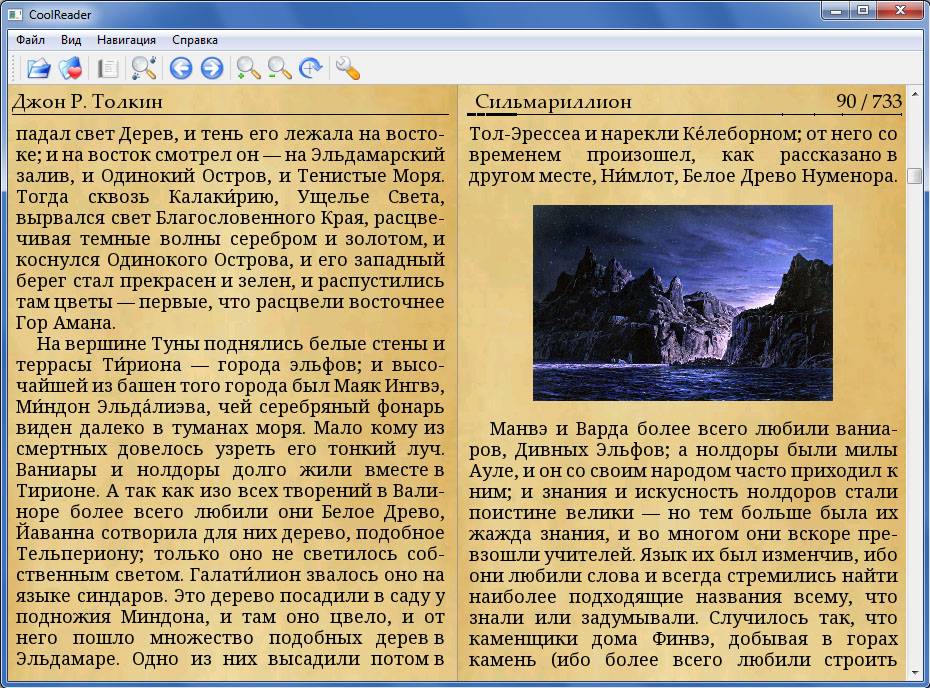
Cool reader
Еще одна достойная программа — это ICE Book Reader Professional. ICE — мощная читалка электронных книжек, которую можно использовать для перевода текста в аудио- и видеофайлы. А еще это альтернативная читалка для форматов LIT, CHM и EPUB, которая не использует компоненты Microsoft Reader или Microsoft Help. Она может пригодиться и как конвертер различных форматов: TXT в HTML и HTML в TXT, TXT в DOC и DOC в TXT, PDB, LIT и FB2 в TXT и так далее, причем поддерживается и конвертация кодировок. Кстати, можно не только конвертировать и читать книжки, но и удобно организовывать библиотеку. И конечно, есть различные настройки скроллинга и размера текста, что тоже немаловажно.
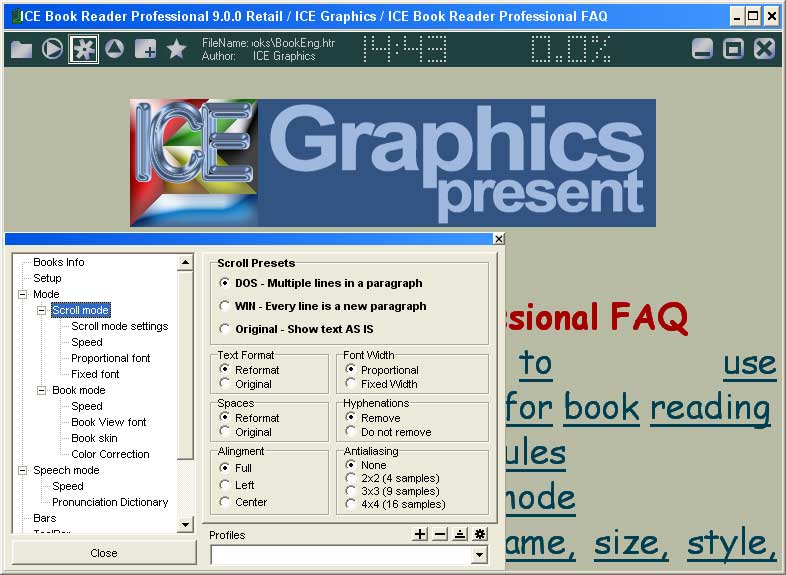
ICE Book Reader Professional
И наконец, Haali Reader. Это первая читалка, которая начала поддерживать формат FictionBook, что помогло ему набрать популярность. Помимо этого, она позволяет читать документы в форматах TXT, XML и прочих.
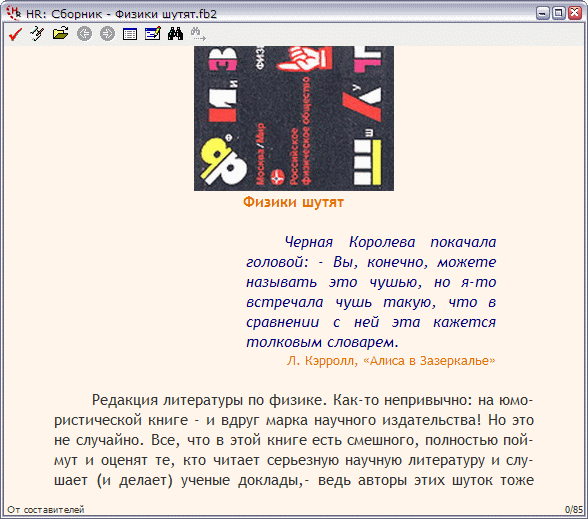
Haali Reader
Ну и конечно, кроме этих программ есть куча других. Здесь и Calibre, весьма мощный менеджер электронных книг, и ToM Reader Russian со своей реализацией озвучки текстов, и много других программ. По большому счету все они похожи, разница только в деталях реализации.
Как удалить учетную запись из Outlook app android?
Если вы хотите получить доступ к своей учетной записи Outlook на телефоне Android, вам необходимо установить приложение Microsoft Outlook. Это можно сделать, зайдя в Google Play Store и найдя «Outlook».
Настройки учетной записи находятся в нижней части левого навигационного меню.
Чтобы добавить учетную запись Outlook на свой Android, выполните следующие действия:
Откройте приложение Gmail на своем телефоне.
Нажмите на кнопку «Меню» в левом верхнем углу экрана и выберите «Добавить учетную запись».
В появившемся списке выберите «Outlook».
Введите адрес электронной почты и пароль для Outlook и нажмите «Далее».
Это сложный вопрос. Я видел много разных методов, но трудно сказать, какой из них сработает для вас. Первое, что вы должны сделать, это перейти на вкладку «Учетные записи» в Outlook и удалить учетную запись. Если это не сработает, попробуйте отключить учетную запись вместо того, чтобы удалять ее. Это должно сработать для большинства людей.
Outlook для iOS и Android доступен для загрузки в App Store и Google Play.
Если вы используете iPhone, Outlook можно загрузить из App Store. Если вы используете телефон Android, Outlook можно загрузить из Google Play.
Это приложение предоставляет полный доступ к вашей учетной записи электронной почты с возможностью читать, отправлять, удалять, архивировать и многое другое.
1) Нажмите значок «Настройки» в меню приложения.
2) Нажмите пункт Учетные записи и синхронизация.
3) Нажмите Добавить учетную запись.
4) Выберите Microsoft Exchange ActiveSync из списка типов учетных записей.
5) Введите адрес электронной почты и пароль для учетной записи Outlook.
Настройки, которые можно изменить в приложении Outlook, зависят от типа используемого устройства. Подробнее о том, как изменить настройки на устройстве Android, читайте в этой статье: https://support.office.
Чтобы найти свою учетную запись Outlook, нужно открыть строку поиска и ввести «Outlook». В результате появится список различных опций. Первый вариант, который должен появиться, — «Microsoft Outlook». Нажмите на эту опцию, после чего откроется окно, где вы сможете войти в систему, указав свой адрес электронной почты и пароль.
Приложение Outlook — это мобильное приложение для iOS и Android, которое позволяет пользователям читать, отправлять и управлять сообщениями электронной почты. Чтобы переключаться между профилями в приложении Outlook, необходимо сначала убедиться, что на вашем устройстве настроено несколько профилей. Это можно сделать, зайдя в приложение «Настройки» на телефоне. Там выберите «Учетные записи», а затем нажмите на учетную запись, которую вы хотите изменить. Далее нажмите «Microsoft», а затем нажмите «Outlook».
Если у вас возникли проблемы с Outlook на Android, скорее всего, проблема связана с настройками синхронизации. Чтобы исправить это, зайдите в «Настройки> Учетные записи> Outlook» и нажмите на три точки в правом верхнем углу экрана. Отсюда выберите «Настройки синхронизации» и убедитесь, что установлен флажок «Автоматически загружать электронную почту». Это обеспечит загрузку всех новых сообщений электронной почты сразу после их получения.
Если вы используете учетную запись Microsoft для входа в свою рабочую почту, вы можете воспользоваться приложением Outlook для iOS и Android. Для этого перейдите в раздел «Настройки» и введите свой пароль.
How do I remove Outlook account from Android?
How to remove account on Outlook / Hotmail | Mobile App (Android u0026 Iphone)
How to Setup Outlook on Android Phone
How do I remove an Outlook email account from my Android?
Remove an Outlook email account from your Android devices is a simple process that can be completed by following these steps:
- Locate the address book of your Outlook email account on your android device. This will require you to open the address book app and search for the “Outlook Email” entry.
- Once you find the “Outlook Email” entry, select it and click on the ” Remove Account” button. You will then be asked to enter your password. Once you have entered your password, click on the ” Remove Account” button again.
- Your Outlook email account will now be removed from your Android device.
How do I delete an email account from Outlook on my Samsung?
The Samsung Galaxy S9 and S9+ offer a number of ways to remove email accounts from their smartphones. The most popular way is to use the “Delete account” option in the Accounts settings. Other methods include turning off email notifications on your smartphone, deleting email messages from your device, and deleting email addresses from your phone.
How do I remove an office account from Android?
If you need to remove an office account from your Android device, there are a few steps you can take. First, find the office account’s contact information and phone number. Then, open theSettings app and scroll down to the Accounts section. There, click on the office account’s name and then select Delete Account. That’ll take you to a confirmation page, where you’ll be asked to provide some personal information about yourself. Once that’s complete, your office account will be deleted from your device.
Can not remove Outlook account?
If you are having trouble removing your Outlook account from your computer, there may be a reason. According to Microsoft, some users are reporting that they can not remove their accounts even if they have the appropriate permissions. If this is happening to you, it might be best to take some steps to troubleshoot the situation.
How do I unlink my Outlook account?
If you have an Outlook account and want to stop receiving the notifications and updates from that account, you can use the unlink tool to do so. This tool is available in both the Outlook app for iOS and Android devices and in Microsoft’s online privacy tools.
How do I remove a primary account from Outlook app?
If you have an account with Outlook, then it’s likely that you’re using the app to manage your work and personal email. Both of these activities are conducted through the Outlook app. The app stores your contacts, calendar events, and other important information in it. If you no longer want to be associated with that account, then you can remove it by going to your account settings and clicking on the “Remove Account” button.
How do I log out of Outlook on my phone?
If you are using Outlook on your phone, there are a few ways to log out of the program. One way is to use the “Log Out” option in the My Outlook section of the program’s settings. Another way is to delete all of your files and folders in Outlook, then start the program again by selecting ” reopen my account “.
How do I delete an email account off my phone?
If you want to delete an email account on your phone, there are a few steps you can take. First, open the account manager on your phone and make sure that the email address for your account is set to “delete.” Next, head to the settings of that email address and select “Delete.” Finally, type in the code shown below and press ” Delete.
How do I delete an Outlook account 2022?
If you have an Outlook account that’s expired or if you’d like to delete it, here are steps to do so: 1. Access your account settings. If you’re using a desktop computer, open the Account Settings dialog box (usually found at the bottom of the Outlook main window), and then click on “Delete my Outlook password.” If you’re using a laptop or a mobile device, open your profile folder and then click on “Delete my Outlook password.” 2. Type in your contact information and other login details. Click on ” Delete my Outlook password.” 3. Click on ” Confirm deletion.” 4. Rejoin the Microsoft account if required. 5. Close out of both Outlook and your profile folders and reopen them both in order to continued use of both accounts; this will update your outlook address book data andmartor information for both accounts. 6.
What happens if I remove an email account from Outlook?
If you remove an email account from Outlook, you may lose all your email and attachments. If you have any important emails that are in your inbox, they may also be lost.
Sign in to Outlook on the web. Select your name in the upper-right corner of the screen and then Mail. Choose Mobile Devices from the left navigation menu under General. Select Remove next to your phone after selecting it in the list, and then tap OK.
Tap and hold on the Link to Windows icon in the Quick Access panel on your Android device. Select Microsoft account from the drop-down menu that appears. Find Your Phone Companion, where you will find your old Microsoft account email address. Remove Account can be found at the bottom of this screen, under My Account. Tap Remove Account to get rid of it for good.
From the main Outlook window, select File in the upper left corner. Select Account Settings > Account Settings from the drop-down menu. After that, choose Remove from the list of available options.
Please be advised that you will not lose any of your email if you uninstall the Outlook.com app from your mobile device. Only the Outlook.com client components would be deleted from the phone after it is uninstalled.
You won’t be able to access the account in Microsoft Outlook and Windows Mail after you delete it. The locally stored data will be erased, as will your access to the account. However, you won’t be able to remove the account or any messages from it.
Also, keep in mind that you can’t remove or delete an account you’re presently logged into. To get rid of your account, log in using another administrator account. You may also switch to a local account by going to Settings > Accounts > Your info > clicking Sign in with a local account instead.
If you delete your account, all of your Microsoft services (one drive, outlook etc) will be disabled. This is what the reset does. Unlinking the device from the account prevents your microsoft store device limit from being affected and keeps your account tidy.
Because you stated that Microsoft does not have authority over Gmail, your Gmail email address will most certainly not be terminated. What the system will erase is the Microsoft account created in the background using the Gmail email address.
Select the user account you wish to delete and then click on Manage another account. If prompted by UAC, confirm your decision. Select a user account for deletion. Select Delete Account from the drop-down menu.