Как стереть текст в обратную сторону?
Основные клавиши удаления — и Чтобы удалить символ текста, можно использовать одну из двух клавиш: — удаляет символ слева от курсора; — удаляет символ справа от курсора.
Какие клавиши нажимать чтобы удалить?
Delete — клавиша на клавиатуре компьютера. Обозначается как Delete , Del или ⌦ . При наборе текста эта клавиша удаляет символ, следующий за курсором (в противоположность ← Backspace , которая удаляет символ перед курсором). Вне области набора текста клавиша удаляет выбранный объект.
Как удалить предыдущий символ?
Чтобы удалить символ текста, можно использовать одну из двух клавиш: — удаляет символ слева от курсора; — удаляет символ справа от курсора.
Как стирать текст в обратную сторону?
На самом деле все просто, для того чтобы удалить файл полностью (минуя корзину) достаточно выбрать нужный файл и воспользоваться комбинацией клавиш Shift+Delete. Нажимать обе клавиши одновременно ненужно, вначале нажмите «Shift», а затем не отпуская ее нажмите клавишу «Del».
Как стирать буквы на клавиатуре?
С правой стороны вверху находится кнопка Backspace. Часто на ней просто нарисована стрелка, направленная влево. Эта кнопка нужна для того, чтобы стирать буквы. Она убирает те буквы, которые напечатаны перед мигающей палочкой (курсором).
Как удалить текст на клавиатуре?
Delete — клавиша на клавиатуре компьютера. Обозначается как Delete , Del или ⌦ . При наборе текста эта клавиша удаляет символ, следующий за курсором (в противоположность ← Backspace , которая удаляет символ перед курсором). Вне области набора текста клавиша удаляет выбранный объект.
Как очистить корзину горячими клавишами?
3. Очистка Корзины Чтобы очистить Корзину от всех находящихся в ней файлов, можно воспользоваться сочетанием клавиш ⇧Shift + ⌘Cmd + Delete при активном окне Finder, после чего система выведет на экран предупреждение.
Какая кнопка на клавиатуре всегда удаляет информацию?
Клавиши эти называются “Del” или “Delete” (дэл, дэлэйт) – удаление, что вижу над курсором и “Васkspace” (бакспэйс) – удаление пространства перед курсором (слева от курсора или, если дословный перевод с английского – обратное пространство).
Какая кнопка на клавиатуре за что отвечает?
- Клавиша «пробел»— самая длинная клавиша на клавиатуре. .
- Esc— отменяет последнее действие (закрывает ненужные окна).
- Print Screen—делает «снимок» экрана. .
- Scroll Lock— служит, для прокрутки информации вверх-вниз, но не на всех компьютерах эта кнопка работает.
Как удалить строку в тексте?
- Переместите указатель мыши к левому полю документа. .
- Подведите указатель мыши к той строке текста (он примет вид стрелки), которую вы решили удалить.
- Щелкните левой кнопкой мыши. .
- Нажмите клавишу , и вы навсегда расстанетесь с ненужной строкой.
Как удалить строку комбинация клавиш?
Более быстрый способ удалить строку или несколько строк — использовать сочетание горячих клавиш на клавиатуре. Чтобы удалить строку с клавиатуры горячими клавишами, необходимо просто нажать Ctrl+»-«, то есть две клавиши, одна из которых Ctrl, а вторая «-«.
Как стереть строку?
- Щелкните правой кнопкой мыши ячейку, строку или столбец, которые вы хотите удалить.
- На мини-панели инструментов нажмите Удалить.
- Выберите Удалить ячейки, Удалить столбцы или Удалить строки.
Как открыть корзину комбинацией клавиш?
Для корзины нет отдельного сочетания клавиш. Но можно сделать ярлык корзины (ПКМ — создать ярлык), потом зайти в свойства этого ярлыка, нажать курсором на «Быстрый вызов» и набрать на клавиатуре любую комбинацию, которую желаете.
Как удалить документы минуя корзину?
Альтернативный способ удаления файла
Выберите файл или каталог левой кнопкой мышки – так, чтобы иконка объекта изменила свой цвет на активный (обычно — синий цвет). После чего, нажмите клавишу клавиатуры «SHIFT» и, удерживая ее, нажмите на клавишу «DELETE» .
Как стереть текст в обратную сторону
Если вы хотите научиться стирать текст в обратную сторону, вы на правильном пути. В наше время, когда интернет и социальные сети заняли огромное место в нашей жизни, возможность перевернуть текст может пригодиться в самых разных ситуациях: от создания оригинального дизайна до игры с друзьями в текстовые шутки.
Что такое Backspace и за что отвечает клавиша на клавиатуре
Backspace (букв. «пробел назад»), BS, erase, C (изредка в мобильных телефонах), ←, ⌫ , забой, возврат, шаг назад — это клавиша на клавиатуре компьютера, которая служит для удаления символа, находящегося перед курсором (слева при направлении письма слева направо или справа при направлении справа налево).
Как сделать перевернутый текст
Перевернутый текст может использоваться для того, чтобы привлечь внимание к вашему сообщению или добавить оригинальности в дизайн. Чтобы сделать перевернутый текст, выполните следующие действия:
- Выберите текстовое поле;
- Нажмите на вкладку «Формат фигуры» или «Средства рисования Формат»;
- Выберите «Повернуть»;
- В списке углов поворота выберите нужный вам угол.
Как в ворде написать текст задом наперед
В Microsoft Word также есть возможность написать текст задом наперед. Для этого выполните следующие действия:
- Напишите текст, который вы хотите перевернуть;
- Выделите его;
- Переключитесь на вкладку «Формат фигуры»;
- Перейдите в «Эффекты» и выберите «Поворот объемной фигуры»;
- В открывшемся меню выберите «Параметры поворота объемной фигуры»;
- Раскройте пункт «Поворот объемной фигуры» и укажите любое значение в градусах.
Полезные советы
- Если вы хотите продемонстрировать перевернутый текст в социальных сетях, то можете воспользоваться онлайн-сервисами или приложениями, которые позволяют создавать перевернутый текст. Для этого просто введите свой текст и скопируйте перевернутый результат.
- Если вы хотите использовать перевернутый текст для дизайн-проекта, не забудьте, что он должен быть легко читаемым. Поэтому выбирайте простые и ясные шрифты.
- Не злоупотребляйте перевернутым текстом, ведь он может быть трудночитаемым и раздражать ваших читателей.
Выводы
Возможность стирать текст в обратную сторону может пригодиться в самых разных ситуациях, и новичкам стоит изучить эту технику. Она может пригодиться не только в оформлении оригинальных дизайн-проектов, но и в повседневной жизни. Лучше всего начать с простых методов, таких как поворот текста через Формат фигуры или Поворот объемной фигуры в Microsoft Word. И не забывайте, что перевернутый текст должен быть легко читаемым, чтобы не раздражать ваших читателей.
Как удалить файлы без следов
Чтобы удалить файлы без возможности восстановления, нужно выполнить несколько простых действий на компьютере. Сначала щелкните правой кнопкой мыши по иконке «Корзина» на рабочем столе и выберите «Свойства». Затем выберите диск, на котором находятся данные, которые нужно удалить навсегда. Следующим шагом нужно установить переключатель «Уничтожать файлы сразу после удаления, не помещая их в Корзину». Нажмите кнопку «Применить» и затем кнопку «ОК», чтобы сохранить изменения. После этого все файлы, которые вы удаляете, будут безвозвратно удалены и не будут доступны к восстановлению с помощью специальных программ. Получается, что удаление файлов происходит намного быстрее, чем обычно, и не оставляет на компьютере никаких следов.
Как удалить все файлы через командную строку
Для того чтобы удалить файлы через командную строку в Windows, можно воспользоваться командой DEL (ERASE). Эта команда позволяет удалить один или несколько файлов. Для удаления нескольких файлов одновременно можно использовать подстановочные символы. Если же нужно удалить все файлы из конкретной директории, достаточно указать ее имя в качестве параметра команды. Например, команда DEL C:\МояПапка\*.* удалит все файлы из папки “МояПапка”. Также можно использовать такие параметры, как /P (подтверждение перед удалением каждого файла), /F (удаление файлов без запросов к пользователю), /S (удаление файлов в указанной директории и всех ее поддиректориях) и т. д. Как и для любых других команд, перед выполнением любой из указанных параметров нужно убедиться, что вы имеете достаточно прав доступа для удаления этого файла или папки.
Что такое остаточные файлы
Остаточные файлы — это информация, которая не удаляется полностью с компьютера после того, как вы удаляете какие-либо файлы или программы. Фактически, когда вы удаляете файлы, вы всего лишь удаляете ссылку на них, но сами файлы остаются на жестком диске вашего компьютера. Это может произойти из-за некоторых свойств запоминающих устройств или если вы используете специальное программное обеспечение для восстановления этих файлов. Остаточная информация может содержать конфиденциальные данные, которые могут восстановиться, если кто-то другой получит доступ к вашему компьютеру. Поэтому, если вы хотите удалить файлы навсегда, вам нужно использовать специальные программы, созданные для этого. Важно следить за тем, что находится на вашем компьютере и как эти данные удаляются.
Как удалить символ из командной строки
Клавиша BACKSPACE в командной строке позволяет удалять символы перед курсором. Каждое нажатие клавиши перемещает курсор на один символ назад и удаляет символ с этой позиции. Однако, удаленный символ остается на экране, пока вы не нажмете клавишу ESCAPE. Это означает, что вы можете удалить несколько символов, не переходя в командный режим. Для того, чтобы удалить символы справа от курсора, можно использовать комбинацию клавиш CTRL+K. Эта комбинация удалит все символы от текущей позиции курсора до конца строки. В целом, клавиша BACKSPACE является важной функцией для редактирования текста в командной строке и позволяет легко исправлять ошибки ввода.
Backspace — это клавиша на клавиатуре компьютера, которая служит для удаления символа, находящегося перед курсором (слева при направлении письма слева направо или справа при направлении справа налево). Её также можно найти на мобильных телефонах, обозначенной как C. Есть и другие названия для этой клавиши, например, Erase, ←, ⌫, забой, возврат или шаг назад.
С помощью клавиши Backspace можно очистить текст, если зажать её некоторое время, идя по каждому символу. Также можно использовать сочетание клавиш Ctrl + Backspace, что очистит текст перед курсором до первого пробела. Для удаления текста после курсора существует клавиша Delete. Кроме того, на некоторых клавиатурах есть дополнительная клавиша Delete, которая удаляет символы после курсора. В целом, используя клавишу Backspace, можно удалить любой текст, начиная от последнего символа в строке.
Все права защищены © 2023.
Удаление приложений — это процесс, при котором с компьютера удаляются ненужные или неработающие программы или приложения. Удаление приложений может освободить место на диске, повысить производительность системы и избавить от ошибок. В Windows 11 есть несколько способов удалить приложения: через панель управления, через параметры или через меню Пуск. Для удаления приложения нужно выбрать его в списке и нажать кнопку Удалить, а затем подтвердить действие. Некоторые приложения могут запускать свой собственный деинсталлятор, который может потребовать дополнительных шагов.
Как удалять текст в обратную сторону
На самом деле все просто, для того чтобы удалить файл полностью (минуя корзину) достаточно выбрать нужный файл и воспользоваться комбинацией клавиш Shift+Delete. Нажимать обе клавиши одновременно ненужно, вначале нажмите «Shift», а затем не отпуская ее нажмите клавишу «Del».
Как стирать буквы на клавиатуре?
С правой стороны вверху находится кнопка Backspace. Часто на ней просто нарисована стрелка, направленная влево. Эта кнопка нужна для того, чтобы стирать буквы. Она убирает те буквы, которые напечатаны перед мигающей палочкой (курсором).
Как удалить текст на клавиатуре?
Delete — клавиша на клавиатуре компьютера. Обозначается как Delete , Del или ⌦ . При наборе текста эта клавиша удаляет символ, следующий за курсором (в противоположность ← Backspace , которая удаляет символ перед курсором). Вне области набора текста клавиша удаляет выбранный объект.
Как очистить корзину горячими клавишами?
3. Очистка Корзины Чтобы очистить Корзину от всех находящихся в ней файлов, можно воспользоваться сочетанием клавиш ⇧Shift + ⌘Cmd + Delete при активном окне Finder, после чего система выведет на экран предупреждение.
Какая кнопка на клавиатуре всегда удаляет информацию?
Клавиши эти называются “Del” или “Delete” (дэл, дэлэйт) – удаление, что вижу над курсором и “Васkspace” (бакспэйс) – удаление пространства перед курсором (слева от курсора или, если дословный перевод с английского – обратное пространство).
Какая кнопка на клавиатуре за что отвечает?
- Клавиша «пробел»— самая длинная клавиша на клавиатуре. .
- Esc— отменяет последнее действие (закрывает ненужные окна).
- Print Screen—делает «снимок» экрана. .
- Scroll Lock— служит, для прокрутки информации вверх-вниз, но не на всех компьютерах эта кнопка работает.
Как удалить строку в тексте?
- Переместите указатель мыши к левому полю документа. .
- Подведите указатель мыши к той строке текста (он примет вид стрелки), которую вы решили удалить.
- Щелкните левой кнопкой мыши. .
- Нажмите клавишу , и вы навсегда расстанетесь с ненужной строкой.
Как удалить строку комбинация клавиш?
Более быстрый способ удалить строку или несколько строк — использовать сочетание горячих клавиш на клавиатуре. Чтобы удалить строку с клавиатуры горячими клавишами, необходимо просто нажать Ctrl+»-«, то есть две клавиши, одна из которых Ctrl, а вторая «-«.
Как стереть строку?
- Щелкните правой кнопкой мыши ячейку, строку или столбец, которые вы хотите удалить.
- На мини-панели инструментов нажмите Удалить.
- Выберите Удалить ячейки, Удалить столбцы или Удалить строки.
Как открыть корзину комбинацией клавиш?
Для корзины нет отдельного сочетания клавиш. Но можно сделать ярлык корзины (ПКМ — создать ярлык), потом зайти в свойства этого ярлыка, нажать курсором на «Быстрый вызов» и набрать на клавиатуре любую комбинацию, которую желаете.
Как удалить документы минуя корзину?
Альтернативный способ удаления файла
Выберите файл или каталог левой кнопкой мышки – так, чтобы иконка объекта изменила свой цвет на активный (обычно — синий цвет). После чего, нажмите клавишу клавиатуры «SHIFT» и, удерживая ее, нажмите на клавишу «DELETE» .
Все лучшие горячие клавиши Microsoft Word
Здесь собраны практически все полезные горячие клавиши Word, но если вы хотите небольшой список отобранный сочетаний клавиш самых популярных действий, то перейдите в эту статью.
Если вы знакомы с работой Microsoft Word и даже знаете несколько сочетаний быстрых клавиш, вы можете удивиться как их много на самом деле. Кроме уже предустановленных сочетаний клавиш Word, вы можете задать свои собственные на любое действие, которое имеется в меню и которое вы применяете довольно часто. Если добавить к этому возможности современных клавиатур с дополнительными кнопками, к которым можно привязывать разнообразные действия и задавать сочетания клавиш, либо функции многокнопочных мышей, то у вас появляется шанс драматически увеличить вашу производительность труда. Если вы проводите в текстовом редакторе Word много времени, то сочетания клавиш вам здорово пригодятся.
Вам не нужно помнить их все. Достаточно выучить те, к которым привязаны самые часто выполняемые вами действия. Это могут быть различные функции форматирования — выделение полужирным, вставка сносок, копирование, вставка, удаление текста, отмена последнего действия и многое другое.
Итак, наш список довольно большой — выберите из него то, что вам действительно нужно и запомните эти сочетания или назначьте их на дополнительные кнопки вашей мыши или клавиатуры.
Вы также можете распечатать список и пользоваться им как подсказкой пока не запомните.
Обозначение горячих клавиш
Помните: мы представили комбинации горячих клавиш используя следующие правила оформления. Знак плюс означает, что вы должны нажать эти клавиши вместе. Запятая означает что вы должны нажать кнопки последовательно. Поэтому, например, «Ctrl+N» означает зажать кнопку Ctrl и удерживая её нажать кнопку N и затем отпустить обе кнопки. С другой стороны, «Alt+N,P» означает, что вам нужно удерживая нажатой кнопку Alt нажать кнопку N, отпустив кнопку N нажать кнопку P и затем отпустить все кнопки. Хотя везде буквы показаны заглавными, нажимать Shift не нужно (если это не указано специально). Все буквы являются латинскими, хотя раскладка клавиатуры во время ввода может быть любой.
Горячие клавиши для популярных действий в программе
В Microsoft Word много быстрых сочетаний для выполнения таких действий как открытие, закрытие, создание нового документа, отмена последнего действия, печать и прочее. Давайте ознакомимся с самыми ходовыми из них.
- Ctrl+N: Создать новый документ
- Ctrl+O: Открыть существующий документ
- Ctrl+S: Сохранить документ
- F12: Открыть диалоговое окно Сохранить как
- Ctrl+W: Закрыть документ
- Ctrl+Z: Отменить последнее действие
- Ctrl+Y: Выполнить последнее действие ещё раз
- Alt+Ctrl+S: Разбить окно на два окна, показывающих независимо друг от друга разные части документа. Эта же сочетание клавиш для отмены разбития окон
- Ctrl+Alt+O: Просмотр структуры документа
- Ctrl+Alt+N: Переход в режим чтения
- Ctrl+F2: Просмотр и печать
- F1: Открыть справку
- Alt+H: Переход в «Что вы хотите сделать»
- F9: Обновить коды полей в текущем разделе
- Ctrl+F: Поиск по документу
- F7: Запустить проверку орфографии
- Shift+F7: Открыть тезаурус. Если вы выбрали слово, Shift+F7 будет искать это слово в тезаурусе.
- Alt или F10: Включение или отключение подсказок по кнопкам
- Ctrl+F1: Показать или спрятать Ленту
- Ctrl+H: Открыть Найти и заменить
- Alt+A: Открыть меню вкладки Файл
- Alt+Z: Перейти к вкладке Главная
- Alt+',2: Перейти к вкладке Вставка
- Alt+L: Перейти к вкладке Дизайн
- Alt+',3: Перейти к вкладке Макет
- Alt+R: Перейти к вкладке Ссылки
- Alt+K: Перейти к вкладке Рассылки
- Alt+B: Перейти к вкладке Рецензирование
- Alt+J: Перейти к вкладке Вид
- Ctrl+прокурчивание колёском мыши: увеличение и уменьшение масштаба (размера) документа
Перемещение по документу
Вы можете использовать клавиатурные сокращения для простой навигации по вашему документу. Это сбережёт ваше время если вы работаете с объёмным документом на много страниц и не хотите прокручивать его целиком; также это поможет вам с лёгкостью перемещаться между словами и предложениями.
- Стрелки влево/вправо: Перемещение точки вставки (курсор) на один символ влево или вправо
- Ctrl+стрелка влево/вправо: Перемещение на одно слово влево или вправо
- Стрелки вверх/вниз: Перемещение вверх или вниз на одну строчу
- Ctrl+стрелка влево/вправо: Перемещение вверх или вниз на один параграф
- End: Переход к концу текущей строки
- Ctrl+End: Переход к концу документа
- Home: Перемещение к началу текущей строки
- Ctrl+Home: Перейти к началу документа
- Page Up/Page Down: Перемещение вверх или вниз на один экран
- Ctrl+Page Up/Page Down: Перемещение к предыдущему или следующему обозреваемому объекту (после выполнения поиска)
- Alt+Ctrl+Page Up/Page Down: Перемещение вверх или вниз текущего окна
- F5 или Ctrl+g: Открыть диалоговое окно «Найти и заменить» на вкладке «Перейти» чтобы вы могли быстро перейти на определённую страницу, раздел, закладку и тому подобное.
- Shift+F5: Переход по кругу между последними тремя позициями, где был размещён курсор. Если вы только что открыли документ, Shift+F5 перенесёт вас на последнюю точку, где вы выполняли редактирование перед закрытием этого документа.
Выбор текста
Из предыдущего раздела вы могли заметить, что клавиши стрелок используются для перемещения вашего указателя вставки, а клавиша Ctrl используется для модификации этого перемещения. Использование клавиши Shift для модификации множества этих комбинаций клавиш позволит вам выбрать текст различными способами.
- Shift+стрелка влево/вправо: Расширить ваше текущее выделение на один символ влево или вправо
- Ctrl+Shift+стрелка влево/вправо: Расширить ваше текущее выделение на один символ влево или вправо
- Shift+стрелка вверх/вниз: Расширить выделение на одну строку вверх или вниз
- Ctrl+Shift+стрелка вверх/вниз: Расширить выделение до начала или конца параграфа
- Shift+End: Расширить выделение до конца строки
- Shift+Home: Расширить выделение до начала строки
- Ctrl+Shift+Home/End: Расширить выделение до начала или конца документа
- Shift+Page Down/Page Up: Расширить выделение вниз или вверх экрана
- Ctrl+A: Выбрать весь документ
- F8: Ввод режима выделения. В этом режиме вы можете использовать клавиши стрелок для расширения выделенного текста. Вы также можете нажимать F8 до пяти раз для последовательного выбора различных режимов выделения. Первое нажатие вводит режим выделения, второе нажатие выделяет слово следующее за точкой выделения, третье нажатие выделяет целое предложение, четвёртое — все символы в параграфе и пятое — весь документ. Нажатие Shift+F8 работает также по кругу, но в обратную сторону. И в любой момент вы можете нажать Esc чтобы покинуть режим выделения. Нужно немного поиграться с этой функцией чтобы проникнуться её смыслом — но это довольно забавно!
- Ctrl+Shift+F8: Выбрать столбец. Когда столбец выбран, вы можете использовать кнопкуки влево и вправо для расширения выбора на другие столбцы.
Редактирование текста
Word также предоставляет ряд горячих клавиш для редактирования текста.
- Backspace: Удаление символа в левую сторону
- Ctrl+Backspace: Удаление слова влево
- Delete: Удаление одного символа вправо
- Ctrl+Delete: Удаление одного слова вправо
- Ctrl+C: Копировать текст или графику в буфер обмена
- Ctrl+X: Вырезать (скопировать и удалить) выбранный текст или графику в буфер обмена
- Ctrl+V: Вставить из буфера обмена
- Ctrl+Alt+V: Специальная вставка
- Ctrl+F3: Вырезать выбранный текст в Spike (Колос). Spike — это интересный вариант обычного буфера обмена. Вы можете продолжать вырезать текст в Spike и Word запомнит всё, что вы вырезали. Когда вы ставляете содержимое Spike, то Word вставит весь текст, который вы вырезали, за один раз, разместив каждый текст на отдельной строке.
- Ctrl+Shift+F3: Вставить содержимое Spike
- Alt+Shift+R: Скопировать заголовок или футер, используемые в предыдущем разделе документа
Применение форматирование символов
Word также имеет немало горячих клавиш для применения форматирования к символам (также и для форматирования параграфов — но эти комбинации мы рассмотрим в следующем разделе). Вы можете применять эти быстрые клавиши для применения форматирования к выбранному тексту, а если текст не выбран, то это форматирование будет применено к тому, что вы напечатаете далее в месте вставки курсора.
- Ctrl+B: Сделать текст полужирным
- Ctrl+I: Сделать текст курсивным
- Ctrl+U: Сделать текст подчёркнутым
- Ctrl+Shift+W: Сделать слова подчёркнутыми, но пробелы между словами оставить без подчёркивания
- Ctrl+Shift+D: Сделать текст подчёркнутым двойной линией
- Alt+z+4 (нажимаются последовательно или одновременно): перечёркнутый текст
- Alt+z+x+x (нажимаются последовательно): очистить всё форматирование
- Ctrl+D или Ctrl+Shift+f: Открыть диалоговое окно Шрифт
- Ctrl+Shift+!: Увеличить размер шрифта
- Ctrl+Shift+(: Уменьшить размер шрифта
- Ctrl+=: Маленький подстрочный символ (переключатель преобразования выделенных знаков в подстрочные символы)
- Ctrl+Shift+=: Маленький надстрочный символ (переключатель преобразования выделенных знаков в надстрочные символы)
- Shift+F3: Переход по кругу для форматов регистра букв для вашего текста. Доступные форматы: «Как в предложениях» (первая буква заглавная, остальные маленькие), «все строчные», «ВСЕ ПРОПИСНЫЕ», «Начинать С Прописных» (первая буква каждого слова является заглавной) и «иЗМЕНИТЬ РЕГИСТР» (меняет регистр букв на противоположный).
- Ctrl+Shift+A: Сделать все буквы заглавными
- Ctrl+Shift+K: Перевести все буквы в нижний регистр
- Ctrl+Shift+C: Скопировать форматирование символов выбранного текста (БОЛЬШЕ НЕ РАБОТАЕТ?)
- Ctrl+Shift+V: Вставить форматирование в выделенный текст (БОЛЬШЕ НЕ РАБОТАЕТ?)
- Ctrl+Space: Удалить из выбранного текста всё форматирование, выполненное вручную (остаётся формат стиля)
Применение форматирования к параграфам
В точности как и для форматирования символов, Word имеет пучок горячих клавиш специально для форматирования параграфа.
- Ctrl+M: Увеличение отступа параграфа каждый раз, когда вы нажимаете эту комбинацию
- Ctrl+Shift+M: Уменьшение отступа параграфа каждый раз, когда вы нажимаете эту комбинацию
- Ctrl+T: Увеличить отступ параграфа без изменения отступа красной строки с каждым нажатием
- Ctrl+Shift+T: Уменьшить отступ параграфа без изменения отступа красной строки с каждым нажатием
- Ctrl+E: Выровнять текст по центру
- Ctrl+L: Выровнять текст по левому краю
- Ctrl+R: Выровнять текст по правому краю
- Ctrl+J: Выровнять текст по ширине страницы
- Ctrl+1: Установить межстрочный интервал на 1
- Ctrl+2: Установить межстрочный интервал на 2
- Ctrl+5: Установить межстрочный интервал на 1.5
- Ctrl+0: Удалить однострочный интервал, предшествующий параграфу
- Ctrl+Shift+S: Открыть всплывающее окно «Применить стили»
- Ctrl+Shift+N: Применение нормального стиля параграфа
- Alt+Ctrl+1: Применить стиль заголовка 1
- Alt+Ctrl+2: Применить стиль заголовка 2
- Alt+Ctrl+3: Применить стиль заголовка 3
- Ctrl+Shift+L: Применить стиль Списка
- Ctrl+Q: Удалить всё форматирование параграфа (МОЖЕТ БЫТЬ НЕ ЗАДАНО В НЕКОТОРЫХ ВЕРСИЯХ Word!)
- Ctrl+Shift+L: Создание маркировочного списка
Ctlr+Shift+S: показать панель «Применить стили»
Сочетания клавиш для вставки
Когда вам нужно вставить разрыв раздела в ваш документ или символы, которых нет на клавиатуре, то в этом случае клавиатурные сочетания клавиш Word придут вам на помощь.
- Shift+Enter: Вставить разрыв строки
- Ctrl+Enter: Вставить разрыв страницы
- Ctrl+Shift+Enter: Вставить разрыв колонки
- Ctrl+тире (-) — это тире (знак минус) на цифровом блоке клавиатуры: Вставить опционально длинное тире или знак переноса. По умолчанию вставляется тире, если слово стоит в конце строки, то оно выполняет роль знака переноса.
- Alt+Ctrl+тире (-): Вставить знак переноса
- Ctrl+Shift+тире (-): Вставляется неразрывное тире. Эта команда говорит Word не разбивать слово в конце строки даже если там есть тире. Это может быть полезным, например, если вы включили что-то вроде телефонного номера и вы хотите быть уверенным, что он полностью окажется на одной строке.
- Ctrl+Shift+Spacebar: Вставка неразрывного пробела. Неразрывный пробел выглядит как обычный пробел, но не вызывает перенос отделённой части слова на другую строку. Может быть полезен в аналогичных ситуациях как и неразрывное тире.
- Alt+Ctrl+C: Вставить символ копирайта (в некоторых Word нужно предварительно настроить это сочетания клавиш)
- Alt+Ctrl+R: Вставить символ зарегистрированного товарного знака
- Alt+Ctrl+T: Вставить символ товарного знака
- Alt+Ctlr+v: Будет открыто окно «Специальная вставка»
- Ctrl+k: вставить гиперссылку
- Alt+Ctrl+f: вставить сноску
- Alt+Ctrl+d: вставить концевую сноску
Работа с заголовками
Большой текст, разбитый на заголовки, удобен для чтения и в нём удобно перемещаться при чтении и редактировании. Если вы из тех, кто использует заголовки, то для вас следующие несколько сочетаний горячих клавиш.
- Alt+Shift+стрелка вверх/вниз: Перемещение заголовка на строку вверх/вниз
- Ctrl+Shift+N: Превращение заголовка в обычный текст
- Alt+Shift+стрелка вверх/винз: Повышение/понижение уровня заголовка (например, заголовок первого уровня превращается в заголовок второго уровня)
- Alt+Shift+кнопки минус или плюс: Сворачивание или разворачивание текста под заголовком
Работа с таблицами
Перемещение по таблицам не работает в точности также как перемещение по обычному тексту. Вместо кликания куда вы хотите попасть или использования курсорных клавиш, попробуйте следующие комбинации:
- Tab: Переход к следующей ячейке в строки и выбор её содержимого (если оно есть)
- Shift+Tab: Переход к предыдущей ячейке в строке и выбор её содержимого (если оно есть)
- Alt+Home/End: Переход к первой или последней ячейке в строке
- Alt+Page Up/Page Down: Переход к первой или последней ячейке в столбце
- Стрелки вверх/вниз: Переход к предыдущему или следующему ряду
- Shift+стрелка вверх/вниз: Выбор ячейки в ряду выше или ниже точки вставки. Продолжайте нажимать для выбора более чем одной ячейки. Если вы выбрали несколько ячеек в строке, это комбо выберет эти же ячейки в строке выше или ниже.
- Alt+5 на цифровом блоке клавиатуры (с отключённым NumLock): Выбор всей таблицы
Другие сочетания клавиш Word
- Ctrl+Shift+*: Переключатель показать/скрыть специальные символы (непечатаемые знаки)
- Ctrl+Shift+L: Показать статистику документа (количество слов, знаков, страниц и прочего)
- Ctrl+прокрутка колёсиком мышки: Изменение масштаба документа, увеличение или уменьшение размера текстов, изображений и всех других элементов. На маленьких экранах позволяет рассмотреть мелкие элементы документа.
Как в Word добавить сочетания быстрых клавиш. Как в Word отредактировать горячие клавиши
Само собой, здесь рассмотрены далеко не все сочетания клавиш Word.
И даже более того, вы можете назначать свои собственные сочетания клавиш для команд, стилей, даже автоматической вставки текста.
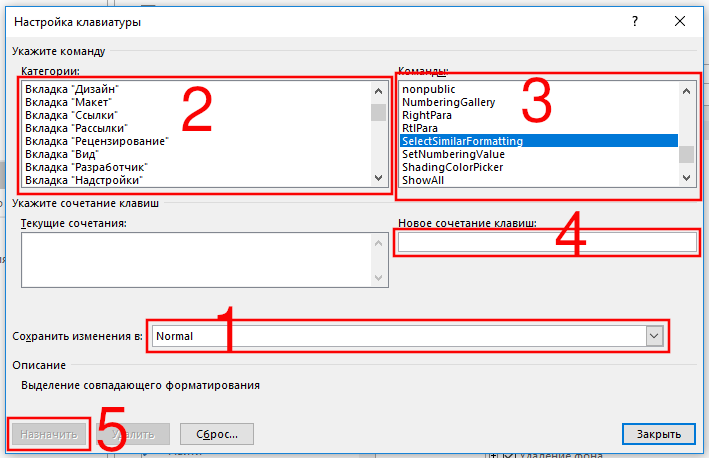
Вы можете не только назначить свои горячие клавиши, вы также можете переназначить уже существующие. Для этого в меню Файл выберите Параметры:

Переключитесь на вкладку «Настроить ленту» и кликните кнопку «Сочетание клавиш. Настройка»:

Команды разбиты на категории. По именам команд иногда трудно догадаться, что именно она делает, поэму читайте описание в нижней части диалогового окна.
Далее выберите, сохранить изменение в шаблоне Normal (сделанные изменения будут иметь силу для всех новых документов), либо сохранить только для текущего документа.
Когда вы нашли команду, для которой хотите установить сочетание клавиш, то выделите ей и кликните на поле «Новое сочетание клавиш». Затем нажмите (введите) это сочетание. Кликните кнопку «Назначить».
Заключение
Вот и всё! Список получился не маленьким, но это и неудивительно, учитывая огромное количество функций и возможностей Word.
Я очень надеюсь, что вы нашли для себя что-то полезное и ваша жизнь в Word станет немного легче, а продуктивность улучшится.
Функции клавиатуры в iPhone, которыми вы зря не пользуетесь
Многих читателей нашего Telegram-чата не устраивает стандартная клавиатура в iPhone: согласен, у нее есть свои минусы, а в безрамочных смартфонах и вовсе пустует свободное пространство внизу. Несмотря на то, что вы можете в любой момент установить стороннюю клавиатуру из App Store, не стоит недооценивать стоковый вариант от Apple: в ней есть множество скрытых фишек, которые мы игнорируем или даже не знаем о них. Сегодня еще раз вспомним о важных хитростях стандартной клавиатуры iPhone, о том, как ее сделать лучше и настроить для удобного использования.
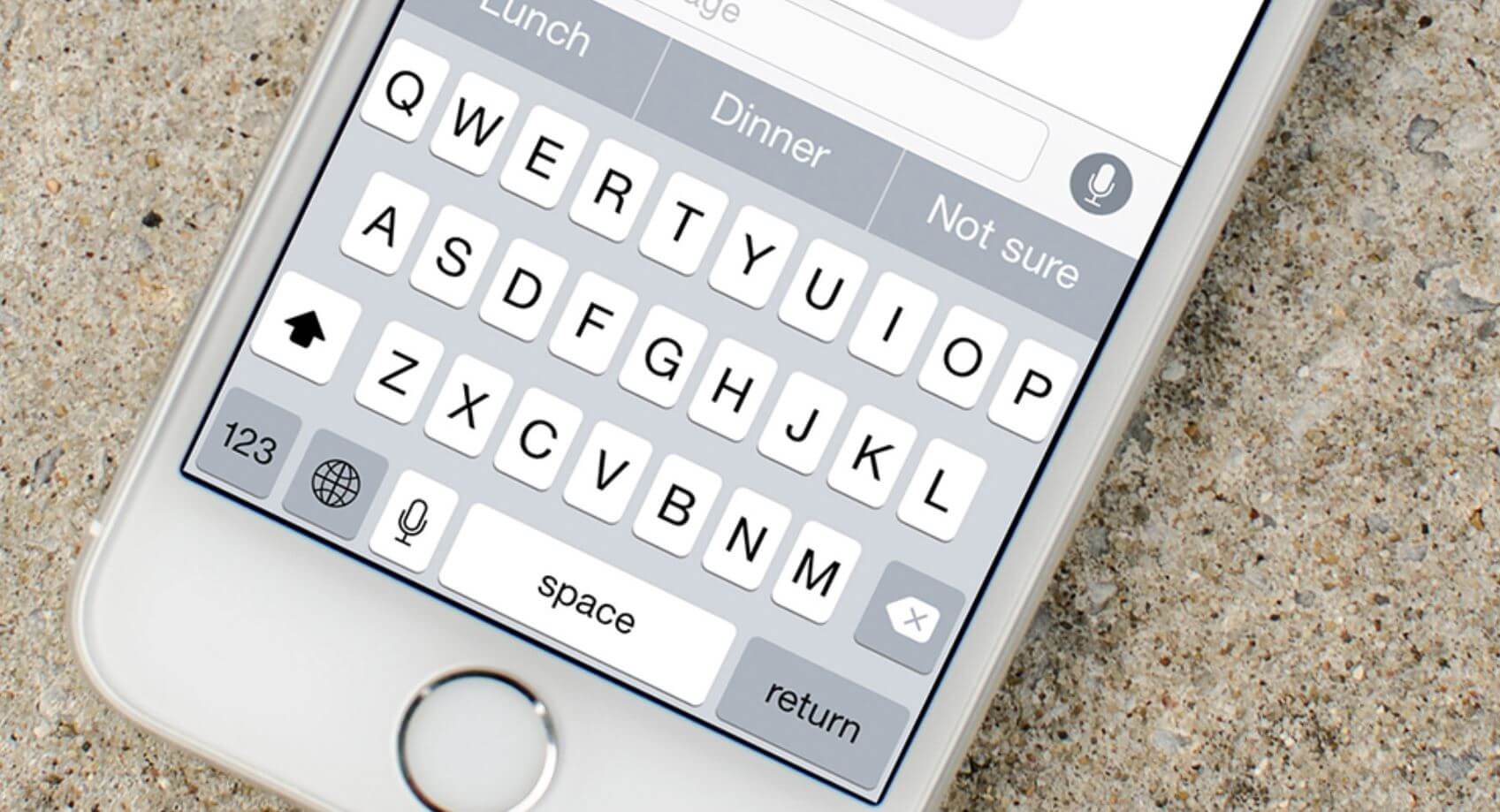
Рассказываем о самых неожиданных фишках клавиатуры iPhone
Удалить набранный текст
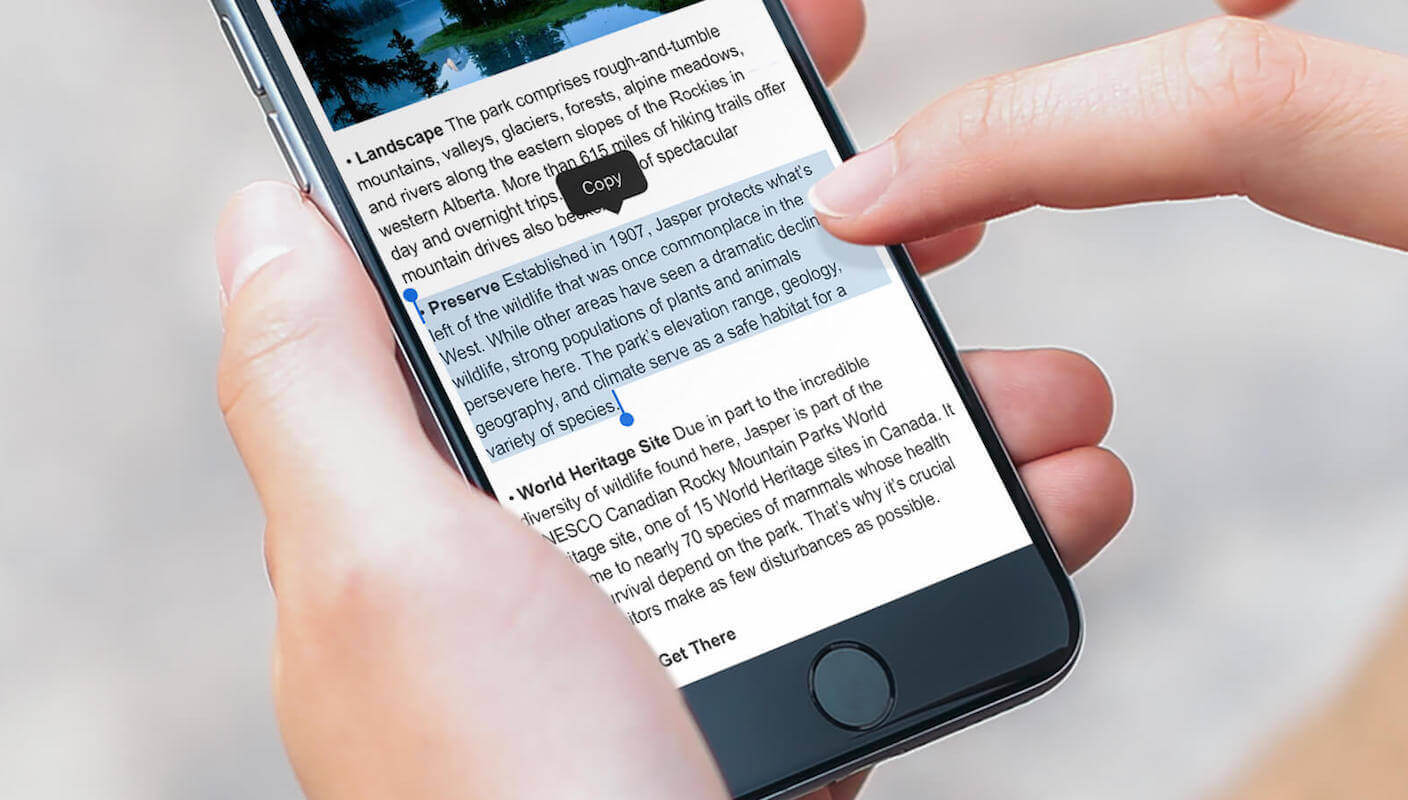
Написанный текст легко удалить жестом
Часто бывает, когда при наборе текста решаешься убрать написанное, потому что мысль пошла немного не туда. В iPhone для этого предусмотрены специальные жесты, чтобы отменять набранный текст или возвращать его — прямо как в Microsoft Word. Для отмены вам необходимо провести тремя пальцами справа налево, чтобы вернуть все в исходное состояние.
Функция работает и в обратную сторону: чтобы восстановить написанное, снова проведите тремя пальцами, но уже слева направо. Вряд ли фишкой удобно пользоваться на iPhone 12 mini, зато для нее отлично подходят iPhone с большим экраном или же iPad.
Мемоджи на Айфоне

Убираем мемоджи с клавиатуры, чтобы не мешались
Несмотря на то, что классные стикеры от Apple были призваны сделать ваше общение немного ярче, некоторым пользователям они пришлись не по душе. Их запросто можно отключить в настройках iPhone, чтобы они не попадались на глаза. Вот как это можно сделать.
- Зайдите в Настройки, выберите «Основные»;
- Выберите «Клавиатура»;
- В самом низу экрана отключите ползунок возле «Стикеры Memoji».
Как убрать эмодзи на Айфоне
А если вам по душе серьезный стиль общения, вы не используете эмодзи, то даже их можно убрать с клавиатуры в настройках. Как это делается?
- В Настройках выберите «Основные» — «Клавиатура»;
- В самом верху выберите «Клавиатуры»;
- В списке найдите «Эмодзи» и свайпните строку влево, нажмите «Удалить».
Диктовка на Айфоне
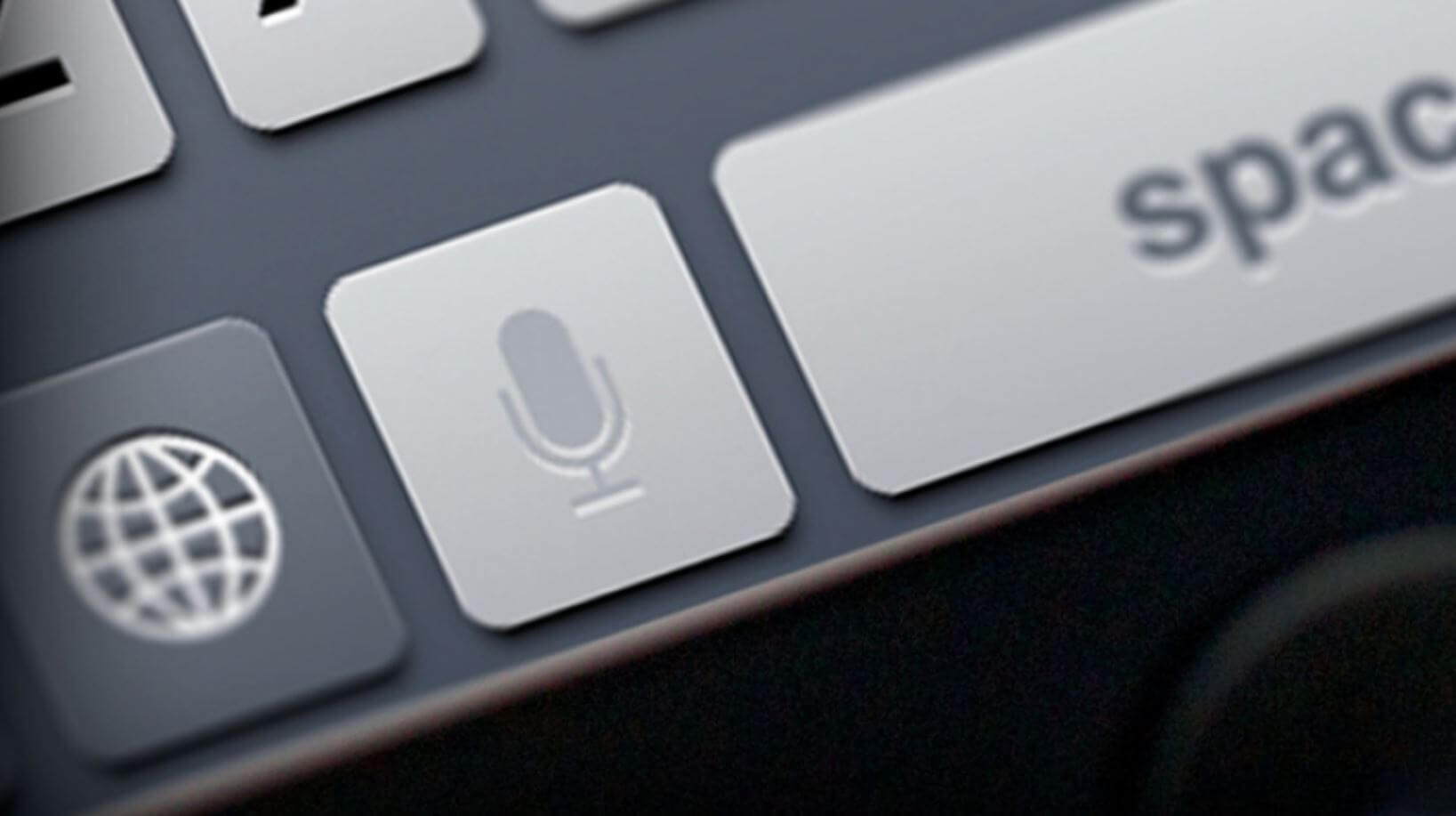
Как убрать клавишу диктовки? Очень просто
Функция диктовки в смартфонах была создана для того, чтобы упростить ввод текста, когда нет возможности печатать самостоятельно. Признаться честно, я не видел людей, которые пользовались бы этой функцией. Зато есть много пользователей, которым клавиша диктовки только мешается. Вы знали, что ее можно убрать с клавиатуры?
- Зайдите в Настройки — «Основные»;
- Выберите «Клавиатура» и в самом низу экрана отключите ползунок «Включение диктовки».
Готово! Теперь клавиша диктовки исчезнет с клавиатуры iPhone, больше не будете ее случайно нажимать.
Как выделить текст на Айфоне
Если вы уже привыкли перемещать курсор, используя долгое нажатие на пробел, то вот вам еще одна полезная фишка, которая позволит выделить текст похожим образом.
- Зажмите пробел, чтобы вызвать трекпад;
- Коснитесь другим пальцем экрана. При движении текст будет выделяться.
Клавиша Шифт на Айфоне
К сожалению, русская клавиатура на iPhone не поддерживает функцию ввода свайпом (безотрывно от экрана). Но есть другие способы вводить текст чуть быстрее. Удерживайте клавишу Shift на iPhone и, не отпуская ее, проведите до нужной клавиши. После того, как вы уберете палец с экрана, iOS вставит в текст заглавную букву. Этот жест намного проще, чем каждый раз касаться клавиши для ввода заглавной буквы.
Лупа на Айфоне
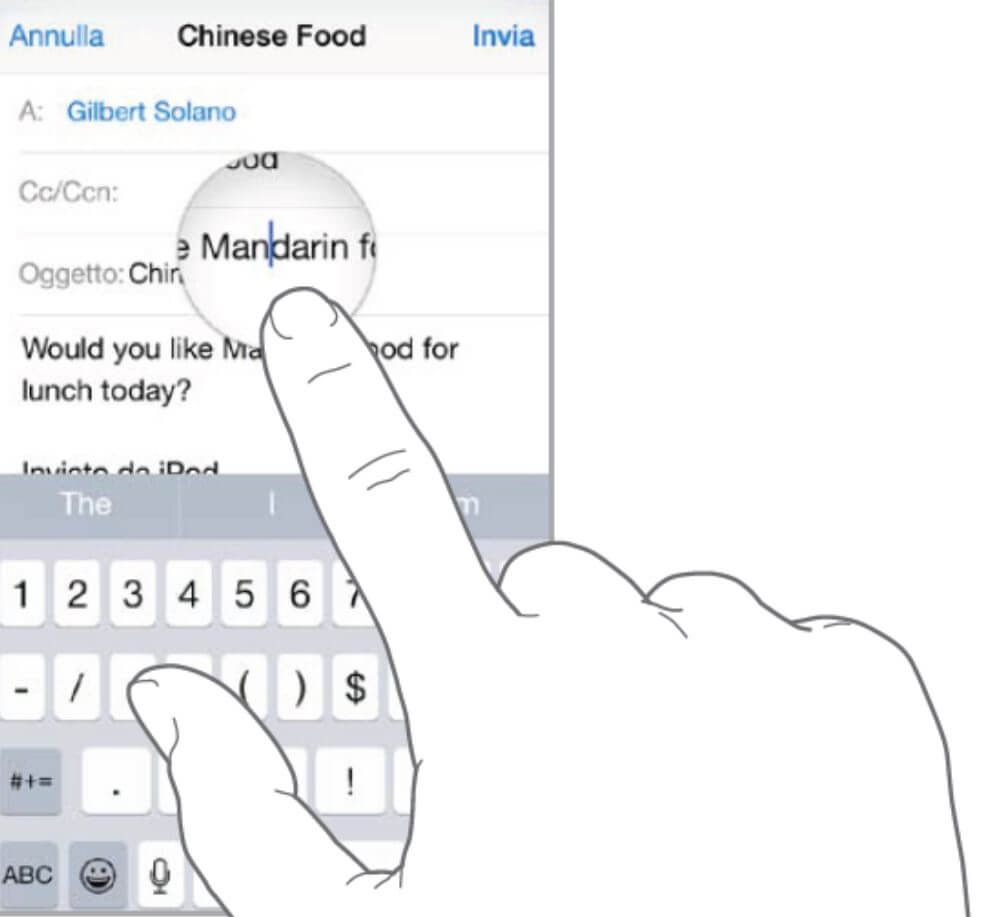
Пользоваться лупой можно долгим нажатием
При длительном вводе текста неизбежны различные ошибки, а для того чтобы их исправить лучше всего использовать лупу: она позволяет быстрее перемешаться по экрану, оперативно внося изменения. Она вызывается длительным нажатием на экран с текстом в любом приложении.
Еще больше лайфхаков с iPhone ищите в нашем Яндекс.Дзен!
Предиктивный набор iPhone
На первый взгляд, функция достаточно полезная: она предлагает окончания слов, основываясь на правилах русского языка или накопленном «опыте». Несмотря на это, частенько предиктивный набор предлагает откровенную дичь, в результате чего только все портит. Его можно запросто отключить прямо с клавиатуры.
- Удерживайте значок переключения языка;
- В выпадающем контекстном меню выберите «Настройки клавиатуры»;
- Отключите пункт «Предиктивный набор».
Как найти эмодзи на Айфоне
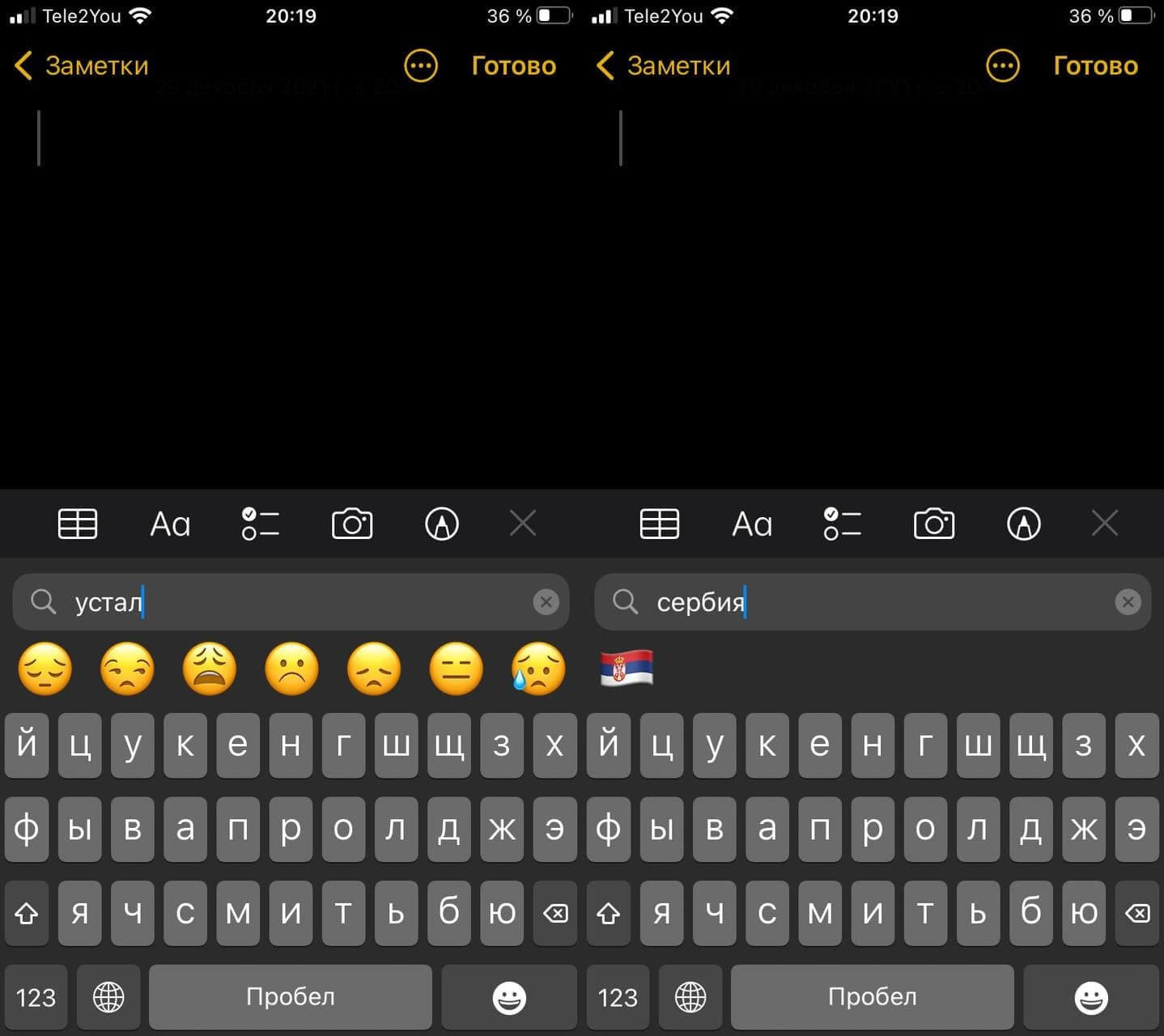
Искать эмодзи очень просто с помощью строки
Буквально год назад я не знал о крутой фишке iOS — поиск эмодзи. До сих пор рука так и тянется полистать все эмодзи в iPhone. Делать этого, конечно же, не стоит. Просто переключитесь на клавиатуру с эмодзи и в верхнем поле введите название. Например, «Кот», «Устал» или «Сербия».
Задумываетесь о покупке iPhone? Вам точно нужно знать о важных проблемах, которые волнуют пользователей.
Клавиши удаления
 Давайте рассмотрим еще 2 клавиши, которые мы не рассматривали, но которые являются самыми используемыми — клавиши удаления. ��
Функционал этих клавиш понятен — уничтожать информацию (правда, не всю, а с которой Вы в настоящий момент работаете).
Клавиши эти называются «Del» или «Delete» (дэл, дэлэйт) — удаление, что вижу над курсором и «Васkspace» (бакспэйс) — удаление пространства перед курсором (слева от курсора или, если дословный перевод с английского — обратное пространство).
Если признаться честно, то информацию можно уничтожить любой клавишей клавиатуры. Этот пример, мы тоже рассмотрим, так как это является «больным местом» любого пользователя компьютера, будь то начинающий пользователь или гуру.
Правда, страшного в этом ничего нет, но нервы « щекочет».
Клавиш «Delete» обычно на клавиатуре две и выглядят они как  или
или  .
.
Клавиша «Васkspace» всегда одна может выглядеть так  , так
, так  , так
, так  или так
  .
.
На стандартной компьютерной клавиатуре расположение клавиш удаления показаны на рисунке

Что касается владельцев ноутбуков, то эти клавиши могут находиться в самых неожиданных местах, да еще работать только совместно с клавишей «Fn».
Когда я купил себе ноутбук, я минут 5 искал, где расположена клавиша «Del», а потом еще 5 минут пытался сообразить, как она работает ��
Когда и какую клавишу удобнее применять, давайте посмотрим на примере.
Чтобы увидеть механизм работы этих клавиш, мы поэкспериментируем над нашим «Заявлением», созданным в предыдущем уроке.
Удаление клавишами «Del» и «Backspace»
В качестве примера, мы изменим продолжительность отпуска и, соответственно количество календарных дней, задействовав обе клавиши — «Delete» и «Backspace».
Подведем указатель мыши к месту, указанному на рисунке и кликнем левой кнопкой мыши, чтобы зафиксировать курсор в данной позиции.

Меняем продолжительность отпуска. Для этого начинаем нажимать клавишу «Backspace».
Одно нажатие клавиши удаляет один символ слева от позиции курсора (кстати, «Табуляция» тоже является одним символом). Причем текст, который размещен правее, начинает смещаться влево — «ползти за курсором».
Таким образом, нажав клавишу «Backspace» 12 раз, я стираю дату «30.06.2013г.»

Теперь просто пишем нужную нам дату — «16.06.2013г.»

Теперь необходимо изменить количество календарных дней. Для этого, чтобы не делать «лишних телодвижений», задействуем клавишу «Delete».
Начинаю нажимать клавишу «Del». Каждое нажатие клавиши удаляет символ над курсором. При этом все символы, которые находятся правее, начинают «ползти влево». Создается такое впечатление, что эта клавиша стирает символы, которые находятся справа от курсора.
С другой стороны, если отбросить всякие условности, то так оно и есть.
Итак, нажимаю 13 раз клавишу «Del».

Теперь просто пишу » сроком на 14″.

Вот, в принципе и все тонкости работы с использованием стандартных клавиш удаления.
Удаление выделением
Все это хорошо и замечательно, если Вам необходимо удалить несколько символов. А если предложение или абзац?
Сидеть и тупо давить клавиши «Del» или «Backspace»?
Для таких целей используют прием «удаление выделением».
Как выделяется фрагмент текста, Вы уже усвоили в предыдущем уроке. Повторяться не будем.
Выделяем мышкой дату «30.06.2013г.».

И теперь просто начинаем вводить дату «16.06.2013г.» Первый же введенный символ (в нашем случае «1») удалит весь выделенный фрагмент.

Довольно быстро и удобно.
Аналогично исправляем количество календарных дней.
Причем в таких случаях удаляется именно выделенный фрагмент. И не важно, один это символ, слово, предложение или абзац. Весь выделенный фрагмент будет удален после ввода первого же символа.
Удаление выделением с помощью горячих клавиш.
Ну а что, если Вам тяжело выделить мышкой нужный фрагмент. Ну никак не получается выделить именно то, что нужно. Причин может быть много. Или мышка барахлит, и указатель «куда-то скачет». Или просто помахали топором или кувалдой и теперь Вам не до «миллиметрии».
Во многих случаях фрагменты текста удобно выделять горячими клавишами.
Для этого используется клавиша «Shift» совместно с клавишами управления курсором. Клавиши, которые мы будем использовать в нашем примере, на рисунке выделены желтоватым цветом.

Фиксируем курсор, как в начале нашего урока.
Затем нажимаем клавишу «Shift»: . Удерживая клавишу в нажатом состоянии, нажимаем и отпускаем клавишу «стрелка влево»:
  до тех пор, пока не выделится нужный нам фрагмент текста.

Как только нужный фрагмент текста выделен, отпускаем клавишу «Shift».

Ну а дальше, как и в предыдущем случае, просто набираем новую дату. Выделенный фрагмент пропадет сразу же после ввода первого символа.
Для экстрималов
Ну и как обещал, уничтожим весь текст нажатием любой клавиши.
Нажимаем комбинацию клавиш «Ctrl+A» (выделить ВЕСЬ текст), а затем любую клавишу на клавиатуре. Все. Текста больше нет. Только одинокий символ, который Вы нажали.
Восстанавливаем весь текст нажатием комбинации «Ctrl+Z» и больше так стараемся не делать.
На этом на сегодня все. Всем удачи и творческих успехов.
Подписывайтесь на обновления блога Начинающим пользователям компьютера и первыми узнавайте о новых статьях и уроках.