Как регулировать громкость с клавиатуры без Fn клавиш?
Нажав и удерживая клавишу «Fn», можно одновременно регулировать громкость звука компьютера данными клавишами. Клавиатура небольших размеров оснащена кнопками управления, предусмотренной программой Winamp. При проигрывании музыки в данной программе можно нажать и удерживать одновременно клавишу «Shift» и цифры «8», «2».
Как регулировать громкость в виндовс 10?
Нажмите нужное вам сочетание клавиш. К примеру, Ctrl + Alt + Q. Вы можете использовать любые клавиши, которые пожелаете. Кстати, тут же вы можете изменить параметры команды.
Как включить звук на компьютере с помощью клавиатуры?
Чаще всего это «F11 и F12» или «F7 и F8», также изображение динамиков может быть на клавишах со стрелками вверх или вниз. Таким образом, чтобы сделать звук громче или наоборот его уменьшить одновременно зажимается клавиша «Fn» в сочетании с клавишей в виде динамика.
Как управлять звуком с помощью клавиатуры?
- CTRL+ALT+Num+ — увеличить громкость
- CTRL+ALT+Num- — уменьшить громкость
- CTRL+ALT+Num/ — отключить или включить звук
Как настроить горячие клавиши в Windows 10?
- Введите параметры ввода в строке поиска.
- Нажмите Дополнительные настройки клавиатуры в правом меню.
- Выберите « Параметры языковой панели» и нажмите « Дополнительные настройки ключа» .
- Нажмите Изменить последовательность клавиш .
Как увеличить громкость звука в Windows 8?
Попробуйте нажать на значке звука, зайти в Устройства воспроизведения. Выбрать устройство и нажать Свойства. Далее на вкладке Улучшения поставьте галочку возле параметра Тонкомпенсация. Звуки должны стать громче.
Как включить микшер громкости Windows 10?
Нажмите правую клавишу мыши по значку управления звуком в Windows и затем нажмите «Открыть микшер громкости«. Вашему взору откроется классический пульт управления громкостью в Windows 10. Весьма просто, но немного прискорбно, что Microsoft поместила микшер в столь нелогичное для пользователя место.
Почему не работает звук на компьютере?
Если звук пропал внезапно, проверьте работоспособность колонок или наушников, а также проводку. Проверьте плотность подключения штекера колонок или наушников. Попробуйте подключить к компьютеру другие колонки или наушники. . В случае использования динамиков монитора, необходимо включить звук в настройках самого монитора.
Как включить звук на компьютере с помощью клавиатуры
Звук является важной частью нашей повседневной жизни с компьютерами. Он позволяет нам слушать музыку, смотреть видео, играть в игры и осуществлять другие аудиовизуальные задачи. Иногда может возникнуть ситуация, когда у нас нет доступа к мыши или мышки нет вовсе, но нам все равно нужно включить звук на компьютере. В этом случае можно использовать клавиатуру, чтобы выполнить эту задачу.
Существуют несколько способов включения звука на компьютере с помощью клавиатуры. Один из самых простых способов — использовать комбинацию клавиш на клавиатуре. Например, на большинстве компьютеров, чтобы включить звук, достаточно нажать клавишу «Fn» (или «Function») и клавишу «F11» (или «Volume Up»). Это позволит увеличить громкость звука на компьютере.
Кроме того, вы можете использовать клавиши «Fn» и «F10» (или «Volume Down»), чтобы уменьшить громкость звука, или клавиши «Fn» и «F12» (или «Mute»), чтобы выключить звук полностью. Точные комбинации клавиш могут различаться в зависимости от производителя клавиатуры или компьютера, поэтому рекомендуется обратиться к руководству пользователя или поискать информацию в Интернете для конкретных инструкций.
В случае, если клавиатура не поддерживает такие комбинации клавиш, можно воспользоваться встроенными функциями операционной системы. Например, в операционных системах Windows можно найти иконку громкости в правом нижнем углу панели задач. Нажав на нее с помощью клавиатуры, откроется меню с настройками звука, где можно изменить громкость или выключить звук полностью.
Включение звука на компьютере через клавиатуру
Клавиатура – важное устройство, которое позволяет управлять компьютером не только при помощи нажатия клавиш, но и выполнить другие функции, включая регулировку звука.
Для включения звука на компьютере с помощью клавиатуры можно использовать несколько комбинаций клавиш. Одна из самых распространенных комбинаций – это нажатие клавиши «Fn» и одной из функциональных клавиш, обозначенной значком динамика. Обычно такая клавиша имеет номер «F1», «F2» или «F3».
Если звук не активируется при нажатии данной комбинации, необходимо проверить настройки звука в операционной системе.
Для проверки настроек звука необходимо открыть «Панель управления» и выбрать соответствующий раздел «Звук» или «Звуковые настройки». В этом разделе можно изменить громкость звука, проверить наличие драйверов для аудиоустройств и настроить другие параметры звука.
- Если звук на компьютере все еще не работает, можно попробовать проверить подключение колонок или наушников.
- Также стоит убедиться, что звуковая карта работает исправно и включена в настройках операционной системы.
- Если проблема с звуком продолжается, можно попробовать перезагрузить компьютер или обратиться к специалисту для диагностики и решения проблемы.
Включение звука на компьютере через клавиатуру является удобным и быстрым способом контролировать звуковые настройки без необходимости использования мыши или перехода в меню операционной системы.
Настройка громкости с помощью клавиш
Настройка громкости звука на компьютере часто может быть неудобной, особенно если интерфейс аудиоплеера не поддерживает удобные способы регулировки громкости. Однако, с помощью некоторых клавиш на клавиатуре можно легко изменить громкость в любое время.
Существует несколько способов настройки громкости с помощью клавиш на клавиатуре. Во-первых, можно использовать клавиши «Fn» (или «Function») в сочетании с клавишами стрелок вверх или вниз. Эти клавиши обычно находятся в верхнем правом углу клавиатуры и позволяют увеличить или уменьшить громкость звука.
Ещё один способ настройки громкости — использование клавиш «Volume Up» и «Volume Down». Эти клавиши находятся обычно на боковой или передней панели клавиатуры и позволяют быстро регулировать громкость звука в одно касание.
Также можно использовать специальные функциональные клавиши на клавиатуре, которые предназначены специально для регулировки громкости. Они обычно обозначены знаками плюса и минуса, и когда нажимаешь такую клавишу, громкость звука автоматически увеличивается или уменьшается.
Кроме того, некоторые клавиатуры имеют дополнительные функциональные клавиши для управления громкостью. При необходимости можно воспользоваться соответствующими комбинациями клавиш, чтобы настроить громкость звука именно под ваши потребности.
В заключение, настройка громкости с помощью клавиш на клавиатуре — удобный и быстрый способ регулирования звука на компьютере. Используйте эти клавиши, чтобы легко увеличить или уменьшить громкость звука в любое время, без необходимости открывать дополнительные программы или искать соответствующие настройки в интерфейсе аудиоплеера.
Включение/отключение звука
Существует несколько способов включить или отключить звук на компьютере с помощью клавиатуры.
1. Используйте специальные клавиши на клавиатуре. На большинстве клавиатур есть клавиши для управления звуком, такие как «Volume Up» (увеличить громкость), «Volume Down» (уменьшить громкость) и «Mute» (отключить звук). Чтобы включить или отключить звук, просто нажмите соответствующую клавишу.
2. Используйте комбинации клавиш. На некоторых клавиатурах можно включить или отключить звук, нажав одновременно клавиши «Fn» и «F11» или «Fn» и «Esc». Комбинации клавиш для управления звуком могут различаться в зависимости от производителя клавиатуры.
3. Используйте панель задач. Если у вас установлена операционная система Windows, вы можете включить или отключить звук, щелкнув правой кнопкой мыши на значке динамика в панели задач и выбрав соответствующий пункт меню.
4. Используйте настройки звука. В операционной системе Windows можно открыть настройки звука, нажав правой кнопкой мыши на значке динамика в панели задач и выбрав «Звуки». Здесь вы можете включить или отключить звук, а также настроить громкость и другие параметры звука.
5. Используйте специальные программы. Существуют программы, которые позволяют управлять звуком на компьютере с помощью клавиатуры. Некоторые из них имеют настраиваемые комбинации клавиш для быстрого включения или отключения звука.
Использование специальных клавиш
Для управления звуком на компьютере с помощью клавиатуры можно использовать специальные клавиши, которые предназначены для этой цели. Они облегчают и ускоряют процесс настройки звука, позволяя быстро регулировать громкость и включать/выключать звук.
Одной из таких специальных клавиш является клавиша «Volume Up» (увеличение громкости). Нажатие на нее позволяет увеличить громкость звука на компьютере. Эта клавиша обычно имеет символ «▲» или «↑» на клавише и часто находится на верхней панели или на клавиатуре ноутбука.
Другой важной клавишей для управления звуком является клавиша «Volume Down» (уменьшение громкости). Нажатие на нее позволяет уменьшить громкость звука на компьютере. Эта клавиша обычно имеет символ «▼» или «↓» на клавише и также находится на верхней панели или на клавиатуре ноутбука.
Кроме того, есть клавиша «Mute» (отключение звука), которая позволяет включать и выключать звук на компьютере. Нажатие на эту клавишу полностью отключает звук, а повторное нажатие возвращает звук на предыдущий уровень громкости. Обычно на клавише «Mute» есть символ динамик с крестом или символ » «.
Также, некоторые клавиатуры имеют дополнительные клавиши для управления звуком, такие как клавиша «Play/Pause» (воспроизведение/пауза) для управления воспроизведением аудио или видео, а также клавиши для переключения треков вперед и назад.
Использование специальных клавиш для управления звуком на компьютере с помощью клавиатуры позволяет упростить и ускорить настройку звука, а также удобно контролировать воспроизведение аудио и видео на компьютере.
Настройка звуковых схем
Настройка звуковых схем — это процесс изменения звуковых эффектов, которые воспроизводятся при выполнении определенных действий на компьютере. Звуковые схемы могут быть настроены для различных событий, таких как запуск программы, выключение компьютера и других действий.
Для настройки звуковых схем можно использовать специальные инструменты в операционной системе. В Windows, например, можно открыть панель управления и выбрать раздел «Звуки и аудиоустройства». В этом разделе можно выбрать звуковую схему по умолчанию или настроить звуковые эффекты для отдельных событий.
При настройке звуковых схем можно выбирать из предустановленных звуковых эффектов или добавлять собственные звуки. Например, можно установить звуковой эффект для получения нового сообщения в электронной почте или для завершения загрузки операционной системы.
Настройка звуковых схем позволяет пользователю создать индивидуальный опыт использования компьютера. Звуковые эффекты могут помочь вместо визуальных индикаций при распознавании событий и действий на компьютере. Также звуковые схемы могут быть полезны для людей с ограниченными возможностями, которые могут иметь трудности с визуальным восприятием.
Решение проблем с звуком
Отсутствие звука на компьютере может быть вызвано различными проблемами, но существует несколько основных способов их решения.
1. Проверьте громкость звука. Убедитесь, что громкость на компьютере и на внешних устройствах, таких как колонки или наушники, установлена на достаточном уровне и не выключена.
2. Проверьте подключение аудиоустройств. Убедитесь, что все аудиоустройства, такие как колонки или наушники, правильно подключены к компьютеру и включены.
3. Обновите драйверы аудиоустройств. Проверьте, что у вас установлена последняя версия драйверов для аудиоустройств. Это можно сделать, перейдя на официальный сайт производителя вашего компьютера или аудиоустройства и загрузив последние версии драйверов.
4. Проверьте наличие конфликтов программ. Иногда проблемы с звуком могут быть вызваны конфликтами программ. Попробуйте закрыть все запущенные программы, которые могут использовать звук, и проверьте, появился ли звук.
5. Перезагрузите компьютер. Иногда простое перезагрузка компьютера может решить проблемы с звуком, особенно если они были вызваны временными сбоями в работе операционной системы.
Если ни одно из вышеперечисленных решений не помогло, возможно, проблема с звуком связана с аппаратными неполадками. В этом случае рекомендуется обратиться к специалисту для диагностики и ремонта компьютера.
Как управлять громкостью с клавиатуры
Будь в курсе последних новостей из мира гаджетов и технологий

Как изменять громкость звука в Windows с помощью клавиатуры

Одно из самых частоиспользуемых действий в Windows — это изменение громкости. Хорошо, если у вас ноутбук — там обычно есть клавиши управления громкостью, совмещенные с функциональными. Но что делать, если у вас простая клавиатура для ПК, где мультимедийных клавиш нет?
Для того, чтобы решить проблему, придется немного подшаманить. Нам понадобится программа NirCmd, скачать которую можно здесь. Теперь распакуйте ее в любое удобное место на диске и запомните путь до nircmd.exe. Создайте на рабочем столе ярлык, и пропишите в нем путь до nircmd.exe и команду changesysvolume 3000 . Громкость звука меняется в диапазоне от 0 до 65535, то есть шаг в 3000 означает изменение громкости на 5% (при желании шаг можно сделать любым):
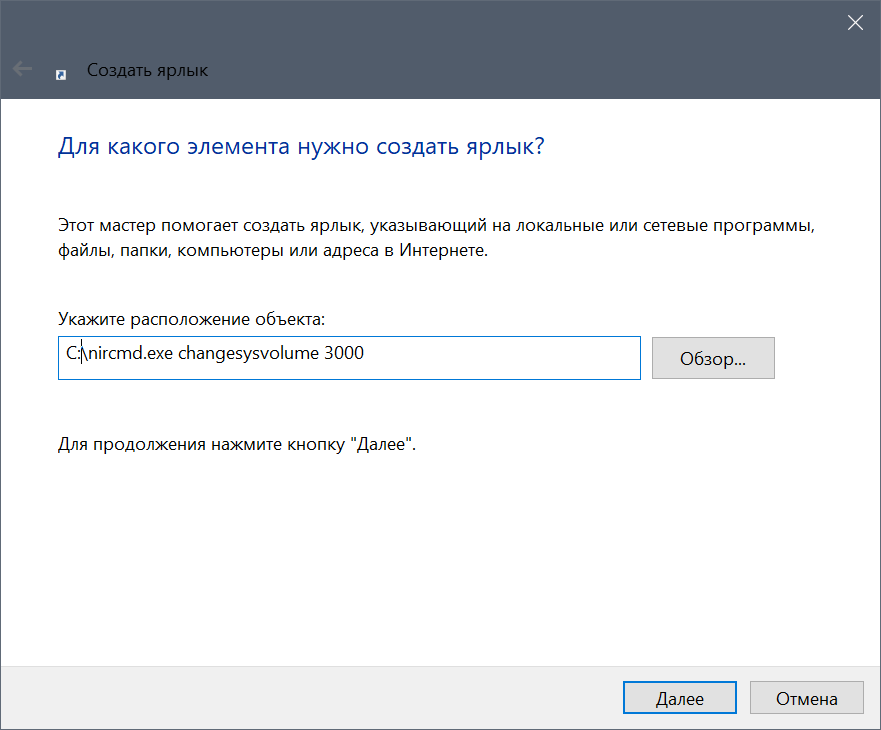
Выберите любое название ярлыка (к примеру, «Увеличение громкости») и сохраните его. Теперь при его запуске громкость увеличится на 5%. Но, разумеется, постоянно запускать ярлык — неудобно, поэтому нажимаем на нем правой кнопкой мыши > Свойства и в быстром вызове набираем удобное для себя сочетание клавиш (стоит учитывать, то такое увеличение громкости будет работать по всей системе, так что выберите то сочетание, которое не работает ни в одной из ваших программ — к примеру, Ctrl + Shift + =, где на одной кнопке с «равно» есть «плюс»):
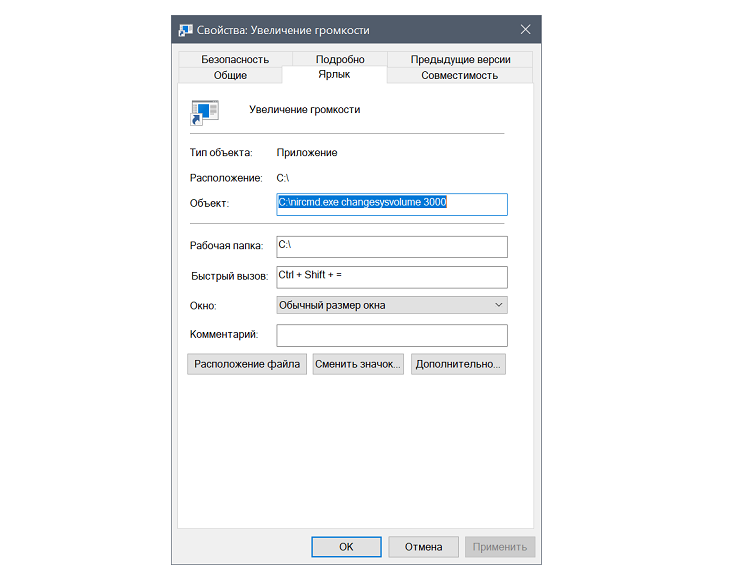
Все, теперь при нажатии заданного сочетания клавиш будет увеличиваться звук. Для того, чтобы сделать уменьшение звука, создайте еще один ярлык, но команду пропишите уже с минусом: к примеру, changesysvolume -3000 .
Как прибавить звук на компьютере с помощью клавиатуры
Думаю, современный человек без техники уже не представляет себе жизнь. Особенно это касается персонального компьютера. Ведь с его помощью можно работать, музыку слушать, общаться и многое другое делать.
Чтобы выполнять некоторые операции можно использовать, как мышку, так и клавиатуру. Дело в том, что у любой клавиатуры имеются определённые сочетания клавиш (так называемые «горячие клавиши»), позволяющие выполнять некоторые запросы или команды.
Например, при одновременном зажатии «Win+R», можно осуществить быстрый поиск по персональному компьютеру, другими словами, различными сочетаниями клавиш можно выполнять поставленные задачи. Также с их помощью можно регулировать уровень громкости на персональном компьютере, ноутбуке или нетбуке.
Как прибавить звук на компьютере с помощью клавиатуры
Конечно, бывает клавиатура, где с запоминанием сочетания клавиш не нужно мучиться, поскольку на них располагаются две кнопки, отвечающие за увеличение или уменьшение звука. Но, к сожалению, такие кнопки присутствуют не на всех клавиатурах.
Также не всегда бывает удобно использовать микшер, для увеличения громкости. Особенно это касается различных игр, когда для совершения данного действия приходится сворачивать окно или вообще выходить из неё. В данной статье речь пойдёт о том, как прибавить звук на компьютере с помощью клавиатуры.
Как увеличить громкость на ПК, используя клавиатуру
Очень удобно, когда на клавиатуре имеются специальные кнопки для управления звука, однако далеко не на всех они есть. Поскольку разработчики всё чаще стараются сокращать количество клавиш. Для этого функционал убранных клавиш распределяют между теми, которые остаются, делая из них многофункциональные клавиши.
К примеру, некоторые разработчики на клавишах с буквой «F» делают значки динамиков или выделяют другим цветом клавиши, отвечающие кроме основной определённой функции ещё и за звук. Некоторые разработчики для этих целей создают определённые комбинации, которые используются, чтобы уменьшить или увеличить громкость.
Так на маленьких клавиатурах, имеется возможность управлять программой Winamp и поэтому при прослушивании аудио записей через неё при необходимости сделать звук тише или громче можно одновременно зажать клавиши «Shift+2» или «Shif+8». Иногда это сочетание заменяется одновременным нажиманием на Shift и стрелок вверх или вниз.
Утилита NirCmd
Кроме этого существует специальная утилита, которая называется «NirCmd». Конечно, с её помощью можно назначить удобное сочетание клавиш для увеличения или уменьшения громкости, но эти клавиши не будут выполнять своих функций в полно-экранном режиме. Во время игры их тоже особо не используешь. Поэтому не думаю, что это удачный вариант. Хотя, кому как удобно.
Комбинации клавиш для прибавления звука на ноутбуке
С ноутбуками всё достаточно просто. Практически на любой клавиатуре располагается такая клавиша как Fn. Она, как правило, находится в левом нижнем углу. На верхней части клавиатуры, где располагаются клавиши с F1 по F12, на двух из них должны стоять значки в виде динамиков.
Чаще всего это «F11 и F12» или «F7 и F8», также изображение динамиков может быть на клавишах со стрелками вверх или вниз. Таким образом, чтобы сделать звук громче или наоборот его уменьшить одновременно зажимается клавиша «Fn» в сочетании с клавишей в виде динамика.
Например, зажав «Fn+F11» на ноутбуках компании Asus, произойдёт уменьшение громкости, а при использовании «Fn+F12» звук увеличится.
Как прибавить звук на компьютере с помощью клавиатуры, итог
Как можно увидеть, увеличить или уменьшить уровень громкости на персональном компьютере, ноутбуке или нетбуке с помощью клавиатуры достаточно просто, а главное очень удобно в некоторых ситуациях.
Однако, в зависимости от вашего устройства, операционной системы, горячие клавиши могут не совпадать с описанными в статье. Что же делать? Всё не так уж и сложно. Вызовите «справку», нажав F1, (посмотрите на ваши клавиши, поищите значок вопроса, если его нет на F1).
В разделе правка найдите список горячих клавиш для вашего устройства. Запомните или выпишите сочетания клавиш, или просто клавиши, отвечающие за регулировку громкости на вашем персональном компьютере. Удачи!