Как увеличить память на iPhone
Мобильная техника Apple пользуется огромной популярностью у покупателей. Но из-за дороговизны пользователи привыкли выбирать минимальные конфигурации Айфонов, где предусмотрено всего 32-64 гигабайта памяти. Этого объема не хватает в современных реалиях, когда человек играет в ресурсоемкие игры, часто фотографирует и снимает видео.
Как увеличить память на Айфоне
Смартфоны Apple не поддерживают установку карт памяти MicroSD, в отличие от Андроид-устройств.
При достижении минимального порога свободного места на внутреннем накопителе, пользователь невольно задумывается о том, как можно увеличить память. Несмотря на все сложности, возникающие при эксплуатации iPhone, несколько способов расширения хранилища все-таки есть.

Существуют как общепринятые методы так и довольно радикальные меры. Сегодня будут рассмотрены все варианты, чтобы любой желающий смог выбрать наиболее оптимальный способ для себя.
1. С помощью флешки
Да, ни один Айфон действительно не поддерживает установку карт памяти MicroSD. Этот факт значительно осложняет жизнь фанатам Apple, если заканчивается место на внутреннем накопителе. Тем не менее, пользователи iPhone могут приобрести специальную флешку, которая без проблем подключится к смартфону.
Подобный накопитель выглядит, как обычная USB-флешка. Поэтому не удивительно, что подобные товары выпускает в том числе известная компания SanDisk. Но отличие этого носителя от компьютерной флешки заключается в наличии штекера Lightning.

Таким образом, пользователь может подключить накопитель к Айфону через разъем для зарядки. Конечно, внешняя флешка доставляет немало дискомфорта владельцу iPhone:
- она хоть и немного, но все-таки будет торчать из корпуса;
- телефон нельзя поставить на зарядку;
- на моделях, начиная с iPhone 7, не получится слушать музыку через проводные наушники;
- на флешку невозможно устанавливать приложения.
Недостатки имеют под собой основание, но иного варианта не остается, так как Айфоны не поддерживают привычные карты памяти MicroSD. Кроме того, нужно учесть, что флешки с разъемом Лайтнинг дороже обычных USB-аналогов. Зато они имеют сразу оба интерфейса, благодаря чему накопитель можно подключить не только к iPhone, но и к ПК.
2. С использованием облачных хранилищ
Пожалуй, это оптимальный вариант для владельцев iPhone. Не мудрено, что именно его использует большинство людей, в чьих руках находится девайс компании Apple. Облачные сервисы позволяют хранить данные в облаке и без особого дискомфорта просматривать файлы на телефоне.

У такого способа расширения внутреннего накопителя есть неоспоримый плюс. Размеры Айфона не увеличатся, а разъем Lightning останется свободным. Конечно, компания Apple сама прекрасно понимает, что использование облачных хранилищ является самым лучшим способом увеличения памяти. Поэтому американцы разработали собственный сервис iCloud.
Чтобы загрузить файлы в облако, понадобится:

- Открыть настройки телефона.
- Нажать на иконку своего аккаунта Apple ID.
- Выбрать пункт «iCloud».
- Отметить для синхронизации с облаком необходимую информацию.
- Включить iCloud Drive.
Теперь все файлы за исключением приложений окажутся на серверах Apple. Так вы сможете сэкономить немало свободного места во внутренней памяти, а также расширить стандартное хранилище. И все было бы хорошо, если в действие не вступала пара недостатков сервиса:
- для работы необходимо подключение к интернету;
- по умолчанию доступно лишь 5 Гб на облаке.
Если с необходимостью подключения к сети можно без проблем справиться, благо доступ к высокоскоростному интернету есть практически у всех, то с имеющимся объемом в 5 Гб все не очень здорово. Пользователям предлагается расширить базовое хранилище путем оформления подписки. Она доступна в нескольких вариантах:
- 50 Гб – 59 р/мес;
- 200 Гб – 149 р/мес;
- 2 Тб – 599 р/мес.
Не сложно догадаться, что сумма указанная для каждого варианта объема, будет списываться ежемесячно. Поэтому «в долгую» намного более выгодным решением выглядит покупка флешки для Айфона. Да, пользоваться ей не так удобно, зато неоспорима экономия денежных средств с расчетом на несколько лет вперед.
Помимо iCloud владельцы Apple iPhone могут использовать и другие облачные сервисы. Например, Яндекс. Диск, Google Drive, Dropbox и так далее.
3. Внешний жёсткий диск

Во многом этот способ расширения внутреннего хранилища напоминает первый вариант, который предполагает использование флешки с разъемом Lightning. Но внешний жесткий диск имеет немало отличий от ранее рассмотренного накопителя, так как его объем может достигать нескольких террабайт. Кроме того, на рынке представлены ЖД с возможностью подключения по Wi-Fi. То есть владельцу Айфона не придется занимать полезный разъем для зарядки и таскать с собой провода.
В качестве подобного накопителя можно рассмотреть проверенный Kingston Wi-Drive со встроенным модулем для подключения к беспроводному интернету. Внешне жесткий диск напоминает powerbank, а наличие в комплекте зарядного устройства намекает на то, что восстанавливать энергию для ЖД придется довольно часто.


Чтобы наладить взаимодействие с внешним накопителем, нужно поставить на iPhone специальное приложение. В зависимости от модели жесткого диска и производителя оно будет отличаться. Дополнительная программа выступает в качестве файлового менеджера, так как через стандартные «Файлы» просмотреть контент не получится. После загрузки необходимого ПО следует перейти в настройки Wi-Fi смартфона, а затем в качестве подключения выбрать ЖД.
Удобен ли такой способ расширения хранилища? Конечно, не совсем. Во-первых, это определенного рода «костыли». К тому же постоянное подключение к жесткому диска очень сильно съедает заряд аккумулятора Айфона. Да и сам накопитель время от времени будет просить найти поблизости розетку.
Как увеличить память на Айфоне с помощью очистки телефона

Обзор основных методов расширения внутреннего хранилища iPhone показывает, что владельцам техники Apple нужно искать обходные пути. Карты MicroSD не поддерживаются, а из более-менее адекватных вариантов увеличения объема можно выделить лишь использование облачных сервисов, флешек со штекером Lightning и внешних жестких дисков.
Если ни один из представленных ранее методов не подошел, можно освободить пару-тройку гигабайт при помощи избавления от мусора. Конечно, этого все равно будет мало, но в реалиях, которые предлагает компания Apple, данный вариант остается обязательным и неизбежным. Наш эксперт готов порекомендовать несколько отличных способов, чтобы получить столь важные гигабайты без внешних носителей и облачных сервисов.
Как увеличить память на Айфоне уже после покупки
Память в iPhone – это один из самых дорогих компонентов. По крайней мере, для пользователя. Вы можете купить базовый iPhone с объёмом памяти 128 ГБ плюс-минус за 100 тысяч рублей, а топовый на 512 ГБ будет стоить уже в районе 130. Логично, что большинство будет стремиться покупать базовые версии. А ведь 128-гигабайтная версия стала таковой лишь совсем недавно, тогда как раньше её роль исполняла модель с вдвое меньшим накопителем. Но ведь на практике такого объёма практически ни для чего не хватает. Поэтому нужно как-то выходить из ситуации и увеличивать память iPhone самостоятельно.
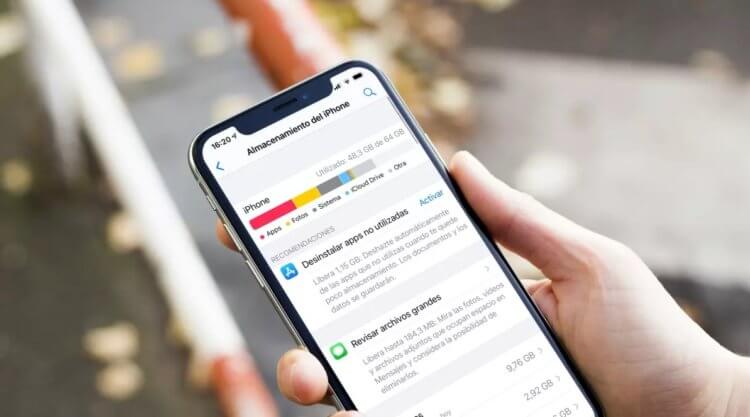
Вы можете увеличить память iPhone даже после покупки
Обязательно подпишись на телеграм-канал Сундук Алибабы. Там каждый день выходят подборки топовых штук с АлиЭкспресс по лучшим ценам. Авторы вручную отбирают только лучшие товары, многие из них тестируют сами, а ещё предлагают эксклюзивные промокоды и купоны на скидку.
Несмотря на то что смартфоны Apple не поддерживает карты памяти, существует способ увеличить память iPhone уже после покупки. Он заключается в том, чтобы воспользоваться внешними накопителем с Lightning-разъёмом. Благо, в продаже таких навалом на любой вкус и кошелёк. Мы по традиции отобрали только самые лучшие.
Флэшка для Айфона
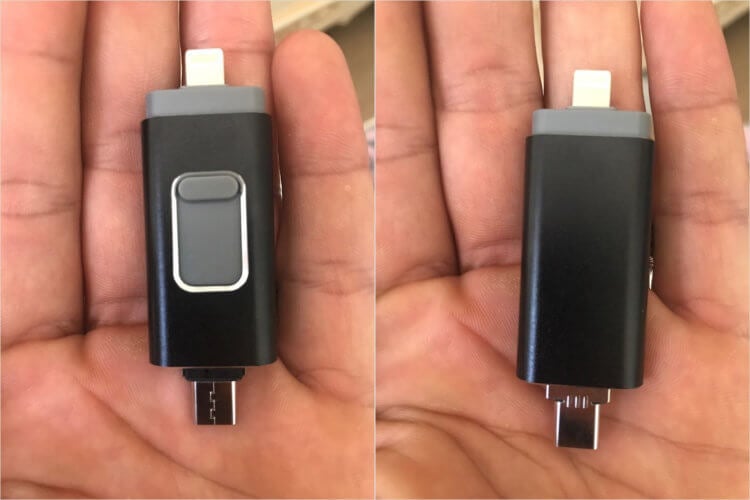
Флешка для Айфона может иметь даже 512 ГБ памяти
Это самая простая флешка для iPhone. Её цена стартует от 342 рублей за версию на 4 ГБ, но есть и более серьёзные модели: на 64, 128, 256 и даже 512 ГБ. Впрочем, и тут цены не кусаются. Топовая модификация стоит всего 1,5 тысячи. Как по мне, отличное предложение, учитывая, что она подключается к ПК через USB-A и имеет съёмный USB-C-адаптер. То есть использовать флешку можно будет не только с iPhone.
Принцип работы такой флешки предельно прост. Устанавливаете приложение, выдвигаете слайдером Lightning-коннектор и подключаете аксессуар к смартфону. Понятное дело, навсегда флешку в смартфоне не оставишь. Поэтому лучше всего пользоваться ей только для сгрузки не самых важных файлов: фотографий и видеозаписей в высоком разрешении, загруженных файлов и музыки.
Lightning-флешка для iPhone
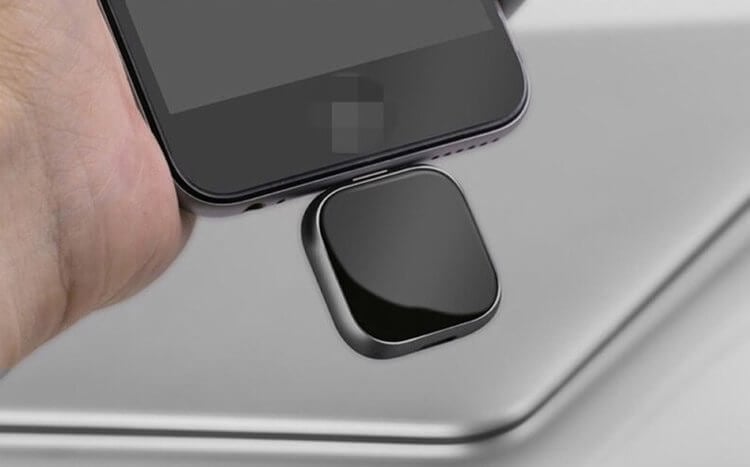
Эта флешка позволяет защитить данные сканером отпечатков
Эта флешка более высокого класса, чем предыдущая, поэтому и стоит других денег. Устроена она плюс-минус так же: с одной стороны Lightning, с другой – USB-C, встроенный в USB-A, который открывается подобно капоту автомобиля. Но зато сам аксессуар выполнен из алюминия, а не из пластика, а производитель обещает высочайшую скорость чтения и записи, сопоставимую со встроенной памятью современных устройств Apple.
Фактическая скорость не раскрывается, но зато производитель уверяет, что полноценный фильм копируется на флешку всего за 50 секунд. Если предположить, что он весит 2 ГБ, то получается, что скорость записи составляет примерно 40 Мб/с, что хоть и неплохо, но всё равно недостаточно шустро. Однако довольные пользователи, которые пишут отзывы, отмечают, что аксессуар довольно быстр, так что претензий к нему нет.
Как подключить MicroSD к iPhone
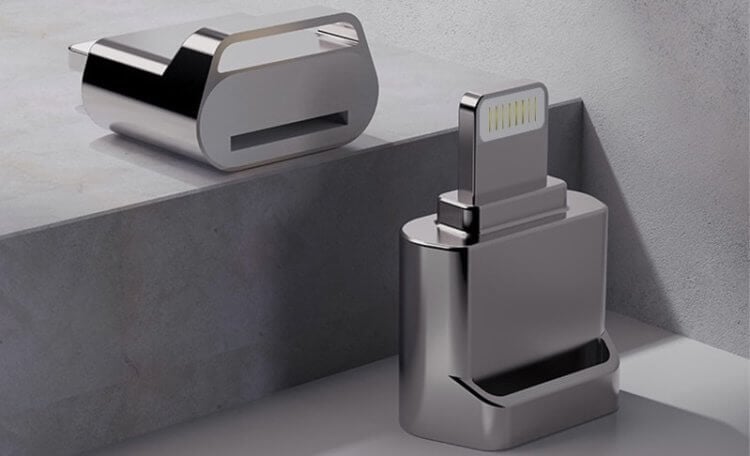
MicroSD-карточки тоже можно подключать к iPhone
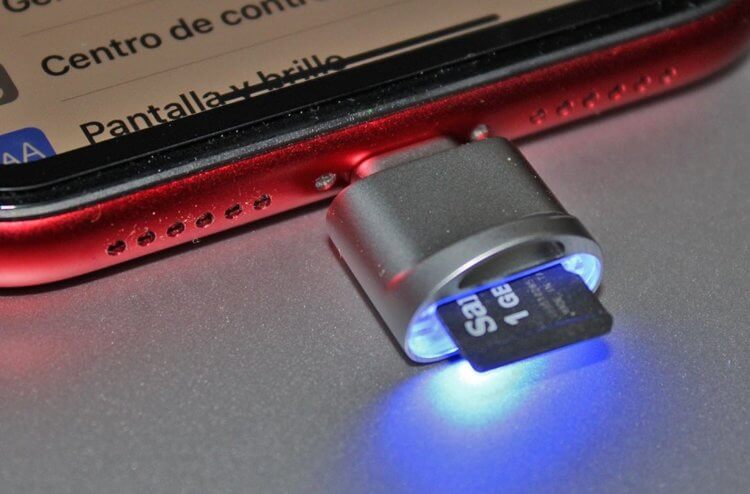
Подойдёт любая карточка MicroSD
А это уже не совсем флешка, а просто картридер. То есть переходник для подключения карточек MicroSD к iPhone через Lightning-коннектор. При желании можно купить только один переходник, а можно взять комплект с картой памяти. Сам адаптер обойдётся вам всего в 348 рублей, а в наборе с карточкой на 128 ГБ – в 1253 рубля, что очень приемлемо, учитывая, что вы можете использовать разные карты, меняя их по мере заполнения.
Удобно, что этому картридеру не требуется отдельное приложение. Он может взаимодействовать с системной утилитой «Файлы». При подключении она распознаёт его как компонент Untitled. Именно в него вам и нужно переносить все файлы, которые требуется сгрузить на внешний накопитель. Принцип простой: выбираете в любом разделе ОС нужные файлы, нажимаете на кнопку «Поделиться» и перебрасываете в «Файлы». Всё предельно просто.
Внешний накопитель для iPhone

Даже именитые производители выпускают внешние накопители для iPhone
Для тех, кто боится брать аксессуары от ноунейм-производителей, есть решения от именитых брендов. Например, вот такая Lightning-флешка от SanDisk. Уж его-то вы должны знать. SanDisk предлагает накопители трёх вариантов: 64, 128 и 256 ГБ. Она поддерживает USB 3.0, поэтому обеспечивает скорость чтения 90 Мб/с. Это хороший показатель, почти вдвое превосходящий результат второй флешки из сегодняшней подборки.
У SanDisk есть своё приложение, которое загружается из App Store и используется для переноса файлов. При необходимости можно даже подключить флешку к компьютеру, потому что с обратной стороны у него коннектор USB-A. Стоит, конечно, такое удовольствие дороже, чем все остальные флешки из сегодняшней подборки, но, если вы цените надёжность, то, пожалуй, и брать нужно именно решения от SanDisk.
Универсальная флешка для Айфона
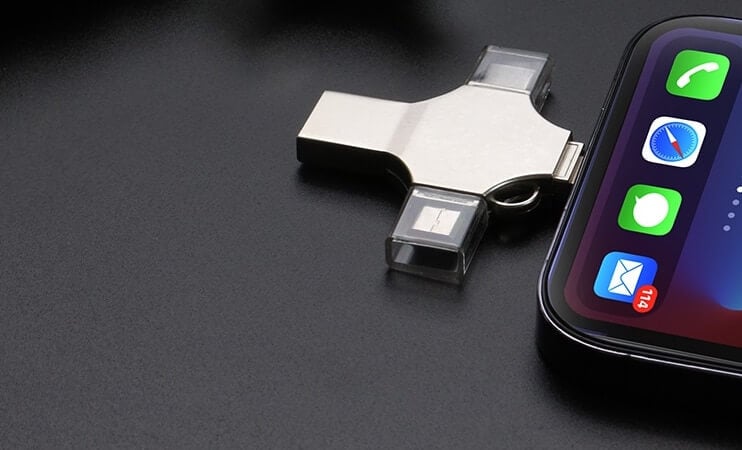
Флешка для Айфона может быть универсальной
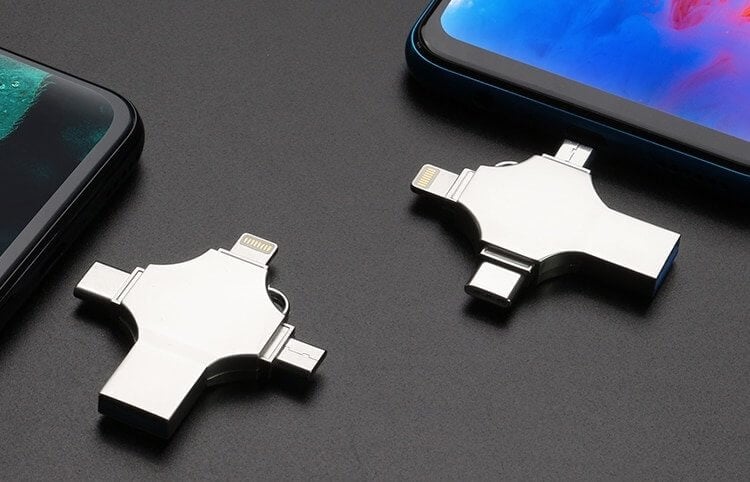
Вы можете подключить эту флешку к любому устройству
Флешка Bru Pen Drive – самая универсальная из всех. Она имеет форм-фактор крестовины, на каждой стороне которой расположено по коннектора: Lightning, USB-A, USB-C и MicroUSB. Таким образом, флешку можно использовать в сочетании вообще с любым устройством. Это может быть и iPhone, и новые Android-смартфоны, и какие-то аксессуары вроде музыкальных колонок и даже обычные стационарные компьютеры.
Скорость чтения у этой флешки довольно высокая. Производитель уверяет, что она достигает 100 Мб/с, а на запись – вдвое меньше. И то, и другое – хорошие показатели, учитывая, что речь идёт о внешнем накопителе, а не о встроенном, который традиционно использует более продвинутый стандарт и обеспечивает более высокую скорость. Всего к покупке доступно 6 моделей с разными объёмами памяти: 8, 16, 32, 64, 128 и 256 ГБ по цене от 700 до 3300 рублей.
Новости, статьи и анонсы публикаций
Свободное общение и обсуждение материалов
Лонгриды для вас

МТС решила главную проблему большинства пользователей: теперь в России снова можно оплачивать зарубежные подписки! Причем для этого даже не нужно быть абонентом этого оператора. Объясняем, как это работает, сколько стоит услуга и как ей пользоваться

Облачный пароль, беззвучные сообщения, отправка по расписанию, встроенный редактор видео, запрет приглашения в чаты и другие полезные функции Telegram, которые обязательно надо попробовать. И бонус, как немного сэкономить на Telegram Premium.

Для большей сохранности перед отправкой файла с конфиденциальными данными с Макбука его лучше защитить паролем. В этом материале рассказываем, как в пару кликов запаролить любой файл. Это лучшие бесплатные способы, которые не требуют стороннего софта.
Как увеличить память на iPhone: обзор актуальных решений

Загрузка iPhone множеством приложений, документов, фотографий и видео может быстро исчерпать его встроенную память. А поскольку смартфоны Apple не имеют опции расширения памяти с помощью карты памяти (как это реализовано на большинстве Android-устройств), то владельцы iPhone не могут попросту купить карту памяти и решить вопрос с нехваткой памяти без лишней мороки. Однако существуют другие методы, позволяющие увеличить объем доступной памяти на iPhone, и конкретно в этой статье мы рассмотрим несколько актуальных вариантов, которые помогут вам максимально эффективно использовать пространство на вашем смартфоне.
Содержание
Увеличение памяти на iPhone с помощью внешних накопителей
Один из способов увеличения памяти на Айфоне – подключение к смартфону внешнего накопителя со значительным объемом свободного пространства. На рынке есть различные варианты внешних накопителей, разработанных специально для iPhone. Это устройства, которые подключаются к порту Lightning и позволяют переносить файлы между iPhone и накопителем. Это может быть особенно полезно для хранения больших файлов, таких как видео или библиотеки фотографий, которые занимают много места на вашем устройстве.

Увеличение памяти на iPhone с помощью облачных хранилищ
Увеличить память на Айфоне можно путем использования облачных хранилищ. Сервисы, такие как iCloud, Google Drive, Dropbox и Microsoft OneDrive, предлагают пространство для хранения данных на своих серверах, доступ к которым можно получить через интернет.
Самым удобным решением для владельцев iPhone считается использование iCloud – встроенного облачного хранилища от Apple, которое тесно интегрировано с iOS и предлагает до 5 ГБ бесплатного пространства. Если вам нужно больше места, вы можете купить дополнительный объем по весьма разумным ценам, тем самым фактически увеличив память на Айфоне.

Экономия памяти на iPhone с помощью использования стриминговых сервисов
В некоторых ситуациях можно сэкономить свободное место на iPhone путем отказа от скачивания музыки и видео. Вместо этого контент можно запускать онлайн – на сайтах и в приложениях популярных сервисов соответствующей направленности, таких как Apple Music, Spotify, Netflix и YouTube. Эти сервисы позволяют вам слушать музыку и смотреть фильмы и телешоу прямо в интернете, без необходимости их загрузки на ваше устройство.

Очистка памяти на iPhone как способ увеличения объема доступной памяти
Если вы не хотите использовать внешние накопители или облачные сервисы, чтобы увеличить памяти на Айфоне, вы можете попробовать освободить немного памяти, очистив свой iPhone от ненужных данных:
- Удаление ненужных приложений. Начните с удаления приложений, которыми вы редко пользуетесь. Посмотрите, сколько места занимает каждое приложение, и удалите те из них, которые вам не нужны.
- Удаление старых сообщений. Сообщения и вложения в iMessage также могут занимать много места, особенно если вы регулярно обмениваетесь фотографиями и видео. Вы можете настроить iPhone на автоматическое удаление старых сообщений или вручную удалить вложения, которые занимают слишком много места.
- Очистка кэша приложений. Многие приложения, включая Safari, создают временные файлы (кэш), которые со временем могут занимать значительное место. Вы можете удалить эти файлы, зайдя в настройки приложения и выбрав опцию по очистке кэша.
- Очистка библиотеки фотографий. Ваши фотографии и видео часто занимают больше всего места на вашем iPhone. Удалите ненужные фотографии либо перенесите их в облачное хранилище или на внешний накопитель.
Также можно воспользоваться решением по очистке Айфона, представленным в этой статье.

Заключение
Увеличение памяти на iPhone может вызывать затруднения из-за невозможности установки карты памяти. Однако, используя внешние накопители, облачные хранилища и стриминговые сервисы, а также осуществляя регулярную очистку iPhone, вы можете максимизировать доступное пространство и улучшить работу вашего устройства. Надеемся, что наши советы помогут вам увеличить память на iPhone и получить больше удовольствия от использования этого смартфона.
Как увеличить память на Айфоне
Политика Apple изначально была таковой, что все ее мобильные устройства предоставляются с определенным объемом памяти, имея в одной линейке сразу несколько вариантов: от 16 до 512 Гб памяти. И если раньше 16 или 32 Гб хватало, когда пользователь приобретал себе устройство, то через 1-2 года ему уже не будет хватать этого объема, так как постоянно обновляется iOS и требует больше ресурсов, все приложения обновляются в Apple Store и весят в разы больше, накапливается много личной информации: фотографии, музыка, программы и игры, история в браузерах и так далее.
В итоге возникает проблема с нехваткой памяти, и, казалось бы, единственный выход – это приобретение только нового iPhone с большим объемом, но мы не советуем вам торопиться в этом! На самом деле даже для устройств от Apple есть свои «обходные» пути, позволяющие увеличить объем памяти, не меняя при этом основного гаджета.
Облачные хранилища

Так как большинство устройств взаимодействуют с интернетом, можно часть информации сгружать в облачные хранилища и обращаться к файлам только тогда, когда вам это необходимо. У вас на телефоне по умолчанию есть iCloud, позволяющий бесплатно использовать 5 Гб для хранения информации. Если же вам мало этого объема, вы можете увеличить его, например, до 50 Гб за 59 рублей в месяц. Система автоматически будет создавать бекапы данных, сгружать неиспользуемые программы, синхронизировать фотографии и многое другое.

Также можно использовать облачные сервисы и других компаний, например, Google Disk, Yandex Disk, Mail.ru Облако. Если для каждого типа файлов назначить свое облако, то вам может хватить даже стандартных тарифов, где оплата не требуется.
Очистка мусора
Скорее всего, вы даже и не подозреваете, сколько у вас мусора скопилось на телефоне, потому что сразу его заметить не получится, ведь он разбросан по дальним уголкам разных папок вашего iPhone, а учитывая, что система закрытая, то оценить масштабы захламленности не получится. Но мы предлагаем вам просмотреть следующие разделы:

- Список приложений на устройстве (удалите те, которыми давно не пользуетесь);
- Фотографии (в том числе и удаленные);
- Музыка, загруженная в Apple Music и других приложениях для работы с музыкальными файлами;
- Список загруженных файлов в браузерах;
- Данные и кэш в приложениях (например, Вконтакте, Avito и другие);
- Принятые и переданные файлы в мессенджерах (WhatsApp, Viber, Telegram);
- Почтовые ящики.
Это далеко не полный список, однако очистка этих разделов уже поможет вам серьезно сэкономить память телефона. Вы можете в настройках своего Айфона просмотреть, сколько занимает объема каждый тип данных. Но более детальную инструкцию по очистке памяти на iPhone советуем вам прочитать в нашей отдельной статье, где каждый пункт подробно описан.

Даже для iPhone разработаны специальные приложения, позволяющие в несколько кликов очистить лишнюю информацию, например, дублированные контакты, большие по объему файлы, историю в браузерах, данные в iCloud и многие другие типы информации. Примером такой утилиты может быть Smart Cleaner, доступной в Apple Store бесплатно.
Флешка

До этого пункта мы предлагали вам способы, которые фактически не увеличивают память на Айфоне, а просто позволяют использовать другие источники или предполагают очистку текущего объема. Но здесь уже совсем другой подход – использование флешки как отдельного источника. За счет накопителя вы сможете увеличить объем памяти вашего iPhone, и при этом не тратить много денег.
USB-флешка подключается через Lightning кабель и во многом похожа на обычный USB-накопитель. Работает только при наличии специального приложения, которое доступно в Apple Store. У каждого производителя свое ПО для корректной работы аксессуара. Некоторые производители также оснащают эти накопители и USB-входом, чтобы можно было скопировать информацию на флешку, а потом перенести на компьютер. Мы рассмотрели несколько вариантов.
SanDisk iXpand

Универсальный USB-накопитель от SanDisk, емкость которого составляет 128 Гб памяти. Подключается по Lightning, а также имеет вход USB 3.0, чтобы быстро передавать информацию на ПК. Оснащен специализированной программой, которая шифрует информацию на носителе, поэтому сохраняется полная конфиденциальность данных. Также предусмотрена система резервного копирования, что очень даже удобно. Стоимость его составляет примерно 4500 рублей за 128 Гб версию.
Apple Leef iBridge3

Еще один вариант флешки, позволяющий переносить файлы между iPhone и другими устройствами. Подключается по Lightning и может быть подключен и через USB на компьютере. Обладает высокой скоростью передачи, позволяет быстро копировать информацию в облачные сервисы, имеет встроенные опции для резервного копирования. Стоимость версии 64 Гб обойдется вам примерно в 8500 рублей.
Внешний жесткий диск

Еще один вариант расширения памяти Айфона – это использование внешнего жесткого диска. Только не нужно путать с флешкой. Здесь жесткий диск будет подключаться к вашему устройству при помощи Wi-Fi, поэтому «на лету» можно передавать любые типы данных, не используя никаких кабелей и входов. Примером такого носителя может быть SanDisk Connect Wireless Stick, объем которого варьируется от 16 до 256 Гб.
В этом жестком диске имеется кнопка для включения питания, а также индикатор беспроводного соединения. Поставляется он с MicroSD, поэтому вы можете заменить ее на любой другой объем. Само же устройство выступает в роли посредника. На одном конце накопителя имеется USB-вход, чтобы пользователь мог осуществлять передачу файлов на компьютеры и другие устройства не только по беспроводной сети, но и стандартным методом через USB-порт. Для настройки накопителя имеется встроенное ПО, где можно задать определенные параметры. Стоимость такого девайса варьируется от 3300 до 6000 рублей.
Замена модуля памяти
А вы знали, что на iPhone можно заменить модуль памяти и установить другой, с большим объемом? Раньше это казалось фантастикой, но на данный момент эта процедура приобретает все более массовый характер! Все это делается в сервисных центрах, только будьте готовы к тому, что с гарантии ваш аппарат точно будет снят! Эту процедуру рекомендуем проводить только в том случае, если у вас сломалась плата памяти и ее нужно менять. Но зачем ставить такого же объема, когда его можно увеличить, верно?

По факту меняется NAND FLASH, на которой установлены все стандартные опции Айфона: iOS, заводские приложения по умолчанию. Доступна эта операция, начиная с iPhone 4 и выше, но здесь есть свои ограничения. Вы не сможете поставить объем памяти больше, чем в оригинальной максимальной модели. То есть, например, продается iPhone 6 с максимальным объемом в 64 Гб. Вы не сможете поставить в него микросхему с 128 Гб, так как корпорация Apple в производство выпускала модели только с 64 Гб.
Весь процесс происходит в несколько этапов, и можно сказать, что это очень кропотливая и трудная работа, поэтому за такой процесс берутся не все специалисты. Порядок их действий примерно следующий:

- Создается полная копия ваших данных с прошлого модуля памяти, если это возможно;
- Айфон полностью разбирается;
- Происходит BGA-пайка, для которой требуется очень чувствительное и дорогое оборудование;
- Память проверяют на работоспособность и соответствие, чтобы система работала корректно, после чего новая микросхема впаивается в основную плату телефона;
- Айфон полностью собирают и устанавливают вам оригинальную версию iOS с последующим восстановлением информации.
Если говорить о стоимости, то тут все сугубо индивидуально для каждого телефона. Например, для iPhone 4s установка модуля с 16 Гб обойдется в 3500 рублей. Если же вы решите установить на iPhone 7 128 Гб, то вам придется заплатить 11500 рублей. И это далеко не предел!
Пока ваше устройство работает корректно и находится на гарантии – даже не думайте о том, чтобы увеличивать память таким образом. Или удаляйте часть информации со своего iPhone, или используйте облачные сервисы. При наличии денег можно приобрести USB-флешку. Уж поверьте, такой девайс не будет лишним и пригодится вам во многих ситуациях, например, когда нужно срочно распечатать фотографию, а скинуть никак с Айфона нельзя. Просто вставляете флешку, копируете туда фотографии и несете ее в фотоателье, где вам уже с компьютера все распечатают.
Внимание! Если же вы все-таки решитесь на такой отчаянный шаг, обращайтесь только к профессиональным сервисам, иначе рискуете остаться ни с чем и при этом заплатить огромные деньги! А вообще рекомендуем покупать устройства сразу с тем объемом памяти, который вы планируете заполнить в течении 1-2 лет + еще 25% к этому объему. Помните, что постоянно выходят новые обновления для операционной системы, скапливается большое количество информации, фотографий и музыки, фильмов, данных из приложений, и поэтому память быстро заполняется.