Как включить адблок в Яндексе
Есть несколько способов настроить расширение Adblock для блокировки рекламы, в том числе на отдельных сайтах. Обычно создатели предлагают сделать это разными путями в зависимости от браузера, но существует более простой и универсальный способ. Но вместе с тем у некоторых пользователей есть потребность не блокировать спам на отдельных ресурсах, например, на «Яндексе». Мы рассмотрим, способ настроить блокировщик для поисковой системы.

Установка AdBlock
Шаг 1
Заходим в интернет-магазин Chrome, где появится страница с расширением.

Шаг 2
Сверху справа нажимаем на синий блок с надписью «Установить», после чего вверху страницы появляется окошко с надписью «Установить AdBlock?». Там же нажимаем на кнопку «Установить расширение».

Шаг 3
Открывается новая вкладка, где отражается процесс установки. Это занимает несколько секунд, а потом на той же странице появляется новая информация о дополнительных возможностях расширения (обычно, за деньги и пожертвования).

Это можно не читать и смело закрывать вкладку. После установки расширения в верхнем правом углу на панели браузер появляется красный значок с ладонью.

Шаг 4
Далее устанавливаем дополнительное расширение AdBlock Plus. Это нужно для большего удобства и функциональности, так как в нем можно создавать свои фильтры, и можно разрешить показывать ненавязчивую рекламу. Но установка лишь одного из этих расширений тоже не будет критичной.
Проходим на страницу и выполняем установку по тем же принципам, что и AdBlock.
На панели браузера рядом со значком AdBlock появляется новый.

Настройки AdBlock для Яндекса
После установки возникают случаи, когда по умолчанию расширение показывает рекламу на некоторых сайтах. Обычно это «Яндекс». Чтобы включить на нем AdBlock, делаем следующее.
На панели браузера в верхнем правом углу нажимаем на AdBlock Plus и выбираем пункт «Отключен на этом сайте».

Надпись сразу меняется на «Включен на этом сайте».

Теперь нажимаем на значок AdBlock и выбираем пункт «Включить AdBlock на этой странице».

После этого страница перезагружается, а реклама пропадает.
Как AdBlock влияет на работу Яндекса
Иногда из-за блокировщика рекламы сервисы Яндекса могут некорректно работать. Среди наиболее частых проблем встречаются следующие:
- В поиске не отображается кнопка перехода с результатами запроса. То есть ссылки на последующие страницы попросту не отображаются, на сайте показана лишь первая страничка.
- При переходе из «Колдунщика» в раздел картинок выбранное изображение не загружается.
- Некорректно отображаются страницы в разделе «Новости».
- Файлы на «Яндекс. Диске» недоступны для скачивания.
- Не всегда проигрываются песни в «Яндекс. Музыке».
- Возникает проблема с работой «Яндекс. Радио»: звук иногда прерывается, либо радио перестает играть после перезагрузки страницы.
На заметку! В этом случае работу AdBlock можно отключить для домена Яндекса. При этом на всех остальных доменах он будет продолжать блокировать рекламу.
AdBlock для «Яндекс.Браузера»: плюсы и минусы, установка, настройка, удаление

Реклама — основной источник дохода для владельцев сайтов. Однако сегодня её стало слишком много в интернете. В большинстве случаев она бесполезна и лишь мешает сосредоточиться на полезном контенте. Чем помогает расширение AdBlock? Как его установить на «Яндекс.Браузер», а затем настроить? Можно ли его удалить, если он не понравился? Разберём сегодня эти вопросы.
О расширении AdBlock: плюсы и минусы блокировщика
AdBlock — расширение для различных браузеров, которое избавляет пользователей от надоедающих рекламных элементов страниц (баннеры, всплывающие окна, мигающие кнопки и т. д.). С блокировщиком рекламы страницы загружаются быстрее и становятся более «чистыми» — вы можете сконцентрировать своё внимание на полезном содержимом страниц. Какие особенности у AdBlock? Какие у него достоинства и недостатки?
Начнём с позитивных моментов:
- Расширение блокирует все типы рекламы, включая баннеры и флеш-ролики.
- Его меню даёт доступ к основным функциям.
- Программа предлагает дополнительную защиту от вирусов и слежки.
- В AdBlock можно добавлять свои фильтры для блокировки рекламы.
- Пользоваться расширением можно бесплатно. Разработчики берут плату только по желанию самого пользователя.
Минус AdBlock в том, что он влияет на производительность браузера и компьютера, забирая часть оперативной памяти.
AdBlock и Adblock Plus: небольшое сравнение
AdBlock и Adblock Plus — два отдельных блокировщика, которые были созданы разными разработчиками, то есть это не версии одного продукта, как часто считают. Первым на свет появился Adblock Plus. Вдохновлённые этим дополнением, создатели AdBlock разработали свой продукт.
Принцип работы и функционал похож, но все же между ними есть разница.
| AdBlock | Adblock Plus | |
| Меню расширения | Начинающий пользователь получает доступ к основным настройкам расширения сразу, когда открывает меню. | Меню этого дополнения очень лаконичное. Обычный пользователь может и не догадаться, что расширение предлагает множество других параметров для настройки. |
| Настройки | Этот блокировщик поддаётся более тонкой настройке, чем Adblock Plus. | Расширение не может похвастаться таким же большим количеством настроек, как и AdBlock. |
| Фильтрация | Предоставляется возможность создавать пользовательские фильтры. | Здесь более удобное редактирование пользовательских фильтров. |
| Кому подходит | Это дополнение подходит как начинающим пользователям, так и профессионалам. | Новичкам работа в Adblock Plus может показаться сложной. |
Как скачать, установить и настроить AdBlock для «Яндекс.Браузера»
Откуда можно загрузить расширение AdBlock для «Яндекс.Браузера»? Как его установить и дальше с ним работать? Какие параметры можно в нём изменить, чтобы настроить его под себя?
Инструкция по загрузке и установке
AdBlock можно скачать только из официального ресурса расширения. В магазине дополнений, созданном для «Яндекс.Браузера» и «Оперы», этого блокировщика уже нет. Переходим к конкретным действиям по установке:
- Откройте «Яндекс.Браузер» и перейдите на официальный сайт расширения AdBlock: https://getadblock.com/. Важно открывать сайт именно с помощью «Яндекс.Браузера», так как расширение установится только на тот обозреватель, с которого будет нажата кнопка запуска установки.
- Кликните по синей кнопке «Получить AdBlock Сейчас».
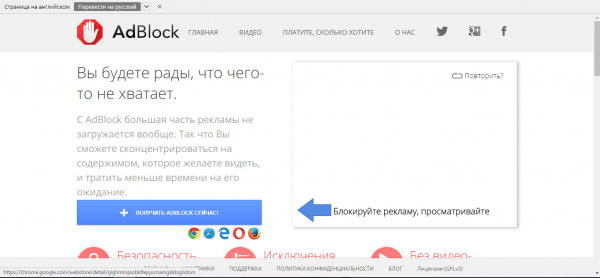
Откройте официальный сайт AdBlock, чтобы загрузить и установить расширение
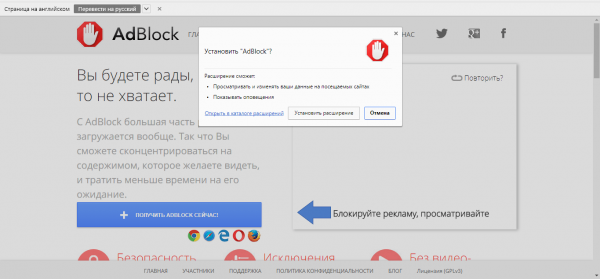
Кликните по «Установить расширение»

Подождите, пока завершится процесс установки
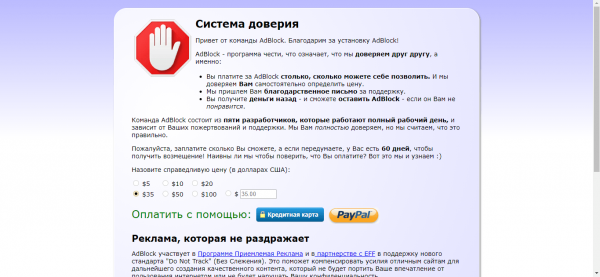
Вы можете по желанию оплатить использование AdBlock
Инструкция по настройке программы
Как попасть в настройки мини-программы для блокировки рекламы? Как включить или отключить расширение?
Включение и отключение расширения: два способа
Блокировку рекламы можно включать и отключать в меню дополнения:
- Кликните по иконке расширения в правом верхнем углу «Яндекс.Браузера» (белая рука на зелёном фоне в шестиграннике).
- Щёлкните по строке «Возобновить блокировку рекламы».
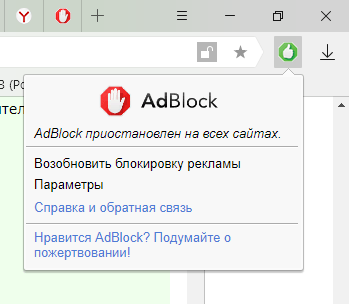
Откройте меню блокировщика
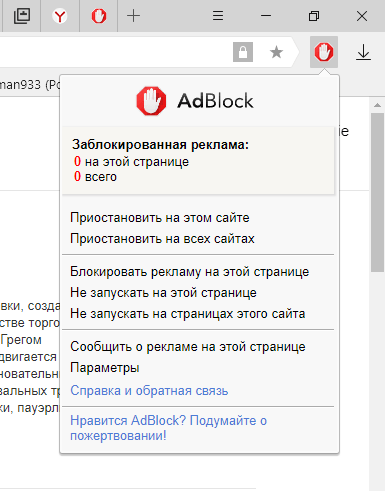
Расширение AdBlock было включено
Включить и отключить расширение можно в меню «Яндекс.Браузера». Как найти AdBlock во внутренних вкладках этого обозревателя?
- Кликните по иконке меню (три горизонтальные линии в правом верхнем углу).
- Выберите пункт «Дополнения».
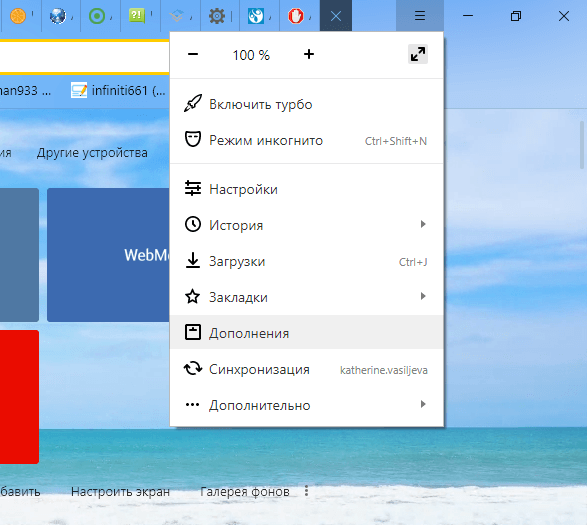
Откройте раздел «Дополнения» в меню браузера
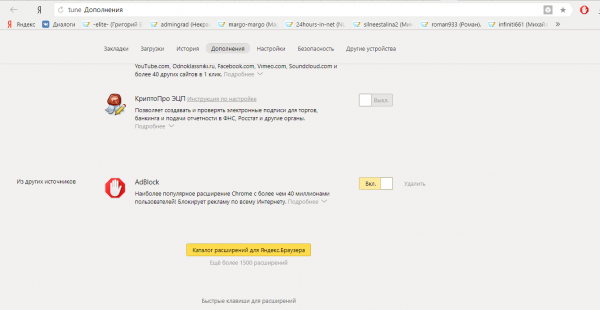
Выключите AdBlock в разделе «Дополнения»
Параметры для настройки: показ ненавязчивой рекламы, фильтры и много другое
В меню расширения нажмите на пункт «Параметры» — откроется новая вкладка с настройками.
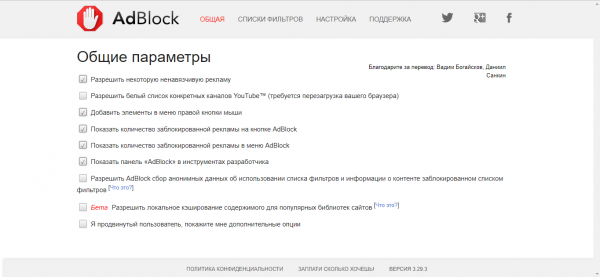
Включите или отклюите параметры во вкладке «Общая»
В первой вкладке «Общая» вы можете включить или отключить множество параметров, добавив или сняв отметку с соответствующего пункта. Какие конкретные пункты здесь может включать начинающий пользователь?
- Показ ненавязчивой рекламы, чтобы поддержать создателей сайтов, которые получают прибыль с неё.
- Белый список каналов YouTube. Вы сможете решать, на каких каналах YouTube реклама будет идти, на каких — нет.
- Блокировка отдельных элементов на странице с помощью специального пункта в контекстном меню, которое вызывается кликом правой кнопкой мыши по этому элементу.
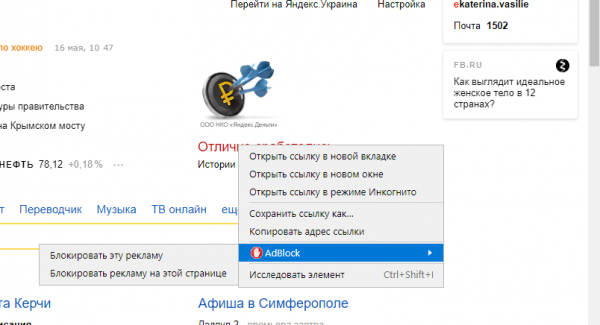
Нажмите на пункт AdBlock в контекстном меню, чтобы заблокировать элемент страницы

В иконке AdBlock показывается количество заблокированных рекламных элементов на текушей странице
Во вкладке «Списки фильтров» вы можете отключить или включить определённые фильтры. Они представлены также в виде списка. Чтобы активировать фильтр, нужно поставить галочку слева от него. Все фильтры обновляются расширением автоматически.
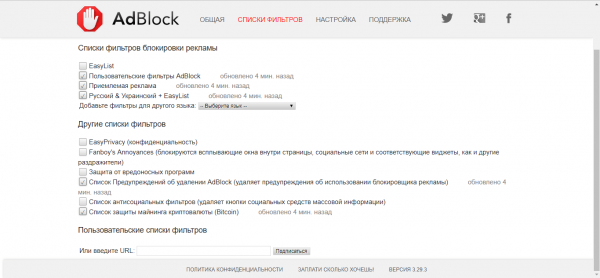
Включите или отключите фильтры в разделе «Списки фильтров»
Основные фильтры следующие:
- EasyList. Это главный фильтр, который не даёт загружаться большинству рекламных элементов страниц. Желательно, чтобы он был включён для более качественного удаления рекламы из посещаемых сайтов.
- Пользовательские фильтры AdBlock. Это личные фильтры пользователя, которые можно добавить внизу вкладки посредством ввода URL рекламного элемента.
- Приемлемая реклама. Если вы не хотите видеть даже приемлемую рекламу, уберите отметку рядом с этим пунктом.
- Русский & Украинский + EasyList. В этом пункте указаны языки, которые распознаются фильтрами.
Вы можете сами добавить фильтры для других языков, если посещаете иностранные сайты. Для этого нажмите на меню «Выберите язык» и найдите необходимые языки в списке.
В разделе «Другие списки фильтров» расширение предлагает активировать следующие опции:
- EasyPrivacy (конфиденциальность). Этот фильтр обеспечивает защиту от слежки во время сёрфинга в интернете.
- Farboy’s Annoyances. Фильтр не даёт загружаться всплывающим окнам внутри страницы, виджетам социальных сетей и другим раздражителям.
- Защита от вредоносных программ. Фильтр представляет собой дополнительную защиту браузера и компьютера от вирусов.
- Список предупреждений об удалении AdBlock. Фильтр удаляет предупреждения о том, что на странице используется блокировщик).
- Список антисоциальных фильтров. Эти фильтры блокируют запуск иконок социальных СМИ.
- Список защиты майнинга криптовалюты. Майнинг — создание криптовалюты (биткоинов) за счёт вычислительных ресурсов компьютера. Обычные пользователи начинают участвовать в майнинге, сами того не зная. В кодах многих сайтов включён специальный скрипт, который запускает майнинг за счёт вашего компьютера. В результате ПК начинает зависать, перегреваться и быстро разряжаться. Фильтры AdBlock блокируют запуск таких скриптов.
Что можно сделать во вкладке «Настройка»?
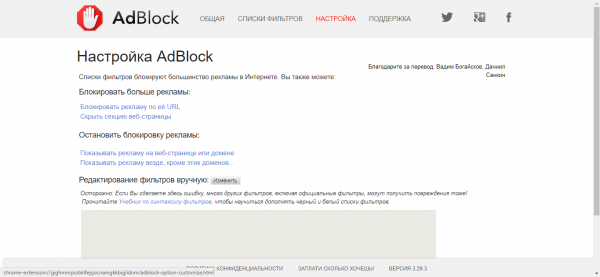
Откройте вкладку «Настройка», чтобы псмотреть дополнительные возможности расширения
- Блокировать рекламу по её URL. Для этого нажмите на соответствующую синюю ссылку, введите URL рекламы, домен страницы и кликните по «Блокировать!».
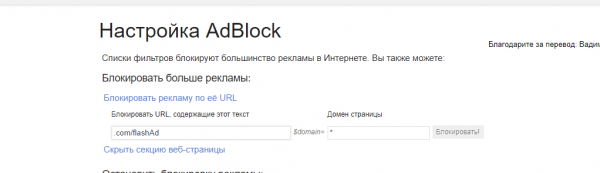
Настройте блокировку рекламы по её URL
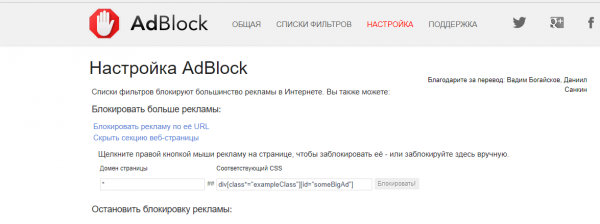
Скройте определённую секцию веб-страницы
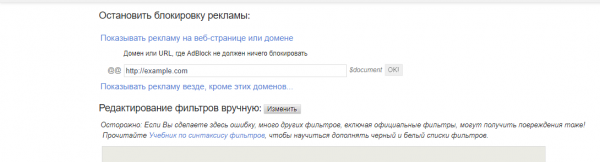
Укажите адреса доменов и страниц, на которых реклама не должна блокироваться
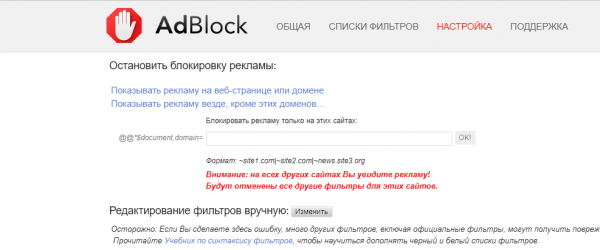
Создайте свой список сайтов, на которых реклама будет блокироваться всегда
Как удалить AdBlock
Если вам больше не нужен AdBlock, вы можете его легко и быстро удалить в «Яндекс.Браузере». Что нужно конкретно сделать?
- Откройте меню «Яндекс.Браузера» и в списке выберите пункт «Дополнения».
- Перейдите в самый низ вкладки, чтобы увидеть AdBlock. Наведите на него курсор — появится слово «Удалить» справа от переключателя. Нажмите на него.
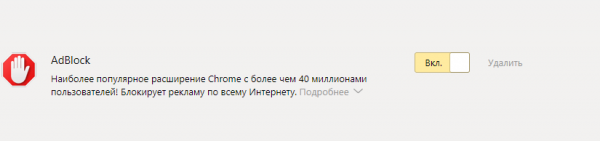
Нажмите на «Удалить»
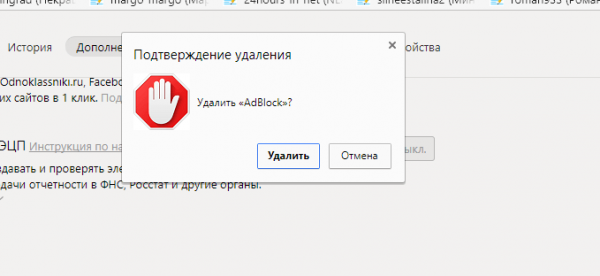
Кликните по «Удалить», чтобы подтвердить удаление
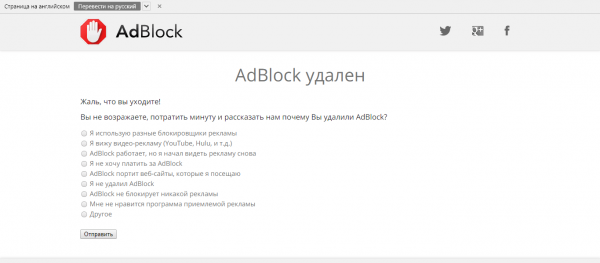
По желанию можно назвать причину, по которой вы удалили AdBlock
AdBlock эффективно решает проблему навязчивых рекламных элементов на веб-ресурсах. Его можно установить на «Яндекс.Браузер» через официальный сайт мини-программы. Расширение подходит как для новичков, так и для профессионалов. В разделе «Параметры» вы найдёте множество пунктов для его тонкой настройки. Если AdBlock вам не понравился, просто удалите его в разделе «Дополнения» в «Яндекс.Браузере».
 Подписаться на наш канал в Яндекс.Дзен
Как установить и настроить Adblock для Яндекс.Браузера?
Начиная с 14.2 версии программа Яндекс.Браузер получила каталог рекомендованных дополнений, в котором можно найти, скачать и установить полезные улучшения. В частности, здесь имеются и различные блокировщики рекламы, которые позволяют блокировать баннеры, всплывающие окна и прочие надоедливые элементы.
Где скачать Adblock для Яндекс.браузера и как его установить?
Для того, чтобы скачать и установить блокировщик рекламы в браузере Яндекс, необходимо выполнить следующие действия:
- Открываем браузер и нажимаем на значок меню настроек. Выбираем «Дополнения».
- Выбираем вкладку «Дополнения» и опускаемся вниз. Здесь нужно нажать на ссылку «Каталог дополнений для Яндекс.Браузера».
- В поисковой строке вводим «Adblock».
- В чистом виде «Adblock» вы можете не найти . Однако здесь есть «Adblock Cash». Это тот же самый блокировщик рекламы, разработчики которого за его использование обещают вознаграждение. На самом деле вы ничего не получите, а рекламу дополнение будет блокировать.
- Установка «Adblock Cash» достаточно простая. Нужно нажать «Добавить в Яндекс.Браузер».
- Далее вновь жмём «Установить расширение».
Если же вам хочется установить приближенный по интерфейсу адблок, то «Adblock Plus» прекрасно подойдет для этой цели. Для его загрузки и установки выполняем следующие действия:
- Переходим по ссылке на страницу продукта.
- Выбираем свой тип браузера (под кнопкой маленькие значки) и жмём «Установить».
- Далее вновь нажимаем «Установить расширение».
- Перезагружаем браузер, чтобы изменения вступили в силу. Значок расширения будет расположен в правом верхнем углу.
Как настроить Adblock Plus в Яндекс.Браузере?
Чтобы настроить блокировщик рекламы, стоит нажать на кнопку «Настройки», что находится под значком дополнения.
Откроется новая вкладка. Здесь будет доступно 4 раздела настроек:
- Список фильтров;
- Персональные фильтры;
- Список расширенных доменов;
- Общее.
По умолчанию в первом разделе стоит отметка «RuAdList+EasyList». Однако нужно поставить и вторую отметку. Чем больше включено фильтров, тем меньше вероятность того, что какой-то баннер сумеет пролезть на страницу.
Также, если вам не мешает некоторая ненавязчивая реклама, то её можно оставить. Для этого необходимо поставить соответствующую отметку.
Во вкладке «Персональные фильтры» можно добавить собственный фильтр. Как это сделать? Рассмотрим простой пример. Нам нужно заблокировать баннер на сайте softikbox.com. Адрес баннера будет такой https://softikbox.com/ads/banner124.gif, где 124 – это число баннера. Однако каждый раз при загрузке страницы номер баннера будет меняться и использовать этот адрес в качестве фильтра невозможно. Поэтому прописываем следующее: https://softikbox.com/ads/banner*.gif, где * — это все баннеры. Этот фильтр заблокирует рекламу. Но не стоит вводить другие символы, так как помимо рекламы можно заблокировать сами материалы сайта. Этот фильтр вставляем в строчку и жмём «Добавить фильтр».
Во вкладке «Список разрешённых доменов» (не сайтов) можно добавить с помощью специальной кнопки определённый ресурс, выбрав адресную строку и нажав на значок Adblock.
Во вкладке «Общее» оставляем все неизменным, так как все отметки отвечают за статистику и отображение инструментов.
Отключение блокировщика рекламы на примере Adblock Plus
Чтобы отключить любое расширение в Яндекс.Браузере достаточно в меню выбрать «Дополнения».
После в списке дополнений нужно найти блокировщика рекламы или другое расширение и поставить отметку «Отключить».
Как включить adblock в Яндекс браузере
Adblock – это встроенная в браузер утилита, предназначенная для блокировки рекламы на сайтах и в видеороликах на таких сервисах как YouTube, VK и многих других. Далее мы разберемся как включить блокировщик рекламы адблок в яндекс браузере на различных устройствах.
Как включить adblock
Чтобы включить adblock, для начала его необходимо скачать. В случае с компьютером, скачивать будем с официального сайта https://adblockplus.org, а для телефона подойдут магазины приложений. Такие, как Google Play для Android и App Store для iPhone-устройств.
На компьютере
- Открываем сайт https://adblockplus.org с яндекс браузера и нажимаем «Загрузить Adblock Plus для Яндекс.Браузера». Важно заходить на сайт именно с яндекс браузера, потому что сайт предлагает расширение именно на тот браузер, с которого вы заходите.

- Далее нас автоматически перенаправляет на сайт, в котором следует нажать «Установить» для загрузки адбока.

- После успешной установки адблока в углу браузера должен появится красный значок с логотипом ABP. Это означает что вы добавили расширение adblock и оно уже находится в рабочем состоянии.

На android
- Для начала необходимо скачать приложение adblock fast. Для этого открываем Play Market, вводим в поиске AdBlock Fast и скачиваем его.

- Далее открываем яндекс браузер и переходим в настройки.

- Далее остается перейти в блок «Блокировка содержимого» и выбирать пункт «Дополнения для блокировки», внутри которого следует выбрать уже установленный adblock fast для его функционирования. Важно знать, что функция адблок находится в режиме бета-теста, поэтому работать она может не у всех пользователей.

На iPhone
К большому сожалению на iPhone еще не установлена функция adblock в яндекс браузере. Однако вы можете отключить шокирующею и мешающую рекламу в самих настройках браузера. Для этого необходимо сделать следующие:
- Открыть янедкс браузер и перейти в настройки.

- Далее следует перейти в блок под названием «Блокировка содержимого» и выбрать в нем «Блокировка рекламы».

- После перед нами открывает окно, в котором разрешено включить функции, блокирующие рекламу.

Как включить адблок в режиме инкогнито
Режим инкогнито позволяет посещать страницы без сохранения истории о посещении, также такая функция как автозаполнение форм будет автоматически отключена. Для того, чтобы использовать адблок в режиме инкогнито, следует подтвердить это в настройках расширений. Рассмотрим подробнее ниже.
На компьютере
- Открываем яндекс браузер и переходим во вкладку «Дополнения».

- Далее находим расширение adblock, нажимаем подробнее и ставим галочку на пункте «Разрешить использование в режиме Инкогнито».

- После остается только перейти в режим инкогнито. Для этого требуется нажать сочетание клавиш «Ctrl+Shift+N».
На телефоне
Адблок на телефоне работает автоматически при переходе в режим инкогнито. Для этого открываем приложение Yandex Browser и открыть новую вкладку в режиме инкогнито. Выглядит это так: 
Теперь вы знаете как установить адблок в яндекс браузере и включить его в режиме инкогнито. Для этого требуется перейти на официальный сайт adblock и загрузить оттуда расширение, а для включения в режиме инкогнито достаточно поставить галочку на пункте «Разрешить использование в режиме инкогнито».