Синий экран MEMORY MANAGEMENT в Windows 11 — как исправить?

Синий экран MEMORY MANAGEMENT — одна из самых распространённых ошибок такого рода в Windows 11 и предыдущих версиях системы, которая может появляться в разных ситуациях: при запуске определенных программ, в процессе работы, при загрузке системы и в других случаях.
В этой инструкции подробно о возможных причинах и способах исправить ошибку MEMORY MANAGEMENT в Windows 11, один из которых может помочь в решении проблемы.
Простые способы исправить ошибку MEMORY MANAGEMENT и её основные причины
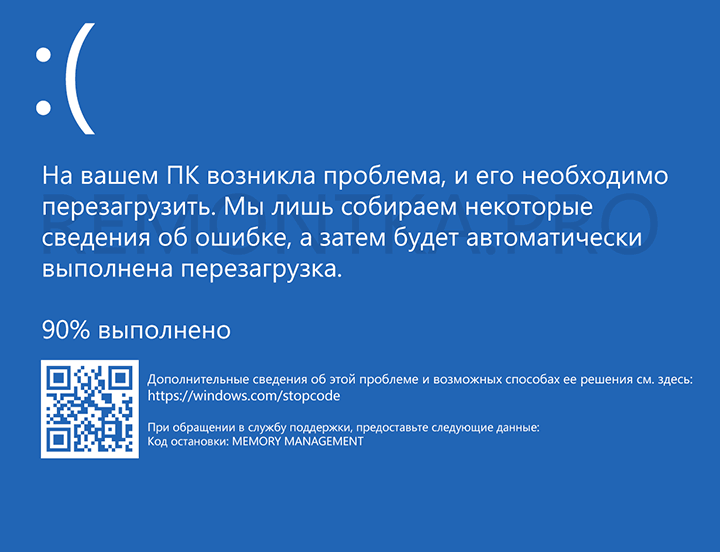
Диагностировать точные причины синего экрана MEMORY MANAGEMENT в Windows 11 — не всегда простая задача. Среди распространённых причин можно выделить следующие:
- Проблемы работы драйверов и устройств.
- Проблемы, имеющие отношение к оперативной памяти: от нестабильной работы в разгоне или неисправных модулей до отключенного файла подкачки.
- Проблемы с конкретным ПО, его совместимостью или настройками в случае, если ошибка возникает только в конкретной программе. Также в этом случае вызывать сбой может антивирус (для нелицензионного ПО), ошибки в самой программе, сбои подключаемых модулей: плагинов, расширений.
- Вирусы и другое вредоносное ПО на компьютере, а в некоторых случаях — сторонние антивирусы.
- Однократный сбой MEMORY MANAGEMENT может не говорить о каких-либо серьезных проблемах: синий экран мог быть вызван случайным совпадением нескольких факторов (как пример — автоматическое обновление драйвера видеокарты в момент интенсивного использования видеоадаптера какой-либо программой).
С учетом сложности диагностики конкретных причин сбоя рекомендую начать со следующих простых и универсальных методов, которые могут помочь исправить ошибку MEMORY MANAGEMENT независимо от того, что её вызывает:
- Если ошибка стала появляться недавно после установки программ, обновлений системы или драйверов, каких-то настроек системы (в том числе в сторонних программах), попробуйте использовать точки восстановления системы: для этого можно нажать клавиши Win+R на клавиатуре, ввести rstrui.exe и нажать Enter, затем выбрать точку восстановления системы на дату, когда ошибка не проявляла себя.
- При отсутствии точек восстановления и при появлении синего экрана после недавних обновлений драйверов или системы, попробуйте откатить драйвер на предыдущую версию, либо удалить недавно установленные обновления Windows.
- Если вам известно, после установки какой сторонней программы стала появляться ошибка, вы можете либо убрать её из автозагрузки (если она имеет фоновые процессы), либо обновить до новой версии (при возможности), либо удалить с компьютера (если острой необходимости в ней нет).
- При появлении сбоя после установки какого-либо стороннего антивируса, попробуйте отключить его, либо удалить и понаблюдать, будет ли появляться ошибка снова.
- При появлении ошибки сразу после чистой установки Windows на компьютере, причина может быть в не полной совместимости установленных автоматически системой или другими способами драйверов оборудования. В этой ситуации рекомендую вручную скачать с сайта производителя материнской платы ПК или ноутбука все драйверы, особенно всё, что будет доступно в разделе «чипсет» и установить их вручную. Обратите внимание: даже если на официальном сайте отсутствуют драйверы для Windows 11, версии для предыдущих ОС скорее всего будут исправно устанавливаться и работать.
- В случае, если синий экран с ошибкой содержит указание на имя файла драйвера .sys, используйте поиск в Интернете для того, чтобы выяснить, драйвером какого оборудования является этот файл и попробуйте установить другие версии драйвера, в идеале — из официальных источников.
- Если вы включали XMP профиль оперативной памяти в БИОС/UEFI (или он включен по умолчанию), либо настраивали разгон другим способом, попробуйте отменить сделанные настройки и использовать стандартные профили производительности.
- Если в окне «Конфигурация системы» вы настраивали «Максимум ядер процессора» или «Максимум памяти» — отключите сделанные вами настройки (подробнее на тему этих настроек).
- Если на вашем компьютере отключен файл подкачки, либо размер его задан вами вручную, попробуйте установить автоматически определяемый системой размер файла подкачки (подробнее об этом в инструкции по настройке файла подкачки).
- При наличии на компьютере нескольких модулей оперативной памяти, проверьте, появляется ли ошибка, если оставить подключенным только один. Если ошибка не исчезла — замените его ранее отключенным. В случае, если ошибка перестала появляться, возможно, причина в модуле памяти.
- Проверьте систему на наличие вирусов, например, с помощью инструмента Kaspersky Virus Removal Tool (не требует установки на компьютер и не конфликтует с уже установленным антивирусом).
Список выше может помочь в решении проблемы, но не всегда — в некоторых случаях каких-либо совпадений сценария появления ошибки с предложенными пунктами нет, а действия не срабатывают.
Поиск причины и исправление синего экрана MEMORY MANAGEMENT
Если предыдущие методы не сработали, можно опробовать следующие подходы, чтобы разобраться в причинах ошибки и исправить её.
Анализ дампов памяти
При условии, что запуск Windows 11 возможен, попробуйте использовать программы анализа дампов памяти Windows, такие как BlueScreenView или WinDbg (я рекомендую вторую).
Анализ дампа памяти может показать, какой модуль (файл драйвера .sys) вызвал сбой, найти, к какому оборудованию относится этот файл и попробовать решить проблему, заменив версию драйвера, а в некоторых случаях — отключив соответствующее оборудование.
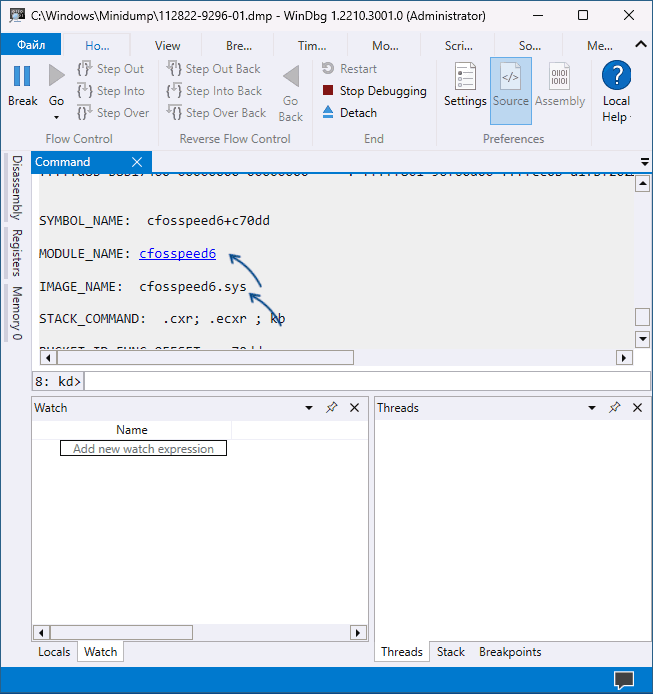
Примеры таких программ и их использования в статье Программы анализа дампов памяти Windows.
Чистая загрузка Windows
Проверьте запуск Windows 11 в режиме чистой загрузки: это отключит сторонние службы и фоновые процессы. Если в этом случае ошибка не появляется, причина, по всей видимости, в одной из сторонних служб или программ: их можно включать по одной, пока не будет выявлена та, которая вызывает синий экран.
Для чистой загрузки Windows используйте следующие шаги:
- Нажмите клавиши Win+R на клавиатуре, введите msconfig в окно «Выполнить» и нажмите Enter
- На вкладке «Общие» отметьте пункт «Выборочный запуск» и снимите отметку «Загружать элементы автозагрузки».

- На вкладке «Службы» отметьте пункт «Не отображать службы Майкрософт» и отключите все сторонние службы.

- Примените настройки и перезагрузите компьютер.
Если после перезагрузки ошибка была устранена, причиной, по всей видимости, являлась одна из программ в автозагрузке или какая-то из сторонних служб: их можно попробовать включать по одной, пока не будет выявлена та, которая приводит к синему экрану.
Если ошибка появляется до загрузки системы
В ситуации, когда синий экран MEMORY MANAGEMENT появляется ещё до загрузки системы, подойти к решению можно одним из следующих способов:

- Если после нескольких неудачных загрузок появляется сообщение о том, что компьютер запущен некорректно с кнопкой «Дополнительные параметры», используйте её, чтобы попасть в среду восстановления, где можно: использовать точки восстановления системы, удалить недавние обновления Windows, попробовать запустить Windows 11 в безопасном режиме (пункт «Параметры загрузки»). Также из среды восстановления можно запустить проверку оперативной памяти (командная строка — mdsched.exe) или восстановление системы в исходное состояние.
- Использовать WinPE для восстановления системы и системных файлов, пример — в инструкции: Способы восстановления системных файлов с WinPE. На этом же образе вы найдете средства проверки оперативной памяти.
Дополнительные варианты решения
И ещё несколько вариантов, один из которых может помочь разобраться с проблемой:
- Выполните проверку оперативной памяти на ошибки встроенными средствами системы или с помощью таких инструментов как memtest86+
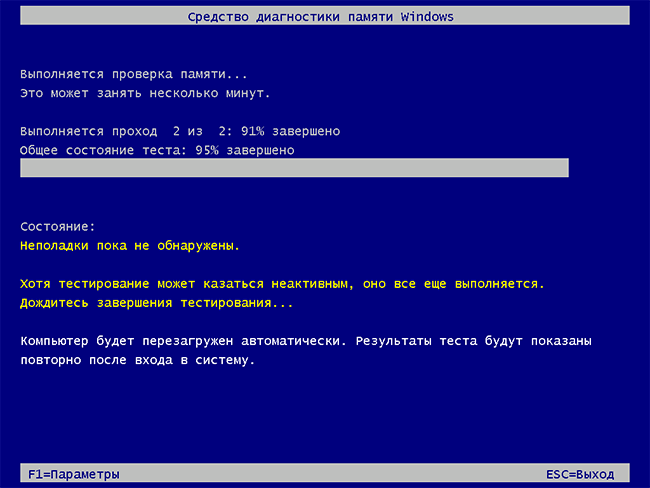
- Используйте диспетчер проверки драйверов Windows для поиска сбойного драйвера.

- Попробуйте выполнить восстановление целостности системных файлов Windows 11, особенно если ранее вы применяли какие-либо твики системы.
Надеюсь, один из предложенных вариантов поможет решить проблему. Буду благодарен, если вы сможете поделиться, что именно сработало в вашей ситуации.
Как выяснить причину синего экрана windows 11
Добрый день! Уважаемые читатели и гости IT блога Pyatilistnik.org. В прошлый раз мы с вами научились исправлять ошибку 8050800C при обновлении Windows. Сегодня мы разберем не менее интересную и на мой взгляд, часто случающуюся ситуацию, когда у вас во время работы вашего устройства, будь то, ноутбук или компьютер, может и планшет, появляется синий экран смерти BSOD. Зачастую для людей это просто экран с непонятными кодами и записями, который не несет для них практически ни какой информации. Уверен, что на любом компьютерном форуме есть несколько топиков, где обсуждаются возможные причины, но по своему опыту могу сказать, что подавляющее количество людей, кто там дает советы мягко говоря некомпетентны, так как их советы чаще всего сводятся к банальностям, или же сами пострадавшие толком не могут предоставить диагностическую информацию, что и влечет за собой отсутствие решения и банальной переустановкe Windows. Сегодня я вам покажу инструмент, который поможет вам досконально понять причины синего экрана Windows 10 и другие ее аналоги.
Назначение синего экрана
В интернете уже сто миллионов раз давали, так что смысла нет повторятся, если в двух словах, то:
«Синий экран смерти» на самом деле является просто популярным названием для того, что технически называют сообщением остановки или ошибкой остановки.
Помимо официального названия, BSOD также иногда называют Blue Screen of Doom, экран проверки ошибок, сбой системы, ошибка ядра или просто ошибка синего экрана.
BSOD существуют с самого создания Windows и были гораздо более распространены тогда, только потому , что, так сказать, аппаратное обеспечение , программное обеспечение и сама Windows были более «глючными».
От Windows 95 до Windows 10 синий экран смерти не сильно изменился. Темно-синий фон и серебряный текст. Множество бесполезных данных на экране.
Что вызывает синие экраны смерти
Синие экраны обычно возникают из-за проблем с оборудованием вашего компьютера или из-за проблем с его программным обеспечением. Иногда они могут быть вызваны проблемами с программным обеспечением низкого уровня, работающим в ядре Windows. Обычные приложения чаще всего не могут вызывать синие экраны. Если приложение выходит из строя, оно вылетит с ошибкой, но не затронет операционную систему.
Синий экран появляется, когда Windows обнаруживает «STOP Error«. Этот критический сбой приводит к сбою Windows и прекращению работы. Единственное, что Windows может сделать в этот момент, это перезагрузить компьютер. Это может привести к потере данных, так как программы не имеют возможности сохранить свои открытые данные.
Когда появляется синий экран, Windows автоматически создает файл «minidump» или полный дамп Memory.DMP, который содержит информацию о сбое и сохраняет ее на диск. Вы можете просмотреть информацию об этих мини-дампах, чтобы помочь определить причину синего экрана.
Синие экраны также выглядят по разному, в зависимости от того, какую версию Windows вы используете. В Windows 7 и предыдущих версиях синий экран очень напоминал экран терминала, отображая всевозможную информацию.
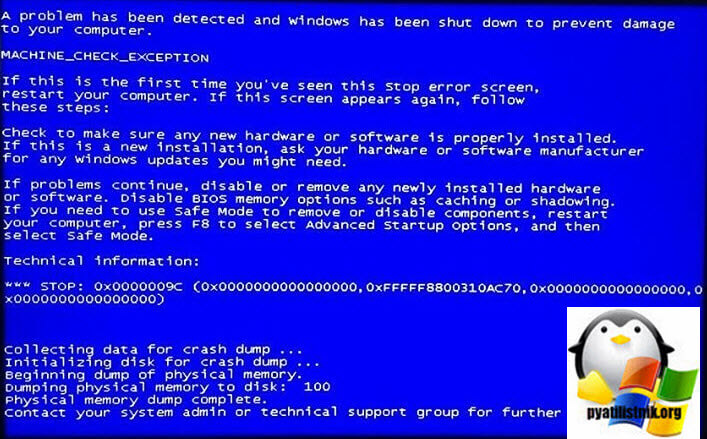
В Windows 8 и 10 синие экраны намного проще.
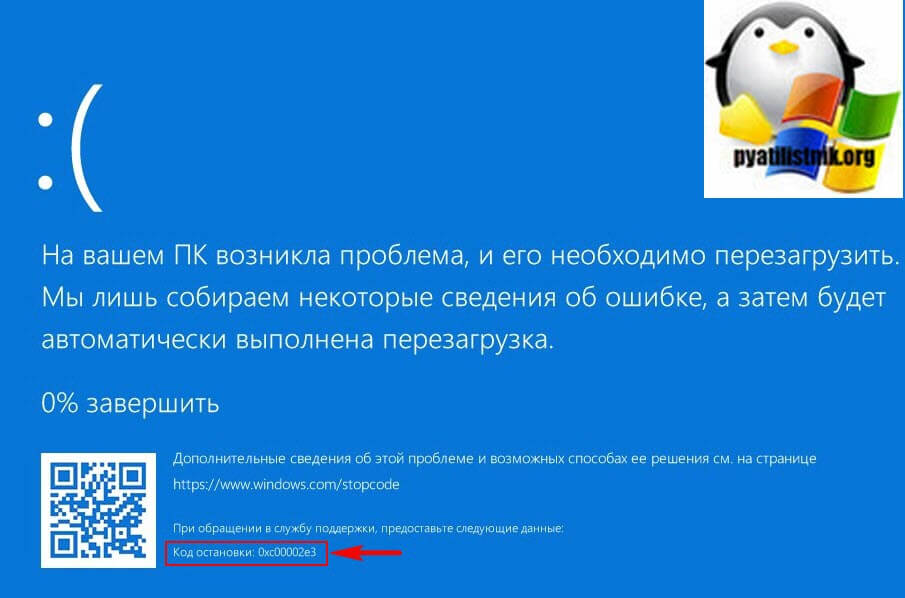
В большинстве случаев вся информация появляющаяся на экране для вас бесполезна по нескольким вещам:
- Во первых вы чаще всего его даже не увидите, так как система после BSOD произведет перезагрузку
- Во вторых если говорить про blue screen of death если и будет запечатлен на экране будет иметь, чисто техническую информацию и мало, что вам сможет рассказать об истинных причинах сбоя, тут только поможет анализ дампа памяти.
Примеры распространенных синих экранов
Вот небольшой список, самых частых ситуаций с blue screen of death в Windows платформах, но поверьте его можно продолжать очень, и очень долго.
Ни на одном из них вы не выявите причину синего экрана, и мне кажется это правильным, что Microsoft пошла таким путем. Если кому-то интересно, то существуют и зеленые экраны ошибок и пурпурные экраны смерти, например в Vmware ESXI.
Утилиты диагностики синего экрана
Существует две утилиты. которые вам могут дать информацию, о причинах возникновения BSOD:
- Первая, бесплатная и на мой взгляд малополезная именуется, как BlueScreenView
- Вторая имеет максимальный инструментарий по диагностике, и разработана самим вендоров. Я говорю про Microsoft Kernel Debugger или WinDbg (Debugging Tools for Windows). Я не представляю, как можно без этой утилиты стопроцентно выявить из-за чего происходит «STOP Error» в системе. В данной статья, я сделаю подробный разбор данного инструмента.
Где искать файл дампа (MEMORY.DMP)
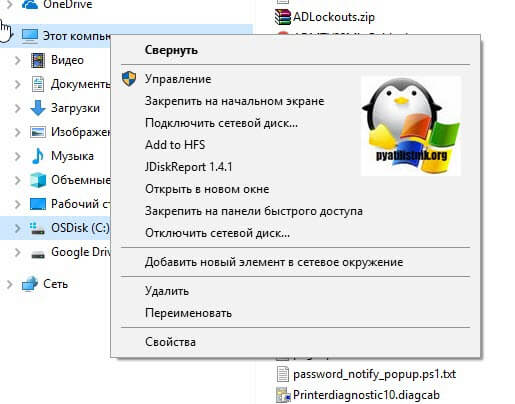
Перед тем, как мы научимся выявлять причины BSOD, я хочу вам напомнить, где располагается нужные для диагностики файлы. Определить нужное расположение можно из окна настроек системы. Для этого перейдите в свойства моего компьютера или нажмите одновременно клавиши WIN и Pause Break.
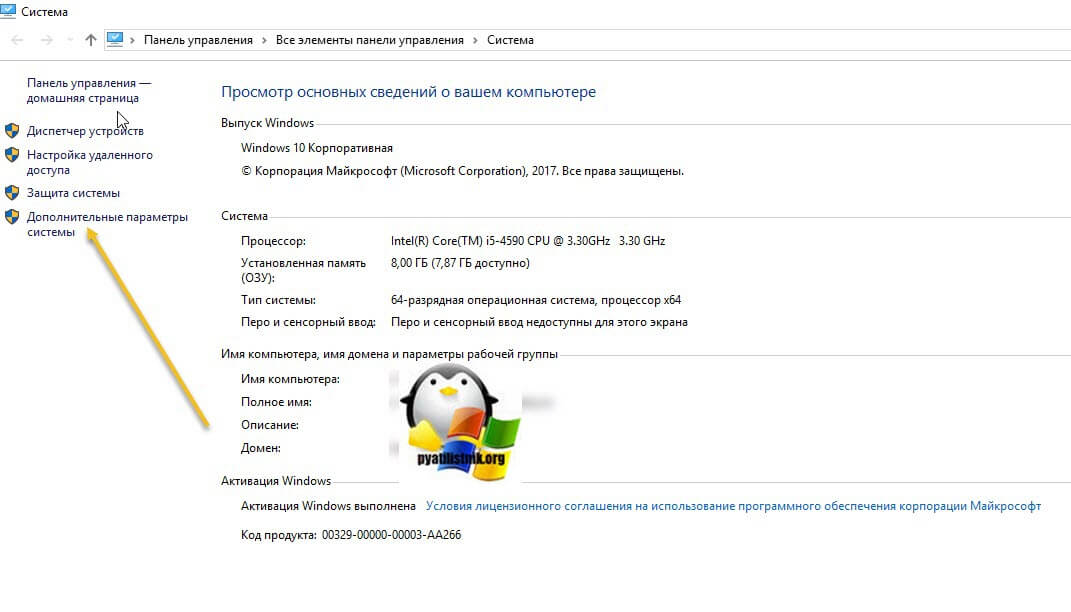
Далее находясь в окне свойств системы, выберите пункт «Дополнительные параметры системы».
На вкладке «Дополнительно» найдите раздел «Загрузка и восстановление», где от вас потребуется нажать «Параметры». В открывшемся окне вы можете посмотреть путь до файла дампа, по умолчанию, это %SystemRoot%\MEMORY.DMP. Означает на практике C:\Windows\MEMORY.DMP. Вы можете задать свое место, на любом другом диске.
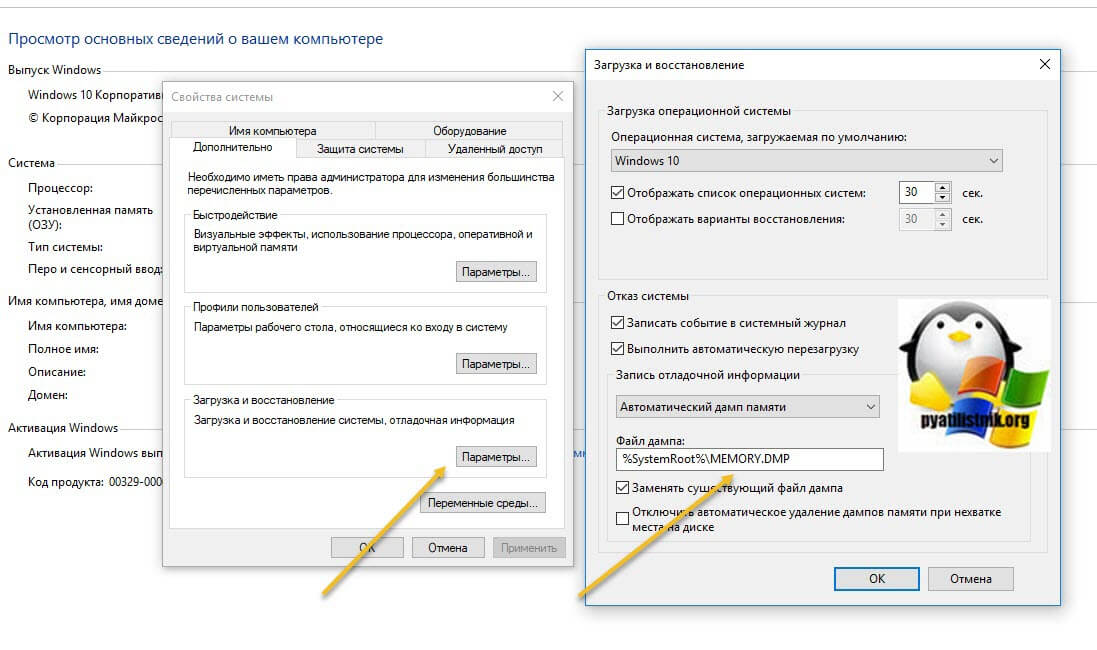
Так же у вас есть возможность не создавать полный дамп, а заменять его мини дампом, меньшего размера.
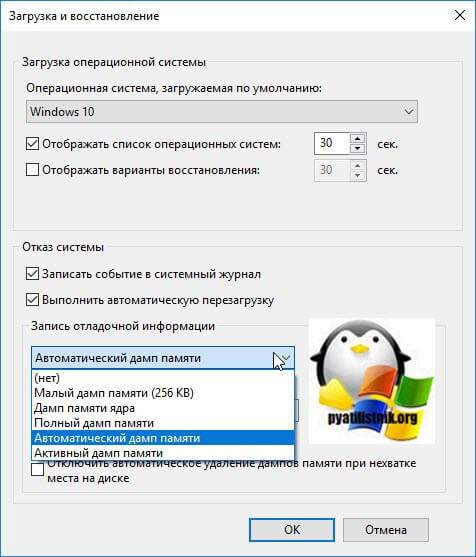
Различия между файлами полного дампа памяти и файлами мини дампа
Файл дампа памяти может собирать различную информацию. Как правило, у инженера службы поддержки должно быть все содержимое виртуальной памяти для устранения проблемы. В других случаях вам может потребоваться собрать меньше информации, чтобы сосредоточиться на конкретной проблеме. Отладчик гибкий. Эта гибкость позволяет ограничить информацию, которую захватывает файл дампа памяти, собирая либо файлы полного дампа памяти, либо файлы мини-дампа памяти.
Полный дамп памяти файлов. Эти файлы содержат содержимое виртуальной памяти для процесса. Эти файлы наиболее полезны при устранении неполадок неизвестных проблем. Инженер службы поддержки может использовать эти файлы для поиска в любой области памяти, чтобы найти любой объект, найти переменную, которая была загружена в любой стек вызовов, и разобрать код, чтобы помочь диагностировать проблему. Недостаток файлов полного дампа памяти в том, что они большие. Для сбора этих файлов может также потребоваться дополнительное время, и записываемый процесс должен быть заморожен во время создания файла дампа.
Мини-дамп памяти файлов. Файл мини-дампа более настраиваемый, чем файл полного дампа, и может иметь размер от нескольких мегабайт (МБ) до размера файла полного дампа. Размер отличается из-за объема виртуальной памяти, которую отладчик записывает на диск. Несмотря на то, что вы можете быстро собирать мини-файлы дампа памяти, они небольшие, но у них также есть недостаток. Файлы мини-дампа могут содержать гораздо меньше информации, чем файлы полного дампа. Информация, которую собирает файл мини-дампа, может быть практически бесполезной для инженера службы поддержки, если область памяти, которую должен изучить специалист службы поддержки, не была захвачена, то он не сможет понять толком причину. Например, если память кучи не записывается в файл дампа памяти, инженер службы поддержки не может проверить содержимое сообщения, которое обрабатывалось во время возникновения проблемы.
Узнаем причину синего экрана в BlueScreenView
BlueScreen — это бесплатная утилита, входящая в состав nirsoft, напоминаю, что данный сборник инструментов мы использовали, когда нам необходимо было узнать пароли сохраненные в браузере(/kak-posmotret-sohranennyie-paroli-v-brauzerah/), она сканирует все ваши файлы мини-дампов, созданные во время сбоев «синего экрана смерти», и отображает информацию обо всех сбоях в одной таблице. Для каждого сбоя BlueScreenView отображает имя файла мини-дамп, дату/время сбоя, основную информацию о сбое, отображаемую на синем экране (код проверки ошибки и 4 параметра), а также сведения о драйвере или модуле, которые могли вызвать сбой (имя файла, название продукта, описание файла и версия файла).
Для каждого сбоя, отображаемого в верхней панели, вы можете просмотреть подробную информацию о драйверах устройств, загруженных во время сбоя, в нижней панели. BlueScreenView также помечает драйверы, которые их адреса нашли в стеке аварийного отказа, так что вы можете легко найти подозреваемые драйверы, которые, возможно, вызвали сбой.
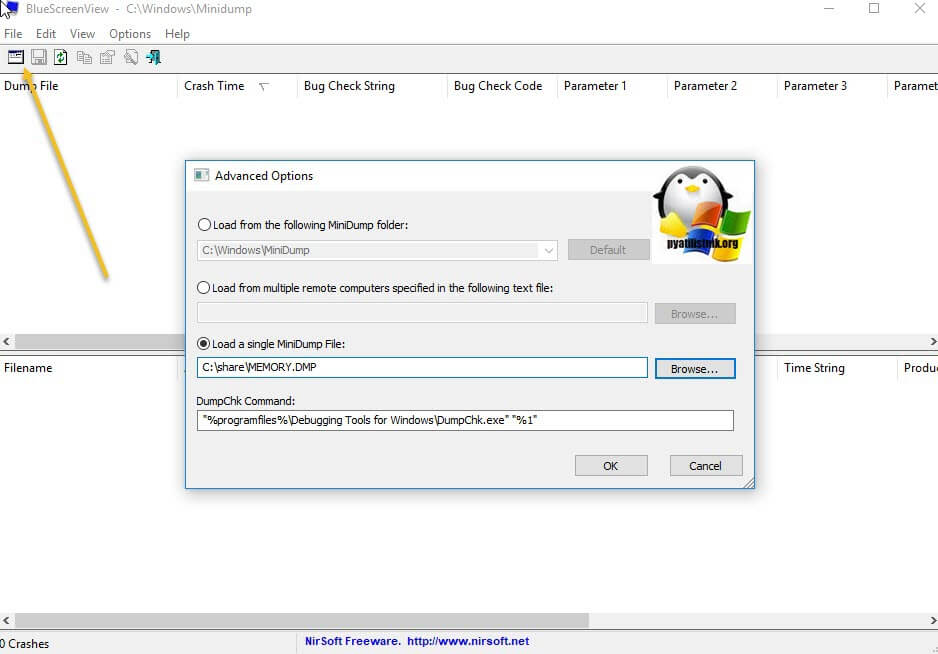
И так, предположим, что на одной виртуальной машине ESXI или физическом сервере, произошел синий экран, я получил файл полного дампа памяти MEMORY.DMP и мне необходимо выяснить причину сбоя. Открываем утилиту BlueScreenView. Утилита по умолчанию находит файлы дампов памяти в стандартных местах, но если вы анализируете MEMORY.DMP не на сервере, где случился BSOD, а на своем сервере, то вы можете указать ему путь до файла, для этого нажмите самый левый, верхний значок и в открывшемся окне «Advanced Options» выберите пункт «Load a single MiniDump File». Там с помощью кнопки «Browse» найдите ваш файл MEMORY.DMP и нажмите «Ok».
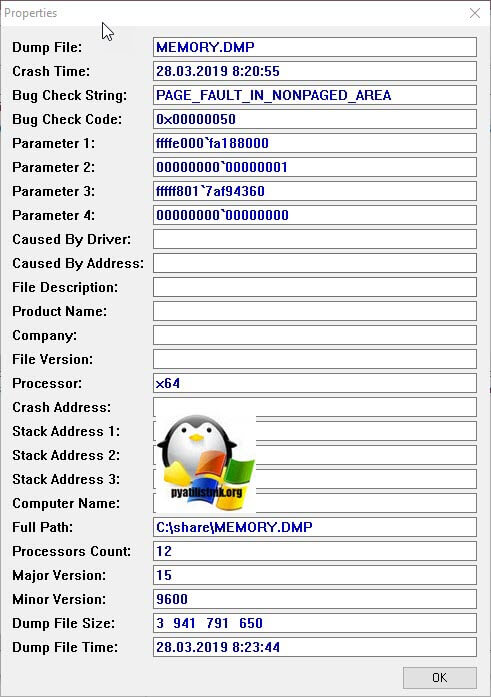
У вас в списке файлов появится ваш дамп. Тут вы можете увидеть столбцы с различной информацией:
- Время выпадания BSOD
- Сообщение ошибки, в моем случае, это PAGA_FAULT_IN_NONPAGED_AREA
- Код ошибки 0x00000050
- И столбцы с параметрами

Если вы щелкните двойным кликом по нужной записи дампа памяти, то у вас откроется окно свойств, с той же информацией, единственный там будет плюс, что вы сможете скопировать имя и код ошибки. Вот согласитесь, что информации кот наплакал, и если синий экран имеет размытую формулировку ,вы будите шерстить сотни форумов в надежде отыскать причину BSOD. Поэтому данный инструмент лично я считаю малополезным и предлагаю, перейти к профессиональному от компании Microsoft.
Выявляем причины синего экрана windows в Microsoft Kernel Debugger
Итак, когда речь идет, о BSOD, то продвинутые пользователи сразу вспоминают программу Microsoft Kernel Debugger или WinDbg (Debugging Tools for Windows). WinDbg — это многоцелевой отладчик для Windows, распространяемый Microsoft. Отладка — это процесс поиска и устранения ошибок в системе; в вычислительной технике это также включает изучение внутренней работы программного обеспечения. Его можно использовать для отладки приложений пользовательского режима, драйверов устройств и самой операционной системы в режиме ядра. Как и более известный отладчик Visual Studio, он имеет графический интерфейс пользователя (GUI).
WinDbg может использоваться для отладки дампов памяти в режиме ядра, созданных после того, что обычно называют «голубым экраном смерти», возникающим при выполнении проверки на наличие ошибок. Его также можно использовать для отладки аварийных дампов в пользовательском режиме. Это известно как посмертная отладка.
WinDbg может автоматически загружать файлы отладочных символов (например, файлы PDB ) с сервера, сопоставляя различные критерии (например, временную метку, CRC, одиночную или многопроцессорную версию) через SymSrv (SymSrv.dll), вместо более трудоемких задач создания дерева символов для отладочной целевой среды. У Microsoft есть общедоступный символьный сервер, который имеет большинство общедоступных символов для Windows 2000 и более поздних версий Windows (включая пакеты обновления).
Установка Microsoft Kernel Debugger
Установить WinDbg вы можете двумя методами:
- Microsoft Kernel Debugger входит в состав SDK, именно от туда вы можете его загрузить
- Microsoft Kernel Debugger можно скачать отдельным пакетом, но не всегда есть самые актуальные версии
Переходим на страницу SDK. У вас есть возможность скачать тонкий клиент, где потом придется выкачивать все из интернета, или же вы скачиваете ISO образ имеющий все пакеты, но он весит больше и подходит для сред, где нет интернета.
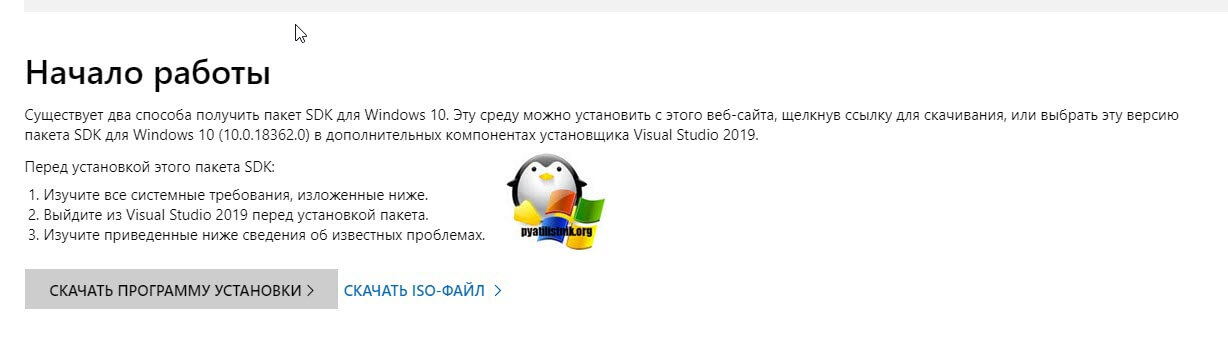
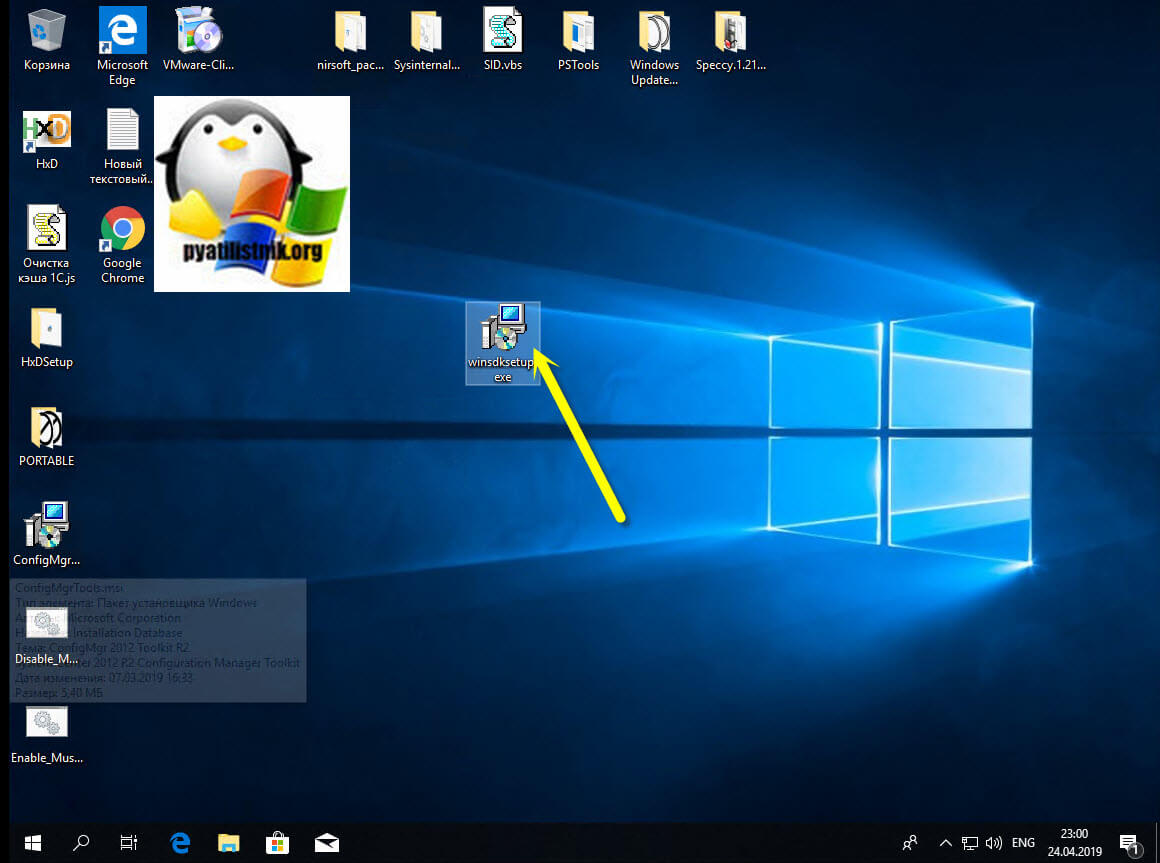
Предположим, что вы выбрали метод с тонким клиентом, где у вас был скачан файл winsdksetup.exe. Обращаю внимание, что установить Microsoft Kernel Debugger вы можете на любую систему из списка:
- Windows 10 версии 1507 или более поздняя версия (только для командной строки) Windows Server 2016 (только для командной строки)
- Windows Server 2012 R2
- Windows 7 с пакетом обновления 1 (SP1)
Запускаем winsdksetup.exe, убедитесь, что у вас есть доступ в интернет и 5-6 ГБ свободного, дискового пространства.
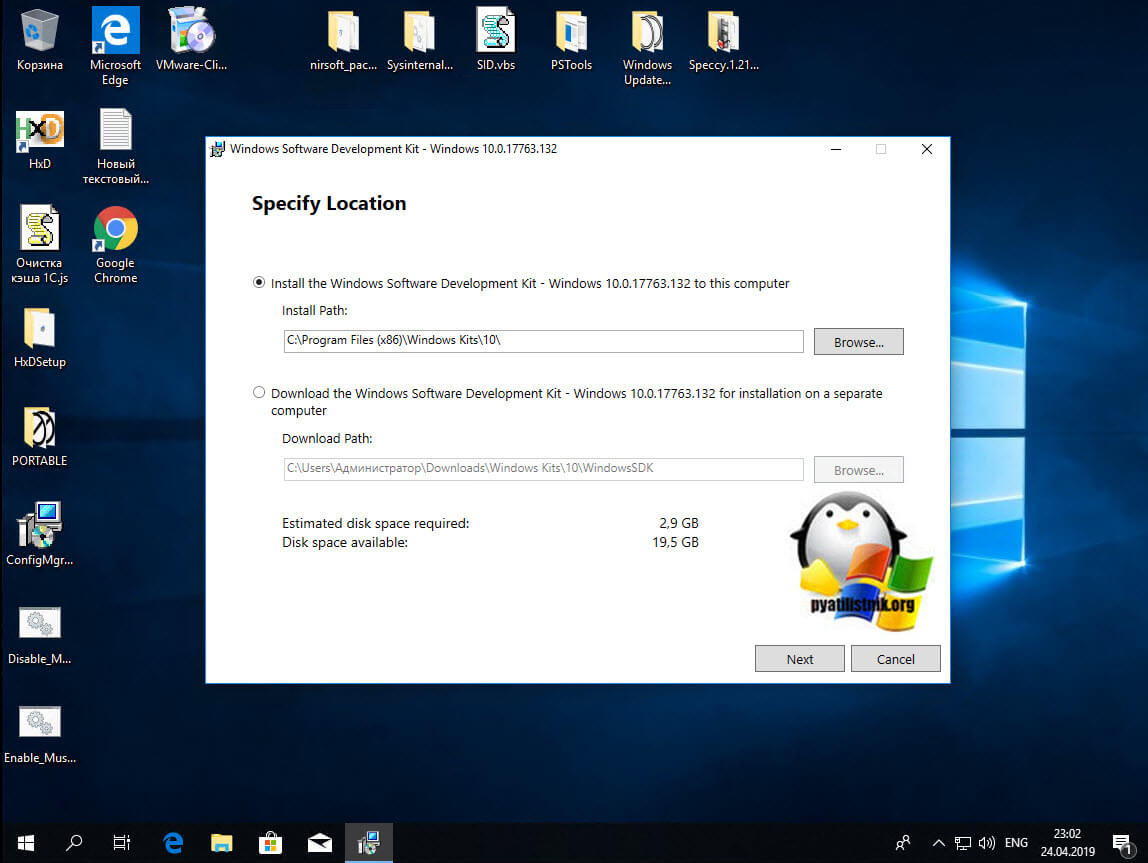
У вас откроется мастер установки SDK Windows, на выбор будет два варианта, первый это установка в стандартное расположение и второй вариант, это загрузка Windows Software Development Kit в нужное вам расположение, для последующей Offline установки. Я выберу первый вариант. Кстати второй вариант даст вам возможность получить отдельный MSI файл с WinDbg.
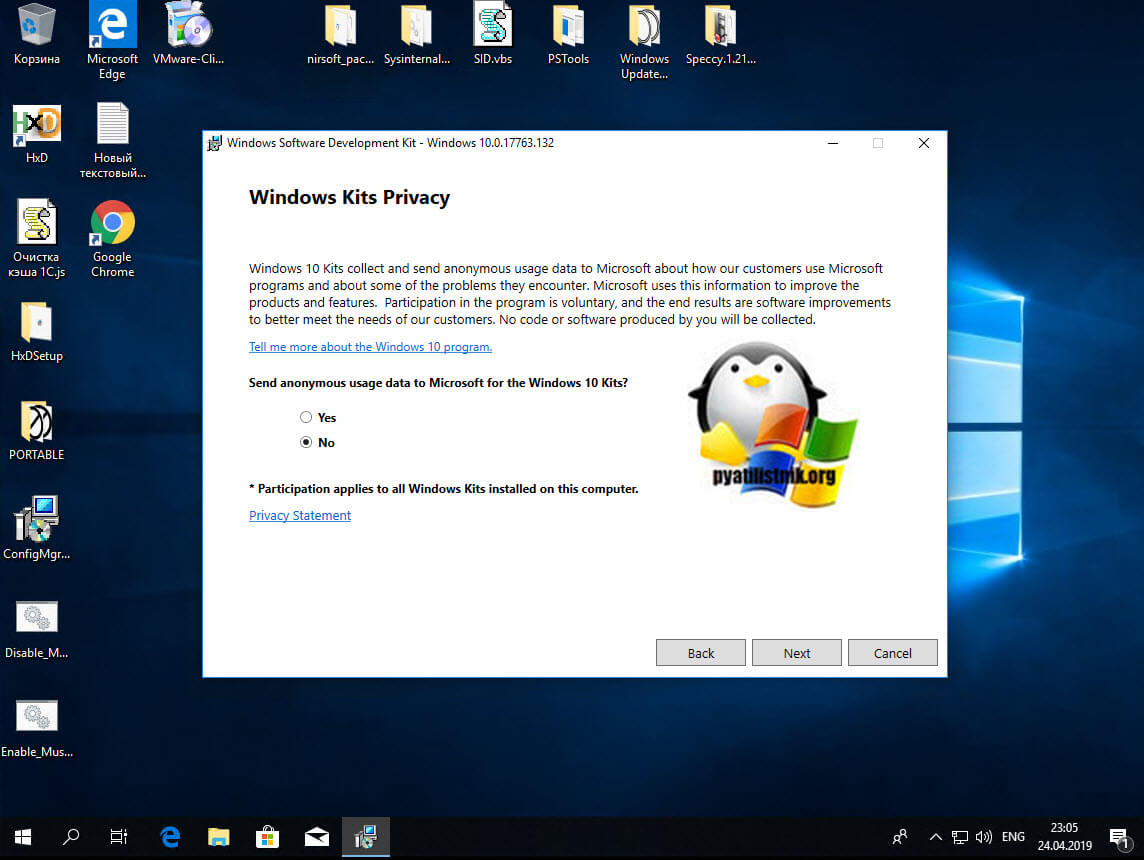
Далее вы можете подписаться на отправку анонимной статистики в программе качества, я не стал.
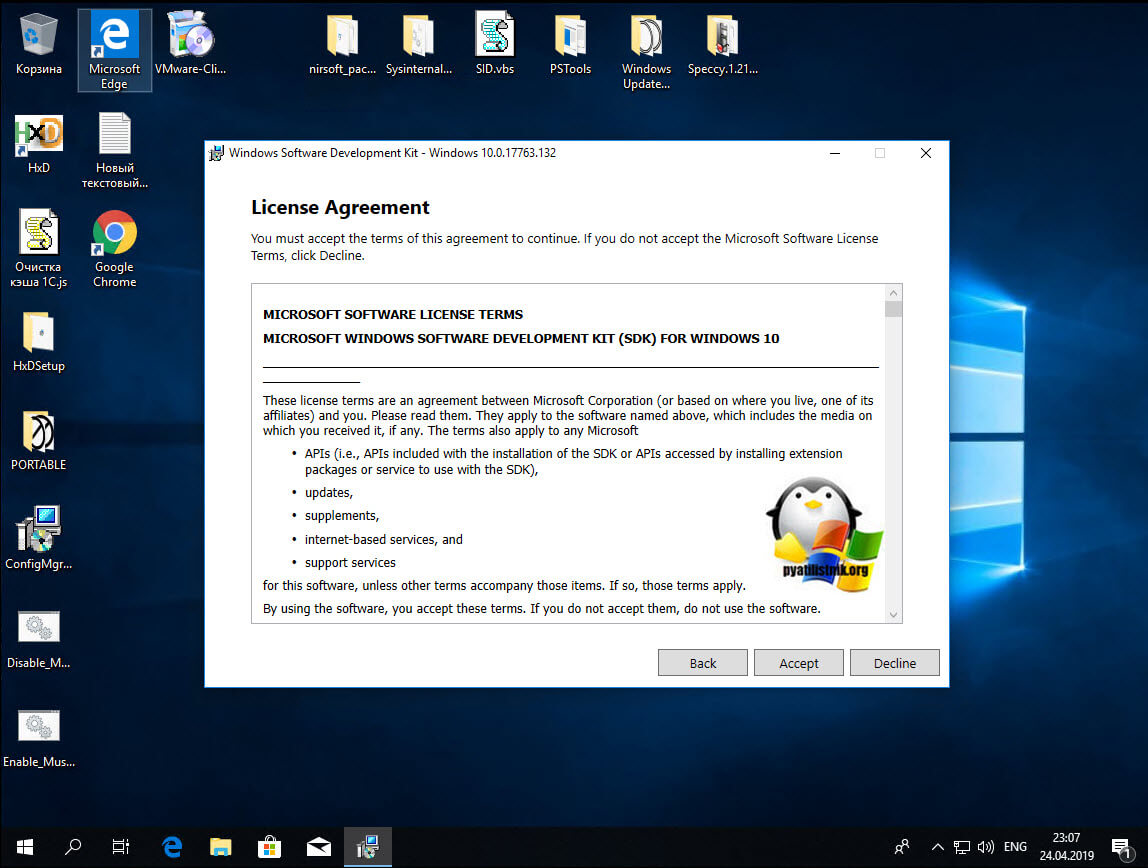
Принимаем лицензионное соглашение SDK нажимая «Accept».
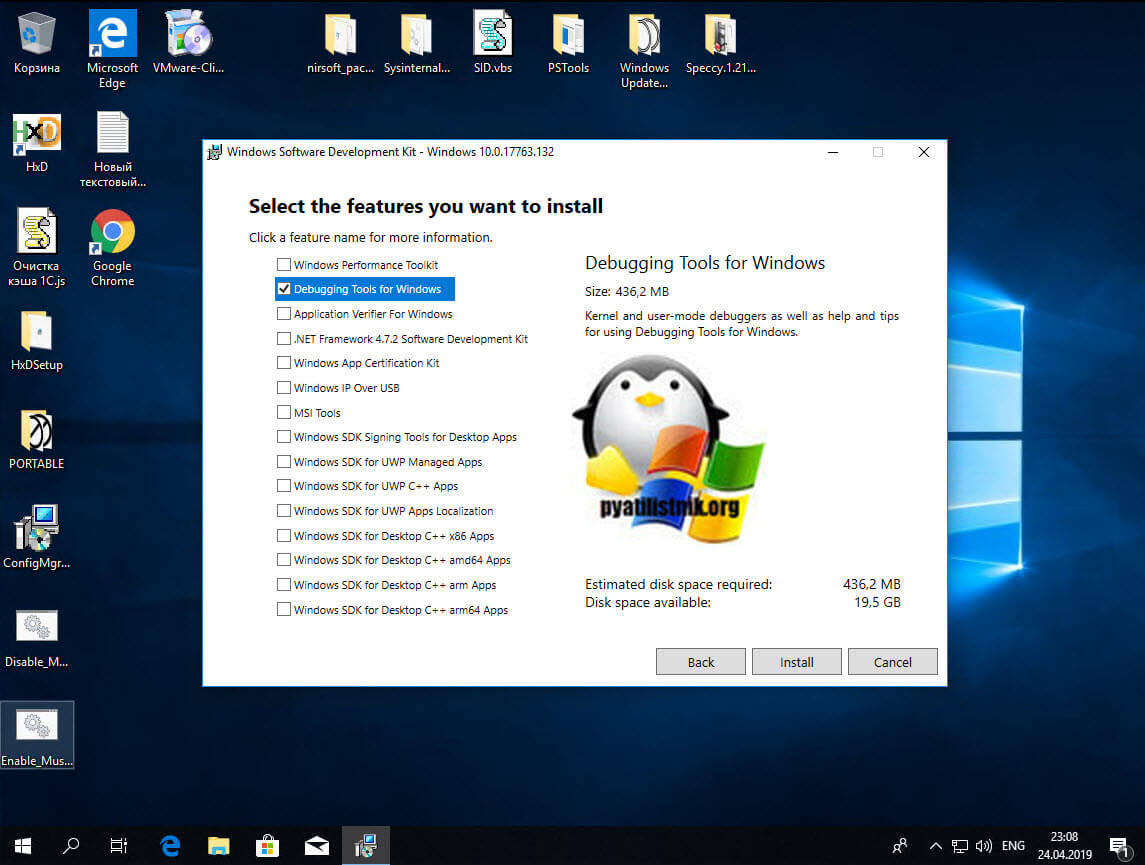
Снимаем все пункты, кроме «Debugging Tools for Windows» и нажимаем Install.
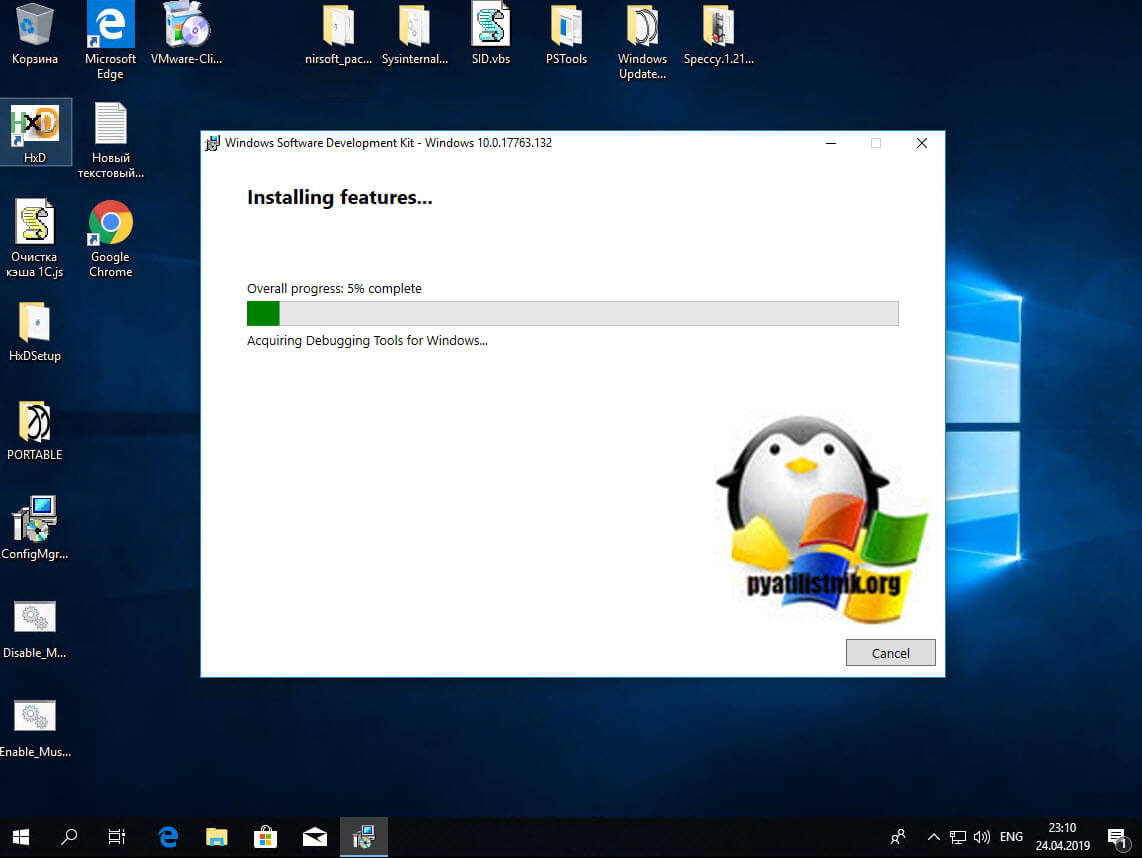
Начнется процесс установки WinDbg.
Все утилита диагностики синих экранов установлена.
Диагностика BSOD в WinDbg
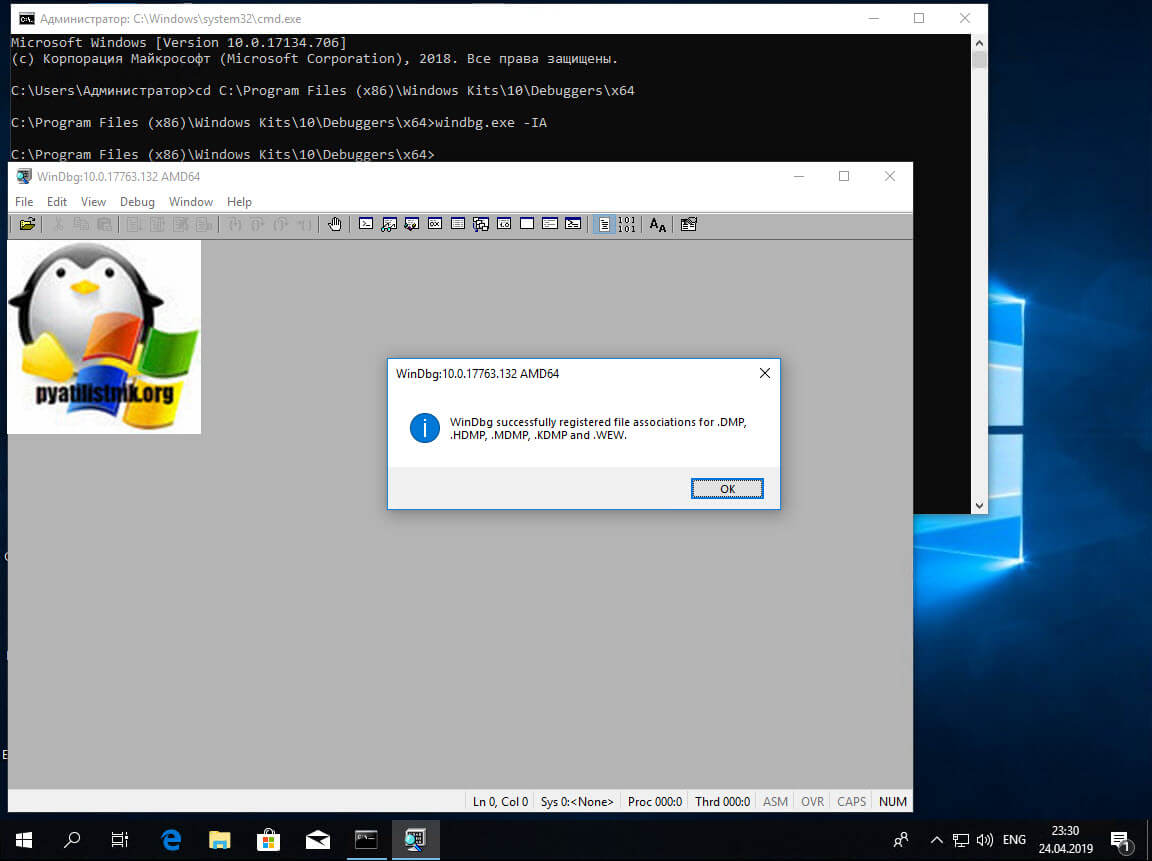
Первое, что я вам советую сделать, так это включить для форматов файлов .DMP, .HDMP, .MDMP, .KDMP и .WEW ассоциацию с Microsoft Kernel Debugger, чтобы при двойном клике по дампу памяти или минидампу, он сразу открывался в утилите. НО ЭТО НА ЛЮБИТЕЛЯ. Если вы хотите включить ассоциации файлов, то откройте вашу командную строку и выполните команду для перехода в нужный каталог:
И затем выполните команду:
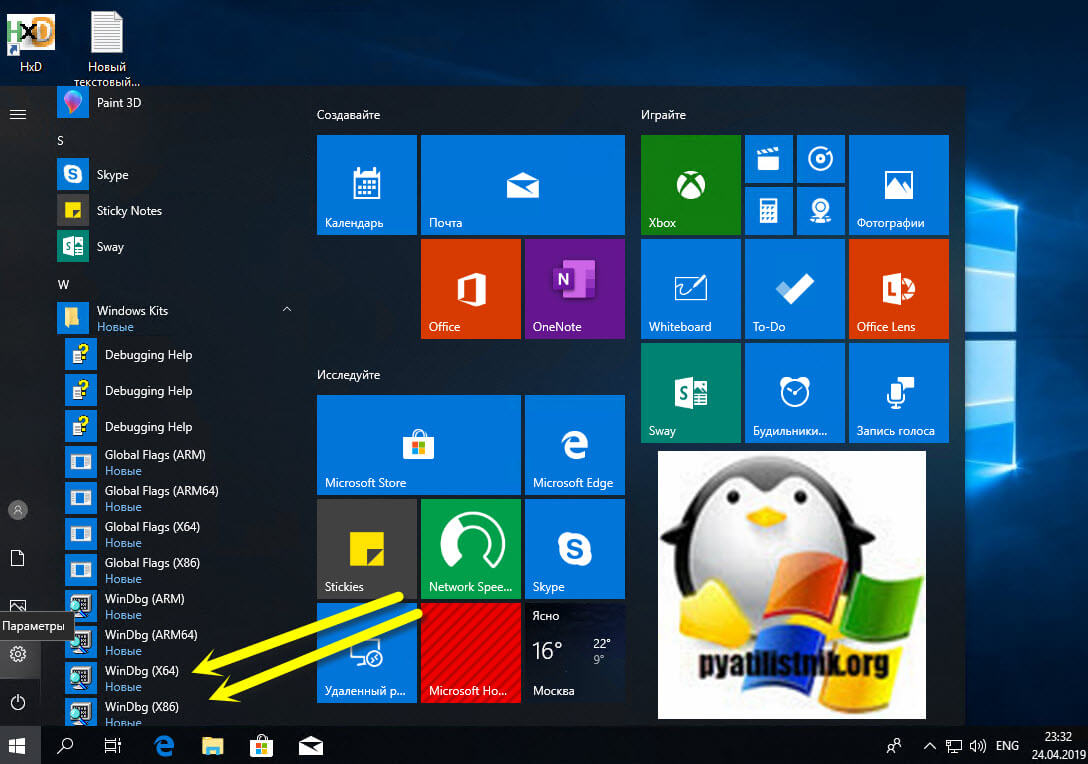
Открываем пуск и находим там Windows Kit, в котором выберите нужный вам исполняемый файл.
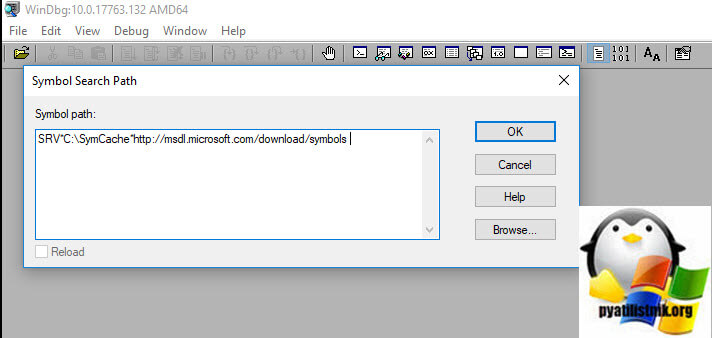
Следующим шагом подключаются Symbol File Path, чтобы вы могли иметь самую актуальную базу ошибок, которая будет кэшироваться у вас на локальных дисках. Для этого в меню «File» найдите пункт Symbol File Path

В открывшемся окне введите: SRV*C:\SymCache*http://msdl.microsoft.com/download/symbols. Все будет кэшироваться в папку C:\SymCache. Сохраняем настройки.
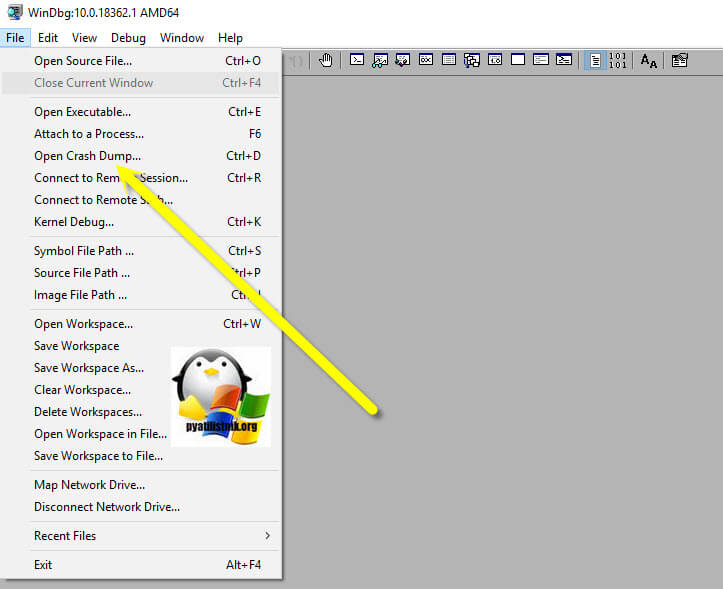
Ну, что начинаем искать причины синего экрана windows, для этого загружаем в утилиту свой дамп памяти. Для этого вы можете открыть в меню пункт «File — Open Crash Dump».
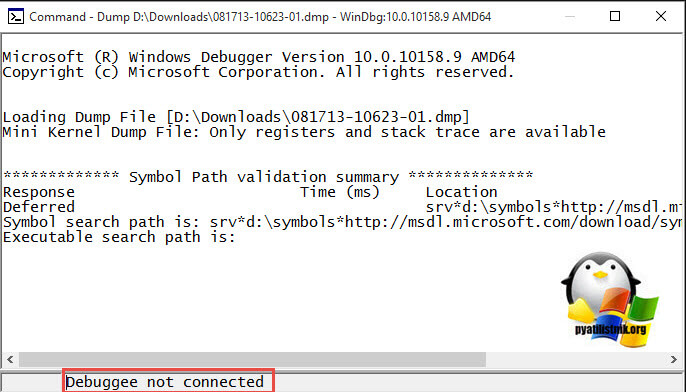
Когда вы откроете файл дампа отладчику потребуется некоторое время для подключения к интернету и загрузки необходимых символов для отладки. В процессе загрузки отладочных символов в командной строке отладчика появляется надпись Debugee not connected, в это время вы не сможете использовать отладчик.
После загрузки нужных данных для диагностики дампа памяти.Вам необходимо нажать ссылку «For analysis ot this run file !analize -v»
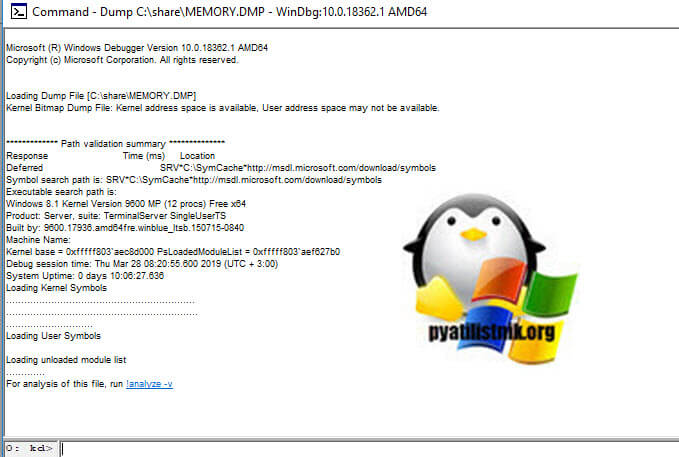
Будет выведено много информации, где можно посмотреть сбойные адреса памяти, драйвера, сбойные модули, как в моем случае srv. Обратите внимание, что все ссылки в отчете кликабельны и дадут дополнительную информацию, об ошибках.
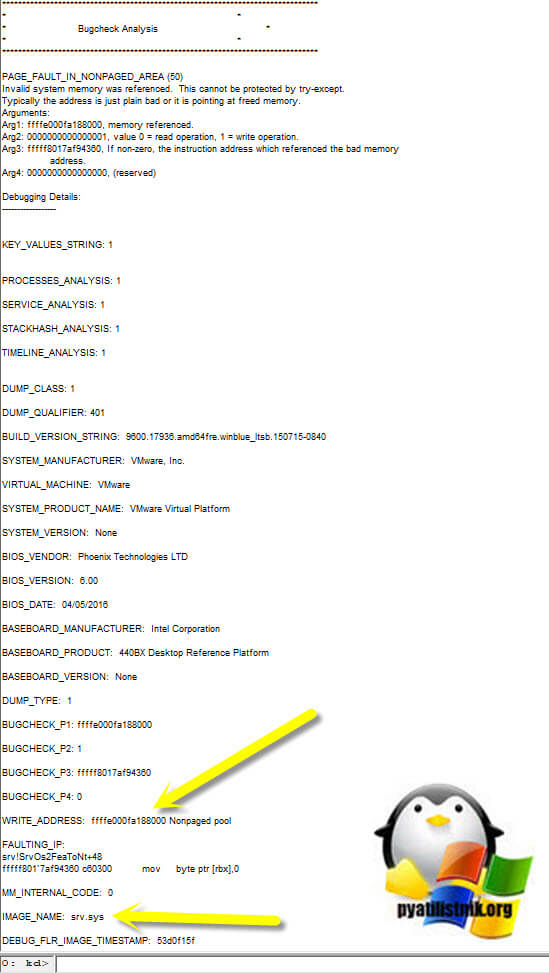
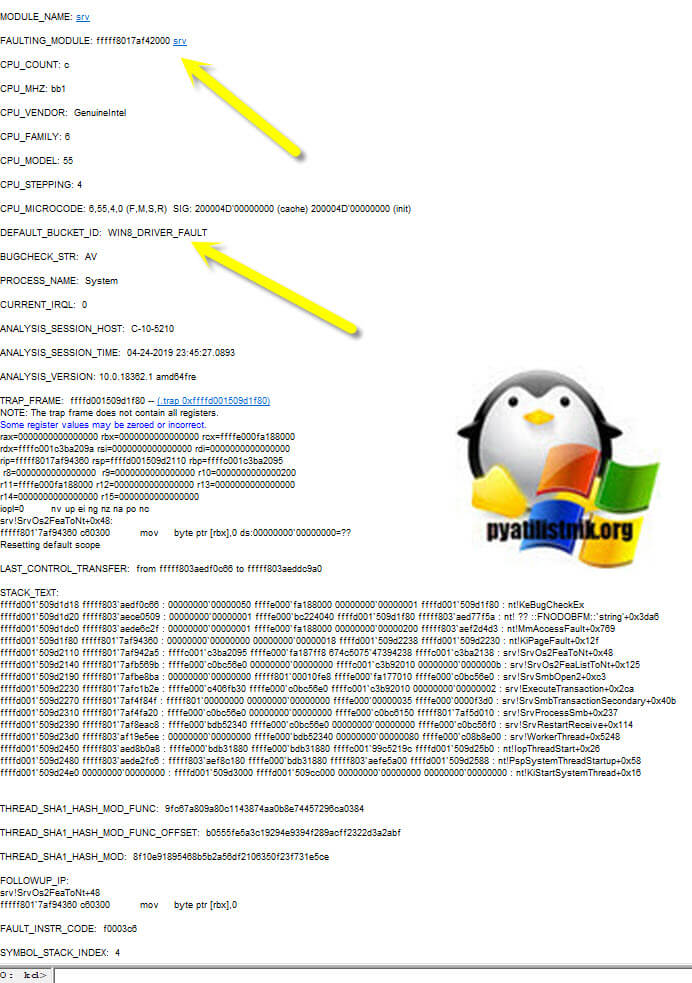
Вот пример моей диагностической информации, которую можно выложить на профильном форуме для вопроса.
THREAD_SHA1_HASH_MOD_FUNC: 9fc67a809a80c1143874aa0b8e74457296ca0384
THREAD_SHA1_HASH_MOD_FUNC_OFFSET: b0555fe5a3c19294e9394f289acff2322d3a2abf
THREAD_SHA1_HASH_MOD: 8f10e91895468b5b2a56df2106350f23f731e5ce
FOLLOWUP_IP:
srv!SrvOs2FeaToNt+48
fffff801`7af94360 c60300 mov byte ptr [rbx],0FAULT_INSTR_CODE: f0003c6
SYMBOL_STACK_INDEX: 4
SYMBOL_NAME: srv!SrvOs2FeaToNt+48
FOLLOWUP_NAME: MachineOwner
STACK_COMMAND: .thread ; .cxr ; kb
BUCKET_ID_FUNC_OFFSET: 48
FAILURE_BUCKET_ID: AV_srv!SrvOs2FeaToNt
BUCKET_ID: AV_srv!SrvOs2FeaToNt
PRIMARY_PROBLEM_CLASS: AV_srv!SrvOs2FeaToNt
TARGET_TIME: 2019-03-28T05:20:55.000Z
OSBUILD: 9600
OSSERVICEPACK: 0
SERVICEPACK_NUMBER: 0
OS_REVISION: 0
SUITE_MASK: 272
PRODUCT_TYPE: 3
OSPLATFORM_TYPE: x64
OSNAME: Windows 8.1
OSEDITION: Windows 8.1 Server TerminalServer SingleUserTS
OS_LOCALE:
USER_LCID: 0
OSBUILD_TIMESTAMP: 2015-07-15 19:37:58
BUILDDATESTAMP_STR: 150715-0840
BUILDLAB_STR: winblue_ltsb
BUILDOSVER_STR: 6.3.9600.17936.amd64fre.winblue_ltsb.150715-0840
ANALYSIS_SESSION_ELAPSED_TIME: 61d
ANALYSIS_SOURCE: KM
FAILURE_ID_HASH_STRING: km:av_srv!srvos2featont
FAILURE_ID_HASH:
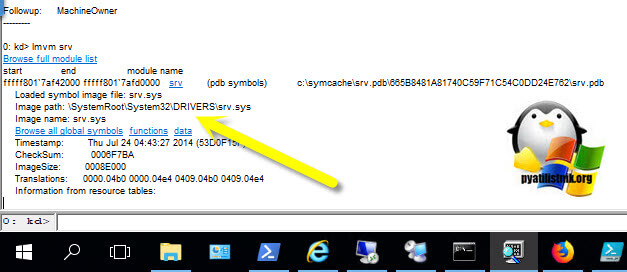
Кликнув по сбойному модулю srv, я увидел, что все дело в файле \SystemRoot\System32\DRIVERS\srv.sys
Очень частые причины BSOD в Windows, это драйвера от сторонних разработчиков, принтеры, другие периферийные устройства, различные утилиты. Если хотите понять есть ли среди них сбойные, то строке, где выполняются команды (Я отметил ее желтой стрелкой) введите !thread и нажмите Enter. У вас появится некая информация, найдите в ней значения base и Limit.
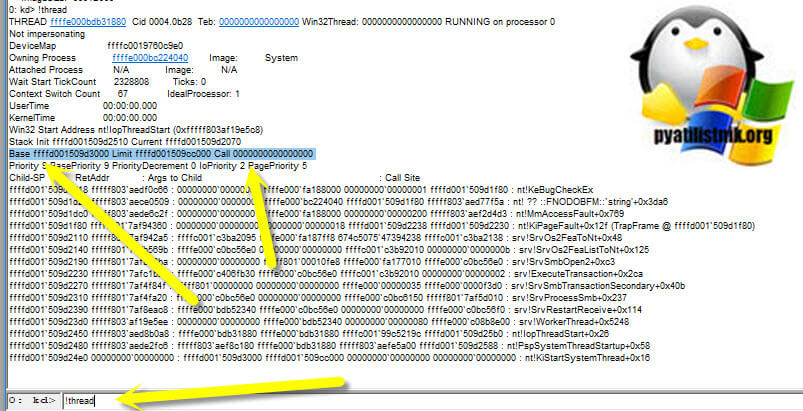
Далее в командной стоке WinDbg вам нужно ввести команду:
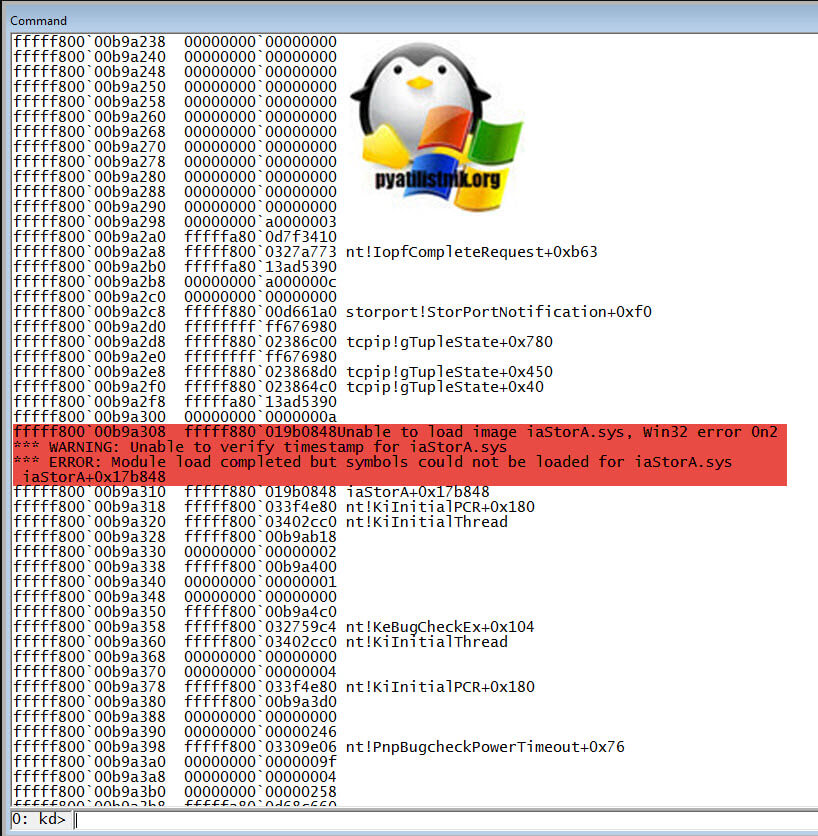
Пример сбойного драйвера, по которому можно определять откуда растут корни, так сказать причина синего экрана.
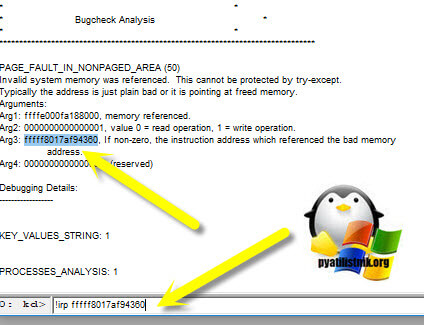
В Bugcheck Analisis видно, что сбоил Arg3 fffff8017af94360, If non-zero, the instruction address which referenced the bad memory address. В командной строке WinDbg введите команду:
Пробуем получить причины синего экрана виндовс. На выходе я вижу, что есть проблемы Could not read device object or _DEVICE_OBJECT not found
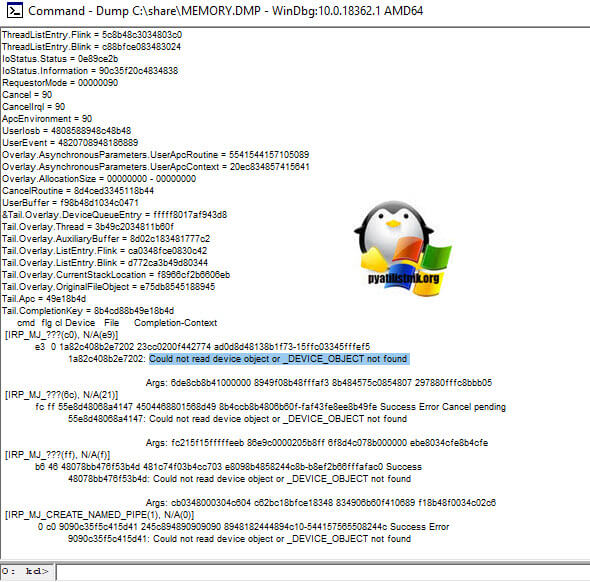
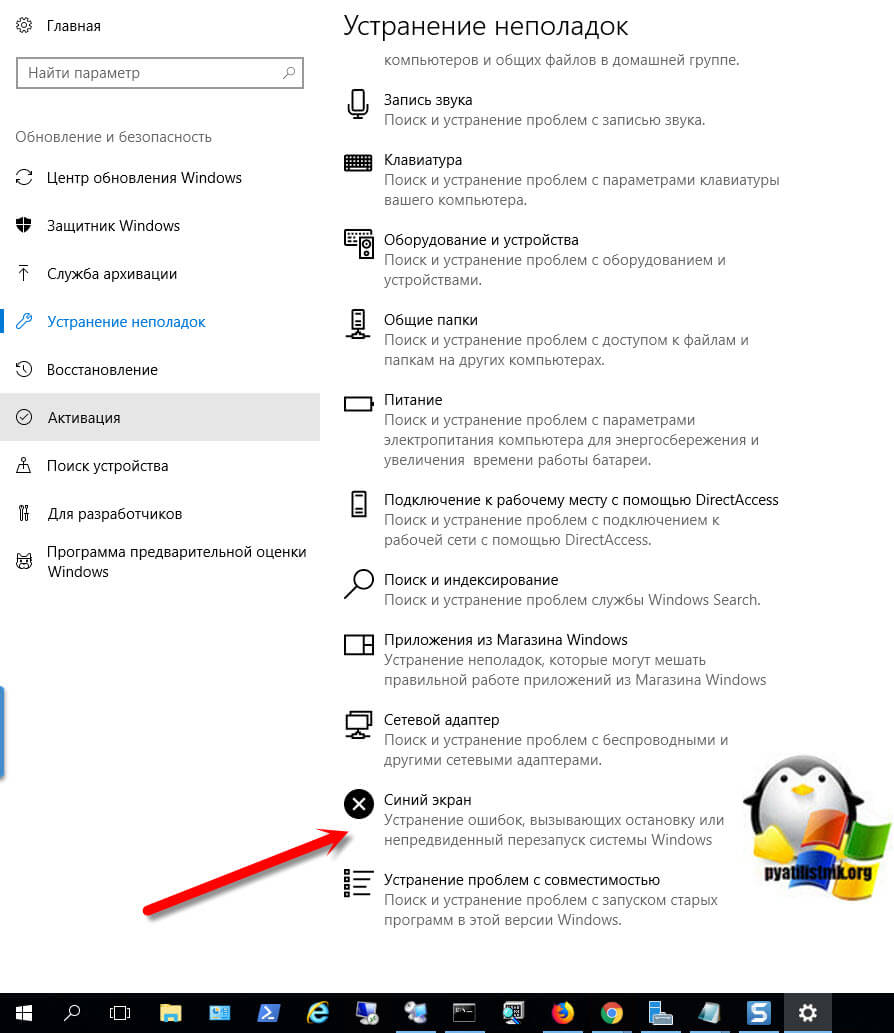
Вы можете легко сохранить данную информацию из лога и спокойно передавать ее для диагностики на форумах. так же начиная с Windws 10, там появилась встроенная функция устранения неполадок ведущих к синему экрану, найти ее можно в параметрах системы, в разделе «Обновление и безопасность» , далее идем в раздел «Устранение неполадок», где находим пункт «Синий экран». Там будет простой мастер, который попробует устранить проблему.
На этом у меня все, надеюсь, что вы теперь научились, как узнавать причину синих экранов и проводить диагностику. На этом у меня все. С вами был Иван Семин, автор и создатель IT блога Pyatilistnik.org.
Популярные Похожие записи:
18 Responses to Причины синего экрана Windows, узнаем за минуту
Сделала все также. Но при попытке открыть MEMORY.DMP вылезает надпись «Could not create process С:\Win32 error 0n5 . Как же тогда проверить какой процесс вызвал синий экран. Проверяла программой Microsoft Kernel Debugger . Все попытки дать права для открытия файла дампа Microsoft Kernel Debugger ни к чему не привели. У меня маленький нетбук Самсунг с 250 Гб памяти и 1 гб оперативки. Система Windows 7 стартовая Я наверно что-то неправильно делаю. Помогите пожалуйста. Синий экран появляется только при заходе в интернет. Причем с 2х браузеров Яндекса и Эксплорера. Доктором Web а вирусы проверила. Проверка Eset Nod тоже вызвала синий экран.
У вас слишком маленькие параметры. А адрес символов вы прописывали? Можете мне файл дампа выслать? И желательно журнал система из просмотра событий.
Прописывала. Как выслать(в смысле куда) и что такое журнал система из просмотра событий?
Посмотрите у меня на сайте статью «Логи Windows»
В какой категории искать название «Логи Windows», просмотрела 7 страниц и не нашла? статьи ведь по алфавиту идут в каждой категории?Пожалуйста.
Просто в поиске на сайте поищите
Я пыталась, но поиск не работал, вообще кнопка не срабатывала. в местой библиотеке сидела. Поэтому мне и пришлось по карте сайта все статьи просматривать. Хорошо, я ещё попробую.
В домашней версии виндовс 10 нет утилиты исправления синего экрана.
Возможно, я если честно редко встречаю данную версию.
Всем привет. Выручайте уже несколько дней мучаюсь с ноутом, переустановил виндов 8.1 64бит,вроде все как обычно установил драйвера в диспетчере устройств все ок! начинаю устанавливать проги для видюхи,все норм ,и как только устанавливая яндекс браузер и пытаюсь его открыть так сразу синий экран смерти с ошибкой APC index mismatch! Порывшись в инете нашел что это ошибка 0&00000001! короче что только не пробовал и дрова менял и виндовсы разные пробовал все бестолку(((помогите пожалуйста с решением(
Если дам зальете куда-нибудь, то постараюсь помочь
Я не знаю где его взять(( блю скин пойдет?
==================================================
Dump File : 030120-46625-01.dmp
Crash Time : 01.03.2020 22:08:24
Bug Check String : APC_INDEX_MISMATCH
Bug Check Code : 0x00000001
Parameter 1 : 00007ffd`3afc65ea
Parameter 2 : 00000000`00000000
Parameter 3 : 00000000`0000ffff
Parameter 4 : ffffd000`287dbb00
Caused By Driver : ntoskrnl.exe
Caused By Address : ntoskrnl.exe+14dca0
File Description : NT Kernel & System
Product Name : Microsoft® Windows® Operating System
Company : Microsoft Corporation
File Version : 6.3.9600.16404 (winblue_gdr.130913-2141)
Processor : x64
Crash Address : ntoskrnl.exe+14dca0
Stack Address 1 :
Stack Address 2 :
Stack Address 3 :
Computer Name :
Full Path : C:\Windows\Minidump\030120-46625-01.dmp
Processors Count : 4
Major Version : 15
Minor Version : 9600
Dump File Size : 282 712
Dump File Time : 01.03.2020 22:10:04
==================================================
я правильно выложил?
здравствуйте иван, а есть ли
Microsoft Kernel Debugger на рускам языке эта програма и если нет
Microsoft Kernel Debugger на руском то мождно ли устанавить пнет, её на руском языке то как иможно ли устонавить пакет сруским языком для
Microsoft Kernel Debugger да дело в том что я не совсем опытный пользовотель компьютера за рания спосиба
Добрый день! Русской версии нет
Выбрал комплектующие и собрали в магазине.а дома установил Винду 10(три разных ставил)и все одно и тоже.синий экран.причем периодичность непонятная .может полдня работать.а может через 5 минут посинеть)))Помогите пожалуйста найти причину.
Подскажите пожалуйста как бороться с такой проблемой. При загрузке больших файлов, например скачал игру танки начинаешь загружать доходит до 91%загрузки и врубаеться ноут включается синий экран. Перезагружаю ноут пытаюсь по новой загрузить проходит минут 5 загрузки и все виснет ничего не работает в чем может быть причина?
Исправление синего экрана смерти в Windows 11

Ниже вы найдете информацию о том, как перейти в среду восстановления в Windows 11. Она же отвечает за дополнительные параметры, куда относятся разные варианты загрузки. Там нужно выбрать безопасный режим, который понадобится, если во время работы ОС появляется синий экран смерти и времени на внесение изменений для исправления сбоя не хватает. Переход в данный режим необходим не всегда, поэтому используйте его лишь тогда, когда этого требует ситуация.
- В дополнительных параметрах выберите «Параметры загрузки».

- Нажмите кнопку «Перезагрузить», чтобы отправить компьютер на перезагрузку и в следующем включении уже выбрать один из вариантов запуска.

Способ 1: Поиск ошибки на сайте
При каждом появлении синего экрана смерти в Windows 11 вместе с ним отображается текст ошибки и ее код. Чаще всего благодаря этому коду и ищутся те решения ситуации, которые будут актуальными конкретно для вас. Разбор многих ошибок, вызывающих синий экран смерти в Виндовс 11, уже представлен на нашем сайте, поэтому вам нужно только ввести название этой самой ошибки и ознакомиться с результатами выдачи. Это оптимальный вариант, который избавит от необходимости выполнять общие советы и позволит сосредоточиться на конкретной проблеме.

Если по тексту ошибки статью найти не получается или у вас даже не выходит или нет возможности понять ее описание на синем экране смерти, придется перебирать все доступные варианты. Делятся они на категории и связаны как с восстановлением общей работы операционной системы, так и с решением программных проблем: драйверов, стороннего софта или антивирусов.
Способ 2: Использование средства восстановления
Далее инструкции будут направлены в первую очередь на тех пользователей, у кого синий экран смерти в Виндовс 11 появляется сразу же при запуске операционной системы или спустя несколько минут работы, из-за чего не получается выполнить диагностику в системе или хотя бы удалить какие-то ненужные программы. Вам понадобится использовать средство восстановления — о том, как в нее попасть, мы рассказывали в отдельной инструкции, ссылка на которую есть в самом начале статьи.
Если это не помогает и экран с дополнительными действиями не отображается, понадобится при помощи второго ПК записать Windows 11 на загрузочную флешку, загрузиться с нее и вместо установки выбрать вариант «Восстановление системы» слева внизу.

Теперь в каждом следующем подразделе вы узнаете о разных сценариях взаимодействия со средством восстановления. Некоторые из них вы можете пропустить, например, если уверены, что никакие обновления установлены не были или возвращаться к точке резервного копирования вы пока не готовы.
Восстановление при загрузке
Самая простая операция — запуск средства восстановления при загрузке. Это отличный вариант наладить работоспособность Виндовс 11, если ошибка с синим экраном высвечивается сразу при старте и даже не получается зайти в свой профиль ОС. От вас требуется только выбрать соответствующее действие и дождаться его автоматической реализации.
- В среде восстановления с дополнительными параметрами, о переходе в которое уже было сказано выше, нажмите по плитке «Поиск и устранение неисправностей».

- В следующем окне вас интересует пункт «Дополнительные параметры».

- Выберите действие «Восстановление при загрузке». Далее остается только указать операционную систему для загрузки, которая, скорее всего, у вас будет только одна, и ожидать завершения сканирования.

Такой метод восстановления отлично справляется с распространенными сбоями в виде повреждения системных файлов или изменения основных настроек, из-за чего старт Виндовс 11 невозможен и только появляется синий экран смерти с критическими ошибками. Программные неполадки средство не исправит, поскольку не оказывает влияние на драйверы или работу стороннего ПО.
Удаление обновления
Если вы недавно обновили операционную систему или синий экран смерти появился как раз на этапе инсталляции, после чего регулярно отображается снова и снова, вероятно, проблема заключается как раз в некорректно работающем апдейте. Его можно удалить непосредственно в графическом интерфейсе Windows 11, если у вас получается выполнить вход в профиль, а синий экран вылетает только через некоторое время или при выполнении тех или иных задач в ОС. Это отдельный метод борьбы с синим экраном, имеющий несколько вариантов решения, о чем более детально читайте далее.
При невозможности запустить Windows 11 остается только использовать рассматриваемое средство восстановления, в котором есть пункт удаления недавних изменений. Следуйте инструкции, чтобы выбрать правильную операцию и в автоматическом режиме избавиться от сбойного обновления.
- В списке с дополнительными параметрами щелкните по плитке «Удалить обновления».

- Выберите вариант «Удалить последнее обновление компонентов», поскольку чаще всего ошибки связаны именно с ним.

- Подтвердите операцию, кликнув по кнопке «Удалить обновление компонентов».

- Сначала произойдет подготовка к деинсталляции, после чего запустится сам процесс, а затем отобразится информация о том, что все действия были завершены успешно. На этом этапе перезагрузите ПК и попробуйте запустить ОС в штатном режиме.

Откат к точке восстановления
Вы можете прибегнуть к этому совету сейчас или уже после выполнения всех остальных, если ничего не поможет избавиться от синего экрана смерти. Откат к точке резервного копирования через средство восстановления поможет вернуть ПК в то состояние, когда еще никаких ошибок не возникало. Нюанс — требуется наличие заранее активированной функции резервного копирования в Windows 11. Если она отключена, единственным вариантом радикального решения ситуации станет откат к заводским настройкам, о чем мы детально поговорим в завершении статьи. Если вы решили использовать этот вариант, то для проверки доступных точек восстановления в меню с дополнительными параметрами выберите пункт «Восстановление системы».

Отобразится окно соответствующего Мастера, в котором может появиться сообщение о том, что точки восстановления не найдены. Это значит, что резервное копирование отключено и взаимодействовать со средством сейчас не получится. Если же показывается несколько доступных точек, нужно выбрать одну из них по дате, отталкиваясь от того, когда возникли проблемы с синим экраном. Далее подтвердите восстановление и дождитесь, пока средство откатит все изменения.

Восстановление загрузчика Windows
Ситуация с поломкой загрузчика Windows 11 обычно не приводит к синему экрану смерти, поскольку тогда операционная система даже не пытается загрузиться. Однако иногда процесс старта доходит до определенного момента, после чего случается критический сбой. Поэтому вы можете использовать вариант с восстановлением загрузчика, но только в тогда, когда ОС вовсе не загружается и синий экран высвечивается сразу же. Если хотя бы иногда вход в графическую оболочку выполняется успешно, значит, проблема точно не связана с загрузчиком и надо пробовать другие варианты.

Способ 3: Исправление работы драйверов
Следующий блок посвящен работе с драйверами. Далее мы рассмотрим как их банальное обновление, что часто позволяет решить разные проблемы с синим экраном, так и переустановку или откат — для более редких случаев. Чтобы выполнять эти действия, вам обязательно понадобится доступ к графическому интерфейсу ОС, поэтому если загрузка в штатном режиме невозможна, выполните ее в безопасном.
Установка недостающих драйверов и обновление текущих
В первую очередь стоит убедиться в том, что у вас установлены все необходимые драйверы для корректной работы операционной системы, а также проверить наличие обновлений для них. Все это можно осуществить вручную через официальные сайты производителей комплектующих, непосредственно в Windows 11 или при помощи сторонних программ. Детальные инструкции по этой теме ищите в другой статье на нашем сайте, перейдя по следующей ссылке.

Обновление драйвера видеокарты
Мы вынесли тему обновления драйвера видеокарты в отдельный подраздел, поскольку часто для этого нужно выполнить другие действия. Оптимальным вариантом станет использование официальной программы от производителя графического адаптера. В ней вы найдете кнопку для установки последней версии и без труда справитесь с этой задачей. Реже требуется ручной переход на другую версию путем удаления текущей. Это действие позволяет исправить синий экран смерти, если тот возникает вследствие некорректной работы видеокарты.

Дополнительно отметим, что проблемы с видеокартой не всегда решаются заменой драйвера. Поэтому если у вас есть подозрение, что синий экран смерти связан именно с данным комплектующим, обратитесь к разделу с соответствующим названием ниже в этой статье. Там будет больше информации по проверке видеокарты на работоспособность, что поможет помочь разобраться с этой ситуацией.
Откат установленных драйверов
К данной рекомендации следует прибегнуть, когда синий экран смерти начал появляться сразу же после обновления какого-то конкретного драйвера. О переходе в безопасный режим вы уже знаете из приведенной выше инструкции, поэтому остается только войти в соответствующее меню и выполнить откат проблемного драйвера, чтобы восстановить нормальное функционирование операционной системы.
- Для этого щелкните правой кнопкой мыши по «Пуску» и из контекстного меню выберите пункт «Диспетчер устройств».

- Разверните категорию, где находится устройство, некорректно работающий драйвер для которого был установлен ранее. Нажмите по такому оборудованию дважды левой кнопкой мыши, чтобы открыть его свойства.

- Кнопка «Откатить» на вкладке «Драйвер» в вашем случае должна быть активной, поэтому нажмите ее и подтвердите действие.

- Если кнопка недоступна, но вы точно уверены, что проблема в этом драйвере, можно использовать вариант «Удалить устройство», а затем установить другую версию вручную, воспользовавшись инструкциями выше.

Способ 4: Решение программных ошибок
Существует вероятность, что ошибки разного рода, вызывающие синий экран смерти, связаны с работой программ на вашем компьютере. Сюда относятся различный сторонний софт, антивирус, а также может возникнуть ситуация, когда ПК заразился вирусом. Со всеми этими аспектами надо разобраться по очереди, начав с очистки операционной системы от подозрительных программ.
Удаление конфликтного софта
Одна из частых причин программных ошибок, приводящих к синему экрану смерти в Windows 11, — конфликты с различным софтом, влияющим на работоспособность ОС. Этот софт может создавать конфликтующие процессы или вклиниваться в системные службы. Обычно такие программы связаны с работой графики, звуковых устройств или внедряют особые протоколы по типу электронных цифровых подписей или твиков. Мы советуем внимательно изучить список установленного софта, вспомнить, что такого подозрительного вы могли установить, затем деинсталлировать это приложение и после этого протестировать ПК на появление синего экрана смерти.
- Откройте «Пуск» и перейдите в «Параметры». Отсюда вы сможете попасть в список всех программ на ПК и даже использовать поиск, если название кандидата на удаление вам уже известно.

- На панели слева выберите раздел «Приложения», затем перейдите к категории «Приложения и возможности».

- Ознакомьтесь со списком программ, найдите ту, которая по описанию подходит и может вызывать различные системные сбои. Удалите ее, вызвав меню с действиями при помощи кнопки с тремя точками справа от названия.

Проверка ПК на наличие вирусов
Вирусы тоже относятся к программным проблемам, поскольку представляют собой запускаемые процессы, оказывающие влияние на работу операционной системы. Вам понадобится воспользоваться любым из доступных для вас антивирусов, чтобы запустить сканирование на наличие угроз. Делать это можно даже через безопасный режим, о переходе в который мы говорили выше. По следующей ссылке вы найдете общие рекомендации по выбору антивируса и полной проверке ПК, если первый раз сталкиваетесь с подобной задачей.

Удаление используемого антивируса
Рассмотрим еще один возможный вариант работы с антивирусом, но в этот раз он будет причиной возникновения проблемы. Если в ОС есть сторонний антивирус, установленный еще до предыдущего совета, именно он может вызывать блокировку важных системных компонентов, приводя к возникновению критических ошибок. Вы можете попробовать просто отключить антивирус на время, если получается нормально загрузить Виндовс 11 и использовать ее некоторое время. В противном случае софт лучше удалить через безопасный режим.

Способ 5: Проверка отдельных комплектующих
Синий экран смерти в Windows 11 может появляться из-за отдельных комплектующих. Обычно это связано с ошибками видеокарты, оперативной памяти или жесткого диска. Каждый такой критический сбой, если он действительно относится ко встроенному оборудованию, сопровождается разными кодами ошибок, по которым их и можно идентифицировать. Если вы не располагаете такой информацией, понадобится по очереди проверять работоспособность каждого оборудования.
Проверка видеокарты на работоспособность
Перегрев видеокарты, вылет драйвера, отвал чипа, сбои в подаче питания — основные причины, по которым возможно появление синего экрана смерти. Обычно для проверки стабильности функционирования графического адаптера достаточно запустить стресс-тест или использовать специальный софт для анализа показателей. Следующие действия выполняются на основе полученных результатов. Иногда достаточно переустановить драйвер, проверить подключение адаптера или просто наладить охлаждение системы. Реже нужно решать аппаратные проблемы комплектующего.

Владельцам б/у или довольно старых видеокарт следует обратить внимание на то, что постепенно комплектующее может «умирать». Это приводит к возникновению артефактов, внезапному вылету драйвера, из-за чего на мгновение пропадает изображение, или даже появлению синего экрана смерти при нагрузке на железо. Есть несколько основных симптомов того, что устройство скоро окончательно сломается. О них вы можете узнать из материала по следующей ссылке.
Проверка жесткого диска на ошибки
С жестким диском ситуация немного похожа, однако проблемы надо искать в другой плоскости. В большинстве случаев они связаны с появлением битых секторов, где хранятся системные файлы. При обращении к ним Виндовс 11 может получать сигналы с задержкой или отклика вовсе не будет, из-за чего и образуются критические сбои. Для выявления битых секторов применяется специальный софт, через который иногда их можно переназначить (присвоить им адреса исправных секторов) или сделать недоступными, чтобы на них не хранились важные файлы. Возможно, как раз это и поможет вам в решении ситуации с BSOD.

Диагностика оперативной памяти
Неполадки оперативной памяти чаще программные, нежели аппаратные. Вторую ситуацию можно попробовать решить переподключением, но если неисправности более серьезные, это не поможет. В первом случае понадобится использовать стандартное средство проверки памяти в Windows или загрузить для этого специализированный софт. Основные ошибки чаще всего исправляются, и проблема с синим экраном смерти, если она изначально связана с ОЗУ, должна исчезнуть. Особое внимание обратите на код CRITICAL_PROCESS_DIED, поскольку при сбоях в оперативной памяти чаще всего появляется именно он.

Способ 6: Выполнение дополнительных рекомендаций
В завершение рассмотрим несколько дополнительных советов, которые могут быть полезны, когда ничего из перечисленного выше не подходит для решения синего экрана смерти конкретно на вашем компьютере с Windows 11. Будут разобраны самые разные сбои и методы их исправления, а вы, отталкиваясь от своего опыта пользования ПК, уже решаете, какие из рекомендаций выполнить, а какие стоит пропустить.
Сброс настроек BIOS
Попробуйте откатить все изменения в BIOS, которые могли быть внесены вручную вами, когда вы устанавливали операционную систему или что-то меняли за время использования. Возможно, какие-то важные параметры были неправильно выставлены, из-за чего и вылетает синий экран смерти. При ошибках с БИОС чаще он появляется непосредственно при загрузке ПК, нежели через какое-то время после начала взаимодействия с операционной системой.

Проверка целостности системных файлов
Проверка целостности системных файлов позволит автоматически обнаружить проблемы в Виндовс 11, если такие связаны с повреждением или отсутствием важных элементов. При этом нарушение целостности влечет за собой как периодическое появление BSOD, так и постоянное сразу при старте ОС. Все зависит исключительно от того, какие компоненты были повреждены и при каких условиях срабатывает их сценарий исполнения. Вам нужно в безопасном режиме или при обычной работе в Windows 11 (если синий экран смерти отображается не сразу), запустить через консоль утилиту сканирования целостности системных файлов. Затем дождитесь результатов и ознакомьтесь с ними.

Сброс настроек разгона
По названию этой рекомендации вы уже могли понять, что относится она как раз к тем пользователям, кто ранее самостоятельно занимался разгоном комплектующих: видеокарты, процессора или оперативной памяти. Все это может влиять на корректность работы операционной системы, приводя к сбоям как при критической нагрузке, так и при небольшой. Конечно, если вы разбираетесь в этой теме, можете не полностью сбрасывать все изменения, а попробовать их оптимизировать или проверить правильность выбранных показателей, однако обычному пользователю, который не разбирается в комплектующих и их настройках, лучше самому, без должных инструкций, не заниматься бустом железа.

Сброс Windows 11 до заводских настроек
Если ситуация с появлением синего экрана смерти сохраняется, всегда можно просто переустановить операционную систему и начать ее использование с чистого листа. Однако можно пойти примерно таким же радикальным, но более простым методом — сбросить ОС до заводских настроек. Осуществляется это при помощи системных функций и не требует от вас наличия установщика с ОС (если, конечно, получается загрузиться в графическом интерфейсе или хотя бы открыть дополнительные параметры). Вы можете подобрать один из нескольких доступных методов сброса, ознакомившись с каждым в другой статье на нашем сайте по следующей ссылке.
Как исправить ошибку «Синий экран смерти» в Windows 11?
Windows 11 — новейшая компьютерная операционная система. Многие пользователи сейчас устанавливают просочившуюся версию. Однако некоторые пользователи сообщают, что при использовании Windows 11 они столкнулись с синим экраном, предлагающим более или менее перезагрузить компьютер. Как решить эту проблему? Давайте посмотрим на конкретный метод ниже.
Когда операционная система обнаруживает ошибку исключения системной службы, появляется сообщение об ошибке синего экрана. Ошибки синего экрана Windows 11 могут привести к потере большого количества несохраненных данных. К счастью, есть некоторые исправления, которые вы можете использовать для исправления ошибок синего экрана. Большинство системных проблем, вызывающих ошибки синего экрана, связаны с BSOD. Это может привести к сбою вашей системы и, в конечном итоге, к отключению.

Что вызывает ошибку «синий экран смерти» в Windows 11?
Синий экран ошибки смерти может появиться, когда в вашей системе установлен или обновлен неисправный драйвер устройства или программное обеспечение. Обычно имя файла, вызвавшего ошибку, указывается в скобках после кода остановки. Это может помочь вам быстро найти неисправности. К причинам ошибок синего экрана также относятся поврежденные системные файлы Windows 11, ошибки в обновлениях или вредоносное ПО, а также сетевые атаки.
7 способов исправить ошибку «Синий экран смерти» в Windows 11
1 Удалите несовместимое программное обеспечение
Следуйте инструкциям, чтобы перезапустить систему, если нет, перезапустите постоянно.
- Затем он войдет в интерфейс восстановления системы. Нажмите «Устранение неполадок»> «Дополнительные параметры»> «Параметры запуска».
- Выберите безопасный режим для входа, обычно нажимайте клавиатуру «F4»
- После входа в безопасный режим удалите все программное обеспечение, обновления и т. д., загруженные при последнем использовании компьютера.
2 Удалите поврежденные системные файлы
- Войдите в безопасный режим.
- Затем щелкните правой кнопкой мыши меню «Пуск» и выберите «Командная строка».
- Enter ПФС / SCANNOW в нем и нажмите Enter для подтверждения.
- Система автоматически обнаружит и восстановит связанные файлы, просто дождитесь восстановления.
Этот метод просканирует системные файлы и исправит ошибку синего экрана Windows 11. Отсутствие или повреждение файлов в вашей системе может вызвать большинство ошибок и проблем, влияющих на системы Windows, включая ошибку синего экрана. Поэтому вам необходимо запустить сканирование SFC, чтобы восстановить поврежденные и отсутствующие системные файлы.
3. Отключите службу обновлений Google.
- Нажмите сочетание клавиш Windows + R, чтобы открыть диалоговое окно «Выполнить».
- В поле «Выполнить» введите msconfig и нажмите Enter:
- Щелкните Службы. Затем снимите флажок Служба обновлений Google, нажмите «Применить», а затем нажмите «ОК».
- Перезагрузите систему и проверьте наличие ошибок, они должны быть исправлены.
4. Обновите системные драйверы
- Откройте приложение «Настройки» и нажмите «Центр обновления Windows». Затем выберите Проверить наличие обновлений.
- Теперь введите «Диспетчер устройств» в строке поиска меню «Пуск» и выберите появившуюся опцию.
- Прокрутите список вниз и проверьте символы ошибок.
- Если ничего нет, то ошибка синего экрана не вызвана драйвером.
- Если есть желтый символ предупреждения, откройте раздел, щелкнув стрелку раскрывающегося списка, а затем щелкните правой кнопкой мыши проблемный драйвер и выберите Обновить драйвер.
- Выберите Автоматически проверять наличие обновленного программного обеспечения драйвера, чтобы позволить Windows автоматически обновлять драйвер для вас.
Выберите Обновить драйвер графического процессора.

Затем перезагрузите устройство и проверьте, устранена ли ошибка синего экрана Windows 11. С помощью Центра обновления Windows вы можете убедиться, что ваши системные драйверы обновлены. Если драйвер вашей видеокарты устарел, вам необходимо обновить драйвер графического процессора.
5. Запустить CHKDSK
- Введите командную строку в строке поиска меню «Пуск», затем щелкните правой кнопкой мыши строку поиска и выберите «Запуск от имени администратора».
- Затем введите код: chkdsk /r и нажмите Enter. Затем система автоматически сканируется на наличие ошибок и исправляется:
- Перезагрузите компьютер, чтобы проверить, исправлена ли ошибка синего экрана Windows 11.
Проверка диска Windows с помощью командной строки позволяет одновременно проверять файловую систему и устранять проблемы с файлами. Этот инструмент помогает устранить многие ошибки Windows, такие как коды остановки DPC WATCHDOG, синий экран смерти и так далее.
6. Запуск ПФС
- Введите командную строку в строке поиска меню «Пуск», затем щелкните правой кнопкой мыши и выберите «Запуск от имени администратора», чтобы открыть командную строку с повышенными привилегиями.
- Введите и выполните команду: DISM /online /cleanup-image /restorehealth
- После завершения процесса введите следующую команду и нажмите Enter: ПФС / SCANNOW
Затем перезагрузите устройство и проверьте, может ли этот метод устранить ошибку «синий экран смерти» в Windows 11.
7. Сброс Windows 11
Перейдите в настройки, нажмите «Восстановление», затем выберите «Сбросить этот компьютер». Перед перезагрузкой системы обязательно сделайте резервную копию всех важных файлов. Ваша система перезагрузится, и вы сможете сохранить файлы или удалить все.

Заключение
Теперь, если вы столкнулись с ошибкой «синий экран смерти» в Windows 11, вы можете попробовать описанные выше способы. эти решения могут помочь вам быстро и эффективно устранить ошибку синего экрана и снова обеспечить бесперебойную работу вашей системы!