Как выйти из чата в битриксе?
Дело в том, что в «Битрикс24» нельзя просто нажать на кнопку «Удалить», чтобы закрыть аккаунт. Ее просто нет. Поэтому если вам больше не нужен ваш аккаунт или вы хотите создать новый, то необходимо не заходить в систему на протяжении 50 дней.
Как создать закрытый чат в Битрикс?
- Чат – это чат один-на-один с коллегой, он виден только вам и вашему собеседнику. .
- Групповой чат – это закрытый чат на несколько человек, он виден только приглашенным пользователям.
Как удалить сообщение в чате Битрикс?
На этой панели отображаются все последние чаты, в которых Вы участвовали ранее. Чтобы убрать ненужные чаты, надо открыть окно чатов, щелкнуть правой кнопкой мыши по чату, который требуется убрать, и нажать «Скрыть диалог».
Как удалить все задачи в битриксе?
Перейдите в профиль сотрудника в раздел Задачи и выберите режим Список. Выберите ненужные задачи и удалите их.
Как удалить задачи в битриксе?
Корзина находится в верхнем меню раздела Задачи. Перейдя в Корзину, вы увидите все задачи, что были удалены вами. Чтобы найти элементы, удаленные в определенный временной период, нужно воспользоваться фильтром. Удаление конкретной задачи доступно только её постановщику или руководителю постановщика.
Как отвязать аккаунт битрикс24?
ru/bitrix/admin/. Затем перейти в раздел Настройки ㄧ Пользователи ㄧ Список пользователей. В правом меню слева от сотрудника выбрать «Удалить».
Как удалить свой аккаунт в Битрикс?
Для того что бы удалить данным способом, первоначально нужно перейти в сам раздел где находится страница, в панели управления кликнем под иконкой «Изменить страницу», появился выпадающий список в котором выбираем пункт «Удалить страницу».
Как зайти в Битрикс 24 с телефона?
Скачайте приложение Битрикс24. Приложение доступно как для iOS, так и для Android. Заходим в App Store или Play Market, в поиске вводим Bitrix24 и нажимаем кнопку установить.
Как удалить чат в Битрикс24?
Удалить чат в Битрикс24 нельзя. Чат можно только скрыть. Выберите чат и кликните по нему правой кнопкой мыши, в выпадающем списке выберите «Скрыть диалог».
Для чего нужна кнопка колокольчик в чате Битрикс24?
С его помощью можно организовать автоматическое информирование пользователей практически о любых событиях и изменениях в системе. Это существенно расширяет стандартные возможности и удобство пользования Битрикс24.
Для чего нужна опция показать историю диалога Битрикс24?
Чтобы присоединившемуся к беседе сотруднику стали видны ранние сообщения от участников группового чата, нужно включить опцию Показать историю диалога.
Что показывает данный счетчик битрикс24?
Счетчик показывает количество сотрудников, ознакомившихся с объявлением, а прокрутив список с автарками, можно увидеть, кто именно это сделал. Объявления собираются в правом верхнем углу портала и не исчезают оттуда, пока сотрудник их не прочитает.
Что означает закрытый формат при быстрой регистрации?
Что означает «Закрытый формат» при быстрой регистрации? Администратор подтверждает каждого нового сотрудника. При регистрации можно использовать почту только одного домена, указанного в настройках. Нельзя использовать личную почту для регистрации.
Как выйти из группы битрикс24?
Можно ли создать отдельный чат для группы Битрикс24?
Вы можете создавать групповые чаты на избранных участников. Доступ к этому чату получат только те сотрудники, которых вы пригласите. . Участников чата можно выбрать как из числа сотрудников компании, так и внешних экстранет-пользователей Битрикс24.
Как выйти из чата Битрикс?
Удалить чат в Битрикс24 нельзя. Чат можно только скрыть. Выберите чат и кликните по нему правой кнопкой мыши, в выпадающем списке выберите «Скрыть диалог». Чтобы вернуть чат обратно — напишите имя человека или название чата (если это групповой чат) в строке поиска.
Как удалить группу в Битрикс24?
Как удалить группу? Для удаления группы выберите в меню «Действия» пункт «Удалить группу«. После клика откроется форма подтверждения удаления группы.
Чем отличается группа от проекта?
Группа — это то же самое, что проект, только без сроков. То есть проект является частным случаем группы. Группу можно сделать проектом и также можно наоборот проект сделать группой. Группы помогают сгруппировать все данные, задачи, файлы, сообщения, встречи в одном месте.
Как вести проект в Битрикс24?
- прикрепить задачи (пошаговый алгоритм читайте в статье Работа с задачами в Битрикс24),
- создать внутренний чат,
- отметить события в календаре,
- и прочее.
Как создать общий чат в Битрикс?
- Чат – это чат один-на-один с коллегой, он виден только вам и вашему собеседнику. .
- Групповой чат – это закрытый чат на несколько человек, он виден только приглашенным пользователям.
Как создать группу в Битрикс24?
Создать группу или проект легко – нажать на одноименную кнопку в правой части раздела Группы, далее выбрать, что вы хотите создать.
Как начать групповой видеозвонок Битрикс24?
Для осуществления группового звонка (аудио- или видеозвонка) необходимо создать групповой чат и потом выбрать в меню Видеозвонок или Звонок: Примечание: Также можно позже пригласить сотрудника в созданный видеочат.
Как удалить человека из чата Битрикс?
Групповой чат добавление и удаление сотрудников
Сергей, кликните по аватарке участника и выберите пункт «Исключить из чата«. Создатель чата может исключить любого участника.
Как удалить чат для обсуждения Лида?
Чтобы убрать ненужные чаты, надо открыть окно чатов, щелкнуть правой кнопкой мыши по чату, который требуется убрать, и нажать «Скрыть диалог».
Как создать новый чат в Битрикс 24?
Чтобы начать чат с сотрудником нужно в левом меню нажать Чат и звонки (1), потом кнопку Создать чат (2). В выпадающем меню указываем, какой тип чата нам нужен(3): · Чат один на один — виден только вам и вашему собеседнику. · Закрытый чат виден только приглашенным пользователям.
Кто может управлять группой Битрикс24?
Настройки прав доступа к инструментам
е все участники группы могут видеть задачи всех членов данной группы. Некоторым участникам группы это может не понравиться. Администратор Битрикс24 может видеть и управлять всеми группами и проектами в компании. Для этого нужно активировать режим администратора.
Как выйти из чата в битрикс 24
Бот-платформа Битрикс24 — новый формат приложений, основанных на чатах в веб-мессенджере.
Ознакомившись с этим курсом, вы сможете создать своего чат-бота, управлять чатами и сообщениями.
Начальные требования к подготовке
Для успешного изучения курса и овладения мастерством создания чат-ботов на платформе Битрикс24 необходимо владеть (хотя бы на начальном уровне):
- основами PHP, JavaScript;
- основами HTML, CSS.
- работой с API.
Баллы опыта
В конце каждого урока есть кнопка Прочитано! . При клике на неё в вашу итоговую таблицу опыта добавляется то количество баллов, которое указано в прочитанном После нажатия кнопки Прочитано! появится
окно подтверждения:
 уроке.
Периодически мы заново оцениваем сложность уроков, увеличивая/уменьшая число баллов, добавляем новые уроки. Поэтому итоговое количество баллов курса и количество набранных вами баллов могут различаться между собой. Набранные вами баллы, в отличие от суммы баллов курса, не пересчитываются. Не переживайте!
Отличный результат — это если общее число набранных вами баллов отличается от максимального на несколько процентов.
 Скачать материалы курса в формате EPUB. Файлы формата EPUB Чем открыть файл на
Android:
EPUB Reader
CoolReader
FBReader
Moon+ Reader
eBoox
iPhone:
FBReader
CoolReader
iBook
Bookmate
Windows:
Calibre
FBReader
Icecream Ebook Reader
Плагины для браузеров:
EpuBReader – для Firefox
Readium – для Google Chrome
iOS
Marvin for iOS
ShortBook
Linux:
Calibre
FBReader
Cool Reader
Okular обновляются периодически, поэтому возможно некоторое отставание их от онлайновой версии курса. Версия файла — от 06.05.2022.
Как исключить сотрудника из чата в коробочной версии Битрикс24
Без регистрации, отправки смс-сообщений и прав модератора.
В продолжение темы полезных скриптов и инструментов. Недавно мы рассмотрели пример кастомного решения, с помощью которого можно сменить владельца чата в коробочной версии Битрикс24. Сегодня мы реализуем скрипт, который позволит исключать пользователей из чата без получения прав модератора.
Механизм достаточно узконаправленный, но иногда в нем возникает необходимость. Например, модератор чата в данный момент недоступен, при этом есть острая необходимость исключить из чата одного или нескольких сотрудников. В этом нам поможет метод CIMChat::DeleteUser() . С исходным кодом можно ознакомиться здесь.
Функция принимает 5 значений. Первые 3 — нам уже знакомы:
$chatId — уникальный идентификатор чата
$userId — идентификатор нового владельца чата
$checkPermission — проверка прав. передаем false чтобы выполнять операцию мог не только модератор чата
$skipMessage и $skipRecent — отвечают за отключение отправки системного уведомления об исключении пользователя. Передаем true, напишем собственное уведомление
Рабочий механизм исключение пользователя из чата
Идентификатор чата, как нам уже известно из предыдущей статьи, можно узнать с помощью служебной команды /getChatId.
Код обработчика:
Чат группы или проекта

В Битрикс24 вы можете создавать чаты с привязкой к тематическим группам и отдельным проектам. При этом все участники группы или проекта будут подключены к этому чату автоматически.
Как включить чат
Включить чат группы или проекта можно как на этапе их создания, так и позже при редактировании.
Чтобы включить чат группы, зайдите в список групп, выберите группу для редактирования и нажмите Редактировать.
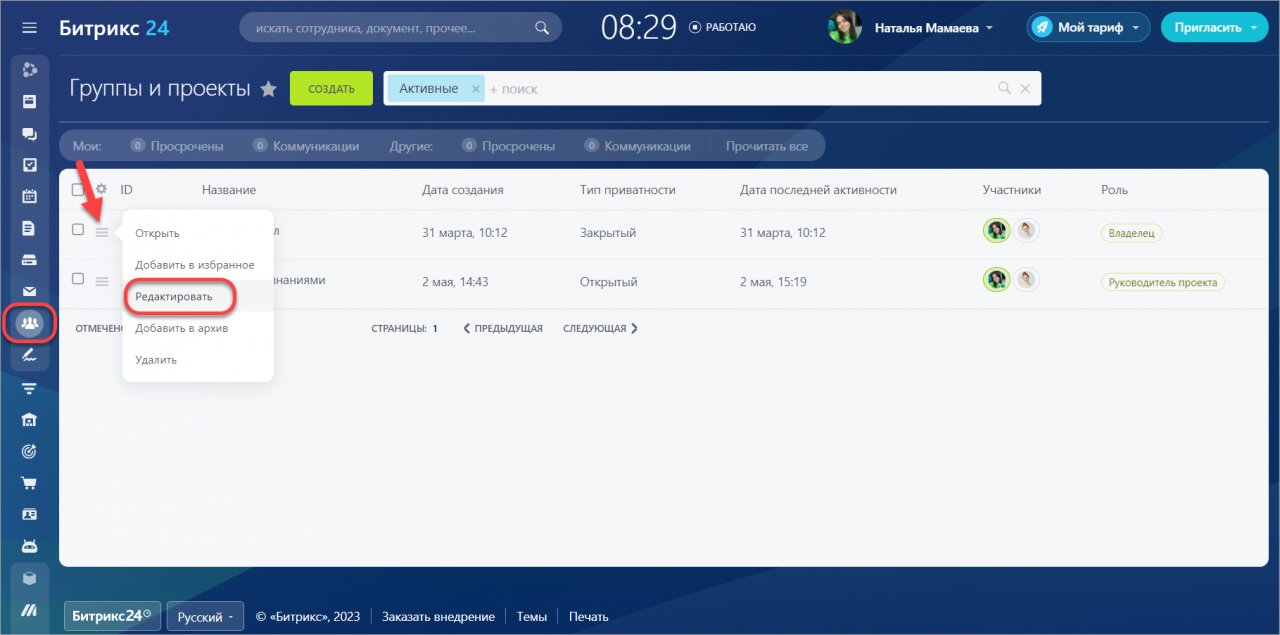
На открывшейся странице выберите Расширенные настройки.
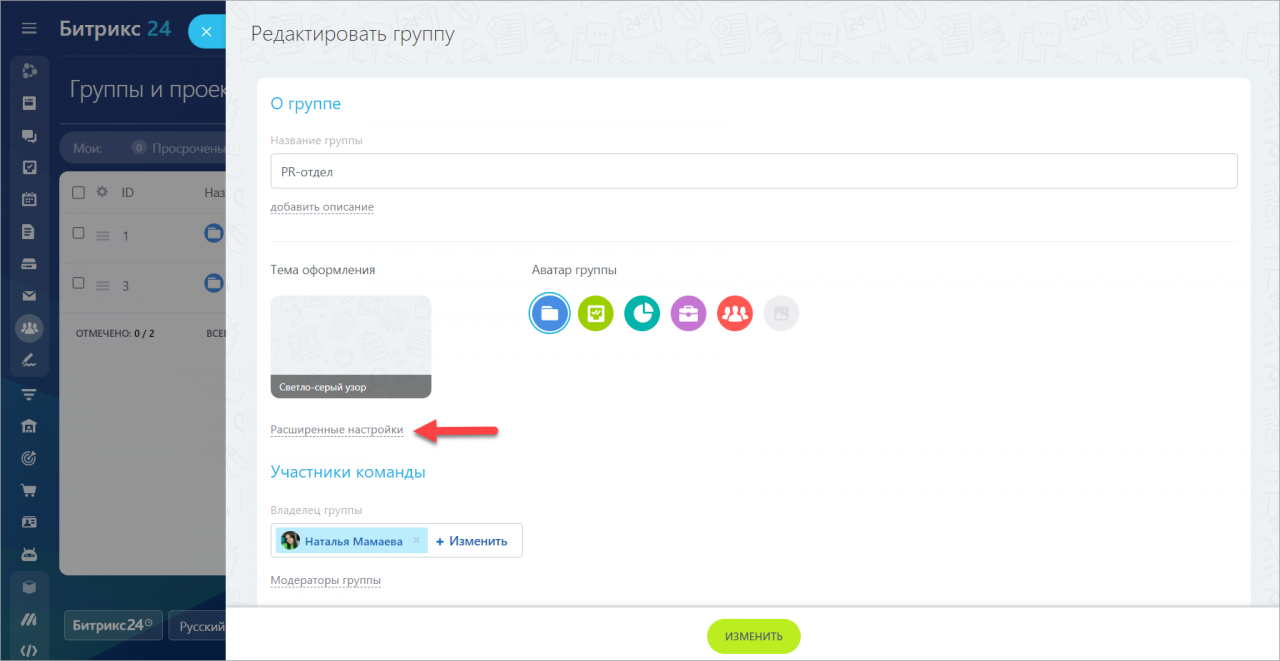
Поставьте галочку напротив слова Чат и нажмите Изменить.
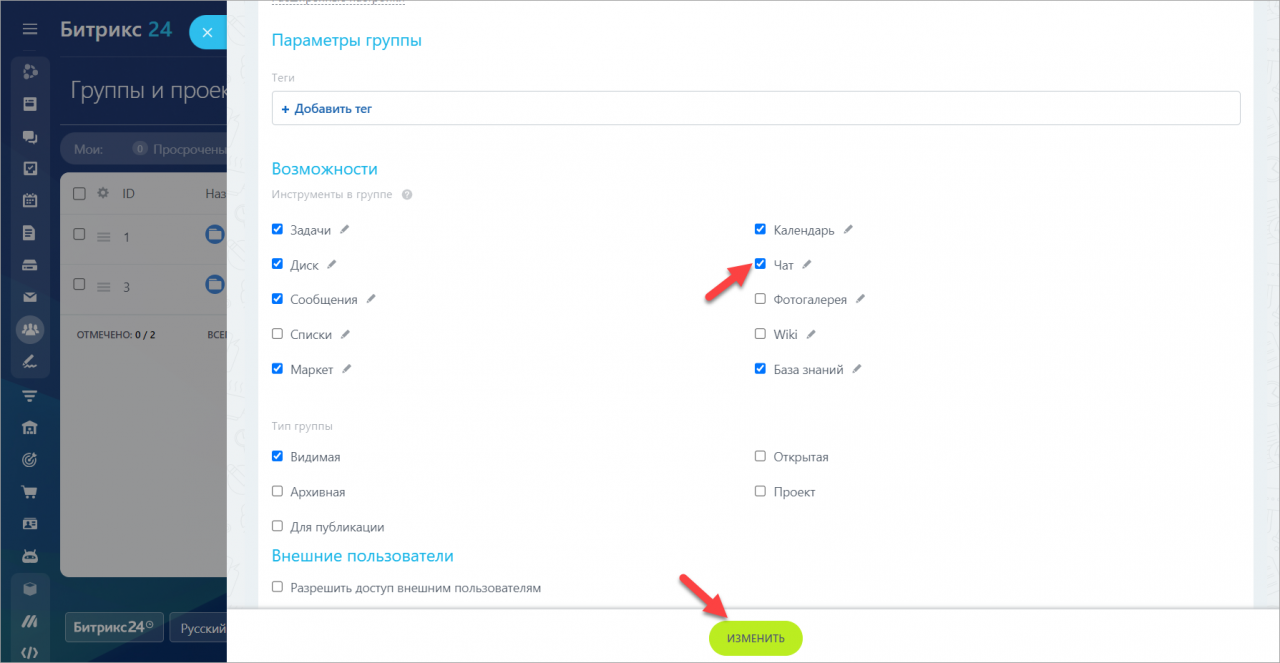
Вы можете включить чат находясь в самой группе. Для этого нажмите в правом верхнем углу О группе > Действия > Редактировать.
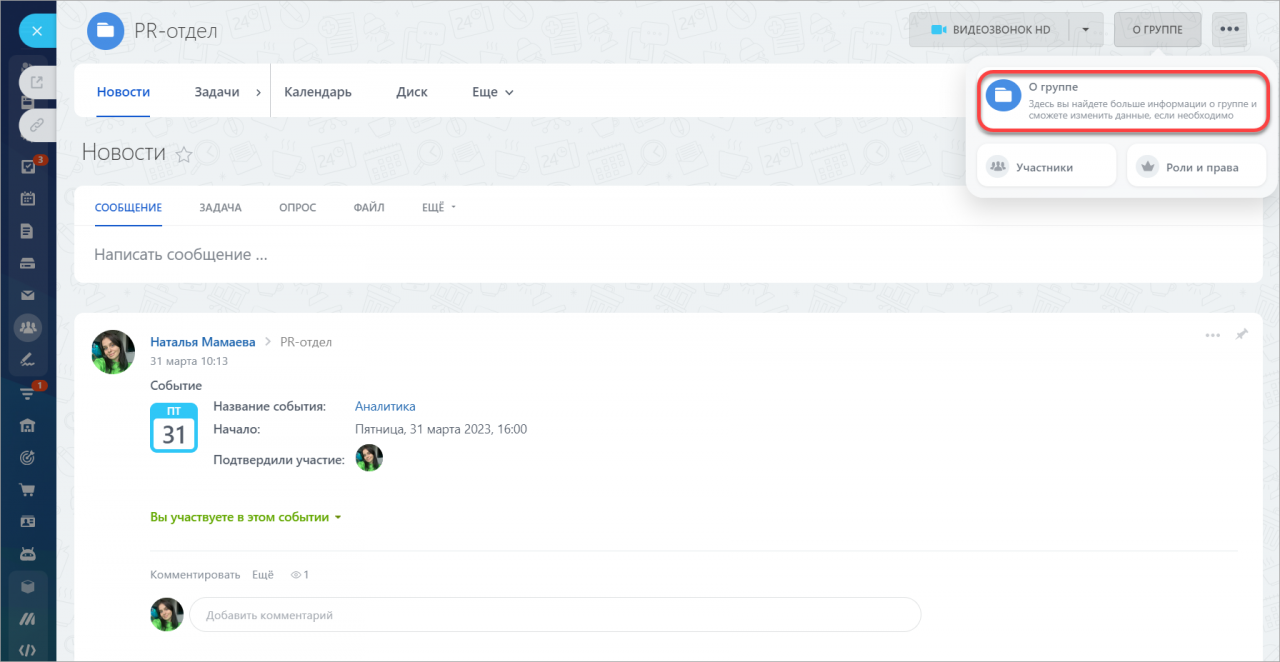
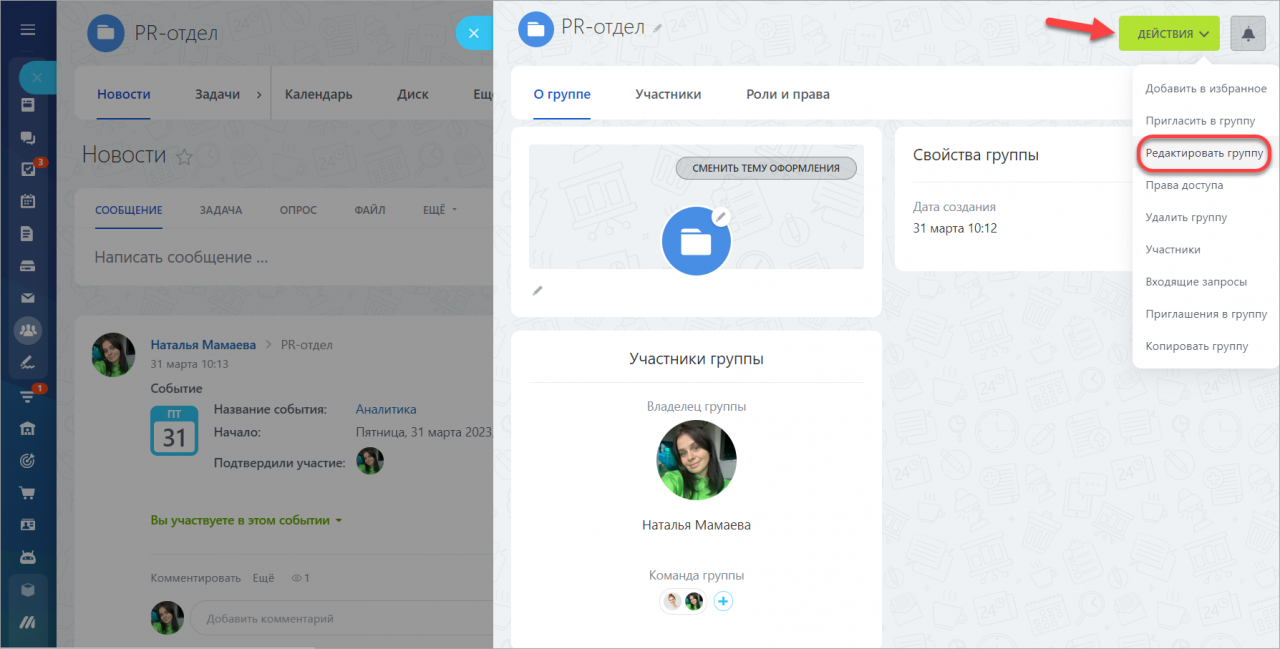
После включения в верхнем меню группы появится кнопка для перехода в чат.
Найти чат группы вы можете и в списке ваших чатов.
Чат группы выглядит таким образом:
Как отключить чат
Чтобы выключить чат, зайдите в настройки группы и снимите галочку напротив слова Чат, нажмите Изменить.
В чате группы появится уведомление о том, что привязка чата к группе была удалена.
После отключения чата от группы, он автоматически переводится в обычный групповой чат.
Битрикс 24. Интеграция с сайтами и онлайн-чатом
Интеграция позволит создавать заявки в Roistat с форм на сайте и обращений в онлайн-чате.
С 1 января 2021 года интеграция с Битрикс24 доступна только для пользователей коммерческих тарифов Битрикс24. Узнать больше
Данная интеграция не работает с сайтами, созданными в 1С-Битрикс. Чтобы настроить интеграцию с 1С-Битрикс, воспользуйтесь этой инструкцией.
Как настроить интеграцию
Шаг 1. Скопируйте код для интеграции
В проекте Roistat перейдите в раздел Интеграции и нажмите Добавить интеграцию. Найдите и добавьте интеграцию Битрикс24 сайт и онлайн чат:
Затем нажмите Настроить интеграцию:
На открывшейся странице скопируйте код для интеграции, нажав кнопку Скопировать в буфер:
Шаг 2. Вставьте скопированный код
Если вы работаете в Битрикс24
Авторизуйтесь в Битрикс24. В меню слева откройте раздел Сайты и выберите ваш сайт.
В разделе HTML-код вставьте скопированный на Шаге 1 код сразу после кода счетчика Roistat:
Если у вас нет блока HTML-код, нажмите кнопку Добавить блок и в меню слева нажмите кнопку Другое:
Если вы работаете в другой CMS
Откройте блок с типом HTML и вставьте код, скопированный на Шаге 1, внутри тега <body></body> .
Данный способ также подходит, если вы не используете CMS.
Шаг 3. Настройте создание сделок с помощью матчинга
Заявки из форм на сайте и обращений в онлайн-чате будут создаваться в CRM без номера визита. Чтобы в Аналитике Roistat эти заявки получали рекламный источник, необходимо настроить матчинг – сопоставление данных из CRM с данными о рекламном источнике, полученными Roistat. Для этого следуйте инструкции.
Как покинуть чат в битрикс 24
Дело в том, что в «Битрикс24» нельзя просто нажать на кнопку «Удалить», чтобы закрыть аккаунт. Ее просто нет. Поэтому если вам больше не нужен ваш аккаунт или вы хотите создать новый, то необходимо не заходить в систему на протяжении 50 дней.
Как создать закрытый чат в Битрикс?
- Чат – это чат один-на-один с коллегой, он виден только вам и вашему собеседнику. .
- Групповой чат – это закрытый чат на несколько человек, он виден только приглашенным пользователям.
Как удалить сообщение в чате Битрикс?
На этой панели отображаются все последние чаты, в которых Вы участвовали ранее. Чтобы убрать ненужные чаты, надо открыть окно чатов, щелкнуть правой кнопкой мыши по чату, который требуется убрать, и нажать «Скрыть диалог».
Как удалить все задачи в битриксе?
Перейдите в профиль сотрудника в раздел Задачи и выберите режим Список. Выберите ненужные задачи и удалите их.
Как удалить задачи в битриксе?
Корзина находится в верхнем меню раздела Задачи. Перейдя в Корзину, вы увидите все задачи, что были удалены вами. Чтобы найти элементы, удаленные в определенный временной период, нужно воспользоваться фильтром. Удаление конкретной задачи доступно только её постановщику или руководителю постановщика.
Как отвязать аккаунт битрикс24?
ru/bitrix/admin/. Затем перейти в раздел Настройки ㄧ Пользователи ㄧ Список пользователей. В правом меню слева от сотрудника выбрать «Удалить».
Как удалить свой аккаунт в Битрикс?
Для того что бы удалить данным способом, первоначально нужно перейти в сам раздел где находится страница, в панели управления кликнем под иконкой «Изменить страницу», появился выпадающий список в котором выбираем пункт «Удалить страницу».
Как зайти в Битрикс 24 с телефона?
Скачайте приложение Битрикс24. Приложение доступно как для iOS, так и для Android. Заходим в App Store или Play Market, в поиске вводим Bitrix24 и нажимаем кнопку установить.
Как удалить чат в Битрикс24?
Удалить чат в Битрикс24 нельзя. Чат можно только скрыть. Выберите чат и кликните по нему правой кнопкой мыши, в выпадающем списке выберите «Скрыть диалог».
Для чего нужна кнопка колокольчик в чате Битрикс24?
С его помощью можно организовать автоматическое информирование пользователей практически о любых событиях и изменениях в системе. Это существенно расширяет стандартные возможности и удобство пользования Битрикс24.
Для чего нужна опция показать историю диалога Битрикс24?
Чтобы присоединившемуся к беседе сотруднику стали видны ранние сообщения от участников группового чата, нужно включить опцию Показать историю диалога.
Что показывает данный счетчик битрикс24?
Счетчик показывает количество сотрудников, ознакомившихся с объявлением, а прокрутив список с автарками, можно увидеть, кто именно это сделал. Объявления собираются в правом верхнем углу портала и не исчезают оттуда, пока сотрудник их не прочитает.
Что означает закрытый формат при быстрой регистрации?
Что означает «Закрытый формат» при быстрой регистрации? Администратор подтверждает каждого нового сотрудника. При регистрации можно использовать почту только одного домена, указанного в настройках. Нельзя использовать личную почту для регистрации.
Как удалить чат в битрикс24
Для того чтоб очистить чат от файлов, которые находятся в каком-то общем диалоге или диалоге между двумя пользователями — нужно перейти в раздел «Диск» и выбрать пункт «Очистка места» (данный раздел доступен только для администраторов).
Переходим в экспертный режим 
Находим название диска «Хранилище для Веб-мессенджера» и переходим в него 
Каждой отдельной строкой видим чаты, которые были когда-то созданы портале. Находим нужный нам диалог, переходим в него и удаляем файлы в нем.
Как скрыть чат в Битрикс24
Переходим в раздела «Чат и звонки» — у нас появится всплывающее окно, в котором нужно найти чат, который мы хотим скрыть и нажимаем правой кнопкой мыши по чату. Появится дополнительное меню в котором выбираем «Скрыть». Профит господа.
Как покинуть чат в битрикс 24
Бот-платформа Битрикс24 — новый формат приложений, основанных на чатах в веб-мессенджере.
Ознакомившись с этим курсом, вы сможете создать своего чат-бота, управлять чатами и сообщениями.
Начальные требования к подготовке
Для успешного изучения курса и овладения мастерством создания чат-ботов на платформе Битрикс24 необходимо владеть (хотя бы на начальном уровне):
- основами PHP, JavaScript;
- основами HTML, CSS.
- работой с API.
Баллы опыта
В конце каждого урока есть кнопка Прочитано! . При клике на неё в вашу итоговую таблицу опыта добавляется то количество баллов, которое указано в прочитанном После нажатия кнопки Прочитано! появится
окно подтверждения:
уроке.
Периодически мы заново оцениваем сложность уроков, увеличивая/уменьшая число баллов, добавляем новые уроки. Поэтому итоговое количество баллов курса и количество набранных вами баллов могут различаться между собой. Набранные вами баллы, в отличие от суммы баллов курса, не пересчитываются. Не переживайте!
Отличный результат — это если общее число набранных вами баллов отличается от максимального на несколько процентов.
Скачать материалы курса в формате EPUB. Файлы формата EPUB Чем открыть файл на
Android:
EPUB Reader
CoolReader
FBReader
Moon+ Reader
eBoox
iPhone:
FBReader
CoolReader
iBook
Bookmate
Windows:
Calibre
FBReader
Icecream Ebook Reader
Плагины для браузеров:
EpuBReader – для Firefox
Readium – для Google Chrome
iOS
Marvin for iOS
ShortBook
Linux:
Calibre
FBReader
Cool Reader
Okular обновляются периодически, поэтому возможно некоторое отставание их от онлайновой версии курса. Версия файла — от 06.05.2022.
Чаты в Битрикс24: дополнительные возможности и опции
Продолжаем раскрывать возможности портала Битрикс24. Чаты в Битрикс24 — удобная функция взаимодействия не только с сотрудниками, но и коллегами. Нам поступило достаточно большое количество вопросов по использованию чатов в Битрикс24. Поэтому мы решили расширить материал по данной теме. В этой статье вы узнаете, как закреплять важные диалоги, передавать файлы между сотрудниками, а также многое другое. Надеемся, что данная статья для Вас будет полезна!
Чаты в Битрикс24: интерфейс
Предлагаем для начала ознакомиться с общей структурой интерфейса чатов в Битрикс24.

Интерфейс чатов в Битрикс24. Скриншот интерфейса Битрикс24 с портала автора
- Здесь Вы можете осуществить поиск по чатам, для этого начните вводить название чата или имя сотрудника.
- Новое обновление позволило создавать групповой чат, канал или конференцию непосредственно в конкретном диалоге.
- Для того, чтобы быстро собрать своих коллег на обсуждение темы, прямо в общем чате Вы можете создать звонок, видеозвонок, а также встречу в ZOOM.
- Если Вам необходимо мнение Вашего коллеги по поводу решения той или иной задачи, подключите его также к диалогу и оперативно продолжайте свою работу.
- В том случае, если Вам чрезвычайно срочно требуется найти документ, который Вы отправляли в чат пол года назад — воспользуйтесь поиском сообщений. Данная опция сэкономит Ваше время.
В нижней панели чата расположены инструменты (описание иконок слева направо):
-Прикрепить необходимые файлы
-Упомянуть пользователя или канал
-Открыть список доступных команд
-Разбавить сообщение смайлами
-Показать список доступных приложений

Создание нового чата на основании сообщения. Скриншот интерфейса Битрикс24 с портала автора
Еще одна интересная опция в чате. Если при общении со своими коллегами было обнаружено решение проблемы, Вы можете на основании конкретного сообщения создать новый групповой чат и приступить к работе.
FAQ: Чаты в Битрикс24
Для того, чтобы передать скриншот изображение в чате, то для начала Вам необходимо любым удобны способом сделать снимок экрана, затем комбинацией клавиш CTRL+C скопировать его. Затем открываем диалог, в который необходимо отправить скриншот и комбинацией клавиш CTRL+V переносите скриншот. На изображении снизу мы показываем, что отображается при вставке изображения. В открытом окне Вы можете добавить комментарий, после чего отправить скриншот в диалоговое окно.

Прикрепление скриншота в диалог. Скриншот интерфейса Битрикс24 с портала автора
Если администратор участвует к каком-либо диалоге, ему доступны опции удаления сообщения. Если же речь идет о чате, в котором конкретный администратор не участвует, то доступ к просмотру и редактированию сообщений ему недоступен.
Исчерпывающую информацию по созданию групповых чатов мы раскрыли в нашей предыдущей статье.
Там же вы узнаете о том, как осуществляется общение с внешними (экстранет) пользователями.
Закрепленные чаты находятся на верхних позициях левой панели списка. Таким образом, часто используемый диалог будет все время у Вас под рукой.
Здесь нужно рассмотреть особенности конкретного чата:
- общие чаты удалить нельзя в принципе;
- групповой чат удалится автоматически, если его покинут все участники;
- если вы создатель закрытого чата, вы можете удалять участников;
- если вы участник закрытого чата, вы можете его покинуть:
- чат «один на один» возможности покинуть нет.
Надеемся, что информация статьи была для Вас полезной. Если Вас интересуют вопросы, касающиеся внедрения CRM системы Битрикс24, свяжитесь с нами любым удобным для Вас способом. Наши специалисты с радостью ответят на все интересующие Вас вопросы.
Предлагаем Вам также ознакомиться с другими статьями по теме «Инструменты в Битрикс24». Надеемся, что наш материал позволит Вам комфортнее работать с Битрикс24: