Как заблокировать друга в одноклассниках без оповещения
У всех бывают ситуации, когда общение с тем или иным человеком больше не приносит удовольствия. В таких случаях целесообразно прекратить с ним дружбу. Но если удалить друга из Одноклассников, он увидит? Нет, никаких оповещений/уведомлений пользователь, удаленный из списка друзей, не получает, и узнать об этом сможет, только если заинтересуется данным вопросом.
Подробнее о том, как прекратить дружбу в Одноклассниках незаметно, читайте здесь.
Как заблокировать человека в Одноклассниках: 11 способов блокировки людей в ОК с телефона или компьютера
 Виртуальное общение – современный способ коммуникации уже не только молодежи, но и людей преклонного возраста. С помощью социальной сети Одноклассники вы можете переписываться, делиться фотографиями и обсуждать пережитые события. Однако среди пользователей встречаются и хамы, которые получают удовольствие, оставляя гневные и оскорбительные комментарии под фотографиями, портя вам тем самым настроение.
Мы расскажем, как защититься от негатива, как заблокировать человека в Одноклассниках. Для этого разработчики создали такое понятие как «Черный список». Добавив в него недоброжелателя, вы избавите себя от необходимости терпеть выходки недоброжелателей.
Что даст блокировка человека через черный список
У каждого есть возможность создавать индивидуальный черный список. Он есть и у вас, несмотря на то, что вы о нем могли никогда не слышать. Добавить неприятного пользователя в черный список – значит, заблокировать ему возможность писать вам личные сообщения, комментировать ваши публикации, делать вам подарки и приглашать вас в группы. Для него ваша страница станет полностью недоступной.
Внесение человека в черный список – процесс обратимый. Вы в любой момент сможете вернуть ему возможность писать вам, удалив его из черного списка. Поэтому нет ничего страшного в том, что вы по ошибке забаните своего друга – всегда есть возможность разблокировать его.
Как открыть черный список в ОК
Найти свой черный список можно, пройдя в «Мои настройки» со своего профиля. Здесь вы увидите перечень занесенных сюда пользователей и сможете при желании удалить каждого из списка заблокированных.
Получить доступ к своему черному списку легко и из приложения на смартфоне. Если вы нажмете на кнопку меню, обозначенную тремя горизонтальными полосками, то сможете попасть в раздел с заблокированными пользователями.

Способы заблокировать другого человека в Одноклассниках
Как заблокировать человека в ОК с телефона
Закрыть доступ недоброжелателю можно не только с компьютера. Мобильное приложение, несмотря на то, что считается урезанной компьютерной версией, имеет такую функцию.
Как в Одноклассниках заблокировать человека с телефона:
- Зайдите в свой профиль через приложение и пройдите на страницу того, от чьего внимания вы хотите избавиться.
- На странице этого пользователя вы увидите список доступных вам действий, среди которых «Написать сообщение», «Сделать подарок» и «Другие действия». Нажмите на многоточие с надписью «Другие действия».

- Перед вами откроется контекстное меню, здесь вам нужно выбрать «Еще».

- Теперь вы увидите кнопку «Заблокировать пользователя».

Нажмите ее, чтобы занести страницу в черный список. Другой путь к блокировке лежит через список гостей:
- Откройте главное меню своего профиля и войдите в раздел «Гости».

- Перед вами откроется перечень пользователей, посещавших вашу страницу. Напротив имени вы увидите кнопку с вертикальным троеточием. Нажмите ее, чтобы открыть список возможных действий, среди которых будет и «Заблокировать».

Как заблокировать пользователя на компьютере
На компьютере можно занести страницу неприятной вам личности в черный список несколькими способами. Мы опишем каждый, чтобы вы могли выбрать, как заблокировать в ОК пользователя через ПК наиболее удобным и понятным методом.
Способ #1: Блокировка через профиль пользователя, которого нужно заблокировать
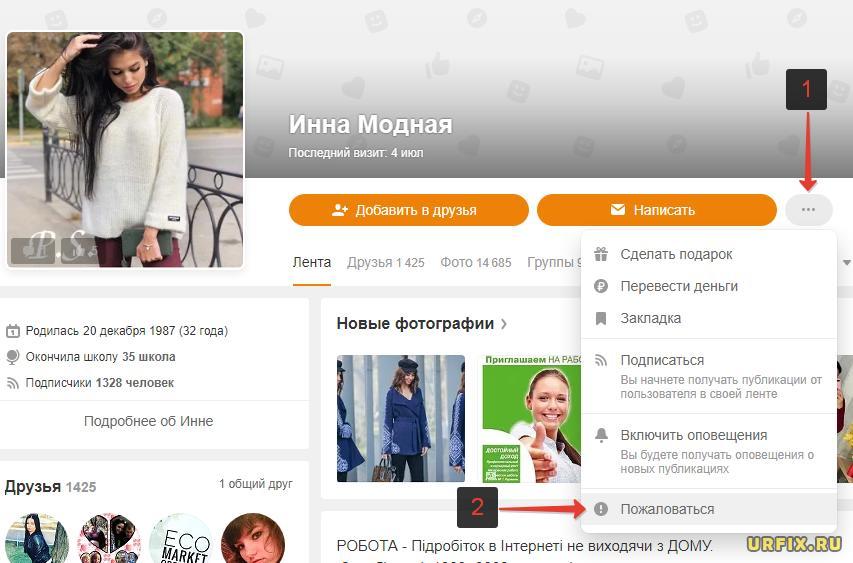
- Посетите страницу, от активности которой хотите скрыться. Нажатием трех точек вверху экрана вызовете меню, чтобы нажать «Пожаловаться».

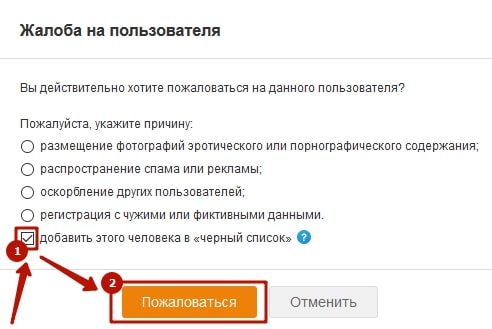
- Вам будет предложен перечень причин, по которым вы желаете пожаловаться на страницу. Выбирайте последний пункт.
Если помимо личной неприязни существуют другие причины занести человека в черный список – укажите их. Например, если от имени пользователя сыплются оскорбления или рекламные объявления, его может заблокировать администрация сайта. Поставьте маркер напротив нужного пункта, если в этом есть необходимость.

Способ #2: Блокировка в сообщениях
Этот метод позволяет бороться с рассылкой оскорбительных сообщений.
- Для этого зайдите на страницу диалога. Здесь вы увидите пиктограмму «i» – нажмите на нее, чтобы выбрать нужный пункт контекстного меню.

- Система задаст уточняющий вопрос – подтвердите свое действие.

Способ #3: Блокировка в обсуждениях
Бороться с нелицеприятными комментариями можно так:
- Найдите свою публикацию, под которой рассоложен оскорбительный комментарий.
- Напротив этого высказывания вы увидите маленький крестик – нажмите его.

- Останется только выбрать, куда поставить галочку и нажать «Удалить».
Если вы укажете, что желаете заблокировать автора, он больше не сможет писать под вашими публикациями и отправлять вам личные сообщения.

Способ #4: Блокировка гостей
В связи с тем, что платформа ОК позволяет видеть, кто из посторонних посещает вашу страницу, может возникнуть желание узнать, как заблокировать гостя в Одноклассниках. Например, если вы разорвали отношения с человеком, удалили его из списка друзей, но он продолжает следить за вашей личной жизнью, посещая вашу страницу, вам пригодится описанный ниже алгоритм:
- Откройте страницу списка гостей через меню из своего профиля. Кликните на аватарку незваного гостя. Это позволит дать команду на блокировку.
- Система задаст уточняющий вопрос – подтвердите свое намерение.

Способ #5: Блокировка через оценки
Если вам неприятны низкие оценки конкретного пользователя, с ними можно покончить через черный список.
- Откройте свои «События» и пролистайте ленту до той публикации, которая была низко оценена. Здесь нужно нажать на значок диаграммы рейтинга.

- Перед вами откроется окно со списком всех, кто оценил ваше фото. Возле аватарки каждого будет крестик, на него нужно кликнуть один раз.
- Это позволит нажать с раскрывшемся списке команд «Заблокировать оценившего».

Способ #6: Блокировка в группе
Если вы создали какое-либо сообщество, вам нужно знать, как заблокировать пользователя в Одноклассниках, нарушающего правила группы.
- Выведите на экран список членов группы.
- Укажите курсором на аватарку нарушителя, чтобы выбрать необходимое для него действие.

- В новом окне вы сможете выставить параметры блокировки: временной она будет или бессрочной. Дополнительно возможно отправить данные в администрацию сайта, если нарушитель правил группы действует еще и против правил социальной сети.

4 способа полностью заблокировать (удалить) друга в ОК
Часто, вместо занесения человека в черный список, проще просто заблокировать друга в Одноклассниках навсегда. Для этого друга можно удалить. Подробно об этой процедуре мы писали в статье «Как удалить друга из Одноклассников», в которой рассказали про все особенности удаления. Например, как сделать, чтобы друг не увидел, что его удалили. Предлагаем ознакомиться со способами удаления друзей из ОК.
Удаляем друга в Одноклассниках через компьютер или ноутбук
О том, как заблокировать контакт в Одноклассниках через сайт, можно составить две разные инструкции. Одна из них расскажет, как сделать это через посещение страницы неприятеля, а другая позволит занести страницу человека в черный список, не оставляя своих следов в списке его гостей.
Способ #1: Через профиль друга
- Авторизуйтесь в своем профиле, чтобы попасть на страницу списка своих друзей.

- Выберите аккаунт того, кого вы желаете занести в черный список, и кликом по его имени перейдите на его страницу. Там вы увидите кнопку с троеточием. Нажмите ее, и вы получите доступ к команде «Удалить из друзей».

- Подтвердите свое намерение нажатием кнопки «Прекратить».

Если же вас раздражают публикации кого-то из списка друзей, но при этом вы не собираетесь выяснять, как заблокировать друга в ОК, можно просто отписаться от его активности в сети.
Когда вы прекратите дружбу через посещение страницы бывшего товарища, он увидит вас в списке своих гостей и, если посетит вашу страницу в ответ, увидит, что больше не является вашим другом.

Способ #2: Через свою страницу
Чтобы не оставлять своих следов посещения на странице товарища, можно разорвать с ним отношения прямо из своего списка друзей.
- Зайдите в свой профиль, откройте раздел «Друзья», выберите того, с кем хотите разорвать отношения. Наведите на его аватар курсор и кликните по пункту «Прекратить дружбу».

- Когда система попросит подтвердить свои намерения, нажмите «Прекратить». В ответ вы получите экранное сообщение о завершении процедуры.
Таким способом можно почистить список друзей, удалив сразу несколько аккаунтов.

Удаляем друга через телефон или планшет
Помните о том, что удалять всех, кого вы больше не считаете своими товарищами, находясь в разделе «Друзья», можно только через полную версию сайта. В приложении или мобильной версии Одноклассников сделать это не получится.
Способ #3: Через приложение Одноклассников
- Зайдите в приложение со своего мобильного устройства. Через главное меню перейдите в раздел «Друзья».

- Отсюда вы легко попадете на страницу нежелательного знакомого. Если у вас большой список, и искать с помощью пролистывания аккаунт неудобно – начните набирать имя и фамилию человека в строке поиска. Отыскав его страницу, коснитесь команды «Другие действия».

- В раскрывшемся списке нажмите «Еще».

- Далее коснитесь команды «Удалить из друзей».
Когда появится окно предупреждения, подтвердите серьезность своих намерений, и вы увидите подтверждение удаления.

Способ #4: Через мобильную версию сайта ok.ru
- Откройте сайт Одноклассников на своем мобильном телефоне через интернет-обозреватель. В адресной строке для этого нужно набрать «m.ok.ru». Авторизовавшись в профиле, перейдите на вкладку «Друзья».

- Отсюда вы сможете попасть на страницу того, с кем хотите порвать дружбу. Под аватаркой приведен список меню для данного пользователя. Если вы нажмете на «Друзья», появится окно, в котором вы найдете кнопку «Удалить из друзей».
В мобильной версии Одноклассников вы не увидите сообщения с подтверждением удаления. Вас система просто перенаправит на страницу ленты новостей, среди которых вы уже не найдете публикаций бывшего товарища.

Хотите узнать, как заблокировать друга в Одноклассниках без оповещения? В статье по ссылке, мы рассказали, приходят ли оповещения при удалении из друзей.
Как избавиться от посторонних людей в Одноклассниках
Причин, по которым появляется желание защититься от неприятных сообщений и комментариев, может быть множество. Это и испорченные отношения с другом, и атаки неизвестных хамов, и спам. Чтобы защитить свои нервы и обеспечить спокойное пребывание на территории виртуального социального пространства, можно сделать свой профиль закрытым.
- Работая на компьютере, откройте боковое меню своей страницы.

- Отсюда вы сможете попасть в раздел «Публичность».
Здесь вы через несложный интерфейс сможете внести изменения в настройки доступа к определенной группе личных данных.
Если вы работаете со смартфона, сможете не только решить, как заблокировать контакт в Одноклассниках на телефоне, но и настроить приватность профиля.
- Нажмите три полоски в верхнем углу экрана.
- Прокрутите список меню до раздела «Настройки».

- Вы окажетесь в настройках профиля, где сможете открыть параметры публичности. В частности, закрыть профиль в Одноклассников от посторонних.

На просторах виртуального пространства можно оградить себя от неприятной активности других. Мы рассказали, как заблокировать хама в Одноклассниках, и как запретить другим писать оскорбительные комментарии под вашими публикациями. Теперь вам не придется терпеть льющуюся грязь. Сохраните свое душевное спокойствие и защитите свой аккаунт любым из описанных нами методов.
Удаление друга в Одноклассниках: инструкция
Пользователи, которые не желают более общаться с каким-либо человеком или хотят убрать из списка друзей ненужных, нежелательных особ, давно не пользующихся социальной сетью, заблокированных, умерших, или добавленных туда случайно, сталкиваются с необходимостью пройти через процедуру удаления человека из друзей в Одноклассниках. Она достаточно простая. Но, тем не менее, при ее выполнении могут возникнуть определенные сложности.

В этой статье рассмотрим подробную инструкцию, как удалить друга из Одноклассников на ПК, в мобильной версии сайта и мобильном приложении для телефонов и планшетов, под управлением Android и iOS.
Как убрать ненужных друзей из Одноклассников на компьютере без оповещения
Есть 2 способа быстро убрать ненужного друга из Одноклассников на компьютере. Один из них предполагает необходимость перехода на страницу человека, от которого следует избавиться, а второй способ осуществляется из раздела «Друзья».
Многие пользователи переживают об анонимности при выполнении данной процедуры. Их беспокоит, не будет ли какого-либо сообщения или уведомления при удалении друга из Одноклассников. Беспокоится не стоит, социальная сеть не отсылает удаляемому из списка друзей контакту никаких оповещений. Тем не менее, если важно сохранить полную конфиденциальность, то лучше всего воспользоваться способом, который осуществляется из раздела «Друзья».
Как удалить человека из списка друзей в Одноклассниках, не заходя на страницу
Инструкция: как убрать друга из Одноклассников, не заходя на страницу:
- Зайти на сайт социальной сети;
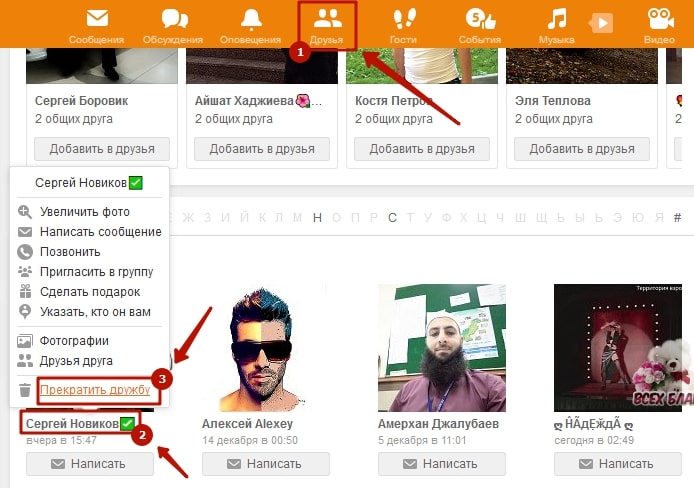
- Перейти в раздел «Друзья», нажав соответствующую кнопку в верхнем навигационном меню;
- Найти в списке человека, которого следует исключить из списка друзей в Одноклассниках. Если друзей очень много, то можно воспользоваться встроенной строкой поиска, чтобы облегчить себе задачу;
- Навести курсор мыши на фотографию или имя пользователя и дождаться появления меню;
- Нажать кнопку «Прекратить дружбу» в списке. На скриншоте ниже можно визуально ознакомиться с пошаговым выполнением данной инструкции;

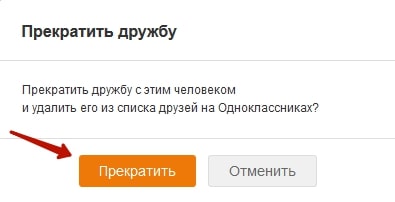
- Нажать кнопку «Прекратить» для подтверждения операции.

Как исключить человека из списка друзей в Одноклассниках: Способ 2
Второй способ удаления человека из друзей в Одноклассниках осуществляется непосредственно со страницы пользователя. То есть, необходимо перейти в его профиль, а значит, что этот человек сможет увидеть вас в списке гостей. Но каких-либо системных оповещений не получит. Чтобы остаться незамеченным можно подключить платную услугу «Невидимка».
Как исключить человека из друзей в Одноклассниках пошагово:
- Зайти на сайт социальной сети;
- Перейти на страницу друга, которого следует удалить. Сделать это можно из раздела «Друзья» или кликнув по его имени в ленте;
- Нажать на кнопку со значком с 3 горизонтальными точками, расположенную рядом с кнопками «Написать», «Позвонить», «Друзья»;
- Выбрать в списке пункт «Удалить из друзей»;

- Подтвердить свое решение, нажав кнопку «Удалить» в появившемся окне.
Как удалить друга из Одноклассников с телефона или планшета
Удалить друга из Одноклассников с телефона или планшета в мобильной версии сайта или в мобильном приложении также весьма просто.
К сожалению, это не получится сделать из раздела «Друзей», но со страницы пользователя это осуществляется аналогично способу, описанному для ПК. Удаляемый друг, конечно же сможет увидеть ваш визит, поэтому для обеспечения анонимности рекомендуется подключить услугу «Невидимка».
Как удалить друга из Одноклассников в Мобильной версии
Интерфейс мобильной версии несколько отличается от десктопной, но алгоритм действий тот же.
Как удалить друга из Одноклассников в Мобильной версии:
- Зайти на сайт социальной сети;
- Открыть меню, нажав на логотип Одноклассников в верхнем левом углу окна;

- Перейти в раздел «Друзья»;

- Воспользоваться строкой поиска, чтобы быстро найти нужного человека;
- Перейти в его профиль, нажав на его имя или фото;

- Нажать кнопку «Еще», расположенную рядом с кнопкой «Друзья»;
- Выбрать пункт «Удалить из друзей» в выпадающем списке;

- На запрос: «Вы действительно хотите удалить этого друга из списка друзей» нажать «Удалить».

Как удалить друга из Одноклассников в приложении для Android и iOS
Как и в мобильной версии, в приложении для осуществления операции необходимо перейти на страницу человека, а значит, он будет видеть посещение с вашей страницы. Поэтому, если нужно все сделать инкогнито, то следует подключить услугу «Невидимка».
Как удалить друга из Одноклассников в приложении для Android и iOS:
- Запустить приложение;
- Открыть меню, нажав на значок с 3-мя горизонтальными полосками в верхнем левом углу окна;

- Зайти в раздел «Друзья»;

- Найти в списке человека, которого нужно исключить из друзей в Одноклассниках и перейти на его страницу, нажав на его имя или фото;

- Нажать кнопку «Еще» напротив кнопку «Друзья»;
- В появившемся меню еще раз нажать кнопку «Еще»;

- Выбрать пункт «Удалить из друзей»;

- Подтвердить свое решение, нажав кнопку «Удалить» в появившемся окне.

Видео-инструкция:
Если удалить друга в Одноклассниках, он увидит?
Если удалить друга в Одноклассниках, он не увидит этой операции, так как в социальной сети не предусмотрено оповещений об удалении из друзей. Так что не стоит беспокоиться по этому поводу. Тем не менее, если процедура выполняется через профиль пользователя, то он сможет увидеть вас в списке гостей. Для того чтобы избежать этого, следует подключить услугу «Невидимка».
Также у пользователя перестанет отображаться ваша страница в его списках друзей.
Как удалить друга из Одноклассников, не заходя на свою страницу
Часто пользователи интересуются, как навсегда удалить друга из Одноклассников, не заходя на свою страницу. Например, это может потребоваться, если был утрачен доступ к странице, в результате взлома или, если логин и пароль попросту были забыты.
К сожалению, осуществить данную операцию без доступа к своей странице не представляется возможным. Для восстановления доступа можно воспользоваться процедурой восстановления.
Как удалить сразу всех ненужных друзей в Одноклассников
Иногда пользователи сталкиваются с необходимостью удалить сразу нескольких ненужных друзей в Одноклассниках или даже всех сразу. Но к сожалению, в социальной сети не предусмотрена возможность массового исключения людей из списка друзей. Поэтому данную операцию необходимо проводить для каждого индивидуально.
Как отписаться от друга в Одноклассниках
Знакомая для многих ситуация, когда друг в Одноклассниках публикует много контента. Чересчур много. И, зачастую, неинтересного. Но удалять друга нет желания. Терпеть это тоже нет сил. В таком случае, можно просто отписаться от его публикаций.
Как отписаться от друга в Одноклассниках:

- Зайти на страницу друга;
- Нажать на иконку с 3-мя горизонтальными точками;
- Выбрать пункт «Отписаться» в появившемся меню.
Аналогично выполняется эта операция и на смартфонах, планшетах.
Как заблокировать друга в Одноклассниках
В случае, если нужно заблокировать друга в Одноклассниках, его предварительно нужно удалить из друзей. Только после этого станет доступной опция внесения в черный список.
Как заблокировать друга в Одноклассниках:
- Зайти на страницу человека;
- Нажать на кнопку со значком 3-х горизонтальных точек;
- Нажать «Пожаловаться» в появившемся меню;
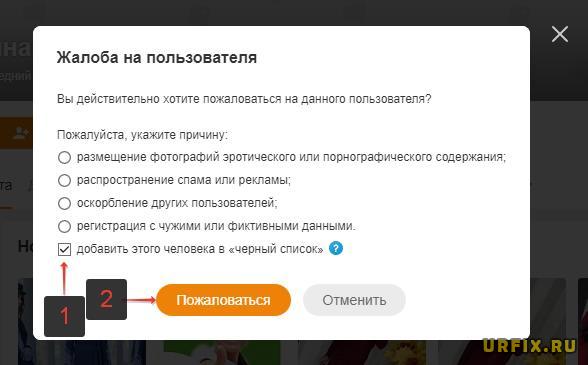
- Отметить галочкой пункт «Добавить этого человека в черный список»;
- Нажать кнопку «Пожаловаться».
Удалил друга в Одноклассниках, как восстановить?
Что делать, если удалил друга, как восстановить? – Таким вопросом часто задаются люди, случайно или из-за эмоций, совершившие необдуманный поступок.
Сделать это незаметно нельзя. Для того, чтобы вернуть пользователя в список друзей необходимо повторно направить ему запрос на добавление в друзья. Сделать это можно со страницы пользователя, нажав на соответствующую кнопку.
Как удалить друга из Одноклассников чтобы он не узнал
В социальной сети можно завести достаточно много друзей, если вести активную деятельность на ее страницах: писать сообщения, оставлять комментарии, участвовать в тематических обсуждениях сообществ и т.д. Зачастую участники проявляют вежливость друг к другу, но порой встречаются неприятные личности, от которых хочется избавиться не вызывая лишних вопросов. В текущей статье рассмотрим, как удалить друга в Одноклассниках без оповещения.
Удаление друга
Незаметно убрать человека из списка друзей можно стандартным методом. Уже давно администрация ОК отменила оповещение об этом виде пользовательской активности. Рассмотрим процедуру пошагово, на примере полной версии сайта и официального приложения.
Удаление на ПК
Чтобы произвести удаление пользователя необходимо выполнить следующие действия:
- Открыть главную страницу социальной сети и перейти в раздел «Друзья», воспользовавшись верхним меню.
- В представленном списке отыскать требуемого человека. Для ускорения процесса можно воспользоваться алфавитным указателем, нажав на первую букву имени или фамилии пользователя.
- Навести курсор мышки на аватар, в выпадающем меню кликнуть на пункт «Прекратить дружбу».
- Подтвердить действие, кликнув на соответствующую кнопку.
Готово. Человек покинул список друзей, однако узнает об этом, только если детально изучит свой список товарищей.
Удаление через приложение
В официальном приложении также получится убрать друга без получения им каких-либо уведомлений. Действовать нужно так:
- Запустить приложение ОК.
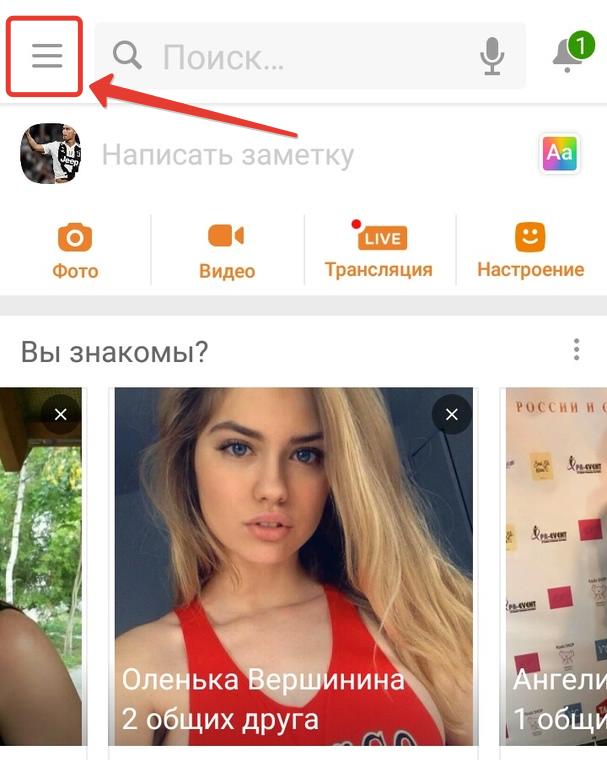
- Нажать на три горизонтальные линии в верхнем левом углу.
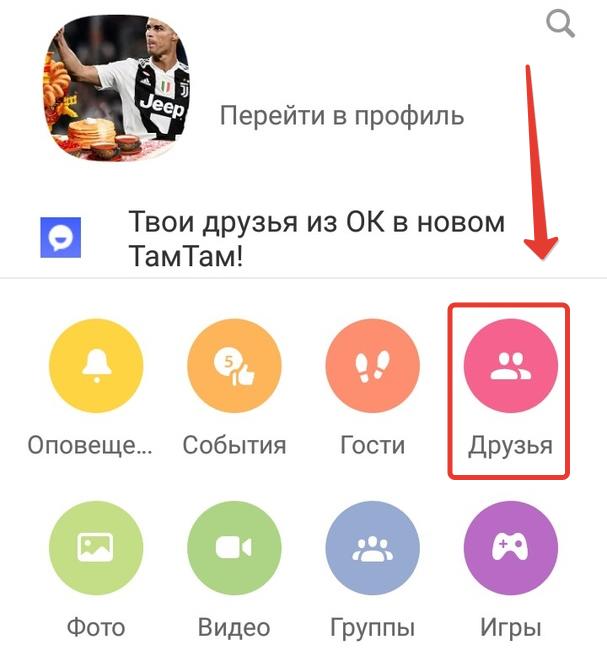
- Выбрать пункт «Друзья».
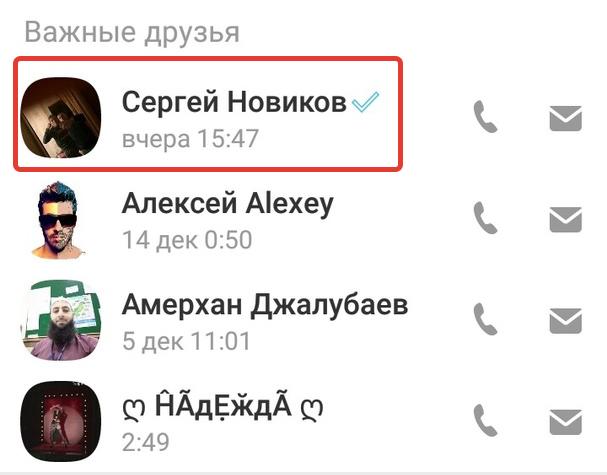
- Отыскать пользователя на новой странице.
- Нажать на имя или аватарку человека.
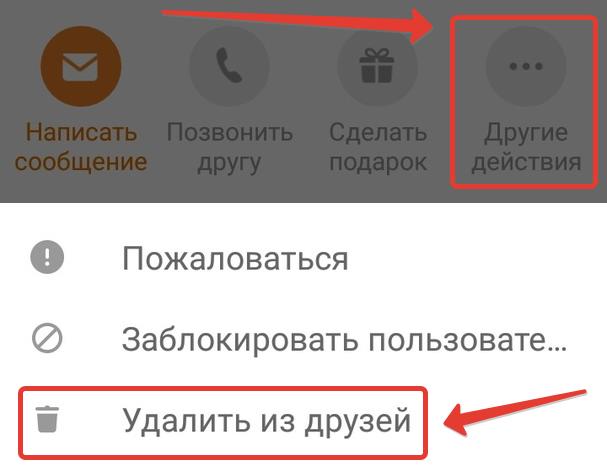
- На открывшейся странице пользователя тапнуть по строке «Другие действие», затем «Еще».
- Нажать на строку «Удалить из друзей».
- Подтвердить операцию.
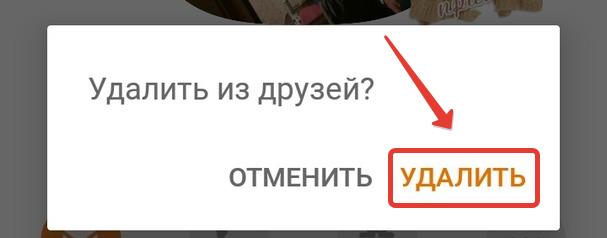
Выполнив представленные шаги, получится удалить друга таким образом, чтобы он не узнал.
Добавление в черный список
Блокировка пользователя Одноклассников может производиться по причине слишком неприятного поведения, рассылки спама и т.д. Этот вариант предполагает не только удаление из друзей, но и запрет на дальнейшее посещение профиля, просмотр подробной информации, ленты. И конечно такой способ приятен тем, что надоедливый участник сети ничего не увидит. Рассмотрим выполнение операции на ПК и в телефоне.
Добавление в ЧС на компьютере
Осуществить задуманное можно так:
- Открыть профиль требуемого человека на сайте ok.ru.
- Нажать на три горизонтальные точки справа от надписи «Сделать подарок».
- В выпадающем меню выбрать пункт «Пожаловаться».
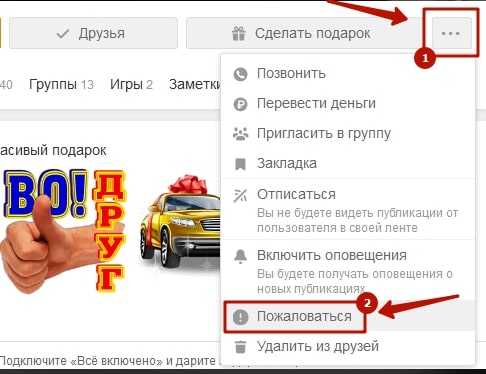
- В открывшемся окне поставить галочку напротив слов «добавить человека в черный список».
- Кликнуть по кнопке «Пожаловаться» и подтвердить свое решение.
Если с пользователем ранее велись беседы или он прислал письмо неприятного содержания, то добавление в ЧС можно выполнить непосредственно со страницы диалогов:
- Нажать на имя человека в списке собеседников.
- В открывшемся диалоге, справа сверху кликнуть на иконку с буквой «і» в центре.
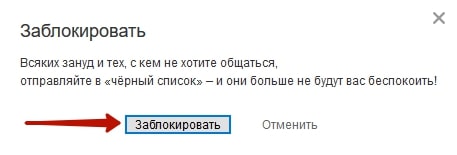
- Выбрать пункт «Заблокировать».
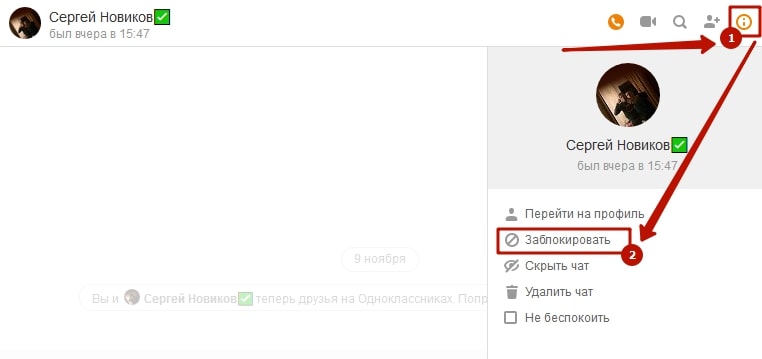
- Подтвердить операцию.
Добавление в ЧС через приложение
Чтобы отправить пользователя в черный список через официальное приложение ОК, необходимо:
- Открыть страницу нежелательного пользователя.
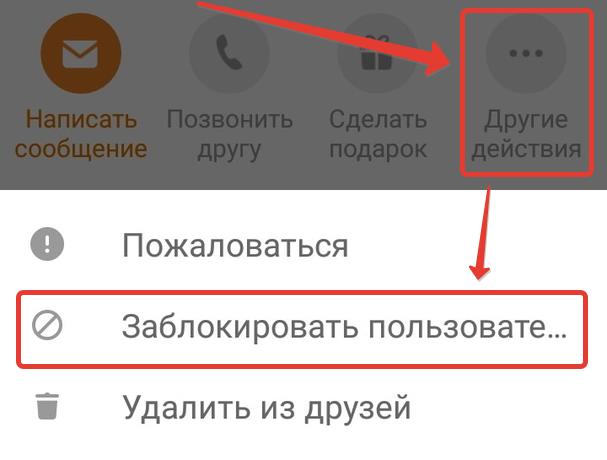
- Нажать на строку «Другие действия», затем «Еще».
- Тапнуть по строке «Заблокировать пользователя».
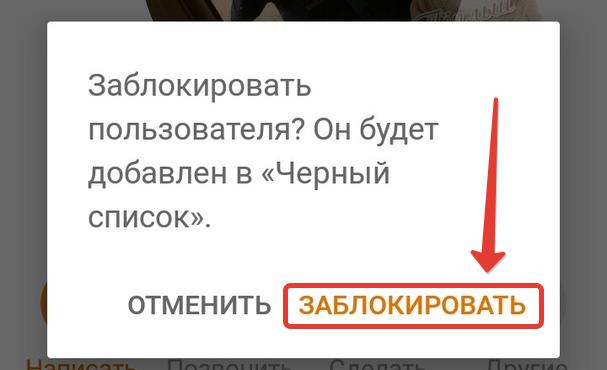
- Еще раз нажать «Заблокировать».
Справка. В сообщениях приложения выполнить блокировку не получится. Однако используя диалоги, можно быстро перейти в профиль участника соцсети.
Воспользовавшись представленными инструкциями, получится удалить друга без каких-либо оповещений. Действие легко выполняется как на ПК, так и с телефона. Альтернативой может стать добавление в черный список, которое подразумевает полное закрытие доступа к странице.