Sorry, you have been blocked
This website is using a security service to protect itself from online attacks. The action you just performed triggered the security solution. There are several actions that could trigger this block including submitting a certain word or phrase, a SQL command or malformed data.
What can I do to resolve this?
You can email the site owner to let them know you were blocked. Please include what you were doing when this page came up and the Cloudflare Ray ID found at the bottom of this page.
Cloudflare Ray ID: 80427214985d0560 • Your IP: Click to reveal 178.175.133.131 • Performance & security by Cloudflare
Как отключить/включить графический интерфейс в Ubuntu 22.04 Jammy Jellyfish Linux Desktop
По умолчанию Ubuntu 22.04 Jammy Jellyfish автоматически запускает графический интерфейс при загрузке компьютера, по крайней мере, в настольной версии.
В серверной версии Ubuntu 22.04 вы можете обнаружить, что ваш графический интерфейс не запускается автоматически. В любом случае, в systemd есть простая настройка, которая определяет, запускается ли ваш графический интерфейс автоматически.
В этом руководстве вы узнаете, как отключить или включить графический интерфейс при загрузке в Ubuntu 22.04 Jammy Jellyfish Linux Desktop.
В этом уроке вы узнаете:
Как отключить графический интерфейс при загрузке
Как включить графический интерфейс при загрузке
Как запустить GUI из командной строки

Как отключить графический интерфейс при загрузке в Ubuntu 22.04 пошаговая инструкция
Следующая команда отключит графический интерфейс при загрузке, поэтому после перезагрузки система загрузится в многопользовательский режим:
Перезагрузитесь или выйдите из текущего сеанса, чтобы выйти из графического интерфейса:
Как включить графический интерфейс для запуска при загрузке
Учитывая, что вы установили графический интерфейс на свой сервер/рабочий стол Ubuntu 22.04, вы можете включить запуск системы в графический интерфейс, выполнив следующую команду:
Запустите GUI вручную из командной строки
Для установки GNOME GUI с использованием GDM в качестве диспетчера отображения по умолчанию вы можете запустить GUI из командной строки, выполнив следующую команду:
Заключительные мысли
В этом руководстве мы увидели, как отключить или включить автоматический запуск графического интерфейса при загрузке системы Ubuntu 22.04 Jammy Jellyfish. Для пользователей настольных компьютеров автоматический запуск графического интерфейса пользователя является вопросом удобства. Тем не менее, он потребляет гораздо больше системных ресурсов, чем простая загрузка в командной строке, а затем запуск графического интерфейса вручную, если это необходимо. Что касается серверов, вы почти всегда не хотите загружаться напрямую в графический интерфейс, чтобы максимально минимизировать системные перегрузки и время загрузки.
Как запустить Ubuntu/ Xubuntu в полном режиме без графического интерфейса
Я хочу запустить Ubuntu/Xubuntu в полном режиме без графического интерфейса. Мол, при запуске системы необходимо войти в консоль. Это все, никакой загрузки диспетчера отображения, сервера x, поддержки приложений на основе графического интерфейса, ничего фонового для графического интерфейса.
6 ответов
То, что вы хотите, может быть достигнуто путем установки Ubuntu Server Edition, у которого нет диспетчера дисплеев, X-сервера и т. Д. Но если у вас есть Ubuntu или Xubuntu на вашем компьютере и вы хотите работать в среде без графического интерфейса, вы Можно использовать виртуальные консоли, которые называются tty.
- Закройте все открытые приложения.
- нажмите Ctrl + Alt + F2
- Войдите под своим именем пользователя и паролем.
- Остановите сервер дисплея и X server, дав sudo service lightdm stop команда.
Чтобы перезапустить графический интерфейс, sudo service lightdm start Команда достаточно.
И вы готовы работать в условиях, описанных в вашем посте.
Другой обходной путь, который вы можете использовать для удаления большого количества пакетов, чтобы получить «чистый Ubuntu», как описано в этом сообщении в блоге. Для Xubuntu команда, которая оставит вас с «чистым Ubuntu»
Я удалил последнюю команду, которая apt-get install ubuntu-desktop , который устанавливает пакеты, такие как Unity, и превращает ваш Xubuntu в Ubuntu. Как видите, существует множество пакетов, которые очень сложно отследить, и вам могут понадобиться некоторые пакеты. Поскольку я не использую Xubuntu, я не могу сказать, какие пакеты нужно хранить.
Вы можете просто отключить X при запуске. Установите rcconf:
Запустите его с помощью sudo:
И найдите запись x11-common, отключите ее и выберите OK. Затем перезагрузите компьютер.
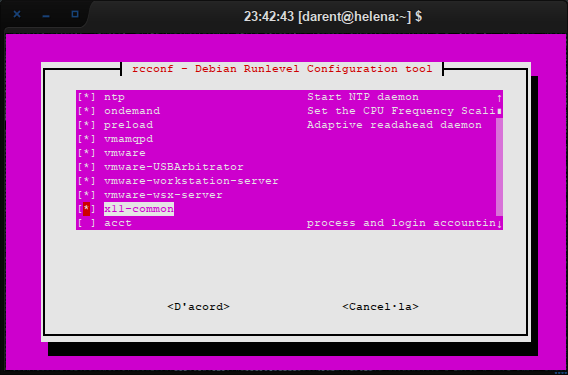
Если вы когда-нибудь передумали, Xorg все равно будет установлен, но он не будет загружаться при запуске, поэтому вам просто нужно перезапустить rcconf и снова включить x11-common.
С Ubuntu 15.10 мне пришлось:
rcconf а также /etc/default/grub решения не сокращали это.
На самом деле это легко сделать, но это будет немного рискованно для начинающих.
Также это не будет лучшим способом, но вы можете легко достичь этого. Я публикую способ заставить Ubuntu работать без режима графического интерфейса, а также как вернуться:
Заставьте Ubuntu работать без GUI
Вы должны удалить единственный менеджер дисплеев, установленный в вашей системе. Это было бы lightdm Диспетчер отображения. поэтому для его удаления выполните эту команду:
Затем перезагрузите вашу систему. Ваша система запустится в режиме CLI. Возможно, вам придется нажать Ctrl + Alt + F1, чтобы перейти к CLI tty1 Режим.
Вернуться в режим графического интерфейса
Снова установите менеджер дисплеев, чтобы получить дисплей. Для этого используйте следующую команду:
и перезапустите вашу систему с:
Вот и все. Ответьте, если вам нужна помощь или что-то пойдет не так.
Обновление параметров файла grub сработало для меня.
Первая резервная копия оригинального файла grub.
Если по какой-то причине вы хотите вернуться к исходным настройкам, просто запустите команду ниже в терминале:
Теперь отредактируйте файл grub
- Прокомментируйте строку GRUB_CMDLINE_LINUX_DEFAULT = ”quiet splash”, добавив в начале #, что отключит фиолетовый экран Ubuntu.
- Измените GRUB_CMDLINE_LINUX=”» на GRUB_CMDLINE_LINUX = ”text”, это заставит Ubuntu загружаться непосредственно в текстовый режим.
- Раскомментируйте эту строку # GRUB_TERMINAL = console, удалив # в начале, это превращает Grub Menu в настоящий черно-белый текстовый режим (без фонового изображения)
Наконец запустите grub update и перезапустите систему. В следующий раз он выйдет в режиме терминала.
Чтобы обеспечить полную загрузку в режиме без графического интерфейса в Ubuntu без установки или удаления чего-либо, сделайте следующее:
Открой /etc/default/grub файл с вашим любимым текстовым редактором. Я использую vi:
sudo vi /etc/default/grub
Бежать sudo update-grub на вашем терминале, чтобы применить изменения, которые вы сделали к /boot/grub/grub.cfg
Если ваш компьютер использует systemd, вы должны указать systemd пропустить графический интерфейс входа в систему по умолчанию:
sudo systemctl enable multi-user.target —force
Теперь, каждый раз, когда вы загружаете свою систему, вы загружаетесь в терминал.
Но если вы передумали и хотите, чтобы появился графический интерфейс входа в систему, просто запустите на терминале, в который вы загрузились, следующее:
How to run ubuntu/xubuntu in a complete non-gui mode
I am looking to run Ubuntu/Xubuntu in a complete non-GUI mode. Like, when the system starts it needs to log in into console. That is all, no loading of any display manager, x server, GUI-based app support, nothing in the background either for GUI.

6 Answers 6
What you want is can be achieved by installing Ubuntu Server Edition which does not has a display manager, X server etc. But if you do have an Ubuntu or a Xubuntu installation in your computer and want to work in a non-GUI environment, you can use virtual consoles which are called tty.
- Close all opened applications.
- press ctrl + alt + F2
- Log in with you user name and password.
- Stop display server and Xserver by giving sudo service lightdm stop command.
To restart GUI, sudo service lightdm start command is enough.
And you are ready to work in an environment as you described in your post.
Another workaround you can use to remove a lot of packages to obtain «pure Ubuntu» as described in this blog post. For Xubuntu, the command that will leave you with «pure Ubuntu» is
I removed the last command, which is apt-get install ubuntu-desktop , that installs packages like Unity and turn your Xubuntu to Ubuntu. As you can see, there are a lot of packages that is very hard to track and you may need some packages. Since I do not use Xubuntu, I can not say which packages must be kept.