Как войти в BIOS с Windows 11?

Первое, что делает пользователь перед установкой новой операционной системы – загружается в BIOS для выставления приоритетности загрузки носителей. Далее работа в BIOSe ограничивается только заданием каких-то параметров для подключаемых устройств или при изменении действующих рабочих значений процессора, видеокарты, ОЗУ, вентилятора. Чаще всего такие изменения нужны в случае разгона комплектующих ПК. В Windows 11 попасть в BIOS UEFI можно как стандартным способом (через комбинацию клавиш), так и через настройки самой операционной системы.
Как попасть в BIOS на Windows 11 с помощью комбинаций клавиш?
Самый простой способ, как войти в BIOS Windows 11 – использовать комбинацию клавиш, которая указана в инструкции к материнской плате или ноутбуку. Или же комбинацию можно посмотреть на официальном сайте производителя оборудования в разделе «Инструкции».
Зачастую для входа в BIOS UEFI предназначены такие клавиши, как:
- Del и F10-F12 – для стационарных ПК.
- F2 в сочетании с кнопкой Fn для ноутбуков Acer, ASUS, Gigabyte, Lenovo. Комбинации F1, Fn+F1 работают на ноутбуках марки Dell, Toshiba. Ноутбуки марок Dell и HP зачастую поддерживают вариант Esc и F10, F2, F12, F1 или Del.
- Моноблоки позволяют войти в BIOS при использовании клавиши Del
Вход в BIOS с использованием Параметров Windows 11
Уже в Windows 10 разработчиками Майкрософт была реализована функция входа в BIOS через дополнительные параметры. В Windows 11 данная возможность осталась, а поэтому рассмотрим, как войти в BIOS c Windows 11 через настройки самой операционной системы.
- Открываем «Параметры», «Система», «Восстановления» и в разделе «Расширенные параметры запуска» нажимаем на кнопку «Перезагрузить сейчас».
- Появится новое окно. Выбираем «Поиск и устранение неисправностей». Выбираем «Дополнительные параметры».
- Далее выбираем «Параметры встроенного ПО UEFI».
- ПК перезагрузится и вы войдете в BIOS.
Если вы не знаете комбинацию клавиш для входа в BIOS, то второй способ поможет вам достаточно просто попасть в BIOS.
Как зайти в БИОС или UEFI в Windows 11

Иногда пользователю необходимо зайти в БИОС (UEFI) для настроек тех или иных параметров, например, чтобы поставить загрузку с флешки в БИОС. На современных системах при включении сделать это не всегда получается — компьютер или ноутбук включается слишком быстро.
В этой пошаговой инструкции подробно о способах зайти в БИОC/UEFI на компьютере или ноутбуке, один из которых обязательно должен сработать на вашей системе.
Вход в БИОС с помощью клавиши при включении
Стандартный способ зайти в БИОС — нажать предназначенную для этого клавишу при включении компьютера или ноутбука. Лучше нажимать после включения многократно, так как иначе можно пропустить «нужный момент». Сама клавиша обычно указана на экране при загрузке в сообщении: «Press КЛАВИША to enter Setup».

Для большинства ПК и ноутбуков это следующие клавиши:
- Для ПК — обычно Del (Delete). Но возможны варианты, например F10 или F
- Для ноутбуков — обычно F2 (иногда нужно нажимать, удерживая клавишу Fn). Эта клавиша используется на ноутбуках ASUS, Acer, Gigabyte, Lenovo (кроме некоторых ThinkPad, где используется F1, Fn+F1 либо нажатие Enter и F1), Dell (также может быть F12), и многих других. На MSI это может быть клавиша F2 или Del. На HP вариантов больше: чаще всего Esc и F10, но возможны F2, F12, F1 или DEL в зависимости от модели ноутбука.
- На моноблоках и брендовых ПК может использоваться как Del, так и клавиша, аналогичная клавише входа в БИОС на ноутбуке этой же марки.
На некоторых системах с Windows 11 из-за включенной функции «Быстрый запуск» при включении не удается использовать клавишу для входа в БИОС/UEFI. В такой ситуации попробуйте использовать клавишу не после завершения работы и включения, а после перезагрузки системы через меню Пуск (при перезагрузке быстрый запуск не используется).
Учитывайте, что при включении ПК некоторые беспроводные клавиатуры могут не работать: реже это касается клавиатур, подключаемых по радиоканалу, почти всегда — Bluetooth клавиатур.
Как зайти в БИОС/UEFI Windows 11 через расширенные параметры запуска
В случае, если вход в БИОС с использованием клавиши выполнить не удается, можно попробовать использовать «Расширенные параметры запуска». Шаги будут следующими:
- В Windows 11 зайдите в Параметры — Система — Восстановление. Нажмите кнопку «Перезагрузить сейчас» в пункте «Расширенные параметры запуска». Вместо этого также можно открыть меню Пуск, нажать кнопку выключения, а затем, удерживая клавишу Shift нажать «Перезагрузка».

- После перезагрузки вы попадете в среду восстановления Windows 11. Выберите пункт «Поиск и устранение неисправностей», перейдите в «Дополнительные параметры» и нажмите «Параметры встроенного ПО UEFI».

- Подтвердите перезагрузку. После неё вы должны будете автоматически попасть в параметры UEFI вашего ПК или ноутбука, при условии, что система установлена в режиме UEFI.
Как правило, один из этих способов срабатывает, при условии, что клавиатура исправна и обнаруживается компьютером. Если же войти в БИОС не получается, подробно опишите ситуацию в комментариях: модель устройства (материнской платы или ноутбука), детали проблемы — решение должно найтись.
А вдруг и это будет интересно:
24.02.2022 в 00:04
Добрый день имею на работе Vinga Mini PC V600 . после включения есть только надпись «starting ipv4 MAC» и цифры . после 2-3 минут появляется меню биос. В меню boot — нет названия винчестера. Я так понимаю, что система не «видит» винчестер. или хочет восстановить WINDOWS 10 через интернет-адрес или удалённый доступ найти нужные ей файлы где-то на сервере . Спасибо за ответ.
24.02.2022 в 10:34
Здравствуйте. В вашем случае именно «не видит», как если бы он не был подключен физически.
11.03.2022 в 14:37
В командной строке от имени администратора:
shutdown /r /fw
или
shutdown /r /fw /t 0
18.03.2022 в 14:19
Здравствуйте, не могу зайти в биос, при нажатии на del ничего не происходит, сразу грузится винда 11.
Через восстановление пробовал, когда компьютер перезагружается, в выборе действия, у меня только один выбор «выключить компьютер» и всё. Знаете ли вы в чём может быть проблема такого?
Единственное что могу добавить, что перед этим я заходил в биос и ставил быструю загрузку.
19.03.2022 в 10:30
Здравствуйте. Точно не знаю, но может как раз в быстрой загрузке. Мои идеи: попробовать проводную клавиатуру и подключить её к разъему, выделенному именно под клавиатуру (такие есть на многих материнках).
Ну или сбросить БИОС (перемычкой или какими-то другими средствами материнской платы)
03.12.2022 в 23:06
Здравствуйте. У меня проблема такая. Биос вообще ре открывается. Просто чёрный экран. Что делать?
09.12.2022 в 18:54
Здравствуйте.
А вообще компьютер исправно работает? В систему грузится? Или в любой ситуации только черный экран?
06.03.2023 в 10:59
Помогите, пожалуйста. Через кнопку в БИОС попасть не могу. Сразу запускается windows. Фас Бут включен. При входе в среду восстановления виндовс 11 отсутствие пункт с UEFI. Ноутбук Samsung NP300E5C
23.03.2023 в 17:08
Попробуйте перед загрузкой нажать Esc, возможно появится меню через, которое можно попасть в БИОС. Тоже самое можно попробовать с клавишами F10 или F12.
12.06.2023 в 00:43
У меня проблема. Перед установкой винды 11, я мог зайти в биос даже клавишей дел, но после не получается. Я перезагружал и жал на дел, вроде что-то открылось, но у меня просто чёрный экран. Попробовал ваш последний метод через восстановление, но даже так после нажатия «перезагрузить сейчас» у меня снова просто чёрный экран. В чём может быть дело?
15.07.2023 в 22:24
Здравствуйте, компьютер работает абсолютно исправно, вин11 запускается и работает без проблем, последние дрова на видеокарте, но не заходит в биос. При запуске пк и нажатии дел выползает черный экран и в левом части экрана (не в самом углу) видна лишь тире которая не моргает, тоже самое при запуске биоса через восстановление. При нажатии любых кнопок на клавиатуре ничего не происходит, а курсора просто нету, проблему искал долго ничего подобного нигде не нашел, до этого в биос не разу не лазил (к сведению-пк был куплен б/у но в отличном состоянии).
материнка — asrock h110 pro btc+
процессор — i5 7500
видеокарта — rx580 armor mk2 oc
16.07.2023 в 11:24
Здравствуйте.
Судя по официальному гайду, на вашей материнке для БИОСа можно использовать не только Del, но и F2, можно проверить.
Также: если вдруг вы пробуете зайти в БИОС после «завершения работы» в меню пуск, то лучше если делать это после «перезагрузки» — они работают в вин 10 и 11 по-разному и в первом варианте вход в БИОС может быть затруднен.
16.07.2023 в 12:18
Здравствуйте, ни один из способов не помог, что я заметил в сведениях о системе строка «версия основной платы» пустая и ничего не указано, также некоторые другие строки как изготовитель и модель платы указаны как filled by o.e.m. , возможно что-то с этим связано?
17.07.2023 в 09:03
Нет, навряд ли в этом дело, то что вы описываете (про сведения) довольно обычная ситуация.
А вот в чем дело что-то даже не ясно. У вас один монитор подключен? А если попробовать его подключить к интегрированному видео (при наличии) и после этого в биос зайти?
19.07.2023 в 11:53
Да монитор только один, погуглил посмотрел и не нашел способов переключиться на встроенную видеокарту без использования биоса, видел можно это сделать для отдельных приложений, но не для система в целом
13.08.2023 в 18:51
Захожу в биос после перезагрузки, черный экран после нажатий клавиши del биоса. Если не жать сразу загрузка винды без изображения вендора материнки. При черном экране, я так понял биос просто не видит моник или видюху, всё работает вентиляторы крутятся. Как фиксить? Сброс через батарейку не помогает, в сервисе переустановка винды тоже не помогла
14.08.2023 в 10:16
Здравствуйте.
Интегрированное видео есть? Если да, попробуйте монитор к выходу на материнке подключить для входа в биос
18.08.2023 в 02:42
К сожалению нет, в этом и проблема, такое чувство что придется покупать еще и процессор с интегр. видюхой, но желания вообще нет
19.08.2023 в 12:27
У меня проблема которую я и мои друзья вообще не понимают, возможно это связано с Bios.
Версия у меня-2701
Процессор -amd fx 6100
Ddr3-32 1600Mhz
Я когда включаю комп он через некоторое время плюет мне синий экран с ошибкой- critical process died
Мы пытались ее решить как в гугле но ничего не помогало я уже не знаю что делать
Если что у меня 10 винда
Видюха gtx1070-8gb
И главное я подключаю интернет через планшет по USB кабелю помогите пожалуйста
Как войти в BIOS на ПК с Windows 11
Войдите в BIOS на ПК с Windows 11, нажав клавишу, обычно F2 или Delete , пока отображается заставка вашего ПК. Вы также можете перезапустить BIOS, перейдя на страницу восстановления в приложении «Настройки» и нажав «Перезагрузить сейчас» рядом с «Расширенный запуск».
Доступ к BIOS на ПК с Windows 11 может помочь вам решить множество проблем или позволяют настроить низкоуровневые настройки. Существует несколько способов войти в BIOS, и мы покажем вам, как использовать их все.
Примечание. На большинстве современных компьютеров иметь UEFI вместо BIOS. Это передовое низкоуровневое программное обеспечение, предлагающее больше возможностей, чем традиционный BIOS. Однако многие до сих пор называют его BIOS, поэтому мы используем именно этот термин.
Войдите в BIOS Windows 11, нажав клавишу
Простой способ войти в BIOS на ПК с Windows 11 — использовать клавишу на клавиатуре при включении компьютера. Преимущество этого метода заключается в том, что вы можете использовать его, даже если ваша ОС Windows не работает и не загружается.
Чтобы использовать этот метод, вам нужно будет найти ключ, который позволит вам войти в BIOS на вашем конкретном компьютере. Этот ключ зависит от производителя. Когда вы запускаете компьютер, на первой открывшейся заставке (обычно с логотипом производителя) вы должны увидеть сообщение о том, какую клавишу нужно нажать, чтобы войти в BIOS.
На большинстве компьютеров это клавиша F2, но вы должны проверить на заставке вашего компьютера, чтобы подтвердить.
Войдите в BIOS в Windows 11 из настроек
Если вы не можете найти клавишу клавиатуры для входа BIOS или вы предпочитаете использовать графические параметры, используйте приложение «Параметры» Windows 11 для входа в BIOS.
Для этого сначала запустите приложение «Настройки» на своем ПК. Для этого одновременно нажмите клавиши Windows + i .
В меню «Настройки» на левой боковой панели выберите «Система».
На странице «Система» нажмите «Восстановление».

В меню «Восстановление» рядом с пунктом «Расширенный запуск» нажмите «Перезагрузить сейчас».

Вы увидите сообщение «Мы перезагрузим ваше устройство, поэтому сохраните вашу работу». В этом приглашении нажмите «Перезагрузить сейчас», чтобы перезагрузить компьютер.
Предупреждение. Убедитесь, что вы сохранили всю несохраненную работу перед перезагрузкой компьютера.

Теперь вы увидите экран «Выберите вариант». Отсюда перейдите в раздел Устранение неполадок > Дополнительные параметры > Настройки микропрограммы UEFI и нажмите «Перезагрузить».
И вы окажетесь в режиме BIOS вашего ПК. В этом режиме вы можете настроить различные параметры, например изменение загрузочного диска.
Войдите в BIOS Windows 11 с помощью терминала Windows
Чтобы использовать команду для загрузки компьютера в BIOS , используйте утилиту PowerShell или командную строку на своем ПК.
Сначала откройте меню «Пуск» и выполните поиск «Терминал Windows». Нажмите на приложение в результатах поиска.

В терминале Windows введите следующую команду и нажмите Enter .Эта команда работает как в оболочке PowerShell, так и в командной строке, поэтому вы можете использовать любую из них.
shutdown /r /o /f /t 00

На открывшемся экране «Выберите вариант» перейдите к разделу «Устранение неполадок» > Дополнительные параметры > Параметры встроенного ПО UEFI и нажмите «Перезагрузить». Затем ваш компьютер войдет в BIOS.
Как войти в UEFI (BIOS) из интерфейса Windows 11, 10, 8 (без использования спец. клавиш F2, Del и др.)
 Доброго времени!
Не многие пользователи знают, что в UEFI (BIOS) можно войти без использования и нажатия спец. клавиш (тех же Delete или F2). Это очень может выручить, если вы перебрали все возможные кнопки, а компьютер никак не реагирует на ваши нажатия.
Отмечу, что воспользоваться этим способом можно только при условиях, что:
- у вас установлена современная ОС Windows 8, 8.1, 10, 11 (в остальных данной возможности нет);
- ваша мат. плата должна поддерживать UEFI (если ваш ПК/ноутбук не старше 3-4 лет — то наверняка поддержка есть!) ;
- ОС должна загружаться и «хоть как-то» работать (если же ОС не установлена — рекомендую ознакомиться со справочной статьей с кнопками входа в BIOS для устройств разных производителей).
Итак, теперь ближе к теме.
Из Windows 11
Все действия рассмотрю по шагам (для большей наглядности и доступности).
-
для начала необходимо открыть параметры Windows и перейти в раздел «Система / восстановление» (сочетание клавиш Win+i // либо Win+R , и команда » ms-settings: » (без кавычек));
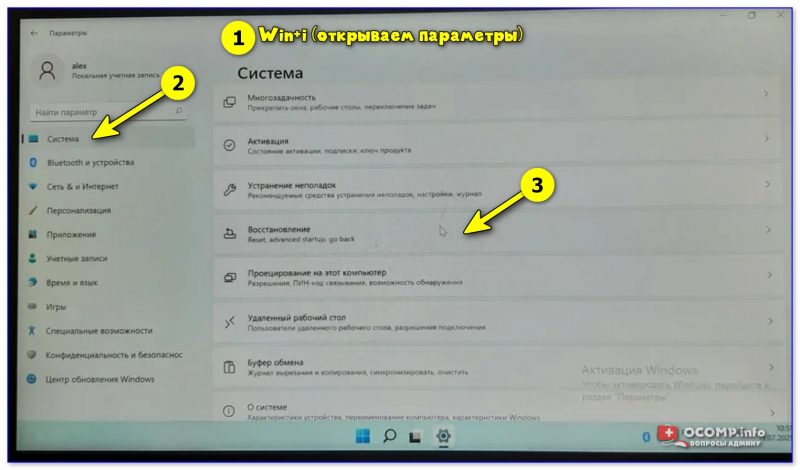
Открываем параметры Windows 11 — вкладку восстановление
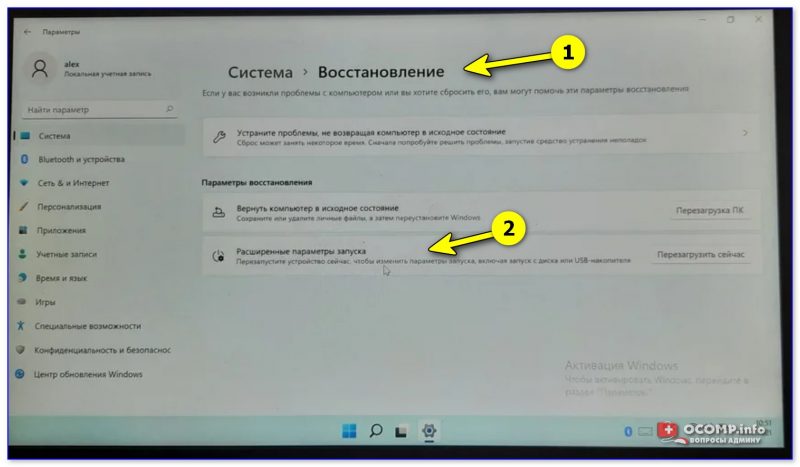
Расширенные параметры запуска
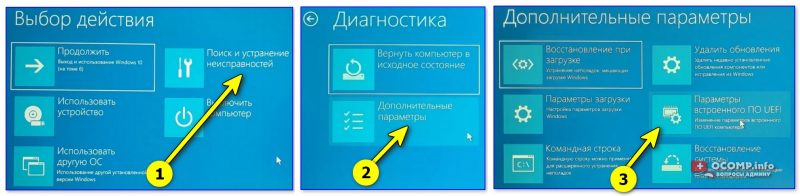
Параметры встроенного ПО
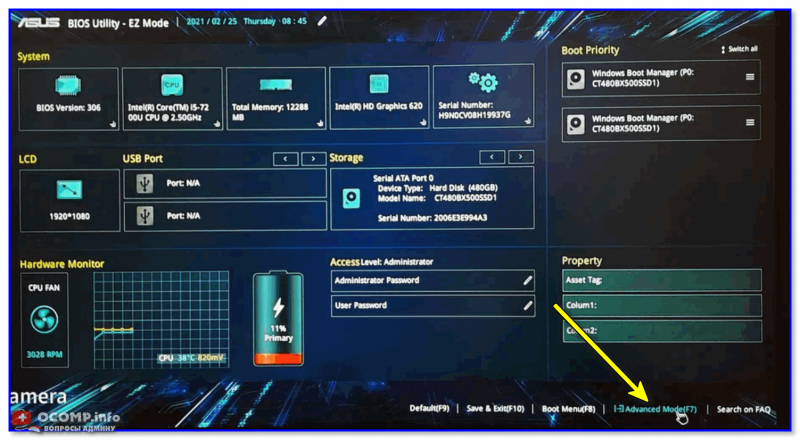
UEFI (Asus) — Advanced Mode
Из Windows 10
- Сначала необходимо зайти в параметры Windows (можно использовать сочетание Win+i , можно воспользоваться меню ПУСК);
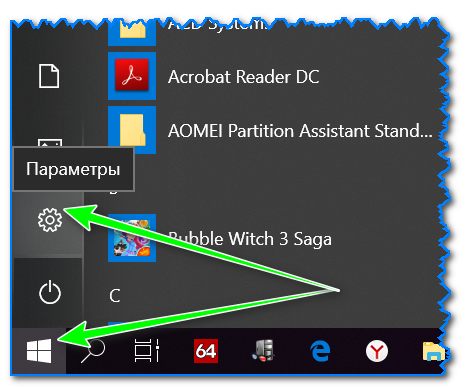
Параметры (Windows 10)
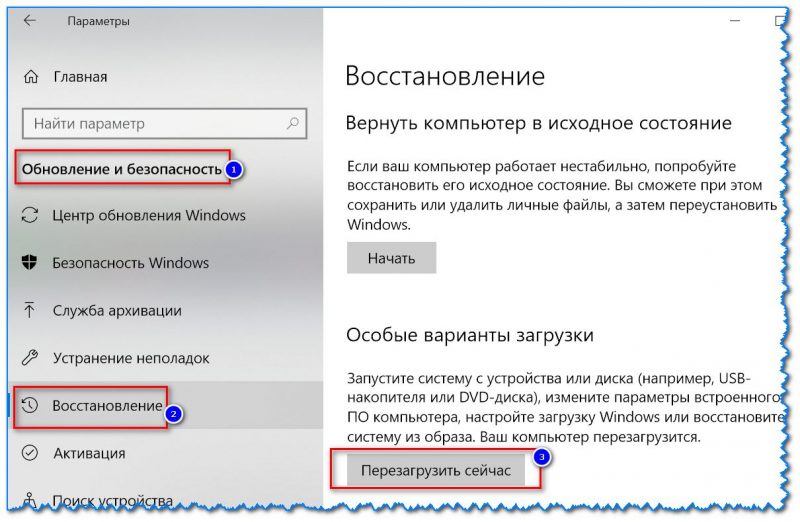
Обновление и безопасность — восстановление (кликабельно)
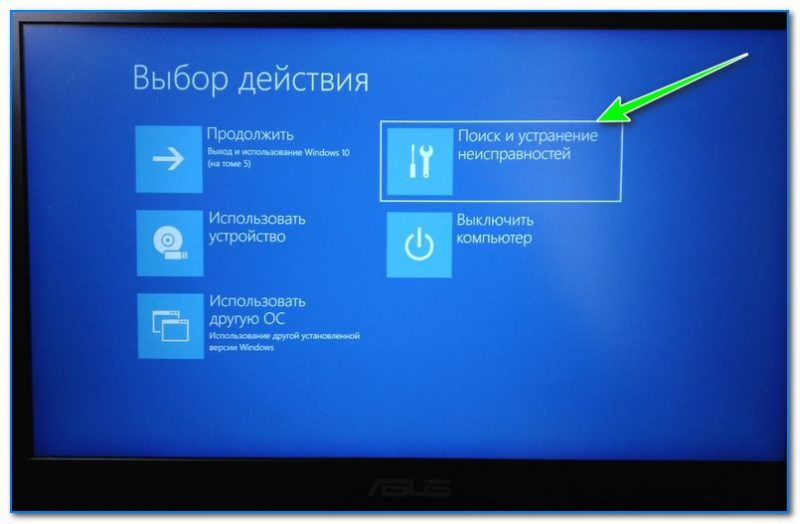
Выбор действия (Windows 10)
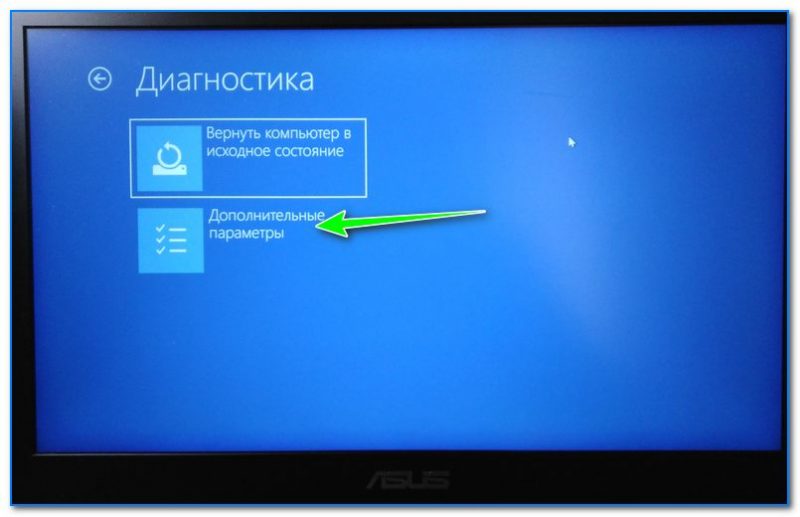
Диагностика — доп. параметры
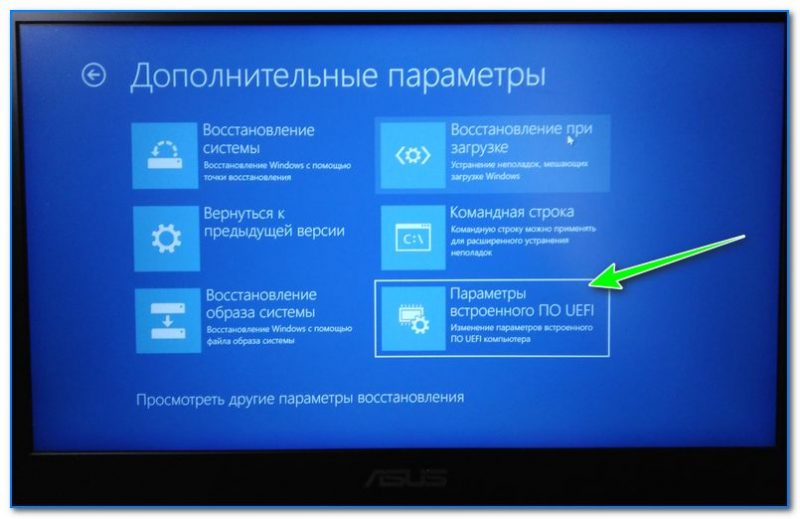
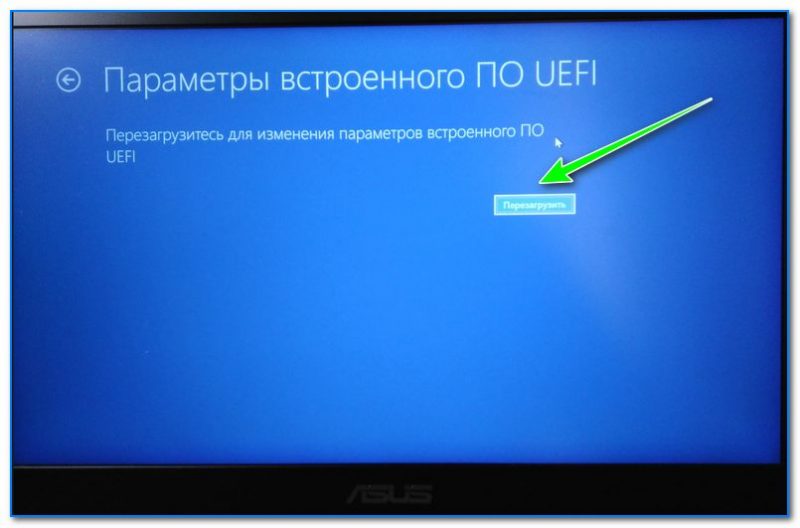
Параметры встроенного ПО
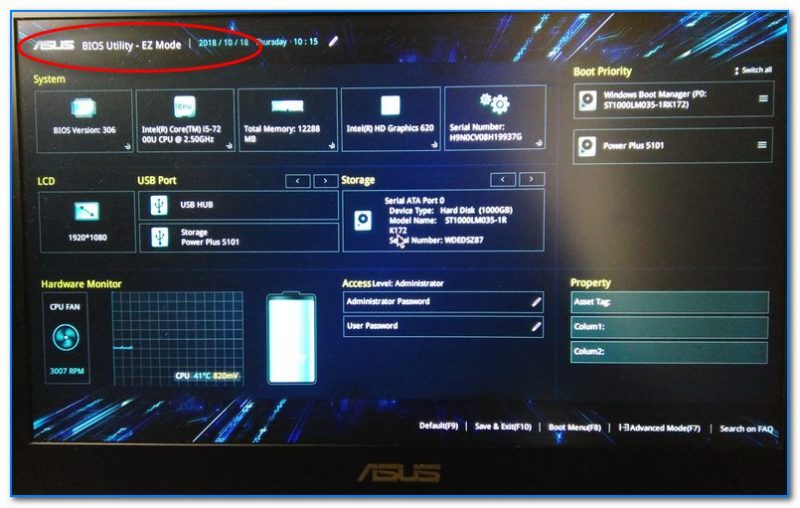
BIOS Utility — вход выполнен
Из Windows 8, 8.1
В принципе действия аналогичны, правда, интерфейс несколько отличается от Windows 10.
-
сначала передвиньте ползунок мышки вправо, чтобы появилось боковое меню: выберите «Параметры» (см. скрин ниже 👇);
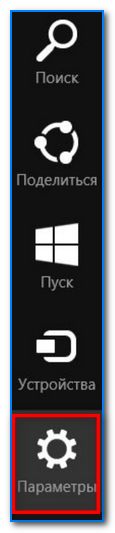
Windows 8 — параметры
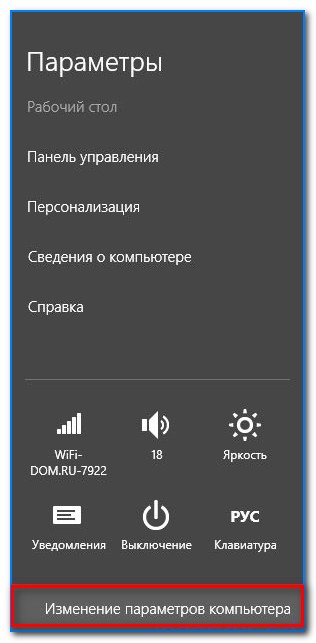
Изменение параметров компьютера
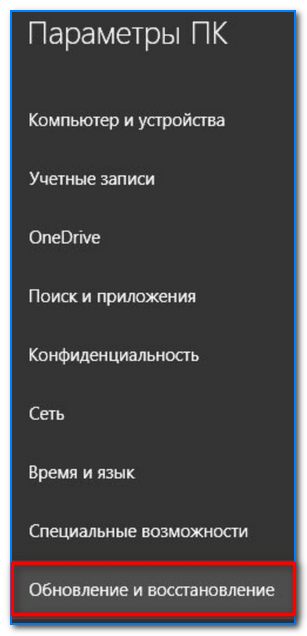
Обновление и восстановление
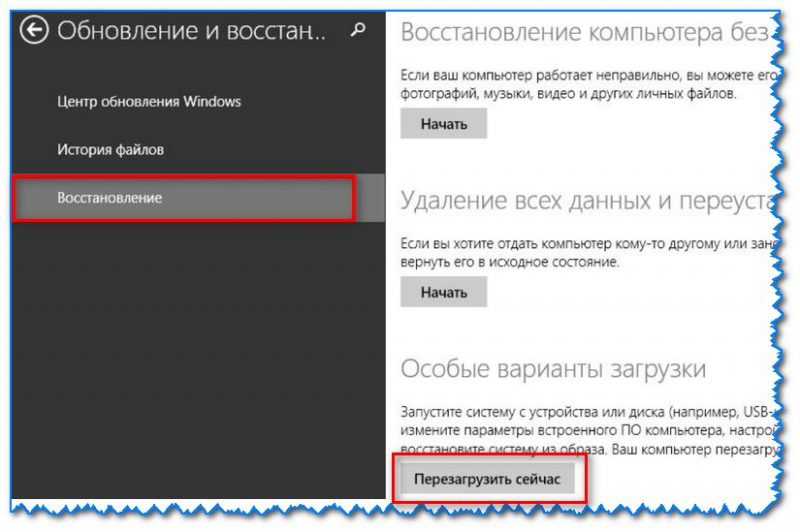
Восстановление — перезагрузить сейчас
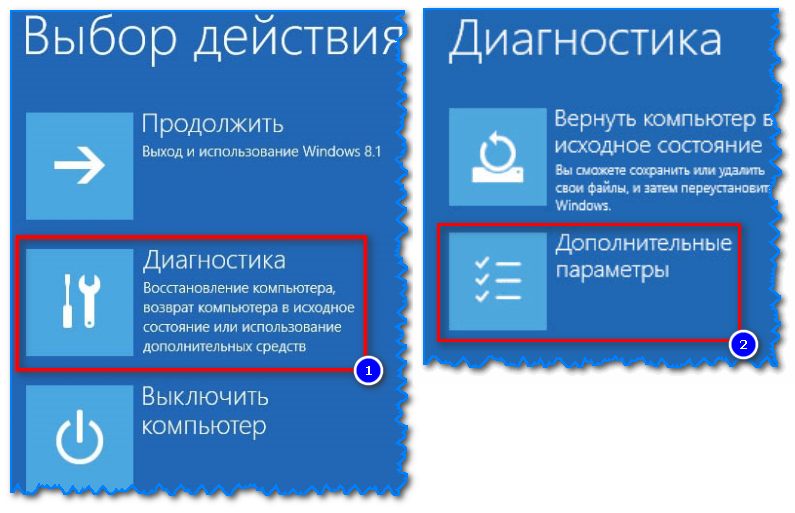
Выбор действия — диагностика

Параметры встроенного ПО (Windows 8)
С помощью командной строки, меню ПУСК
- открываем командную строку (если не знаете как — см. вот эту инструкцию);
- далее нужно ввести команду shutdown.exe /r /o и нажать Enter;
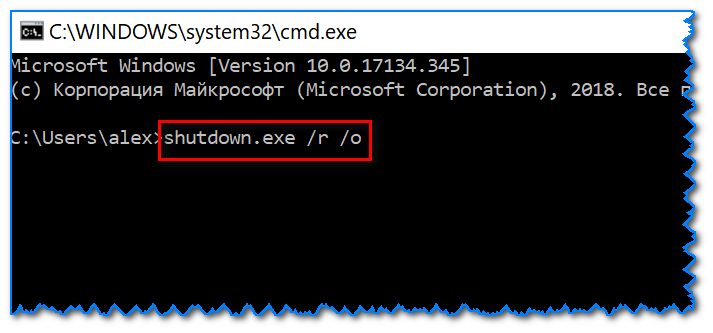
shutdown.exe в командной строке

Ваш сеанс будет завершен
Еще один альтернативный вариант — это зайти в меню ПУСК, нажать по кнопке «Выключения», после зажать клавишу SHIFT и выбрать вариант «Перезагрузка» . Дальнейшие действия аналогичны предыдущим шагам.
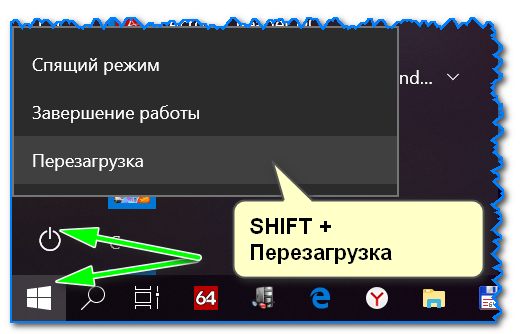
Первая публикация: 18.10.2018


Ни один способ не помог! У меня уже такие предположения, что биоса вообще нет на ноутбуке. Работает все отлично, а в биос не заходит никак, даже через зажатие кнопки рядом с кнопкой включения ноутбука.
У вас какая модель ноутбука?
Очень хорошие статьи на тему BIOS, но есть вопросы по ноутбукам HP ProBook 6360b.
Нормально нажимаю выходит список, как в статье:
F1 Информация о системе
F2 Диагноcтика системы
F7 Запасной ключ HP
F9 Параметры загрузки устройства
F10 Настройка BIOS
F12 Сетевая загрузка
ENTER Продолжить запуск
Все кнопки работают, кроме F10.
При нажатии на F10 — открывается заставка Login (нужно вводить пароль Администратора BIOS), а что вводить, я ничего не паролил.
При трехкратном введении чего попало, выскакивает электронная экранная клавиатура не похожая на обычную, с непонятным шрифтом. При наборе чего попало после первого раза заставка Authentication Failed (Проверка подлинности не удалась), System Locked (Система заблокирована) и дальше только выключение и новый запуск.
Декабрь и январь весь сайт Хъюлетт и Пакард (HP) поперелистал, кучу форумов и с февраля крою весь крутой HP. Такой дикости, как у HP не встречал ни в ACER, AMD, ASUS, GIGABYTE, LENOVO, MSI, NVIDIA обычно AMI или AWARD, а если EFI или UEFI, то простые и понятные, HP копировальщики изначально, зато с задвигами на полную, и что делать?
По интернету гулял московский анекдот про военного, купившего коробочную Windows 8.1 Pro и не сумевшего установить на HP ноутбук вместо восьмерки.
Добрый день.
1) Насчет HP вы правы, иногда с ними всё не просто (и флешки загрузочные в ряде случаев нужно под них спец. делать). Особенно, если речь про моноблоки и некоторые ноутбуки (бизнес-класса).
2) Вам обязательно нужно настроить BIOS? Просто если можно загрузиться с флешки через загрузочное меню, может и нет смысла бодаться?
3) Пароль администратора можно только сбросить (или ввести). Но у ProBook снятие батарейки не поможет (энергонезависимо). Для сброса нужно либо отнести устройство в сервисный центр, либо найти чип на плате и замкнуть правильные контакты самостоятельно (но этого рекомендовать не могу, т.к. есть риск, что замкнете не «то». ).
Простите добавлю вопрос! Два ноутбука HP ProBook 6360b стоят рядышком на столе, в обоих мультизагрузка Windows 8.1 & Windows 10 x64-обе, это на новых SSD дисках. Нету ни в одной из четырех систем «Параметры встроенного ПО UEFI», на сайте НР есть, как установить?
Ваш ноутбук не поддерживает UEFI, так не получится.
(Иногда подобная штука бывает из-за включенного быстрого запуска в настройках электропитания. Но это не ваш вариант)
Черный экран, после надписи ASUS insearch of incredible. И внизу экрана просьба нажмите Del или F2 для входа в установки BIOS. Но бесполезно что-то нажимать.
Началось все с того, что неделю назад моя Windows 10 при включении компьютера начала выдавать страницу с BIOS. Мне приходилось выходить с этой станицы без каких-либо изменений. В один день перестало все работать. Заменил батарейки в беспроводной клавиатуре, после заменил ее вовсе на проводную. ПК не реагирует.
Рад буду если поможете разобраться.
Доброго времени.
Гхм. Из описания не совсем понятно, клавиатура-то работает? Это первое, с чем нужно определиться.
Второе: вероятно, полетела ОС, раз стало появляться сообщение о не найденных загрузочных записях, с просьбой нажать F2 и настроить BIOS. Можно попытаться восстановить так (или просто поставить вторую ОС, не затрагивая первую).
Здравствуйте.
Почему при шифт+перезагрузке, через доп. параметры не показывается встроенное ПО УЕФФИ?
Также проделал махинацию с быстродействием запуска через электропитание, тоже не помогло (а именно не показывается какие кнопки надо зажать для попадания в БИОС).
Как будто у ноута нету биоса. Модель ACER V5-571G. Буду непременно Благодарен за любую помощь!
Добрый день Вадим.
1. Ваш ноутбук не поддерживает такой вход в BIOS* // судя по спецификации.
2. Чтобы войти в BIOS — зажмите F2 и включите ноутбук. (/ либо несколько раз нажимайте эту клавишу сразу же после включения). Это тоже информация из спецификации.
3. Можете пробежаться еще по этой заметке: https://ocomp.info/kak-zayti-v-bios-uefi-na-noutbukah-acer.html
Здравствуйте, не могу зайти в биос, при нажатии на del ничего не происходит, сразу грузится винда 11.
Через восстановление пробовал, когда компьютер перезагружается, в выборе действия, у меня только один выбор «выключить компьютер» и всё. Знаете ли вы в чём может быть проблема такого?
Единственное что могу добавить, что перед этим я заходил в биос и ставил быструю загрузку.
Здравствуйте.
А разве кнопки «Дополнительные параметры» нет?
Можете сфотографировать окно «Выбор действия»? И что у вас за ноутбук/мат. плата? (можно посмотреть командой systeminfo, в командной строке)
Нет, ничего такого нет.
Мат. плата x570 phantom gaming 4 asrock
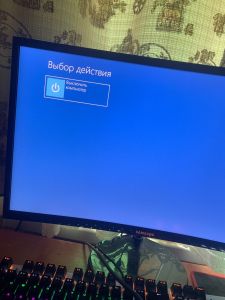
Странно
Вообще, по спецификации нужно нажать F2 или Del.
Я бы попробовал следующее.
1) Выключить ПК, затем зажать F2, и включить устройство (если нет — таким же образом с Del).
2) Выключить ПК, открыть системный блок и аккуратно вынуть батарейку на мат. плате (большая круглая, как таблетка) на 15-20 мин. BIOS будет сброшен на оптимальные предустановки. Затем повторить шаг 1. (этот шаг делаете на свой страх и риск, т.к. после сброса настроек BIOS в некоторых случаях могут появится доп. проблемы. вроде настройки загрузки ОС и пр.).
Важный момент: клавиатура подключена к USB|PS2 (и именно к задней стенке ПК без переходников)?
Если используются какие-нибудь беспроводные — то они далеко не все работают до загрузки ОС.
Клавиатура подключена через USB к задней стенке (без переходников), попробую взять обычную PS2 и выполнить первый пункт, может получится.
Ну я так и думал что придётся доставать батарейку, но не очень хочется.
Как правило около микросхемы БИОСа есть джампер. Подписывают его обычно ClearCMOS. Тот же эффект, что и от батарейки, только не надо ждать 20 минут.
Ни один способ не работает
Вылезает такое окно, как на скрине ниже. Изначально мне просто нужно включить xmp профиль, ос у меня windows 10 uefi, написано режим bios uefi, но вылетает такое окно. Если нажму f10 — то просто откроется bios.
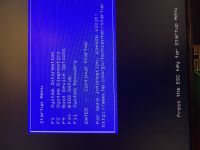
Иван, не до конца понимаю, что хотите сказать. При появл. этого окна — нужно нажать F10 и откроются настройки BIOS. В них уже можно будет загрузить нужный XMP профиль.