Заливка и обводка выделенных областей, слоев и контуров
Вы можете залить внутреннюю часть выделенной области, контура или слоя, используя цвет или узор. Можно также наложить цвет на внешнюю границу выделенной области или контура, что именуется обводкой.
Заливка с помощью инструмента «Заливка»
Инструмент «Заливка» позволяет выполнять заливку смежных пикселов, имеющих значение цвета, подобное тем пикселам, на которых выполнен щелчок.
Инструмент «Заливка» не может использоваться с изображениями в битовом режиме.
Выберите инструмент «Заливка» .
Инструмент «Быстрая заливка» объединен с инструментом «Градиент» в панели инструментов. Если не удается найти инструмент «Быстрая заливка», нажмите и удерживайте в нажатом положении инструмент «Градиент», чтобы получить к нему доступ.
Укажите режим наложения и непрозрачность для краски. (См. раздел Режимы наложения.)
Допуск определяет, насколько подобным по цвету должен быть пиксел (по отношению к пикселу, на котором выполнен щелчок), чтобы к нему была применена заливка. Допустимые значения находятся в диапазоне от 0 до 255. При низком допуске происходит заливка пикселов цветами в диапазоне значений цветов, весьма подобных пикселу, на котором выполнен щелчок. При высоком допуске происходит заливка пикселов цветами в более широком диапазоне.
Если при работе с некоторым слоем необходимо избежать заливки прозрачных областей, то следует обязательно заблокировать прозрачность этого слоя на панели «Слои». (См. раздел Закрепление слоев.)
Заливка выделенной области или слоя цветом
«Основной цвет», «Фоновый цвет», «Черный», «50 % серого» или «Белый»
Выполняется заливка выделенной области указанным цветом.
Если происходит заливка изображения CMYK с использованием параметра «Черный», то Photoshop выполняет заливку всех каналов полностью черным цветом. Это может вызвать необходимость в применении большего количества краски по сравнению с допустимым по условиям эксплуатации принтера. Для достижения лучших результатов при заливке изображения CMYK используйте параметр «Основной цвет» с указанием в качестве основного цвета соответствующего значения черного цвета.
Выполняется заливка цветом, выбранным в окне «Палитра цветов».
Укажите режим наложения и непрозрачность для краски. (См. раздел Режимы наложения.)
Чтобы применить заливку основным цветом только к областям, которые содержат пикселы, нажимайте клавиши «Alt» + «Shift» + «Backspace» (Windows) или «Option» + «Shift» + «Delete» (Mac OS). В результате этого сохранится прозрачность слоя. Чтобы применить заливку фоновым цветом только к областям, которые содержат пикселы, нажимайте клавиши «Ctrl» + «Shift» + «Backspace» (Windows) или «Command» + «Shift» + «Delete» (Mac OS).
Использование заливки с учетом содержимого, заливки узором и заливки от истории
Сведения по использованию функции Редактирование > Заливка с учетом содержимого , представленной в Photoshop CC 20.0 (выпуск за октябрь 2018 года), см. в разделе Заливка с учетом содержимого.
На слое фона нажмите клавишу Delete или Backspace, чтобы быстро получить доступ к диалоговому окну «Заливка».
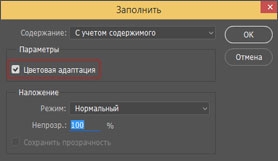
С учетом содержимого
Заполняет выделенную область схожим содержимым изображения, расположенным в непосредственной близости. Для оптимального результата выделение должно немного захватывать область, которая будет воспроизводиться. (Как правило, применения обычного лассо или выделенной области для этого достаточно.)
Заливка с учетом содержимого совмещает подобные элементы изображения на случайной основе. Если результат вас не устраивает, выберите «Редактирование» > «Отменить», а затем примените другую заливку с учетом содержимого.
(Включено по умолчанию) Алгоритмически смешивает цвет заливки с окружающим цветом
Нажмите на инвертированную стрелку рядом с образцом узора и выберите узор из всплывающей панели. Дополнительные узоры могут быть загружены с помощью всплывающего меню панели. Выберите имя библиотеки узоров или запустите команду «Загрузить узоры» и перейдите в папку, содержащие узоры, которые вы хотите использовать.
Можно также применить один из прилагаемых узоров на основе сценариев, чтобы с легкостью создавать различные геометрические узоры заливки. Выберите «Узоры на основе сценариев» в нижней части диалогового окна заливки, а затем выберите узор заливки во всплывающем меню «Сценарий».
Если узор затемнен, сначала необходимо загрузить библиотеку узоров и только потом делать выбор. (См. раздел Управление библиотеками узоров и наборами.)
Восстанавливает исходное состояние выделенной области или снимок экрана, выбранный на панели «История».

A. Выделенная область должна немного захватывать область, которая будет воспроизводиться.. B. Замените выделенную область заливкой с учетом содержимого.
Заливка рабочего холста
Рабочий холст вокруг области изображения. Холст можно заполнить другим цветом для контраста с данным изображением.
Щелкните правой кнопкой по рабочему холсту и выберите «Серый», «Черный» или «Заказной». (Чтобы определить заказной цвет, выберите «Выбор иного цвета».)
Обводка выделенной области или слоя цветом
Чтобы нарисовать цветную рамку вокруг выделенной области, контура или слоя, можно использовать команду «Выполнить обводку». Если вы создадите таким образом границу, она станет растеризованной частью текущего слоя.
Для создания рамки формы или слоя, которая может быть включена или выключена подобно перекрытиям и сглажена в целях создания более мягко скругленных углов и краев, используйте слоевой эффект «Обводка» вместо команды «Выполнить обводку». См. раздел Слоевые эффекты и стили.
Заливка фонового слоя в Фотошопе
Фоновый слой, который появляется в палитре после создания нового документа, является заблокированным. Но, тем не менее, над ним можно производить некоторые действия. Данный слой можно скопировать целиком или его участок, удалить (при условии, что в палитре присутствуют другие слои), а также залить любым цветом или узором.
Залить фон можно и без необходимости использования программного обеспечения — с этой задачей отлично справится онлайн-сервис Canva. Доступные во встроенном графическом редакторе инструменты позволяют выполнить заливку не только любым произвольным цветом, но и путем установки в качестве фона одного из множества доступных в библиотеке стоковых изображений.
Заливка фонового слоя
Вызвать функцию заливки фонового слоя можно двумя способами.

- Перейти в меню «Редактирование – Выполнить заливку».
- Нажать сочетание клавиш SHIFT+F5 на клавиатуре.
В обоих случаях открывается окно настроек заливки.
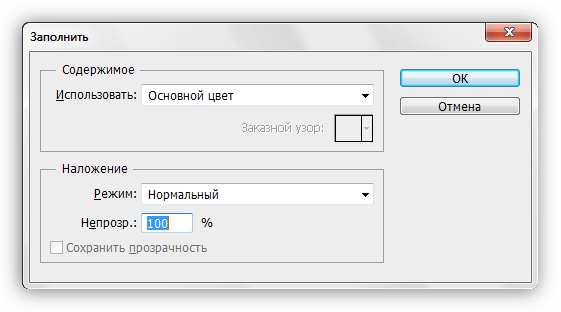
Настройки заливки
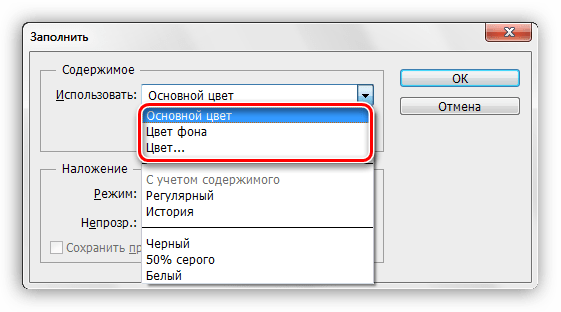
- Цвет.
Фон можно залить Основным или Фоновым цветом,

либо настроить цвет непосредственно в окне заливки.
Также фон заливается узорами, содержащимися в действующем наборе программы. Для этого в выпадающем списке необходимо выбрать «Регулярный» и подобрать узор для заливки.
Ручная заливка
Ручная заливка фона производится инструментами «Заливка» и «Градиент».
- Инструмент «Заливка».
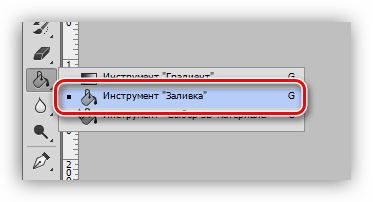
Подробнее о градиентах можно почитать в статье, ссылка на которую расположена чуть ниже.
Заливка части фонового слоя
Для того, чтобы залить какой-либо участок фонового слоя, его нужно выделить любым инструментом, предназначенным для этого, и совершить действия, описанные выше.
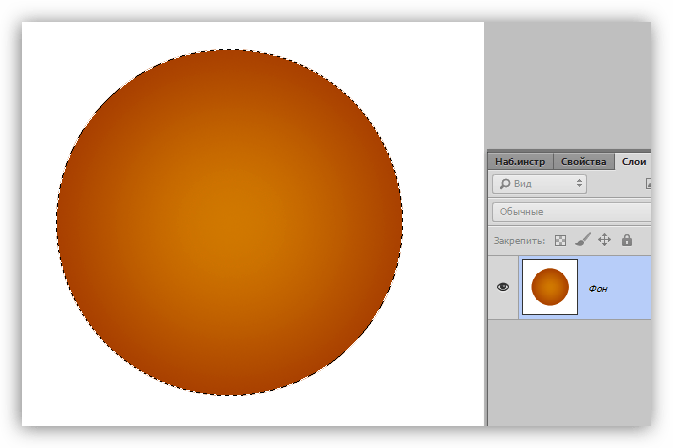
Мы рассмотрели все варианты заливки фонового слоя. Как видите, способов много, и слой не является полностью заблокированным для редактирования. К заливке фона прибегают, когда не требуется менять цвет подложки на всем протяжении обработки картинки, в остальных случаях рекомендуется создать отдельный слой с заливкой.
Как быстро и легко сделать заливку фона в фотошопе: подробный гайд
Шаг за шагом: как создать новый слой и выбрать цвет фона
Создание нового слоя и выбор цвета фона – это достаточно простые задачи в фотошопе, которые могут значительно улучшить вашу работу с изображениями. Для начала, откройте изображение, с которым вы будете работать, и выберите пункт меню ‘Слой’ на панели инструментов.После этого появится окно ‘Создать новый слой’. Здесь вы можете задать имя для нового слоя и выбрать цвет фона. Для выбора цвета фона нажмите на значок ‘Цвет фона’ и выберите нужный вам цвет из палитры цветов.После того, как вы выбрали цвет фона, нажмите на кнопку ‘Создать’. Новый слой с выбранным цветом фона будет создан и отображен на панели слоев.Теперь вы можете начать работать с новым слоем, добавляя на него новые элементы или редактируя уже существующие. Если вам нужно изменить цвет фона, вы можете сделать это, выбрав слой и нажав на значок ‘Цвет фона’ на панели инструментов. Выберите новый цвет и нажмите ‘ОК’ для сохранения изменений.Таким образом, создание нового слоя и выбор цвета фона – это простые задачи, которые могут значительно улучшить вашу работу с изображениями в фотошопе. Следуйте этому гайду, и вы сможете быстро и легко сделать заливку фона в своих проектах.
Варианты заливки: как выбрать наиболее подходящий инструмент для вашей задачи
Заливка фона – это важный этап обработки фотографий, который позволяет убрать ненужные детали и сделать изображение более выразительным. В фотошопе есть несколько способов осуществить заливку, и выбор подходящего инструмента зависит от конкретной задачи.
Если вы хотите быстро и легко заполнить фон одним цветом, то лучшим вариантом будет использование инструмента ‘Заливка’ (Paint Bucket Tool). Этот инструмент позволяет заполнить выбранную область одним цветом, а также опционально добавить шум и текстуру. Для выбора цвета необходимо кликнуть на цветовой круг в панели инструментов и выбрать нужный цвет.
Если вам нужно заливать фон с использованием градиента, то следует воспользоваться инструментом ‘Градиент’ (Gradient Tool). С помощью этого инструмента можно создавать различные эффекты заливки, например, плавный переход цветов или поперечный градиент.
Для более сложных задач, таких как заливка фона с использованием изображения, можно воспользоваться инструментом ‘Заливка по образцу’ (Pattern Stamp Tool). Этот инструмент позволяет использовать изображение в качестве шаблона для заливки фона. Выбрав нужный образец, можно заполнить любую область на фотографии.
В зависимости от конкретной задачи, выбирайте подходящий инструмент для заливки фона. Разнообразьте свои работы и экспериментируйте с различными эффектами, чтобы получить наиболее выразительный результат.
Как использовать заливку фона для изменения цветовых схем и создания эффектов
Заливка фона – это мощный инструмент для изменения внешнего вида вашего изображения. Она позволяет быстро и легко изменить цветовую схему или создать эффекты, которые добавят интриги и оригинальности вашей работе.
В фотошопе заливку фона можно создать несколькими способами. Один из них – выбрать инструмент ‘Заливка’ в палитре инструментов, затем выбрать нужный цвет и щелкнуть на области, которую вы хотите заполнить.
Еще один способ – использовать слои. Создайте новый слой, выберите инструмент ‘Заливка’, выберите нужный цвет и заполните слой. Затем измените настройки прозрачности и наложения слоев для достижения нужного эффекта.
Заливка фона также может быть использована для создания интересных текстур и узоров. Для этого можно использовать инструменты ‘Щетка’ и ‘Кисть’, чтобы создать на слое текстуру или узор, а затем использовать инструмент ‘Заливка’ для заполнения слоя цветом.
Важно помнить, что заливка фона не должна перекрывать важные детали вашего изображения. Используйте ее с умом, чтобы создать интересные эффекты, не утратив качество и содержание вашего изображения.
Советы профессионалов: быстрые приемы и секреты для идеальной заливки фона
Сделать идеальную заливку фона в фотошопе может быть сложно, но с помощью профессиональных советов и приемов, вы можете сделать это быстро и легко. Вот несколько советов от профессионалов, которые помогут вам достичь идеальной заливки фона:
1. Используйте инструмент ‘Заливка’ – это позволит вам быстро и легко заполнить фон.
2. Используйте инструмент ‘Ластик’ – это поможет вам быстро убрать ненужные элементы из фона.
3. Используйте маску слоя – это позволит вам создать чистый и ровный фон.
4. Используйте инструмент ‘Кисть’ – это позволит вам создать ровный и естественный фон.
5. Не забывайте про свет и тени – это поможет сделать ваш фон более реалистичным и живым.
Следуя этим советам, вы можете быстро и легко сделать идеальную заливку фона в фотошопе. Не бойтесь экспериментировать и искать свои собственные приемы и секреты, чтобы достичь наилучшего результата. Как сохранить заливку фона в отдельный файл и использовать повторно
Часто при работе с фотошопом приходится использовать однотонную заливку фона. При этом нет необходимости каждый раз создавать новый слой и выбирать цвет, можно сохранить заливку фона в отдельный файл и использовать повторно.
Для сохранения заливки фона нужно создать новый файл. Выберите инструмент ‘Кисть’ и настройте ее на размер равный размеру вашего рабочего пространства. Затем выберите нужный цвет и заполните весь слой. Сохраните этот файл в формате .
Теперь, чтобы использовать эту заливку фона в другом проекте, нужно открыть файл с заливкой и скопировать слой с заливкой. Закройте файл с заливкой и откройте файл, в который нужно вставить эту заливку. Сделайте новый слой и вставьте скопированный слой с заливкой. Переместите слой с заливкой под все остальные слои, чтобы он стал задним фоном.
Теперь вы можете использовать эту заливку фона в любом проекте без необходимости каждый раз создавать новый слой и выбирать цвет. Это упрощает процесс работы и сокращает время, которое вы тратите на создание новых слоев. Работа с масками – один из самых эффективных способов создания сложных заливок фона в фотошопе. Маскирование позволяет выбирать определенные части изображения и изменять их отдельно от остальных.
Для того чтобы создать маску, нужно выделить нужную область изображения, нажать на кнопку ‘Добавить маску слоя’ и выбрать ‘Слоевую маску’. Далее можно использовать различные инструменты для редактирования маски, например, ‘Кисть’, ‘Лассо’ или ‘Штамп’.
Чтобы создать сложную заливку фона, можно использовать несколько масок, каждая из которых будет отвечать за определенную часть изображения. Например, можно создать маску для фона, маску для объектов на переднем плане и маску для теней.
При работе с масками не стоит забывать о настройке прозрачности и насыщенности цветов. Это позволит создать более реалистичный эффект и сделать заливку фона еще более красивой и выразительной.
Таким образом, работа с масками – это один из самых мощных инструментов в фотошопе, который позволяет создавать сложные заливки фона и редактировать изображения до невероятной точности. Следуйте нашим советам, и вы сможете создать потрясающие работы в фотошопе, которые будут радовать вас и ваших зрителей!
Как сделать заливку в Photoshop от А до Я
Приветствую вас на WiFiGid! В этой статье мы посмотрим, как можно сделать заливку в Photoshop. Этой расчудесной программой мы пользуемся чуть ли не каждый день, и функция заливки в своей банальной работе у меня чуть ли не самая используемая. В статье не будет особых творческих порывов – исключительно техническая работа с инструментом. Материал создан на основе последней доступной версии Photoshop. Скорее всего, у вас все будет так же.
Где находится заливка в Photoshop?

В Photoshop для заливки используется два основных инструмента – «Заливка» и «Градиент». Из-за их схожести они и размещены в одной группе на панели инструментов.
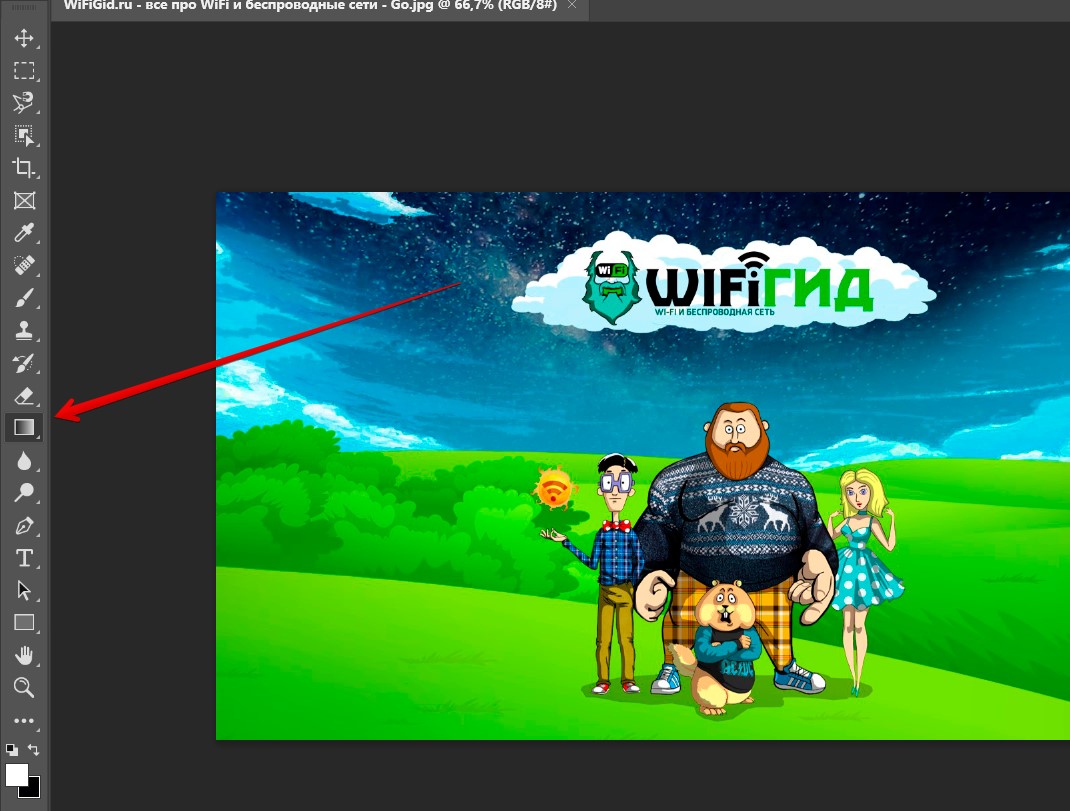
Горячая клавиша для активации группы: G
Главная проблема, с которой сталкиваются начинающие – зачастую вместо обычной «Заливки» здесь как раз активирован «Градиент». И как итог – заливки нет на панели, и пользователь не знает где ее искать. Но мы-то с вами это быстро решим.
На самом деле градиентом тоже можно сделать однотонную заливку (выбрали два одинаковых цвета и готово), но эта статья будет посвящена исключительно классической заливке.
Обратили внимание на ОЧЕНЬ маленький белый треугольник возле инструмента «Градиент» на панели инструментов? Если нет – посмотрите еще раз внимательнее на скриншот выше. Так вот, если аккуратно мышью нажать на него и подержать нажатой клавишу мыши, должно вылезти вот такое окно переключения инструментов:
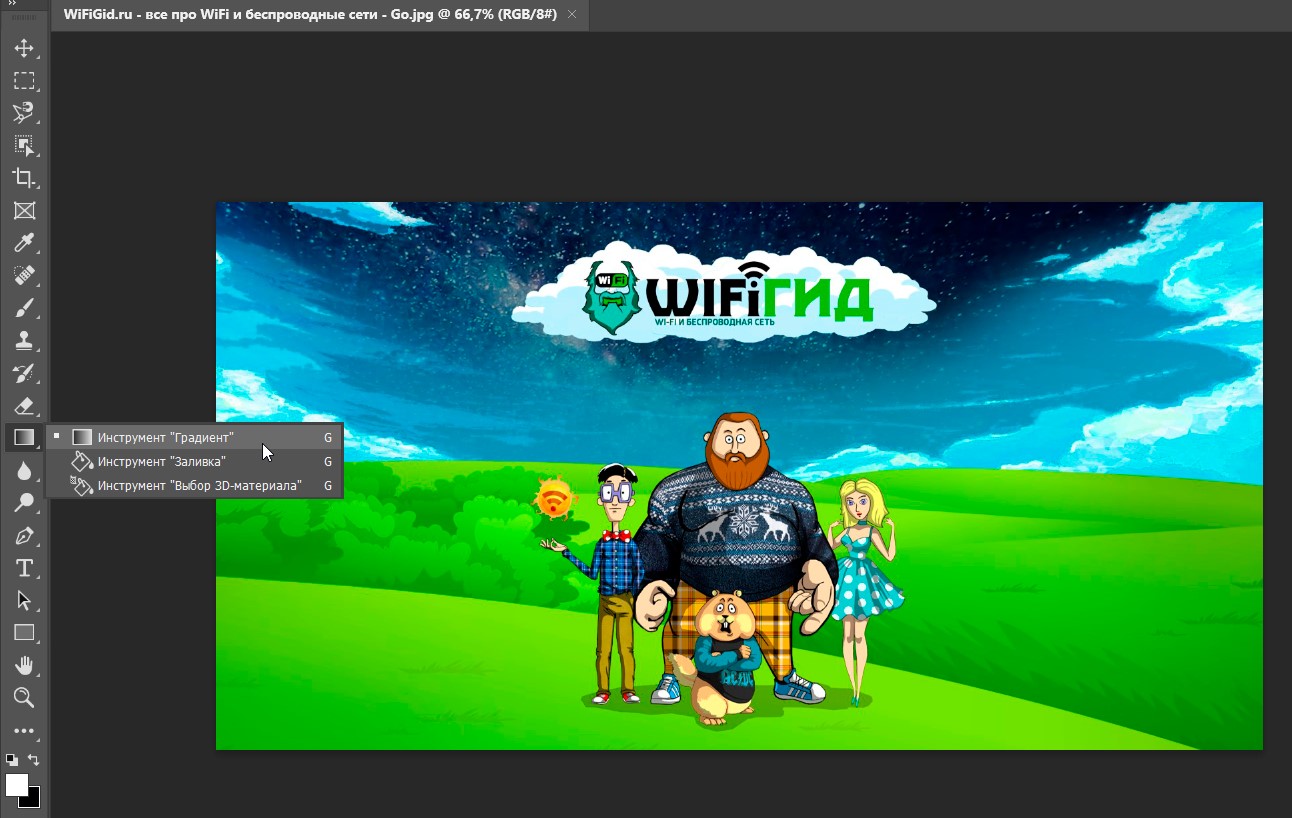
Здесь и выбираем нашу «Заливку».
Основные настройки
Дабы исключить основные вопросы по работе с «Заливкой», предлагаю очень кратко пробежаться по основным настройкам инструмента. Даю только самый необходимый минимум, с остальным уже сможете познакомиться в каких-то других профессиональных изданиях.
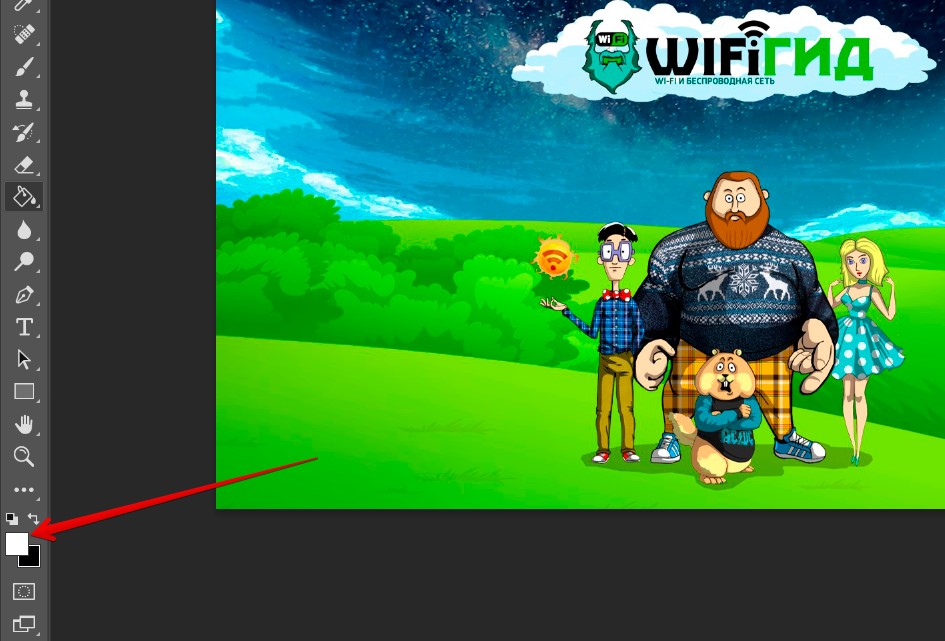
Цвет заливки выбираем вот здесь (именно главный квадрат основного цвета, который на скриншоте имеет белый цвет):
Другие интересные настройки расположены на верхней панели:
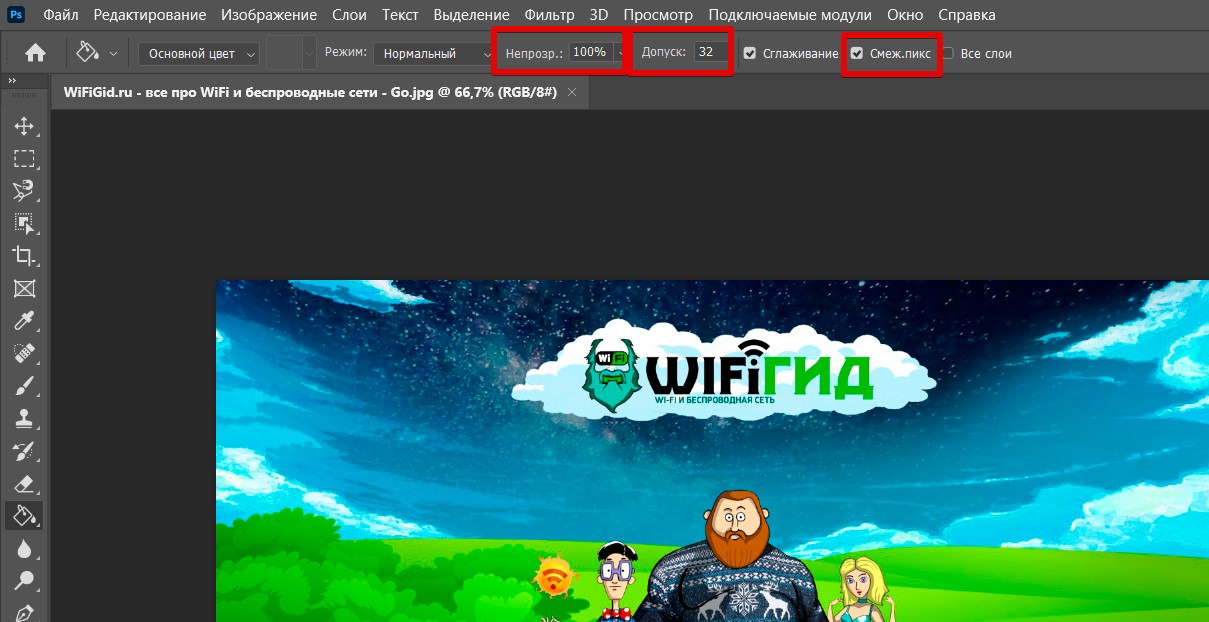
- Непрозрачность – при 100% заливка полностью непрозрачная.
- Смежные пиксели – при включенной галочке заливка будет применяться только к рядом стоящим пикселям одного цвета. Если галочку убрать – то заливка будет применяться на все пиксели по всему документу без привязки к конкретной области. Т.е. вы заливаете что-то в одном углу, а перекрашивается в другом. Поэтому обычно и лучше ставить галочку смежных пикселей, если вы только не производите цветокоррекцию по всему изображению (хотя для этой функции есть отдельные инструменты).
- Допуск – устанавливает близость цветов, которые будут заливаться. Если установить 0 – будут заливаться только точные цвета. На практике же при заливке каких-то объектов фотографий этот параметр лучше выкрутить чуть дальше нуля, чтобы захватить все близкие цвета наверняка.
Как залить выделенную область?
С этим все относительно просто:
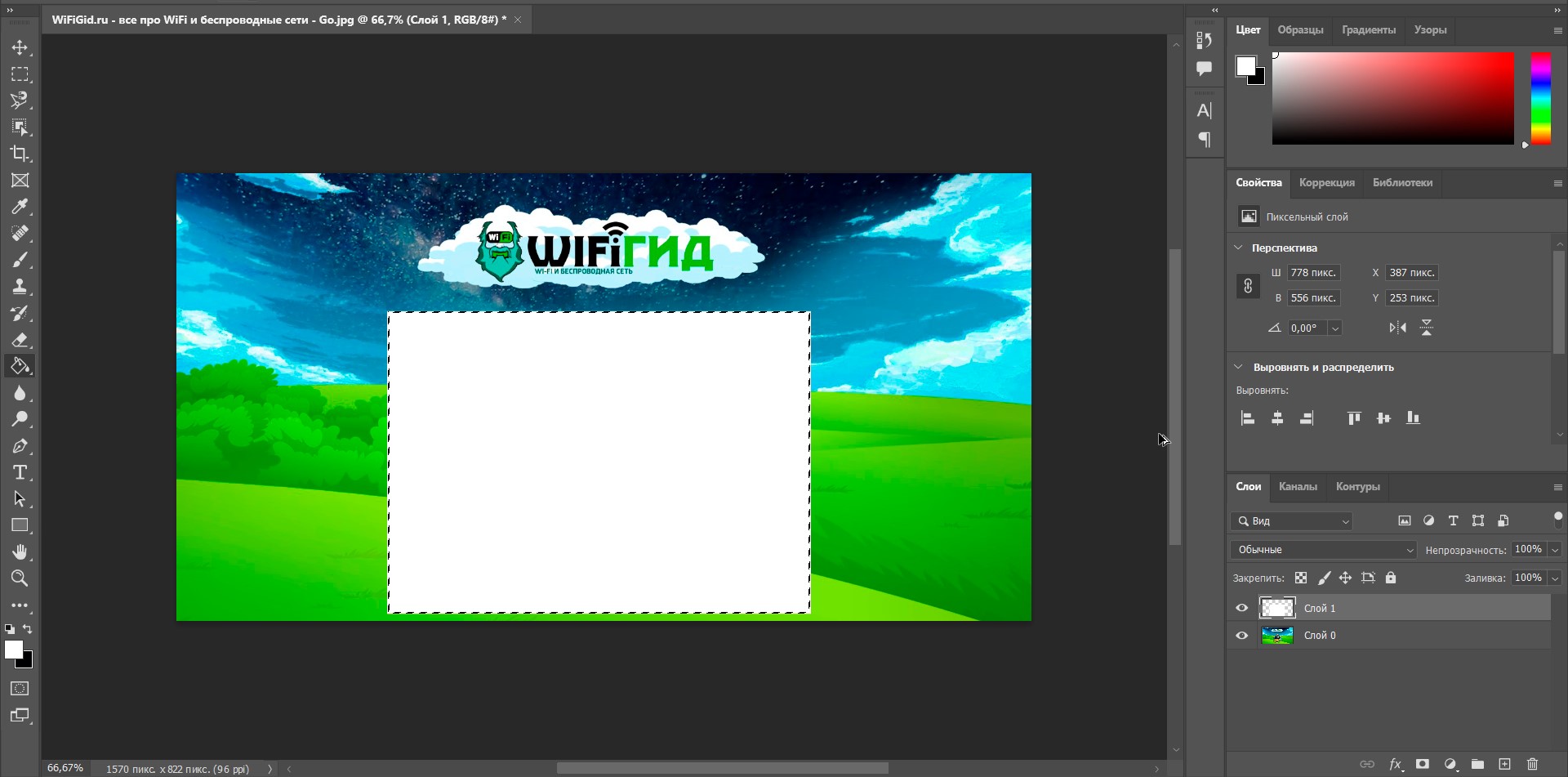
- Выделяем нужную область (для примера я буду использовать самое обычное прямоугольное выделение, а так у нас есть отличная статья по выделению в Photoshop объектов любой сложности).
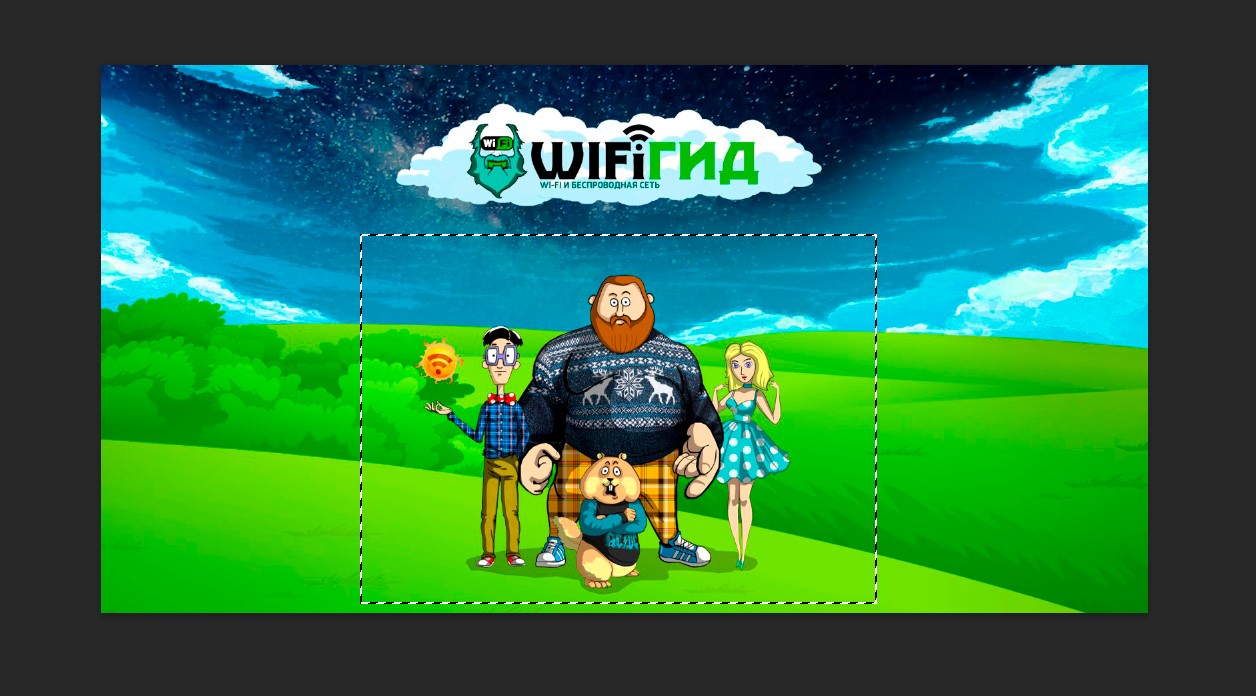
- Если применить заливку прямо сейчас, то выделение будет игнорироваться и закрасится лишь часть изображения, которая подходит под близкие цвета в месте заливки. Область выделения, по сути, защищает остальную часть изображения от заливки, а не говорит, где конкретно нужно залить. Для полной заливки области нужно создать пустой слой поверх изображения.
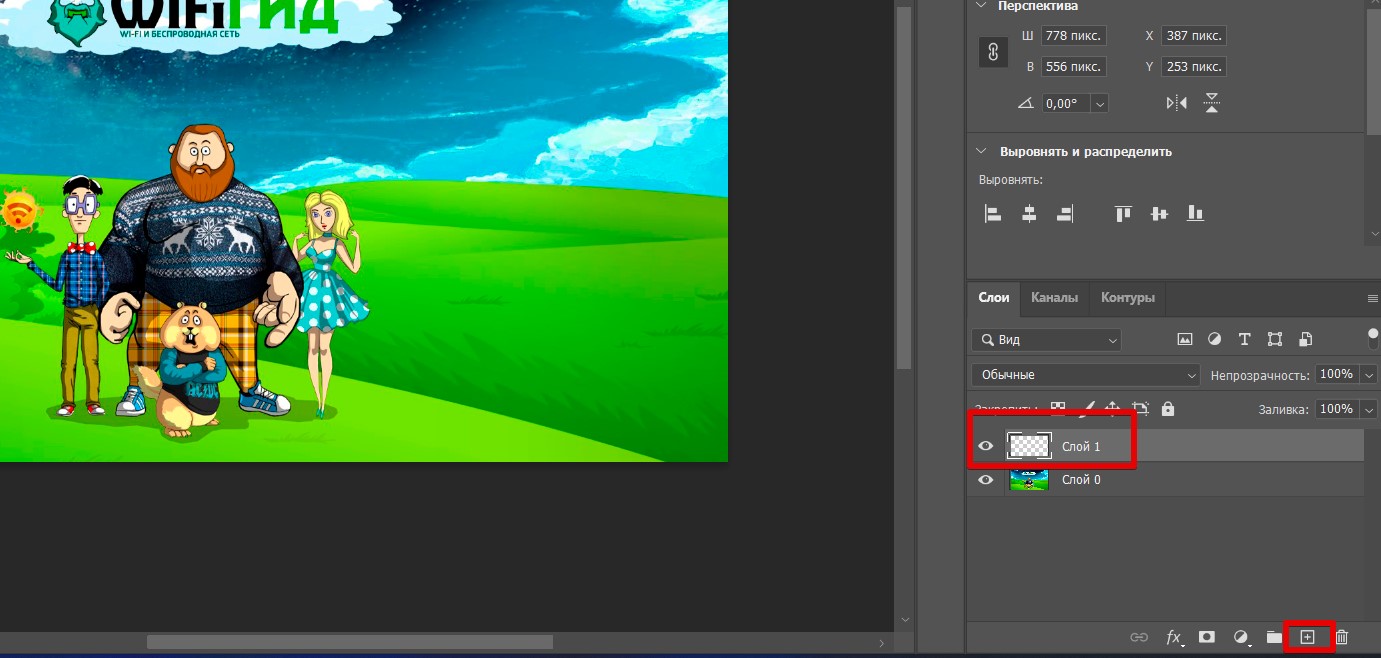
- Теперь выделяем новый слой и щелкаем с инструментом «Заливка» по выделенной области.
Как залить слой цветом?
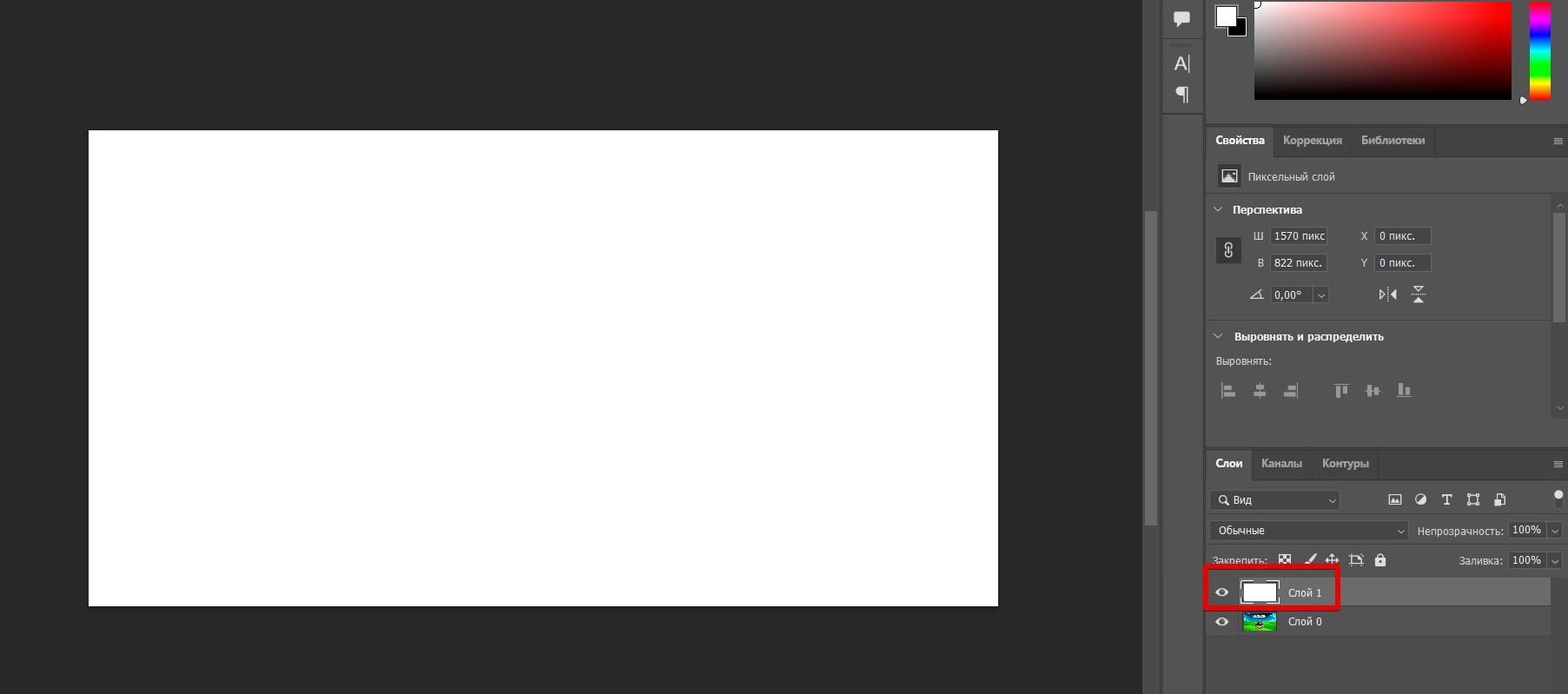
Действия здесь очень похожи на то, что мы делали в предыдущей главе. Только там мы ограничивали зону заливки выделением, здесь же нам ничего не нужно ограничивать.
- Создаем пустой слой и размещаем его выше всех слоев.
- Просто применяем к нему заливку.
Как закрасить объект?
Эта задача сводится к той же – нужно сначала выделить объект, а потом уже применить заливку как в первом разделе. Самое сложное – выделение объекта. Выше я уже скидывал ссылку на эту отдельную статью, здесь продублирую ее:
Заливка фона
И снова мы возвращаемся к тому же. Фон – это какой-то объект. Если вы грамотно сможете выделить фон, вы сможете без проблем залить его любым цветом. В работе с фоном есть некоторые хитрости, поэтому мы их тоже вынесли в отдельные статьи. Они немного на другие темы, но именно проблема выделения фона в них изложена полностью. Поэтому берем и пользуемся.