База знаний Рутокен. FAQ. Часть 1 — Подключение
Для многих предпринимателей и частных лиц электронная подпись (ЭП) стала сегодня необходимым и важным инструментом для ускорения и упрощения работы с документами, общения с государственными структурами и партнерами, обеспечения безопасности данных и ресурсов. Так, для частного лица, наличие электронной подписи позволяет за пару минут и тройку кликов, без очередей и письменных заявлений, получить нужные справки на портале Госуслуг. Для предпринимателей и нотариусов электронная подпись дает возможность безопасно работать с документами, подписывать, контролировать доступ и отслеживать изменения, предоставлять отчетность в налоговую и многое другое. Очень подробно о различных кейсах использования ЭП мы рассказали в материале Какие задачи решают ключевые носители? Сферы их применения.
Постепенно, с распространением электронной подписи у рядовых (не специалистов по ИБ или айтишников) пользователей, возникает все больше вопросов по процедуре получения сертификатов электронной подписи, а также по эксплуатации и траблшутингу устройств, ее обеспечивающих. И это понятно. Поэтому эксперты Рутокен всегда готовы помочь с решением любого вопроса и рассказать, как пользоваться токенами и смарт-картами. А наиболее популярные вопросы и ответы на них они со временем собрали в Базу знаний Рутокен. Сохраняйте себе в закладки, чтобы при необходимости быстро найти полезную информацию!
Начало работы с устройствами Рутокен
Для начала разберемся в базовых понятиях:
· Панель управления Рутокен — это программное средство, предназначенное для обслуживания устройств Рутокен в операционных системах семейства Microsoft Windows. Панель управления Рутокен устанавливается в системе при установке комплекта «Драйверы Рутокен для Windows».
Обратите внимание на несколько видов пользователей в Панели управления Рутокен:
· PIN-код Пользователя
PIN-код Пользователя является паролем, который используется для доступа к основным функциям устройства Рутокен.
PIN-код Пользователя по умолчанию — 12345678.
· PIN-код Администратора
PIN-код Администратора является паролем, который используется для доступа к административным функциям устройства Рутокен.
PIN-код Администратора по умолчанию — 87654321.
Внимание! В целях безопасности всегда меняйте предустановленные пароли на устройствах. Более подробно о безопасности и PIN-кодах мы рассказали в материале Что такое компрометация ключа ЭП и почему она происходит
Подключение токена Рутокен
Если токен подключен корректно, то на нем начнет светиться индикатор.
Подключение смарт-карты Рутокен
Для подключения смарт-карты к компьютеру используется считыватель смарт-карт. К USB-порту компьютера можно подключить как пустой считыватель, так и считыватель со вставленной смарт-картой.
Для подключения смарт-карты Рутокен к компьютеру:
1. Вставьте смарт-карту в считыватель;
2. Подключите считыватель к USB-порту компьютера. Если смарт-карта подключена корректно, то на считывателе начнет светиться индикатор.
Если смарт-карта вставлена в считыватель некорректно, то индикатор на считывателе может мигать.
Подключение Рутокена с разъемом Type-C к компьютеру
Рутокен с разъемом Type-C подключается к компьютеру, у которого есть специальный порт USB Type-C. На некоторых компьютерах этот порт обозначен как Thunderbolt 3 (USB-C).
Если токен подключен корректно, то на нем начнет светиться индикатор.
Запуск Панели управления Рутокен
Существует несколько способов запуска Панели управления Рутокен:
Способ 1. Запуск с рабочего стола компьютера (используется, если на Рабочем столе есть значок Панель управления Рутокен)
Два раза щелкните левой кнопкой мыши по значку Панель управления, расположенному на рабочем столе компьютера.
Способ 2. Запуск из меню Пуск (используется, если на рабочем столе нет значка Панель управления Рутокен)
Для Windows 10:
1. Нажмите Поиск в Windows.
2. В поле поиска введите строку «Рутокен». Если используется английская версия операционной системы, то введите в строке «Rutoken».
Панель управления Рутокен
.png)
Рутокен — это линейка защищённых носителей электронной подписи, выпускаемых компанией «Актив». Для работы с токенами и смарт-картами используется панель управления. Расскажем, как её установить и как с ней работать.
Как установить панель управления: инструкция
Для того чтобы приступить к работе с панелью Рутокена, нужно её скачать и правильно установить. Рассмотрим действия по шагам.
- Скачайте драйвера с официального сайта для своей операционной системы — ссылка для Windows. Панель управления Рутокен поставляется вместе с комплектом драйверов.
- После того как вы перейдёте на страницу для скачивания дистрибутива, нажмите на ссылку для загрузки, а на следующей странице примите лицензионное соглашение.
- Запустите дистрибутив и следуйте указаниям установщика. Не убирайте галочку «Создать на Рабочем столе ярлык Панели управления Рутокен».
Нажмите «Установить» и дождитесь окончания установки.
На этом процесс окончен и программу можно запустить с рабочего стола, нажав на соответствующую иконку.
Как работать с панелью управления
Панель управления Рутокен представляет собой программу, функции которой для удобства отсортированы по разным вкладкам: «Администрирование», «Сертификаты», «Настройки» и «О программе»
При подключении Рутокена к устройству программа автоматически его распознаёт. Для работы в панели управления понадобятся PIN-коды, стандартный для пользователя — 12345678, а для администратора — 87654321. Поменять их можно во вкладке «Администрирование».
Если токен оказался заблокированным, разблокировать его можно также в панели управления. Для этого нужно знать PIN-код администратора. Если его забыть, то единственным выходом будет форматирование (инициализация) токена, что тоже делается на вкладке «Администрирование».
В панели управления можно также настроить количество токенов, с которыми возможна одновременная работа. Можно изменить имя носителя и настроить криптопровайдер. Программа сама подскажет, какие действия необходимо выполнить пользователю для достижения того или иного результата.
Рутокен: что это и как использовать
Рутокен — это вид ключевого носителя (токена). Он хранит электронную подпись и цифровой сертификат. В отличие от флешки, на токенах данные защищены паролем и дополнительными средствами безопасности. Рутокены имеют сертификацию ФСТЭК/ФСБ, что соответствует требованиям 63-ФЗ.
Что вы узнаете
Популярные варианты
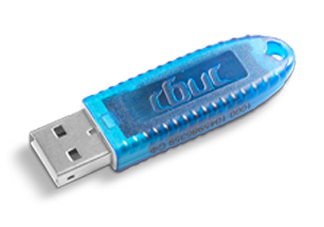
Рутокен Lite
Это базовый и самый бюджетный вариант.
В нем нет встроенного средства криптозащиты, поэтому для использования ЭЦП нужно установить ПО на компьютер. Информация на токене защищена ПИН-кодом владельца — без него получить доступ к ЭЦП нельзя.
Если владелец 10 раз неправильно введет ПИН, устройство заблокируется. Чтобы его разблокировать, нужно скачать драйверы Рутокена и ввести ПИН под учетной записью «Администратор» (стандартно — 87654321). Либо обратиться в удостоверяющий центр.
Рутокен не подходит для работы с алкоголем в ЕГАИС.
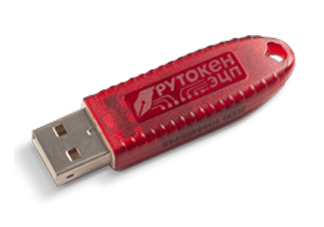
Рутокен ЭЦП 2.0
Носитель с более высоким уровнем безопасности — сертифицирован ФСТЭК и ФСБ. Это означает, что токен может работать с усиленной квалифицированной ЭЦП.
Модель содержит встроенное СКЗИ: для использования подписи не нужно устанавливать дополнительные программы.
Токен защищен двухфакторной аутентификацией — для его использования нужен ПИН-код.
Единственная модель Рутокена, которая подходит для работы с ЕГАИС.
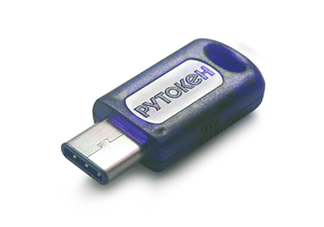
Рутокен ЭЦП 2.0 Type-c
Тот же вариант, но с другим разъемом: подходит для ноутбуков с портом USB Type-C или Thunderbolt 3 (кроме Apple iPad Pro 2018 года).
Подходит для работы с алкоголем в ЕГАИС.
Сравнение моделей
Для наглядности мы подготовили таблицу.
Как настроить
Для работы с носителями без встроенного СКЗИ нужно устанавливать ПО на компьютер. Самая распространенная программа — это КриптоПро CSP. Установить программу и драйверы можно самостоятельно либо обратиться в удостоверяющий центр.
Мы предлагаем упрощенное решение — запустить мастер настройки рабочего места. Он установит не только драйвер, но и другое ПО, которое требуется для работы с электронной подписью. С мастером не нужно устанавливать драйверы вручную.
-
Запустите мастер настройки ПК.
Мастер проверит, есть ли на вашем компьютере приложения для работы с ЭП. Выполняя рекомендации, установите или обновите ПО — напротив всех пунктов должна появиться зеленая галочка.
Выберите вашу электронную подпись.
Когда все работы будут завершены, появится кнопка «Начать работу». Нажмите ее, чтобы перейти в личный кабинет и отправить первый отчет или утвердить отгрузочные документы на приобретенную ЭП.
Ваш компьютер будет готов к работе с ЭП.
В состав драйверов Рутокен входит специальное приложение — «Панель управления Рутокен». В ней можно:
Панель управления Рутокен
Панель управления Рутокен — это программное средство, предназначенное для обслуживания устройств Рутокен в операционных системах семейства Microsoft Windows. Панель управления Рутокен устанавливается в системе при установке комплекта «Драйверы Рутокен для Windows».
Виды пользователей в Панели управления Рутокен:
- Пользователь;
- Администратор.
PIN-код Пользователя
PIN-код Пользователя является паролем, который используется для доступа к основным функциям устройства Рутокен.
PIN-код Пользователя по умолчанию — 12345678.
PIN-код Администратора
PIN-код Администратора является паролем, который используется для доступа к административным функциям устройства Рутокен.