Что делать, если не работает Wi-Fi на iPhone
Для полноценной работы iPhone необходимо, чтобы он был постоянно подключен к интернету. Сегодня рассмотрим неприятную ситуацию, с которой сталкиваются многие пользователи Apple-девайсов — телефон отказывается подключаться к Wi-Fi.
Почему iPhone не подключается к Wi-Fi
На возникновение подобной проблемы могут повлиять различные причины. И только тогда, когда она будет выявлена верно, неполадку можно оперативно устранить.
Причина 1: На смартфоне отключен Wi-Fi
Прежде всего проверьте, включена ли беспроводная сеть на iPhone.
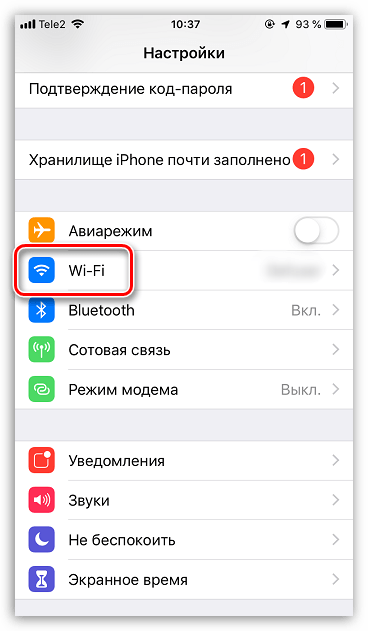
- Для этого откройте настройки и выберите раздел «Wi-Fi».
- Убедитесь, что параметр «Wi-Fi» активирован, а ниже выбрана беспроводная сеть (около нее должна стоять галочка).
Причина 2: Неполадки в работе маршрутизатора
Проверить это просто: попробуйте подключить к Wi-Fi любое другое устройство (ноутбук, смартфон, планшет и т. д.). Если все гаджеты, подключенные к беспроводной сети, не имеют доступа в интернет, следует разбираться именно с ней.
-
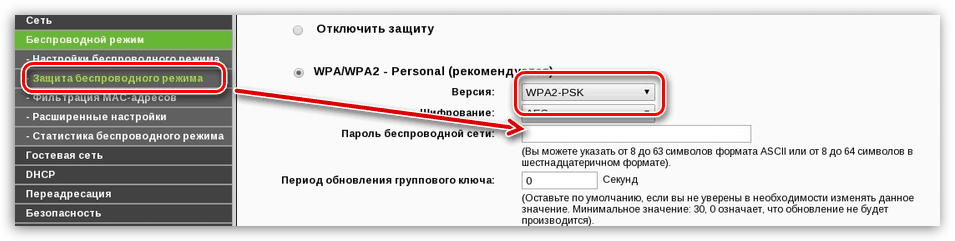
Для начала попробуйте выполнить самое простое — перезагрузите маршрутизатор, а затем дождитесь его полного запуска. Если это не поможет, проверьте настройки роутера, в частности — метод шифрования (желательно устанавливать WPA2-PSK). Как показывает практика, именно данный пункт настройки часто влияет на отсутствие подключения на iPhone. Изменить метод шифрования можно в том же меню, где осуществляется смена ключа безопасности беспроводной сети.
iPhone может периодически давать сбои в работе, что отражается на отсутствии подключения к сети Wi-Fi.
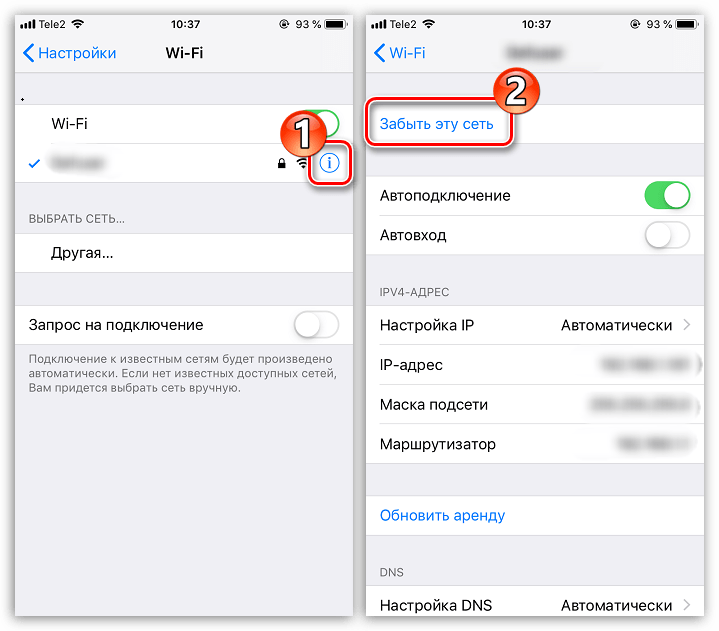
- Для начала попробуйте «забыть» сеть, к которой подключен смартфон. Для этого в настройках Айфона выберите раздел «Wi-Fi».
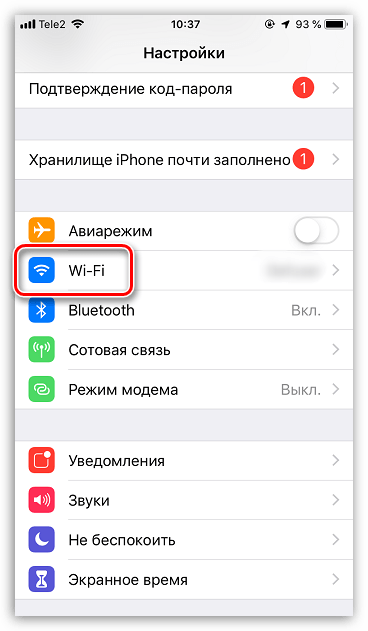
- Справа от имени беспроводной сети выберите кнопку меню, а затем тапните по пункту «Забыть эту сеть».
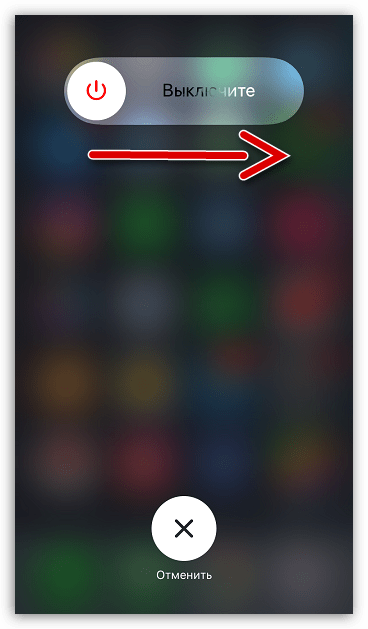
- Перезагрузите смартфон.
Причина 4: Аксессуары, создающие помехи
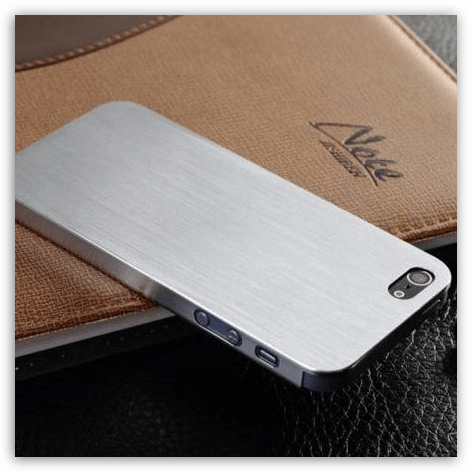
Для нормальной работы интернета телефон должен уверенно принимать сигнал без помех. Как правило, их могут создавать различные аксессуары: чехлы, магнитные держатели и т. д. Поэтому, если на вашем телефоне используются бамперы, чехлы (чаще влияют металлические) и другие подобные аксессуары, попробуйте их снять и проверить работоспособность подключения.
Причина 5: Сбой в настройках сети
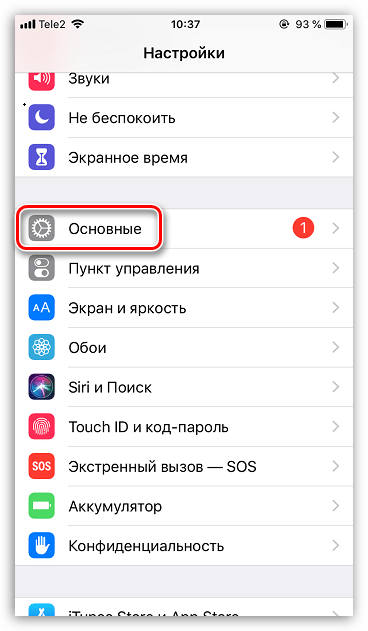
- Откройте параметры iPhone, а затем перейдите к разделу «Основные».
- В нижней части окна выберите раздел «Сброс». Далее тапните по пункту «Сбросить настройки сети». Подтвердите запуск данного процесса.
Причина 6: Сбой в работе прошивки
Если вы удостоверились, что проблема заключается именно в телефоне (другие устройства успешно подключаются к беспроводной сети), следует попробовать iPhone перепрошить. Данная процедура позволит удалить со смартфона старую прошивку, а затем установить последнюю доступную версию конкретно для вашей модели.
-
Для этого вам следует подключить Айфон к компьютеру с помощью USB-кабеля. Затем запустите программу iTunes и введите телефон в DFU (специальный аварийный режим, который применяется для устранения неполадок в работе смартфона).
Причина 7: Неисправность Wi-Fi-модуля
Если все предыдущие рекомендации не принесли никакого результата, смартфон по-прежнему отказывается подключаться к беспроводной сети, к сожалению, нельзя исключать вероятности неисправности Wi-Fi-модуля. В данном случае вам следует обратиться в сервисный центр, где специалист сможет провести диагностику и точно выявить, является ли модуль, отвечающий за подключение к беспроводному интернету, неисправным.

Последовательно проверяйте вероятность каждой причины и следуйте рекомендациям в статье — с высокой долей вероятности вы сможете собственными силами устранить неполадку.
Причины, почему iPhone не подключается к Wi-Fi и простые исправления
Стабильное соединение Wi-Fi необходимо для бесперебойной связи и доступа к различным онлайн-сервисам. Однако довольно распространенная ситуация, когда ваш iPhone отказывается подключаться к сетям Wi-Fi. Причин этой проблемы могут быть разные: от простых программных сбоев до более сложных аппаратных проблем. В этом подробном руководстве будут освещены основные причины этого. iPhone не подключается к Wi-Fi проблемы и обсудите потенциальные исправления, которые помогут вам вернуться в онлайн.
- Часть 1. Почему iPhone не подключается к Wi-Fi
- Часть 2. Исправить iPhone, не подключающийся к Wi-Fi
- Часть 3. Часто задаваемые вопросы о том, что iPhone не подключается к Wi-Fi
Часть 1. Почему iPhone не подключается к Wi-Fi
Причин, по которым iPhone не подключается к Wi-Fi, может быть несколько. Прежде чем рассказать, как решить проблему, нам хотелось бы изучить некоторые основные причины, стоящие за ней.
Одна из распространенных причин заключается в том, что в самой сети Wi-Fi могут возникнуть проблемы. Это может быть из-за слабый сигнал или перегрузка сети . Если iPhone находится слишком далеко от маршрутизатора, возможно, он не сможет установить стабильное соединение. Кроме того, слишком много устройств, подключенных к одной сети, может привести к перегрузке и снижению скорости соединения.
Другая возможность заключается в том, что может возникнуть проблема с программным обеспечением или настройками iPhone. В некоторых случаях, устаревшее программное обеспечение на iPhone может вызывать проблемы с подключением к Wi-Fi. Также стоит проверить, включен ли в настройках iPhone тумблер Wi-Fi.
Настройки безопасности в сети Wi-Fi также может вызвать проблемы с подключением. Если в сети используется пароль WPA2 или WEP, убедитесь, что на iPhone введен правильный пароль. Небольшая ошибка при вводе может помешать вашему iPhone подключиться.
Более того, iPhone Антенна или оборудование Wi-Fi может быть неисправен. В таких случаях iPhone может не обнаружить сеть Wi-Fi или подключиться к ней. В этом случае может потребоваться обратиться в службу поддержки Apple или посетить авторизованный сервисный центр для получения дополнительной помощи и возможного ремонта.
Наконец, помехи от других электронных устройств может повлиять на способность iPhone подключаться к Wi-Fi. Такие устройства, как микроволновые печи, беспроводные телефоны или устройства Bluetooth, работающие рядом с вашим iPhone или маршрутизатором Wi-Fi, могут нарушить сигнал Wi-Fi.
Часть 2. Получите 7 полезных способов исправить iPhone, не подключающийся к Wi-Fi
Если ваш iPhone не может подключиться к сети Wi-Fi, попробуйте подойти ближе к маршрутизатору и проверить, улучшится ли соединение Wi-Fi. Кроме того, вам следует убедиться, что вы вводите правильный пароль WIFI. Если iPhone не подключается к Wi-Fi, проблема все еще существует, попробуйте использовать семь советов ниже, чтобы устранить проблему.
Перезагрузите iPhone, когда Wi-Fi продолжает отключаться
Перезагрузка iPhone часто помогает устранить мелкие сбои и проблемы с подключением. Вы можете сделать обычный шаг, чтобы выключить iPhone. Подождите несколько секунд, затем снова включите его.
Проверьте и перезапустите маршрутизатор Wi-Fi.
Убедитесь, что маршрутизатор Wi-Fi включен, правильно настроен и находится в зоне действия вашего iPhone. Перезапуск маршрутизатора может помочь решить проблемы с подключением.
Забудьте сеть Wi-Fi
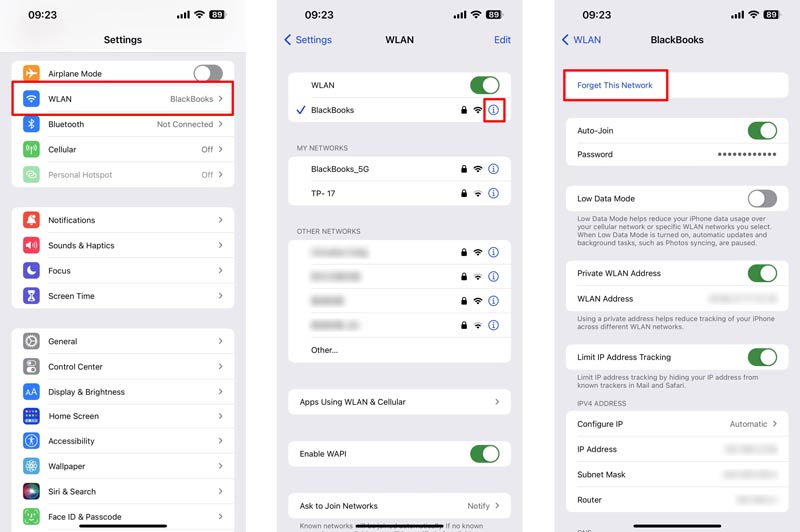
Откройте «Настройки» на своем iPhone и выберите WLAN . Найдите свою сеть Wi-Fi среди доступных сетей и нажмите кнопку i рядом с ней. Кран Забыть эту сеть и подтвердите свое решение. Затем повторно подключитесь к Wi-Fi, выбрав его из списка и введя пароль, если требуется.
Отключите настройки VPN и прокси
Если на вашем iPhone настроен VPN или прокси-сервер, попробуйте временно отключить его, чтобы посмотреть, решит ли это проблему с подключением iPhone к Wi-Fi. Перейдите в приложение «Настройки» вашего iPhone, нажмите «Основные» и выберите «VPN» или «Прокси», чтобы отключить все активные подключения.
Сбросить настройки сети на вашем iPhone
Зайдите в настройки вашего iPhone, выберите «Основные», затем Перенос или сброс iPhone, Сброс, и, наконец, Сброс настройки сети . Эта операция сотрет сохраненные сети Wi-Fi и их пароли, поэтому будьте готовы ввести их повторно. Он часто может исправить проблемы с подключением к Wi-Fi, вызванные поврежденными настройками сети.
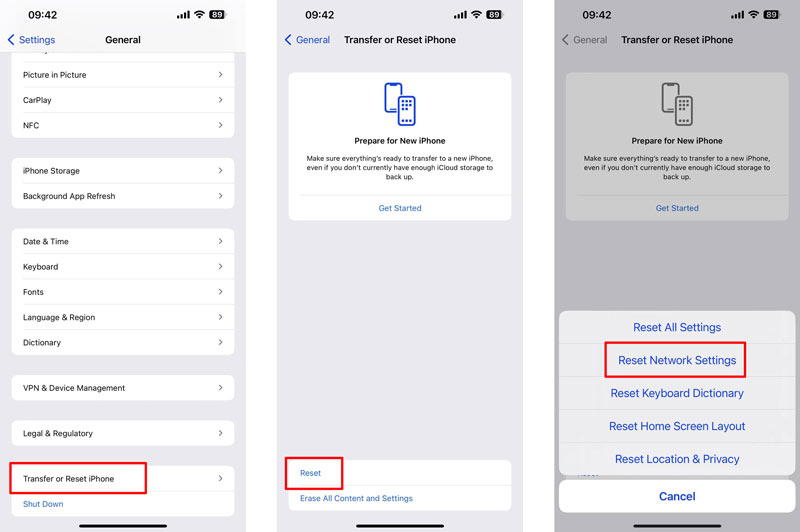
Если предыдущий сброс сети не помог, попробуйте сбросить все настройки на вашем iPhone. Эта операция не удалит никакие данные или приложения, но вернет все настройки к значениям по умолчанию.
Обновите iOS, чтобы исправить iPhone, не подключающийся к Wi-Fi
Убедитесь, что программное обеспечение вашего iPhone обновлено. Apple регулярно выпускает обновления iOS, которые часто включают исправления ошибок и улучшенное подключение к Wi-Fi. Устаревшие версии iOS иногда могут привести к тому, что Wi-Fi не будет работать на вашем iPhone. Проверьте, доступно ли обновление программного обеспечения для вашего iPhone. Откройте приложение «Настройки», перейдите в раздел «Основные» и выберите Обновление ПО . Если доступно обновление, коснитесь Загрузить и установить для обновления вашего устройства.
Исправьте ваш iPhone не будет подключаться к Wi-Fi, но другие устройства будут
Aiseesoft Восстановление системы iOS может исправить различные проблемы, связанные с системой, в том числе iPhone, не подключающийся к Wi-Fi. Если ваш iPhone не может подключиться к сети Wi-Fi, а другие устройства могут, вы можете использовать его, чтобы легко решить проблему.

- Исправьте ваш iPhone, который не будет подключаться к Wi-Fi, но другие устройства будут безопасно.
- Устранение неполадок программного обеспечения, экрана, клавиатуры, аккумулятора и других проблем.
- Предлагает два режима восстановления для устранения более 50 проблем на вашем iPhone, iPad или iPod.
- Поддержка различных сценариев, всех моделей устройств и версий программного обеспечения.
Загрузите и запустите iOS System Recovery на своем компьютере. Вы можете увидеть множество распространенных проблем, которые он может решить. Нажмите кнопку «Пуск», чтобы устранить проблему, с которой iPhone не подключается к Wi-Fi.
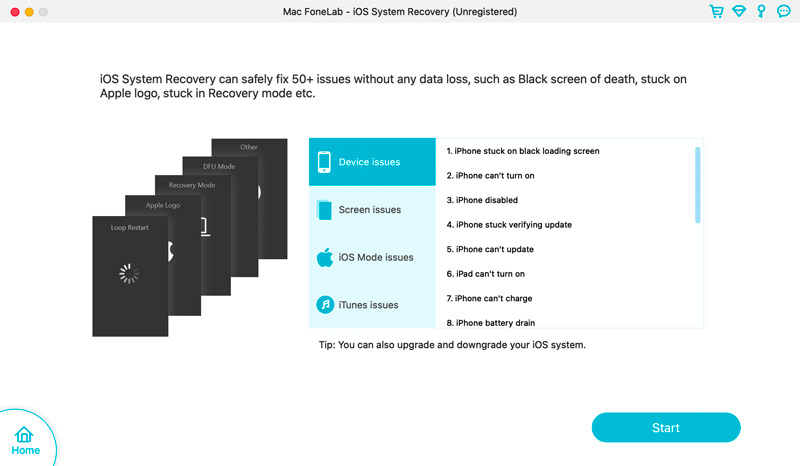
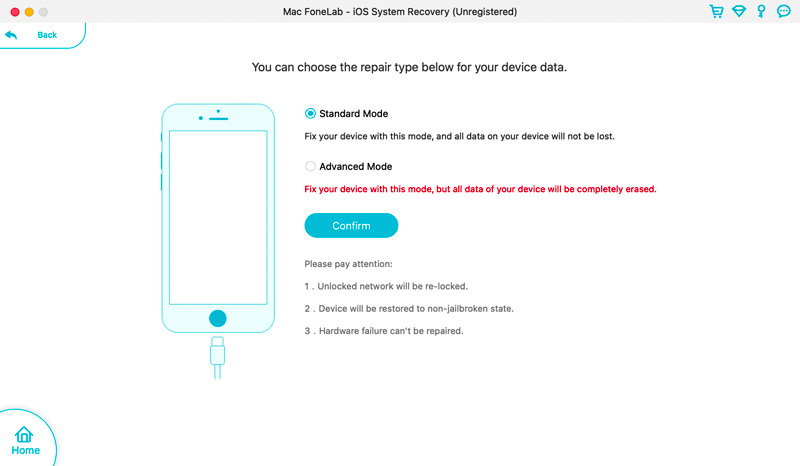
Подключите свой iPhone и выберите режим, чтобы исправить ситуацию: iPhone не подключается к Wi-Fi. Стандартный режим не приведет к потере данных iOS.
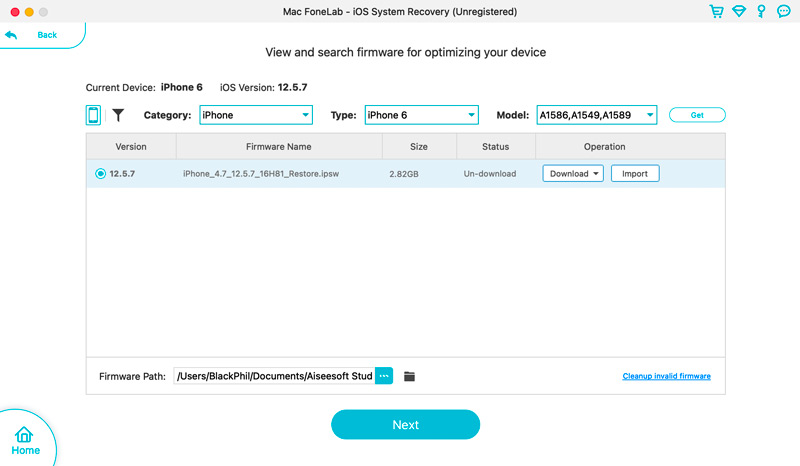
iOS System Recovery предложит вам соответствующий пакет прошивки в соответствии с моделью вашего iPhone. Проверьте информацию об устройстве и нажмите Следующая скачать прошивку.
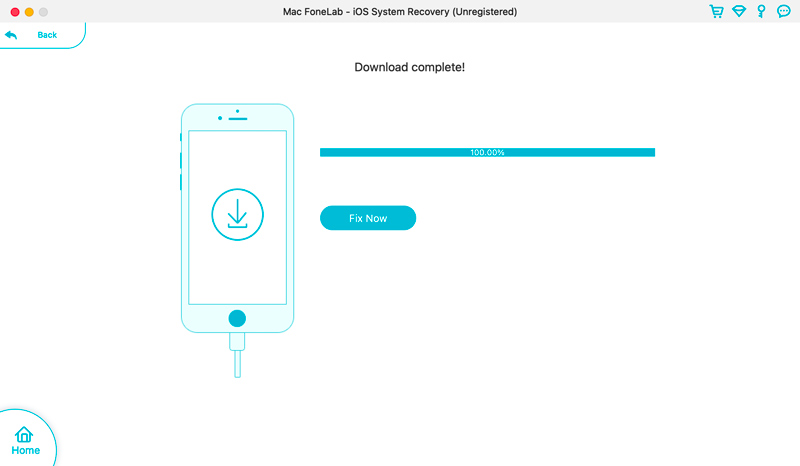
Когда загрузка пакета прошивки завершится, нажмите Исправить сейчас чтобы устранить проблему с Wi-Fi и снова подключить iPhone к сети.
Часть 3. Часто задаваемые вопросы о том, что iPhone не подключается к Wi-Fi
Как подключить iPhone к Wi-Fi?
Чтобы подключить iPhone к Wi-Fi, разблокируйте его и перейдите в приложение «Настройки». Нажмите WLAN и убедитесь, что переключатель Wi-Fi включен. Ваш iPhone выполнит поиск доступных сетей Wi-Fi. Подождите, пока желаемая сеть появится в списке. При появлении запроса коснитесь имени сети, к которой вы хотите подключиться, и введите пароль. Нажмите «Присоединиться», чтобы подключиться к сети.
Почему мой Wi-Fi внезапно перестал работать?
Причин, по которым ваш Wi-Fi внезапно перестал работать, может быть несколько. Это может быть связано с временным сбоем в работе вашего интернет-провайдера, проблемой с маршрутизатором или модемом или проблемой с настройками Wi-Fi вашего устройства.
Как мне снова подключиться к сети Wi-Fi на моем iPhone?
Чтобы снова подключиться к сети Wi-Fi на вашем iPhone, вам также следует зайти в приложение «Настройки» и выбрать WLAN. Найдите сеть, к которой хотите вернуться, и коснитесь ее. Введите правильный пароль и нажмите «Присоединиться».
Понимание возможных причин и способов устранения может помочь решить проблему. iPhone не подключается к Wi-Fi проблема. Дважды проверяйте настройки сети, регулярно обновляйте программное обеспечение и при необходимости устраняйте любые проблемы, связанные с оборудованием. С помощью семи полезных советов, приведенных выше, вы сможете решить наиболее распространенные проблемы с Wi-Fi и снова наслаждаться бесперебойной работой Интернета на своем iPhone. Если ни один из вышеперечисленных методов не помог устранить проблему, рекомендуется обратиться за дополнительной помощью в службу поддержки Apple.
Что вы думаете об этом посте.
Рейтинг: 4.9 / 5 (на основе голосов 230) Подпишитесь на нас в
Узнайте, как исправить неисправный iPhone с помощью обнаруженных методов, которые мы добавили в этой статье. Кроме того, мы добавили информацию о том, как избежать отключения в будущем и многое другое.
Ремонт экрана iPhone можно выполнить, не выходя из дома, что сэкономит ваши деньги. Здесь вы можете выполнить соответствующие методы и исправить проблемы с экраном iOS.
Почему мой iPhone 14 не включается? Что делать, если мой iPhone не включается и перестал работать? Узнайте, почему iPhone не включается, и семь способов исправить это.
Оставьте свой комментарий и присоединяйтесь к нашему обсуждению
iPhone не будет работать
Восстановление системы iOS 
Исправьте нормальную работу системы iOS в различных ситуациях, таких как застревание в режиме DFU, режиме восстановления, режиме наушников, логотипе Apple и т. Д. Без потери данных.
Не работает Wi-Fi на Айфоне: не включается или пропадает
Доступ к интернету — базовая функция любого смартфона. Большая часть функционала, от возможности использования браузера до обновлений, зависит от наличия подключения к сети. Самый простой способ подсоединения — домашний либо общественный роутер.
Если с подключением возникают проблемы, почти всегда можно самому выяснить, почему на Айфоне может не работать Вай-Фай. Иногда потребуется изменить настройки. В других случаях не обойтись без переустановки системы или даже аппаратного ремонта.
«Симптомы» неполадки
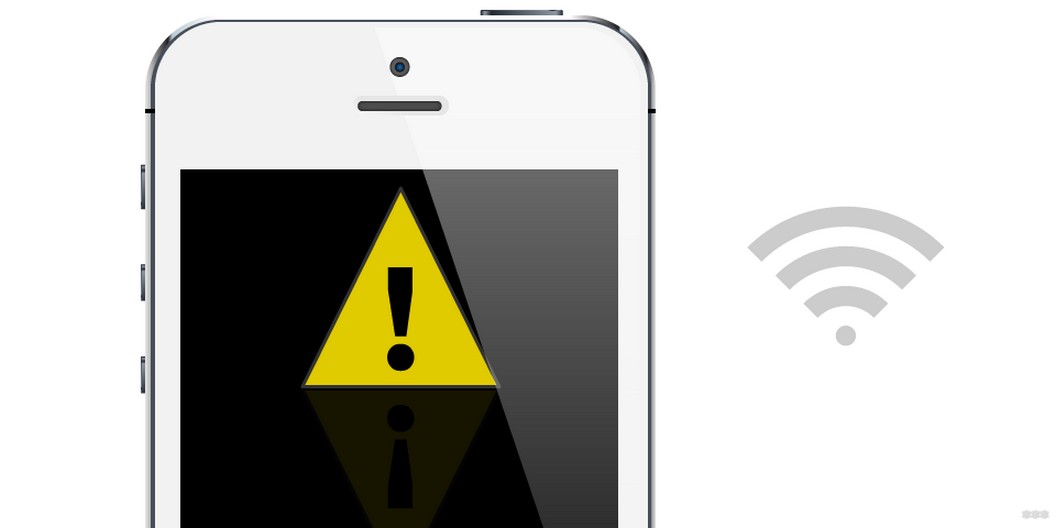
Начну, пожалуй, с того, как нам определить, что у нас проблемы с Wi-Fi. Основные признаки неполадки:
- Смартфон не подключается к доступным точкам, при том, что другие гаджеты ловят сеть как положено.
- Значок Wi-Fi не активен (серого цвета).
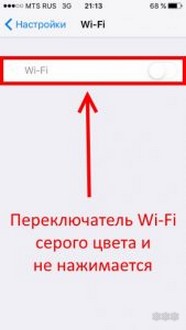
- Вы точно знаете, что есть доступные подключения, но ваш iPhone их не видит.
- Сеть периодически «отваливается».
Причины неполадки и способы решения
Если любите видео, то смотрите следующий ролик:
Предлагаю обзор самых простых способов решения проблем с Wi-Fi на Айфонах.
Сброс сети
Прежде, чем приступать к более сложным манипуляциям, желательно просто сбросить настройки сети. Это касается, в первую очередь, постоянно используемых подключений к роутеру — домашнего, рабочего, в любимом кафе.
Если не работает Wi-Fi на iPhone 6 (проблема характерна для этой модели), то начинать всегда стоит с таких манипуляций:
- Заходим в меню «Настройки».
- Выбираем подпункт «Основные».
- Находим опцию «Сбросить настройки сети».
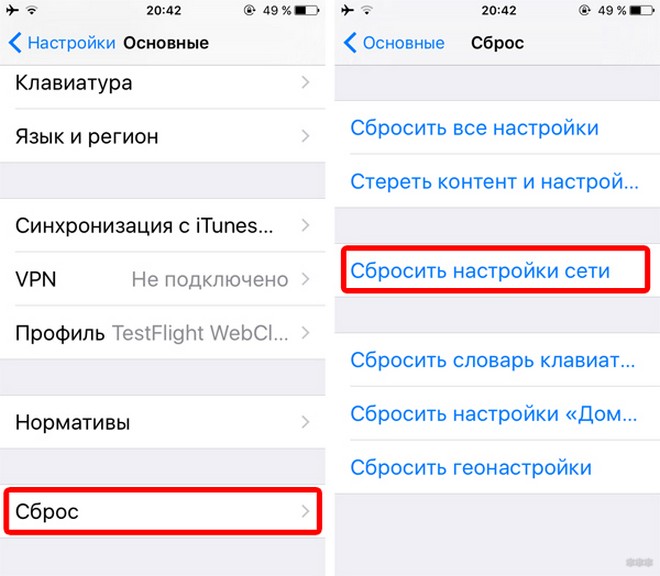
При этом пропадает Wi-Fi подключение, но оно восстанавливается через некоторое время.
Иногда такой меры вполне хватает, чтобы вернуть стабильность сети. Телефон просто самостоятельно обновляет все настройки, избавляясь от накопившихся ошибок. Проблема Вай-Фай на Айфоне 6 доставляет неудобства многим владельцам телефонов, но и «лечится» несложно, не требуя дополнительных вмешательств или манипуляций.
Обновление ПО
Другая причина, когда пропадает Wi-Fi, связана с операционной системой. Она актуальна для устаревших и более не поддерживаемых официальной политикой компании Apple устройств. Когда не работает Вай-Фай на iPhone 4s, 5s, скорее всего, придется вручную попробовать перенастроить операционную систему.
Несмотря на то, что обновлений «старые» модели больше не получают, можно сделать следующее:
- Подключить телефон к компьютеру, на котором заранее была установлена актуальная версия iTunes.
- В меню «Обзор» нужно найти кнопку «Обновить».
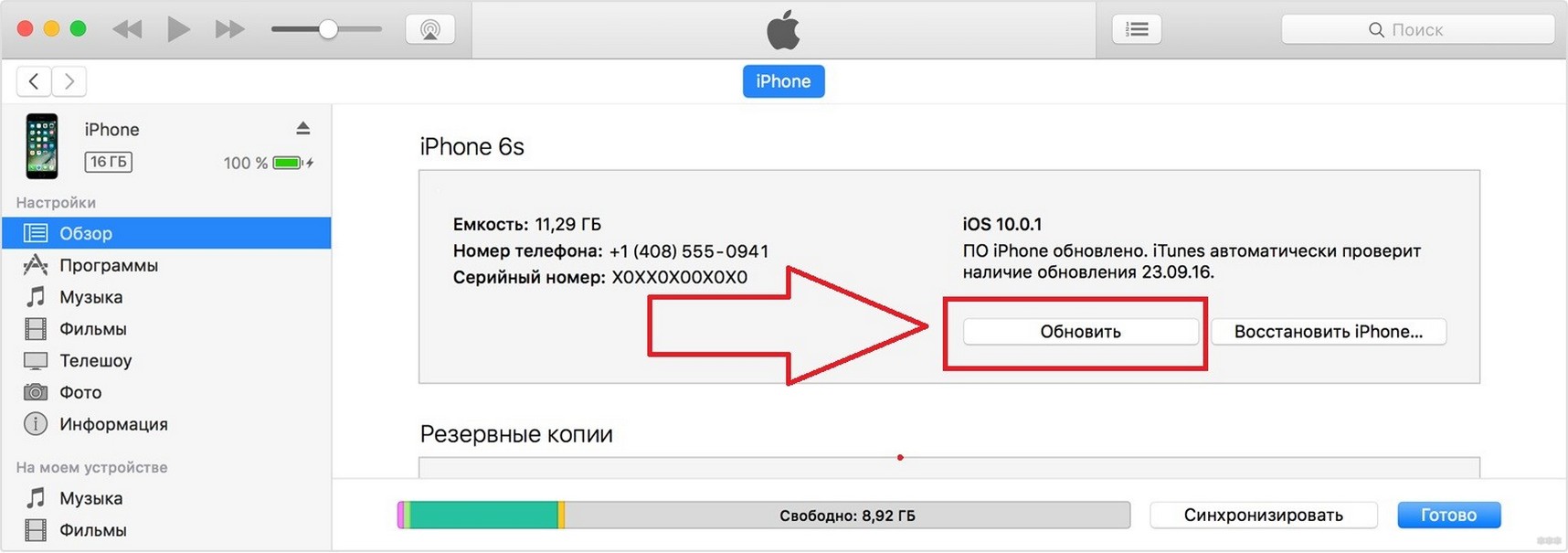
- Ее нажимают при подключенном через кабель смартфоне. Система автоматически проверит наличие подходящих прошивок для конкретной модели и попробует их установить.
Способ эффективный, но если версия старше 4s, например, если Wi-Fi не работает на Айфон 4, то воспользоваться им будет нельзя. Производитель полностью отказался «помогать» владельцам устаревших устройств. «Покупайте наши новинки», — предлагают Apple.
Восстановление
В других случаях проблема с нерабочим Wi-Fi появляется после обновления iOS. Ситуация касается как раз новинок. Например, может не работать Wi-Fi на iPhone 7 или 8, а то и на совсем новых X или Xr. Это называется «проблема бета-прошивки», которая исправляется следующим образом:
- Снова придется воспользоваться программой iTunes.
- Заходим в то же самое меню «Настройки».
- Здесь помимо «Обновить» находим опцию «Восстановить».
- Выбираем именно ее.
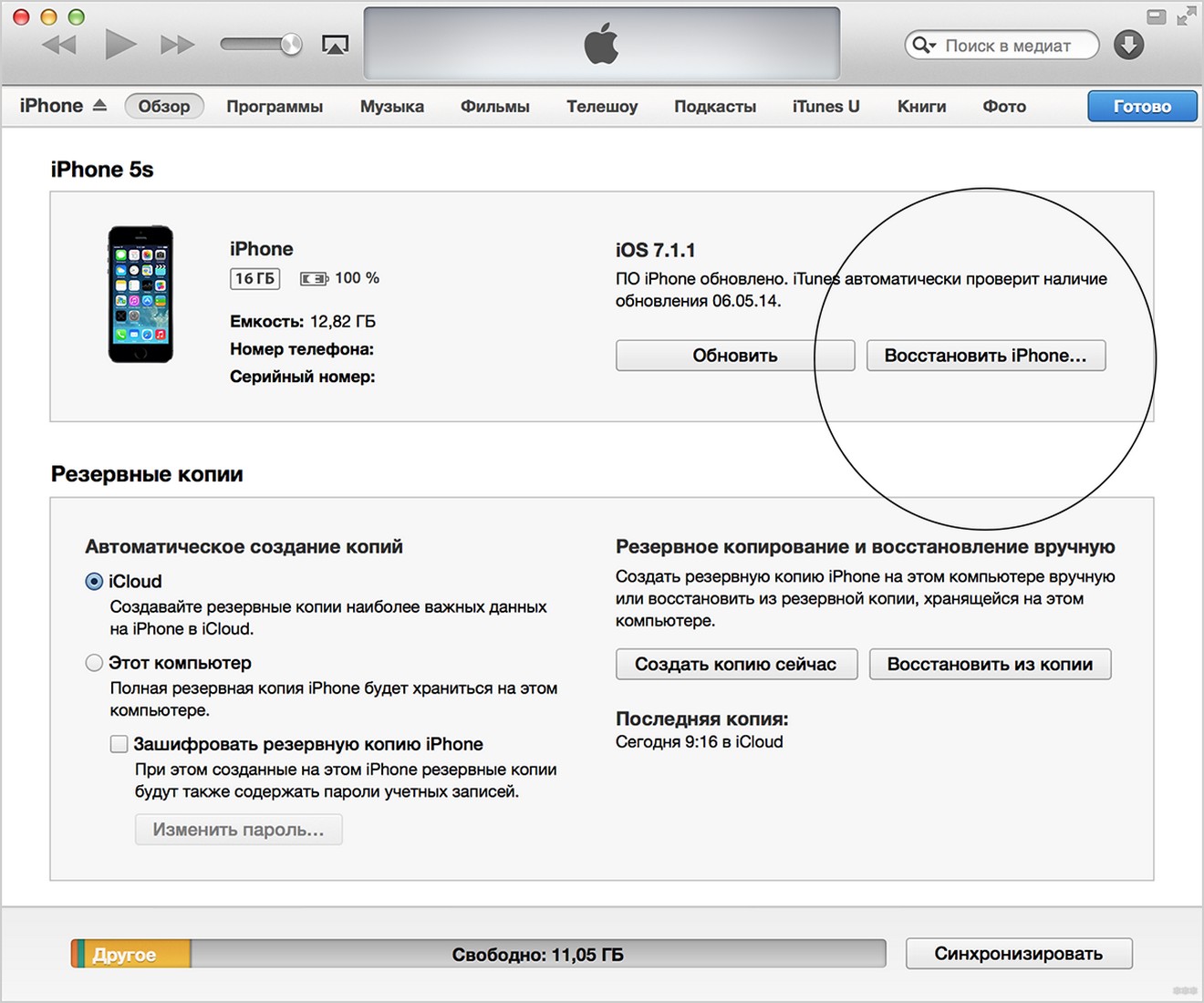
Желательно сделать резервную копию всех имеющихся на телефоне данных — контактов, фото, видео. Теоретически все необходимое сохраняется на iCloud, но дополнительная защита никогда не бывает лишней.
Восстановление телефона может также помочь, если на iPhone 7 не работает Блютуз (Bluetooth). Эта функция сейчас редко используется по своему изначальному назначению — для передачи файлов. Зато Apple задействовали ее для подсоединения к беспроводным наушникам. Поэтому, если фирменные AirPods перестали подключаться, вероятно, тоже придется восстанавливать телефон через параметры Айтюнс.
Аппаратные проблемы
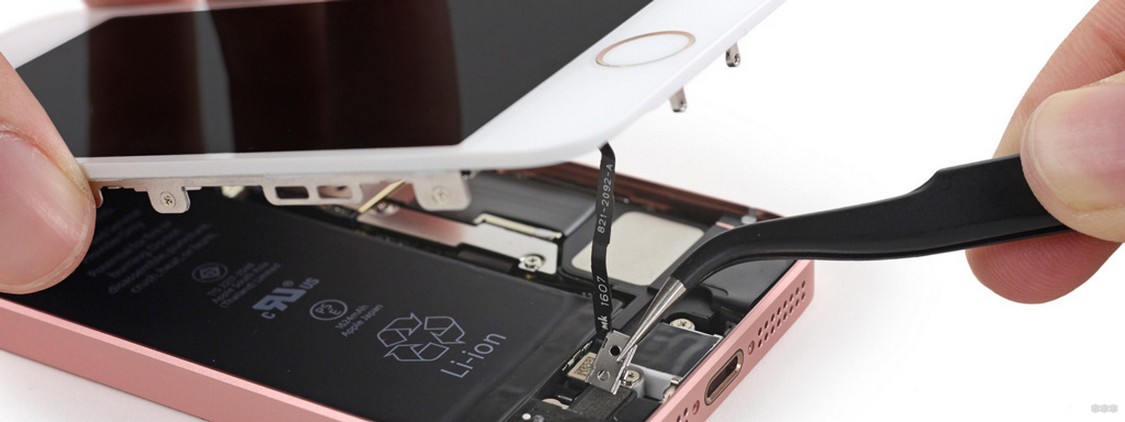
Почти всегда неполадки с беспроводной сетью — это программные сбои. Они возникают из-за «ошибок» и «багов». Особенно, если телефон уже не новый, несколько раз обновлялась iOS «по воздуху», да к тому же хозяин гаджета принимает участие в бета-тестировании новых версий операционной системы.
Причину, по которой не работает или пропадает Wi-Fi на Айфоне, можно считать более серьезной, если ни один из методов не помог. Или же если сам значок подключения остается «серым», недоступным, вне зависимости от наличия роутера. Они указывают на поломку модуля — то есть, аппаратную неисправность, которую чинить придется уже вскрытием и переустановкой запчастей.
Аналогичные неисправности могут возникать на iPad или iPod.
Прежде, чем нести устройство в сервисный центр, убедитесь:
- Что работает сам роутер. Иногда проблема именно в нем, тогда и отказываются подключаться все «домашние» гаджеты. Если компьютер или ноутбук не от Apple также не работают, это сбой прошивки роутера.
- Что телефон не Jailbrake. Многие «незаконные» Айфоны начинают время от времени вести себя непредсказуемо.
- Что проведен тест возможных программных проблем.
Модуль Wi-Fi на любом устройстве редко ломается «сам по себе». Вспомните, не роняли ли вы девайс, не попадала ли вода. Положительный ответ на этот вопрос, скорее всего, указывает на неисправность с контактами или на полностью перегоревшую деталь.
Варианты для смельчаков
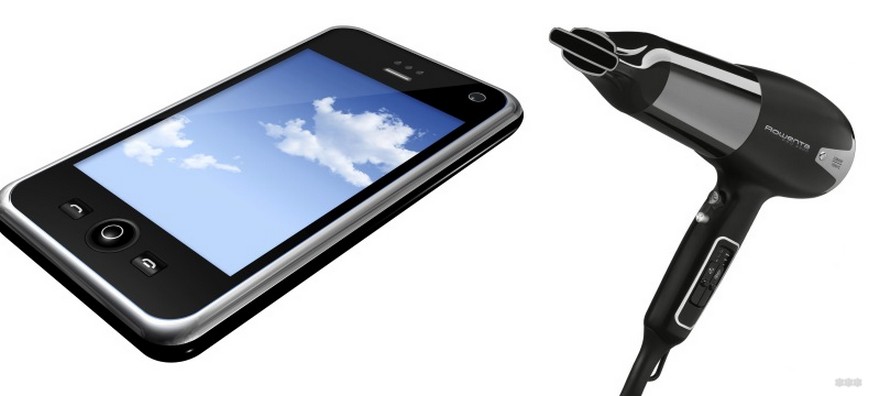
Есть еще пара способов «оживить» нерабочий Wi-Fi. Их вряд ли стоит называть научно обоснованными, поэтому использовать их можно только на свой страх и риск. Эти способы берут за основу проблему нарушения контактов, а решают задачу с помощью экстремальных температур следующим образом:
- взять телефон;
- положить его в холодильник
- продержать 15 минут;
- перезагрузить.
Помните, что методика чревата образованием конденсата влаги на контактах!
Другой способ не менее экстремален:
- берем фен;
- подносим его к iPhone;
- прогреваем горячим воздухом десять-пятнадцать минут;
- также перезагружаем.
Что происходит? «Домашняя» имитация перепайки. Иногда действительно помогает, если отошел контакт на Wi-Fi модуле. Но также велик шанс, что телефон испортится окончательно. Как правило, методика холодильника или фена не «держится» долго, но хватит времени дождаться полноценного ремонта.
Наша команда никоим образом не призывает использовать эти методы! Просто они существуют, а мы обязаны о них рассказать!
Если есть вопросы по теме, или вы хотите обсудить эту статью, пожалуйста, пишите в комментарии! А я прощаюсь. Быть добру!
Кнопка Wi-Fi серая и не активна — что случилось с iPhone?
Всем здравствовать! Мы с вами уже разбирали все возможные проблемы (и их решение) связанные с подключением iPhone или iPad к Wi-Fi — вот подробнейшая инструкция. Но дело в том, что в той статье были рассмотрены общие неполадки, а сегодня хочется рассказать про один конкретный случай.
Тем более, что есть повод — вопрос от читателя моего скромного блога.
Итак, недавно мне пришло письмо (текст приблизительный, но суть не поменялась): «Доброго времени суток! Сегодня утром на моем iPhone пропала возможность подключения к Wi-Fi. Все дело в том, что зайдя в настройки я попыталась включить Wi-Fi, но у меня ничего не получилось — ползунок не сдвигался. Почему-то он показывается серым цветом и его нельзя активировать. Подскажите пожалуйста, что делать?».
А ведь действительно, какой-то странный «глюк» iOS — кнопка Wi-Fi есть, но она не нажимается. Или не «глюк»? Давайте разбираться, поехали!
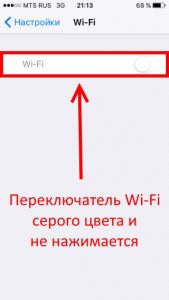
На самом деле, проблема может быть как программная, так и «железная». И конечно же, сперва нужно исключить сбои в системе iOS. Для этого выполняем следующие действия:
- Жесткую перезагрузку — для разных моделей производится по разному (подробности здесь).
- Сбрасываем сетевые настройки. Для этого открываем «Настройки — Основные — Сброс — Сброс настроек сети».
- Если есть джейлбрейк, то удаляем. Так как некоторые его твики могут влиять на работоспособность Wi-Fi соединения.
- Пользуетесь бета-версией прошивки? Помните, что с неё ещё можно «откатиться» на «обычную» — сделайте это.
- Создайте резервную копию и восстановите прошивку iPhone или iPad через iTunes (для верности, используйте DFU-режим). Посмотрите, активируется ли значок Wi-Fi на полностью «чистом» (без ваших данных) устройстве.
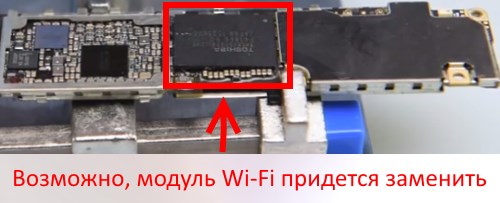
Проделали все эти манипуляции, но проблема не пропала? К сожалению, в этом случае серый цвет кнопки скорей всего говорит о неисправности Wi-Fi модуля.
Кстати, косвенно данный факт может подтвердить невозможность включения Bluetooth — его значок также будет не активен.
Как узнать точнее? Открываем «Настройки — Основные — Об этом устройстве» и смотрим на строчку адрес Wi-Fi.
- Если вместо цифр видим N/A (Not Available) — скорей всего модуль беспроводной связи «умер» окончательно. Поможет только замена.
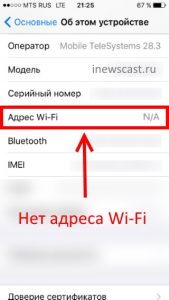
- Если цифры все-таки есть, но Wi-Fi по-прежнему не включается, то возможно в этом виновата некачественная пайка и будет достаточно перепаять модуль. Тоже неприятно, но хотя бы не придется тратиться на запчасти.
И что теперь делать — как поступить правильно?
-
. Если да, то смело отнести в гарантийный ремонт — пускай разбираются сами.
- Срок обслуживания закончился? К сожалению, замена и пайка модуля не самая простая операция — ее невозможно провести в домашних условиях, без специальных навыков и оборудования. Поэтому посетить сервисный центр нужно. Но есть и хорошие новости — стоимость подобной процедуры не очень высока. Хотя все познается в сравнении….
И напоследок, хотел бы отметить вот какой момент.
На просторах интернета, в качестве способа борьбы с неработающим Wi-Fi, можно встретить такой совет — положить в морозилку или нагреть устройство. Дескать, тогда пайка встанет на место и все заработает.
Не знаю, захотите вы проверять этот способ или нет, но надо помнить о недостатках подобного решения:
- Помогает редко.
- Длится эффект, как правило, не долго — через какое-то время иконка Wi-Fi соединения снова станет серой и не активной.
- Можно запросто перегреть (переохладить) устройство и сломать что-то еще — системную плату, дисплей, всевозможные контроллеры, модули и т.д.
Поэтому, на мой взгляд, данная манипуляция — это крайне сомнительное решение. Хотя, если вы все равно собираетесь выкинуть устройство (так как с неработающей кнопкой Wi-Fi оно вам просто не нужно), то можно и попробовать. Но только на свой страх и риск, потому что последствия могут быть непредсказуемыми. Повторюсь, посещение сервисного центра будет намного более правильным действием.